收集日誌
LCD 會生成活動日誌,協助用戶及 Lenovo 支援工程人員識別應用程式出現的問題。這些日誌可作為事件報告的一部分,進行檢索及發送,以便向技術聯絡人提供問題及受影響應用程式組件的具體背景。除了為日誌生成的文字檔案外,LCD 還會自動擷取整個畫面的螢幕截圖,並儲存到您選擇的日誌資料夾中。
收集日誌後,可發送給內部 IT 工程人員或 ITC 技術聯絡人。您可以壓縮日誌並透過電郵發送,亦可使用 LCD 將日誌上載為套裝。(如將日誌上載為套裝,請另行通知 Lenovo 支援工程人員。)
日誌可以從以下位置收集:
從 LCD 開機選單
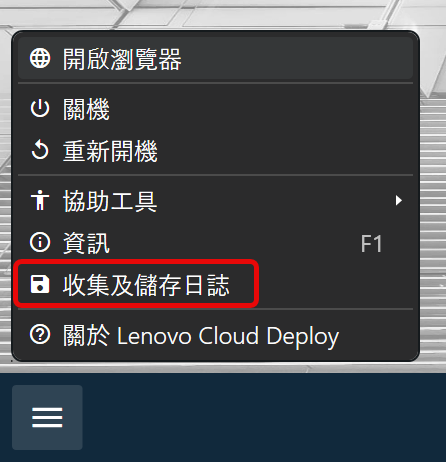
LCD 開機選單提供日誌收集功能,以解決啟動 LCD 媒體時可能遇到的問題。有關存取 LCD 開機選單的詳情,請參閱啟動 LCD 媒體部分。
1.按一下畫面左下角的漢堡包選單 。
2.選擇「收集及儲存日誌」。
3.點擊資料夾圖示,並瀏覽要使用的資料夾。
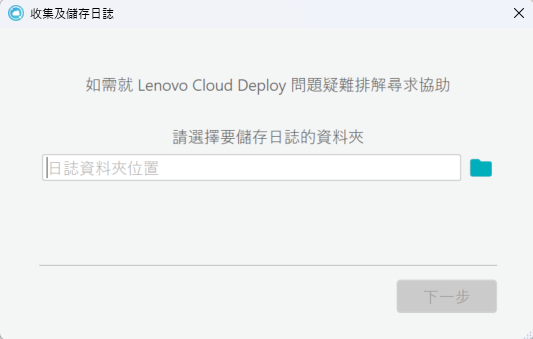
LCD 將日誌及螢幕截圖生成到所選資料夾中。
4.系統顯示成功訊息。點擊「確定」關閉日誌收集功能。
從 USB 媒體
日誌檔案儲存在 USB 媒體的「LOGS」資料夾,因為您可能需要在 LCD 啟動前收集日誌,以解決 LCD 開機畫面問題。要收集日誌用以排解疑難,請尋找並壓縮「LOGS」資料夾 (可按需要壓縮單一日誌檔案或整個資料夾),然後執行下列任何一項操作:
將壓縮檔案存檔附加到電郵,並發送給貴機構的 IT 聯絡人;或者
將存檔以套裝形式上載至 LCD,然後通知 ITC 工程師。
從「說明」選單
要從 LCD 應用程式內部收集日誌:
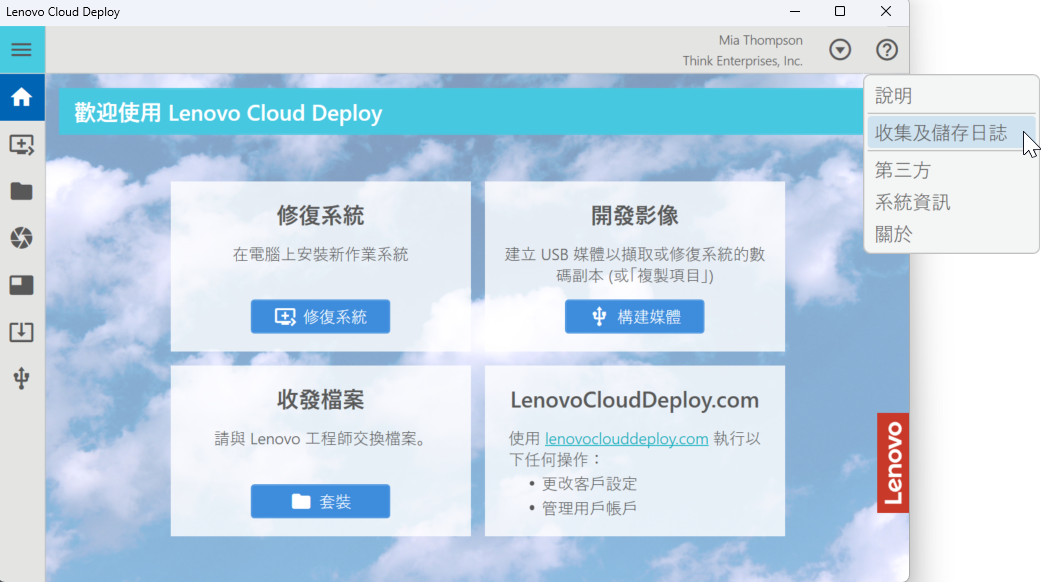
1.點擊畫面右上角的問號圖示 ,以開啟「說明」選單。
2.選擇「收集及儲存日誌」。
3.點擊資料夾圖示,並瀏覽要使用的資料夾。
LCD 將日誌及螢幕截圖生成到所選資料夾中。
4.系統顯示成功訊息。點擊「確定」關閉日誌收集功能。