Windows Server 的 SAML 設定
在開始閱讀這些說明前,請先查閱「SAML 概覽」。視乎您使用的 Windows Server 版本而定,體驗可能會與以下內容略有不同。
在 AD FS 管理控制台中,以滑鼠右鍵點擊「信賴憑證者信任」群組,並選擇「新增信賴憑證者信任…」。
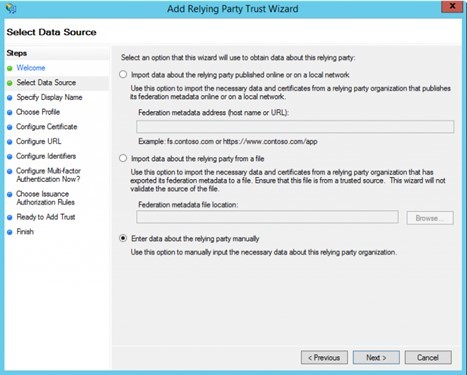
選擇資料來源:選擇手動輸入資料的選項,然後點擊「下一步」。
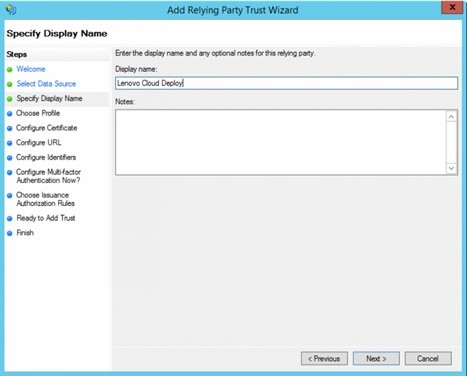
指定顯示名稱:輸入您想用於新信任項目的名稱,然後點擊「下一步」。
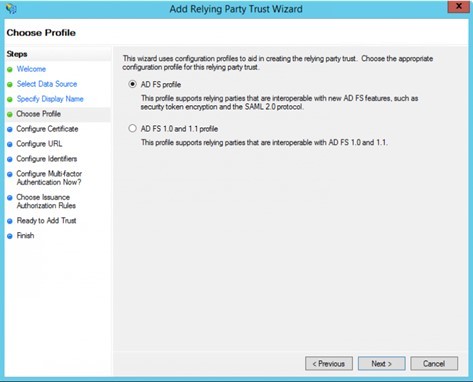
選擇設定檔:選擇「AD FS 設定檔」,然後點擊「下一步」。
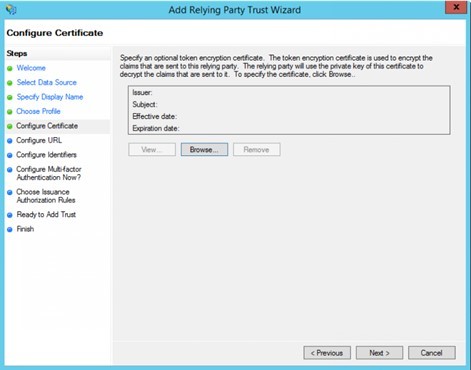
配置憑證:Lenovo Cloud Deploy 不支援憑證。點擊「下一步」。
配置網址:
a. 選取「啟用對 SAML 2.0 WebSSO 協定的支援」。
b. 輸入您的服務網址:
https://lenovoclouddeploy.com/api/token/ws/exchange/LCD_Account_Key,例如https://lenovoclouddeploy.com/api/token/ws/exchange/123456789ABCDEFGHIJKc. 點擊「下一步」。
配置識別碼:
a. 新增 https://lenovoclouddeploy.com 作為「信賴憑證者信任識別碼」。
b. 點擊「下一步」。
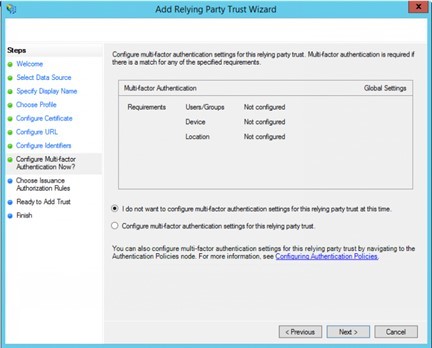
配置多重身分驗證:此步驟非必要。點擊「下一步」。
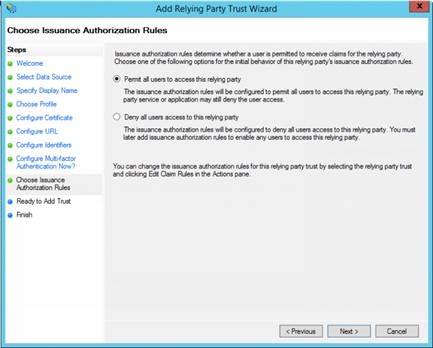
選擇發行授權規則:
a. 選擇「允許所有用戶存取此信賴憑證者」。
b. 點擊「下一步」。
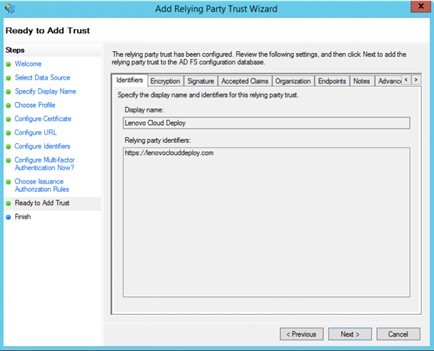
準備好加入信任項目:查看摘要並點擊「下一步」。
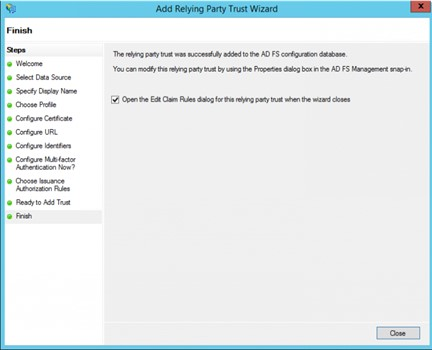
完成:
a. 勾選方格,開啟「編輯聲明規則」。
b. 點擊「關閉」。
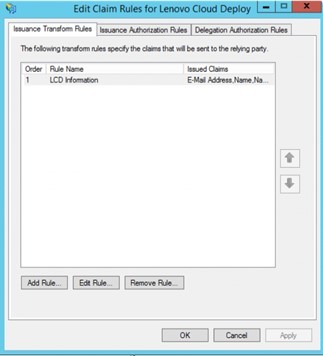
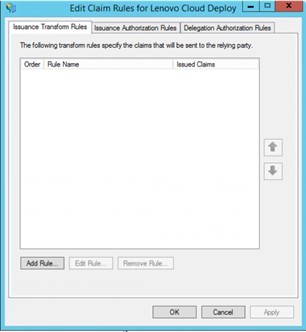
發行轉換規則:點擊「新增規則…」
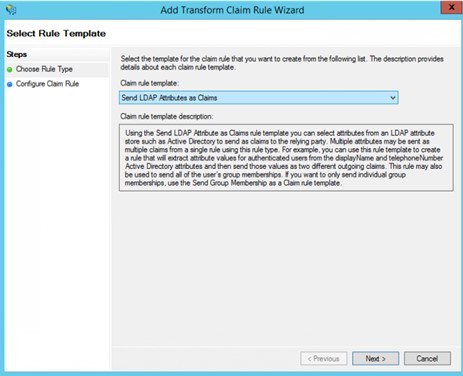
選擇規則類型:
a. 選擇「將 LDAP 屬性作為聲明發送」。
b. 點擊「下一步」。
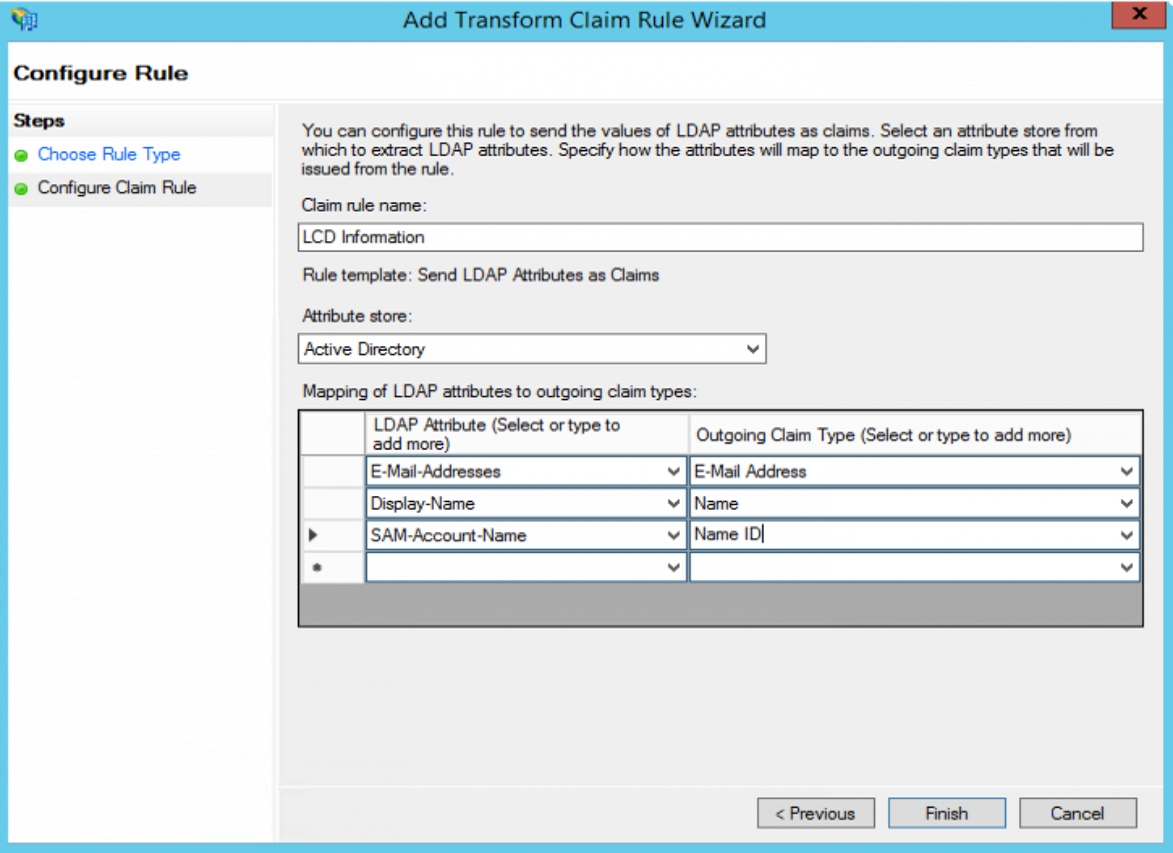
配置聲明規則:
a. 為規則命名。
b. 選擇 Active Directory。
c. 新增「SAML 設定」部分中電郵地址、名稱和名稱 ID 所需的對應項目。
d. 點擊「完成」。
完成:設定現已完成。點擊「確定」。