Azure 的 SAML 設定
在開始閱讀這些說明前,請先查閱「SAML 概覽」。
本節列出將 Microsoft Azure 設定為 LCD 身分提供工具的範例。
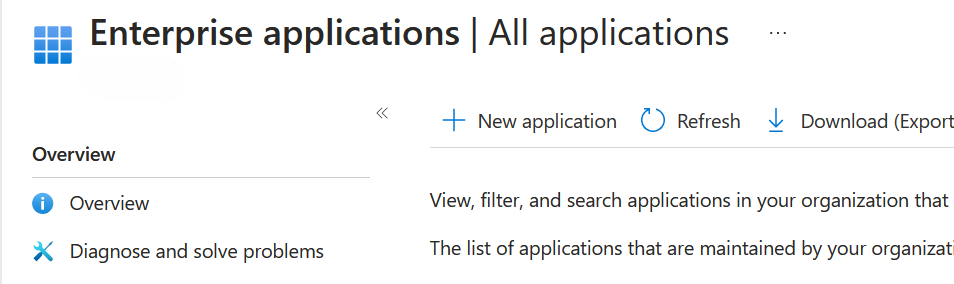
在 Azure Active Directory 的「管理」下,選擇「企業應用程式」。
點擊「新應用程式」。
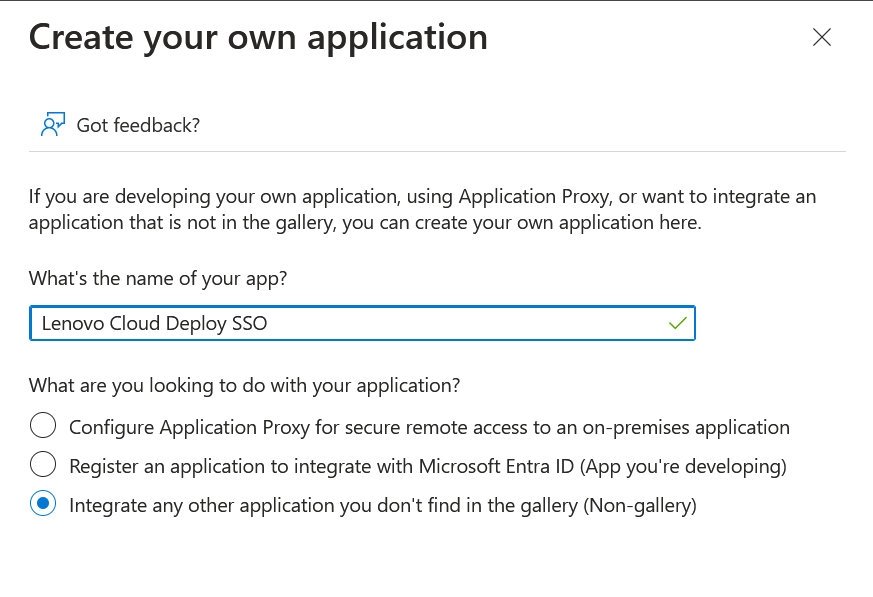
點擊「建立您自己的應用程式」。
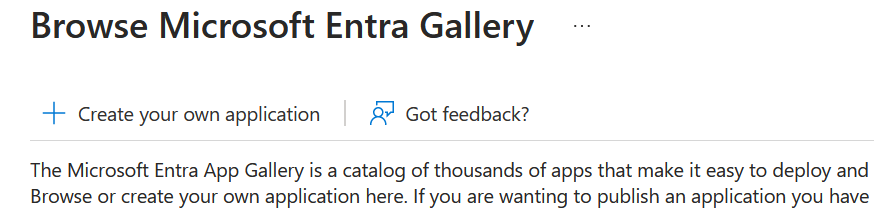
輸入您應用程式的名稱,並選擇「整合任何其他應用程式…」
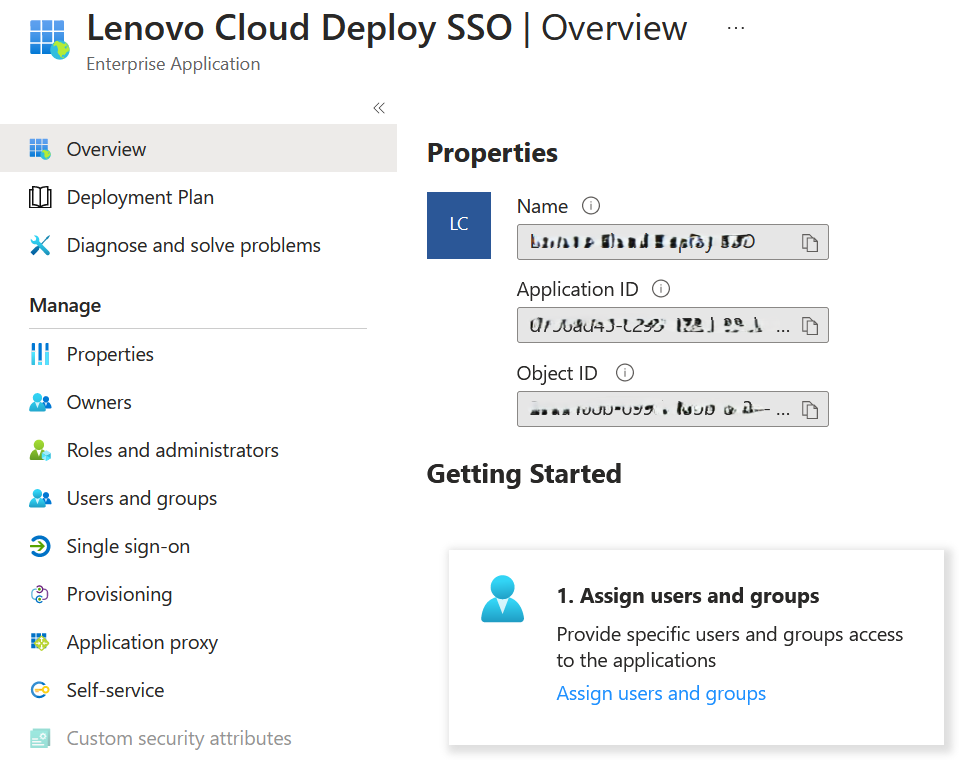
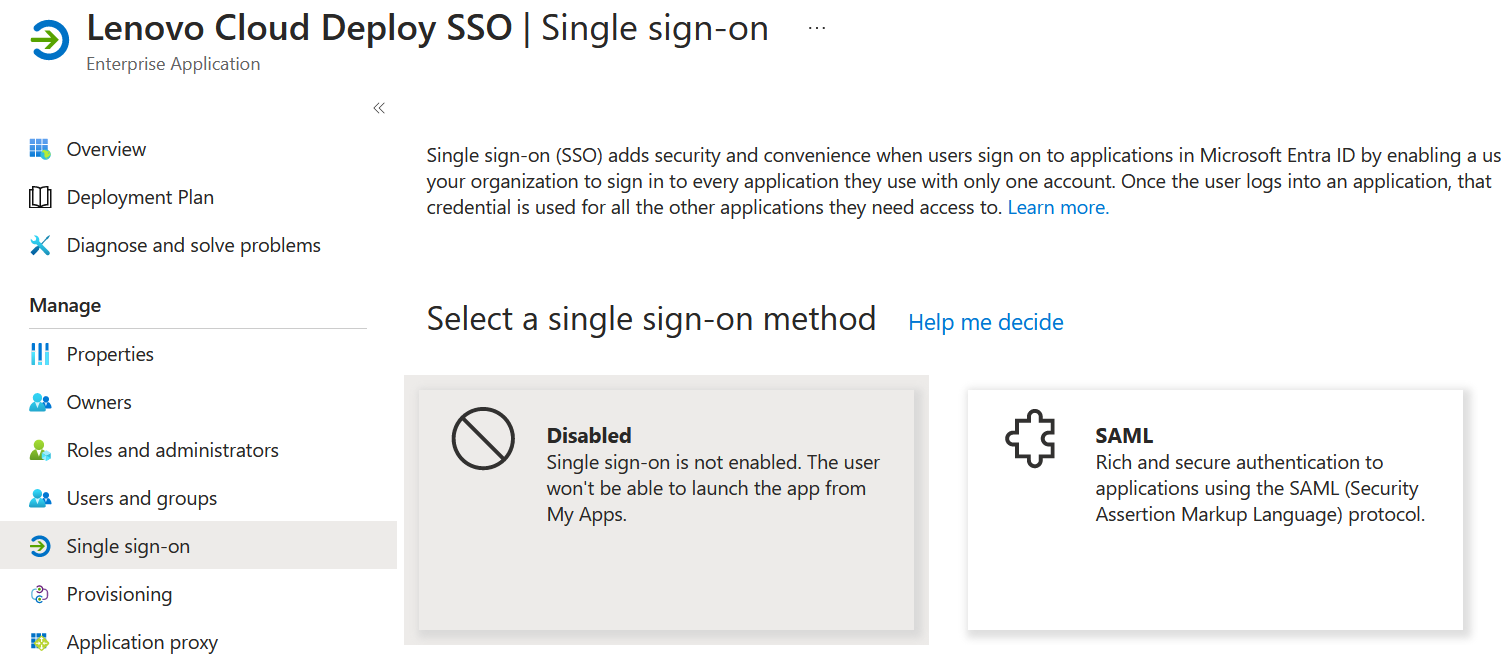
在新建立應用程式的「管理」下,選擇「單一登入」。
選擇方法:點擊 SAML 方磚。
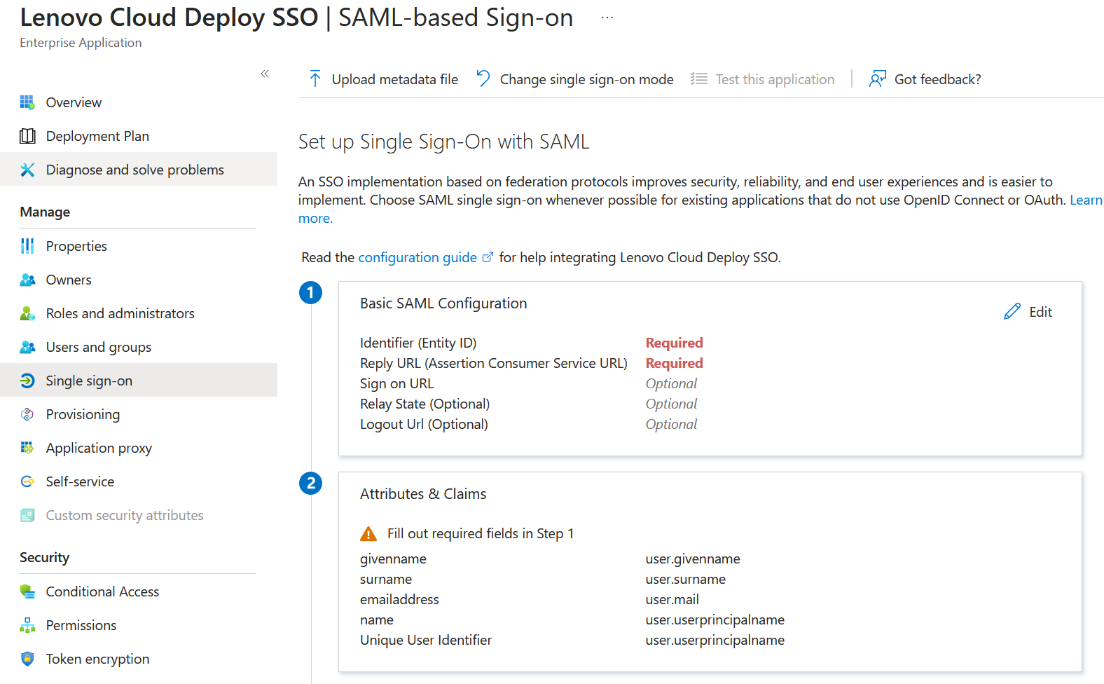
基本 SAML 配置:點擊「編輯」。
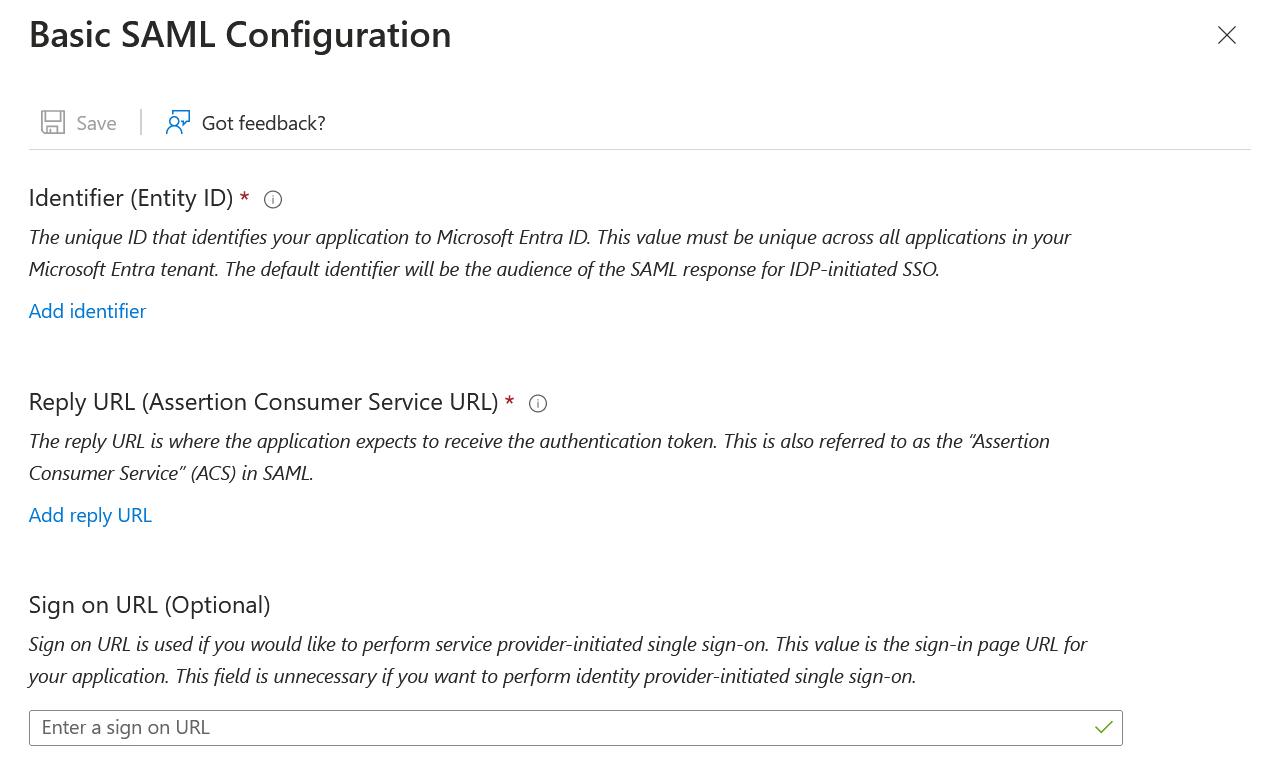
基本 SAML 配置:
a. 輸入識別碼,可使用任何值。
b. 回覆網址如下:
https://lenovoclouddeploy.com/api/token/ws/exchange/LCD_Account_Key,並將 LCD_Account_Key 替換為您入職時獲發的 20 字元金鑰。 例如:https://lenovoclouddeploy.com/api/token/ws/exchange/123456789ABCDEFGHIJKc. 確認已勾選「預設」選框。
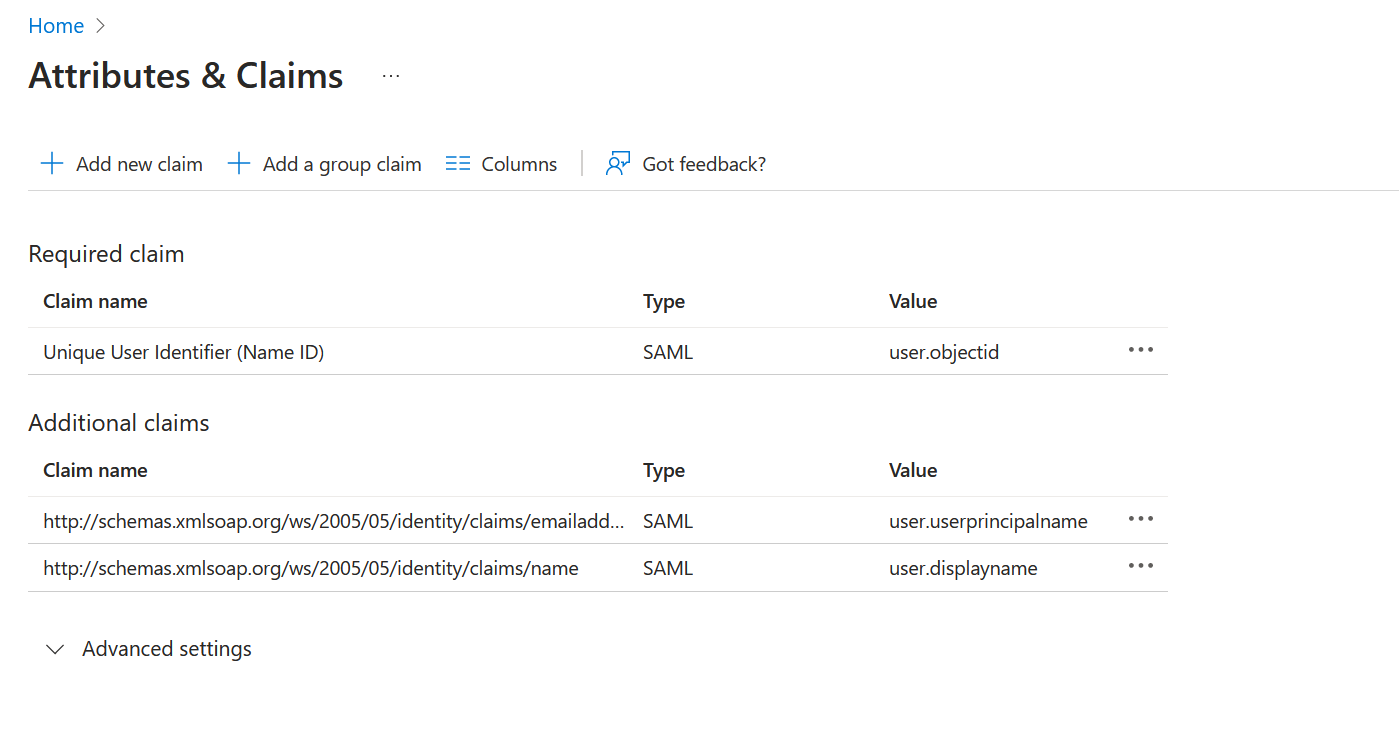
用戶屬性及聲明:點擊「編輯」。
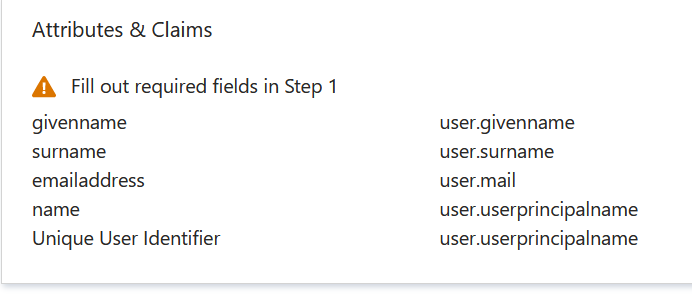
用戶屬性及聲明:為名稱及電郵地址加入額外聲明。
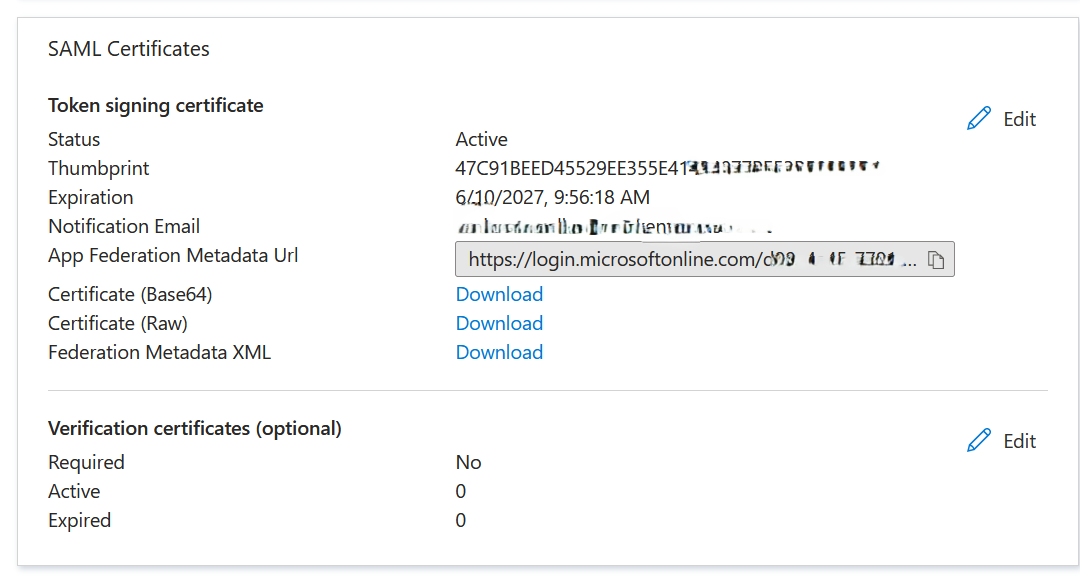
令牌簽署憑證:向 LCD 技術聯絡人提供應用程式聯合元數據網址。
用戶存取網址:
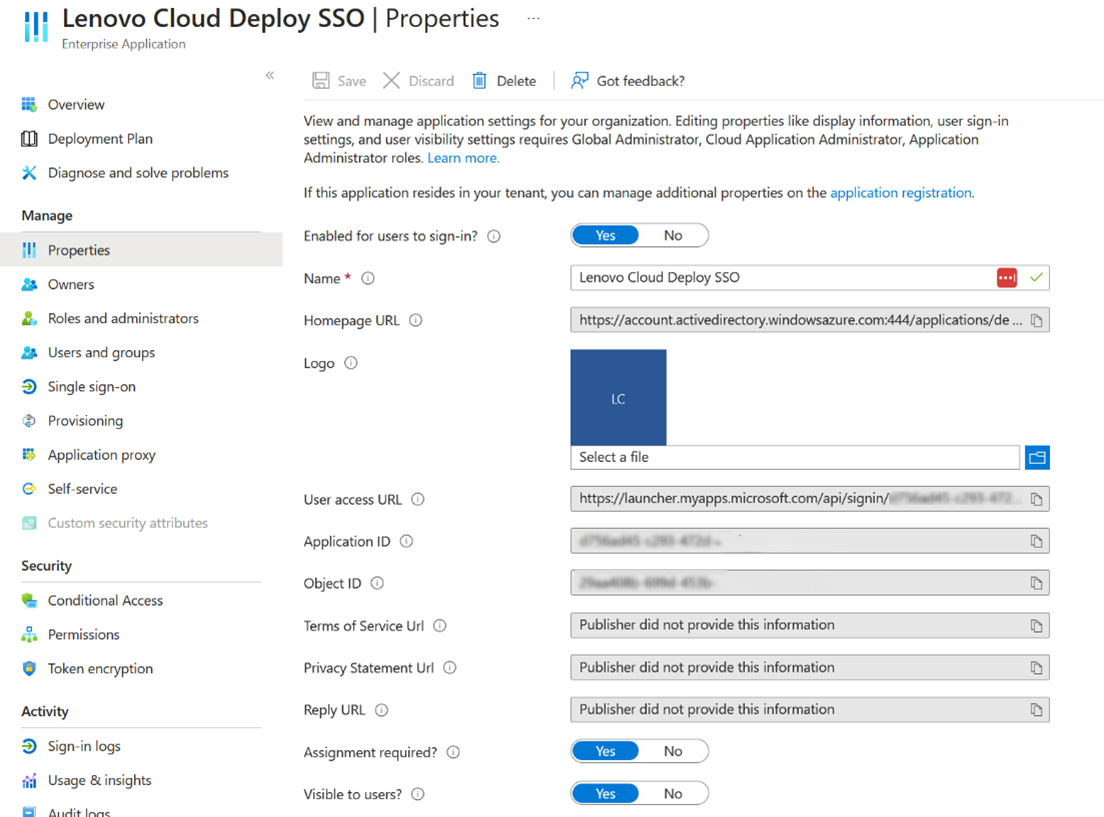
a. 在應用程式的「管理」下,選擇「屬性」。
b. 向 LCD 技術聯絡人提供用戶存取網址。