無障礙功能
LCD 整合 Windows 無障礙功能,優化傷健用戶的使用體驗。
高對比度模式
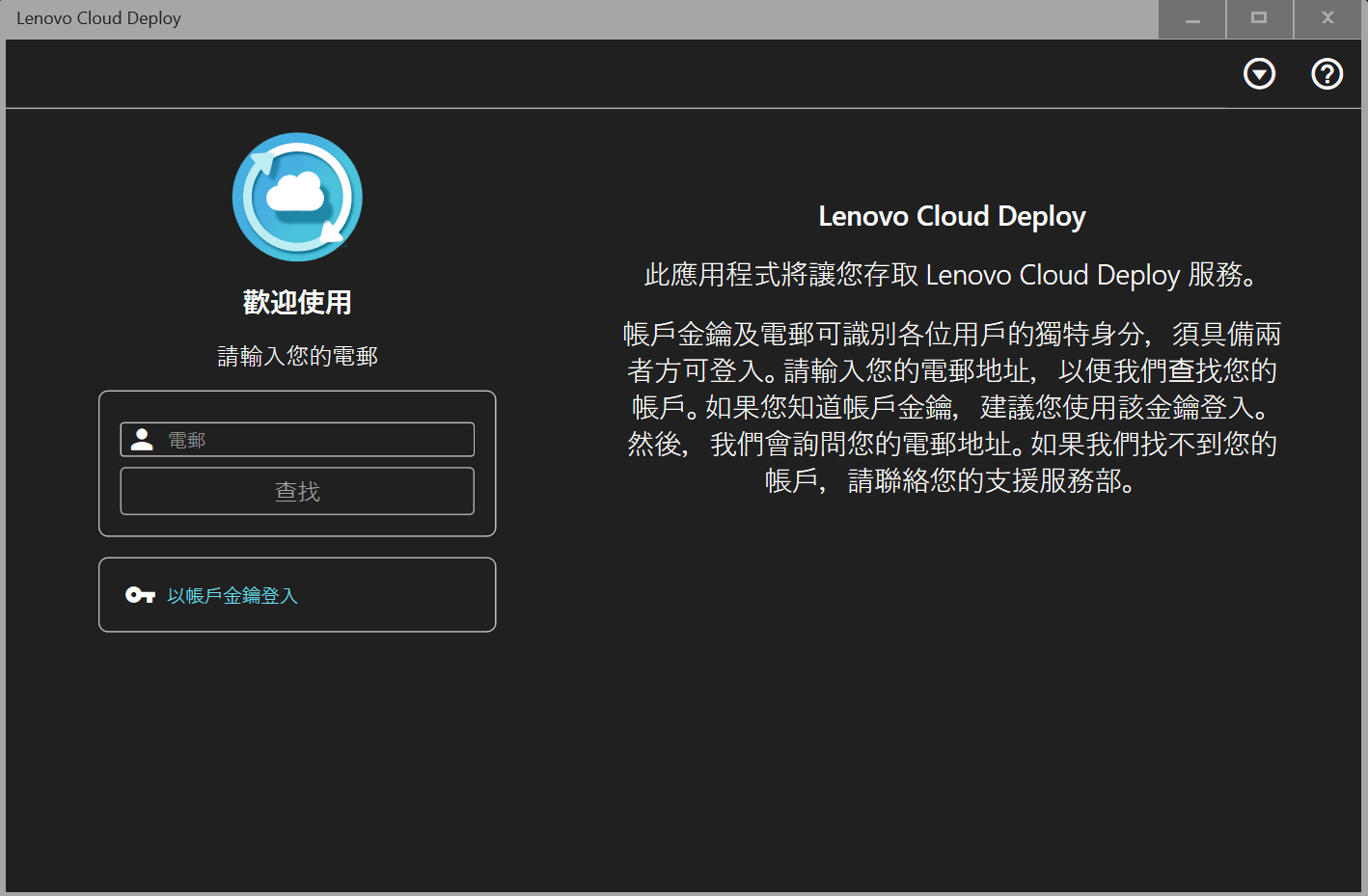
LCD 支援「高對比度模式」。啟用功能後,「高對比度模式」將凌駕於 LCD 預設配色方案之上,套用高對比度方案,為有視力輔助需求的用戶提高畫面易讀程度。
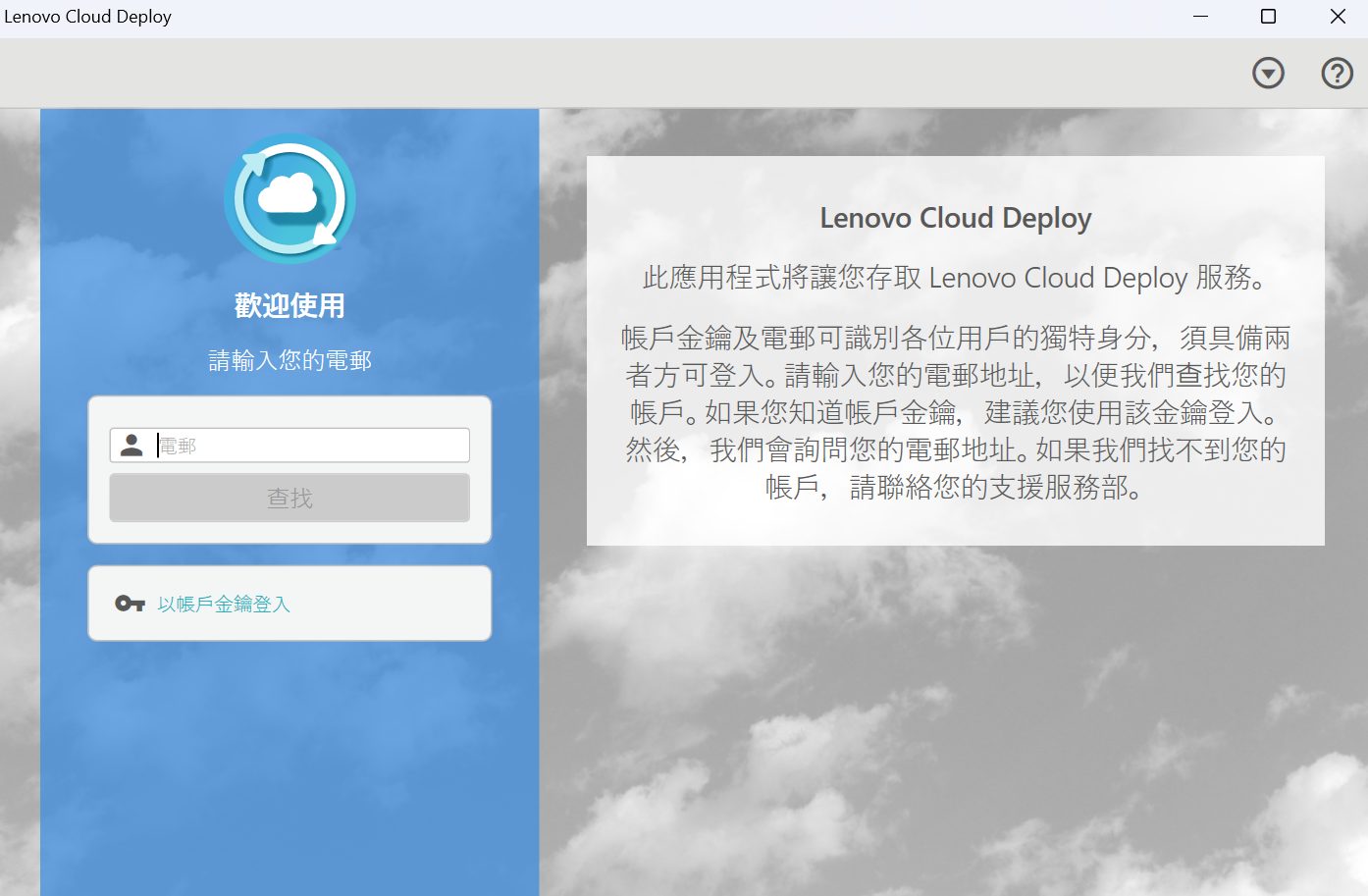
LCD 登入畫面採用預設配色方案:
啟用「高對比度模式」的 LCD 登入畫面:
如果您在登入 LCD 前已於電腦的 Windows 設定中啟用「高對比度模式」,則 LCD 將繼承該設定,並將您選擇的高對比度配色方案套用於應用程式上,您無需採取任何其他操作。
如果您進入了 LCD 開機選單,並想啟用「高對比度模式」,請執行下列步驟。
備註
有關存取開機畫面的詳情,請參閱LCD 開機選單選項部分。
1.按一下畫面左下角的漢堡包選單 。
2.選擇**「無障礙功能」>「對比度主題」**。
3.選擇對比度主題。
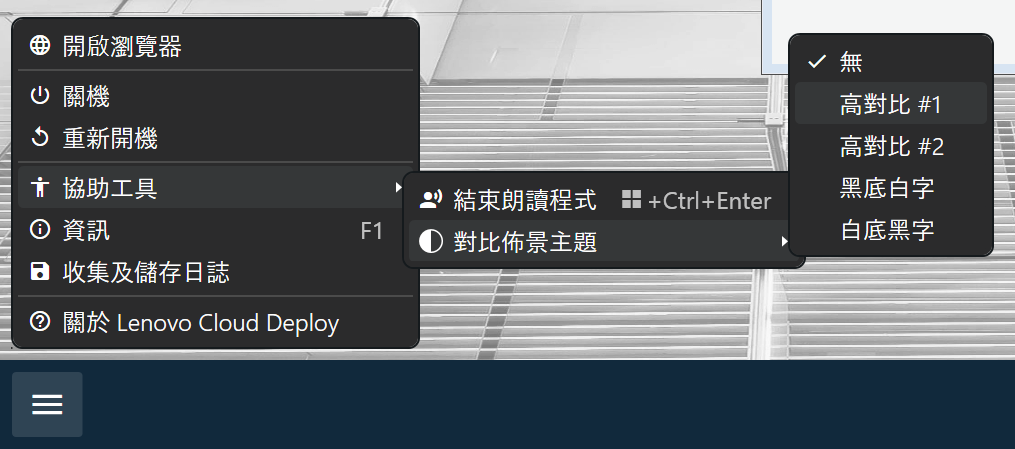
有關「高對比度模式」的更多資訊,請參閱 Windows 說明文件。
旁述功能
LCD 支援 Windows「旁述功能」螢幕閱讀器。如果您在登入 LCD 前已於電腦的 Windows 設定中啟用「旁述功能」,則 LCD 將繼承該設定,並在應用程式中執行「旁述功能」,您無需採取任何其他操作。
備註
在非 Lenovo 系統上,「旁述功能」不適用於 LCD。「旁述功能」適用與否,取決於其他變數,例如系統對您音效裝置或語言的支援。詳情請參閱 Microsoft「旁述功能」的相關說明文件。
如果您進入了 LCD 開機選單,並想啟用「旁述功能」,請執行下列步驟。
備註
有關存取開機畫面的詳情,請參閱LCD 開機選單選項部分。
1.按一下畫面左下角的漢堡包選單。
2.要在 LCD 中啟用「旁述功能」,請選擇**「無障礙功能」>「啟用旁述功能」**。
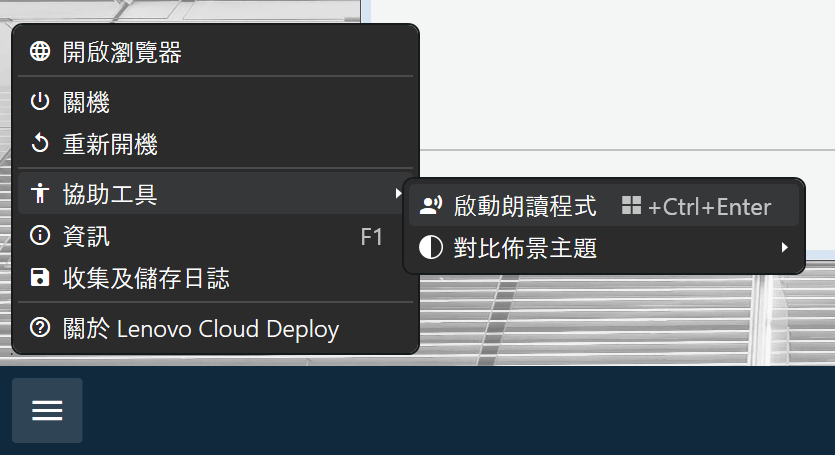
3.要在 LCD 中停用「旁述功能」,請選擇**「無障礙功能」>「關閉旁述功能」**。
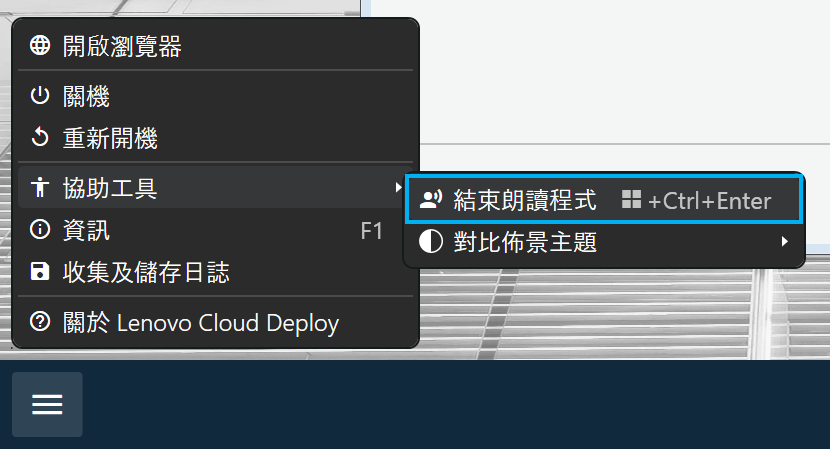
有關「旁述功能」的更多資訊,請參閱 Windows 說明文件。