修復此電腦
如要修復已安裝 LCD 的電腦,LCD 精靈會偵測您當時的互聯網連線。修復環境必須使用互聯網連線,以便直接由 LCD 修復。否則,將需要 USB 媒體修復此電腦。
如要修復由 Lenovo 製造、且現正運行 Windows 授權的系統,LCD 可支援透過有線或無線互聯網連線進行修復。如無互聯網連線,亦可直接從 USB 裝置修復。
如要修復並非由 Lenovo 製造、及/或現時並無運行 Windows 授權的系統,LCD 只支援透過有線互聯網連線進行修復。如無互聯網連線,亦可直接從 USB 裝置修復。
使用硬碟修復電腦
如無法使用 USB 媒體,這種修復方法最適合。相反,您須具備 Ethernet 連線或獲支援的無線連線。
此方法會將 LCD 修復環境安裝到電腦,然後重新啟動現有系統以修復系統。
1.在側窗開啟修復系統精靈。
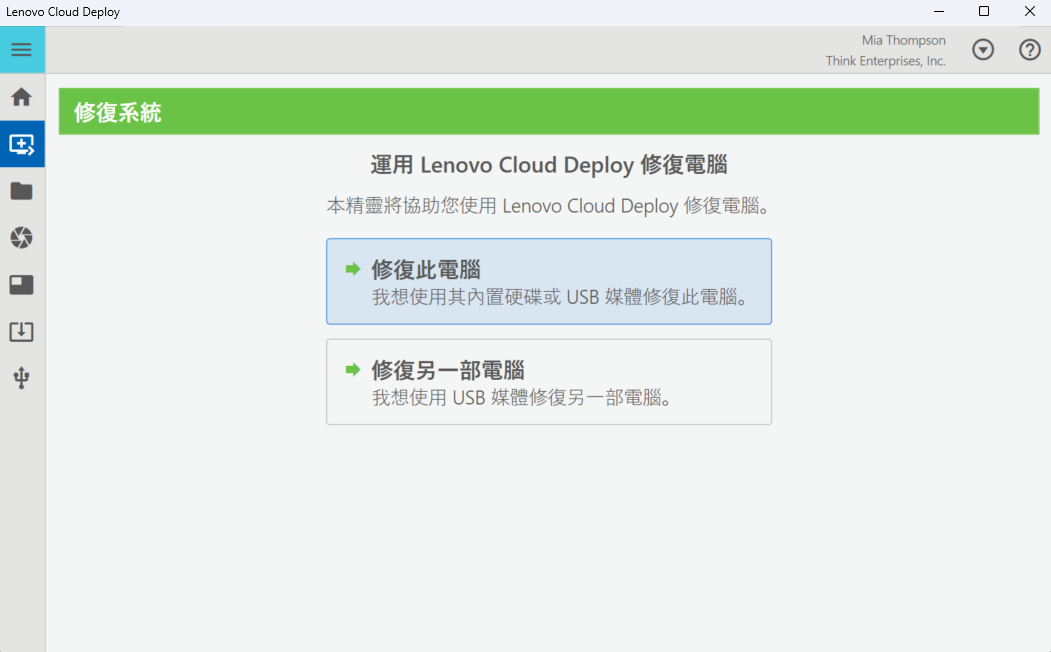
2.點擊「修復此電腦」。
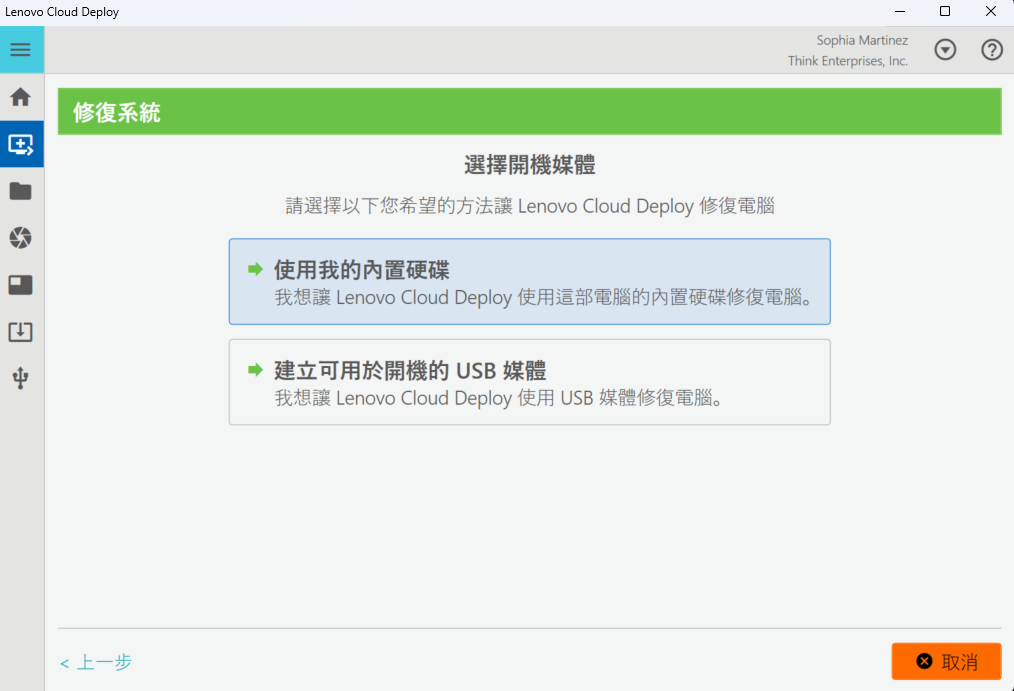
3.點擊「使用我的內置硬碟」。
備註
只有使用獲支援的互聯網連線,才會顯示開機媒體選擇畫面。
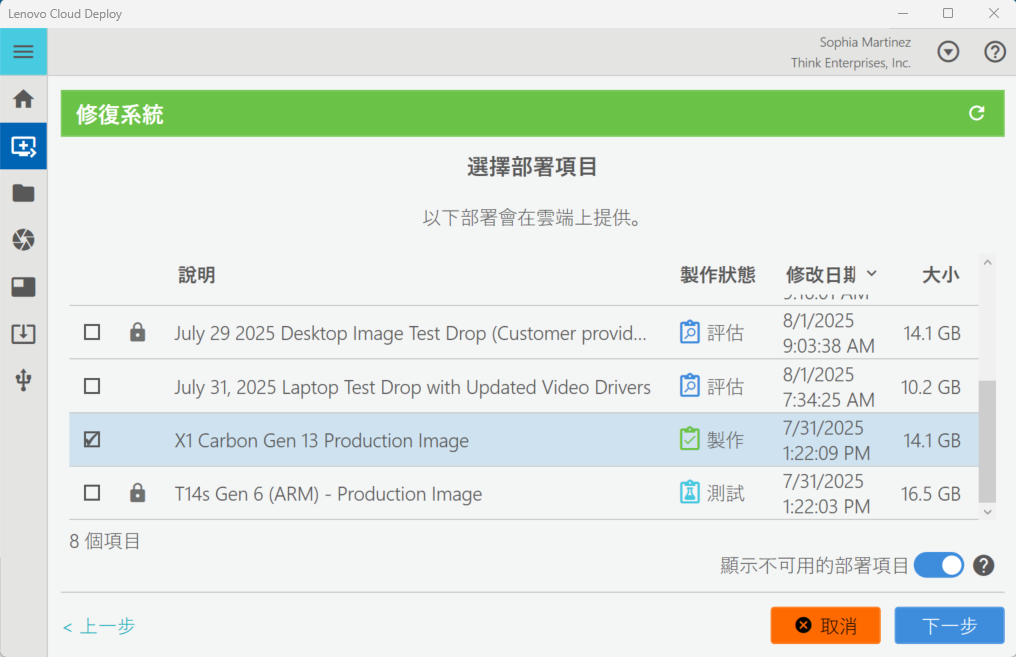
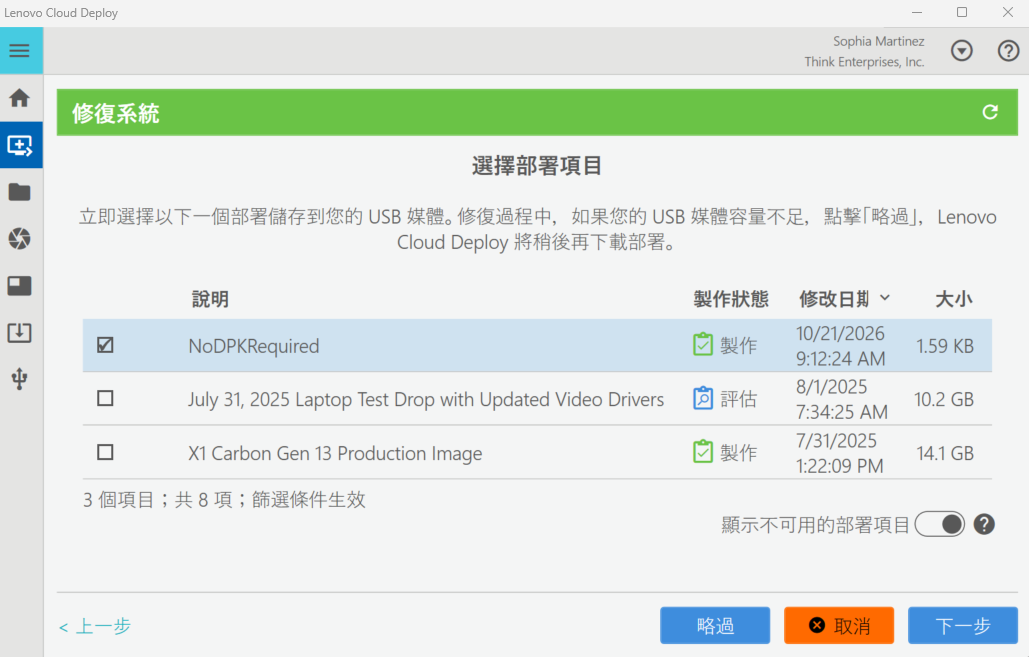
4.下一個畫面會顯示可用的部署清單。如想查看所有部署項目,請使用「顯示不可用的部署項目」滑桿,相應修改篩選條件。有關此功能的詳情,請參閱「部署篩選」部分。
選擇要用以修復系統的部署項目,並點擊「下一步」。
備註
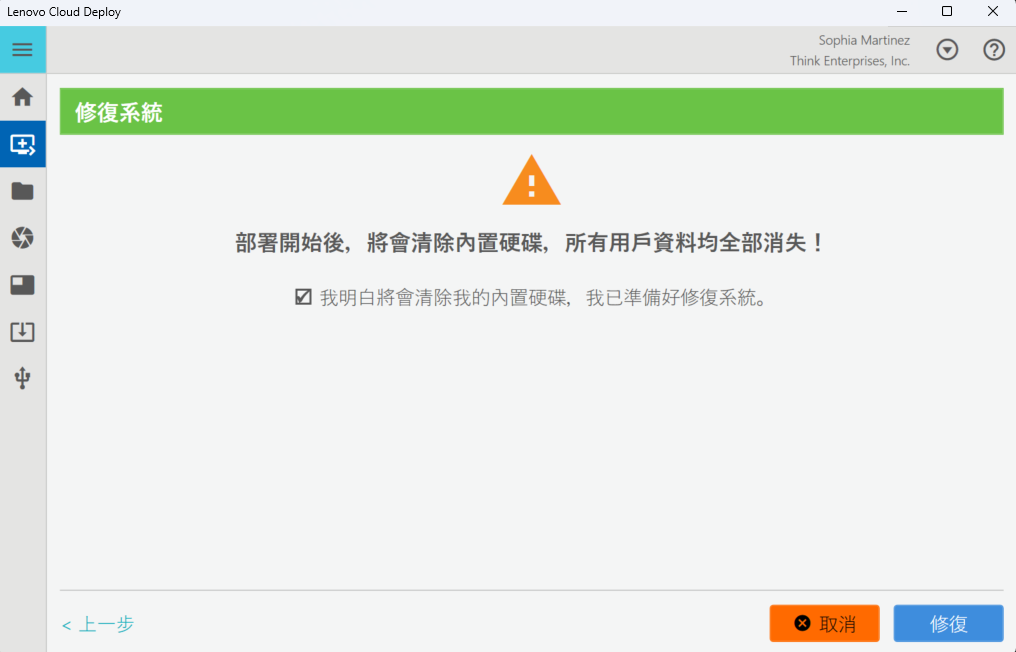
修復系統會刪除硬碟的所有用戶資料。請確保一切重要資料已在另一個位置儲存備份。
5.如勾選方格,即表示您確認明白硬碟將被清除,而您已準備好修復系統。
6.點擊「修復」。已選部署項目會下載到您的硬碟。下載進度將於狀態列上顯示。
部署項目完成下載後,系統會顯示重新啟動訊息,開始修復程序。您可以點擊「立即重新開機」以略過倒數。
電腦正在開機及設定環境時會顯示開機畫面。
開機流程完成後會自動啟動 LCD。
部署時間視乎修復的作業系統和所用的互聯網連線而異。
電腦可能要重新開機多次以繼續配置電腦,視乎選擇哪種部署。狀態畫面會顯示配置過程剩餘的步驟。
電腦最終會返回「修復系統精靈」。
7.系統已經修復。點擊「重新開機」,以重新開機及開始使用電腦。
建立可用於開機的 USB 媒體
如果您擁有 USB 媒體,此修復方法非常理想,亦適用於不具備獲支援 Ethernet 或無線連線的情況。這種修復方式會建立 LCD 媒體。
1.在側窗開啟修復系統精靈。
2.點擊「修復此電腦」。
3.點擊「建立可用於開機的 USB 媒體」。
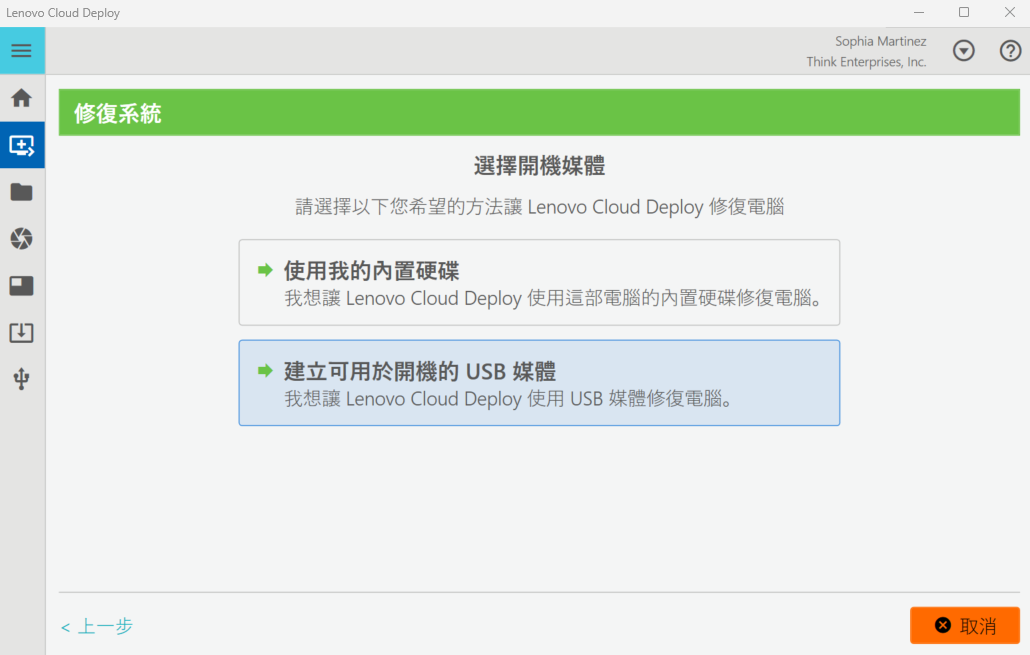
4.如果已經插入,將 USB 媒體連接電腦其中一個 USB 連接頭。
5.從下拉式選單選擇媒體,然後點擊「下一步」。
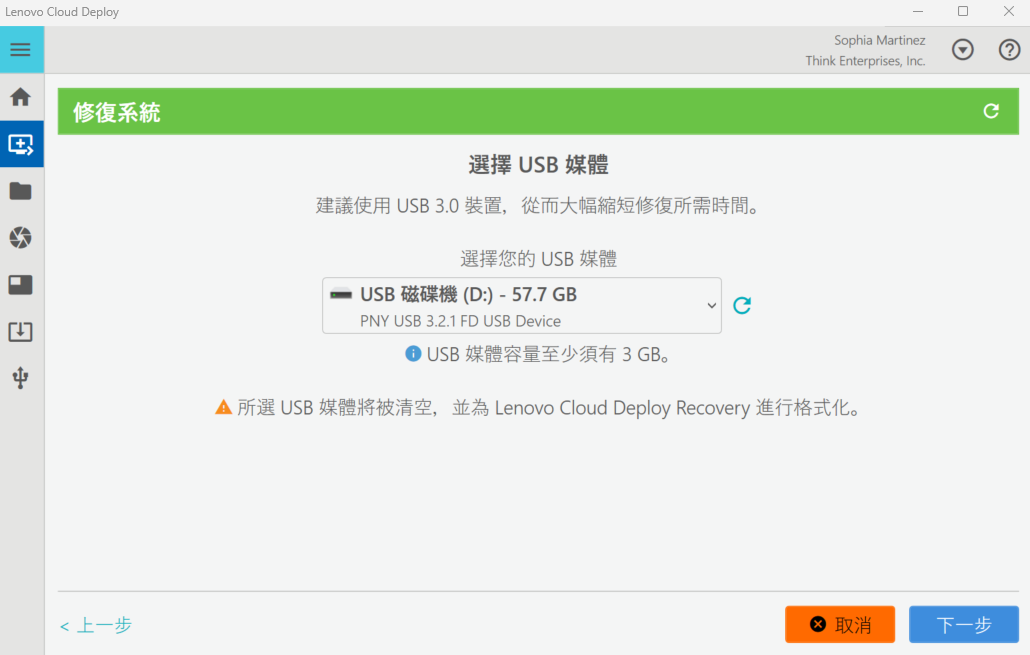
下一個畫面會顯示可用的部署清單。如想查看所有部署項目,請使用「顯示不可用的部署項目」滑桿,相應修改篩選條件。詳情請參閱「部署篩選」部分。
備註
修復系統會刪除硬碟的所有用戶資料。請確保一切重要資料已在另一個位置儲存備份。
4.如勾選方格,即表示您確認明白 USB 裝置將被清除,而您已準備好建立開機媒體。
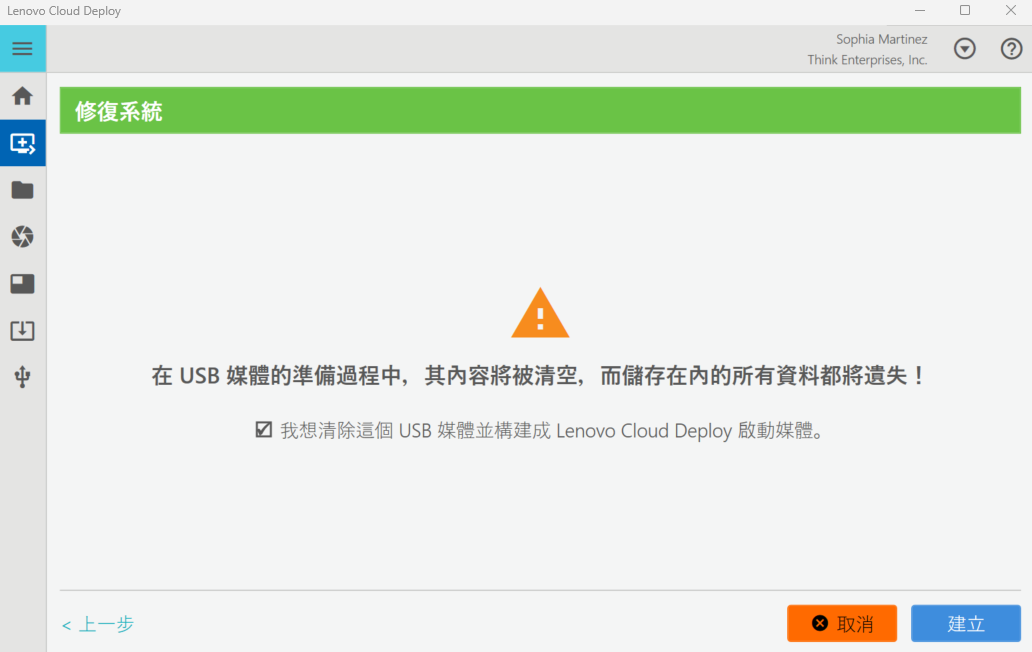
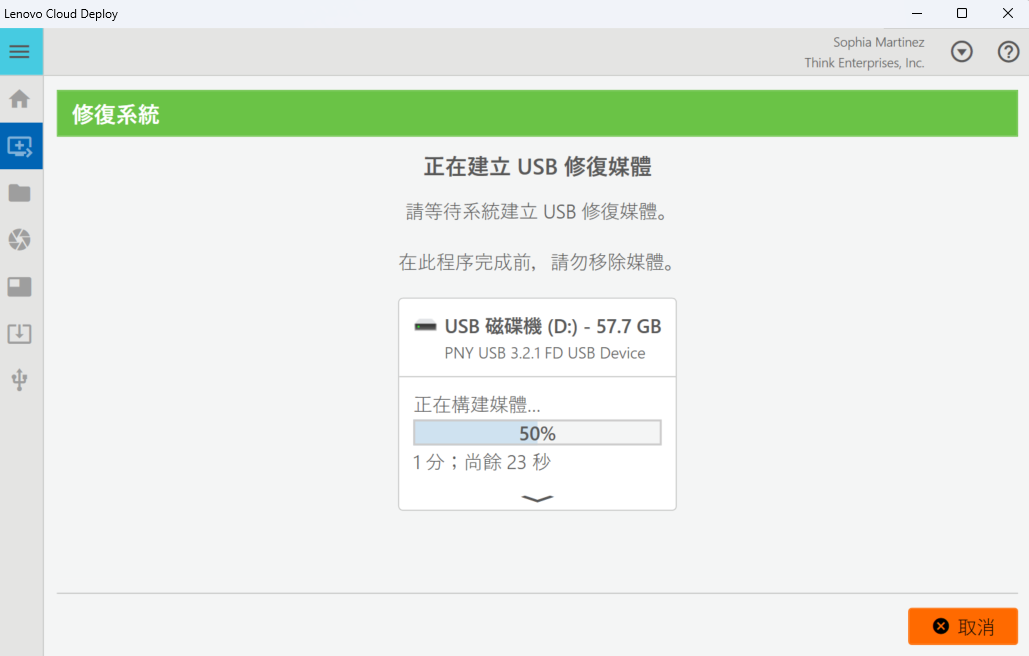
5.請點擊「建立」,確認您已準備好繼續進行。USB 修復媒體建立進度將於狀態列上顯示。
媒體準備就緒後,系統會顯示指示。
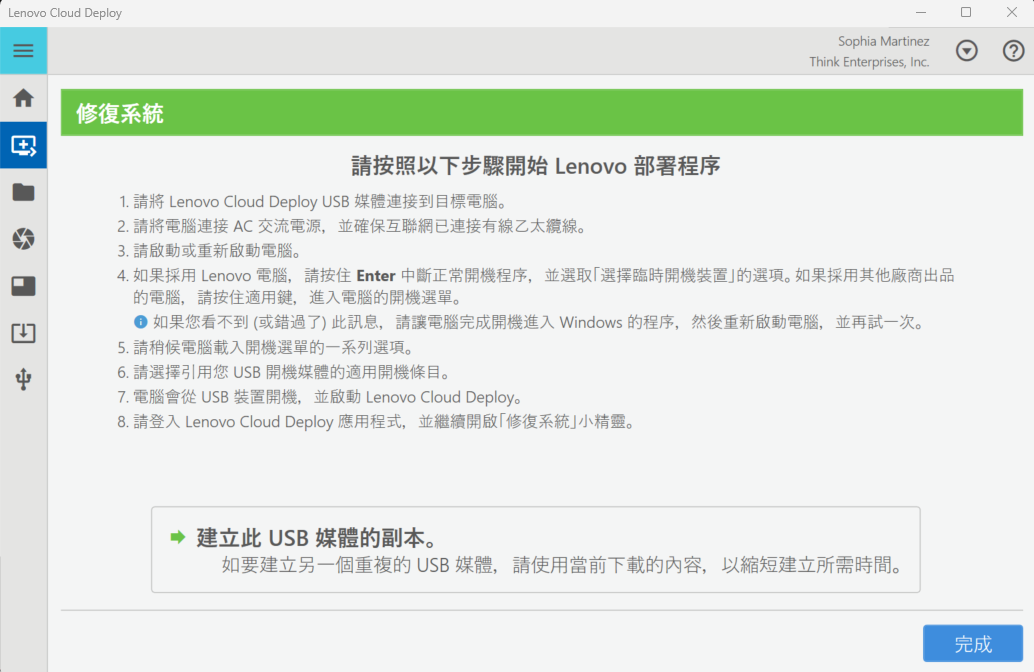
6.點擊「完成」返回精靈的開端。