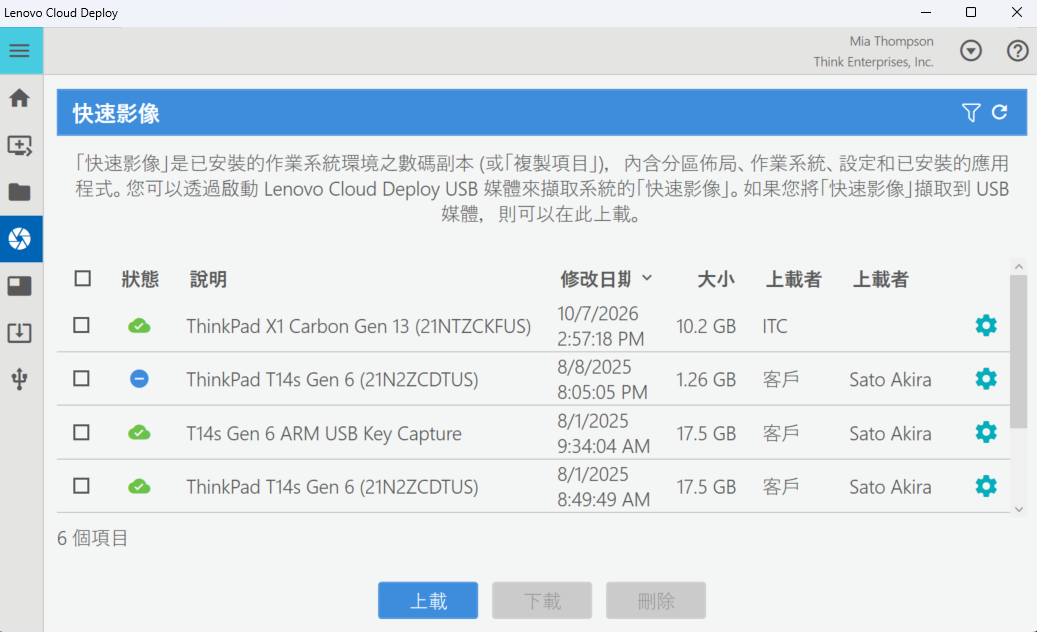
快速影像
快速影像可使用此功能管理。快速影像功能僅供跟成像技術中心 (Imaging Technology Center) 合作的解決方案建立者使用。
快速影像是已安裝的作業系統環境的數碼備份 (即「複製」),包括分割佈局、作業系統設置及已安裝的應用程式。Lenovo ITC 可以使用「快速影像」特制原廠內建影像或進行 Lenovo Cloud 部署項目。
上載快速影像必須以 USB 媒體資料夾上的 QUICKIMAGE 資料夾為目標。
如要瀏覽快速影像畫面,請點擊左側瀏覽面板的「快速影像」圖示*。*
備註
只可以下載由 Lenovo ITC 上載的快速影像。
擷取快速影像
如需為裝置建立影像,以提供給 Lenovo,可使用 LCD 的「快速影像」功能擷取影像。「快速影像」僅供與 ITC 合作的解決方案建立者使用。精靈會引導您建立快速影像或將現有影像應用到系統。
快速影像是已安裝的作業系統環境的數碼備份 (即「複製」),包括分割佈局、作業系統設置及已安裝的應用程式。Lenovo ITC 可以使用「快速影像」特制原廠內建影像或進行 Lenovo Cloud 部署項目。
要建立或修復快速影像,必須先建立 Lenovo Cloud Deploy 的 USB 媒體。
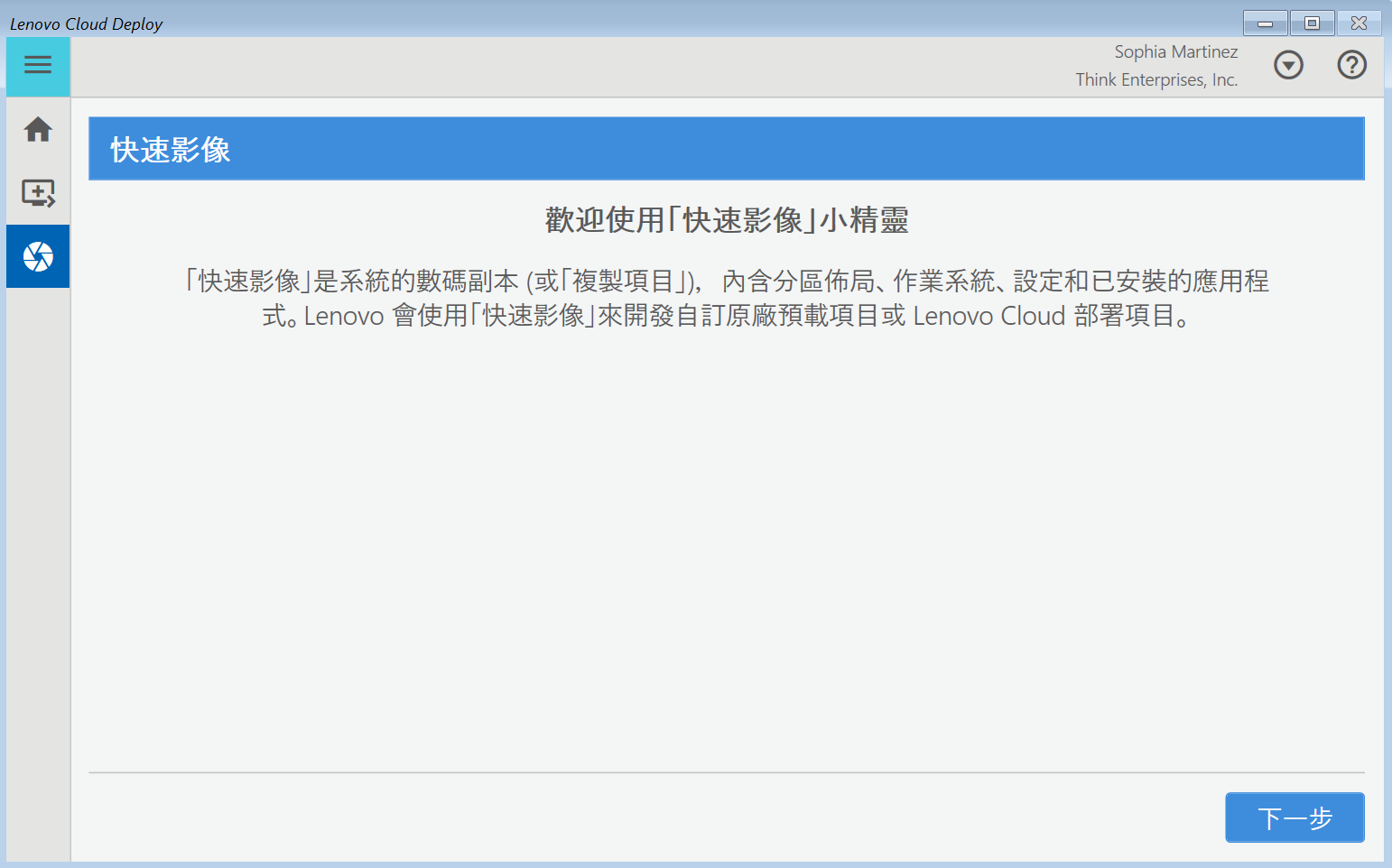
1.點擊「下一步」。
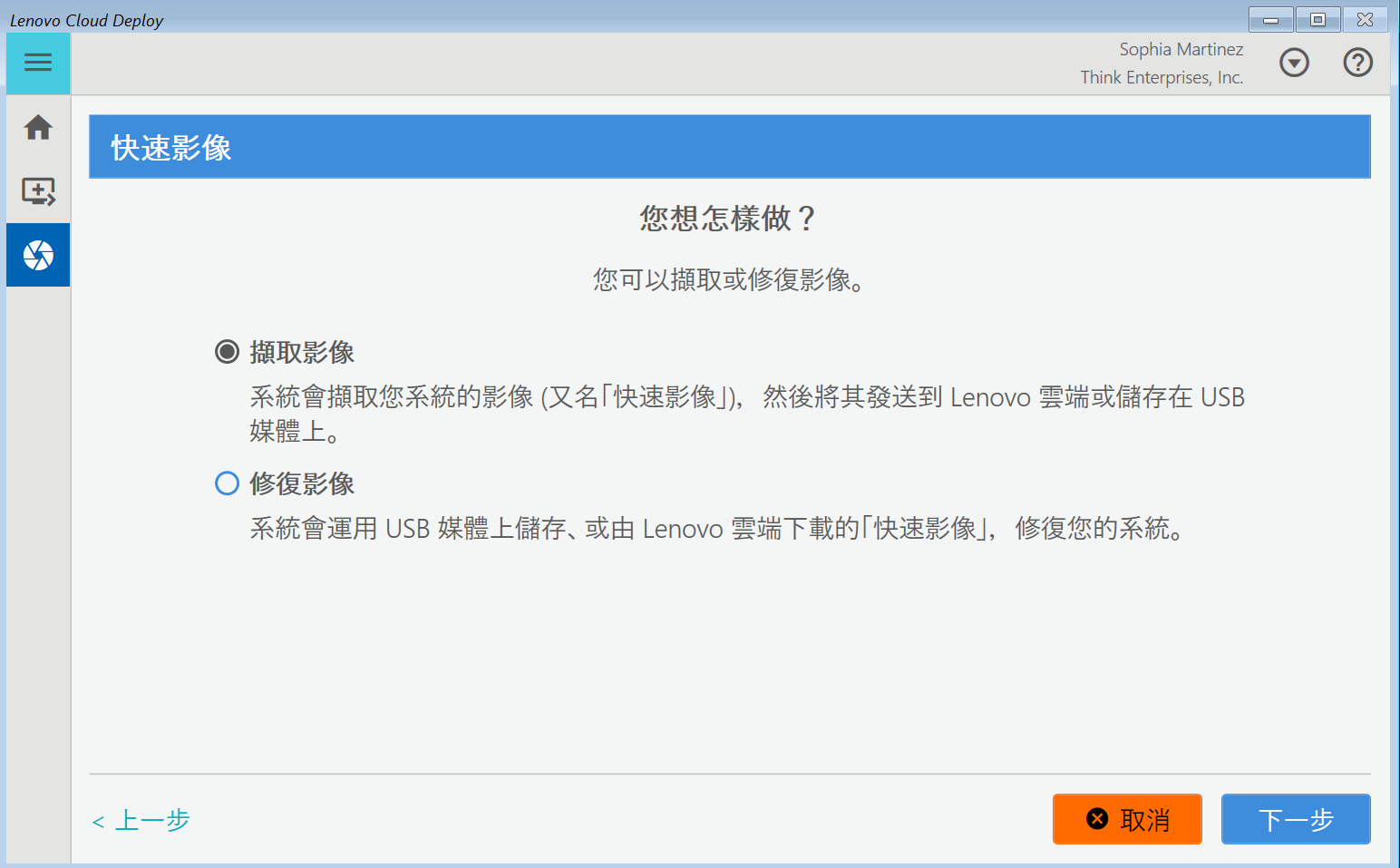
2.選擇「擷取影像」,然後點擊「下一步」。
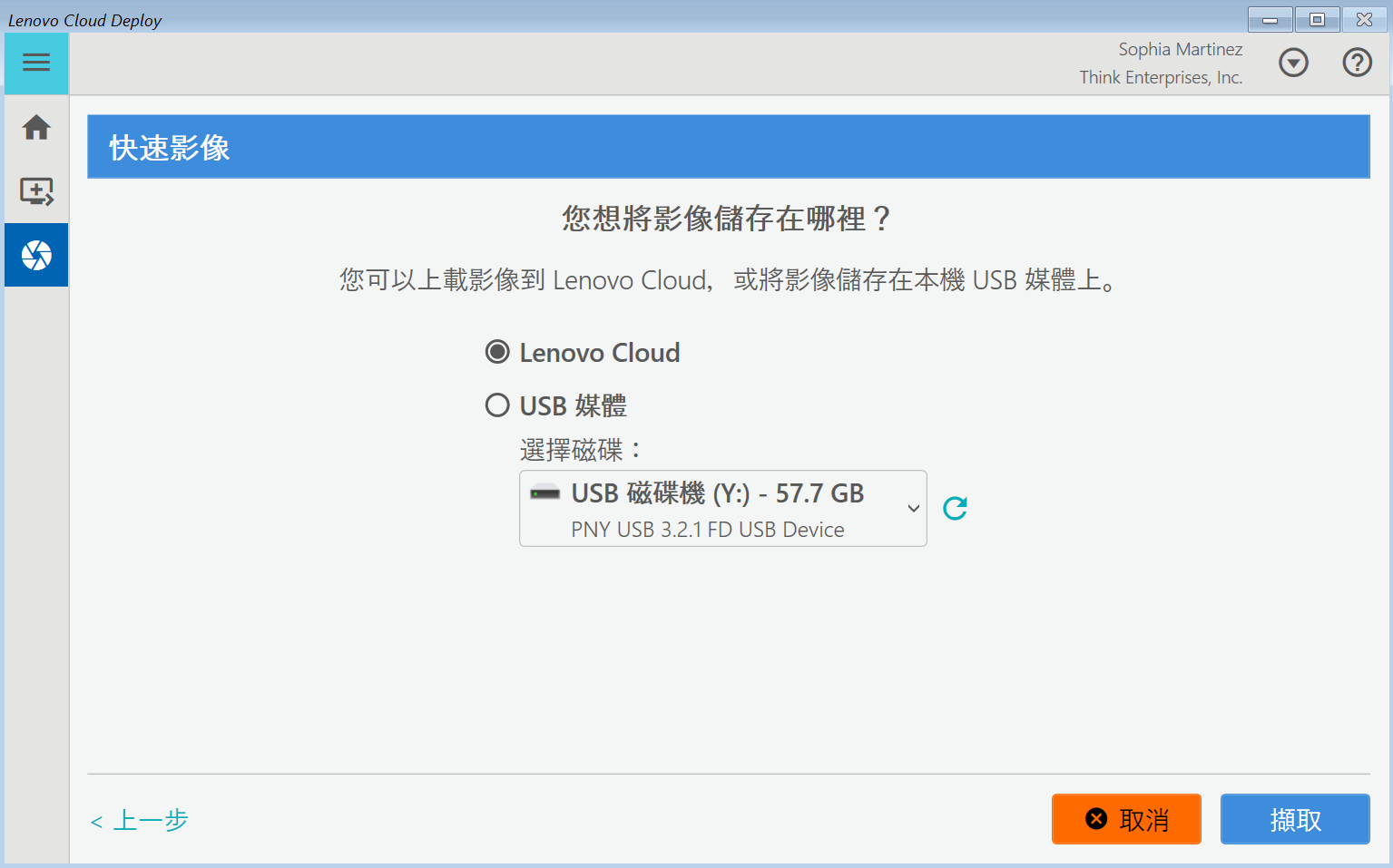
3.選擇要儲存影像的位置。在這個示例裡,我們直接上載至雲端。
4.點擊「擷取」。
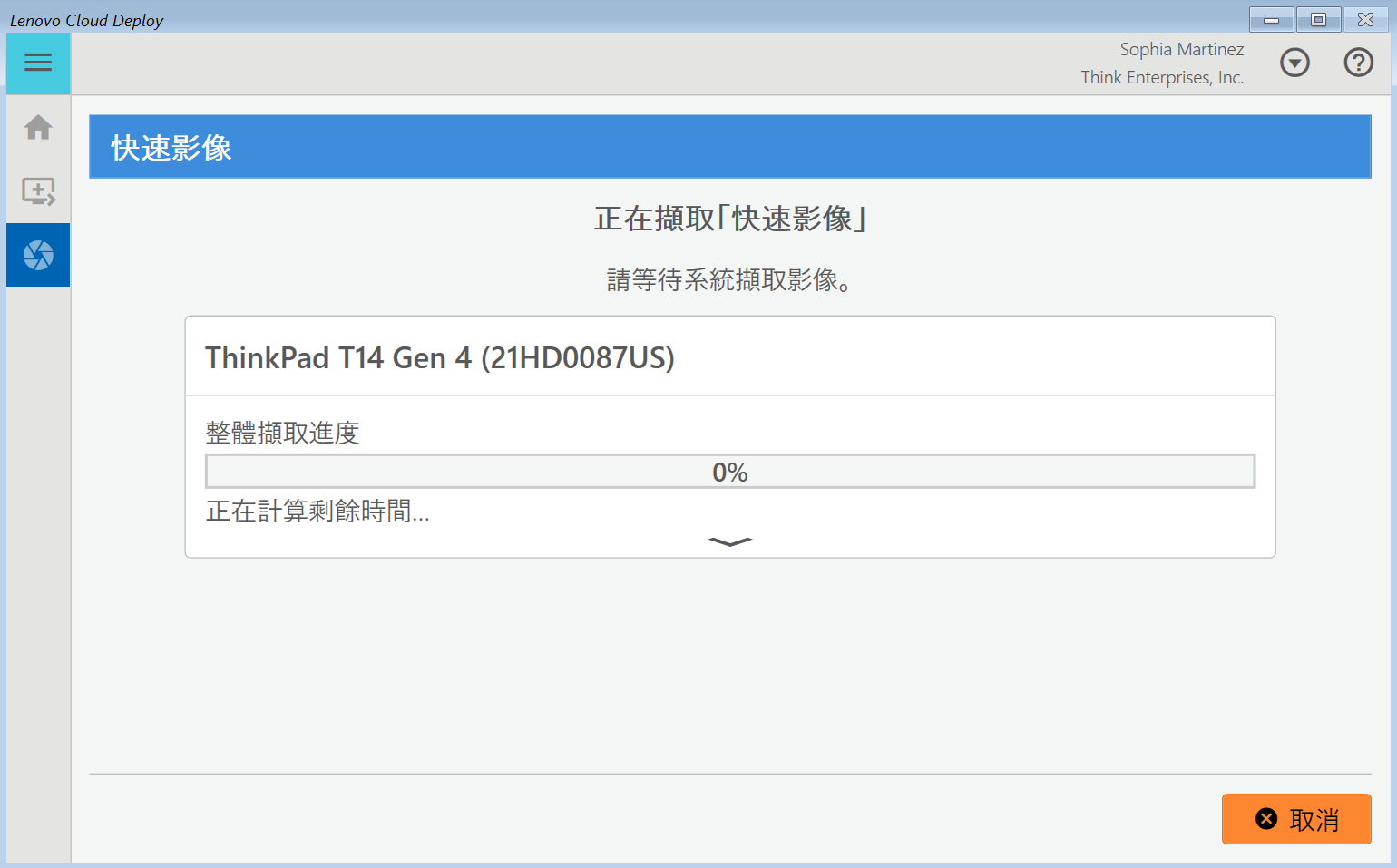
系統會顯示擷取快速影像的進度。
5.點擊「完成」返回精靈的開端。
現在,您可與 Lenovo 工程人員分享影像。
上載快速影像
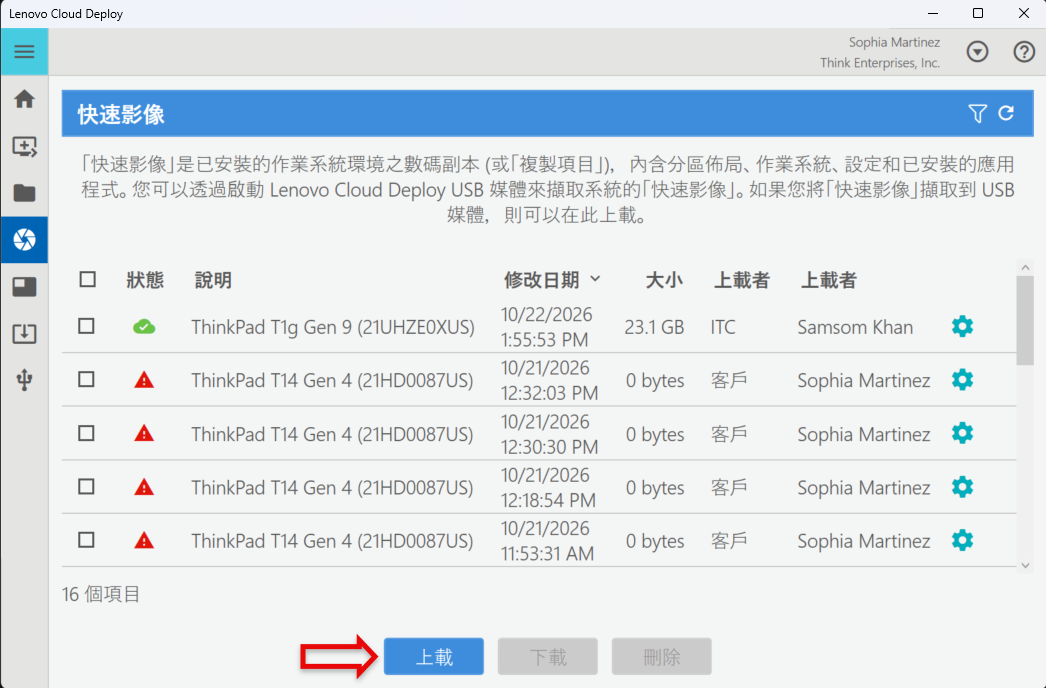
1.點擊「上載」。
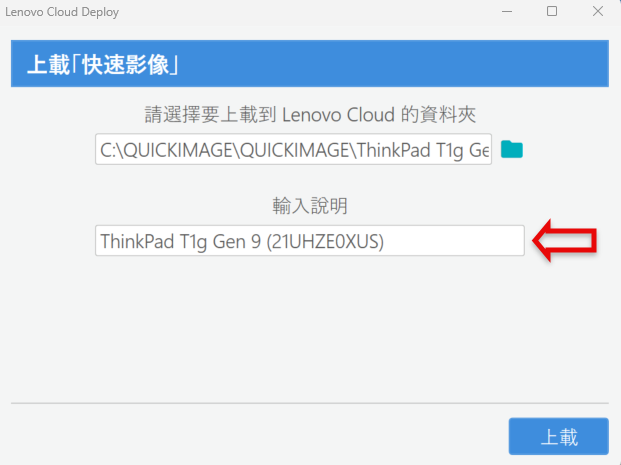
2.點擊「瀏覽」圖示,可選擇包含要上載的快速影像的資料夾。
如果您在 USB 媒體上擷取了快速影像,則快速影像會被儲存於 QUICKIMAGE 資料夾中。
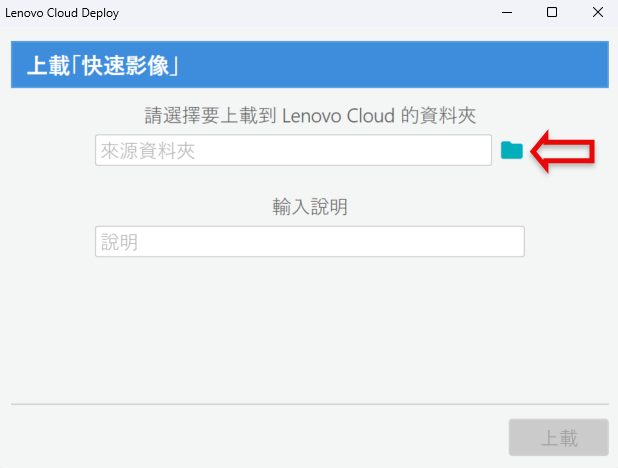
3.在「說明」欄輸入有關快速影像的說明。
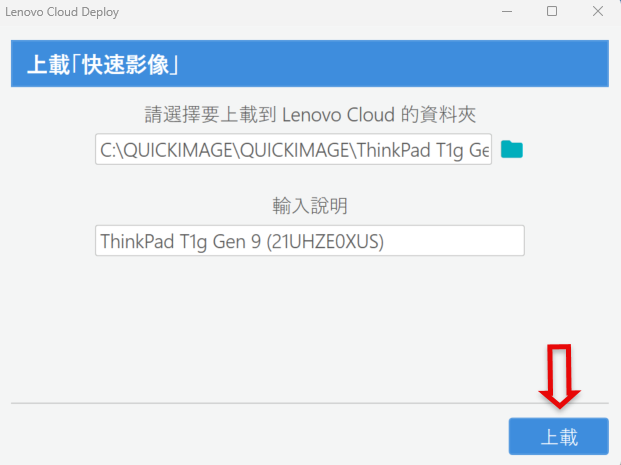
4.點擊「上載」。
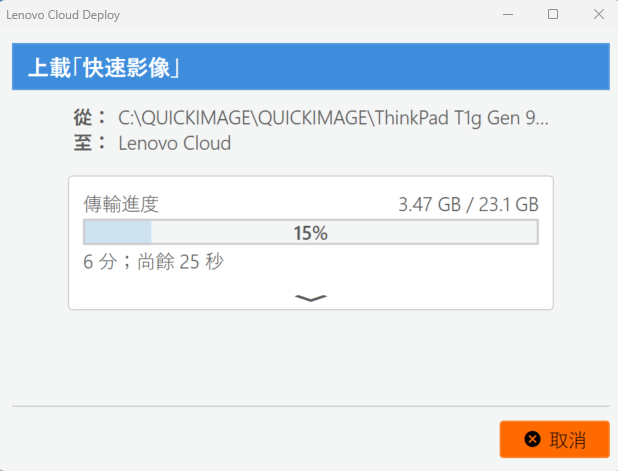
系統將顯示上載進度。
5.完成上載後,會顯示對話。點擊「確定」以返回主畫面。
下載快速影像
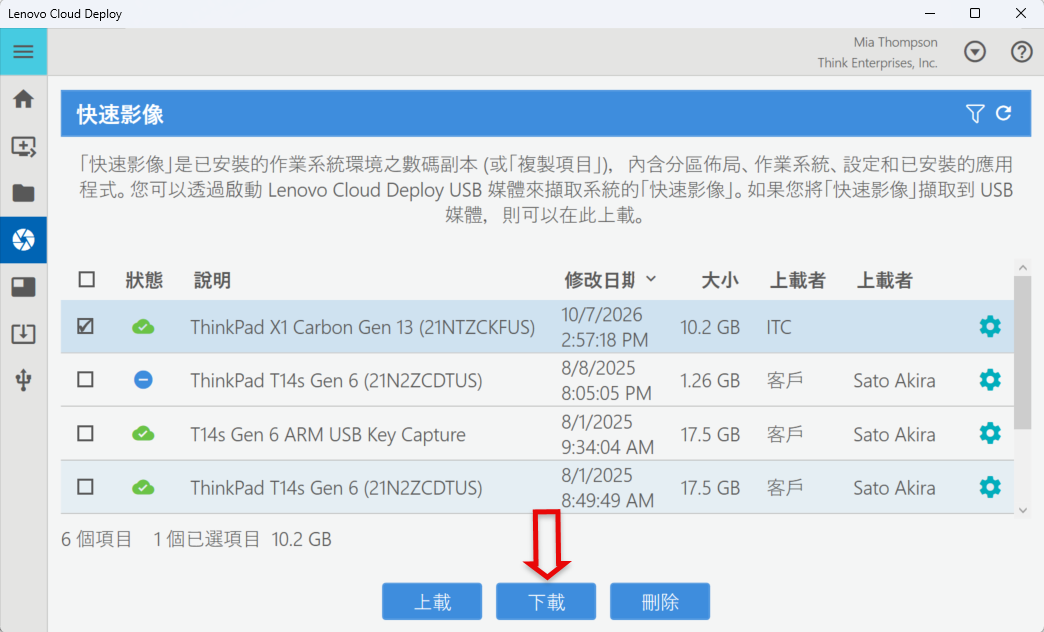
1.選擇一個或多個項目下載。
確保所有下載項目的上載者必須是 ITC。
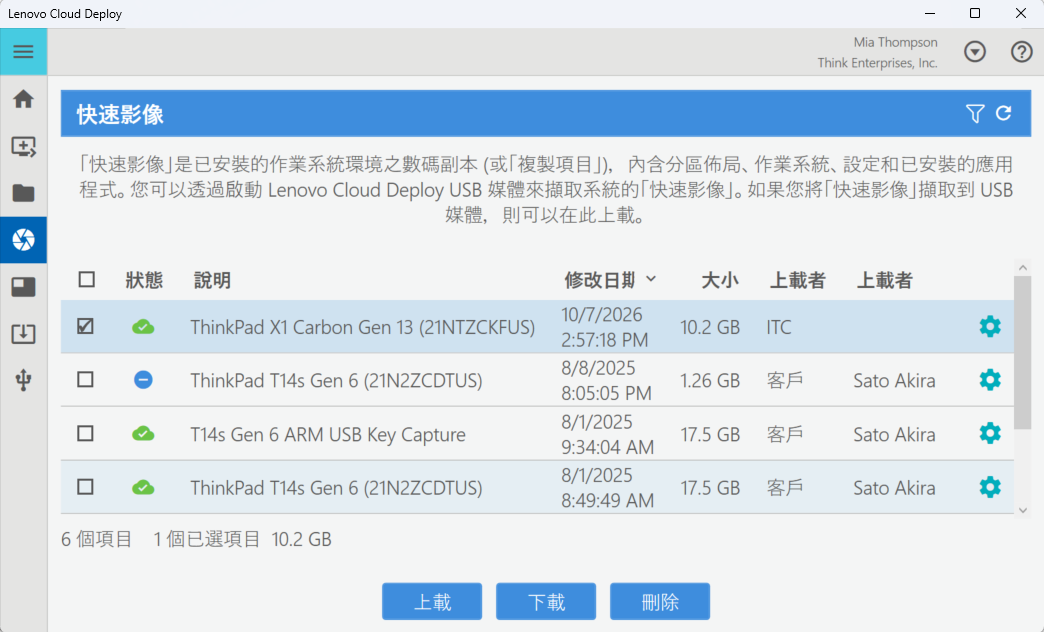
2.點擊「下載」。
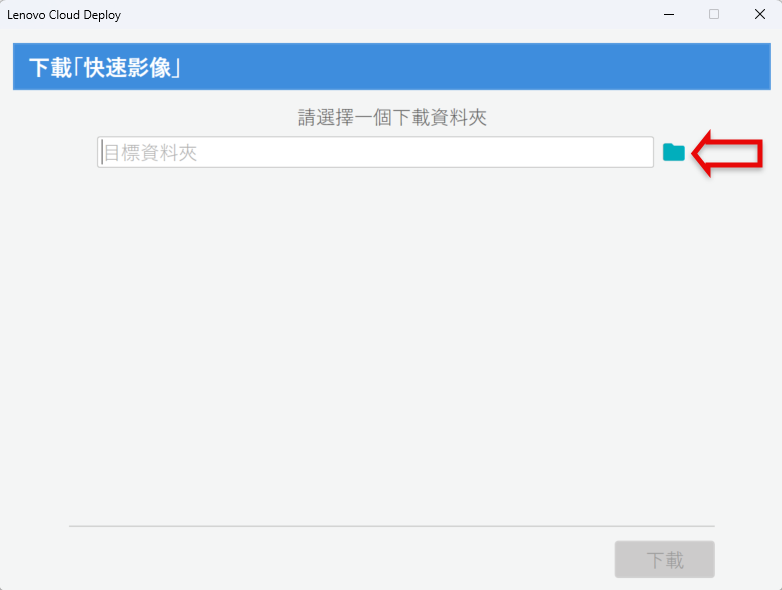
3.點擊「瀏覽」圖示並選擇下載資料夾。
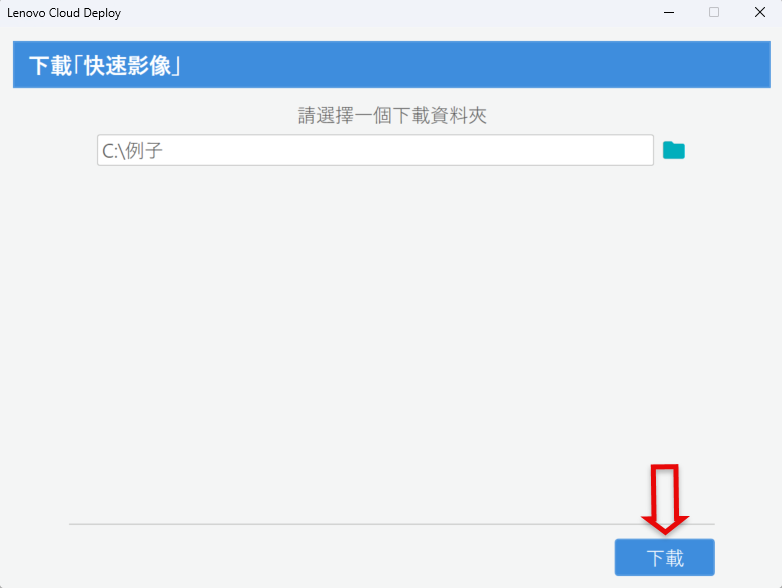
4.點擊「下載」。
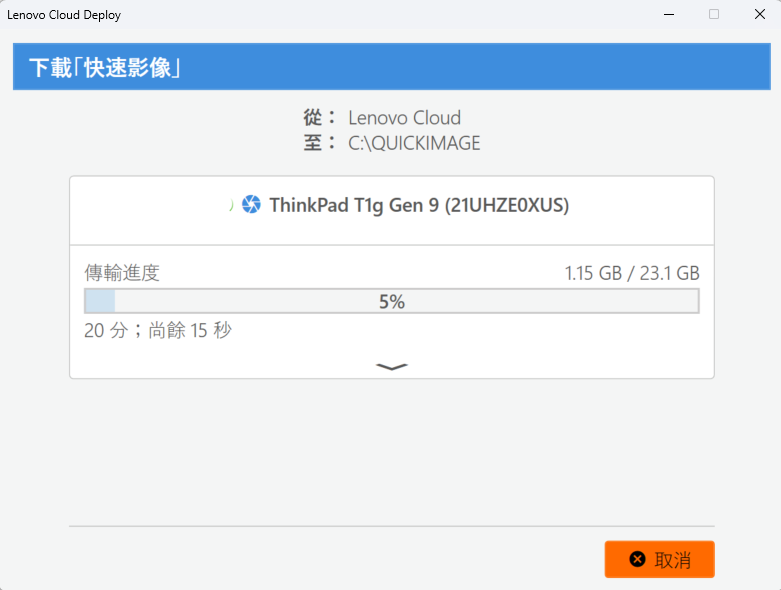
系統將顯示下載進度。
5.完成下載後,會顯示對話。點擊「確定」以返回主畫面。
修復快速影像
擷取系統快速影像後,該快速影像可按需要用以修復您的系統影像。
注意
修復快速影像會刪除硬碟的所有用戶資料。請確保一切重要資料已在另一個位置儲存備份。
1.點擊「下一步」。
2.選擇「修復影像」,然後點擊「下一步」。
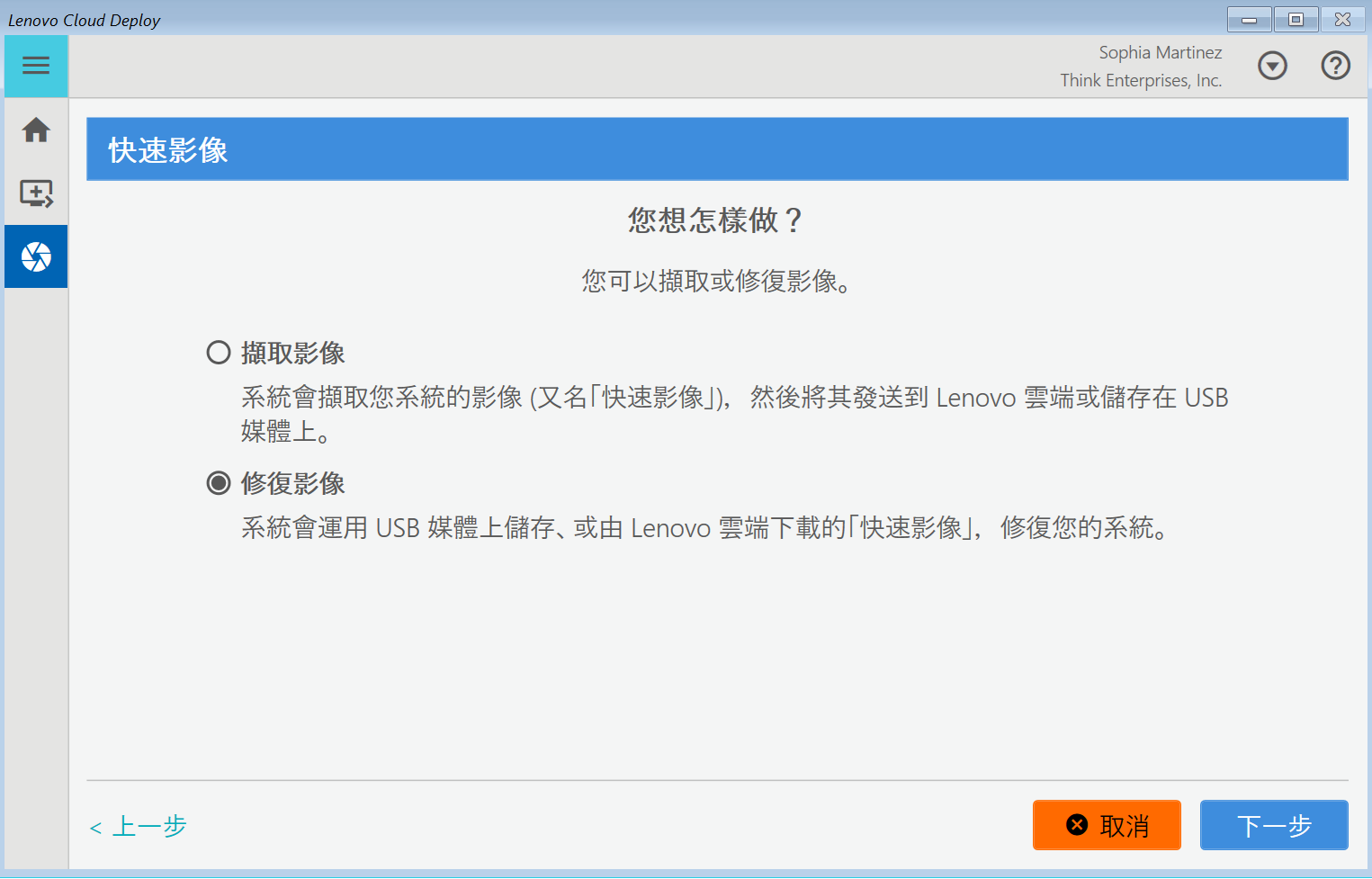
3.選擇放置快速影像的位置。在這個示例裡,我們直接從雲端修復。
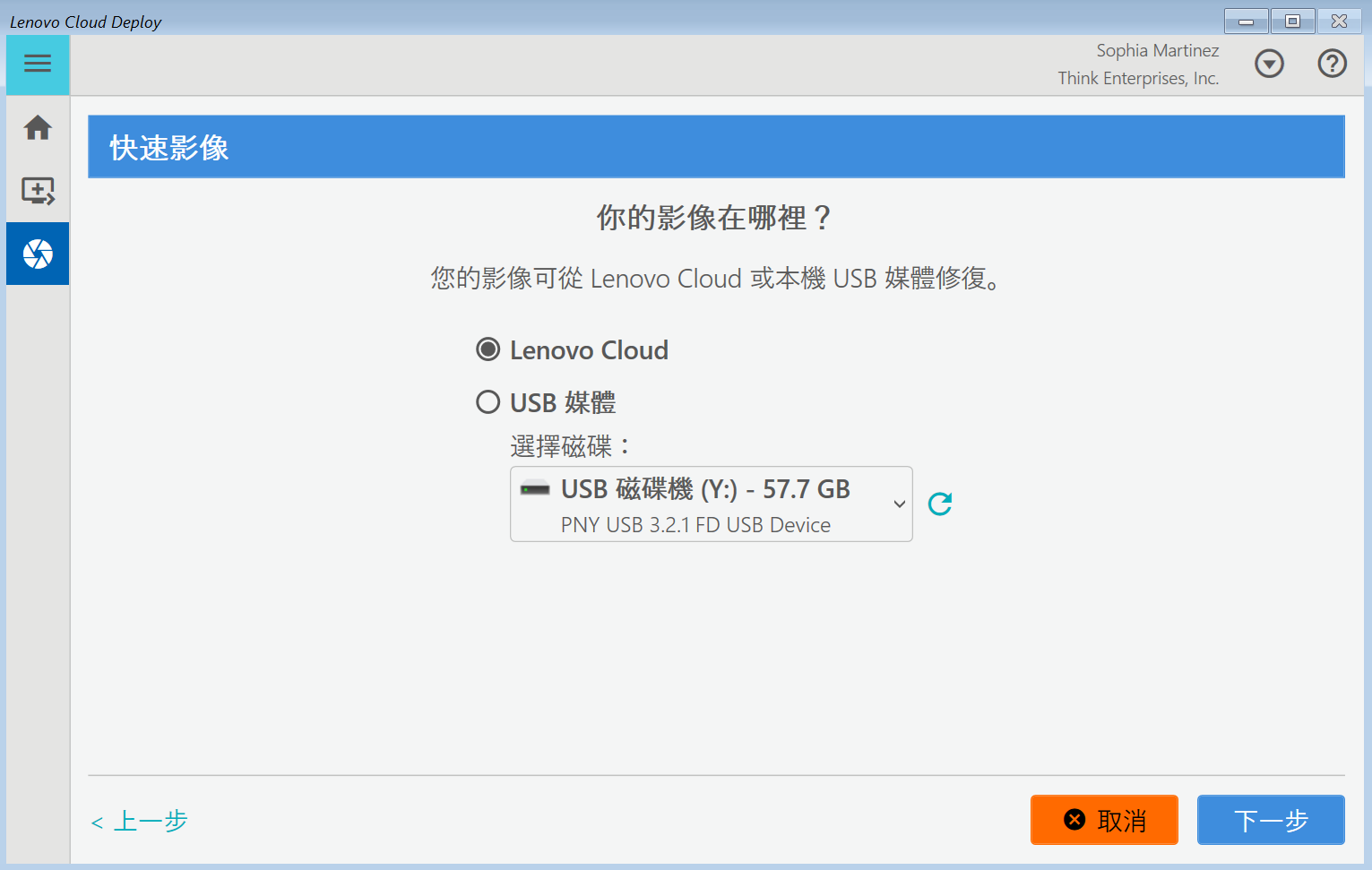
4.點擊「下一步」。
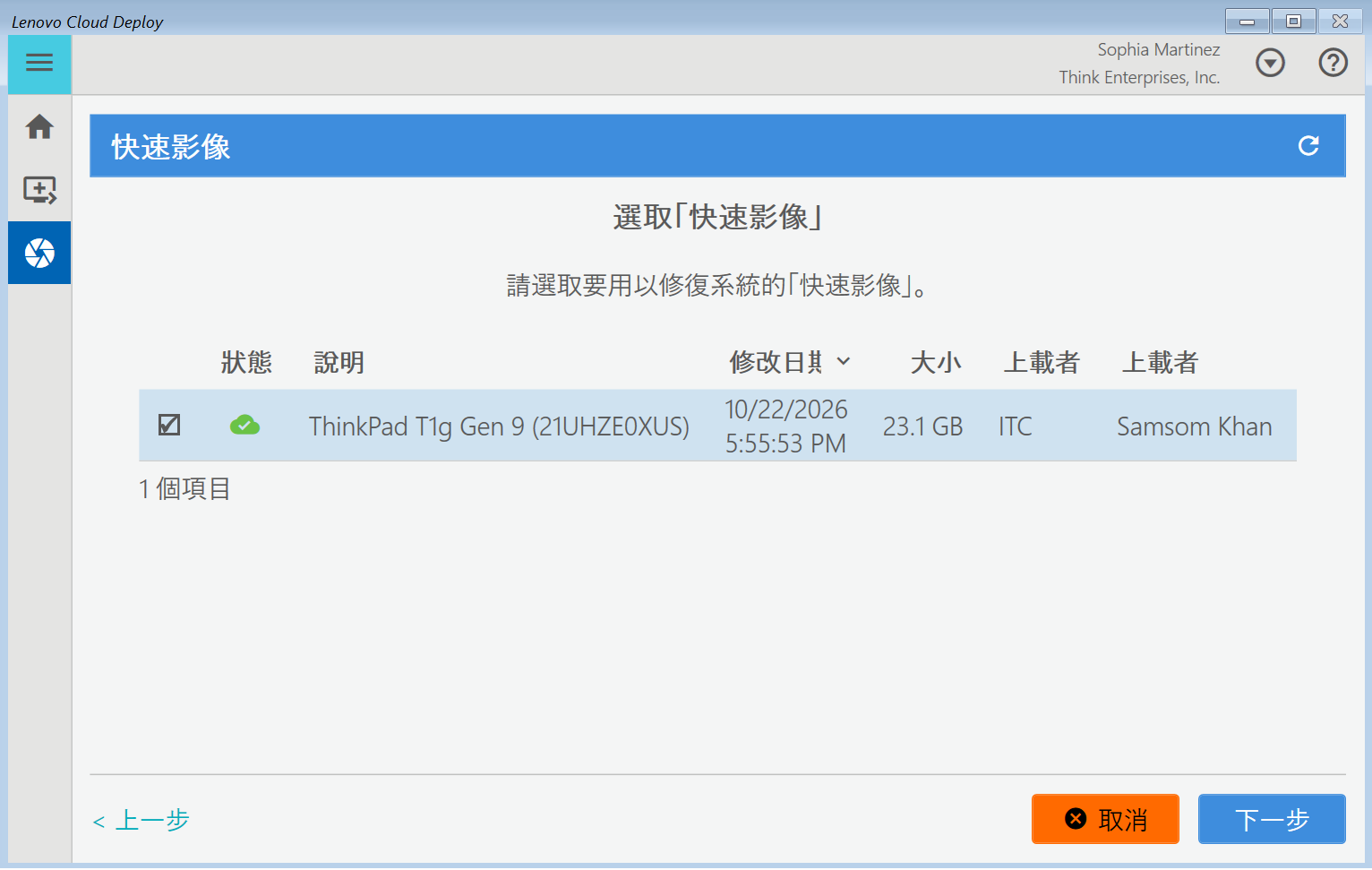
5.從清單選擇要修復的影像,然後點擊「下一步」。
備註
僅由 ITC 工程人員建立的快速影像可用。
6.請勾選選框確認知悉警告,才可繼續。
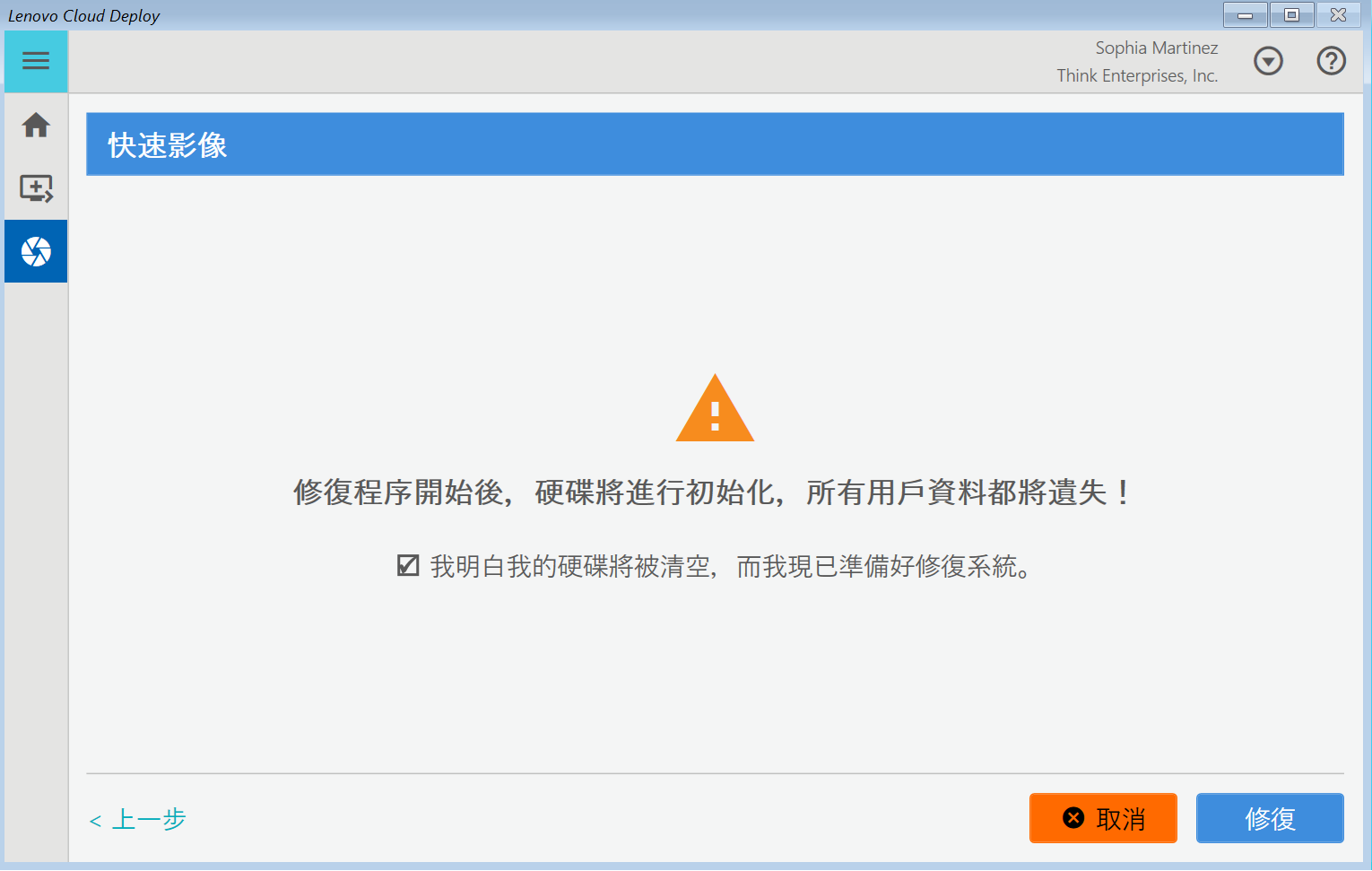
7.點擊「修復」。
系統會顯示修復快速影像的進度。
8.如看見「修復完成」對話框,請點擊「重新開機」,以重新啟動電腦。
您亦可以點擊「完成」返回精靈的開端。
刪除快速影像
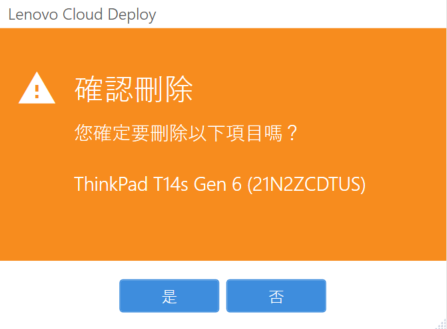
1.選擇一個或多個項目刪除。
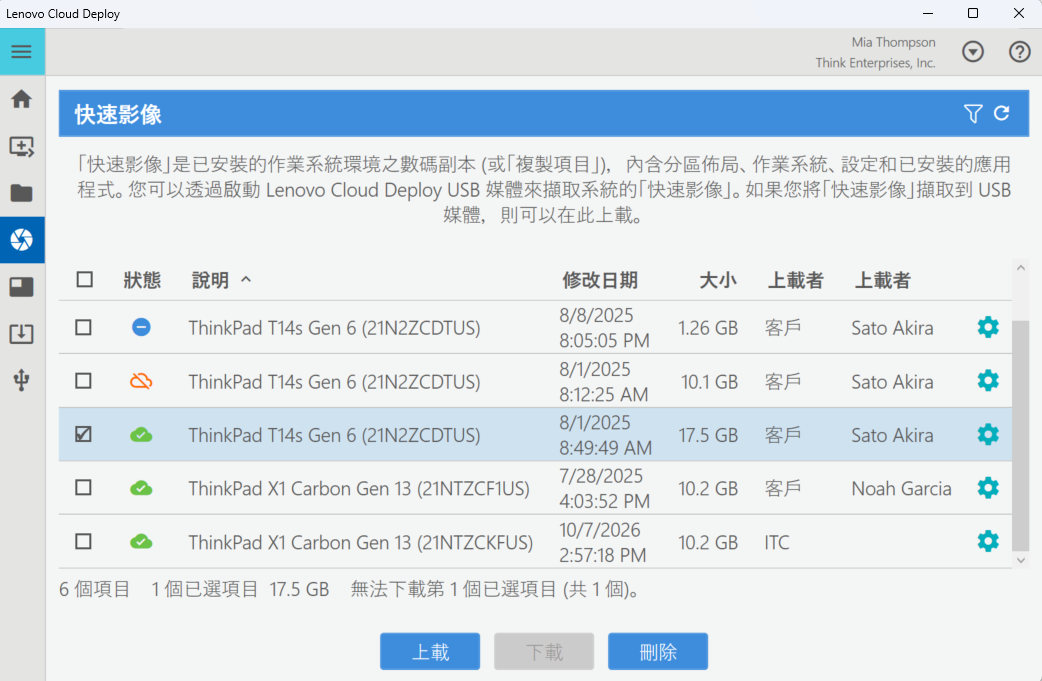
2.點擊「刪除」。
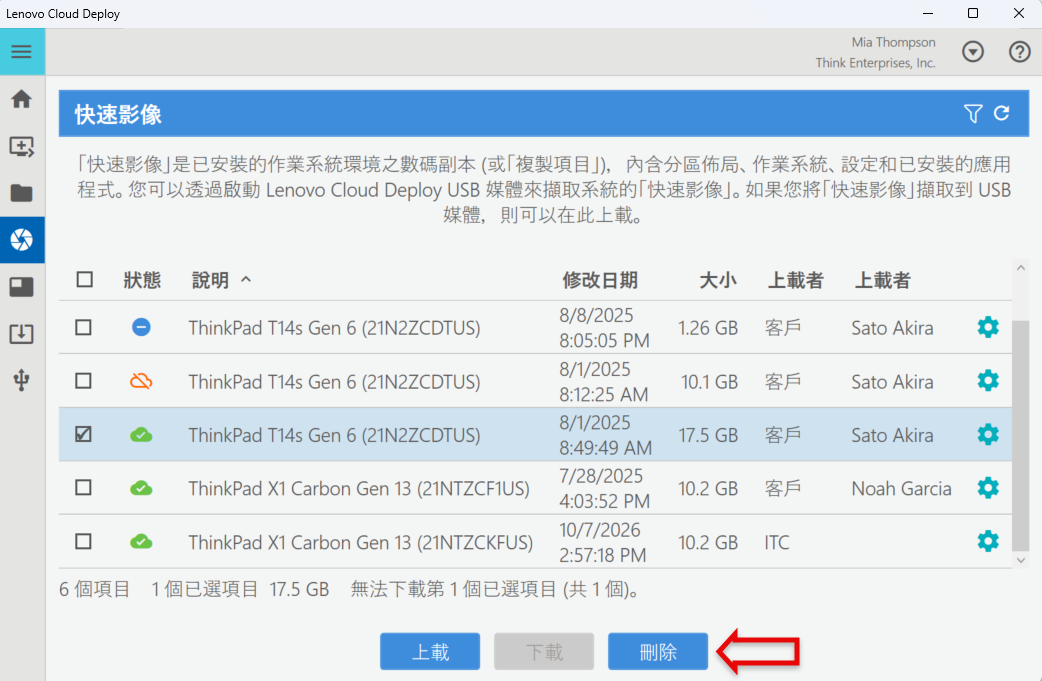
3.點擊「是」可確定您想刪除已選擇的項目。