套裝
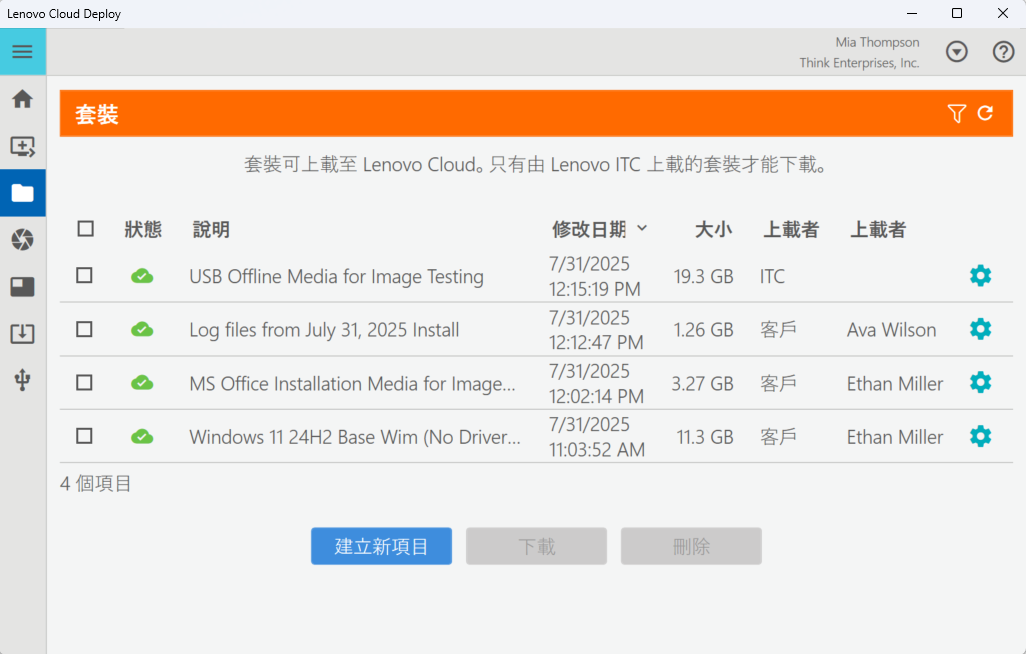
檔案套裝可使用此功能管理。您可以使用「套裝傳輸」功能向 Lenovo 工程人員收發檔案。
要瀏覽套裝畫面,請點擊左側瀏覽面板的「套裝」圖示。
上載套裝
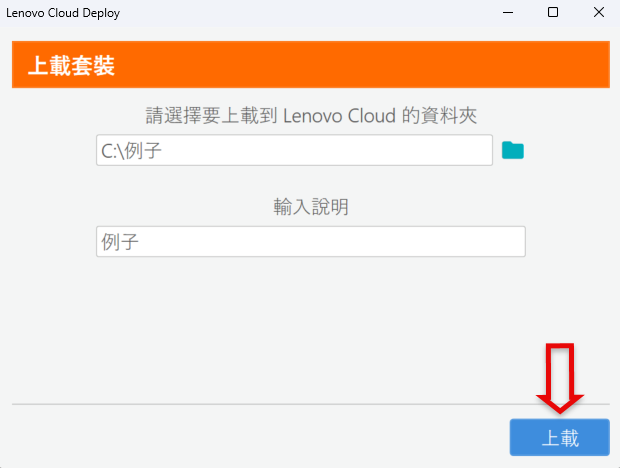
1.點擊「建立新項目」。
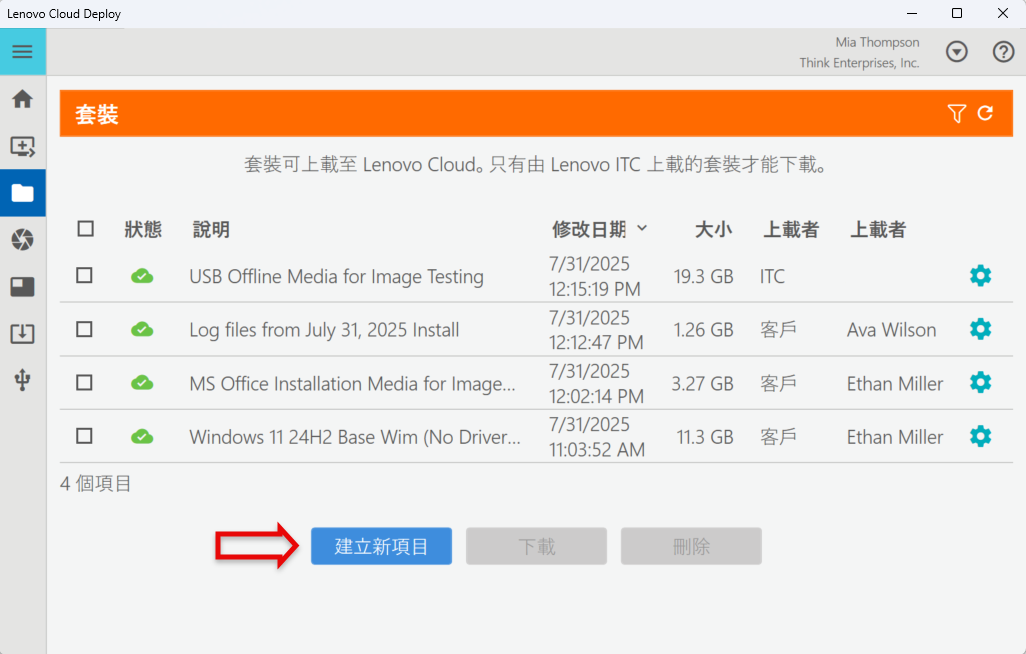
2.點擊「瀏覽」資料夾圖示,可選擇包含您要上載的套裝檔案的資料夾。
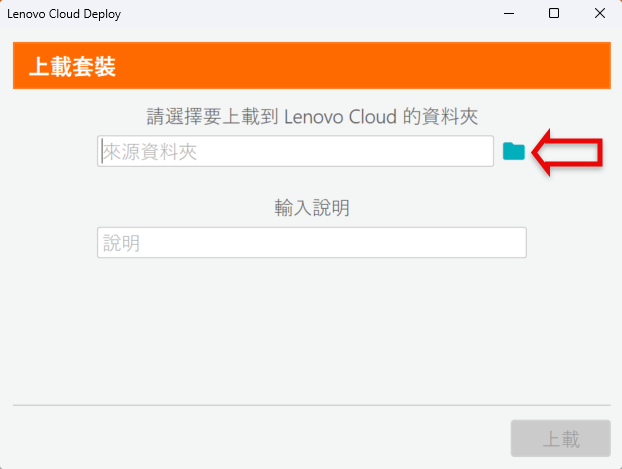
3.在「說明」欄輸入有關套裝的說明。
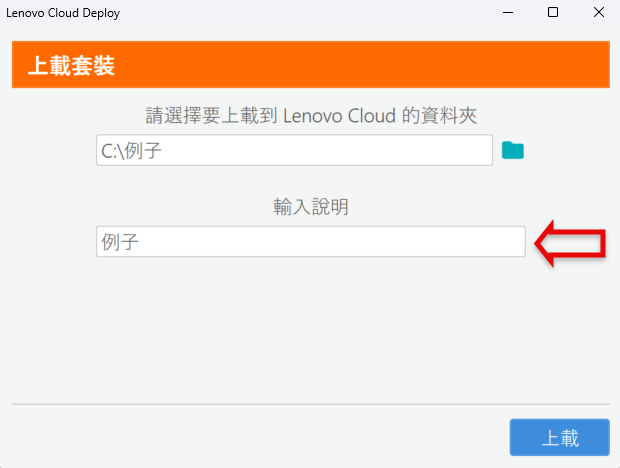
4.點擊「上載」。
系統將顯示上載進度。
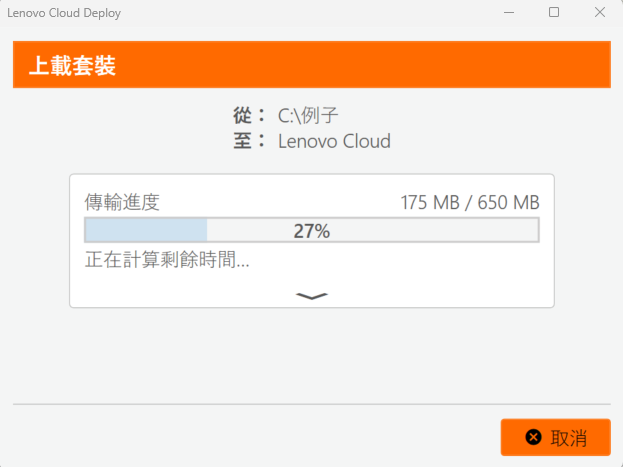
5.完成上載後,系統會顯示成功訊息。點擊「確定」以返回主畫面。
刪除套裝
1.選擇一個或多個項目刪除。
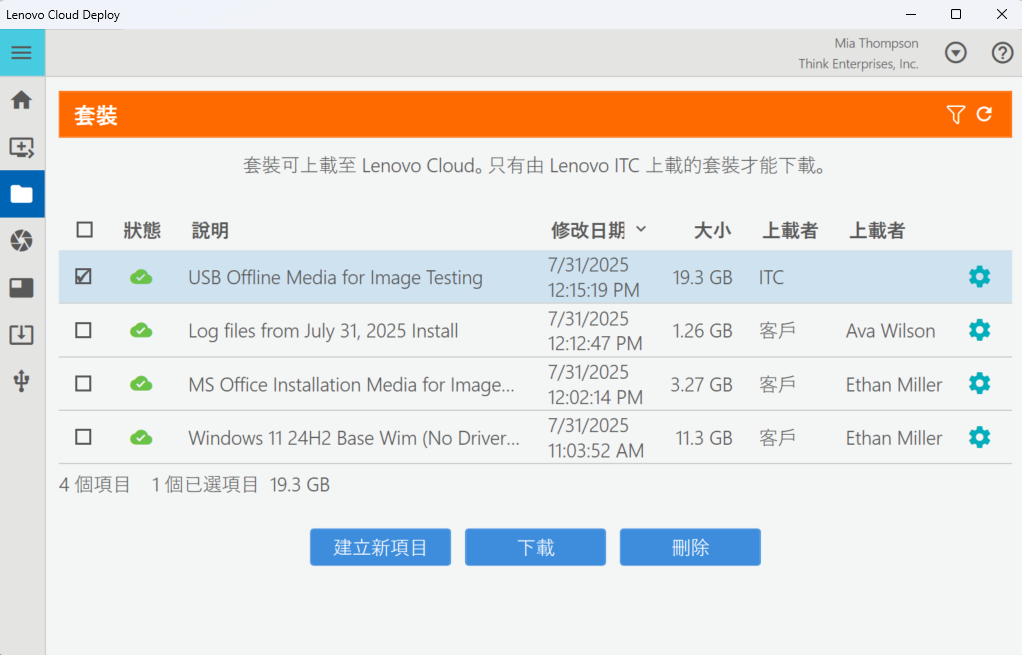
2.點擊「刪除」。
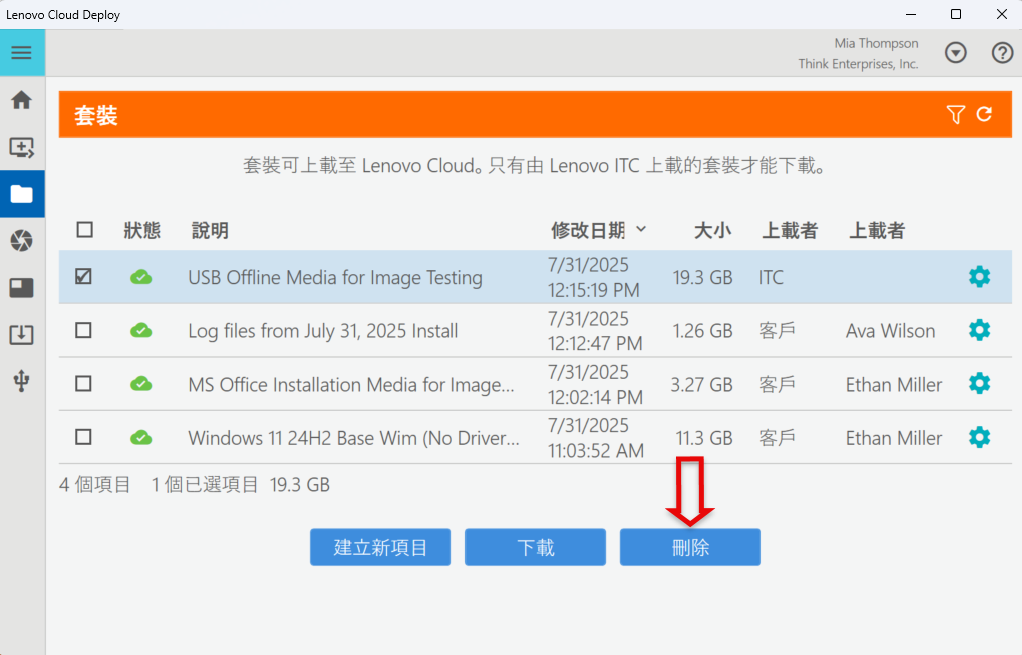
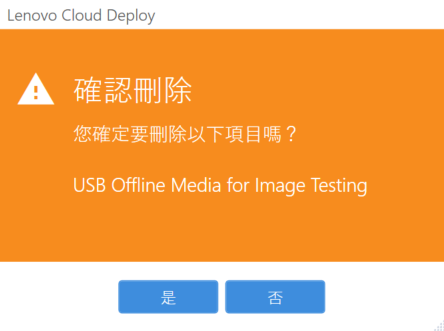
3.點擊「是」可確定您想刪除已選擇的項目。
下載套裝
備註
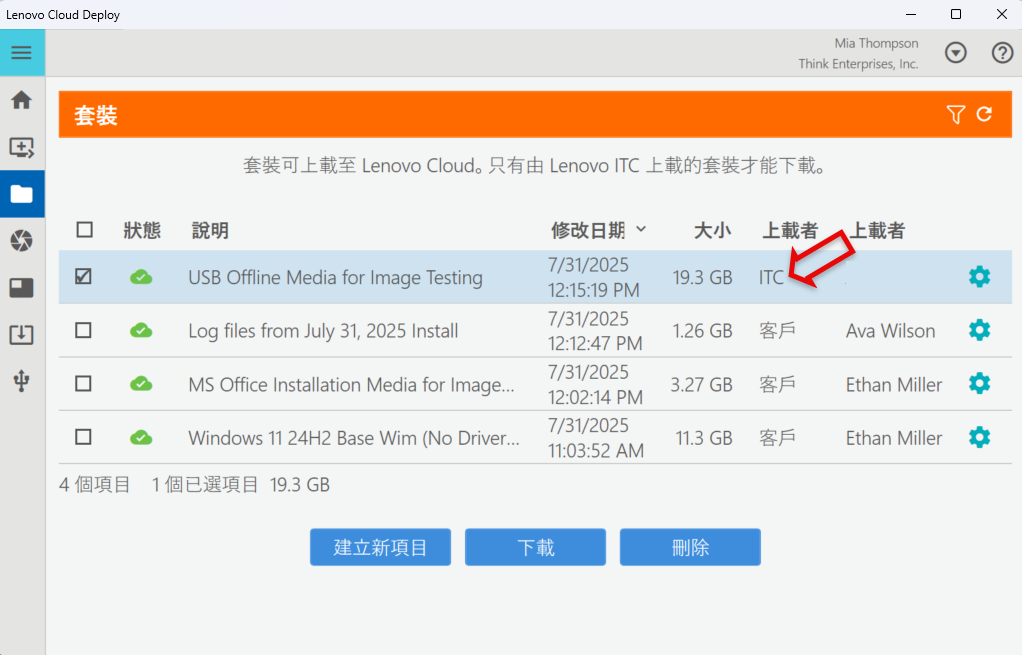
只可以下載由 Lenovo ITC 上載的套裝。
1.選擇一個或多個項目下載。
注意
確保您所選的所有下載項目的上載者必須是 ITC。
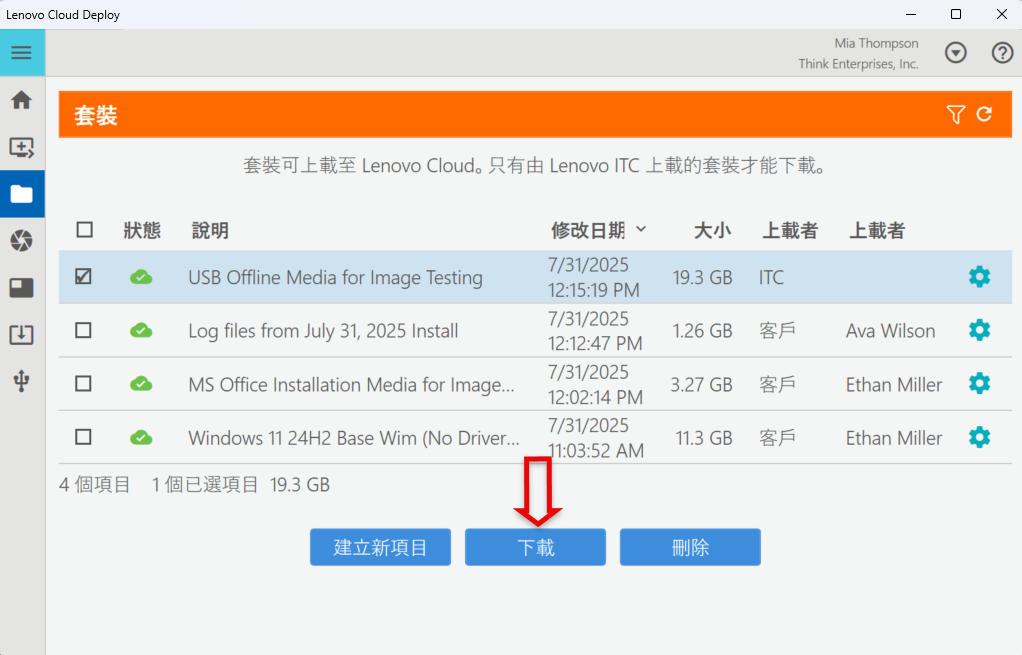
2.點擊「下載」。
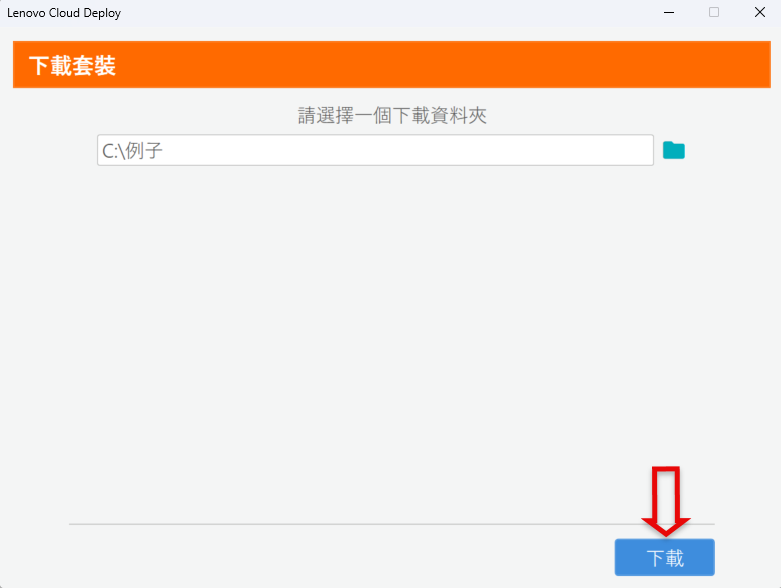
3.點擊「瀏覽」圖示並選擇下載資料夾。
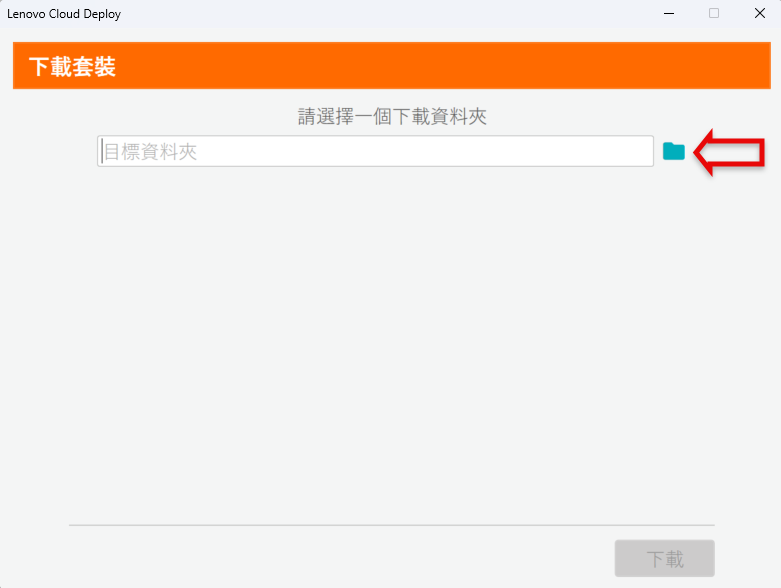
4.點擊「下載」。
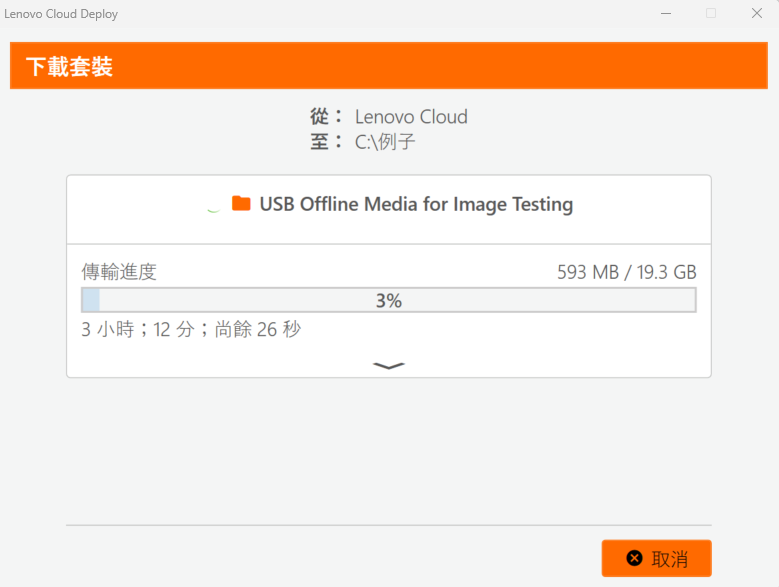
系統將顯示下載進度。
5.完成下載後,會顯示成功訊息。點擊「確定」以返回主畫面。