部署
Lenovo 的「原廠」部署系統是先進的專有流程,可因應用戶的需要在初次登入時設置解決方案或電腦。部署除包括影像內容之外還可支援額外要求,例如加密、服務分割及首次開機服務等。作為用戶,您無須自行設置部署。您只要跟 Lenovo ITC 工程人員合作便可,做法是將您的影像內容上載至雲端並說明您的要求,以便訂定解決方案。然後工程人員會建立部署並在 Lenovo Cloud 發佈,供您應用於有「修復系統」功能的系統。
Lenovo 的部署流程高度靈活,不管您選擇以任何方法制定解決方案都可提供支援。Lenovo 可以使用單一影像 (由 LCD 建立或使用 Microsoft 部署影像服務及管理工具建立 WIM 檔案) 或以套裝方式上載的個別構建區塊 (驅動程式、應用程式及作業系統組件) 為您建立部署。
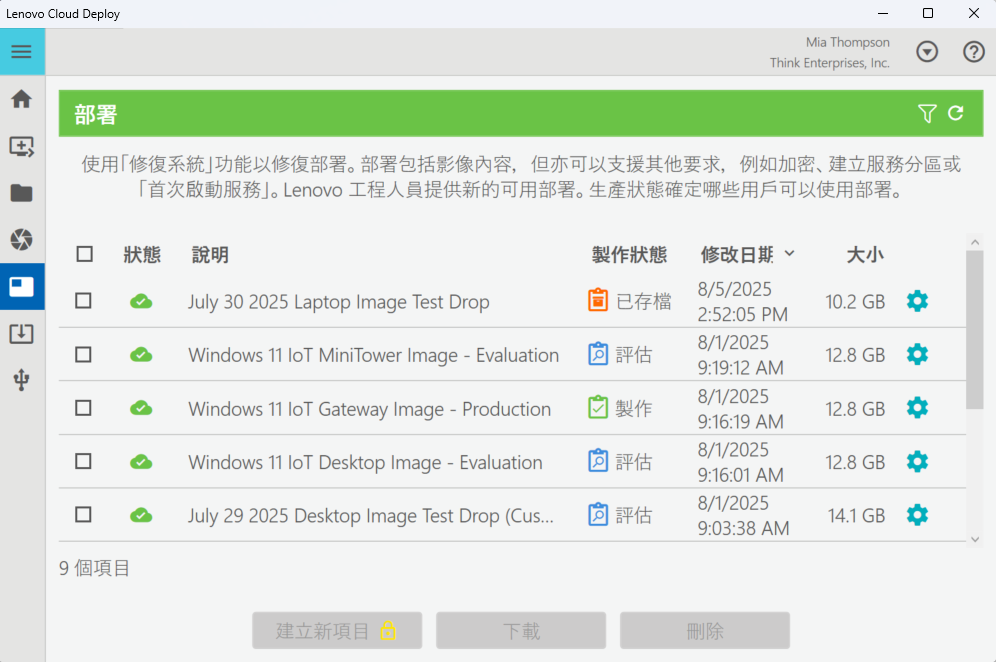
如要瀏覽部署畫面,請點擊左側瀏覽面板的「部署項目」圖示。
備註
只有 Lenovo 工程人員才可以建立新部署項目。客戶工程人員可以更改獲上載的部署的說明和製作狀態。
部署篩選
備註
部署篩選條件可供具有以下角色的用戶使用:現場工程人員、客戶工程人員、客戶測試人員 (只可查看)。
修復系統時,必須選擇要修復的正確部署項目。LCD 的部署篩選功能可讓您只顯示符合篩選條件的部署項目,例如「僅使用 MTM 的部署項目」。
下圖顯示部署畫面,其中有多個可用的部署項目。
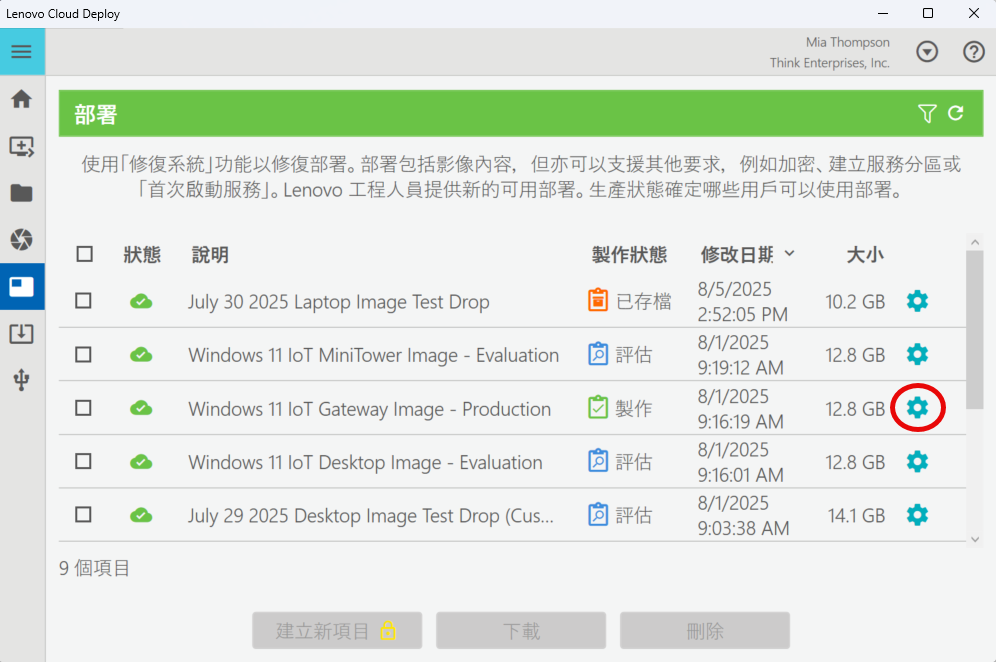
點擊齒輪圖示開啟屬性視窗,系統預設顯示「篩選條件」分頁。
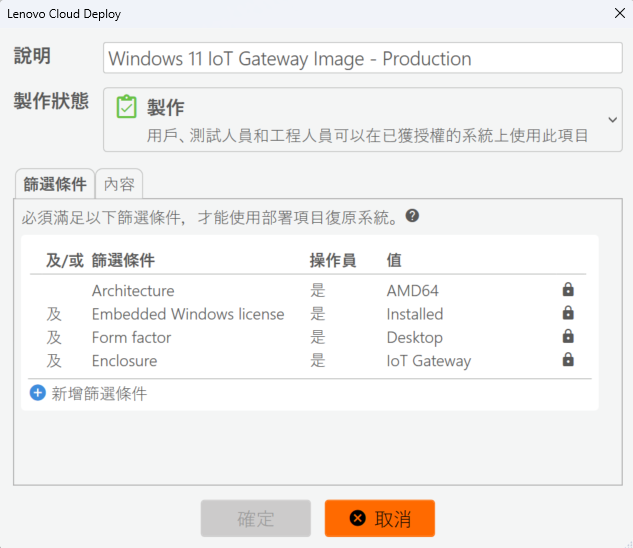
點擊「說明」圖示,查看有關篩選條件的其他資訊。
必備及附加篩選條件
篩選條件分為以下兩類:必備及附加。
必備篩選條件已嵌入 LCD,無法修改,所以附有鎖定符號,表示無法由用戶修改。如需修改必備篩選條件,須由 Lenovo 技術聯絡人建立新的部署項目。
用戶可加入附加篩選條件,僅允許針對特定場景進行部署。要使用附加篩選條件,請點擊加號,選擇是否為「及/或」,然後選擇「篩選條件」類型,再按需要設定「運算符」及「值」。
您可使用的篩選條件因應系統而異,與「系統資訊」相符。
各項篩選條件可用的運算符亦因應系統而異。部分運算符使用選擇列表,而其他則需要輸入字串。
這些篩選條件可以修改或刪除。
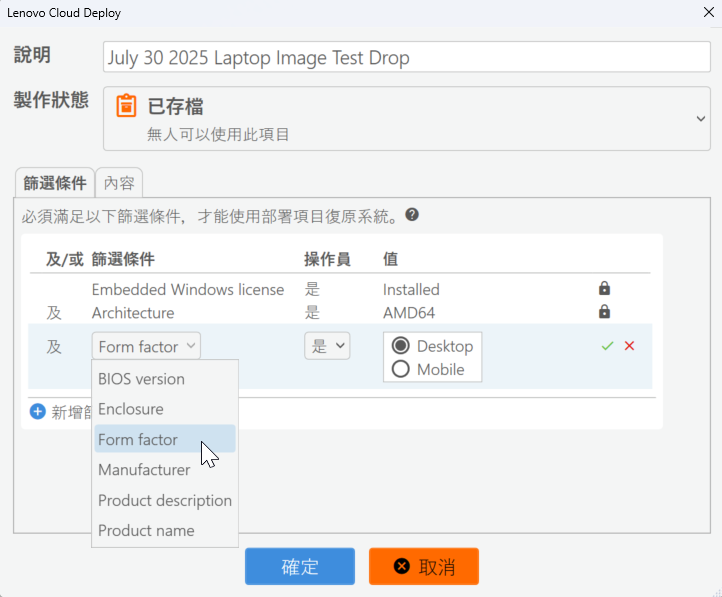
「包含所有附加篩選條件」滑桿可讓您選擇要部署的所有附加篩選條件。當部署項目加入了多個附加篩選條件,即可使用此選項。
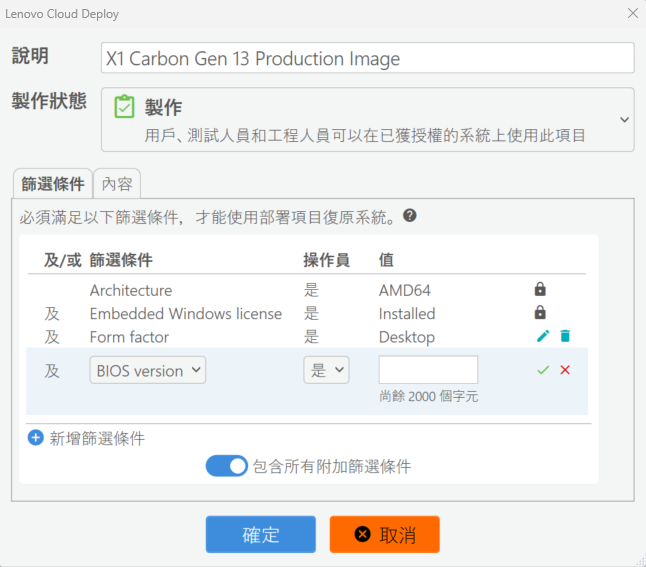
如啟用「包含所有附加篩選條件」,則必須滿足所有必備篩選條件及附加篩選條件,部署項目方可使用。
如未有選擇「包含所有附加篩選條件」,則只需滿足一項附加篩選條件,即可使用部署項目。
包含「測試人員」或「工程人員」的角色可凌駕於不兼容的部署項目之上。
選擇部署項目
要選擇部署項目,請點擊其旁邊的選框。
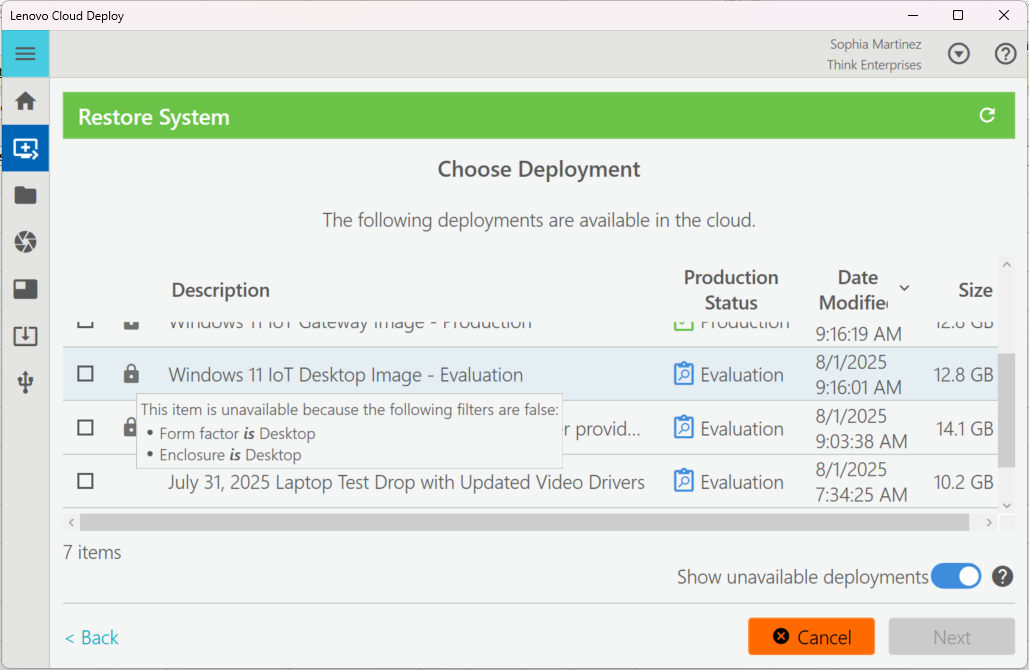
使用滑桿選擇顯示不可用的部署項目。點擊鎖定圖示,以查看部署未能滿足的篩選條件。如果部署項目不可使用,您可按需要修改附加篩選條件。
備註
如未有選擇「顯示不可用的部署項目」滑桿,系統就只會顯示可用的部署項目。
系統資訊
點擊應用程式工具列中的「說明」圖示,然後選擇「系統資訊」選項,畫面就會顯示相關系統資訊。
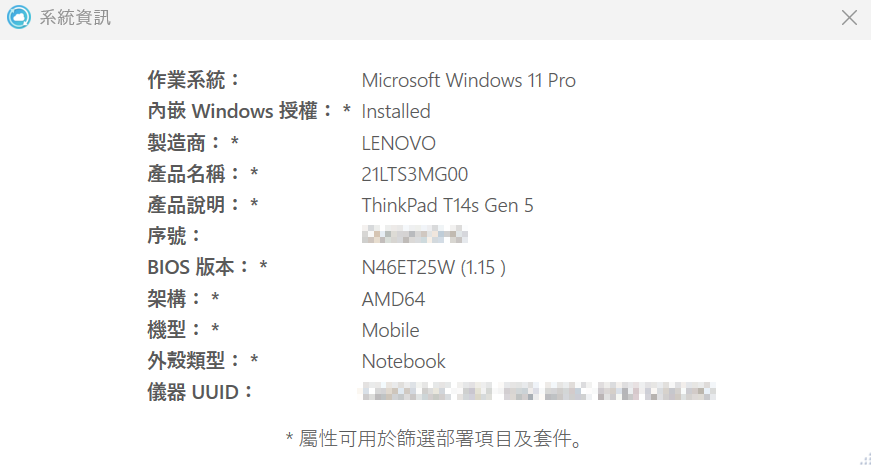
後綴星號 (*) 的屬性可用於篩選部署項目及套裝。
下載部署項目
1.選擇一個或多個項目下載。
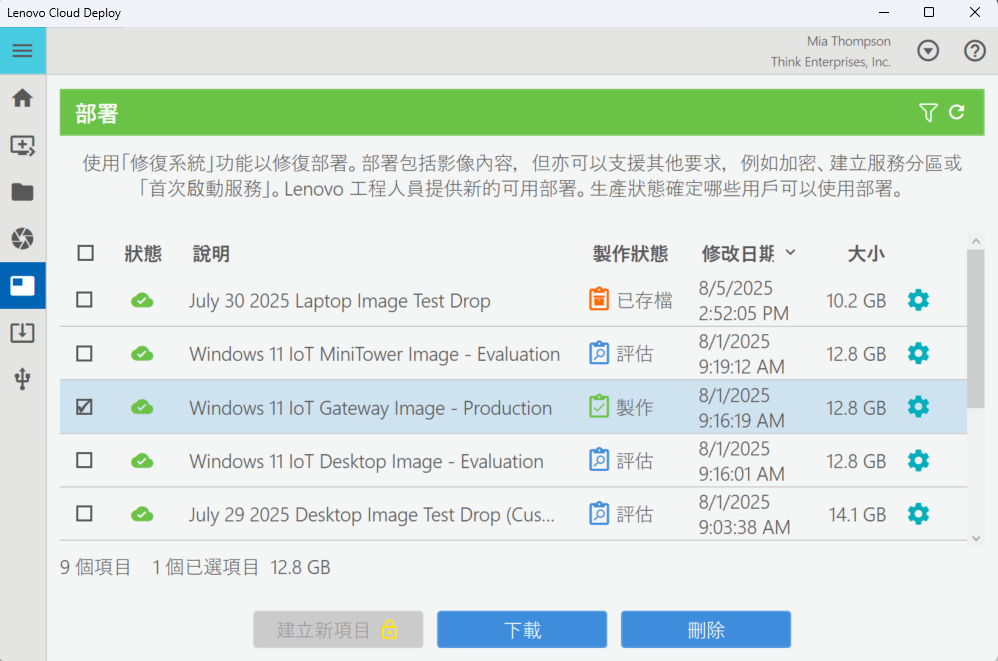
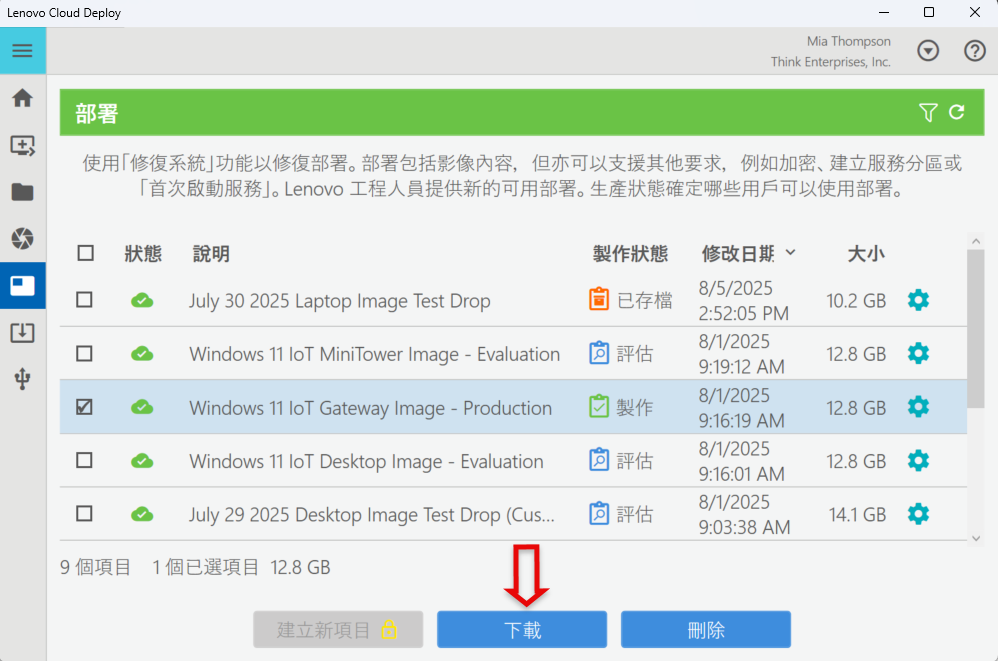
2.點擊「下載」。
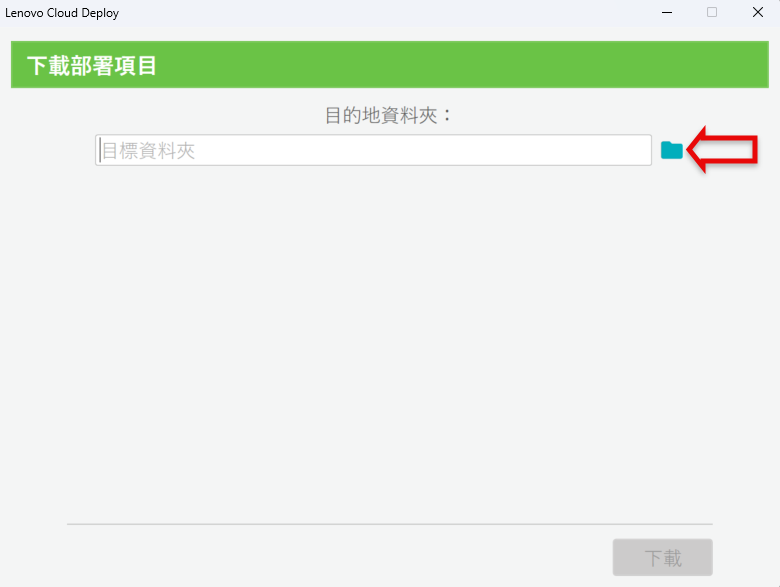
3.點擊「瀏覽」圖示並選擇下載資料夾。
4.點擊「下載」。
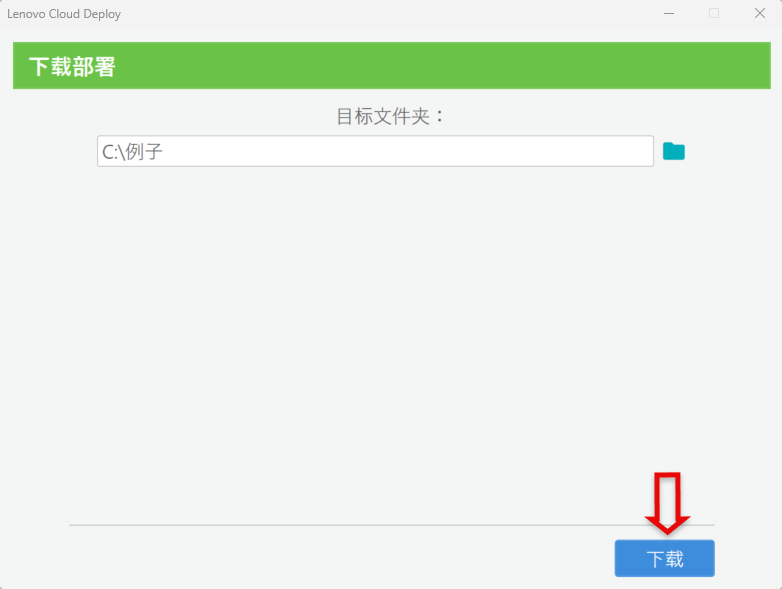
系統將顯示下載進度。
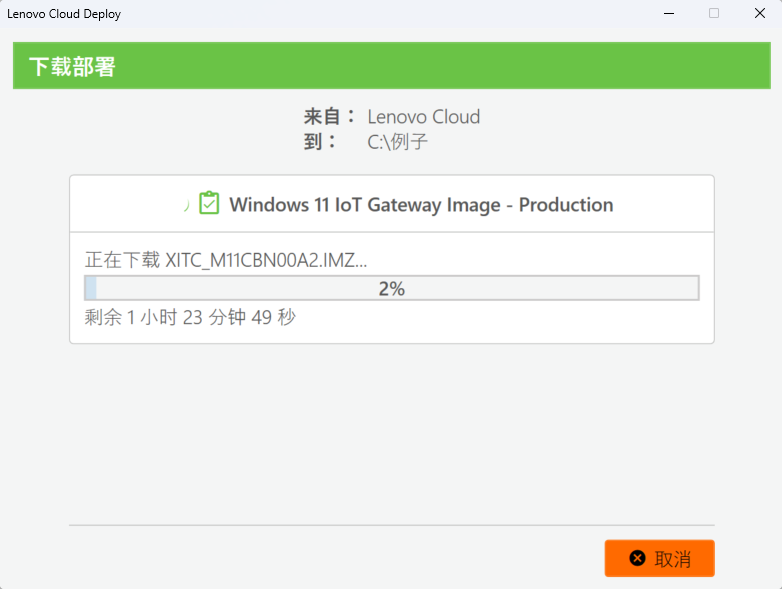
5.完成下載後,會顯示成功訊息。點擊「確定」以返回主畫面。
刪除部署項目
備註
只有具有工程人員角色的用戶才能刪除部署項目。
1.選擇要刪除的一個或多個部署項目。
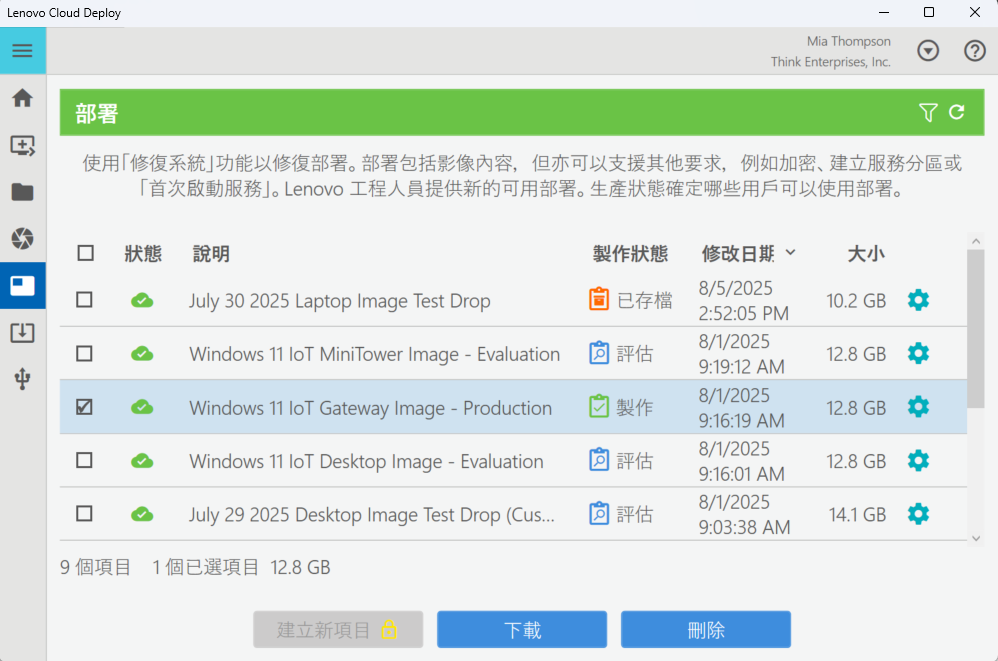
2.點擊「刪除」。
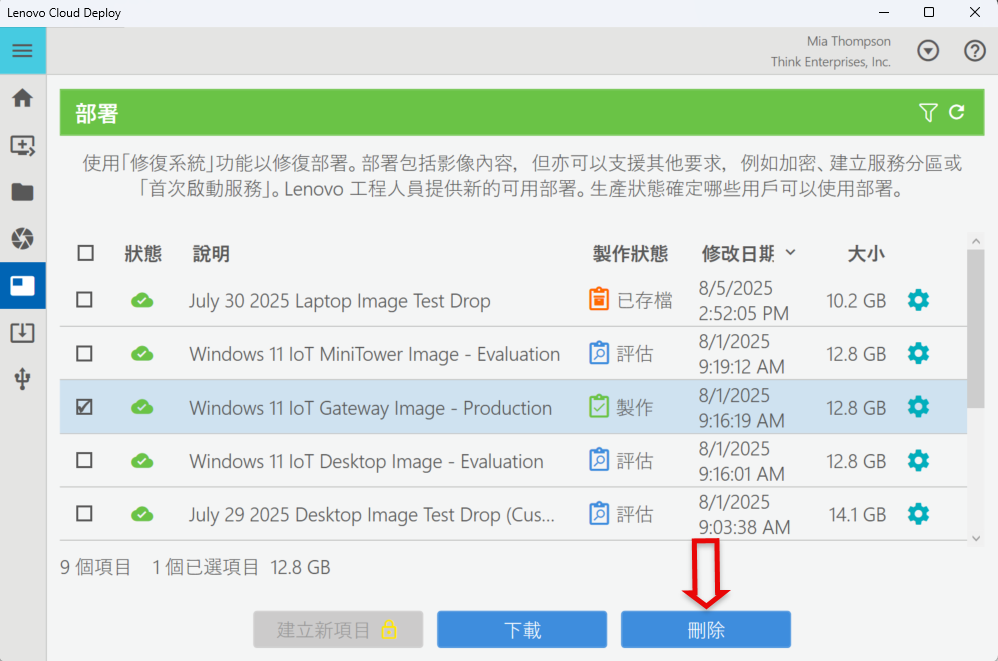
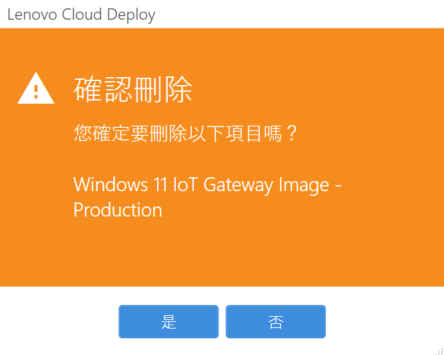
3.確定您想刪除已選擇的項目。
備註
刪除部署項目亦會一併刪除所有相關模組,但其他部署項目或地圖需用的模組除外。