構建媒體
「構建媒體」精靈協助準備可用於開機的 LCD USB 媒體。USB 媒體可以擷取或修復系統的數碼備份 (即「複製」)。此精靈僅供跟成像技術中心 (Imaging Technology Center) 合作的解決方案建立者使用。
點擊瀏覽屏左面的「構建媒體」標誌,可瀏覽至 LCD 客戶端的構建媒體畫面。
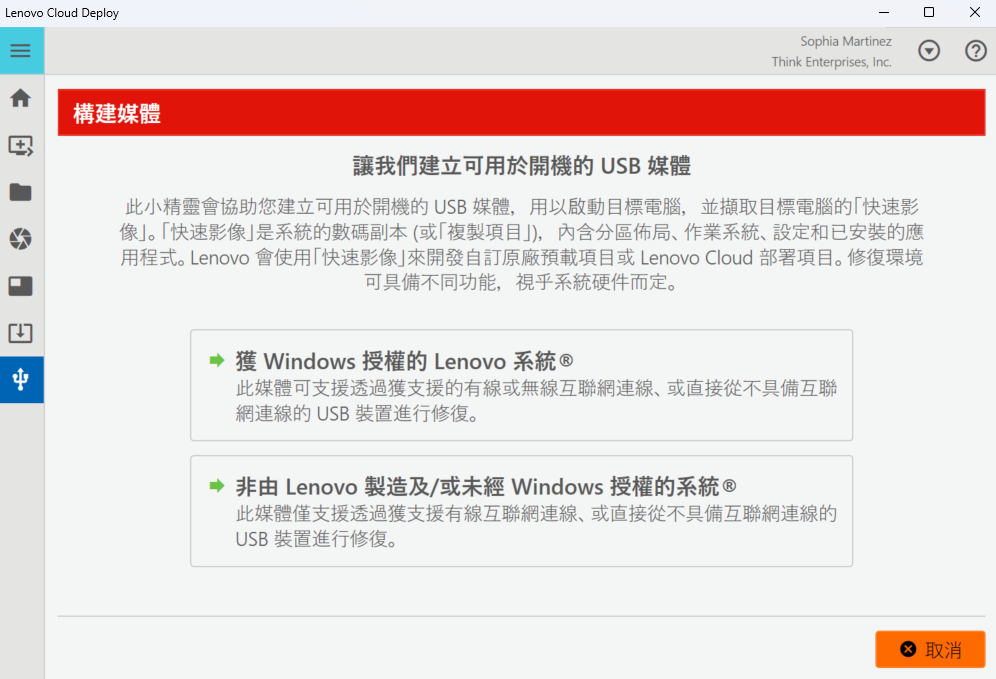
如果您的電腦設定為使用代理伺服器上網,該些設定會自動傳輸至開機媒體。
為獲 Windows 授權的 Lenovo 系統構建媒體
1.如未有插入 USB 媒體,請將其連接電腦其中一個 USB 連接頭。
2.選擇獲 Windows® 授權的 Lenovo 系統。
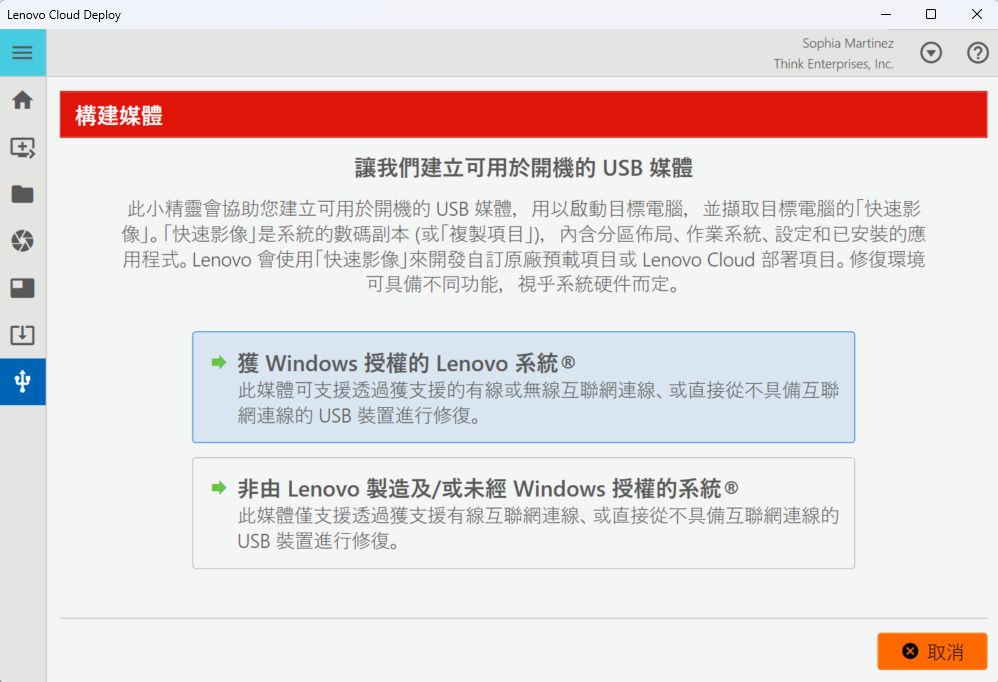
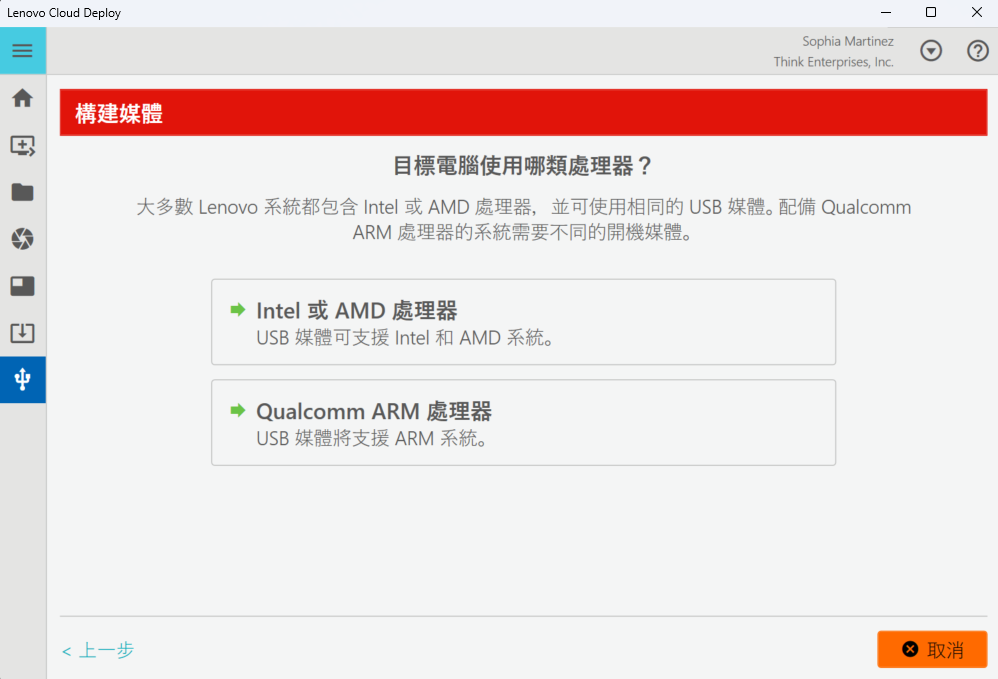
3.選擇目標電腦的處理器類型:Intel 或 AMD 處理器,或 Qualcomm ARM 處理器。目前只有 Lenovo 製造的產品支援 Qualcomm ARM 處理器。
4.從下拉式選單選擇 USB 媒體,然後點擊「下一步」。
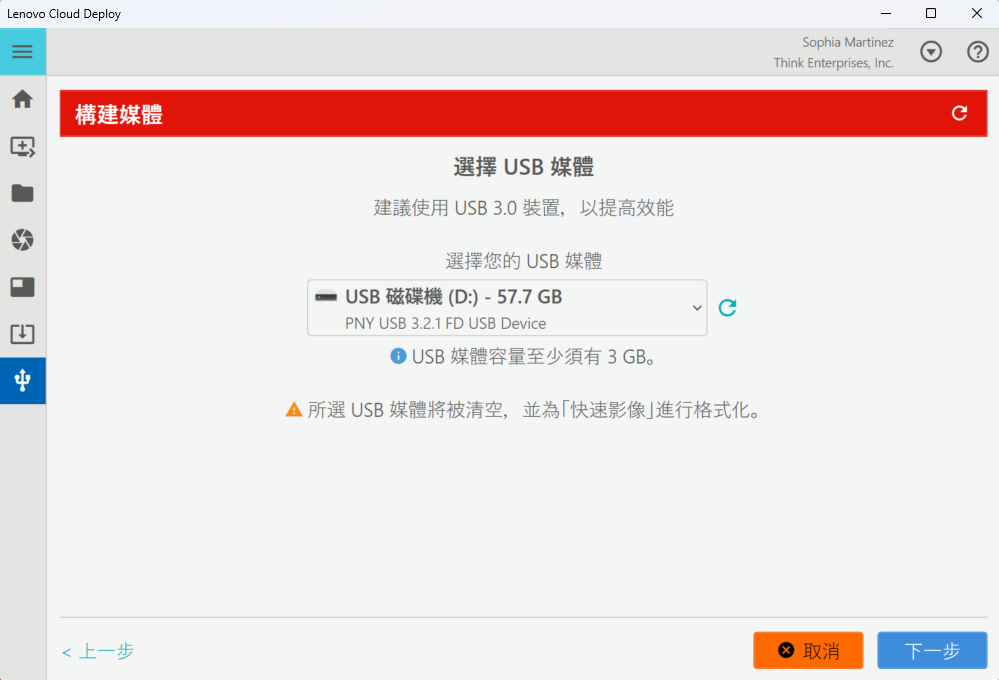
5.如勾選方格,即表示您確認明白 USB 媒體將被清除,而您已準備好建立開機媒體。
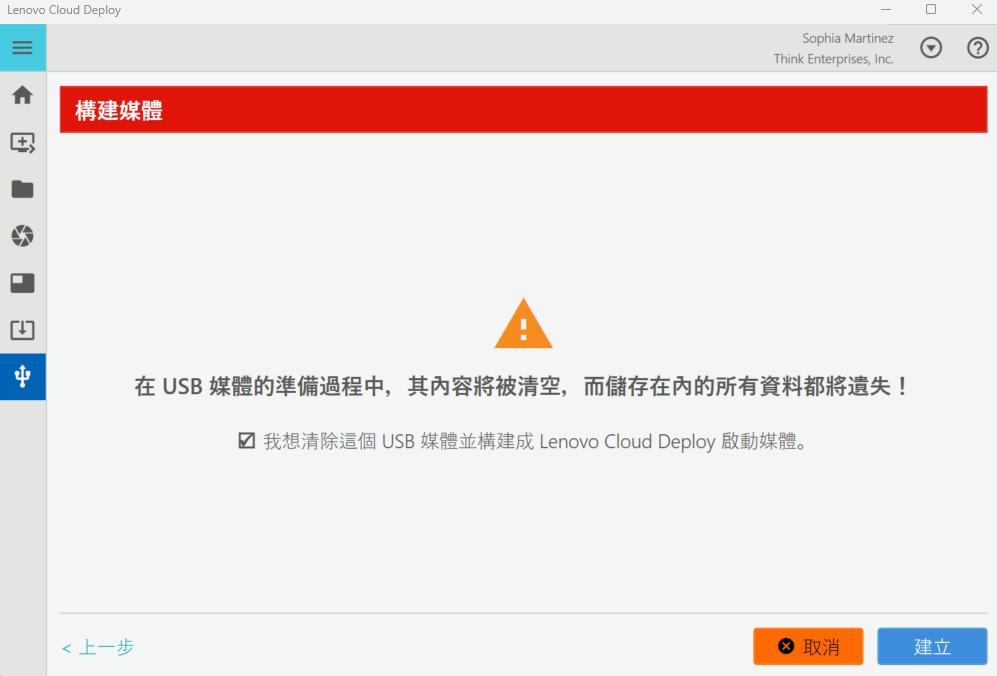
6.請點擊「建立」,確認您已準備好繼續進行。
USB 修復媒體建立進度將於狀態列上顯示。
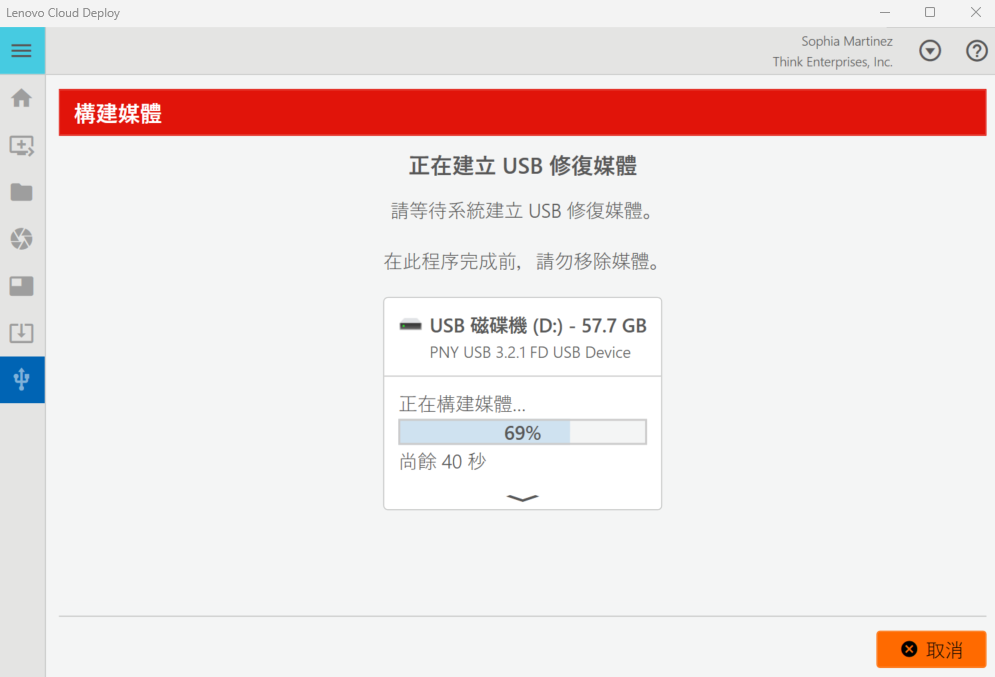
媒體準備就緒後,系統會顯示指示。
7.點擊「完成」返回精靈的開端。
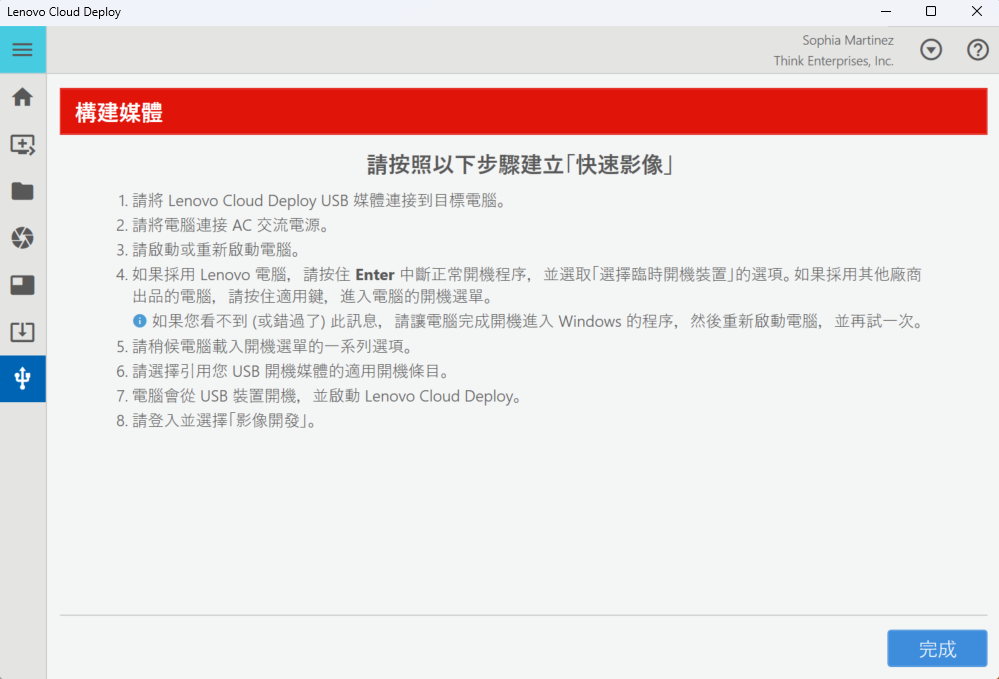
下次開機時,硬碟會設置至以 LCD 修復環境作開始。
為非由 Lenovo 製造及/或不獲 Windows 授權的系統建構媒體
1.如未有插入 USB 媒體,請將 USB 媒體連接到電腦其中一個 USB 接口。
2.點擊「非由 Lenovo 製造及/或不獲 Windows® 授權的系統」。
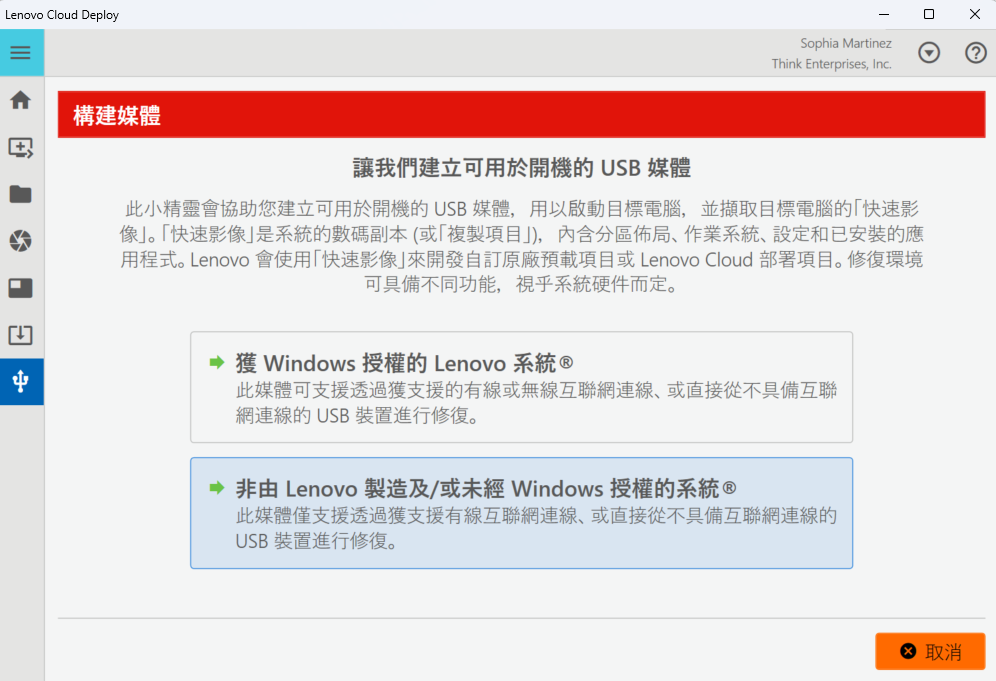
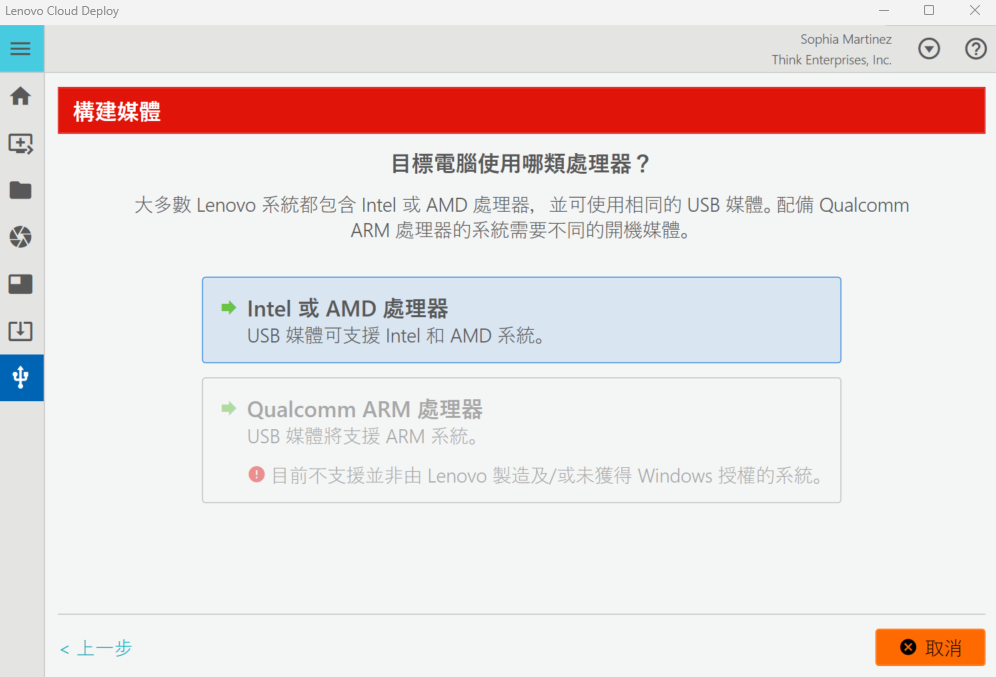
3.為目標電腦選擇 Intel 或 AMD 處理器。目前只有 Lenovo 製造的產品支援 Qualcomm ARM 處理器。
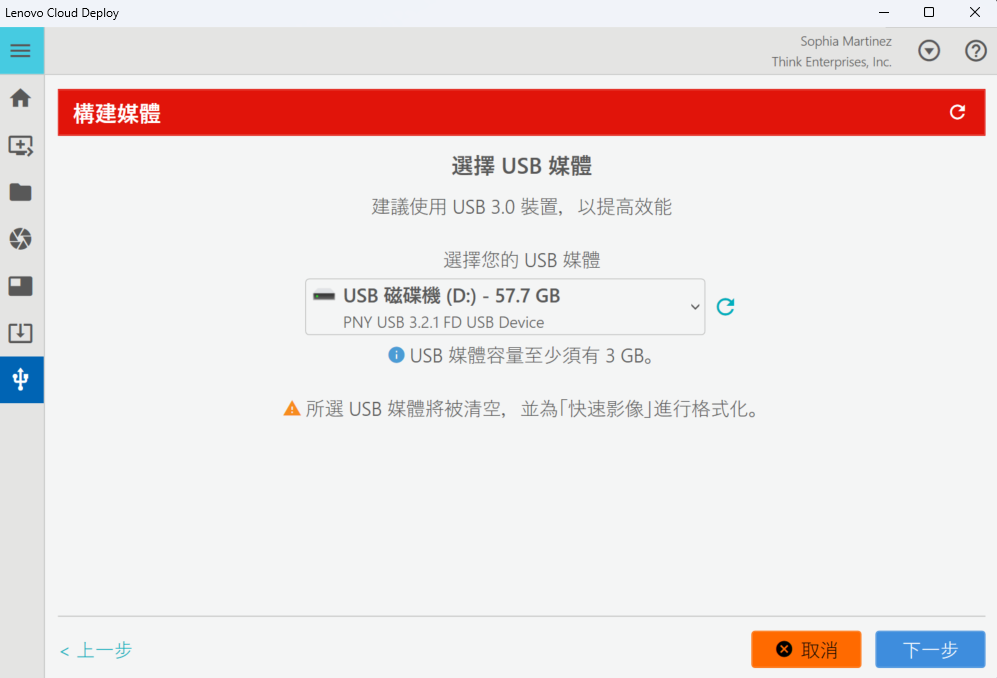
4.從下拉式選單選擇 USB 媒體,然後點擊「下一步」。
5.如勾選方格,即表示您確認明白 USB 媒體將被清除,而您已準備好建立開機媒體。
6.請點擊「建立」,確認您已準備好繼續進行。
USB 修復媒體建立進度將於狀態列上顯示。
媒體準備就緒後,系統會顯示指示。
7.點擊「完成」返回精靈的開端。
下次開機時,硬碟會設置至以 LCD 修復環境作開始。
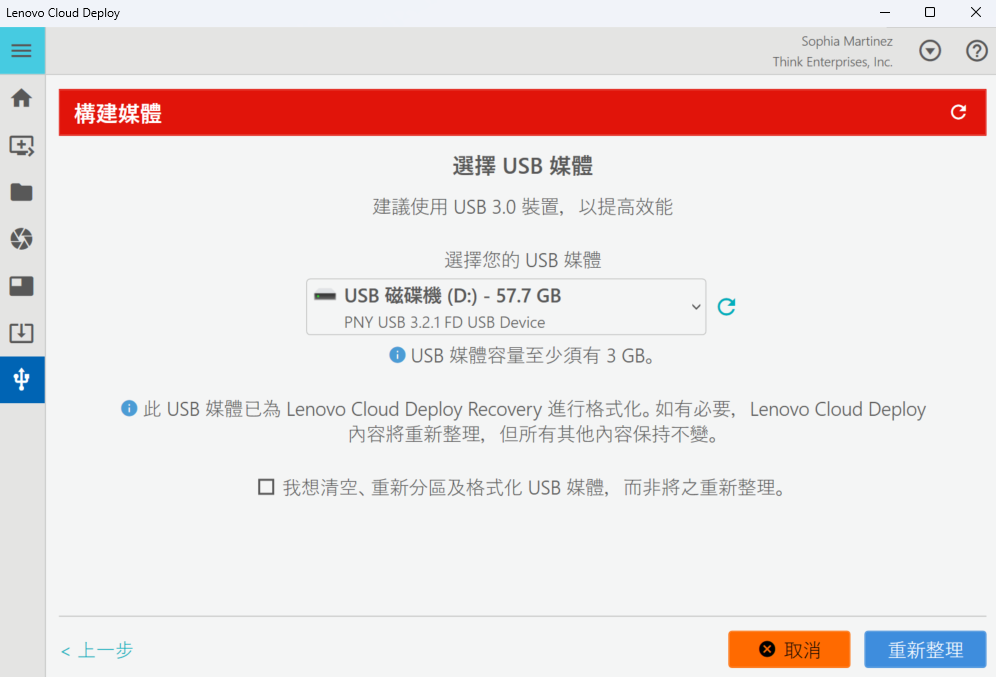
重新整理現有媒體
如果已選 USB 媒體先前已準備好供 LCD 使用,便會重新整理媒體。離線功能及已儲存的授權資料亦將重新整理。
- 若有需要,會將部署環境和工具更新至現行版本。
- 若有需要,會以更新版本取代媒體的 LCD 應用程式。
- 代理伺服器設定已更新,以配合 Windows 的現行設定。
- 重設現時處於有效「部署」狀態的 USB 媒體。
點擊「重新整理」可重新整理 USB 媒體,加入 LCD 更新內容。系統會顯示訊息,指出 USB 媒體包含 LCD 格式,必要時將會重新整理。
備註
如果您不想重新整理 USB 媒體,而是想將 USB 媒體清除、重新分割及格式化,可以從系統提供的選框作選擇,然後繼續。