網站設定
LCD 網站的「設定」頁面包含以下設定。
帳戶設定
「帳戶設定」部分只有兩個欄目可以編輯:「密碼逾期天數」及「密碼通知天數。如要編輯以上任何一項,請點擊相關欄目,並使用方向鍵調整天數。您可點擊「提交」儲存變更,又或點擊「重設」返回原有設定。
其他欄位僅供參考,無法編輯:
帳戶名稱
帳戶金鑰
帳戶 S3 區域
用戶管理
建立日期
修改日期
部署與日誌設定
「線下媒體時長」是線下 USB 媒體可用於部署系統的天數,介乎 1 至 180 天。
此欄可透過上下方向鍵編輯。您可點擊「提交」儲存變更,又或點擊「重設」返回原有設定。
帳戶網域
用戶登入時可自動與您的帳戶相連,省卻在登入過程中輸入帳戶金鑰的需要。想達到上述效果,請加入用戶的電郵網域後綴 (例如:lenovo.com),如下所示:
1.點擊「+」符號可開啟「新增網域」視窗。
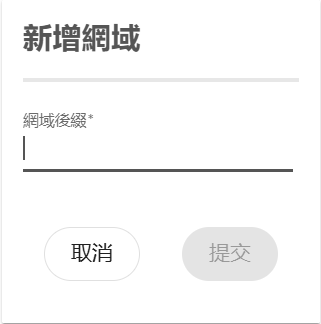
2.請輸入網域後綴,並點擊「提交」。
要刪除網域後綴:
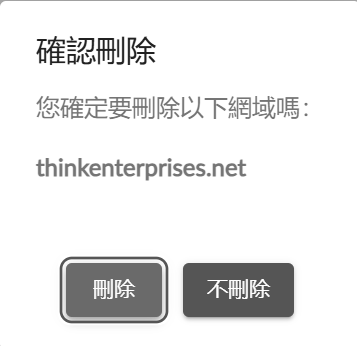
1.點擊您想刪除的網域後綴旁的「垃圾桶」圖示。確認視窗會開啟。
2.點擊「刪除」。(如改變主意,請點擊「不刪除」。)
授權
擔任客戶系統管理員角色的用戶可使用此設定,設定建立授權區塊時自動分配系統的預設行為。啟用切換按鈕後,LCD 會自動將授權分配給新建授權區塊中包含的系統。此設定不會影響現有區塊。
不過,如用戶希望更仔細地管理授權用量,可以關閉此切換按鈕。之後建立區塊時,預設行為便會改為手動分配所有授權。
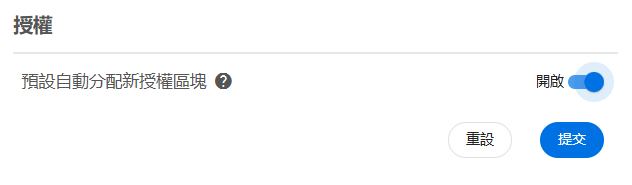
在 LCD 網站左側選單中,按一下 設定。
在畫面中找到 授權 卡片。
按一下 新建授權區塊的預設自動分配 切換按鈕,按需要設為「開啟」或「關閉」。
按一下 提交 以儲存變更。