管理用戶
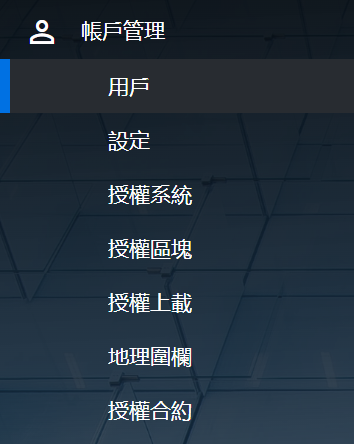
LCD 用戶帳戶會在 LCD 網站上管理。在左側選單中,前往**「帳戶管理」>「用戶」**,以開啟用戶頁面。
新增用戶
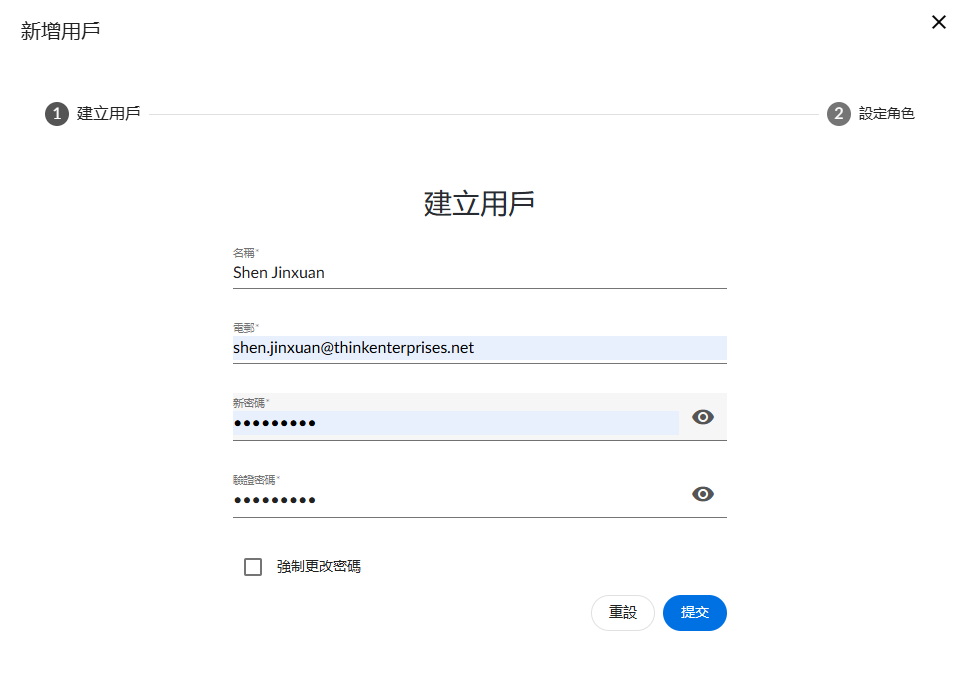
1.點擊「新增用戶」。

- 「建立用戶」視窗會開啟。填妥所有欄位,設定至少 8 個字元的密碼,當中須包括:
- 至少一個小楷字母
- 至少一個大楷字母
- 至少一個數字
完成後點擊「提交」。
備註
您可選擇「強制更改密碼」選框,強制要求用戶在首次登入後建立個人專屬的不重複密碼。
3.「管理角色」視窗會開啟。點擊角色並在左右視窗之間拖放,直至已為用戶指定正確角色為止。如需有關角色的說明,請將滑鼠游標懸停在相關角色上方。(有關各個角色的更多資訊,請參閱「管理角色」部分。)
4.將角色移動到正確位置後,點擊「提交」。
用戶已建立並新增至現有用戶名單中。
搜尋用戶
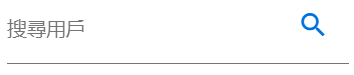
使用「搜尋」欄位可快速找到用戶。
請在「搜尋」欄中輸入完整或部分用戶名稱。
使用篩選條件搜尋
您亦可使用篩選條件來搜尋用戶。篩選條件共有五項:
- 名稱
- 電郵
- 狀態
- 上次登入
- 角色
要使用篩選條件,請將游標懸停在要篩選的欄位標題上,點擊所顯示的漢堡包選單,然後選擇相應的選項。您亦可以:
點擊各個篩選條件的箭頭圖示,按升序或降序排序用戶列表。
點擊「清除篩選條件」即可移除所有篩選條件。
名稱和電郵篩選條件
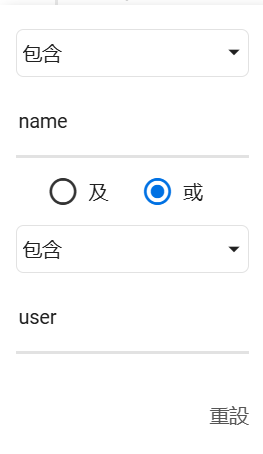
您可以輸入單一搜尋字詞,亦可以使用兩個搜尋字詞並配合「及」或「或」,以及以下任何一項,建立篩選條件:
- 包含
- 不包含
- 等於
- 不等於
- 開頭:
- 結尾:
下例顯示以「或」組合兩個獨立字詞建立的篩選條件。
「狀態」篩選條件
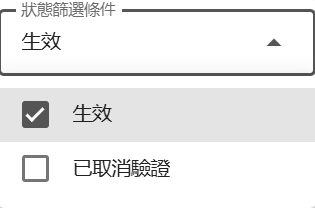
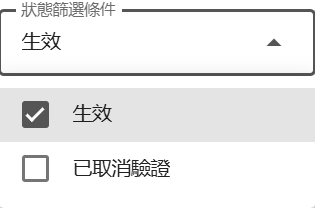
勾選您想篩選的狀態方框。
備註
狀態為「未驗證」的用戶即是未驗證帳戶的用戶。要驗證帳戶,請點擊註冊帳戶時發送的電郵連結。
「上次登入」篩選條件
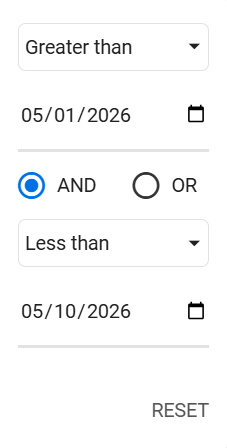
從下拉式選單選擇相關選項,然後輸入相關日期。下例顯示搜尋特定日期之個別項目的操作。您可以輸入單一搜尋字詞,亦可以使用兩個搜尋字詞並配合「及」或「或」,以及以下任何一項,建立篩選條件:
- 等於
- 大於
- 小於
- 不等於
- 在範圍內
「角色」篩選條件
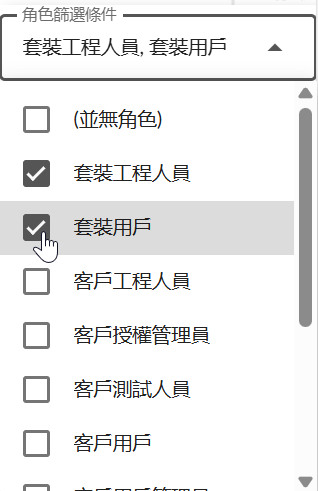
點擊**「角色」篩選條件**下拉式選單,然後選擇您想用來篩選用戶搜尋項目的角色。
處理用戶
您可使用以下所示圖示來編輯個人檔案、編輯角色或刪除用戶。

編輯個人檔案
透過編輯用戶個人檔案,您可修改帳戶名稱、電郵、姓名及密碼。您亦可查看及複製帳戶金鑰 (如有需要)。系統設有選框,強制用戶在下次登入時更改密碼;另有滑桿開啟及關閉雙重驗證功能。
編輯角色
透過編輯用戶角色,您可以在「可用角色」及「已指定角色」方格之間拖放角色。完成編輯後,請點擊「提交」;如想放棄變更,請點擊「重設」。
刪除用戶
備註
請謹慎使用此選項。一旦確認刪除,將無法修復用戶。
點擊「刪除用戶」圖示後,會有視窗開啟,提醒您確認刪除。