本節重點介紹您可以採取的步驟,以解決您可能遇到的一些常見 LCD 問題。
[i18n] print_printable_section [i18n] print_click_to_print.
疑難排解
- 1: 收集日誌
- 2: 為常見 LCD 問題排解疑難
- 3: 為單一登入設定排解疑難
1 - 收集日誌
LCD 會生成活動日誌,協助用戶及 Lenovo 支援工程人員識別應用程式出現的問題。這些日誌可作為事件報告的一部分,進行檢索及發送,以便向技術聯絡人提供問題及受影響應用程式組件的具體背景。除了為日誌生成的文字檔案外,LCD 還會自動擷取整個畫面的螢幕截圖,並儲存到您選擇的日誌資料夾中。
收集日誌後,可發送給內部 IT 工程人員或 ITC 技術聯絡人。您可以壓縮日誌並透過電郵發送,亦可使用 LCD 將日誌上載為套裝。(如將日誌上載為套裝,請另行通知 Lenovo 支援工程人員。)
日誌可以從以下位置收集:
從 LCD 開機選單
LCD 開機選單提供日誌收集功能,以解決啟動 LCD 媒體時可能遇到的問題。有關存取 LCD 開機選單的詳情,請參閱啟動 LCD 媒體部分。
1.按一下畫面左下角的漢堡包選單 。
2.選擇「收集及儲存日誌」。
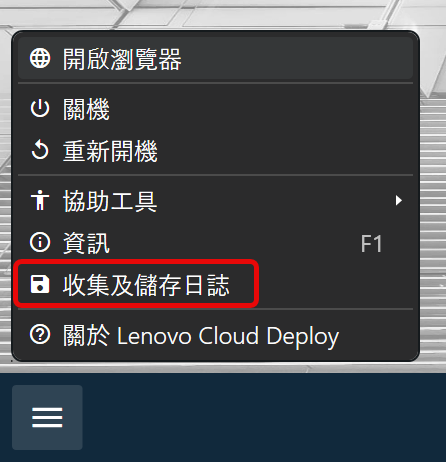
3.點擊資料夾圖示,並瀏覽要使用的資料夾。
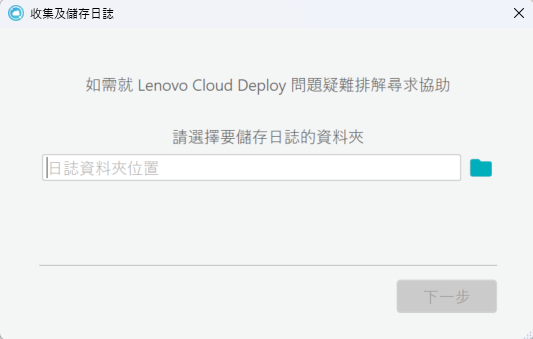
LCD 將日誌及螢幕截圖生成到所選資料夾中。
4.系統顯示成功訊息。點擊「確定」關閉日誌收集功能。
從 USB 媒體
日誌檔案儲存在 USB 媒體的「LOGS」資料夾,因為您可能需要在 LCD 啟動前收集日誌,以解決 LCD 開機畫面問題。要收集日誌用以排解疑難,請尋找並壓縮「LOGS」資料夾 (可按需要壓縮單一日誌檔案或整個資料夾),然後執行下列任何一項操作:
將壓縮檔案存檔附加到電郵,並發送給貴機構的 IT 聯絡人;或者
將存檔以套裝形式上載至 LCD,然後通知 ITC 工程師。
從「說明」選單
要從 LCD 應用程式內部收集日誌:
1.點擊畫面右上角的問號圖示 ,以開啟「說明」選單。
2.選擇「收集及儲存日誌」。
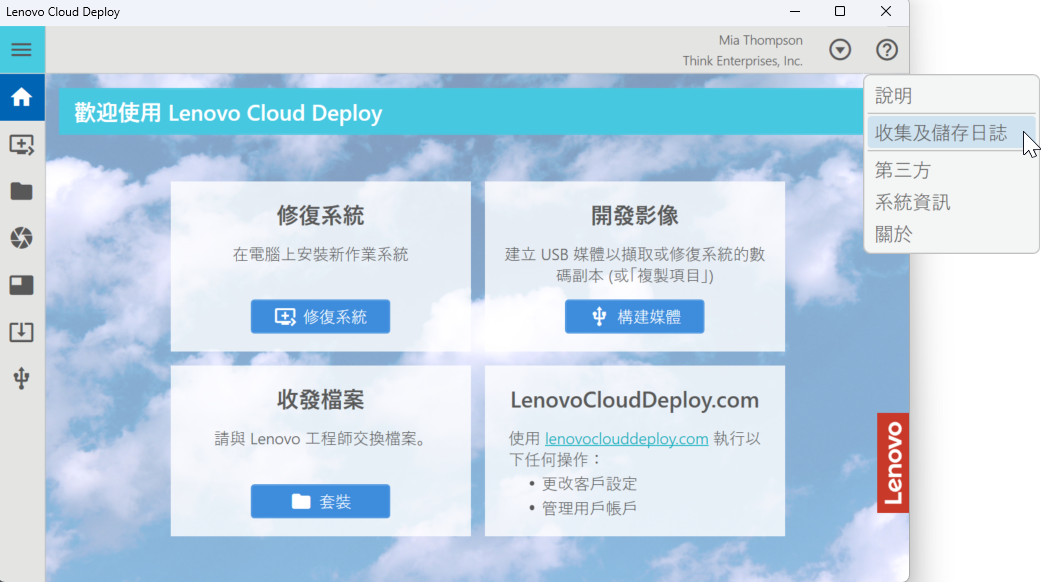
3.點擊資料夾圖示,並瀏覽要使用的資料夾。
LCD 將日誌及螢幕截圖生成到所選資料夾中。
4.系統顯示成功訊息。點擊「確定」關閉日誌收集功能。
2 - 為常見 LCD 問題排解疑難
我的 USB 媒體無法再開機
修復系統期間,USB 媒體的開機功能將停用,以讓電腦開機進入 Windows,完成安裝程序。完成後,USB 媒體將可重新啟用。
引致此情況的常見原因及解決方法如下:
USB 媒體在修復期間被移除:此問題可透過重新整理媒體來解決。
重新開機後,作業系統偵測不到 USB 媒體:建議使用其他廠商的 USB 媒體。
網站顯示系統獲授權,惟修復程序聲稱系統不獲授權。
引致此情況的常見原因及解決方法如下:
線下 USB 媒體在系統獲授權之前已建立:媒體必須重新整理,以識別系統授權。另一方面,您亦可進行線下部署 (因 LCD 線下及線上均使用相同媒體)。
主機板已更換,而產品名稱及序號更新錯誤:仔細檢查數值,尤其是包含大寫 O 和零 (0) 的項目。
3 - 為單一登入設定排解疑難
設定 SSO 時,如果您輸入的任何內容需要更正,就可能會遇到錯誤訊息,以下列格式顯示:
{

“statusCode”: 401,

“error”: “Unauthorized”,

“message”: “Error parsing meta data from client’s server.”,

“errorCode”: 2,

“code”: 2,

“status”: “fail

}
這些訊息大多源於 LCD 資料輸入錯誤或遺漏的問題,但可能需要在獨立於 LCD 的組件中解決錯誤,例如企業 SSO 應用程式 (Azure、Okta 等)。
| 訊息 | 原因 |
|---|---|
| CustomerKey 為必填項目,且必須包含 20 個英文字母數字字元。 | 請檢查 SAML 配置,並驗證回覆網址是否包含格式正確的客戶帳戶金鑰。 |
| 找不到客戶 | 請檢查 SAML 配置,並驗證回覆網址是否包含有效的客戶帳戶金鑰。 |
| 從客戶端伺服器解析元數據時發生錯誤。 | 請檢查元數據網址是否有效,以及是否使用網頁瀏覽器成功下載。 |
| SAML 聲明數據未進行 base64 編碼。 | 請檢查您的身分提供工具簽署政策,並將「必須主張簽署」設為「True」。 |
| 聲明數據 XML 格式錯誤。 | 指定內容可能會載入,但其內容並非元數據。 如遇上述問題,請檢查元數據網址是否有效,以及是否使用網頁瀏覽器成功下載。 |
| SAML 驗證失敗;受眾無效。 | 當貴機構身分提供工具使用的識別碼 (身分 ID、實體 ID、受眾網址等) 設定與 LCD 中定義的值不符,就會發生此錯誤。如遇這種情況,LCD 會顯示可用於解決問題的正確識別碼。請使用所提供的正確識別碼更新 LCD 表格。 |
| 回應中缺少電郵屬性。 | SAML 回應未有加入電郵屬性。 |
| 回應中缺少名稱屬性。 | SAML 回應未有加入名稱屬性。 |
LCD 外部錯誤訊息
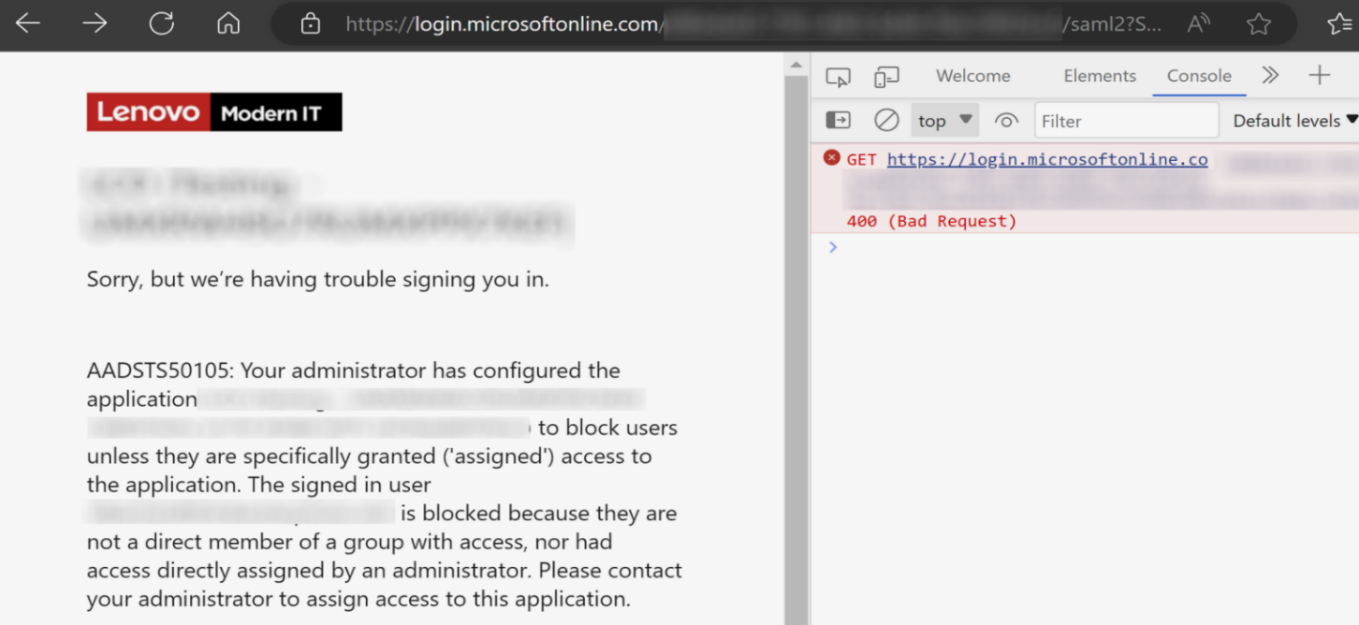
登入時拒絕存取:錯誤請求
請檢查用戶是否有權存取您的企業 SSO 應用程式。據下圖所示,發生此錯誤是因為用戶未獲授予存取貴機構 Microsoft SSO 管理應用程式的權限。