單一登入配置
單一登入 (SSO) 機制可讓多個應用程式共用相同驗證憑證,避免重複輸入憑證,減少出錯機會,並減低憑證遺失或被竊的風險。有關使用 SSO 或 LCD 網站作為身分驗證方式的優缺點,可於另一專頁上閱覽。
LCD 支援透過 OpenID、SAML 連 Azure、SAML 連 Windows Server 或 SAML 連 Okta 進行 SSO。
[i18n] print_printable_section [i18n] print_click_to_print.
單一登入 (SSO) 機制可讓多個應用程式共用相同驗證憑證,避免重複輸入憑證,減少出錯機會,並減低憑證遺失或被竊的風險。有關使用 SSO 或 LCD 網站作為身分驗證方式的優缺點,可於另一專頁上閱覽。
LCD 支援透過 OpenID、SAML 連 Azure、SAML 連 Windows Server 或 SAML 連 Okta 進行 SSO。
您需要 LCD 帳戶金鑰來配置 SAML 與 LCD 整合。
備註
帳戶金鑰會在您首次建立帳戶時由 ITC 工程人員提供,其不應包含任何破折號或空格。例如:123456789ABCDEFGHIJK
SAML 配置由識別碼及回覆網址組成,如以下來自 Azure Active Directory 的範例所示。
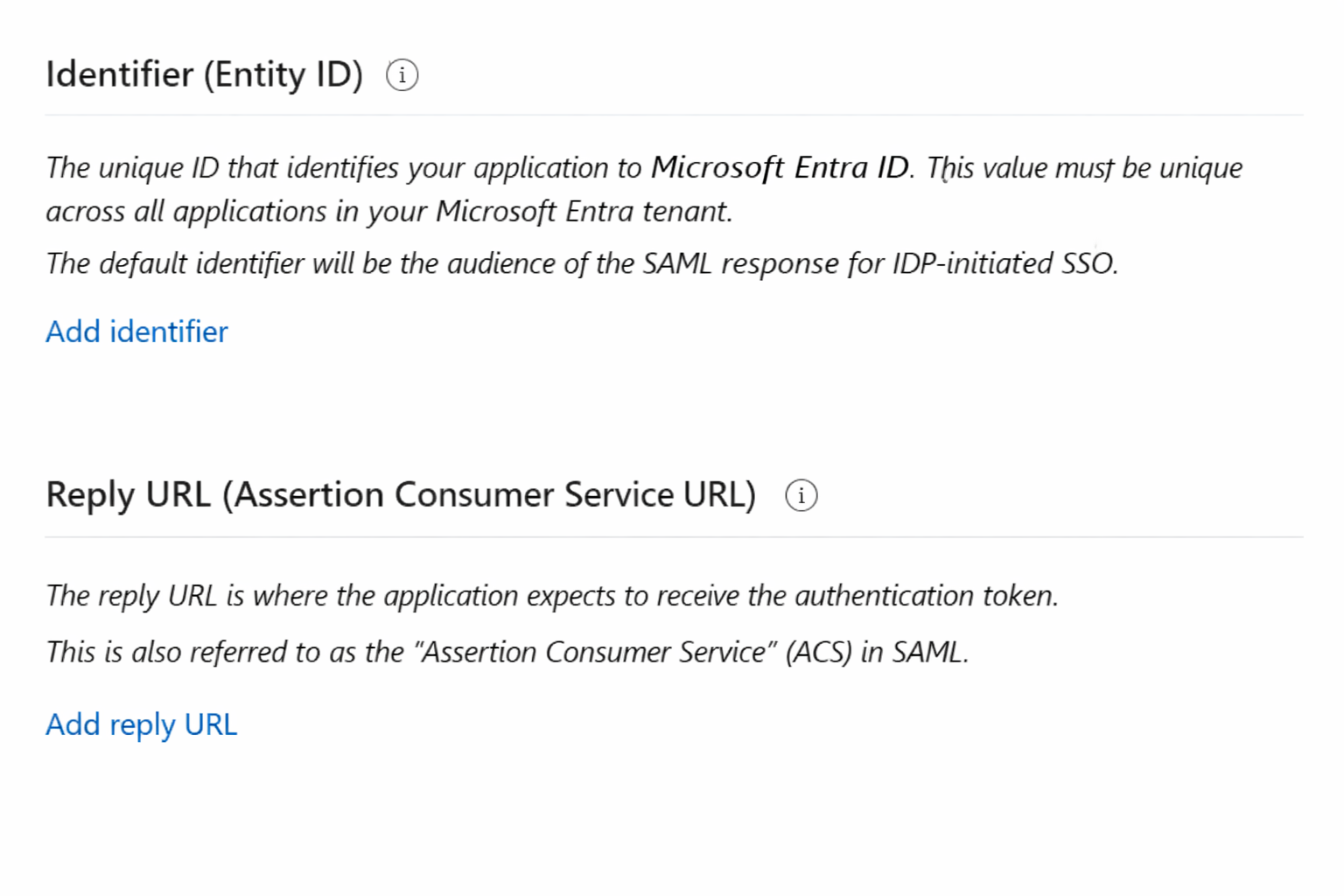
這是應用程式定義的不重複識別碼,即是 SAML 主張的目標受眾。 例如,您可以使用 LCD。
這是透過 HTTPS POST 傳送 SAML 主張的位置,常被稱為應用程式的 SAML 主張消費者服務 (ACS) 網址。
例如:https://lenovoclouddeploy.com/api/token/ws/exchange/LCD_Account_Key/
http://lenovoclouddeploy.com/api/token/ws/exchange/123456789ABCDEFGHIJK/
請以入職時向您提供的 20 字元金鑰取代 LCD_Account_Key,與您用以登入 lenovoclouddeploy.com 的帳戶金鑰相同。
備註
帳戶金鑰會在您首次建立帳戶時由 ITC 工程人員提供,其不應包含任何破折號或空格。例如:123456789ABCDEFGHIJK
名稱 ID 必須為用戶提供不重複身分。例如,在 Azure AD 中,這可能是用戶的 user.objectid。
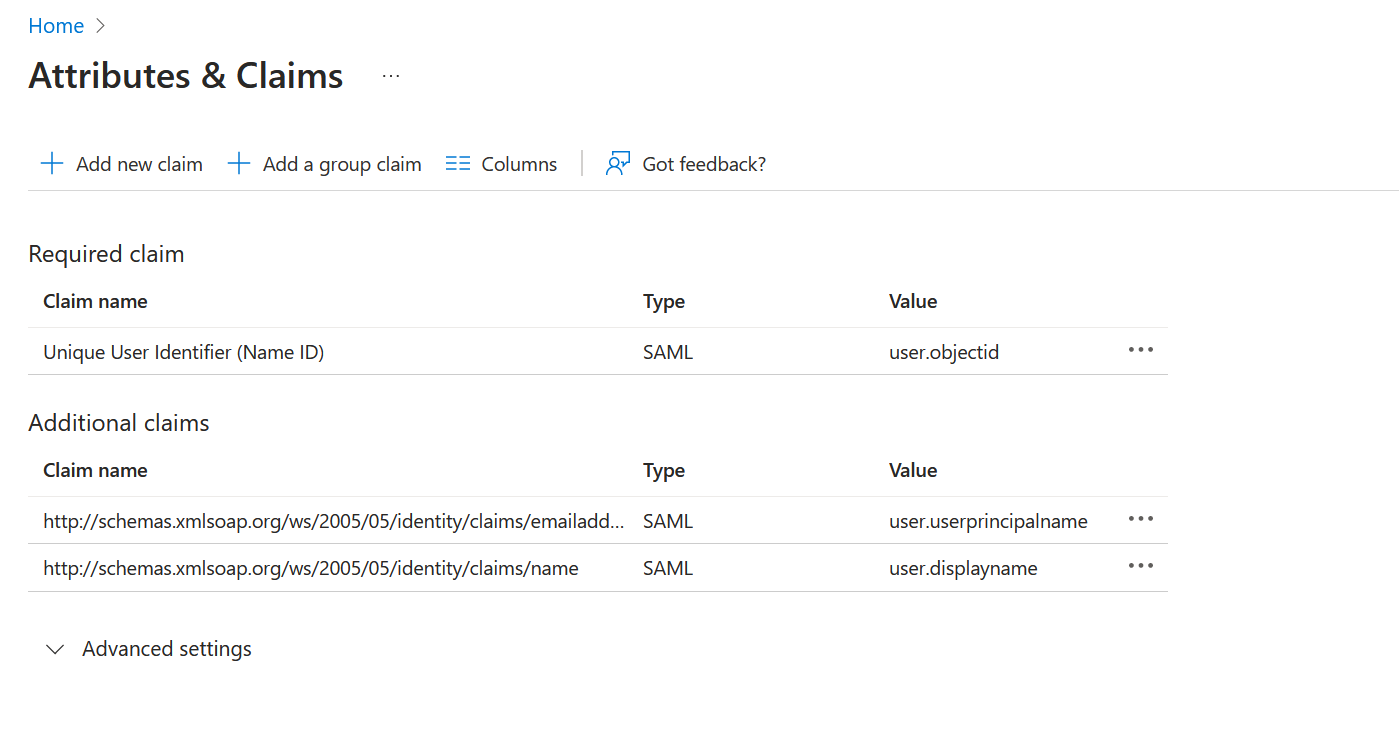
除了 SAML 2.0 協定的標準欄位外,LCD 整合還須具備以下欄位:
| 名稱 | 說明 |
|---|---|
| name | 畫面顯示的用戶全名。 |
| emailaddress | 用戶的電郵地址。 |
名稱及電郵地址欄位對應 LCD 的用戶設定檔欄位。
您的身分提供工具配置所有內容後,要完成 LCD 整合,還須具備並向 LCD 技術聯絡人提供以下三個項目。
識別碼 (實體 ID)
整合端點
元數據端點
應用程式定義的不重複識別碼,用於設定 SAML 基本配置。
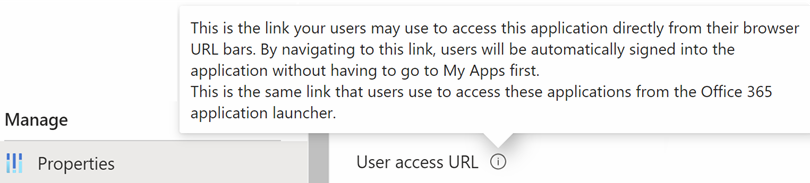
這是 LCD 重新導向客戶端的網址,以啟動身分驗證程序。當用戶登入時,端點會重新導往回應網址。在 Azure 中,這即是用戶存取網址。
身分提供者的元數據 URL 可用於應用程式。
您現在可以繼續進行相關設定:
在開始閱讀這些說明前,請先查閱「SAML 概覽」。
本節列出將 Microsoft Azure 設定為 LCD 身分提供工具的範例。
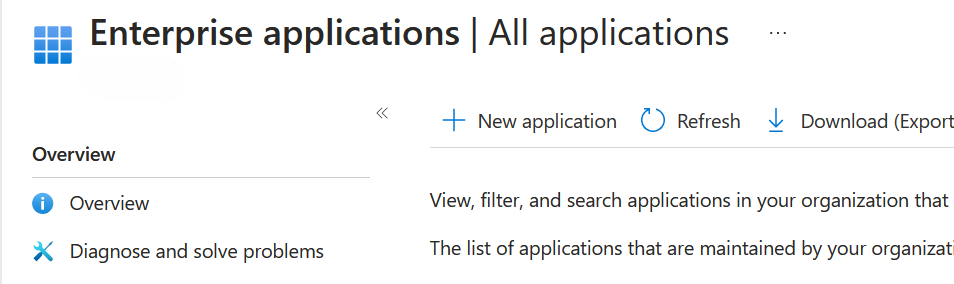
在 Azure Active Directory 的「管理」下,選擇「企業應用程式」。
點擊「新應用程式」。
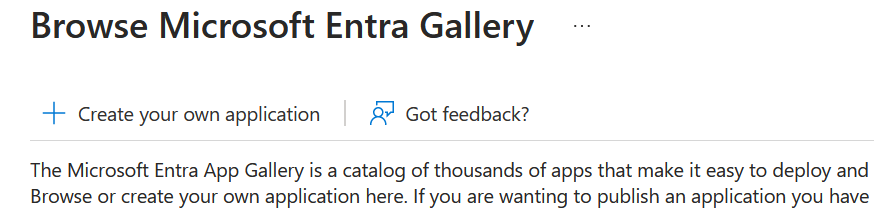
點擊「建立您自己的應用程式」。
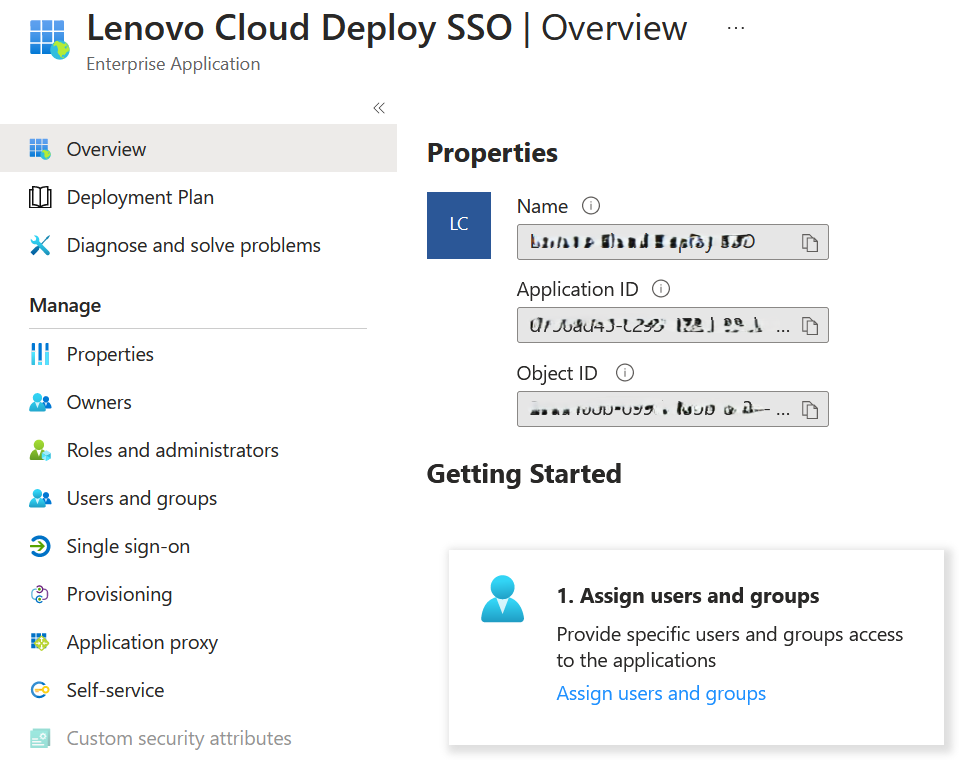
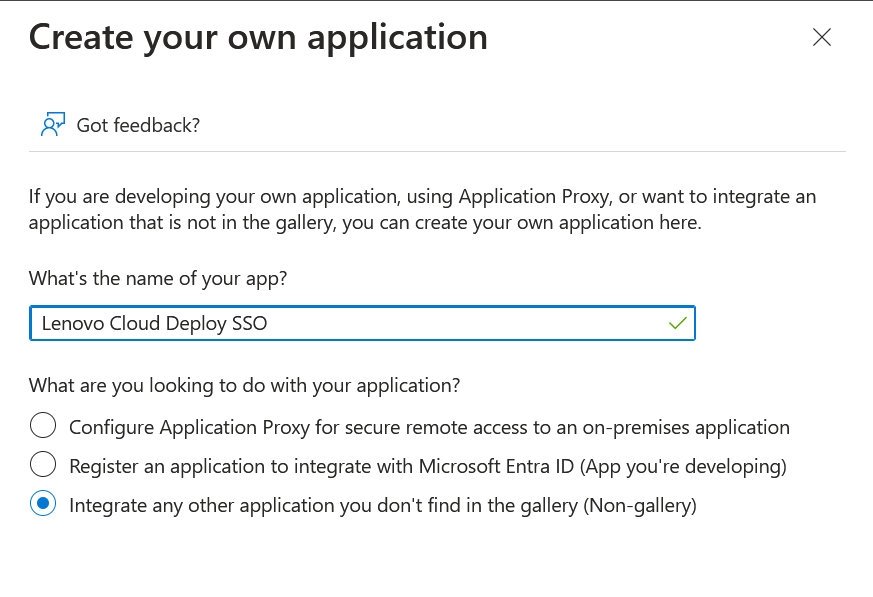
輸入您應用程式的名稱,並選擇「整合任何其他應用程式…」
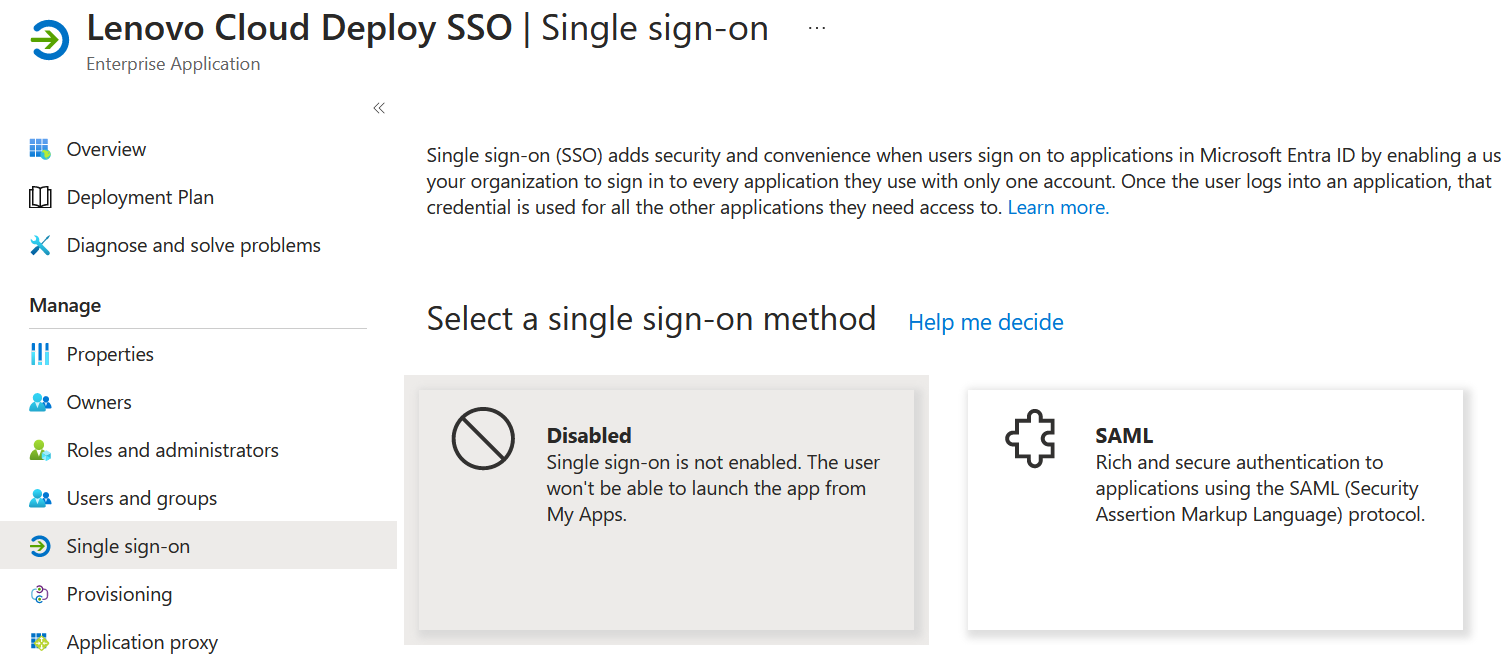
在新建立應用程式的「管理」下,選擇「單一登入」。
選擇方法:點擊 SAML 方磚。
基本 SAML 配置:點擊「編輯」。
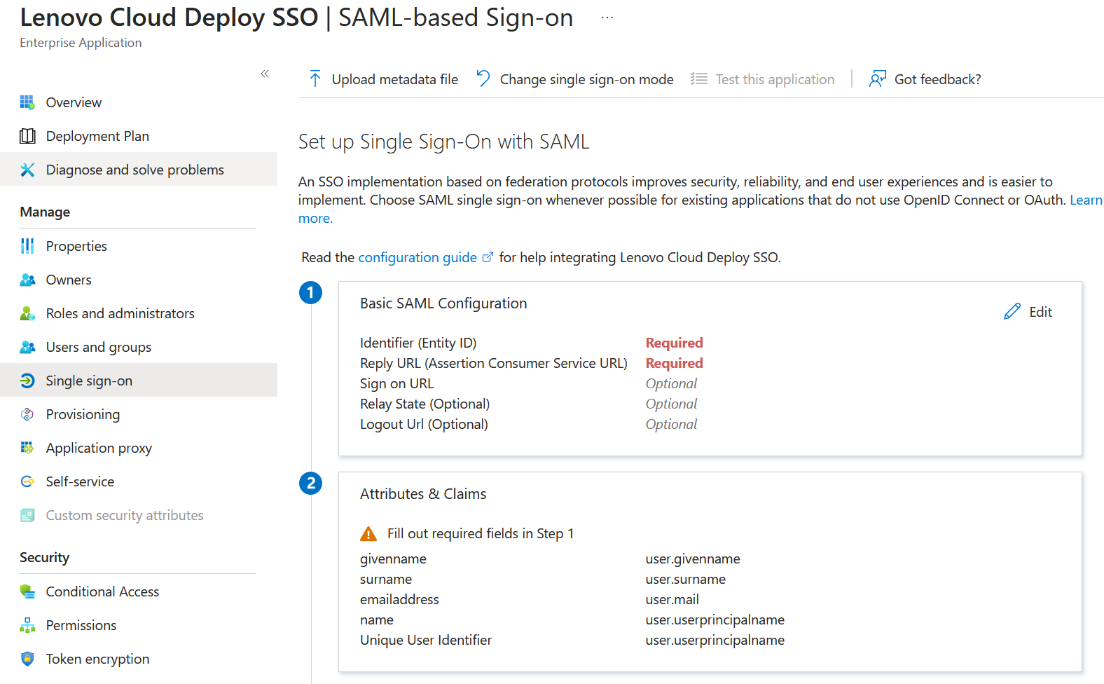
基本 SAML 配置:
a. 輸入識別碼,可使用任何值。
b. 回覆網址如下:https://lenovoclouddeploy.com/api/token/ws/exchange/LCD_Account_Key,並將 LCD_Account_Key 替換為您入職時獲發的 20 字元金鑰。
例如:https://lenovoclouddeploy.com/api/token/ws/exchange/123456789ABCDEFGHIJK
c. 確認已勾選「預設」選框。
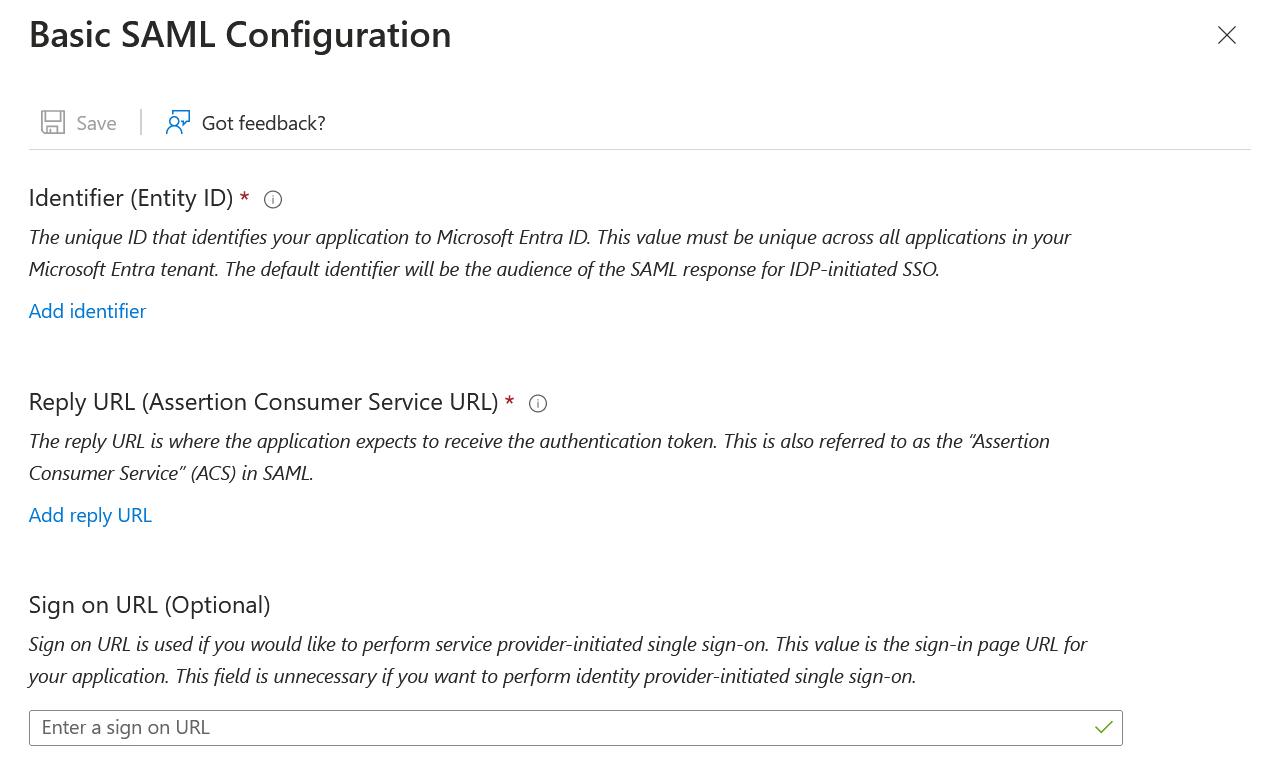
用戶屬性及聲明:點擊「編輯」。
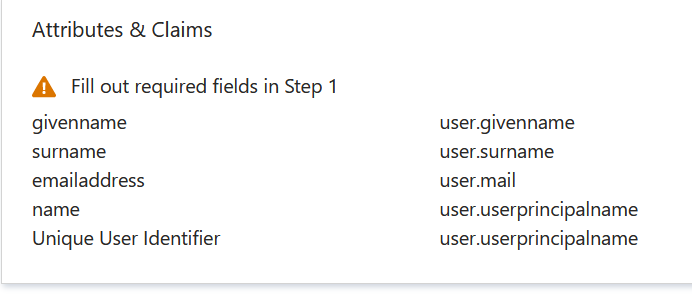
用戶屬性及聲明:為名稱及電郵地址加入額外聲明。
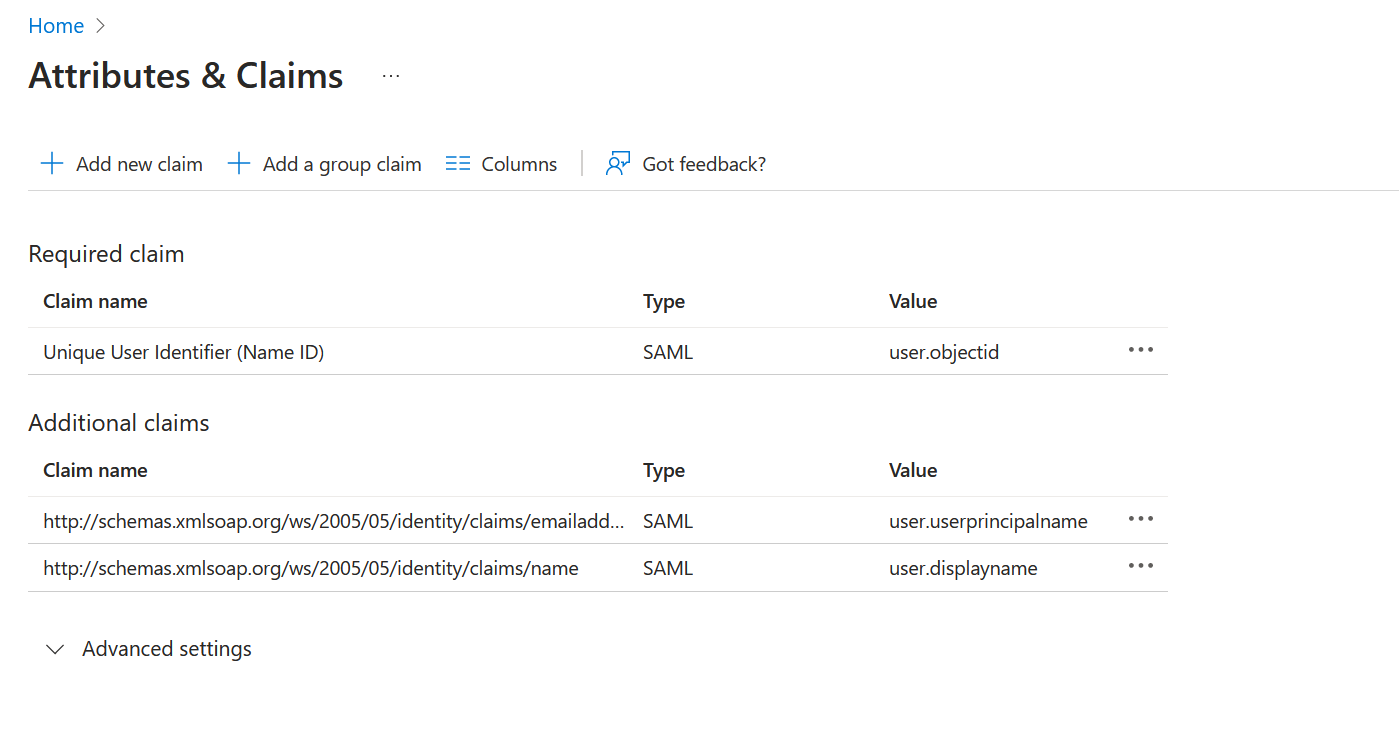
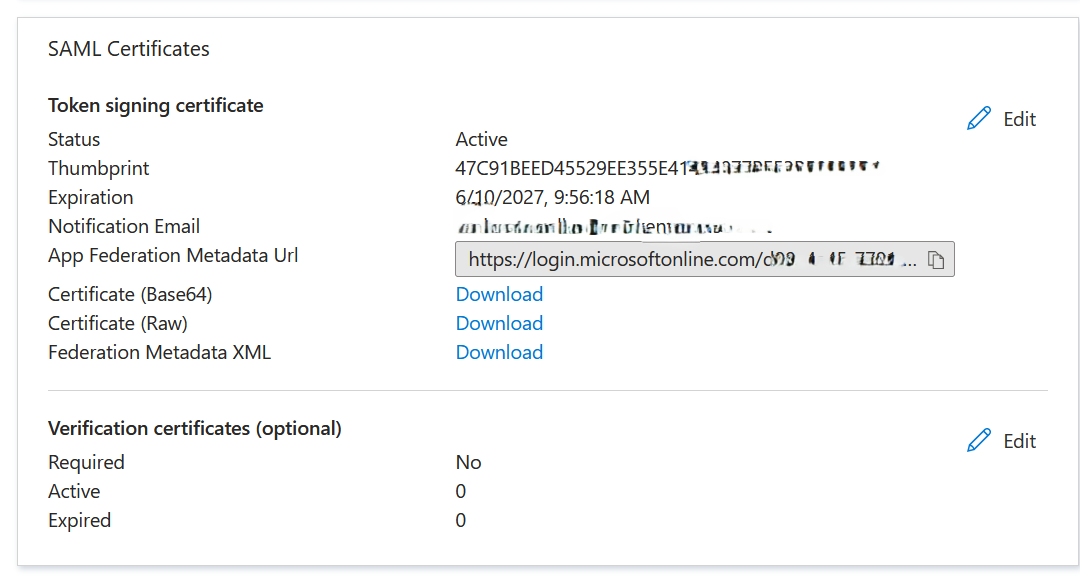
令牌簽署憑證:向 LCD 技術聯絡人提供應用程式聯合元數據網址。
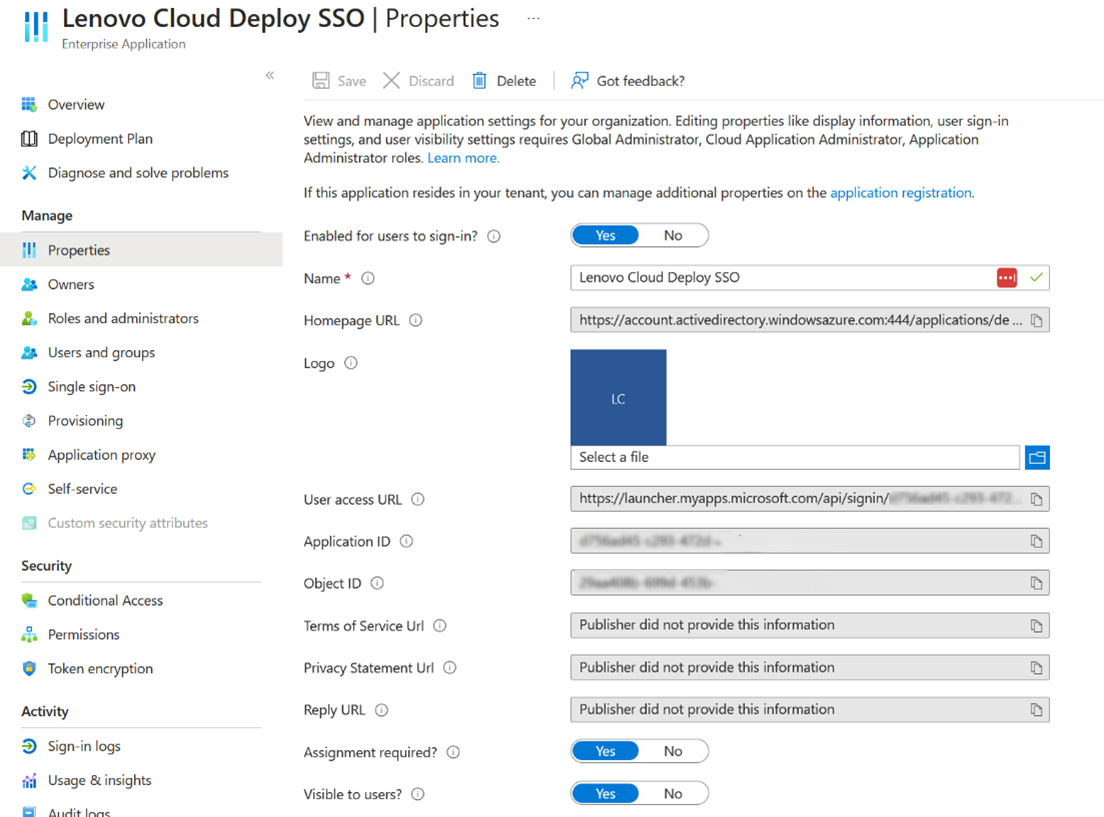
用戶存取網址:
a. 在應用程式的「管理」下,選擇「屬性」。
b. 向 LCD 技術聯絡人提供用戶存取網址。
在開始閱讀這些說明前,請先查閱「SAML 概覽」。視乎您使用的 Windows Server 版本而定,體驗可能會與以下內容略有不同。
在 AD FS 管理控制台中,以滑鼠右鍵點擊「信賴憑證者信任」群組,並選擇「新增信賴憑證者信任…」。
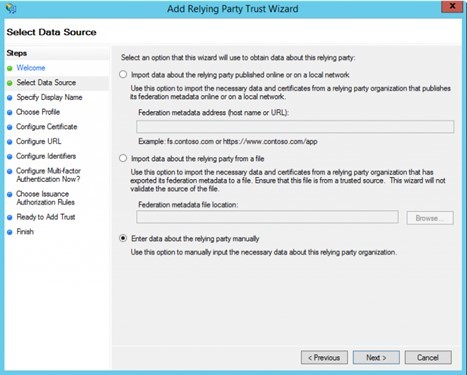
選擇資料來源:選擇手動輸入資料的選項,然後點擊「下一步」。
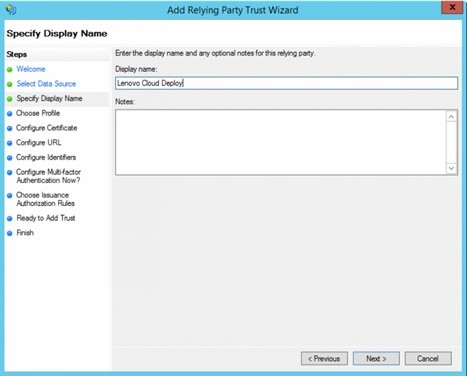
指定顯示名稱:輸入您想用於新信任項目的名稱,然後點擊「下一步」。
選擇設定檔:選擇「AD FS 設定檔」,然後點擊「下一步」。
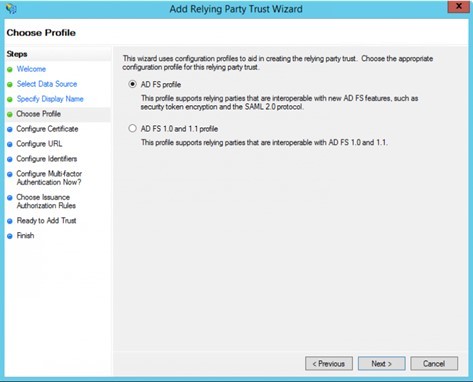
配置憑證:Lenovo Cloud Deploy 不支援憑證。點擊「下一步」。
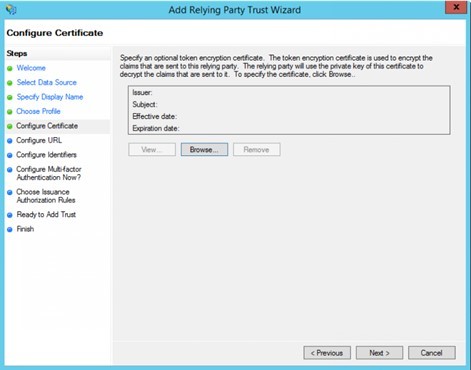
配置網址:
a. 選取「啟用對 SAML 2.0 WebSSO 協定的支援」。
b. 輸入您的服務網址:https://lenovoclouddeploy.com/api/token/ws/exchange/LCD_Account_Key,例如 https://lenovoclouddeploy.com/api/token/ws/exchange/123456789ABCDEFGHIJK
c. 點擊「下一步」。
配置識別碼:
a. 新增 https://lenovoclouddeploy.com 作為「信賴憑證者信任識別碼」。
b. 點擊「下一步」。
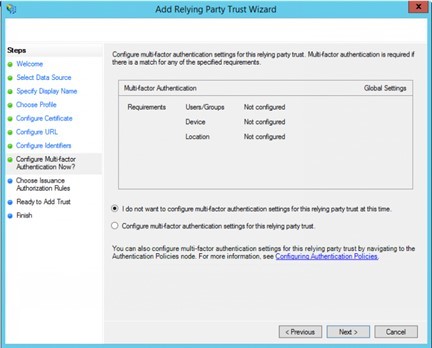
配置多重身分驗證:此步驟非必要。點擊「下一步」。
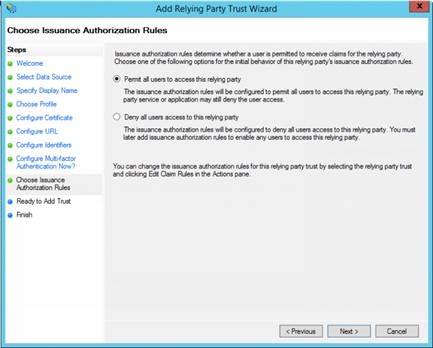
選擇發行授權規則:
a. 選擇「允許所有用戶存取此信賴憑證者」。
b. 點擊「下一步」。
準備好加入信任項目:查看摘要並點擊「下一步」。
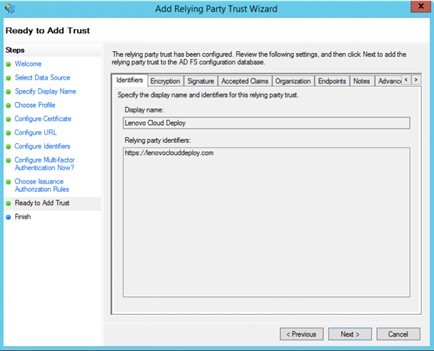
完成:
a. 勾選方格,開啟「編輯聲明規則」。
b. 點擊「關閉」。
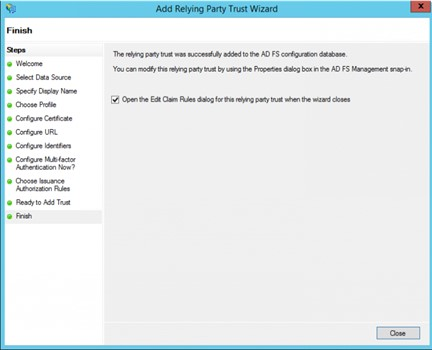
發行轉換規則:點擊「新增規則…」
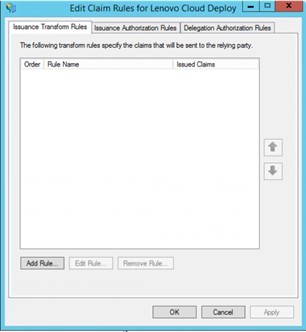
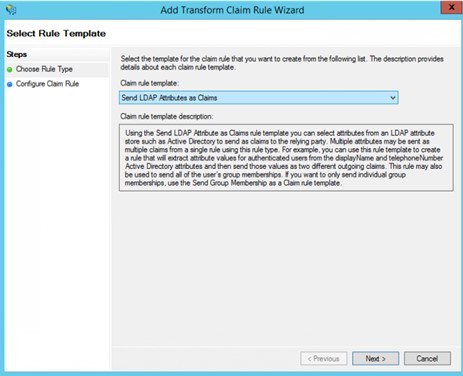
選擇規則類型:
a. 選擇「將 LDAP 屬性作為聲明發送」。
b. 點擊「下一步」。
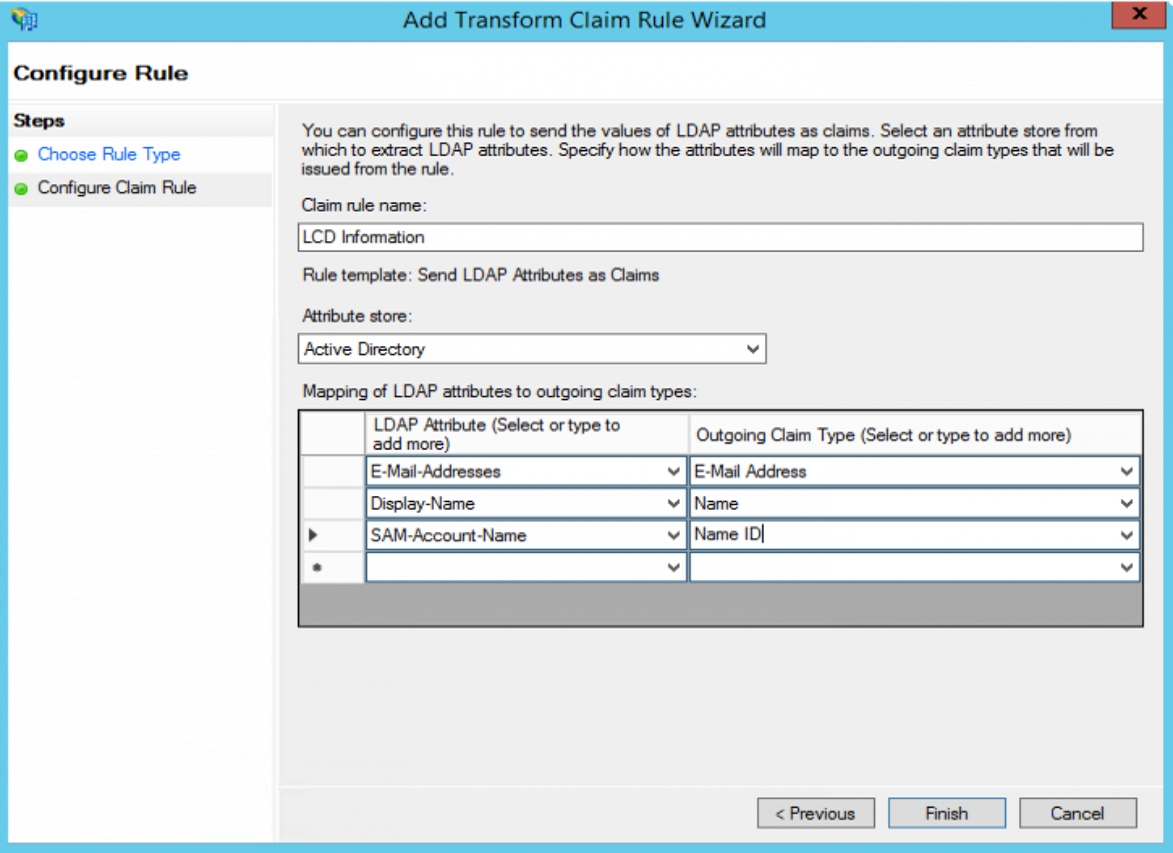
配置聲明規則:
a. 為規則命名。
b. 選擇 Active Directory。
c. 新增「SAML 設定」部分中電郵地址、名稱和名稱 ID 所需的對應項目。
d. 點擊「完成」。
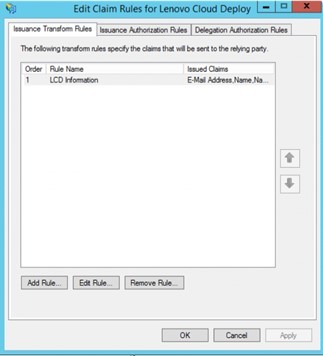
完成:設定現已完成。點擊「確定」。
在開始閱讀這些說明前,請先查閱「SAML 概覽」。
本節列出將 Okta 設定為 LCD 身分提供工具的範例。如有疑問,請直接聯絡 Okta。
1.建立新應用程式整合項目:
a. 選擇「網絡」平台。
b. 選擇 SAML 2.0 作為登入方法。
c. 點擊「建立」。
2.通用設定:根據個人喜好進行配置,然後點擊「下一步」。
a. 受眾網址可以是任何內容,其為整合 LCD 的識別碼。
b. 單一登入網址為 https://lenovoclouddeploy.com/api/token/ws/exchange/LCD_Account_Key。請以入職時向您提供的 20 字元金鑰取代 LCD_Account_Key,與您用以登入 lenovoclouddeploy.com 的帳戶金鑰相同。
3.SAML 設定:
a. 名稱 ID 格式為 EmailAddress
b. 應用程式用戶名稱為 Email
c. 在「Name」欄中輸入用戶顯示名稱,可使用您自己喜歡的值。
d. 在「Emailaddress」欄中輸入用戶的電郵地址。
4.SAML 設定:元數據網址可以在此處查看,與 LCD 整合。點擊「查看設定指示」可繼續下一步。
5.選擇方法:身分提供工具單一登入網址是整合端點,用於與 LCD 整合。
這些是配置 OpenID 設定所需的資料點。
這是應用程式定義指派予 LCD 的不重複識別碼。例如,您可以使用 LCD。
LCD 使用客戶端密碼。
LCD 使用授權碼授權類型。
以下區分大小楷的網址必須新增到允許的重新導向網址:
https://www.lenovoclouddeploy.com/auth/openIdLogin
LCD 須具備以下三項聲明。
| 聲明 | 範圍 | 說明 |
|---|---|---|
| sub | openid | 用戶的不重複識別碼。 |
| name | profile | 用戶顯示的全名。 |
| 用戶的電郵地址。 |
您的身分提供工具配置所有內容後,要完成 LCD 整合, 還須具備以下三個項目:
• 識別碼 (實體 ID)
• 客戶端密碼
• 已知/OpenID 配置
這是分配給 LCD 的應用程式 ID 或客戶端 ID。
這是分配給 LCD 的私有金鑰。
這是 OpenID Connect 元數據端點,亦即是提供工具的發行者 (基本) 網址,後綴為 /.well-known/openid-configuration