本節主題詳述如何透過 LCD 客戶端與網站執行貴機構的影像部署及佈建任務。
您將學習如何:
[i18n] print_printable_section [i18n] print_click_to_print.
使用 LCD 將電腦修復到可運作狀態:
[i18n] warning
修復電腦會刪除硬碟的所有用戶資料。繼續之前,請確保所有重要檔案均已在另一個位置儲存備份。
您可使用的修復方式取決於電腦、網絡連線狀況,以及電腦能否正常開機。
在修復過程中可選擇的部署項目,取決於您的 LCD 帳戶、獲分配的角色、系統授權,以及部署篩選規則。如果個別部署項目無法使用,LCD 可能會將其隱藏,或以受限方式顯示。
請參考下表,選擇最適合您所處狀況的方法。
| 情況 | 建議方法 |
|---|---|
| 電腦支援 Lenovo Cloud Boot,並可於開機時連接互聯網。 | 使用 Lenovo Cloud Boot。 |
| 您擁有 LCD USB 媒體,且電腦可連接互聯網。 | 透過互聯網連線,從 USB 媒體開機。 |
| 電腦無法連接互聯網。 | 從離線 LCD USB 媒體開機。 |
| 您要修復目前使用的電腦,而裝置可運行 LCD。 | 使用「修復系統」>「修復此電腦」程序。 |
| 您要修復另一部電腦,或目標電腦無法使用。 | 使用「修復系統」>「修復另一部電腦」程序。 |
當 LCD 從開機媒體運行時,您可在有需要下使用工作列選項。
選擇左下角的漢堡包選單,即可查看選項選單。
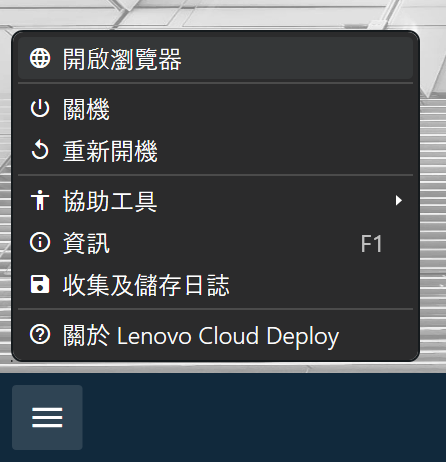
開啟瀏覽器:為獲支援的網絡身分驗證場景 (例如驗證入口連線) 開啟瀏覽器。
關機:為電腦關機。
重新開機:將電腦重新開機。
無障礙功能:啟動或停止「Windows 旁述功能」及「高對比度模式」。
資訊:顯示系統資訊、LCD 熱鍵及第三方許可資訊分頁。
收集及儲存日誌:生成日誌和螢幕截圖,用於排解疑難。
關於 Lenovo Cloud Deploy:顯示當前 LCD 客戶端版本的資訊。
工作列亦會顯示連線狀態、鍵盤語言、網絡狀態和電池狀態。
使用 Lenovo Cloud Boot 時,電腦會從 Microsoft 的 Windows 預先安裝環境啟動,並在開機時下載 LCD 修復環境 (或開機選單)。選擇部分開機選單選項後,「修復系統」精靈就會顯示,讓您選擇可用的部署項目,進行修復。
要使用 Lenovo Cloud Boot,電腦需滿足下列要求。
電腦必須是獲支援的 Lenovo 型號。Lenovo Cloud Boot 支援服務因應裝置型號、裝置系列、配置及網絡類型而異。部分系統僅支援 Ethernet,其他則同時支援有線及無線網絡連線。
系統 BIOS 必須支援 Lenovo Cloud Boot。
系統必須能夠連接獲支援的 Ethernet 或無線網絡。
您的 LCD 帳戶及電腦必須擁有有效授權,才能存取用於修復的部署項目。
部分系統在使用 Lenovo Cloud Boot 前或需先更新 BIOS。BIOS 更新會添加所需憑證支援,並提升與 Lenovo Cloud Boot 的相容性。Lenovo 強烈建議您使用系統型號適用的最新 BIOS 版本。
1.將電腦開機或重新開機。
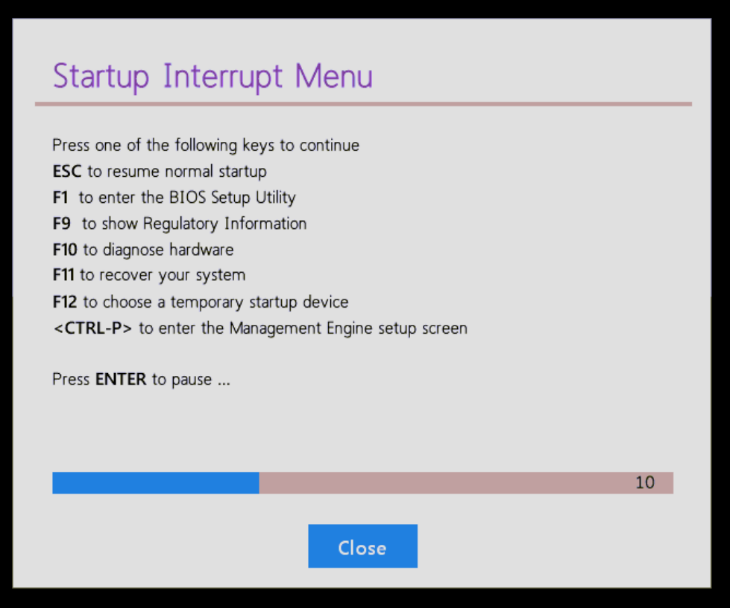
2.按下 Enter 鍵中斷正常開機程序。
3.按下 F12 鍵開啟臨時開機選單。
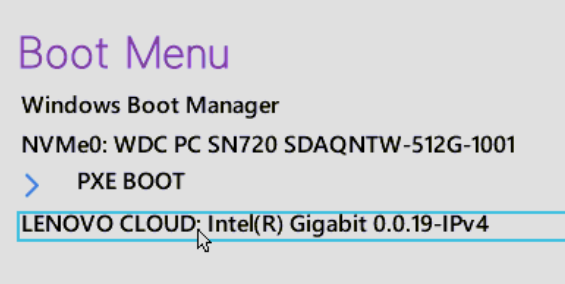
4.選擇「Lenovo Cloud」。
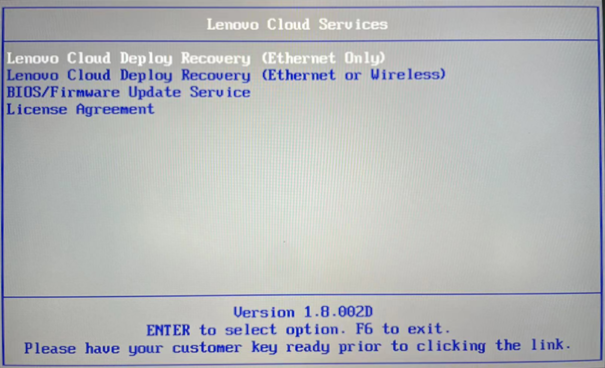
5.選擇「Lenovo Cloud Deploy 修復」。
備註
部分型號僅支援 Ethernet 連線。如果電腦不支援無線 Cloud Boot,無線選項就不會顯示。
6.請等待系統下載開機環境。這是通用 LCD 開機影像。
7.請輸入電郵地址,以助識別您的雲端帳戶。
如果您知道帳戶金鑰,可點擊「以帳戶金鑰登入」,進行登入。
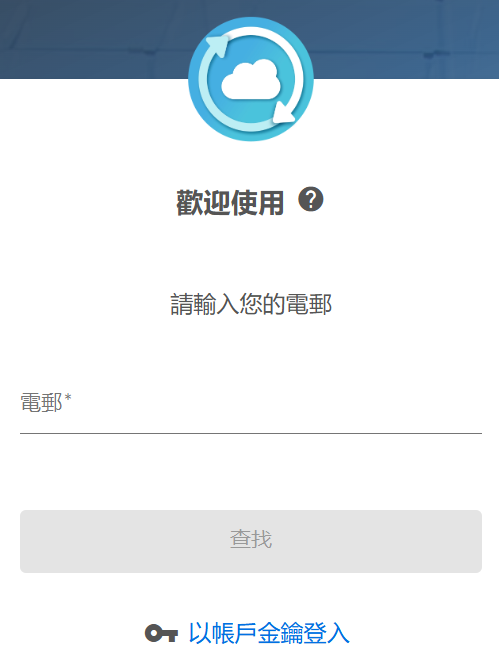
8.點擊「查找」。
LCD 會檢索您和電腦可用的部署項目。畫面會顯示「系統修復精靈」。
9.繼續「完成修復」。
如您擁有 USB 媒體,且電腦可連接互聯網,請使用此方法。
如果電腦由 Lenovo 製造,並運行獲授權 Windows 版本,則 LCD 支援有線或無線互聯網連線。如果電腦並非由 Lenovo 製造,及/或並無運行獲授權 Windows 版本,就只支援有線互聯網連線。
1.將 USB 媒體連接到目標電腦。
2.將電腦接上 AC 電源。
3.如使用有線連線,請連接 Ethernet 接線。
4.請將電腦開機或重新開機。
5.開啟電腦的開機選單。
在 Lenovo 電腦上,請按 Enter 鍵以中斷正常啟動,然後選擇臨時啟動裝置。
在非 Lenovo 電腦上,請按該電腦適用的鍵,開啟開機選單。
備註
如看不見或錯過了開機訊息,請讓電腦在 Windows 上完成開機,然後重新啟動電腦,再試一次。
6.等待開機選單顯示。
7.選擇引用您 USB 開機媒體的開機條目。
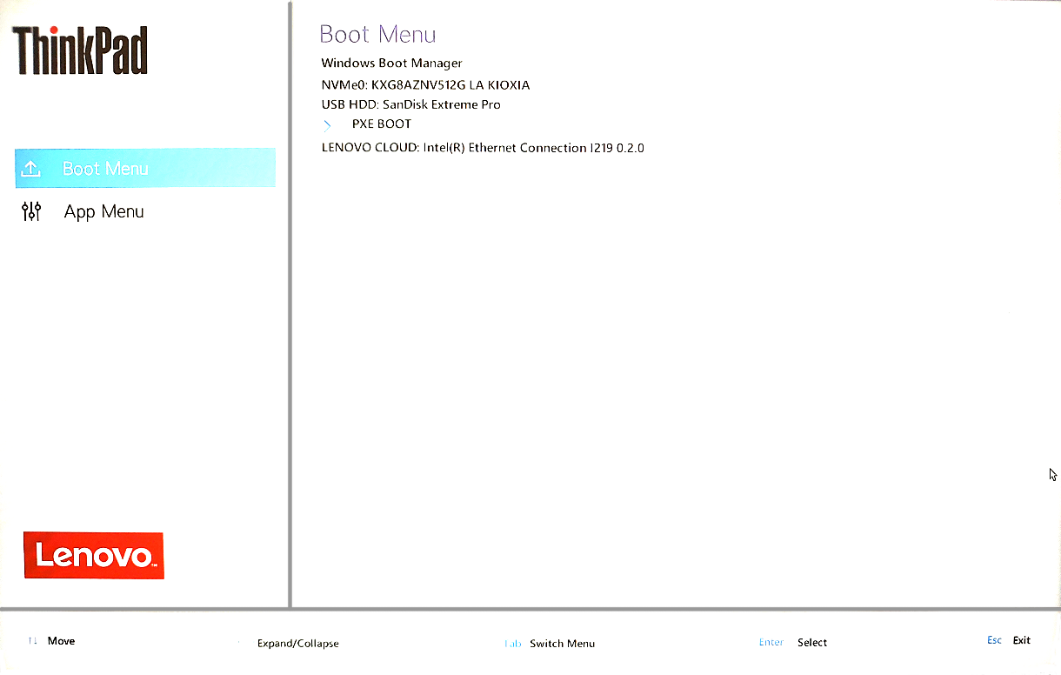
電腦會從 USB 裝置開機及啟動 LCD 開機環境。
8.當互聯網連接畫面顯示時,請選擇獲支援的網絡連線,然後點擊「繼續」。
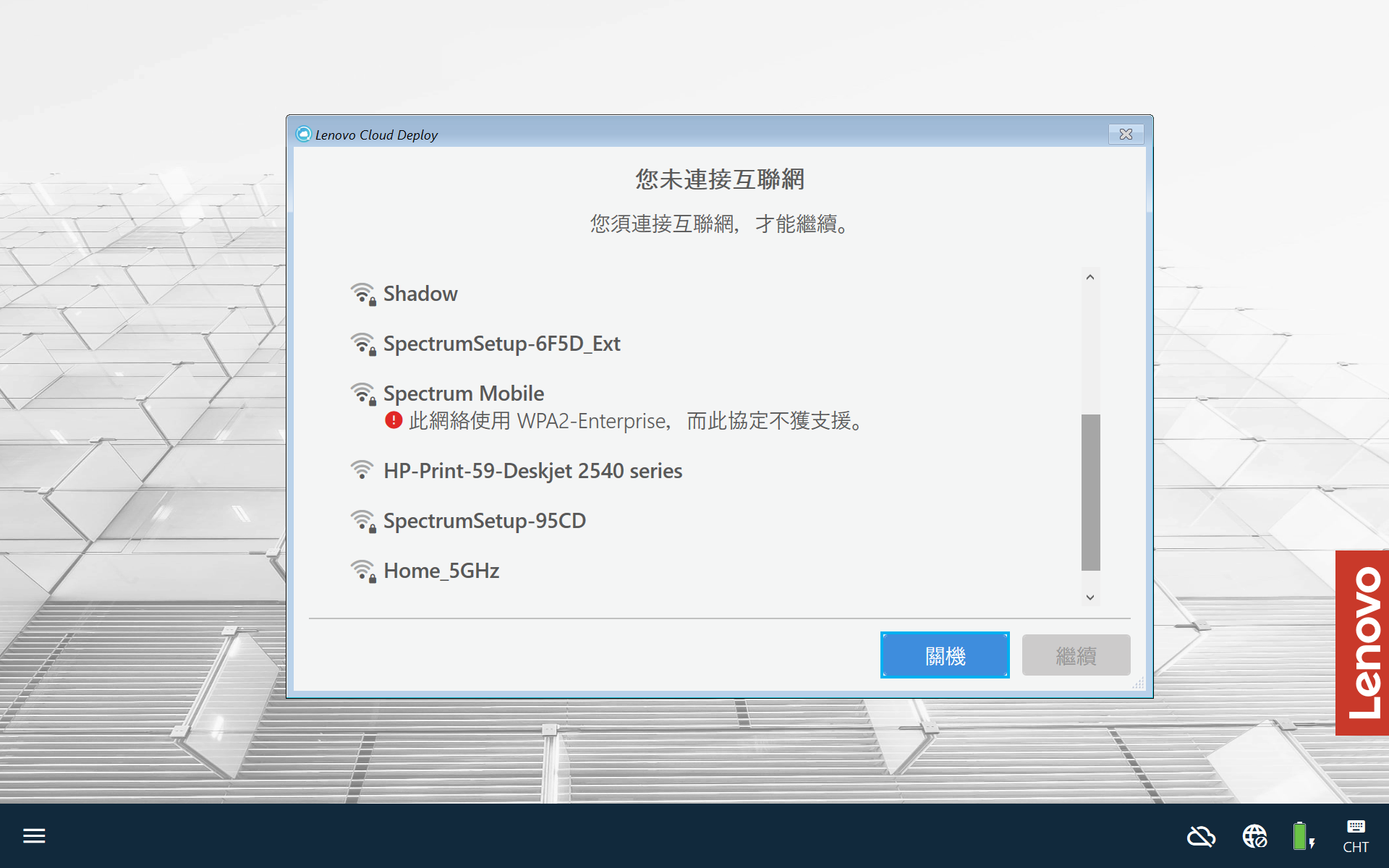
如開機媒體有更新,系統會顯示訊息,通知您正在更新媒體。
9.登入 LCD。
登入後,LCD 會根據您帳戶獲分配的角色,顯示可用功能。
如果您的帳戶只獲分配部署角色 (例如部署工程人員、部署測試人員或部署用戶),便會顯示「修復系統精靈」。如果您的帳戶可存取基本 LCD 客戶端檢視模式,您可從 LCD 客戶端選單或方磚開啟修復精靈。
10.繼續「完成修復」。
當電腦無法連接互聯網,可使用 USB 媒體進行修復。
備註
線下 USB 媒體的有效期長達 180 天,實際時長可於 LCD 網站上註明。
1.將 USB 媒體連接到目標電腦。
2.將電腦接上 AC 電源。
3.請將電腦開機或重新開機。
4.開啟電腦的開機選單。
在 Lenovo 電腦上,請按 Enter 鍵以中斷正常啟動,然後選擇臨時啟動裝置。
在非 Lenovo 電腦上,請按該電腦適用的鍵,開啟開機選單。
備註
如看不見或錯過了開機訊息,請讓電腦在 Windows 上完成開機,然後重新啟動電腦,再試一次。
5.等待開機選單顯示。
6.選擇引用您 USB 開機媒體的開機條目。
電腦會從 USB 裝置開機及啟動 LCD 開機環境。
備註
如在已連接互聯網的電腦上使用線下媒體,LCD 開機環境會將該媒體視為線上媒體。
線下媒體無需登入,僅支援「修復系統」功能,並會自動啟動「修復系統精靈」。
7.繼續「完成修復」。
「修復系統精靈」啟動後,請按以下步驟完成系統修復。
1.點擊「下一步」。
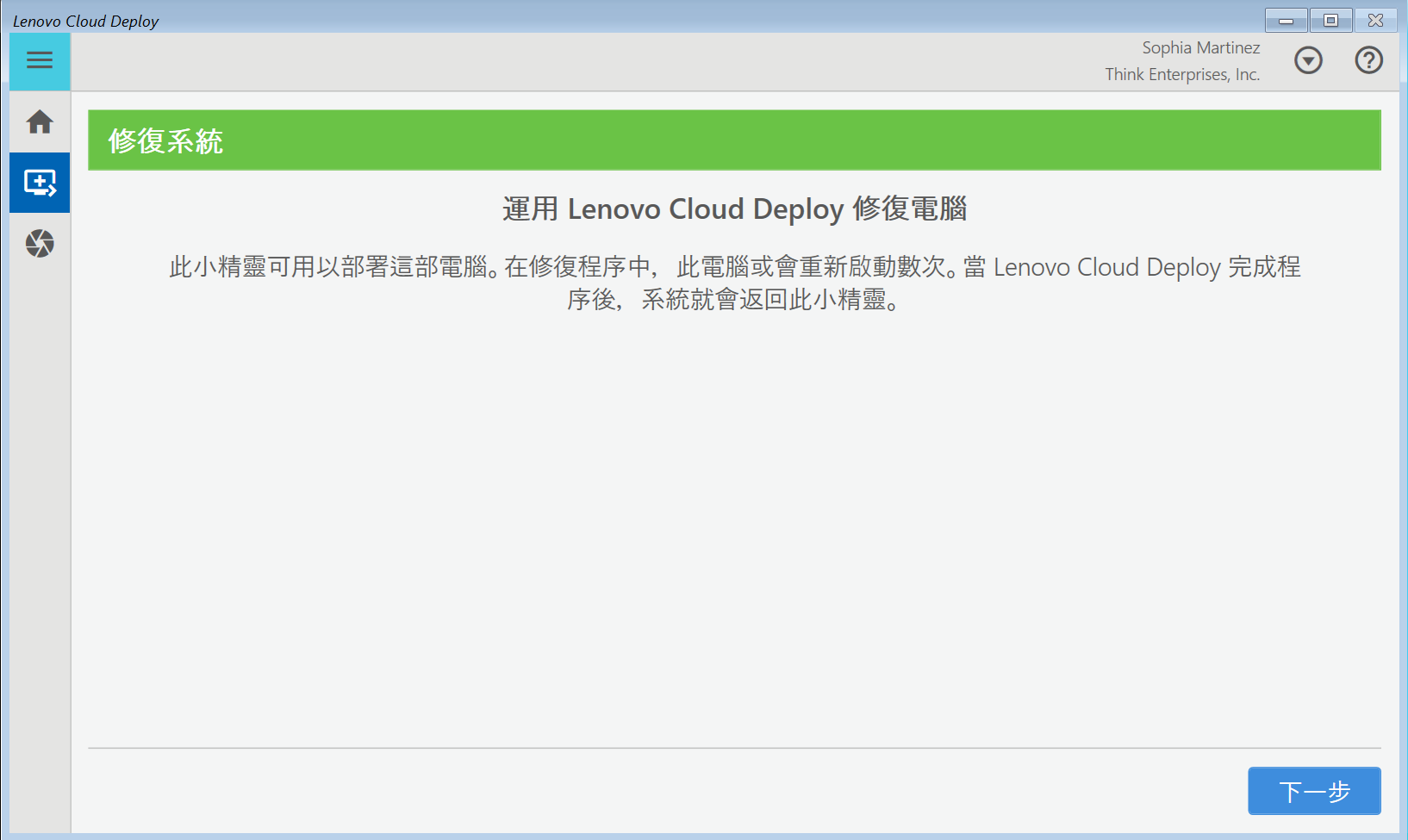
2.選擇要修復的部署項目,並選擇「下一步」。
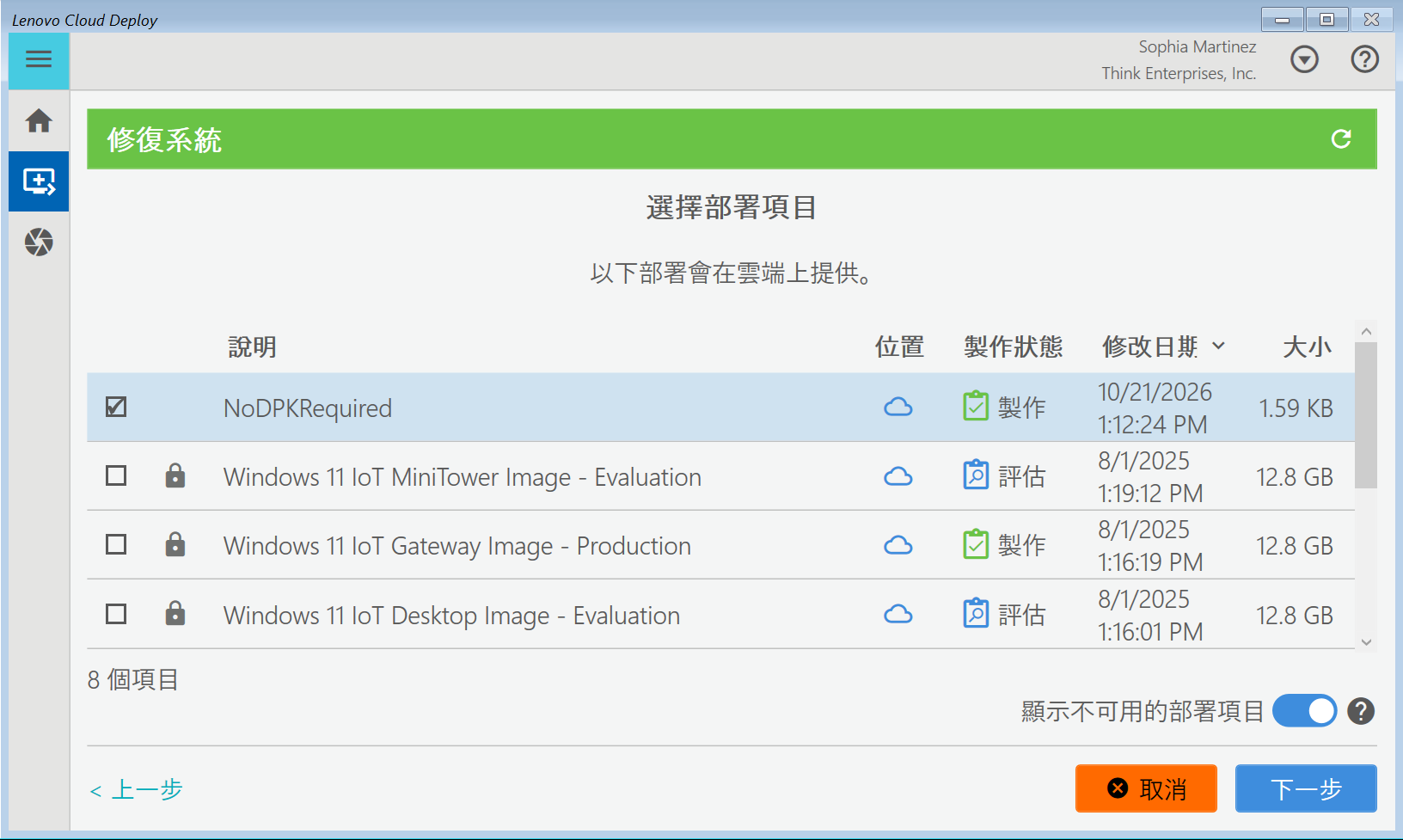
3.「顯示不可用的部署項目」滑桿會顯示未能滿足當前篩選條件的部署項目。無法使用的部署項目會顯示鎖定圖示。選擇鎖定圖示,可查看哪些篩選條件尚未滿足。
詳情請參閱「部署篩選」部分。
4.勾選方框以確認您了解部署過程將清除硬碟,然後點擊「修復」。
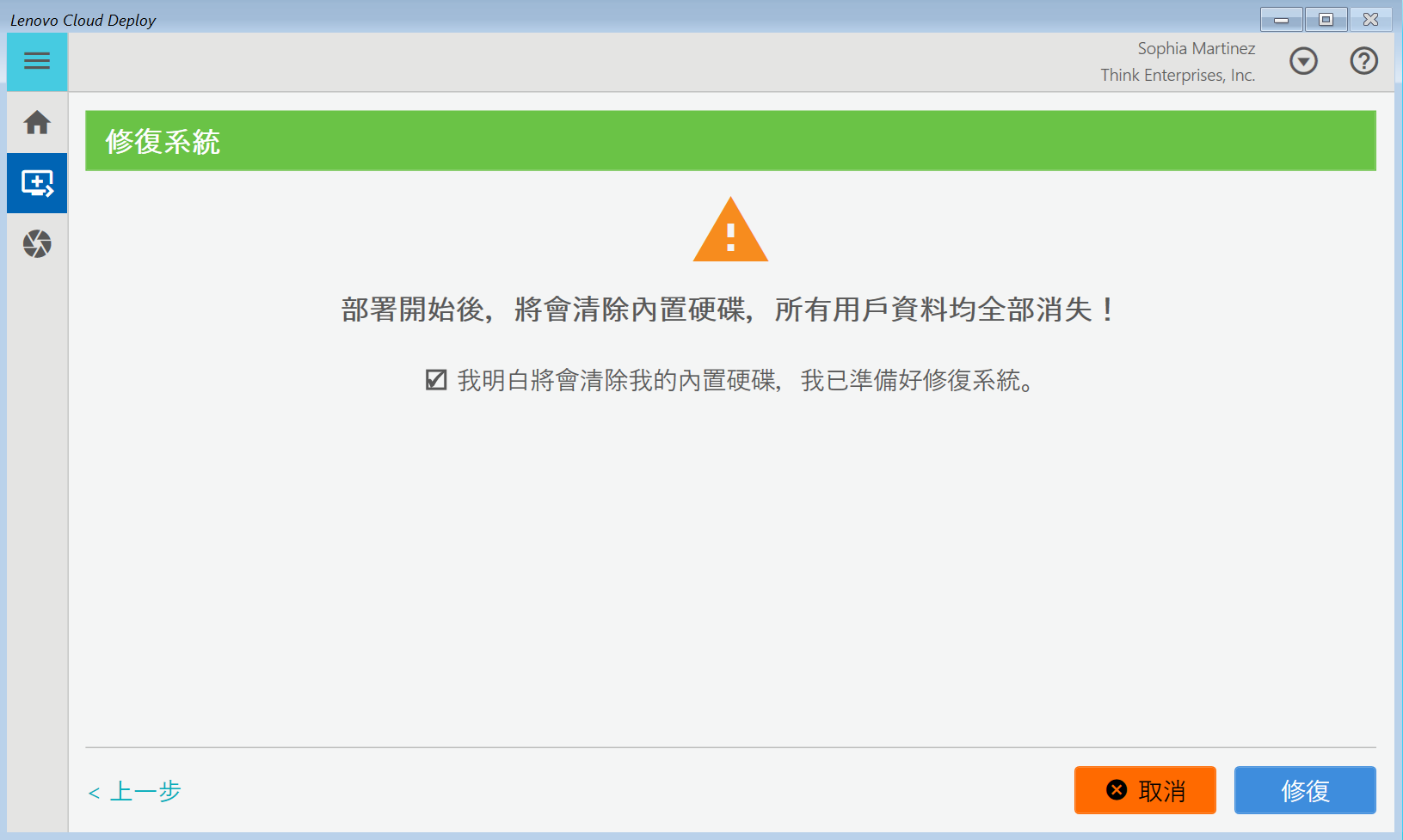
系統將顯示部署進度。在 LCD 套用部署項目及配置電腦期間,電腦可能會重新開機數次。
5.當重新開機對話框出現時,請從電腦上拔除 USB 媒體,然後點擊「重新開機」。
電腦重新開機。視乎所選部署項目而定,重新開機後,系統可能會繼續進行額外設定或配置。
除了開機選單外,如 Windows 已在運行中,您亦可透過 LCD 客戶端修復電腦。LCD 客戶端設有不同的工作流程,視乎您要修復自己的電腦、還是其他電腦而定。兩者均透過 LCD 客戶端左側的選單進入「修復系統精靈」。
此選項適用於以下情況:
您要修復目前使用的電腦
系統可執行 LCD 客戶端,並已連接互聯網
此方法可使用來自電腦硬碟或 USB 修復媒體的部署項目。
如要修復已安裝 LCD 的電腦,LCD 精靈會偵測您當時的互聯網連線。修復環境必須使用互聯網連線,以便直接由 LCD 修復。否則,將需要 USB 媒體修復此電腦。
如要修復由 Lenovo 製造、且現正運行 Windows 授權的系統,LCD 可支援透過有線或無線互聯網連線進行修復。如無互聯網連線,亦可直接從 USB 裝置修復。
如要修復並非由 Lenovo 製造、及/或現時並無運行 Windows 授權的系統,LCD 只支援透過有線互聯網連線進行修復。如無互聯網連線,亦可直接從 USB 裝置修復。
如無法使用 USB 媒體,這種修復方法最適合。相反,您須具備 Ethernet 連線或獲支援的無線連線。
此方法會將 LCD 修復環境安裝到電腦,然後重新啟動現有系統以修復系統。
1.在側窗開啟修復系統精靈。
2.點擊「修復此電腦」。
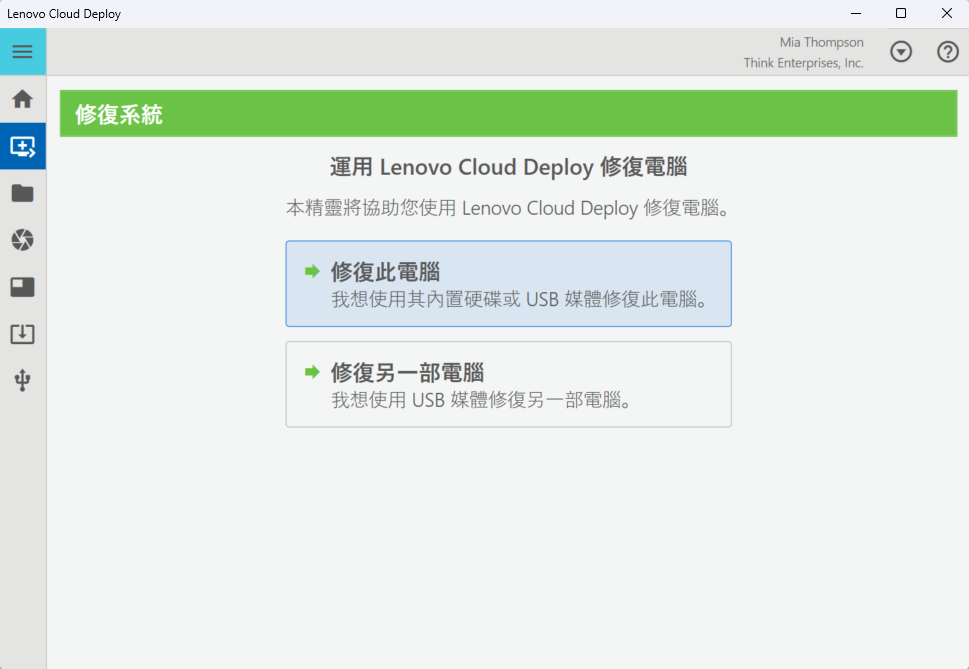
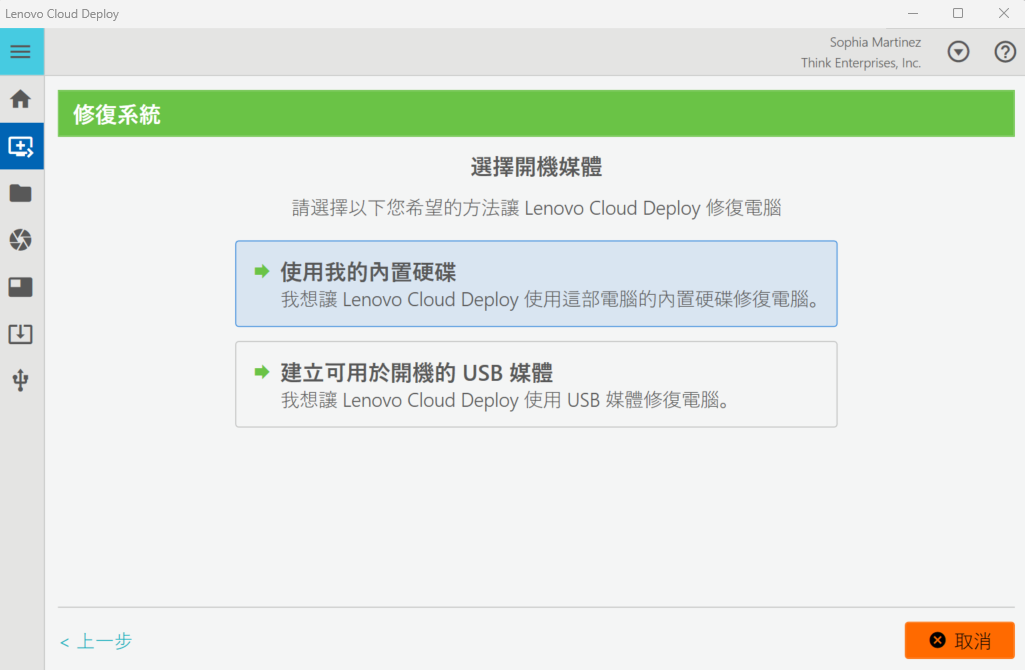
3.點擊「使用我的內置硬碟」。
備註
只有使用獲支援的互聯網連線,才會顯示開機媒體選擇畫面。
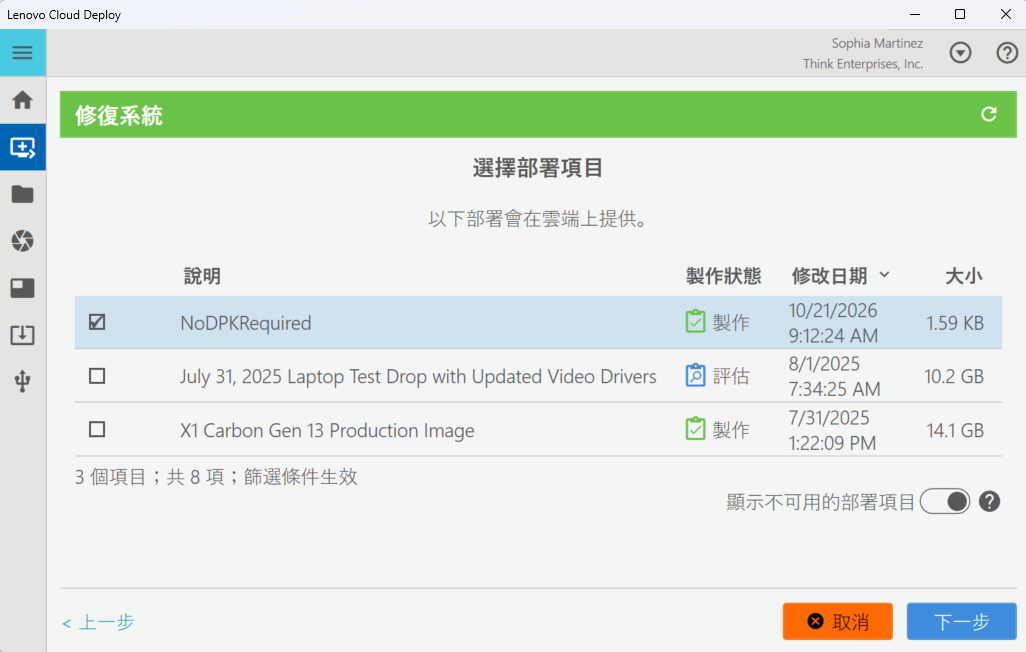
4.下一個畫面會顯示可用的部署清單。如想查看所有部署項目,請使用「顯示不可用的部署項目」滑桿,相應修改篩選條件。有關此功能的詳情,請參閱「部署篩選」部分。
選擇要用以修復系統的部署項目,並點擊「下一步」。
備註
修復系統會刪除硬碟的所有用戶資料。請確保一切重要資料已在另一個位置儲存備份。
5.如勾選方格,即表示您確認明白硬碟將被清除,而您已準備好修復系統。
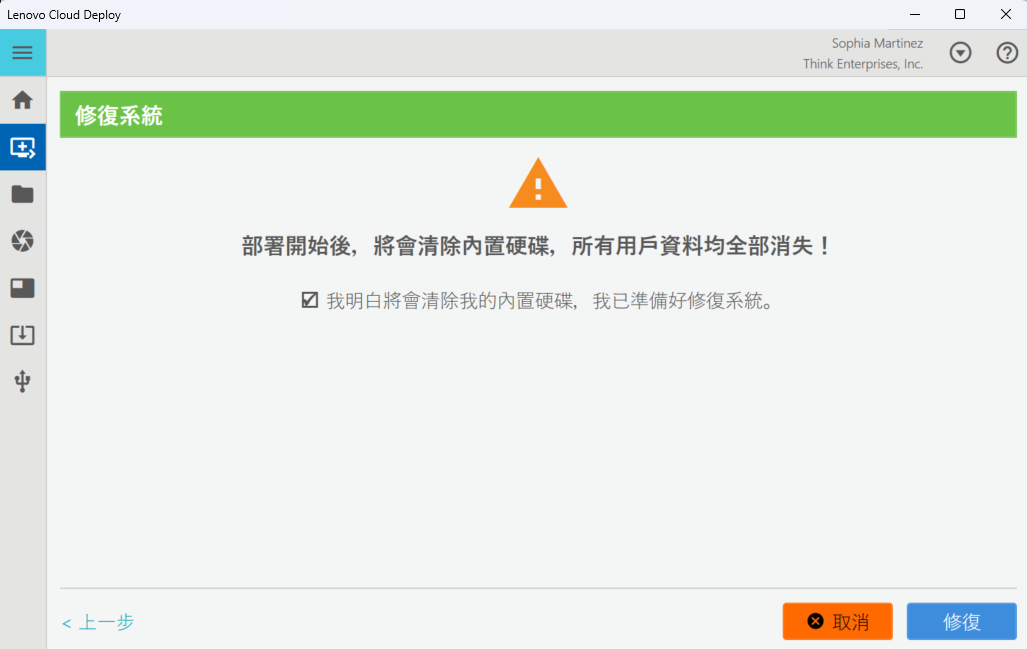
6.點擊「修復」。已選部署項目會下載到您的硬碟。下載進度將於狀態列上顯示。
部署項目完成下載後,系統會顯示重新啟動訊息,開始修復程序。您可以點擊「立即重新開機」以略過倒數。
電腦正在開機及設定環境時會顯示開機畫面。
開機流程完成後會自動啟動 LCD。
部署時間視乎修復的作業系統和所用的互聯網連線而異。
電腦可能要重新開機多次以繼續配置電腦,視乎選擇哪種部署。狀態畫面會顯示配置過程剩餘的步驟。
電腦最終會返回「修復系統精靈」。
7.系統已經修復。點擊「重新開機」,以重新開機及開始使用電腦。
如果您擁有 USB 媒體,此修復方法非常理想,亦適用於不具備獲支援 Ethernet 或無線連線的情況。這種修復方式會建立 LCD 媒體。
1.在側窗開啟修復系統精靈。
2.點擊「修復此電腦」。
3.點擊「建立可用於開機的 USB 媒體」。
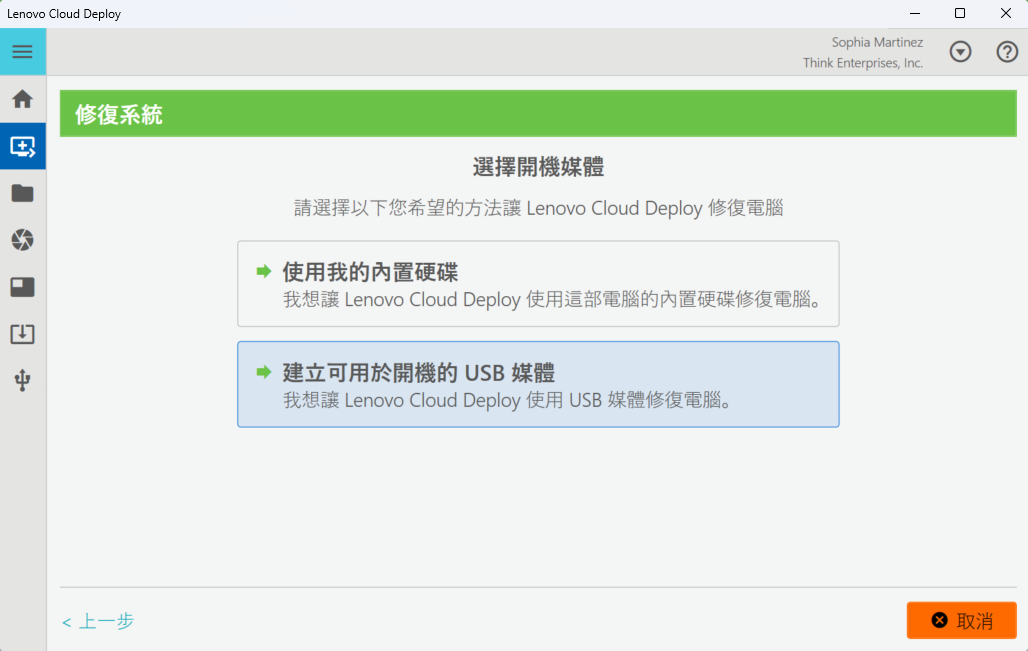
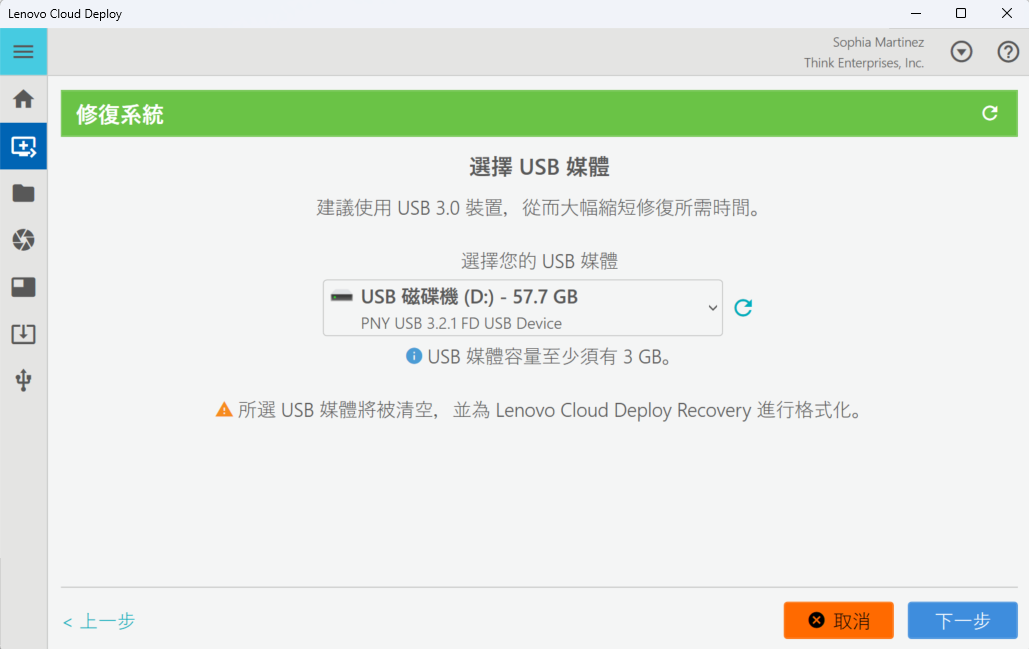
4.如果已經插入,將 USB 媒體連接電腦其中一個 USB 連接頭。
5.從下拉式選單選擇媒體,然後點擊「下一步」。
下一個畫面會顯示可用的部署清單。如想查看所有部署項目,請使用「顯示不可用的部署項目」滑桿,相應修改篩選條件。詳情請參閱「部署篩選」部分。
備註
修復系統會刪除硬碟的所有用戶資料。請確保一切重要資料已在另一個位置儲存備份。
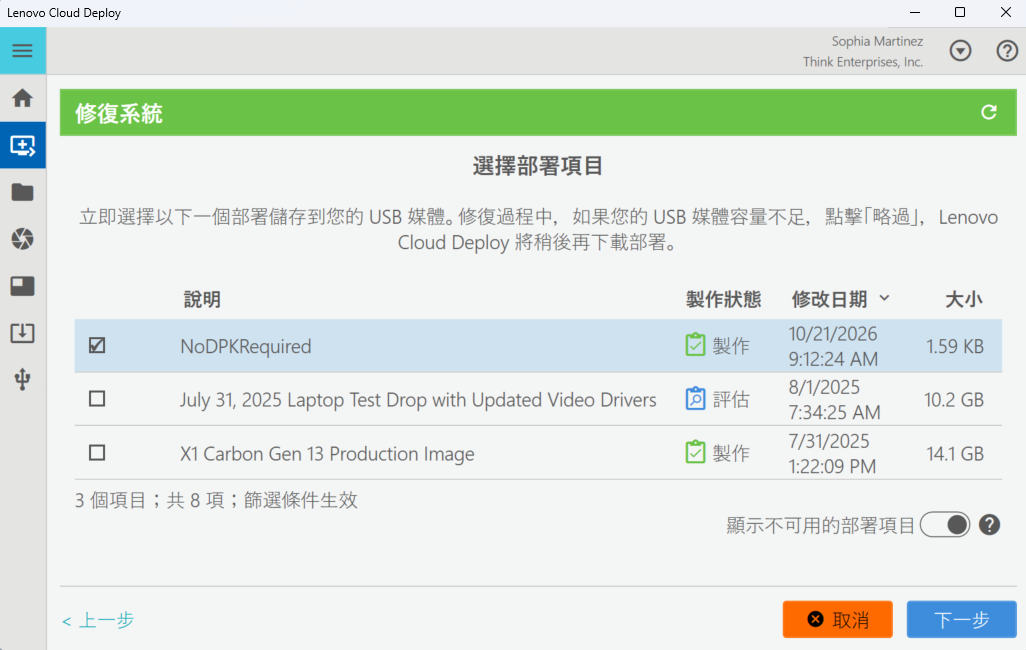
6.如勾選方格,即表示您確認明白 USB 裝置將被清除,而您已準備好建立開機媒體。
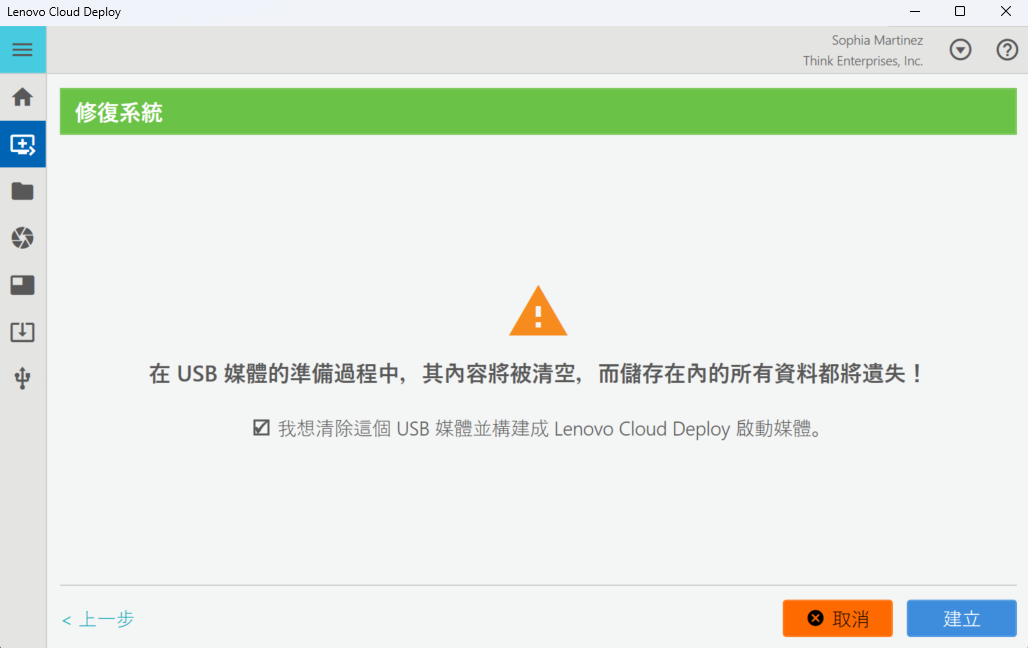
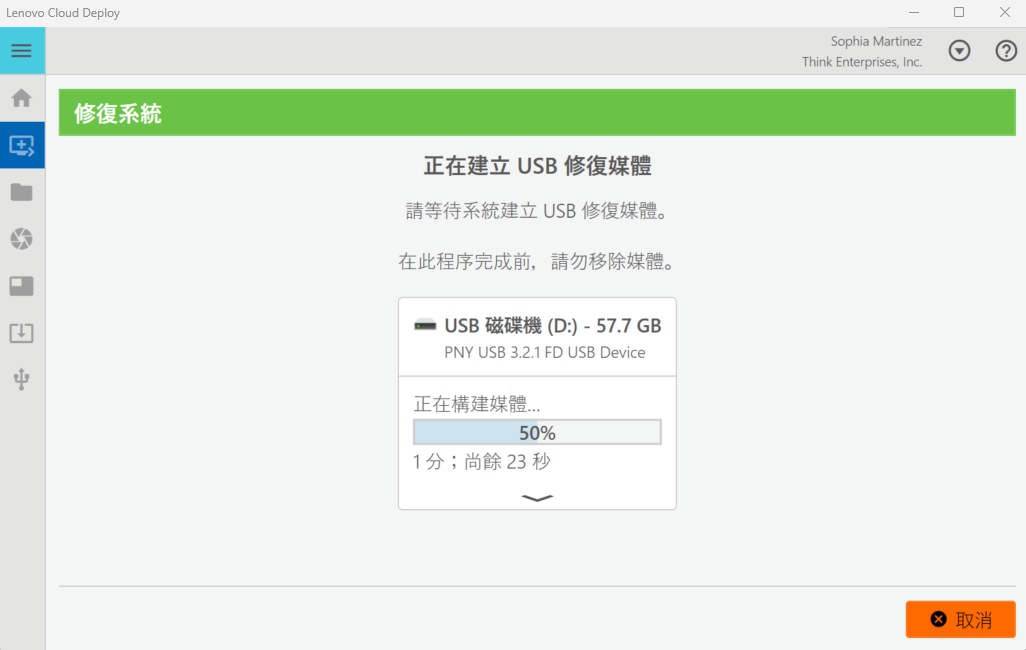
7.請點擊「建立」,確認您已準備好繼續進行。USB 修復媒體建立進度將於狀態列上顯示。
媒體準備就緒後,系統會顯示指示。
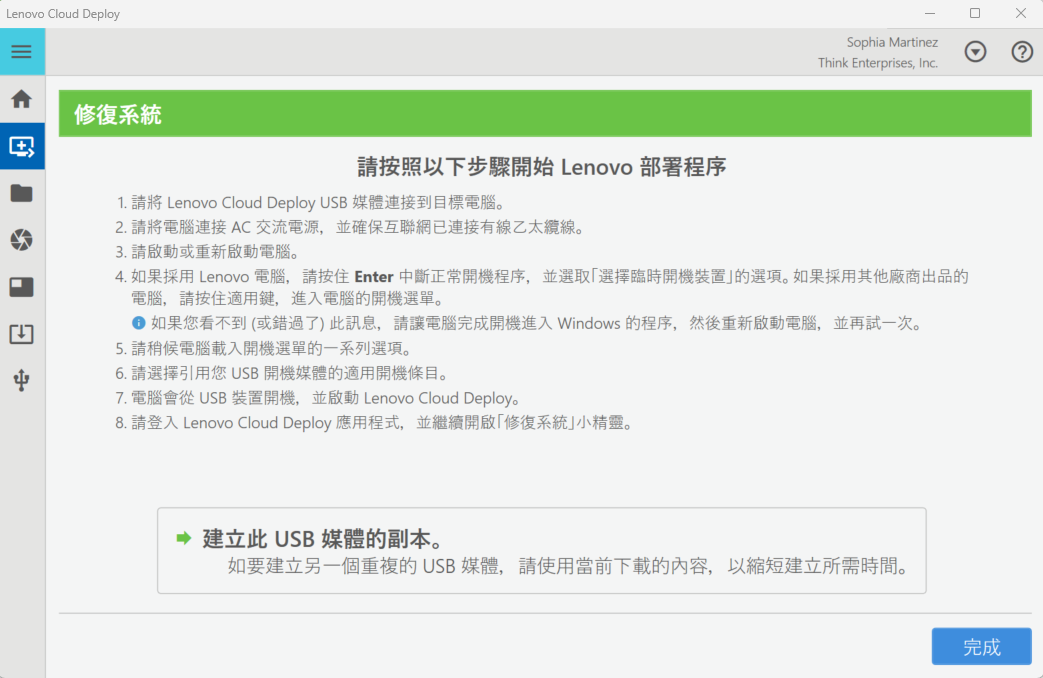
8.點擊「完成」返回精靈的開端。
此選項適用於以下情況:
目標系統無法使用
您要修復的電腦,並非目前使用的那一部
系統無法連接互聯網
此方法只會使用來自 USB 修復媒體的部署項目。
如要修復另一部電腦,必須建立 USB 媒體。
LCD 建立修復媒體的方式,取決於您的系統是否由 Lenovo 製造及/或具備 Windows 授權。
為獲 Windows 授權的 Lenovo 系統建立 USB 媒體。
此選項適用於已獲 Windows 授權的 Lenovo 裝置。
裝置上的 Windows 數碼產品金鑰 (DPK),可查證 Windows 授權。
此選項支援 Ethernet 及無線連線。
為非由 Lenovo 製造及/或不獲 Windows 授權的系統建立 USB 媒體
如要部署非 Lenovo 裝置,又或裝置並無 Windows 授權,則須選擇此選項。
此選項僅支援 Ethernet 連線。
1.在側窗開啟修復系統精靈。
2.點擊「修復另一部電腦」。
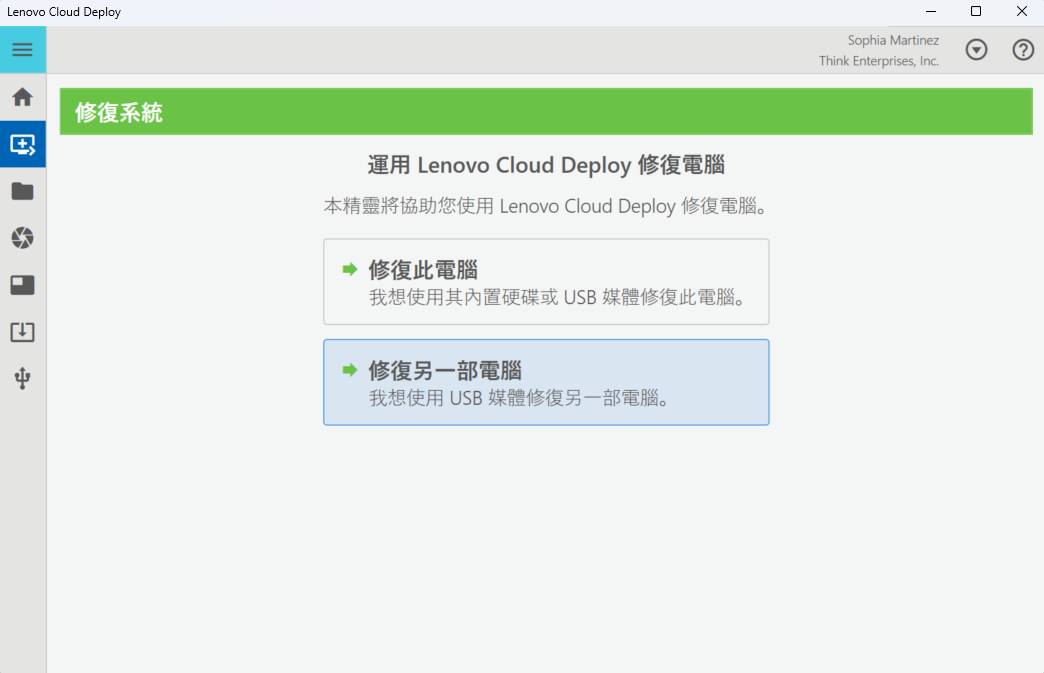
3.點擊「獲 Windows® 授權的 Lenovo 系統」。
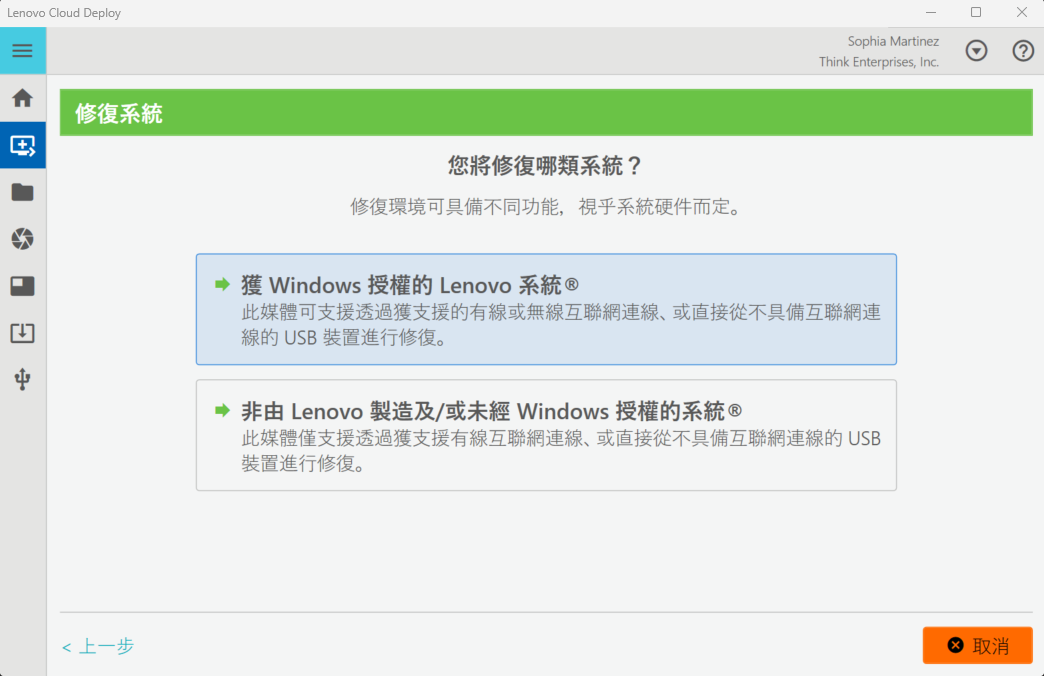
4.選擇「Intel 或 AMD 處理器」。
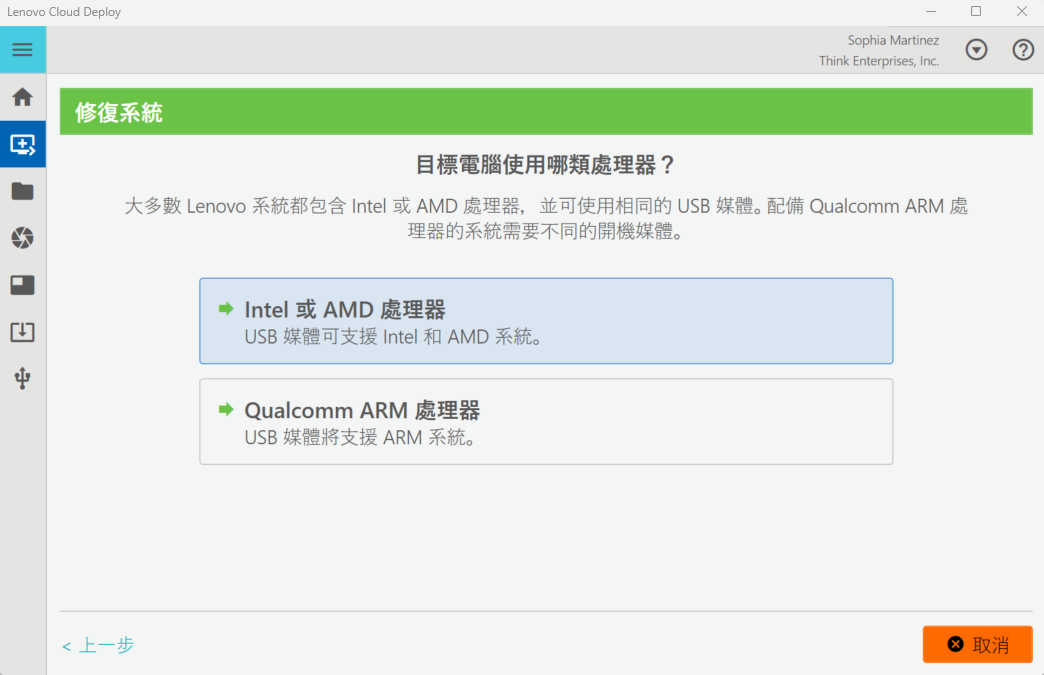
5.如未插入 USB 媒體,請將其連接電腦其中一個 USB 連接埠。
6.從下拉式選單選擇媒體,然後點擊「下一步」。
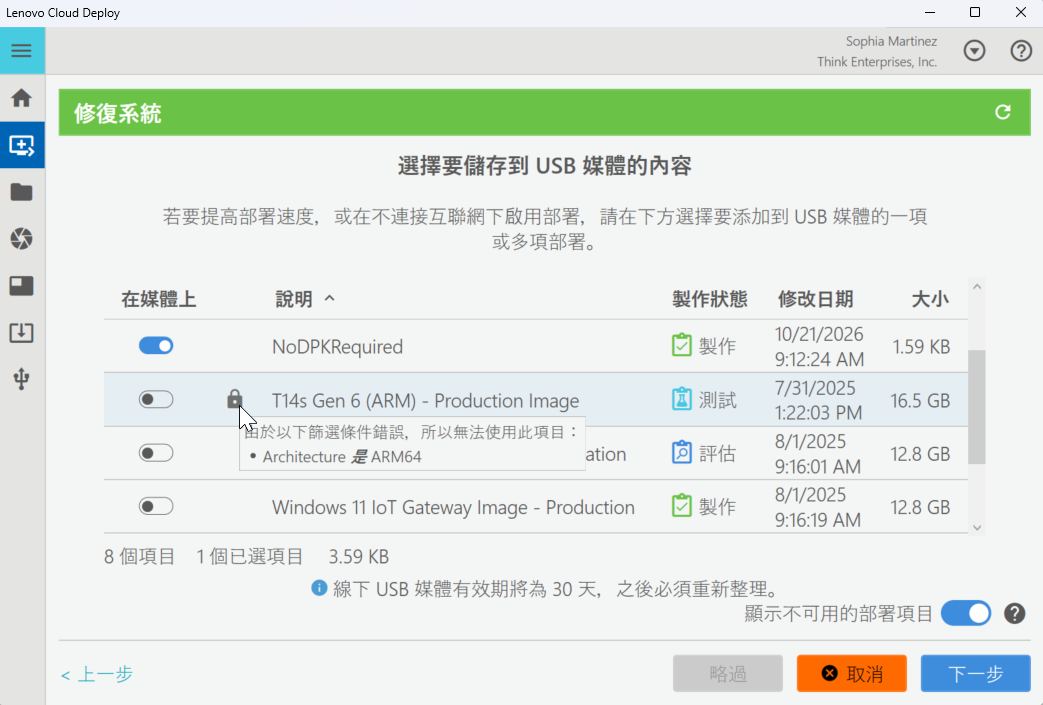
7.開啟「在媒體上」切換開關,選擇您想儲存到 USB 媒體的部署項目。
「顯示不可用的部署項目」滑桿會顯示未能滿足篩選條件的所有部署項目,以下螢幕截圖顯示附設鎖定符號的不可用部署項目。點擊鎖定符號,可顯示部署項目未能滿足的篩選條件。詳情請參閱「部署篩選」部分。
8.如勾選方格,即表示您確認明白 USB 媒體將被清除,而您已準備好建立開機媒體。
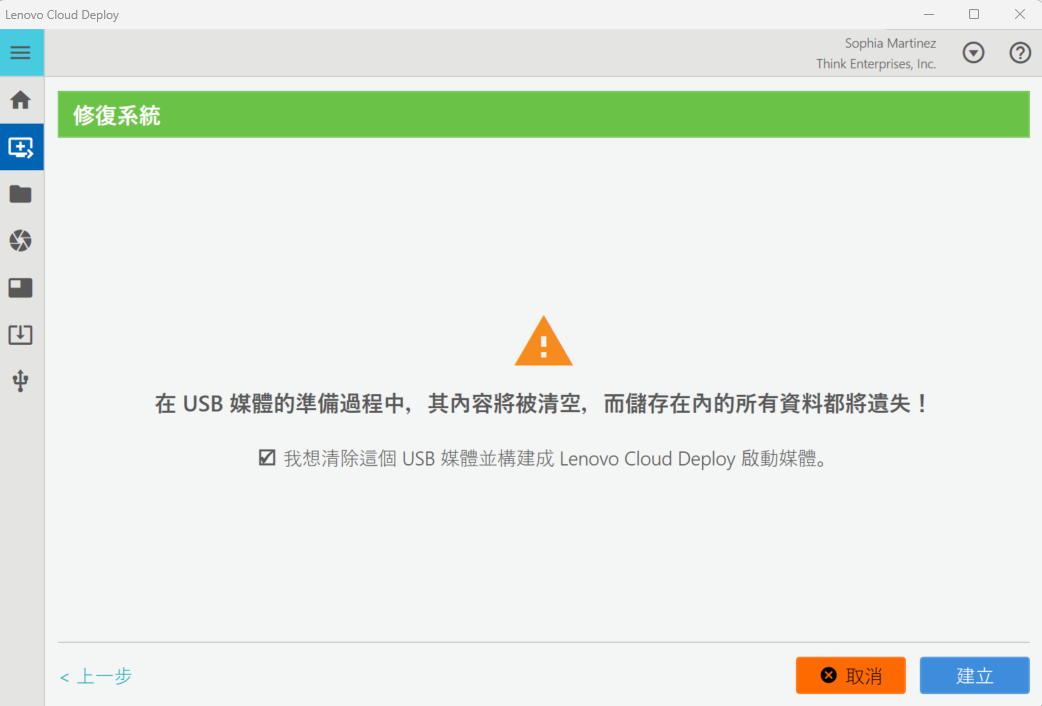
9.請點擊「建立」,確認您已準備好繼續進行。USB 修復媒體建立進度將於狀態列上顯示。
10.媒體準備就緒後,系統會顯示指示。點擊「完成」返回精靈的開端。
在此「完成」畫面上,若干角色還會看到在另一支 USB 記憶棒上建立媒體副本的選項,可使用您剛下載的部署項目來節省媒體建立時間,做法如下:插入另一支 USB 記憶棒,點擊「建立此 USB 媒體的副本」,然後按照提示操作。
這種修復方式必須使用有線互聯網連線,以便直接由 LCD 修復非 Lenovo/非 Windows 系統。此情況不支援無線連線。
備註
以此方式建立的 USB 媒體可在 lenovoclouddeploy.com 的部署設定中配置,有效期最長達 180 天 (預設為 30 天)。
1.在側窗開啟修復系統精靈。
2.點擊「修復另一部電腦」。
3.選擇「非由 Lenovo 製造及/或不獲 Windows® 授權的系統」。
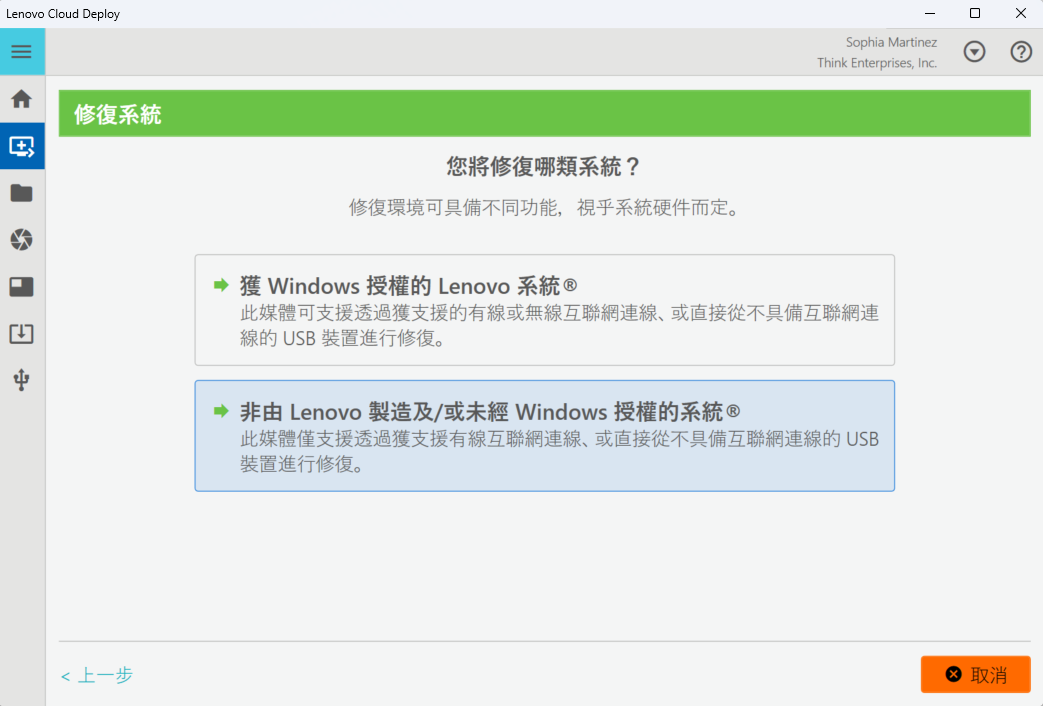
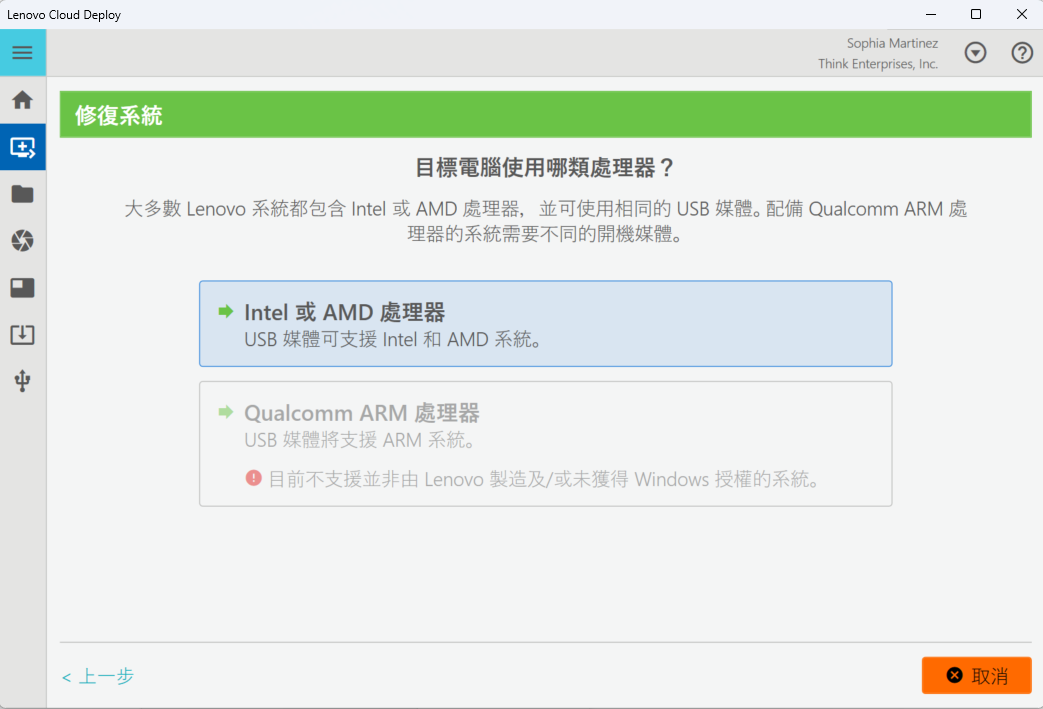
4.選擇「Intel 或 AMD 處理器」。
備註
系統目前不支援 Qualcomm ARM 處理器。
5.如未有連接 USB 媒體,請將其插入電腦其中一個 USB 連接頭。
6.從下拉式選單選擇媒體,然後點擊「下一步」。
7.開啟「在媒體上」切換開關,選擇您想儲存到 USB 媒體的部署項目。
「顯示不可用的部署項目」滑桿會顯示未能滿足篩選條件的所有部署項目,上方有鎖定符號。點擊鎖定符號,可顯示部署項目未能滿足的篩選條件。詳情請參閱「部署篩選」部分。
8.如勾選方格,即表示您確認明白 USB 媒體將被清除,而您已準備好建立開機媒體。
9.請點擊「建立」,確認您已準備好繼續進行。
USB 修復媒體建立進度將於狀態列上顯示。
10.媒體準備就緒後,系統會顯示指示。點擊「完成」返回精靈的開端。
在此「完成」畫面上,若干角色還會看到在另一支 USB 記憶棒上建立媒體副本的選項,可使用您剛下載的部署項目來節省媒體建立時間,做法如下:插入另一支 USB 記憶棒,點擊「建立此 USB 媒體的副本」,然後按照提示操作。
LCD 支援多種登入平台的方式:
登入 LCD 網站以管理用戶及其角色、帳戶、授權、地理圍欄設定及許可。
登入 LCD 客戶端以佈建及修復系統、管理影像套裝及部署項目、建立影像媒體,以及傳送與接收影像檔案。
使用單一登入 (SSO) 機制登入 (如貴機構已配置)。LCD 支援 OpenID,以及 SAML 連 Azure、Windows Server 和 Okta 的 SSO 配置。
以另一部裝置登入以增加安全性。
Lenovo 強烈建議 LCD 用戶啟用雙重驗證。
請按照以下步驟為貴公司做好準備,使用 LCD:
決定:
要部署哪個作業系統影像
需具備哪些應用程式和配置 (驅動程式、應用程式、作業系統組件)
擷取影像。
將影像提供給 Lenovo ITC 工程師,以便對方根據此內容建立部署項目,用於系統修復及佈建。
Lenovo ITC 工程師會為用戶代勞,負責建立 LCD 部署項目。因此,入門程序將協作進行,而非自助形式。
指派內部影像負責人或團隊
規劃:
傳達需求的方式
要向 Lenovo 提供的資料
LCD 取決於獲支援硬件及裝置的能力。
驗證:
您的裝置型號獲支援
您的 BIOS 為最新版本,且已啟用雲端開機選項
您的裝置具備互聯網功能
決定您要使用 Lenovo Cloud Boot、USB 媒體,還是兩者皆用
LCD 是雲端架構,因此網絡就緒度至關重要。
使用 LCD 的裝置必須具備:
互聯網存取權 (雲端互動與開機功能所需)
透過安全 HTTPS 及雲端服務通訊的能力
要為 LCD 裝置做好連線準備:
貴公司亦需了解 LCD 運作模式。LCD 可用於:
部署項目:
由 Lenovo 構建
透過修復或佈建流程套用
為支援此工作流程,請定義以下內部程序:
為新裝置製作影像
修復故障裝置
更新部署項目
因應修復類型及網絡連線類型,各硬件型號可能有不同的 LCD 支援。如需了解特定硬件型號的支援,請參閱「硬體支援表」。
系統佈建過程是指使用電腦的現有作業系統作出變更,令系統可用於公司的企業環境。
佈建系統小精靈 (PSW) 是 Windows® 桌面客戶應用程式,為 lenovoclouddeploy.com 提供界面。此平台使用已安裝的 Windows 將電腦配置至您的公司操作。
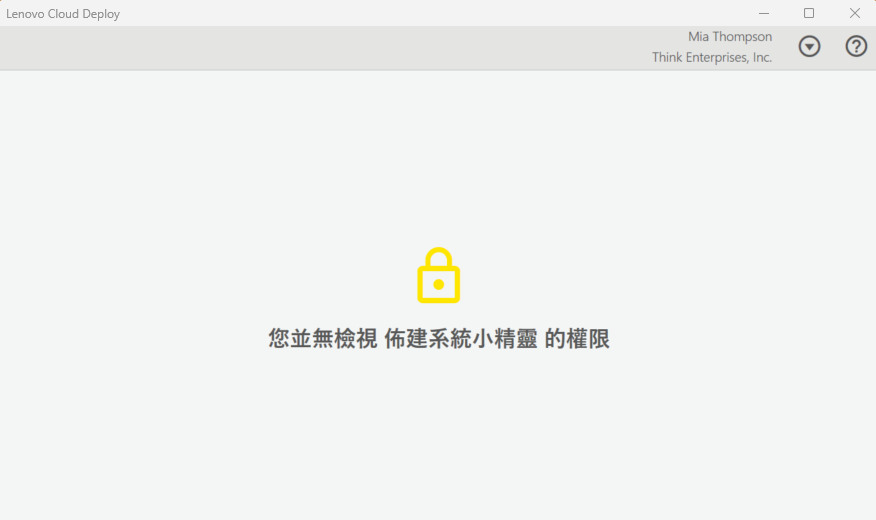
用戶獲給予的不同角色都可能影響佈建。如果用戶不獲允許執行佈建,「佈建系統小精靈」會以黃色鎖標誌顯示此功能受限制。
例如,「客戶用戶系統管理員」並無佈建權限。因此,當具有此角色的用戶嘗試存取 PSW 時,會顯示以下畫面。
您可在 lenovoclouddeploy.com/ 將角色分配給用戶。如果您公司採用單一登入,經過身分驗證的用戶會獲分配部署用戶的預設角色。
跟成像技術中心 (Imaging Technology Center) 合作的解決方案建立者一般會獲分配客戶工程人員角色。這樣他們便可以建立、更改、刪除及使用所有雲端內容。只需要使用「修復系統」功能的終端用戶是部署用戶。
上述步驟假設電腦是全新系統,即自出廠後沒有任何自訂影像或未經資訊科技部門自訂任何影像。完成以下步驟即可開始。
1.將電腦接上 AC 電源。
2.確認互聯網連線可用。連接有線乙太網路電線 (若有)。無線連線可於「Windows 開箱體驗」期間設定。
3.請準備好 lenovoclouddeploy.com 客戶金鑰和登入資訊。
如果您的電腦從未開啟,請遵照以下指引進行「Windows 開箱體驗」(在電腦首次開機時啟動)。
1.啟動電腦,並等候電腦顯示「全新 Windows 使用體驗」。
2.依照提示操作,選擇相關選項並點擊「下一步」繼續。必填選項包括:
3.「全新使用體驗」設定結束後,新桌面隨即會顯示出來,可在此展開佈建程序。
當新電腦完成「Windows 開箱體驗」,您便可以使用 LCD 來佈建系統。
備註
佈建期間無法使用電腦。
1.前往 https://www.lenovoclouddeploy.com/en/provisionsystem。
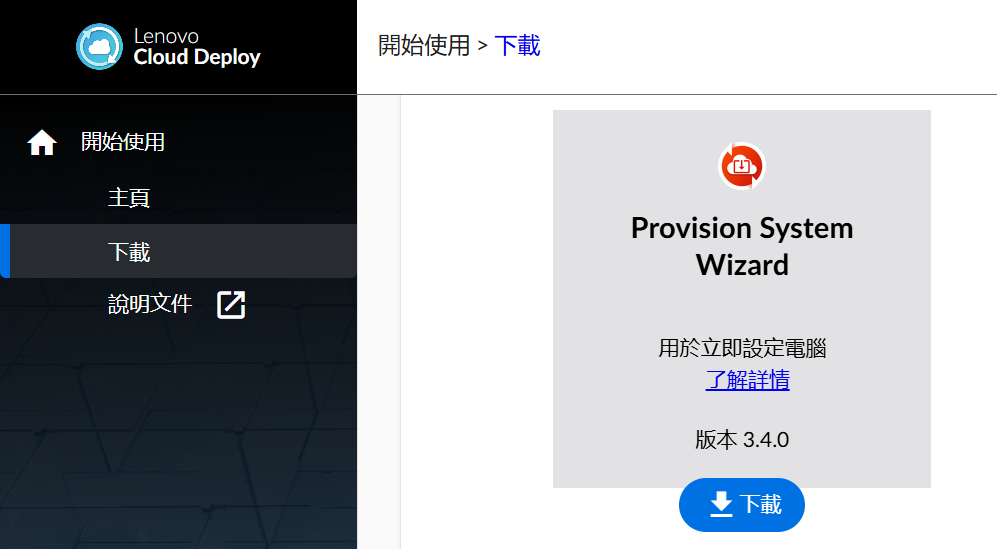
2.點擊「下載」。
3.按照網站上的安裝步驟進行操作。
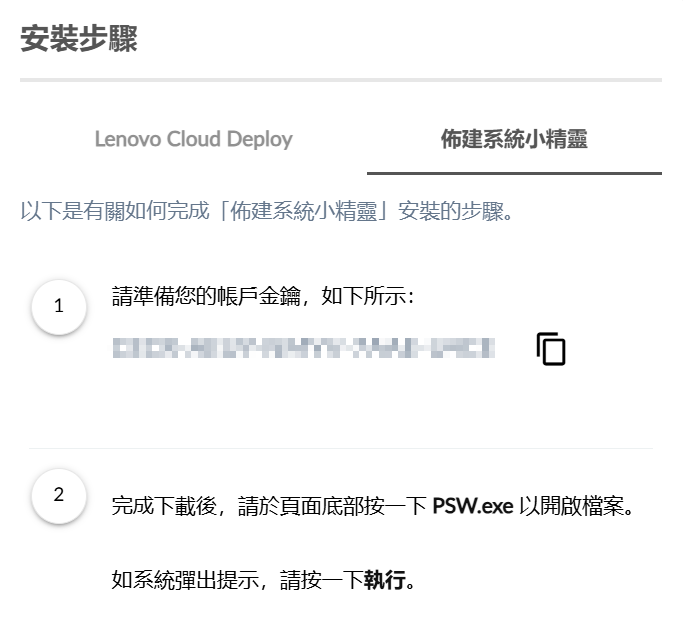
4.當顯示「選擇佈建套件」畫面時,請勾選方格,選擇要套用到系統的佈建套件。
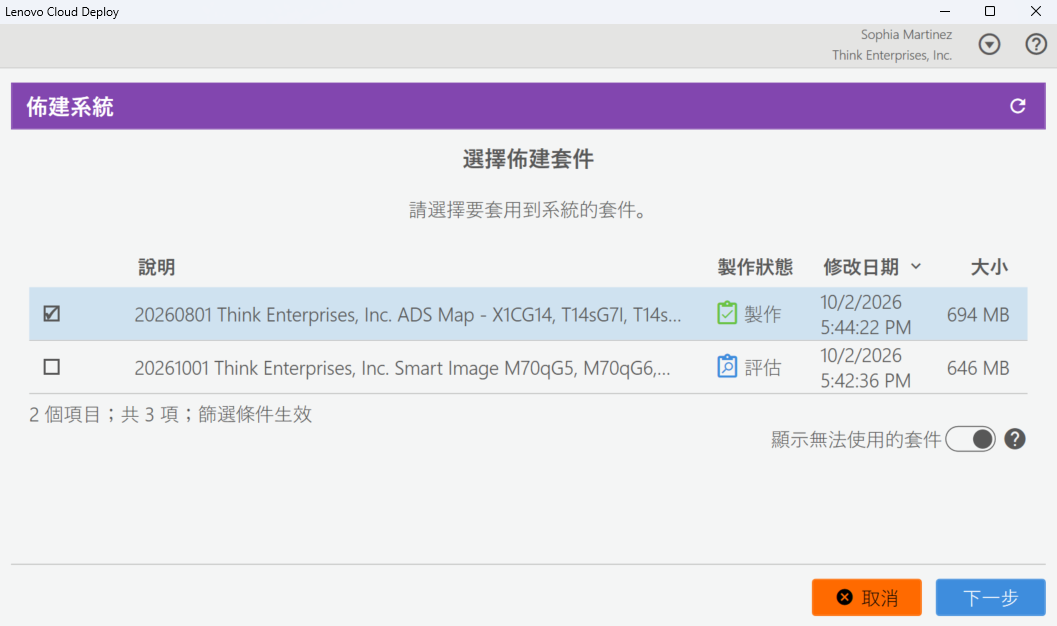
使用滑桿選擇是要顯示所有佈建套件,抑或僅查看可用的佈建套件。
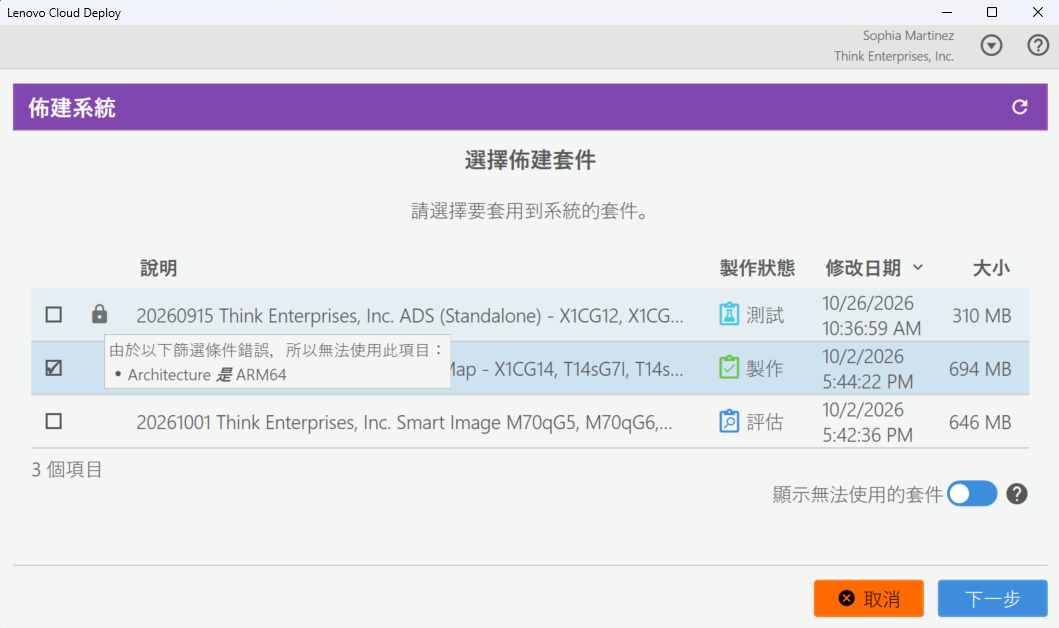
備註
可用佈建套件滿足所有已選篩選條件;例如,製造商是「Lenovo」。
不可用佈建套件旁邊會有鎖定符號,您可以點擊鎖定符號,詳盡了解有哪些篩選條件未能滿足。
如果您具有工程人員或測試人員角色,可選擇無法使用的佈建套件,並覆寫硬件篩選條件,但您將收到警告,並可能無法完成下載。
5.選擇佈建套件後,點擊「下一步」開始佈建系統。按照螢幕上的指示,完成精靈。
6.請勾選方格,確認您已明白電腦在佈建流程期間不能使用,然後點擊「下一步」。
已選佈建套件會開始下載。
如顯示「準備好佈建」畫面,即表示「佈建系統小精靈」已下載套件,並準備好佈建系統。
LCD 部分已完成佈建。小精靈會退出,讓您選擇立即抑或稍後才開始佈建程序。
佈建程序的後續步驟取決於貴機構的具體 LCD 配置。
備註
大多數佈建套件都會按需要提示您提供其他資料,以完成佈建程序。
LCD 用戶會建立要部署到所屬機構裝置的影像,而 Lenovo ITC 工程師則根據 LCD 用戶提供的影像來建立部署項目。
要準備部署到貴機構裝置的系統影像,請按下列步驟操作:
2.使用「構建媒體」建立可用於開機的 USB 媒體。
4.在 LCD 客戶端上,開啟「快速影像」。
5.擷取快速影像,以供部署使用。
6.為 ITC 工程師打包已擷取的快速影像,以便按影像建立部署項目。
您只要在系統上擷取快速影像,該影像即會透過「LCD 套裝」功能傳送給 Lenovo 工程人員。
1.啟動 LCD。
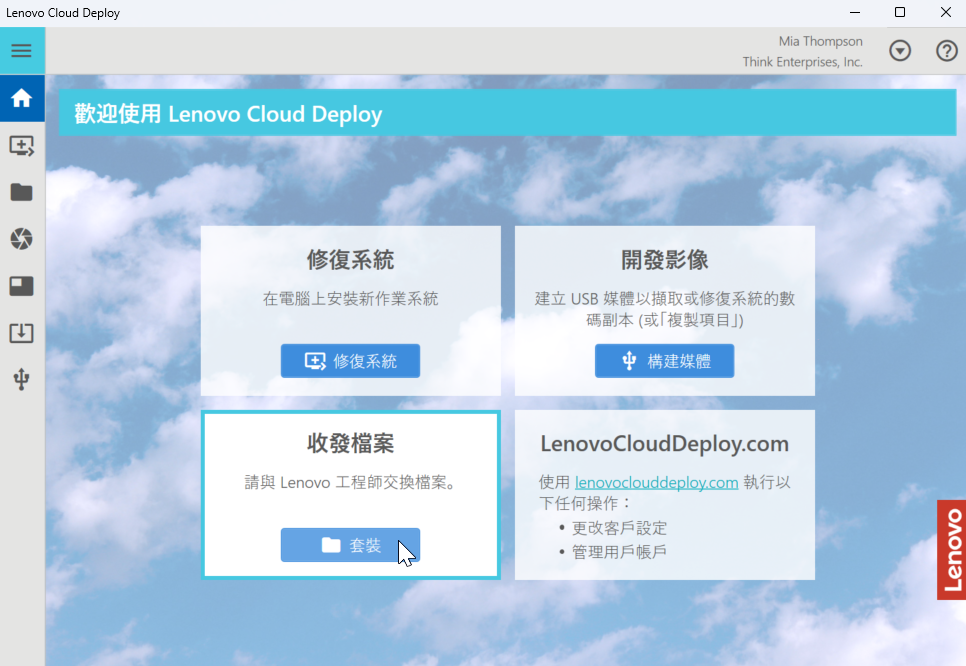
2.點擊「收發檔案」方磚中的「套裝」。
3.點擊「建立新項目」。
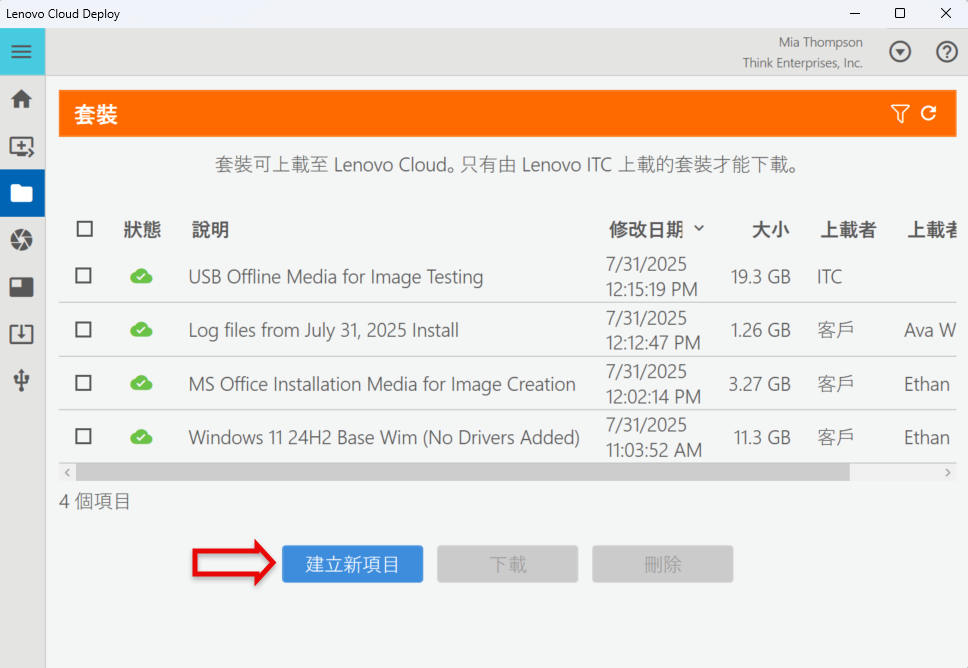
小精靈將引導您完成餘下程序。
4.請聯絡工程人員,知會對方您已傳輸套裝。
如在使用 LCD 時遇到問題,無法透過說明頁面解決,以下列出尋求協助的部分資源:
收集日誌及螢幕截圖,向 ITC 工程師提供。
通知 Lenovo ITC 工程師或技術聯絡人。