本節主題說明 LCD 的核心功能,包括:
[i18n] print_printable_section [i18n] print_click_to_print.
LCD 功能
- 1: LCD 客戶端常見功能
- 2: LCD 網站常見功能
- 3: 製作狀態
- 4: 修復系統
- 5: 套裝
- 6: 快速影像
- 7: 部署
- 8: 佈建套件
- 9: 構建媒體
- 9.1: Build Media
- 9.2: 利用 Sysprep Assistant 泛化影像
1 - LCD 客戶端常見功能
包含資料表的 LCD 客戶端畫面,在處理頁面資料上具有一些共通功能。
篩選條件
在 LCD 客戶端上,下列以表格顯示資料的功能設有篩選條件:
套裝
快速影像
部署
佈建套件
在上述功能中,按一下畫面標題列的漏斗圖示,可存取篩選條件。然後,篩選條件會顯示在表格的欄位標題下方。
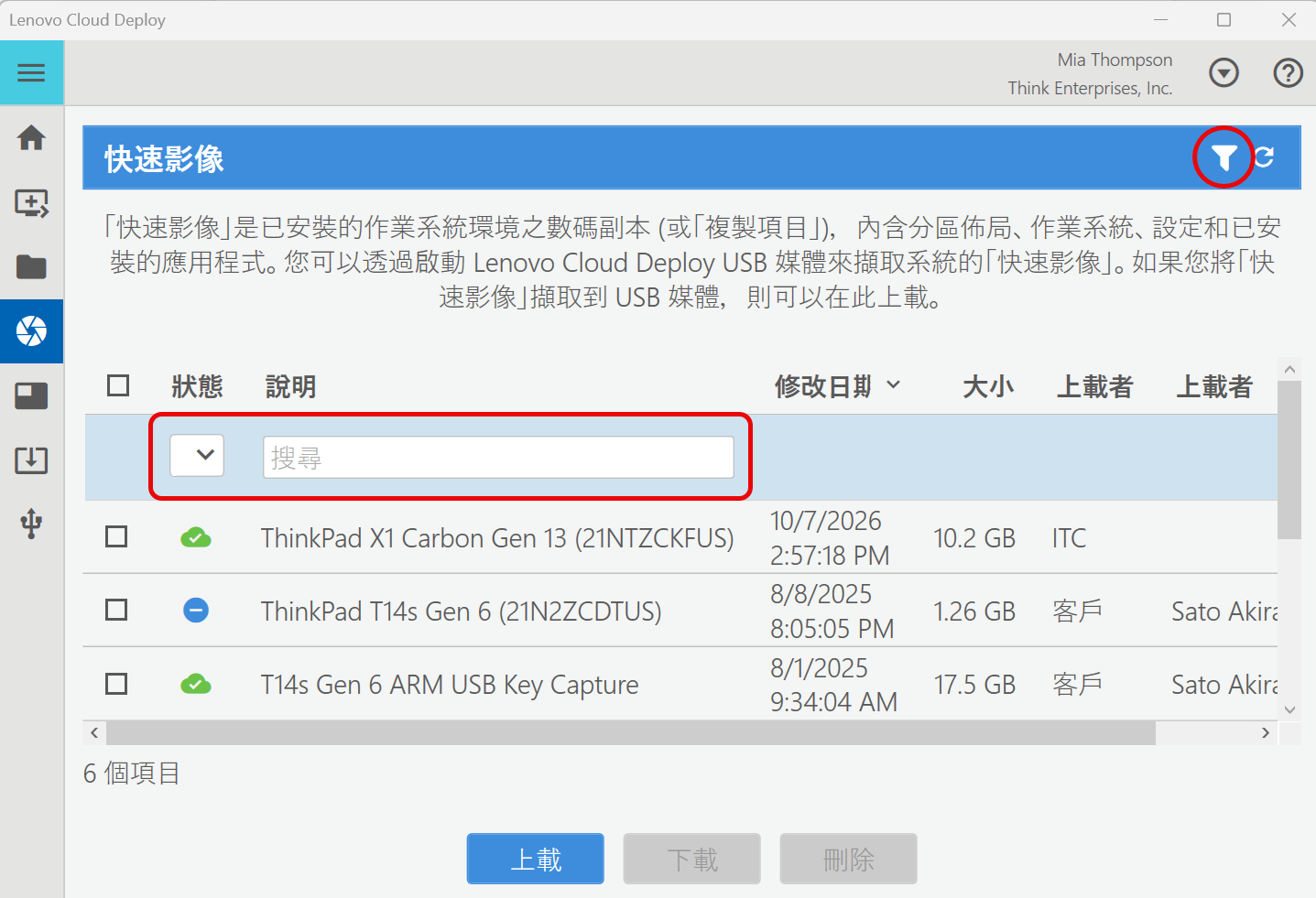
上述畫面會顯示這些篩選條件的一些組合:
狀態:所選部署項目、快速影像或套裝的上載狀態。可能出現的狀態包括:
- 已完成
- 已取消
- 失敗
- 進行中
- 陳舊 (因客戶端問題無法確定項目的最終狀態,或客戶端意外關閉)
說明:在欄位輸入一串字母或數字,表格就會顯示其描述與您輸入字串相符的項目。
製作狀態:部署或佈建套件在其生命週期中的當前狀態。詳情請查看「製作狀態」部分。
部署篩選條件
LCD 客戶端的部署功能具備第二級篩選條件。按下部署項目上的齒輪圖示時,「屬性」畫面會顯示兩個分頁:「篩選條件」和「屬性」。在「篩選條件」標籤頁上,您可以選擇條件,指示 LCD 客戶端僅將部署項目提供給符合篩選條件的系統。例如,您可以設定篩選條件,令部署項目僅適用於您指定的 BIOS 版本,或具有指定外形規格的系統。
有關使用部署篩選條件的詳情,請參閱「部署篩選條件」部分。
屬性
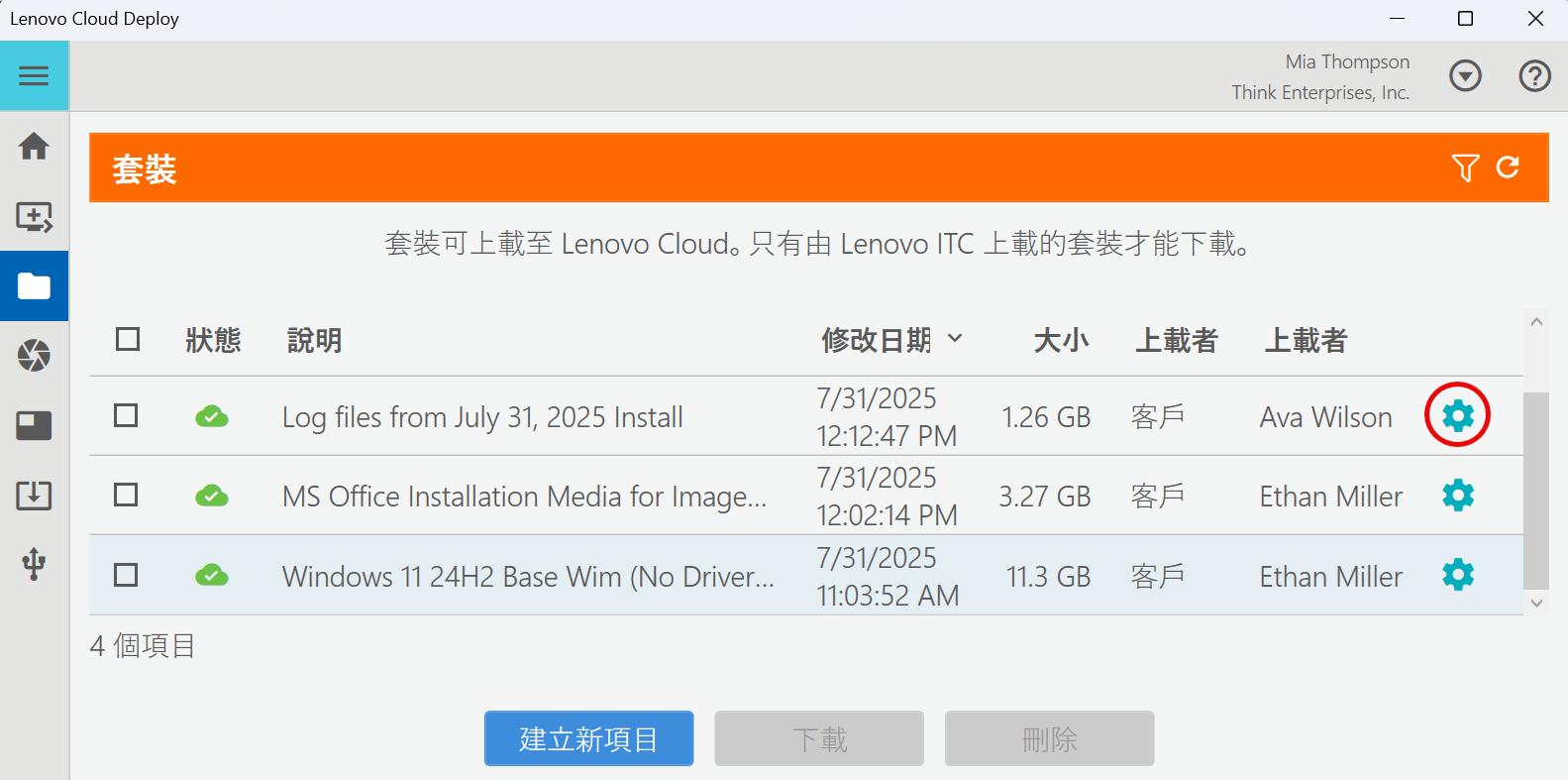
按兩下項目或按一下其齒輪圖示 (在下圖中以紅圈標示),便可以看到項目的屬性。
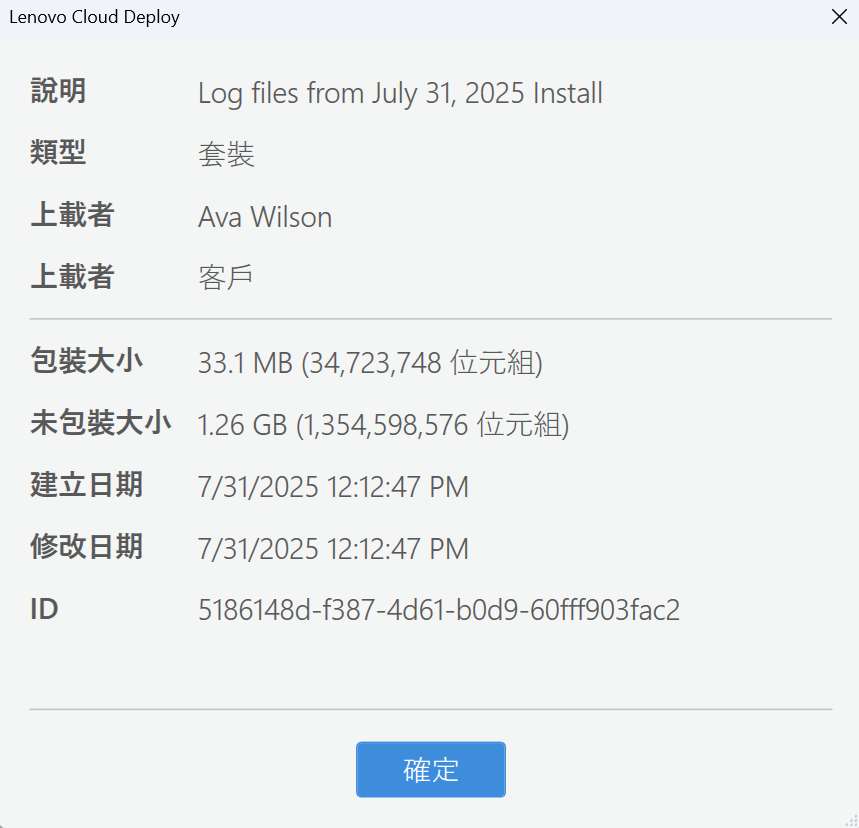
「屬性」表格提供額外詳情,可輕鬆存取,複製資訊。
2 - LCD 網站常見功能
包含資料表的 LCD 網站頁面,在處理頁面資料上具有一些共通功能。
搜尋
如頁面包含可搜尋資料,在表格右上角會設有「搜尋欄位」:
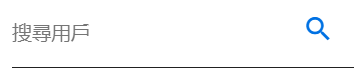
在欄位中輸入一組文字,頁面就會顯示與您輸入文字相符的項目。
篩選條件
在 LCD 網站上,包含資料表的頁面設有篩選功能,方便您輕鬆篩選所見資料。
篩選條件用法如下:
1.將游標移至欄位標題上。
2.點擊畫面出現的漢堡包選單。

3.選擇您想用於篩選資料的選項。
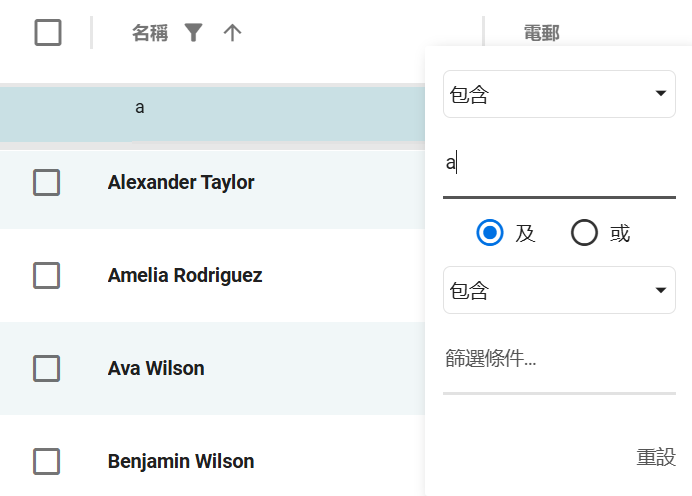
您亦可以:
點擊篩選條件上的箭頭,按該欄位的條目以升序或降序排列清單。
點擊畫面右上角「搜尋系統」欄位下方的「清除篩選條件」,移除所有篩選條件。
大部分頁面都具有標準篩選條件:
- 包含
- 不包含
- 等於
- 不等於
- 開頭:
- 結尾:
您可以輸入單一搜尋字詞,亦可以使用多個搜尋字詞,並配合「及」或「或」,建立篩選條件。
如需按日期篩選,可選擇以下篩選條件:
- 等於
- 大於
- 小於
- 不等於
- 在範圍內
按數量篩選還會有更多選項可供選擇:
- 等於
- 不等於
- 小於
- 小於或等於
- 大於
- 大於或等於
- 在範圍內
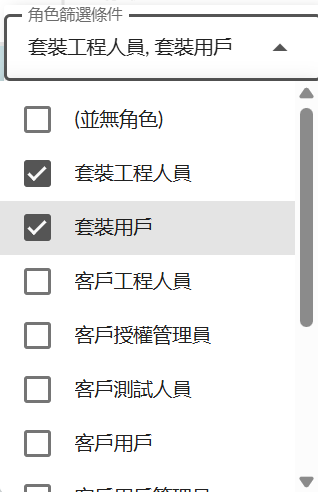
最後,部分篩選條件會提供選擇清單,讓您勾選篩選條件方框。
匯出
如要將 LCD 網站頁面的資料匯出為 .xlsx 試算表:
1.勾選您想匯出的表格中每個項目左側的方框。
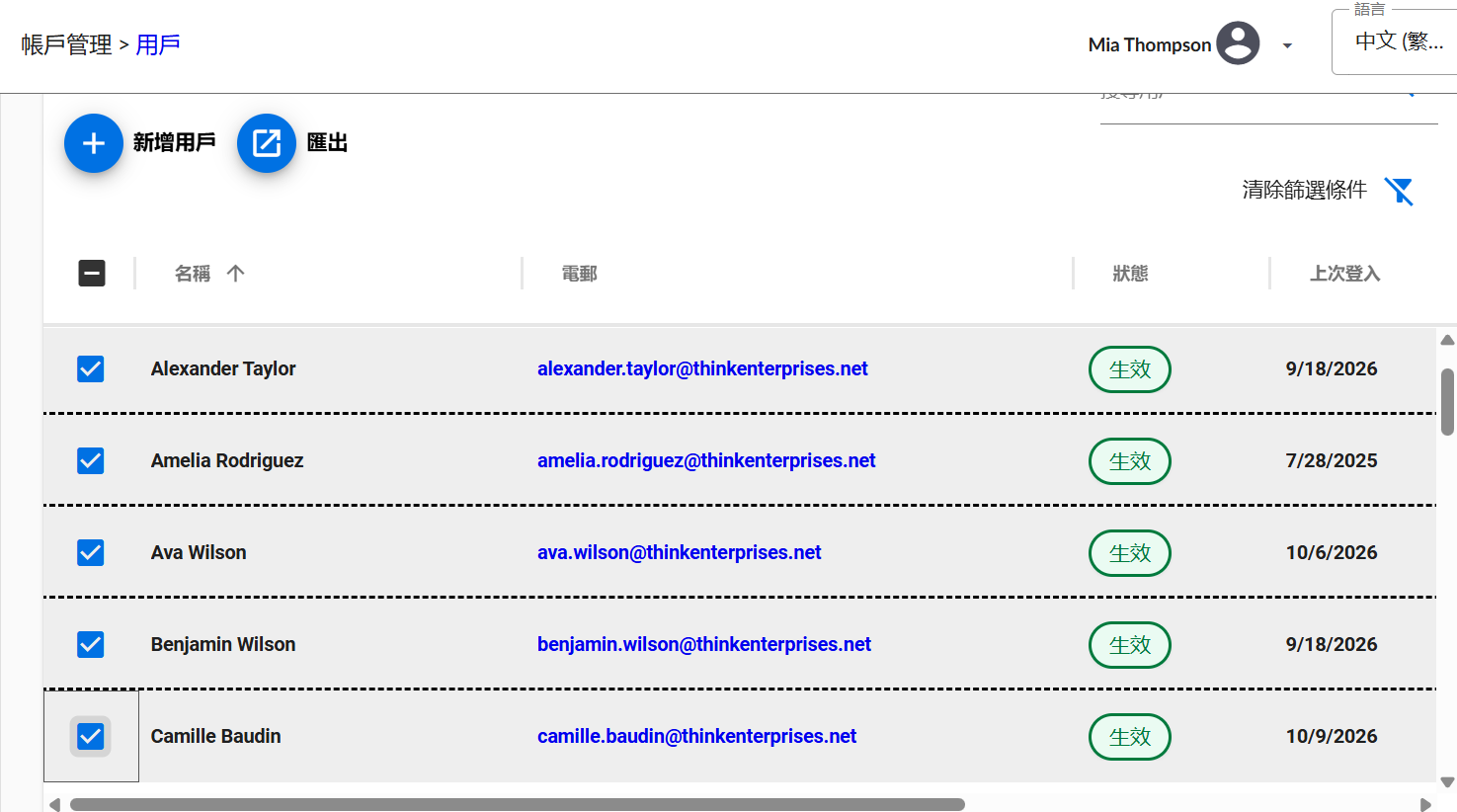
2.點擊「匯出」。

3.選擇您想儲存試算表的資料夾。預設檔案名稱是您匯出的 LCD 網站頁面,可按需要修改。
4.點擊「儲存」。
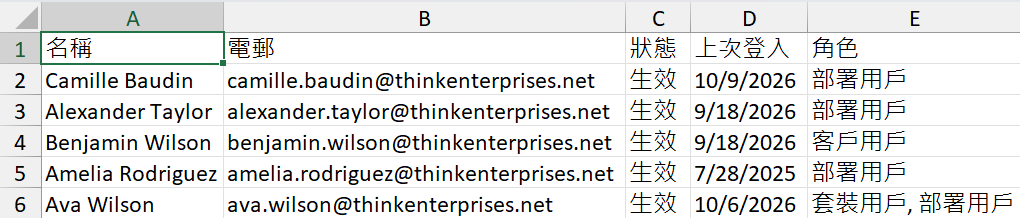
試算表會下載到所選資料夾。
此範例顯示我們選擇匯出用戶的試算表格式。
3 - 製作狀態
部署項目及佈建套件在生命週期中一般會過渡至多個狀態。部署項目或佈建套件現時的狀態稱為「製作狀態」。此狀態支配可以對部署項目或佈建套件執行什麼行動、以及誰人獲許執行該些行動。
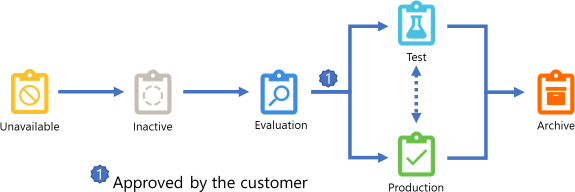
| 標誌 | 製作狀態 | 說明 |
|---|---|---|
 | 無法使用 | 正在上載部署項目或上載失敗。 |
 | 非作用中 | 只供 Lenovo 工程人員查看。 上載部署項目完成。 部署已準備好將製作狀態轉變為「*評估*」狀態,供客戶評估。 |
 | 評估 | 開始客戶評估。 獲批核的部署已準備就緒,供客戶的測試工程人員測試或投入*製作*。 概不執行目標電腦授權。 |
 | 測試 | 由客戶的測試工程人員執行測試。 會為大部分客戶目標電腦執行授權。 |
 | 製作 | 部署已準備就緒供終端用戶使用。 會為大部分客戶目標電腦執行授權。 |
 | 已存檔 | 部署項目保留作稽核用途,但無法使用。 |
4 - 修復系統
「修復系統精靈」協助您在電腦上修復影像部署。精靈透過多條問題作為引導,助您選擇修復系統的最佳方法。
點擊左側瀏覽面板的「修復系統」圖示可瀏覽「修復系統」畫面。
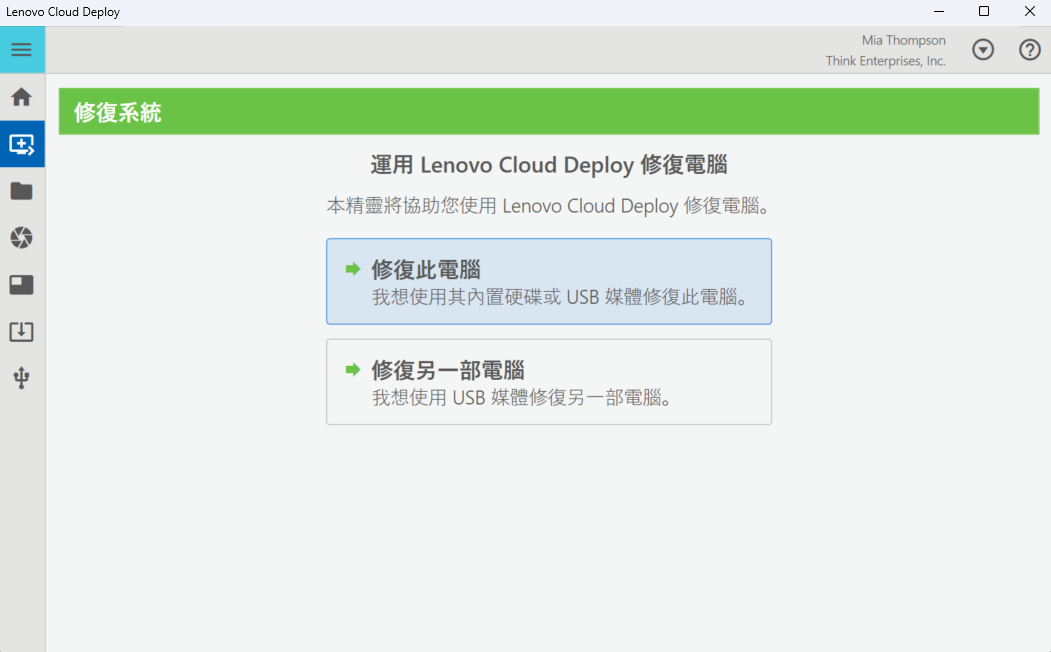
要修復系統必須將電腦引導至 LCD 修復環境。修復環境必須使用互聯網連線,以便直接由 LCD 修復。否則,將需要線下 USB 媒體修復電腦。
「LCD 修復系統精靈」支援兩種工作流程,視乎您要修復安裝了 LCD 的電腦,還是另一部電腦。請點擊您所選修復電腦工作流程的連結。
4.1 - 修復此電腦
如要修復已安裝 LCD 的電腦,LCD 精靈會偵測您當時的互聯網連線。修復環境必須使用互聯網連線,以便直接由 LCD 修復。否則,將需要 USB 媒體修復此電腦。
如要修復由 Lenovo 製造、且現正運行 Windows 授權的系統,LCD 可支援透過有線或無線互聯網連線進行修復。如無互聯網連線,亦可直接從 USB 裝置修復。
如要修復並非由 Lenovo 製造、及/或現時並無運行 Windows 授權的系統,LCD 只支援透過有線互聯網連線進行修復。如無互聯網連線,亦可直接從 USB 裝置修復。
使用硬碟修復電腦
如無法使用 USB 媒體,這種修復方法最適合。相反,您須具備 Ethernet 連線或獲支援的無線連線。
此方法會將 LCD 修復環境安裝到電腦,然後重新啟動現有系統以修復系統。
1.在側窗開啟修復系統精靈。
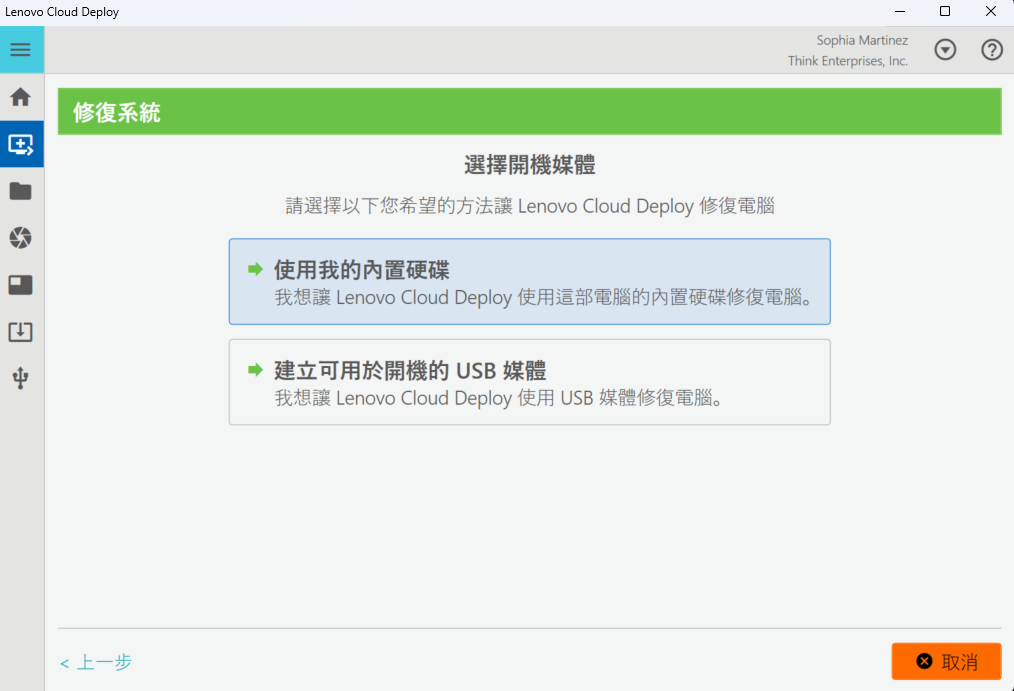
2.點擊「修復此電腦」。
3.點擊「使用我的內置硬碟」。
備註
只有使用獲支援的互聯網連線,才會顯示開機媒體選擇畫面。
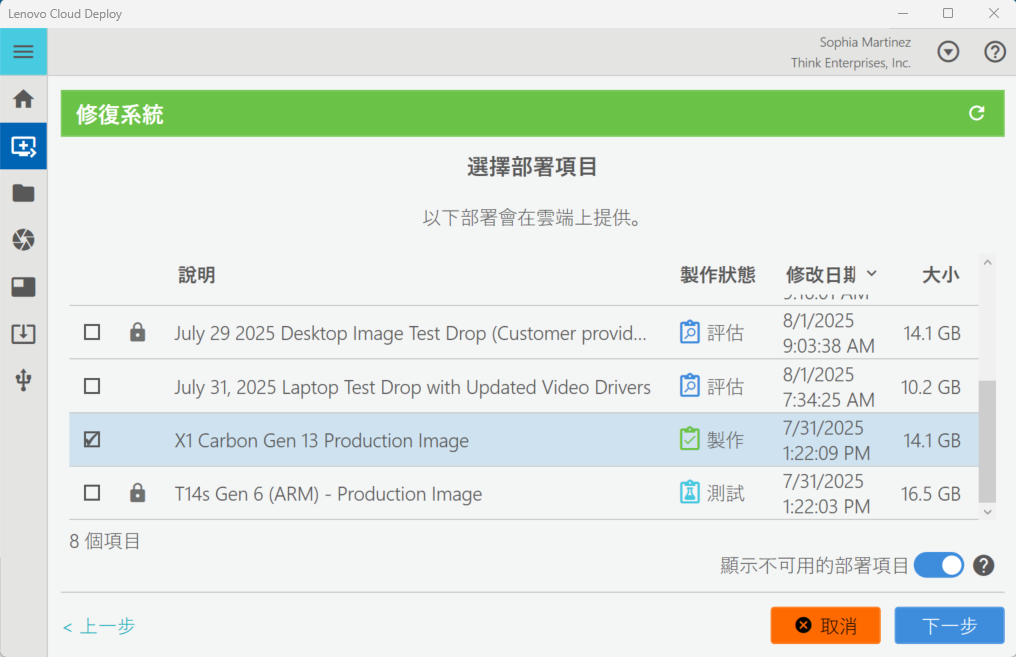
4.下一個畫面會顯示可用的部署清單。如想查看所有部署項目,請使用「顯示不可用的部署項目」滑桿,相應修改篩選條件。有關此功能的詳情,請參閱「部署篩選」部分。
選擇要用以修復系統的部署項目,並點擊「下一步」。
備註
修復系統會刪除硬碟的所有用戶資料。請確保一切重要資料已在另一個位置儲存備份。
5.如勾選方格,即表示您確認明白硬碟將被清除,而您已準備好修復系統。
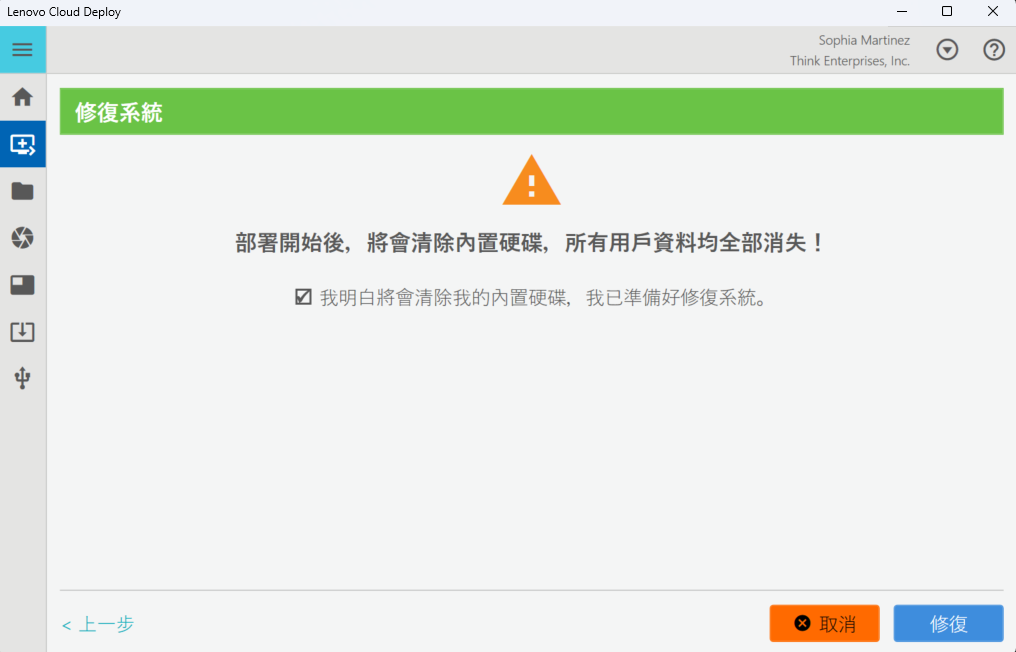
6.點擊「修復」。已選部署項目會下載到您的硬碟。下載進度將於狀態列上顯示。
部署項目完成下載後,系統會顯示重新啟動訊息,開始修復程序。您可以點擊「立即重新開機」以略過倒數。
電腦正在開機及設定環境時會顯示開機畫面。
開機流程完成後會自動啟動 LCD。
部署時間視乎修復的作業系統和所用的互聯網連線而異。
電腦可能要重新開機多次以繼續配置電腦,視乎選擇哪種部署。狀態畫面會顯示配置過程剩餘的步驟。
電腦最終會返回「修復系統精靈」。
7.系統已經修復。點擊「重新開機」,以重新開機及開始使用電腦。
建立可用於開機的 USB 媒體
如果您擁有 USB 媒體,此修復方法非常理想,亦適用於不具備獲支援 Ethernet 或無線連線的情況。這種修復方式會建立 LCD 媒體。
1.在側窗開啟修復系統精靈。
2.點擊「修復此電腦」。
3.點擊「建立可用於開機的 USB 媒體」。
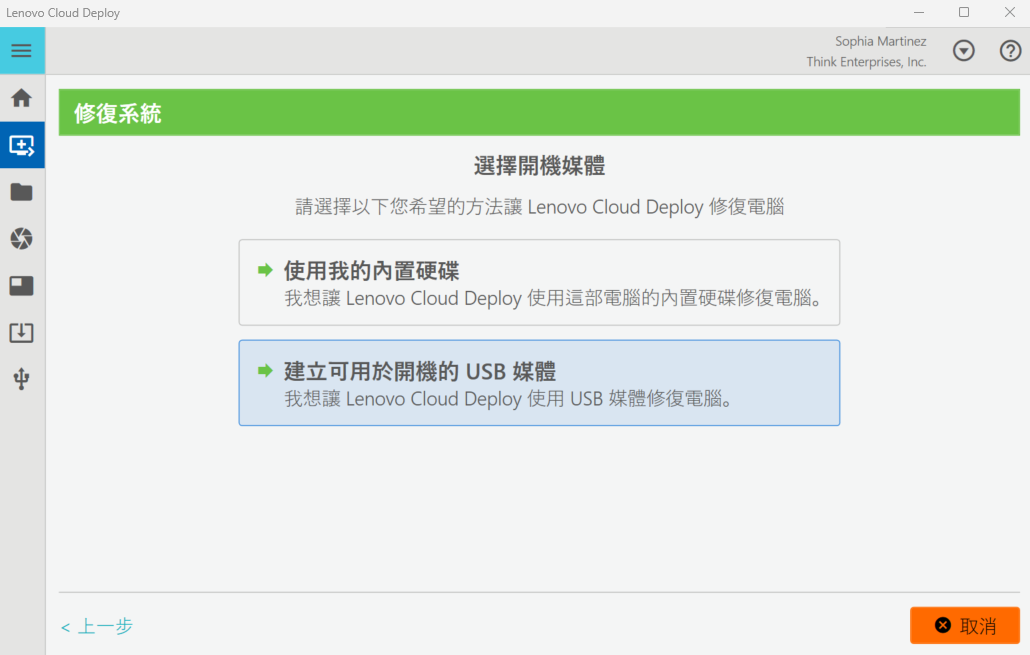
4.如果已經插入,將 USB 媒體連接電腦其中一個 USB 連接頭。
5.從下拉式選單選擇媒體,然後點擊「下一步」。
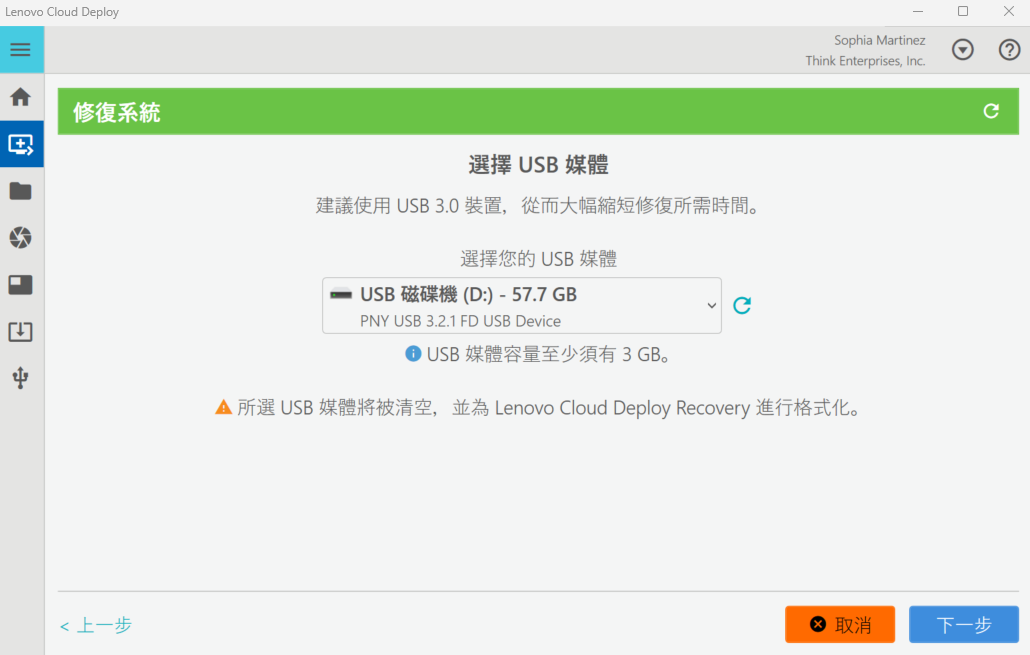
下一個畫面會顯示可用的部署清單。如想查看所有部署項目,請使用「顯示不可用的部署項目」滑桿,相應修改篩選條件。詳情請參閱「部署篩選」部分。
備註
修復系統會刪除硬碟的所有用戶資料。請確保一切重要資料已在另一個位置儲存備份。
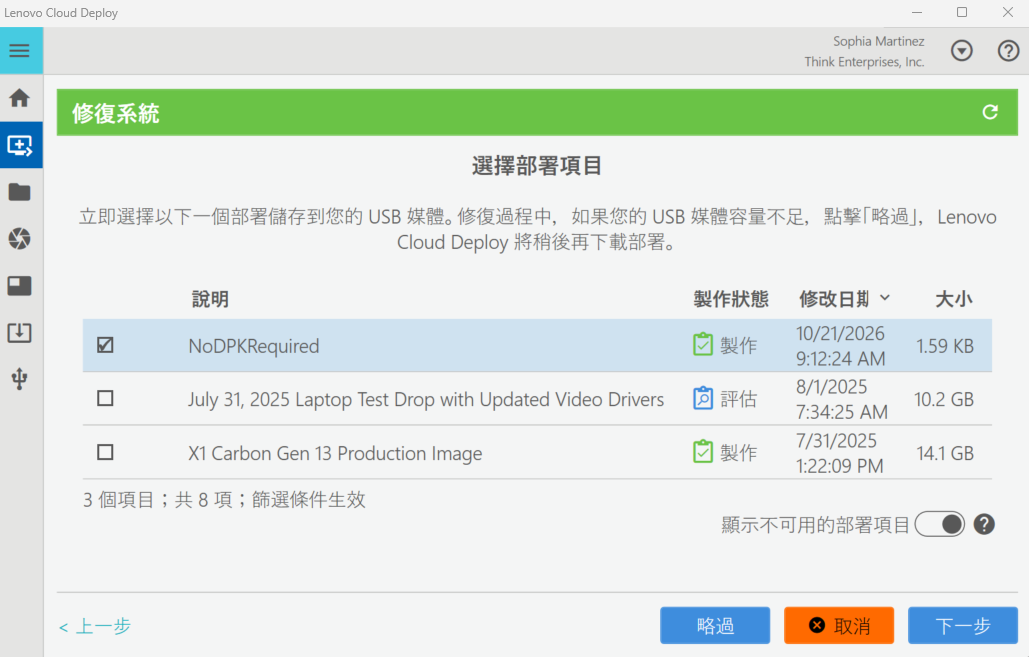
4.如勾選方格,即表示您確認明白 USB 裝置將被清除,而您已準備好建立開機媒體。
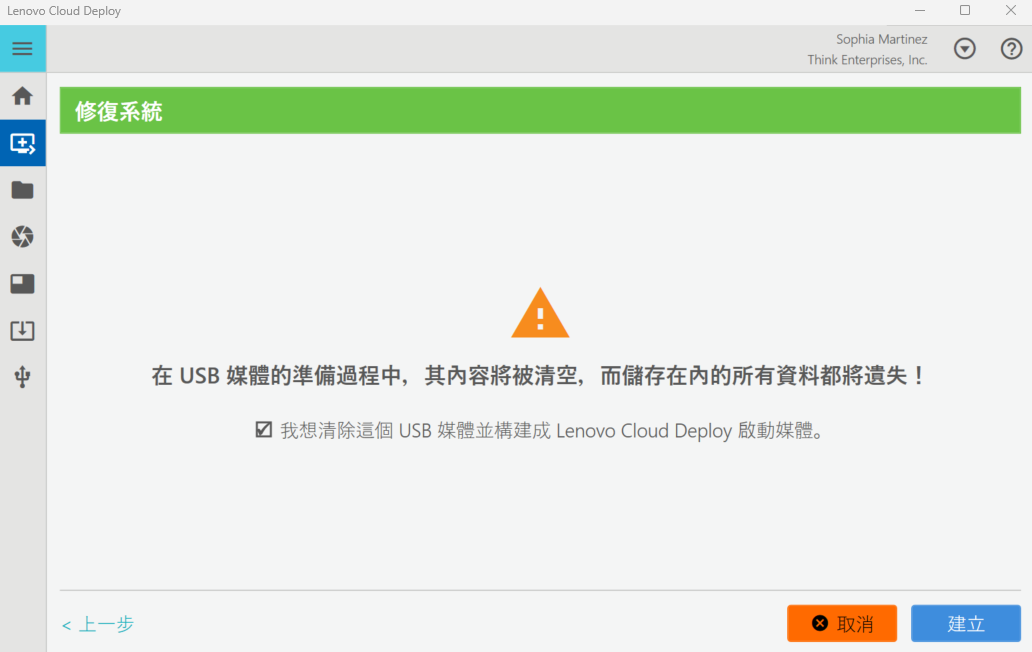
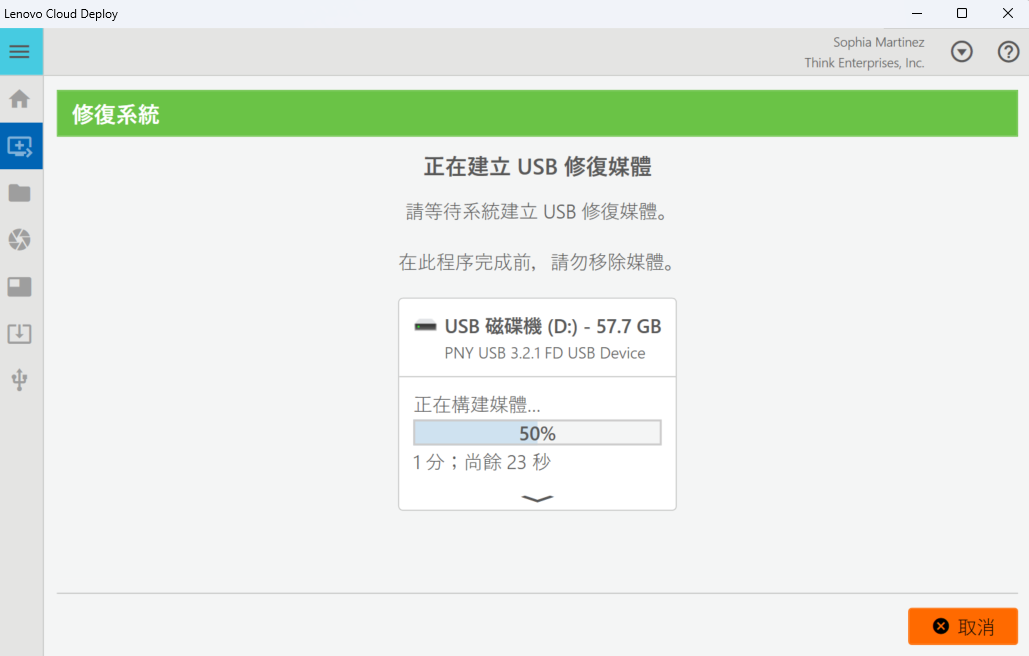
5.請點擊「建立」,確認您已準備好繼續進行。USB 修復媒體建立進度將於狀態列上顯示。
媒體準備就緒後,系統會顯示指示。
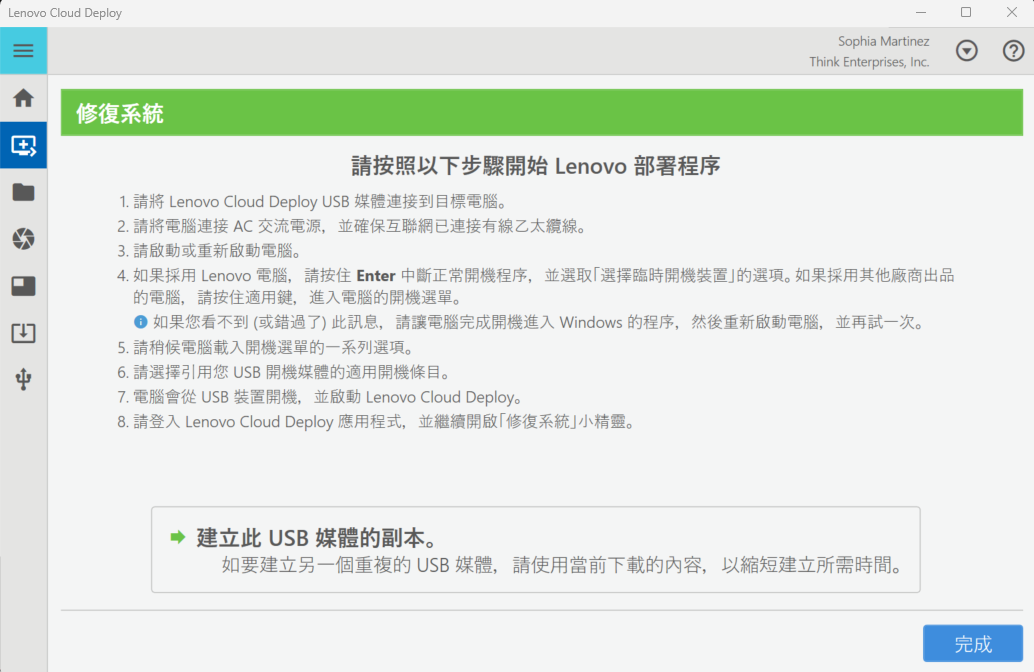
6.點擊「完成」返回精靈的開端。
4.2 - 修復另一部電腦
如要修復另一部電腦,必須建立 USB 媒體。
LCD 建立修復媒體的方式,取決於您的系統是否由 Lenovo 製造及/或具備 Windows 授權。
為獲 Windows 授權的 Lenovo 系統建立 USB 媒體。
此選項適用於已獲 Windows 授權的 Lenovo 裝置。
裝置上的 Windows 數碼產品金鑰 (DPK),可查證 Windows 授權。
此選項支援 Ethernet 及無線連線。
為非由 Lenovo 製造及/或不獲 Windows 授權的系統建立 USB 媒體
如要部署非 Lenovo 裝置,又或裝置並無 Windows 授權,則須選擇此選項。
此選項僅支援 Ethernet 連線。
為獲 Windows 授權的 Lenovo 系統建立 USB 媒體。
1.在側窗開啟修復系統精靈。
2.點擊「修復另一部電腦」。
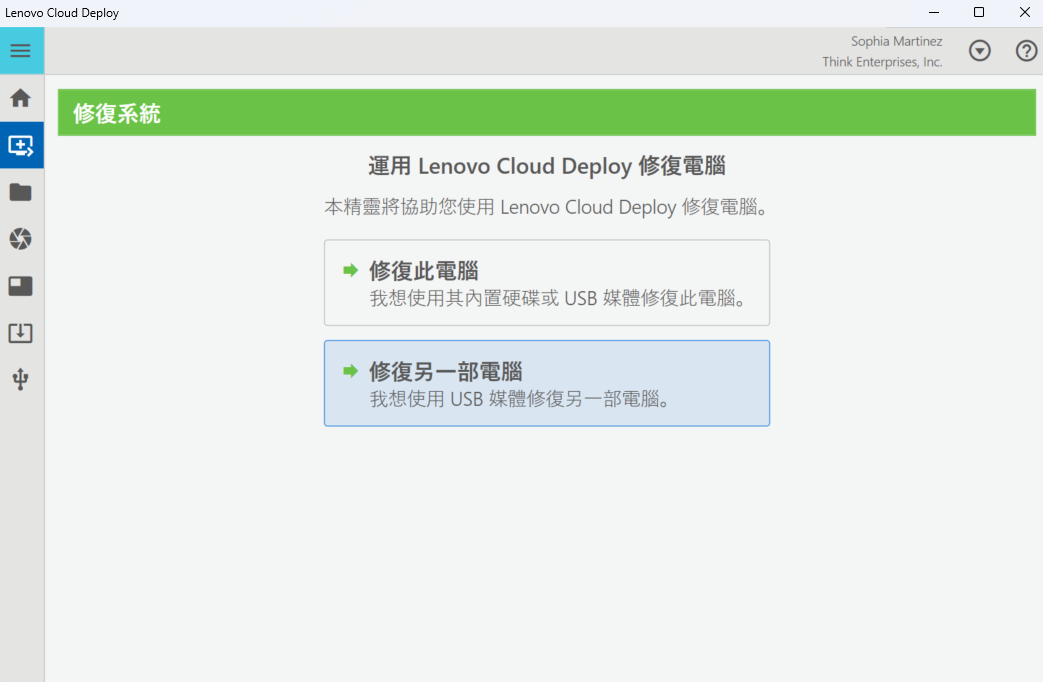
3.點擊「獲 Windows® 授權的 Lenovo 系統」。
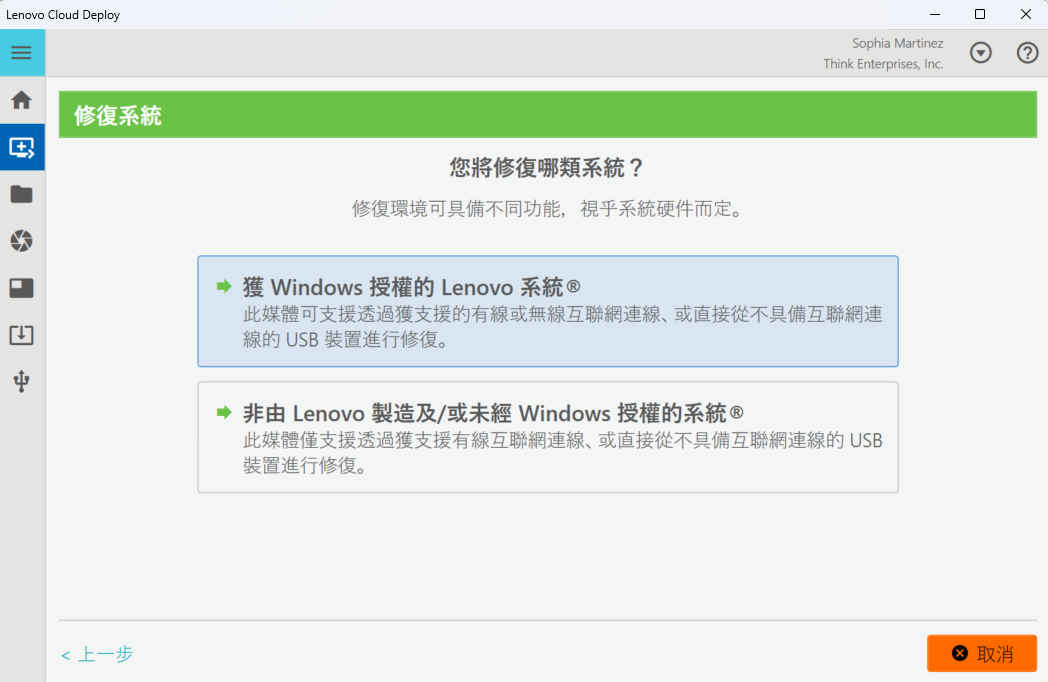
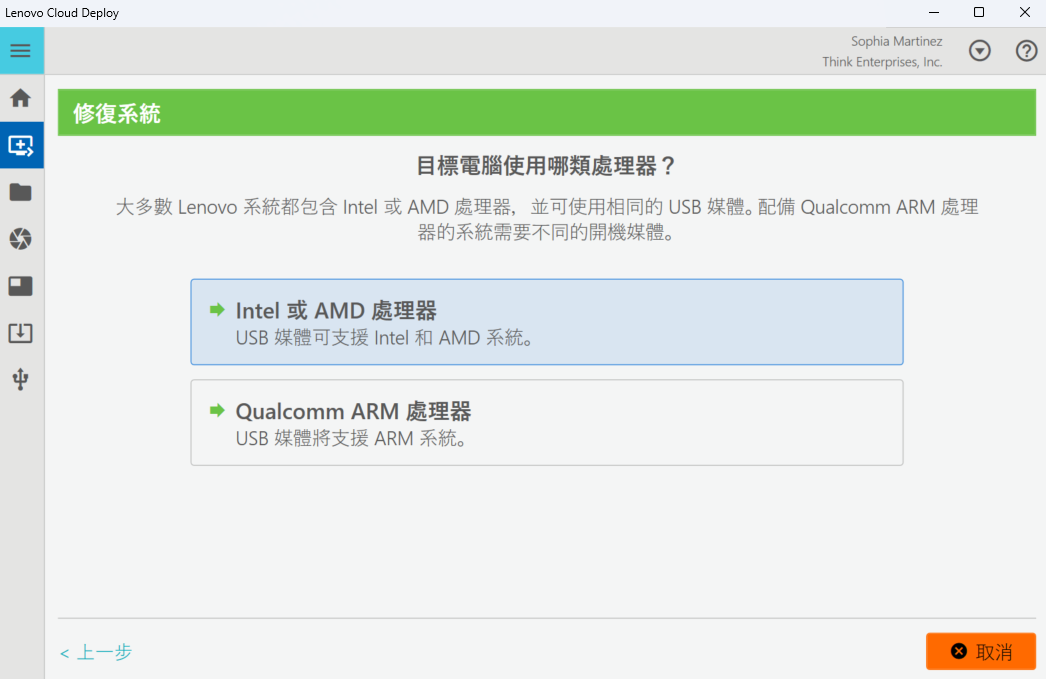
4.選擇「Intel 或 AMD 處理器」。
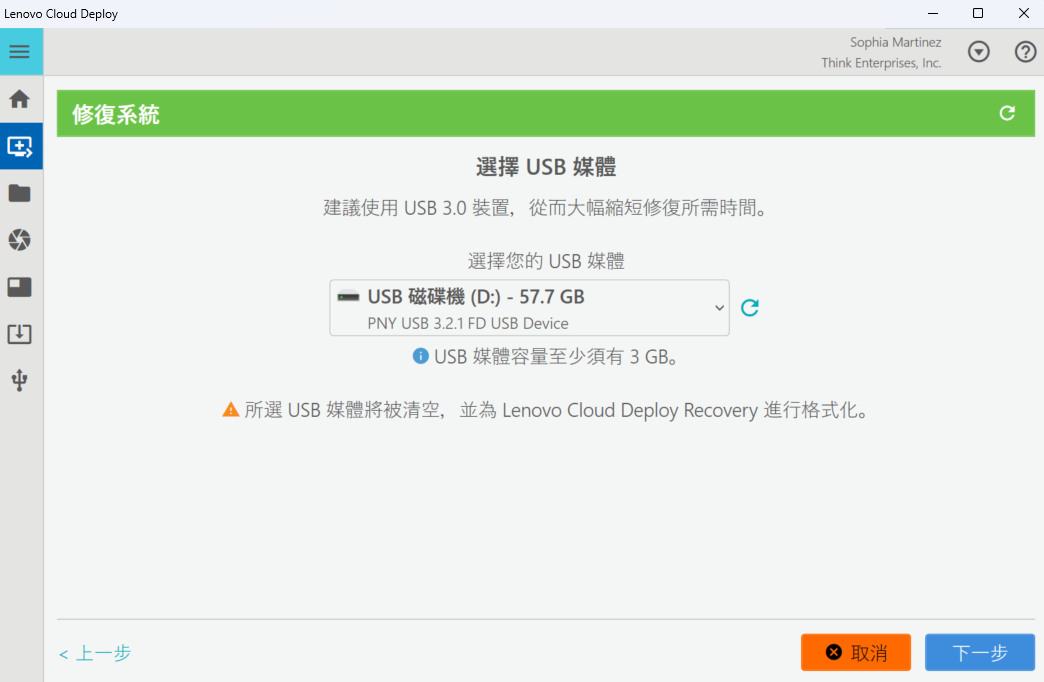
5.如未插入 USB 媒體,請將其連接電腦其中一個 USB 連接埠。
6.從下拉式選單選擇媒體,然後點擊「下一步」。
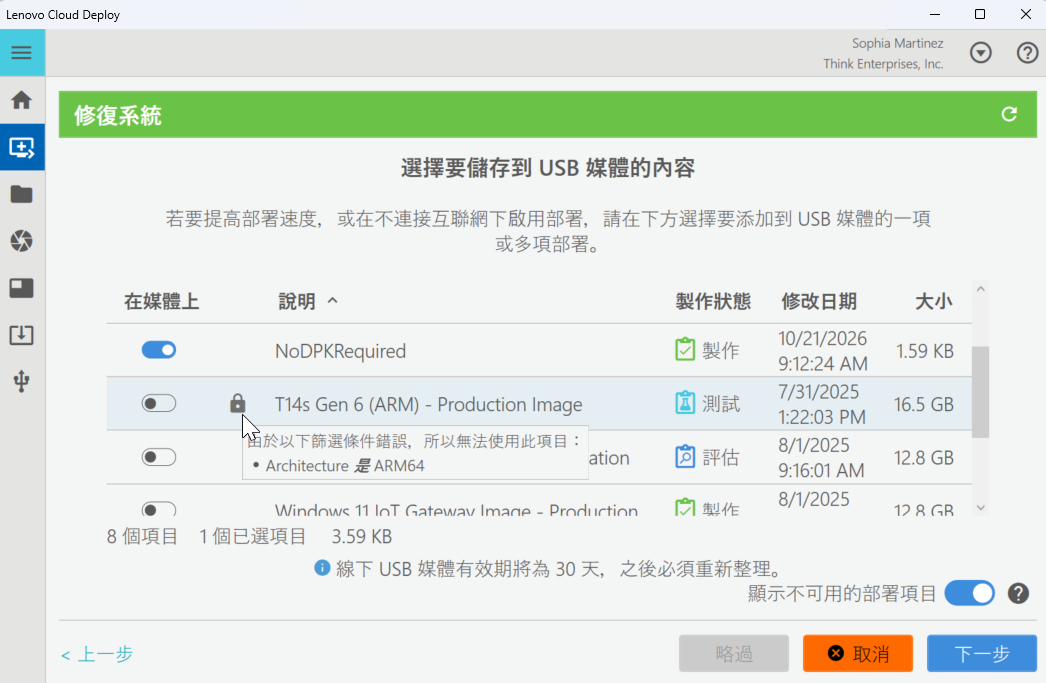
7.開啟「在媒體上」切換開關,選擇您想儲存到 USB 媒體的部署項目。
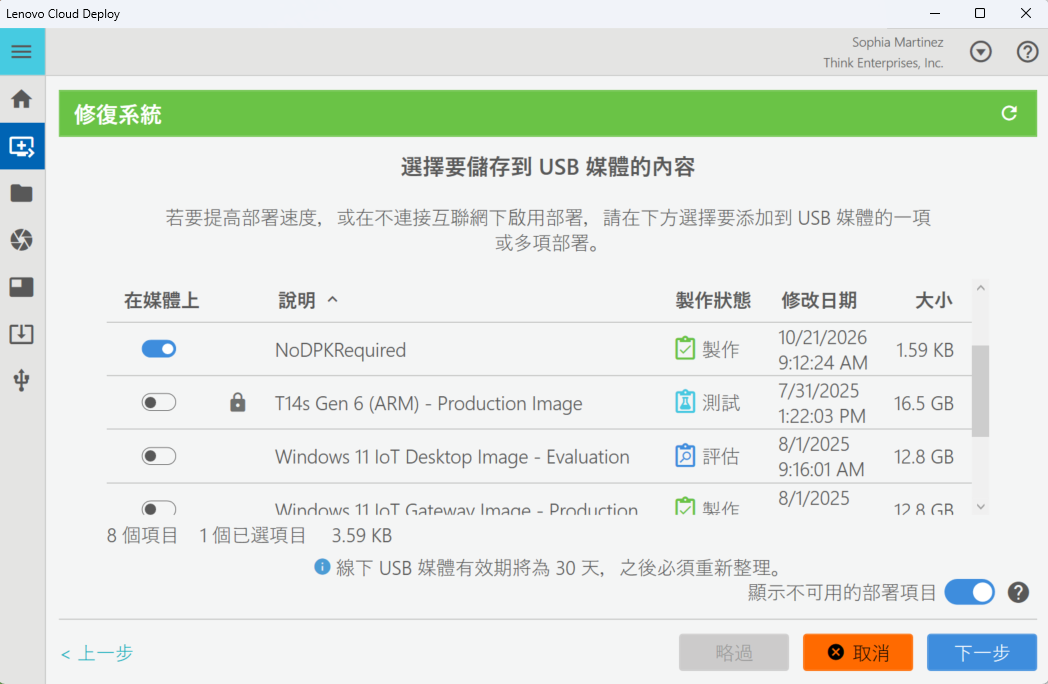
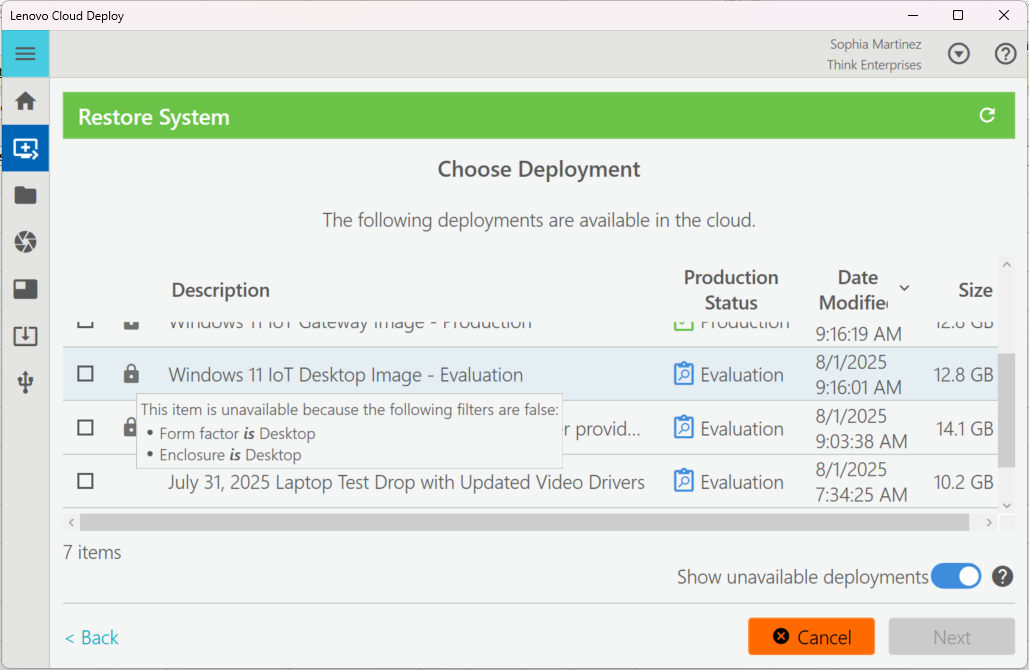
「顯示不可用的部署項目」滑桿會顯示未能滿足篩選條件的所有部署項目,以下螢幕截圖顯示附設鎖定符號的不可用部署項目。點擊鎖定符號,可顯示部署項目未能滿足的篩選條件。詳情請參閱「部署篩選」部分。
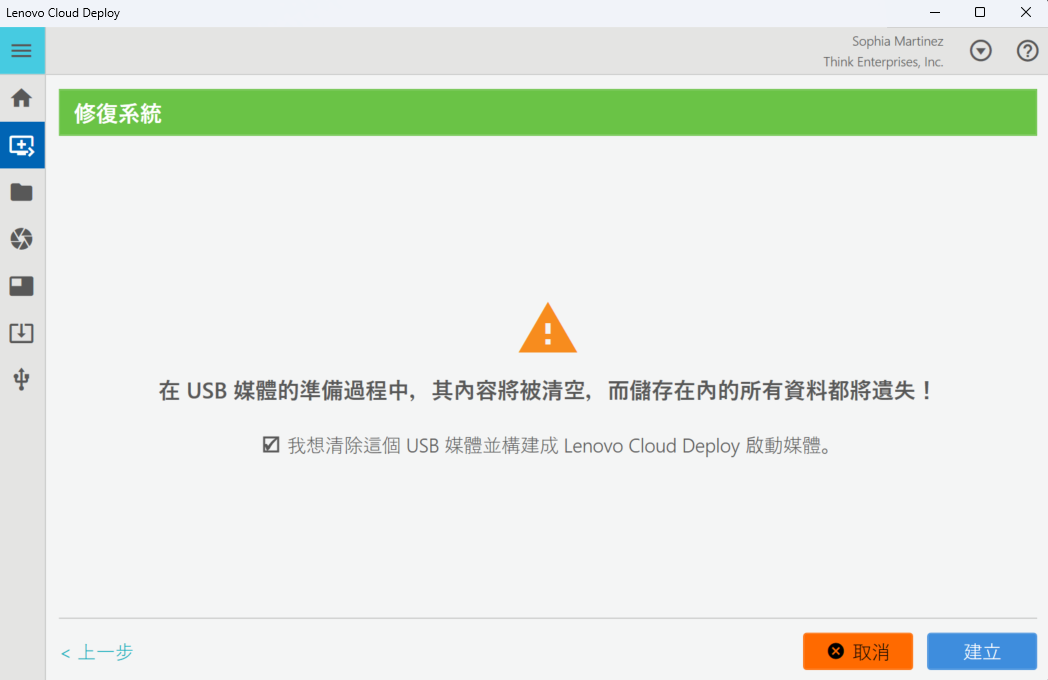
8.如勾選方格,即表示您確認明白 USB 媒體將被清除,而您已準備好建立開機媒體。
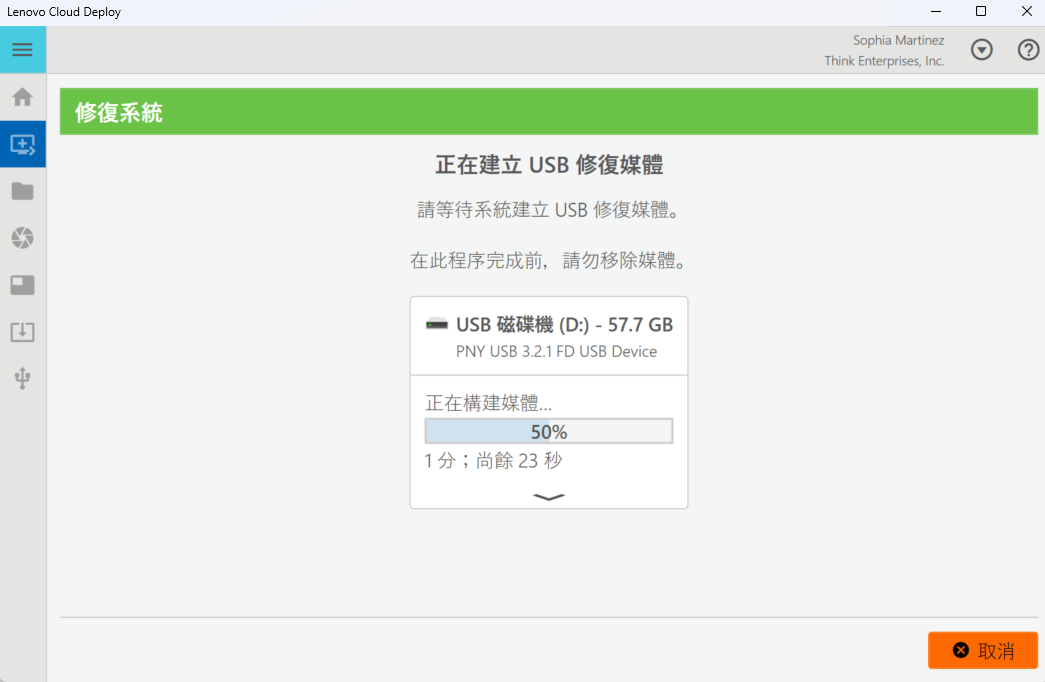
9.請點擊「建立」,確認您已準備好繼續進行。USB 修復媒體建立進度將於狀態列上顯示。
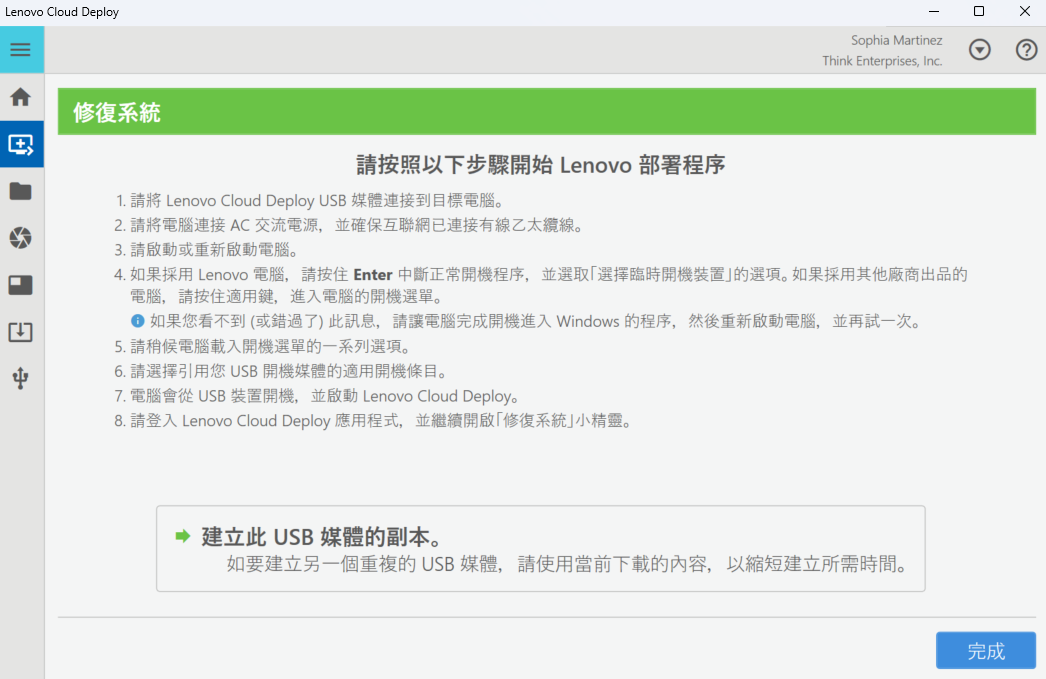
10.媒體準備就緒後,系統會顯示指示。點擊「完成」返回精靈的開端。
在此「完成」畫面上,若干角色還會看到在另一支 USB 記憶棒上建立媒體副本的選項,可使用您剛下載的部署項目來節省媒體建立時間,做法如下:插入另一支 USB 記憶棒,點擊「建立此 USB 媒體的副本」,然後按照提示操作。
為非由 Lenovo 製造及/或不獲 Windows 授權的系統建立 USB 媒體
這種修復方式必須使用有線互聯網連線,以便直接由 LCD 修復非 Lenovo/非 Windows 系統。此情況不支援無線連線。
備註
以此方式建立的 USB 媒體可在 lenovoclouddeploy.com 的部署設定中配置,有效期最長達 180 天 (預設為 30 天)。
1.在側窗開啟修復系統精靈。
2.點擊「修復另一部電腦」。
3.選擇「非由 Lenovo 製造及/或不獲 Windows® 授權的系統」。
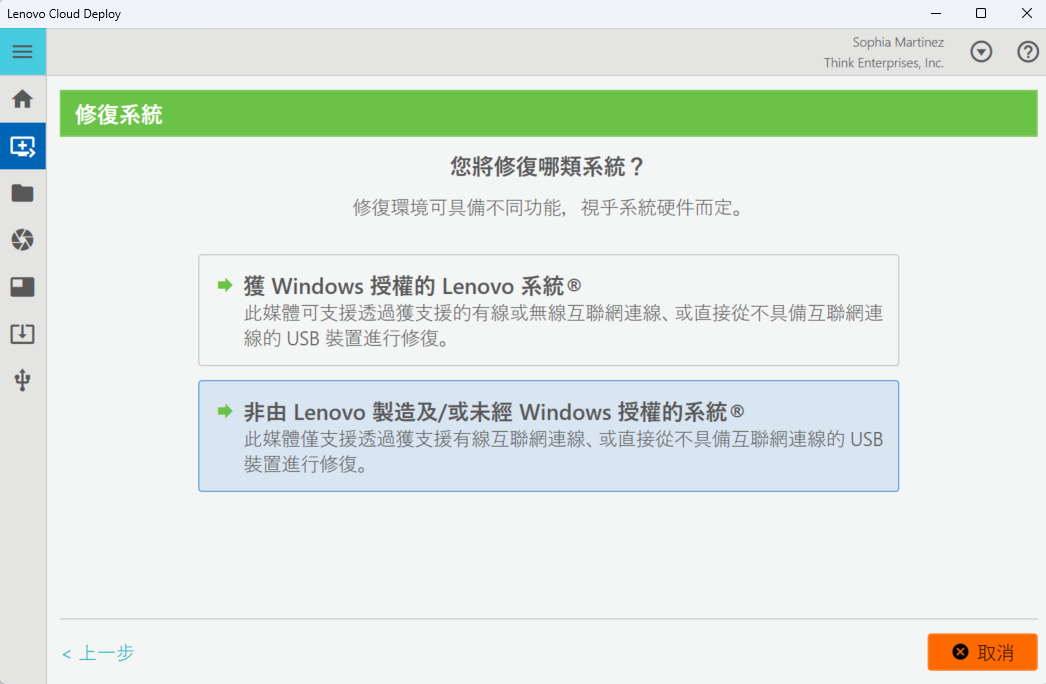
4.選擇「Intel 或 AMD 處理器」。
備註
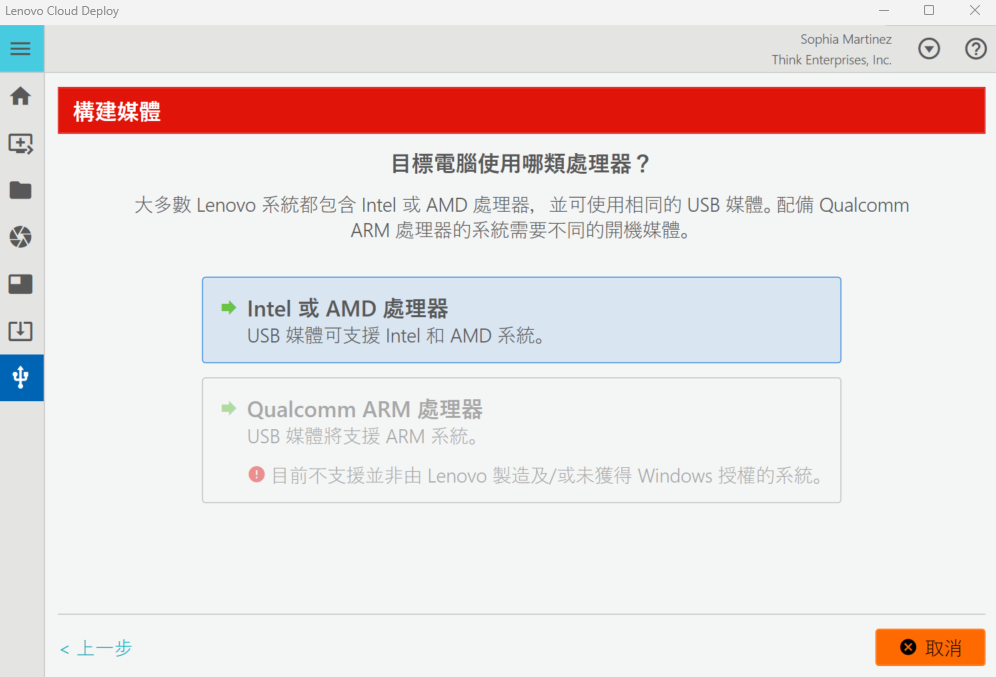
系統目前不支援 Qualcomm ARM 處理器。
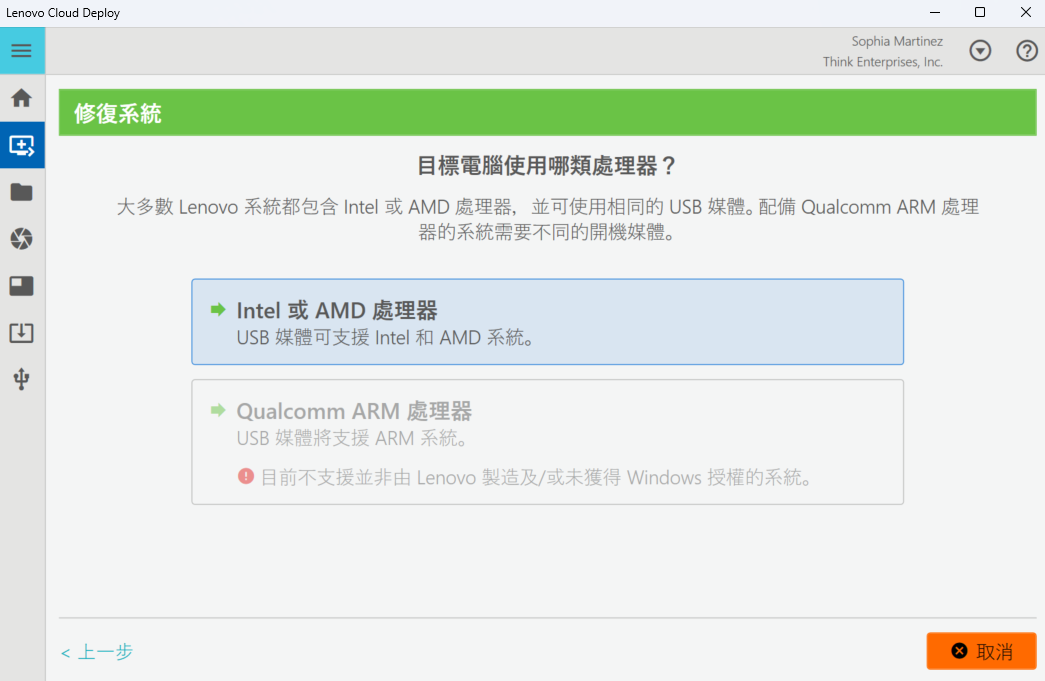
5.如未有連接 USB 媒體,請將其插入電腦其中一個 USB 連接頭。
6.從下拉式選單選擇媒體,然後點擊「下一步」。
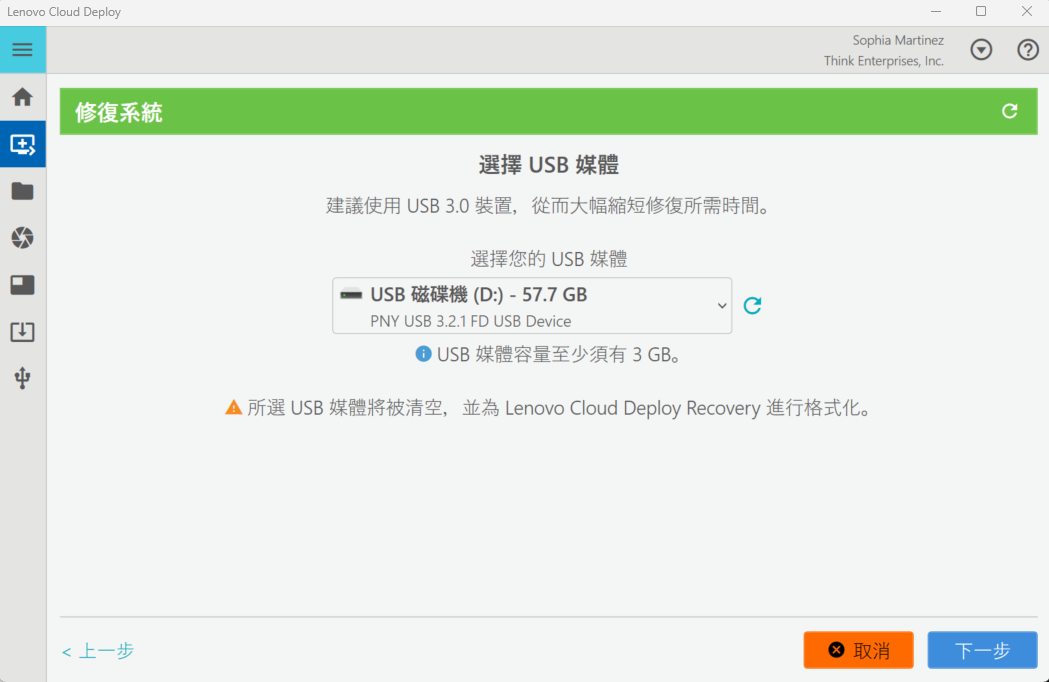
7.開啟「在媒體上」切換開關,選擇您想儲存到 USB 媒體的部署項目。
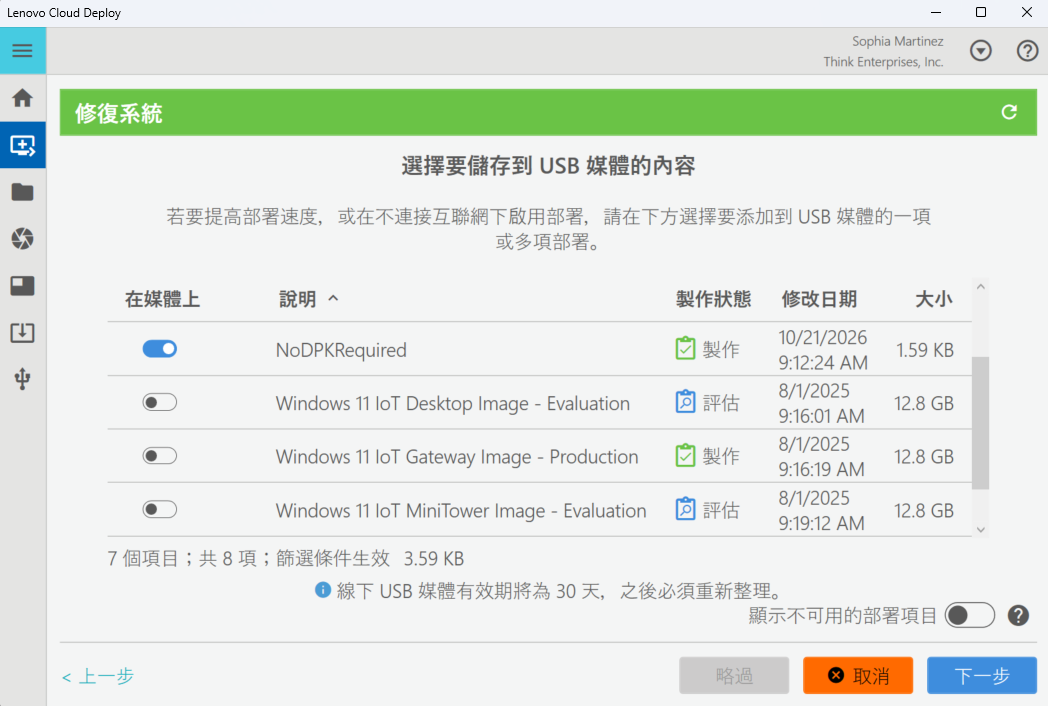
「顯示不可用的部署項目」滑桿會顯示未能滿足篩選條件的所有部署項目,上方有鎖定符號。點擊鎖定符號,可顯示部署項目未能滿足的篩選條件。詳情請參閱「部署篩選」部分。
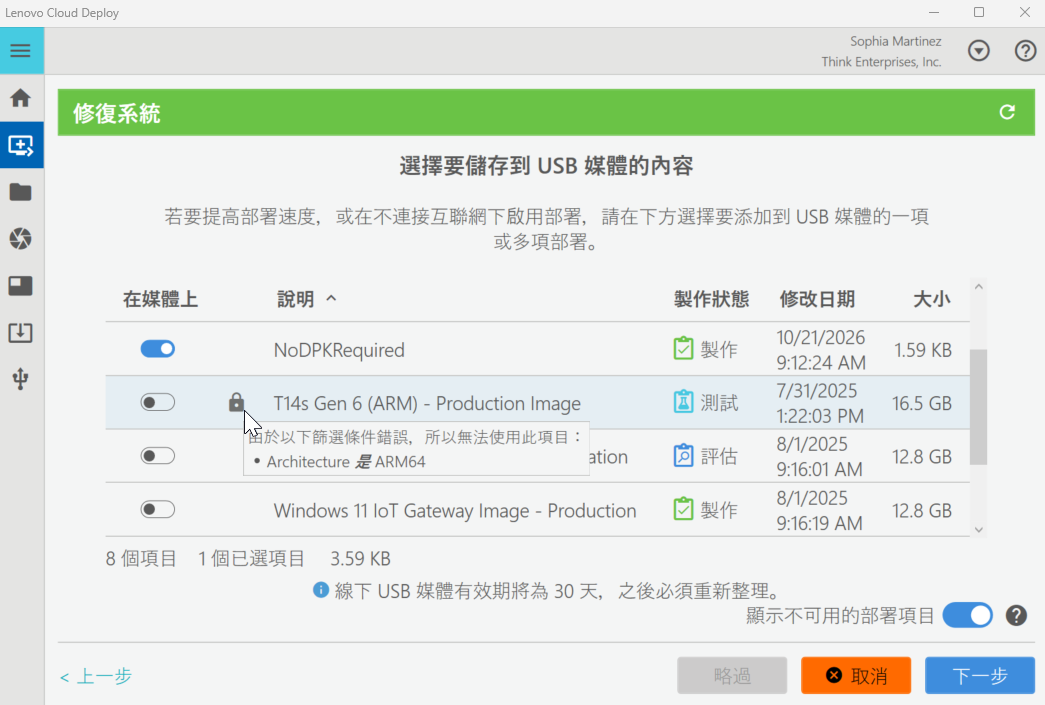
8.如勾選方格,即表示您確認明白 USB 媒體將被清除,而您已準備好建立開機媒體。
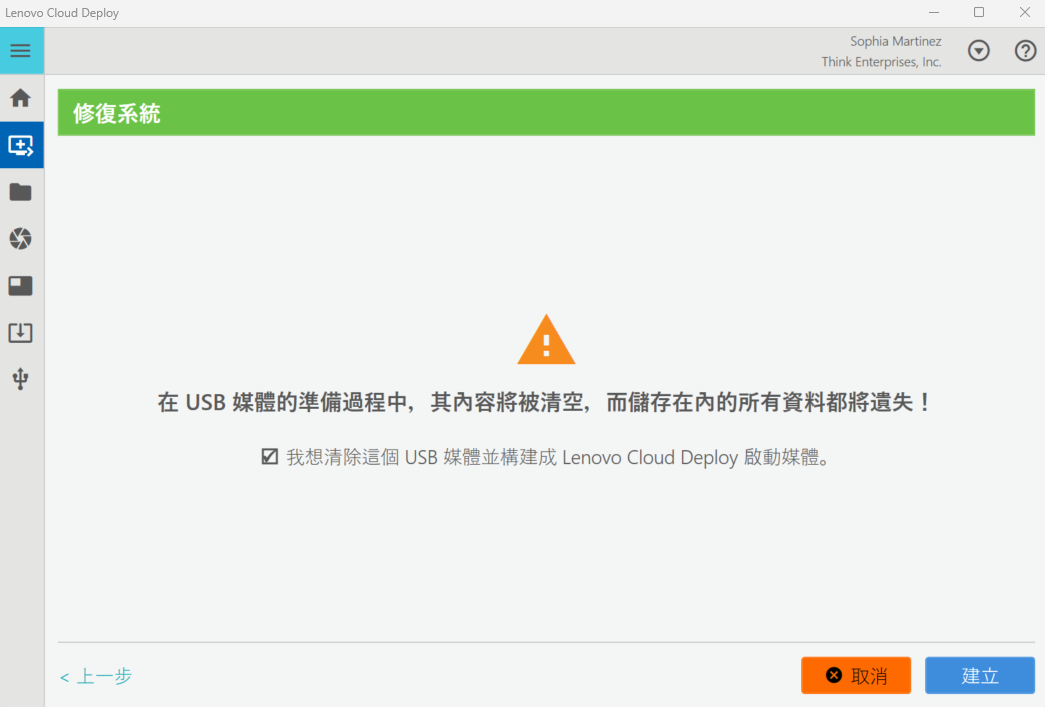
9.請點擊「建立」,確認您已準備好繼續進行。
USB 修復媒體建立進度將於狀態列上顯示。
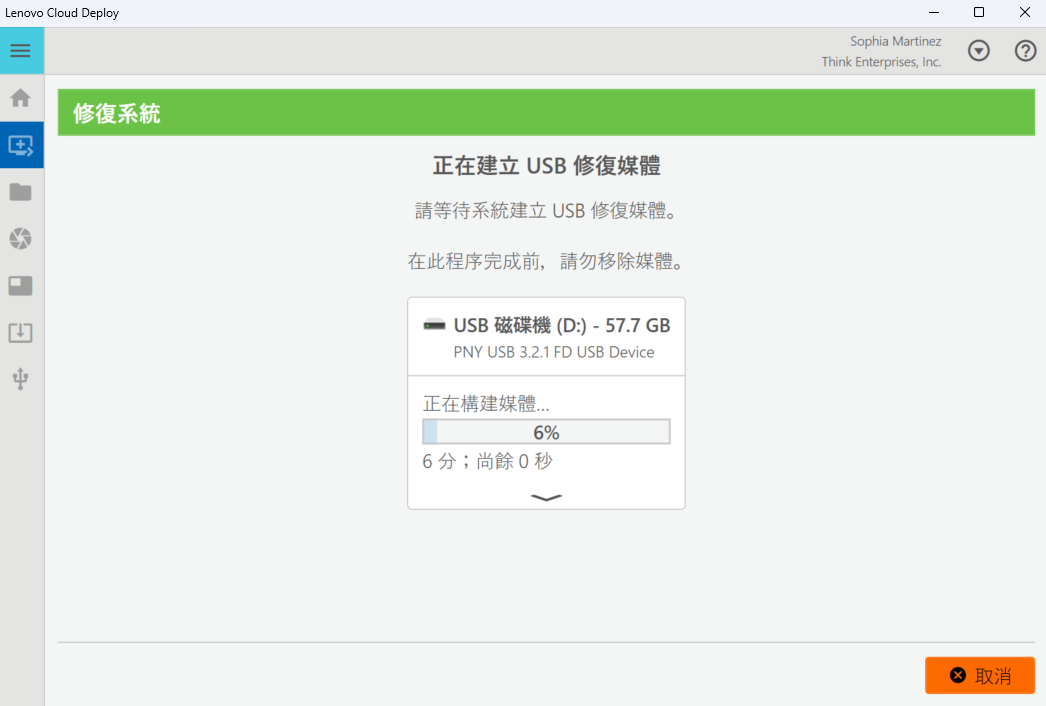
8.媒體準備就緒後,系統會顯示指示。點擊「完成」返回精靈的開端。
在此「完成」畫面上,若干角色還會看到在另一支 USB 記憶棒上建立媒體副本的選項,可使用您剛下載的部署項目來節省媒體建立時間,做法如下:插入另一支 USB 記憶棒,點擊「建立此 USB 媒體的副本」,然後按照提示操作。
5 - 套裝
檔案套裝可使用此功能管理。您可以使用「套裝傳輸」功能向 Lenovo 工程人員收發檔案。
要瀏覽套裝畫面,請點擊左側瀏覽面板的「套裝」圖示。
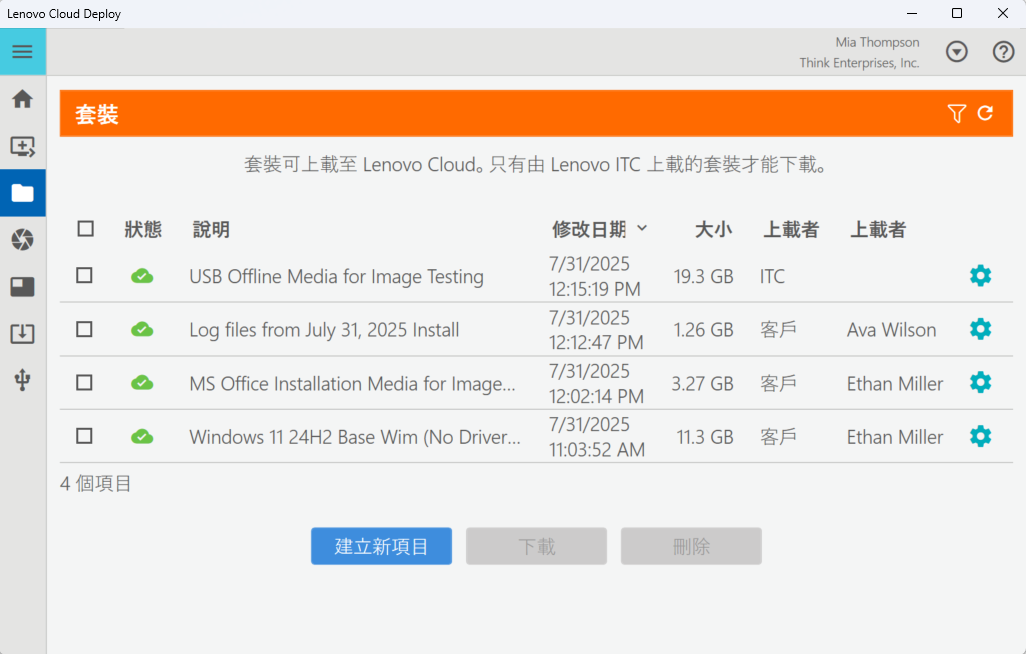
上載套裝
1.點擊「建立新項目」。
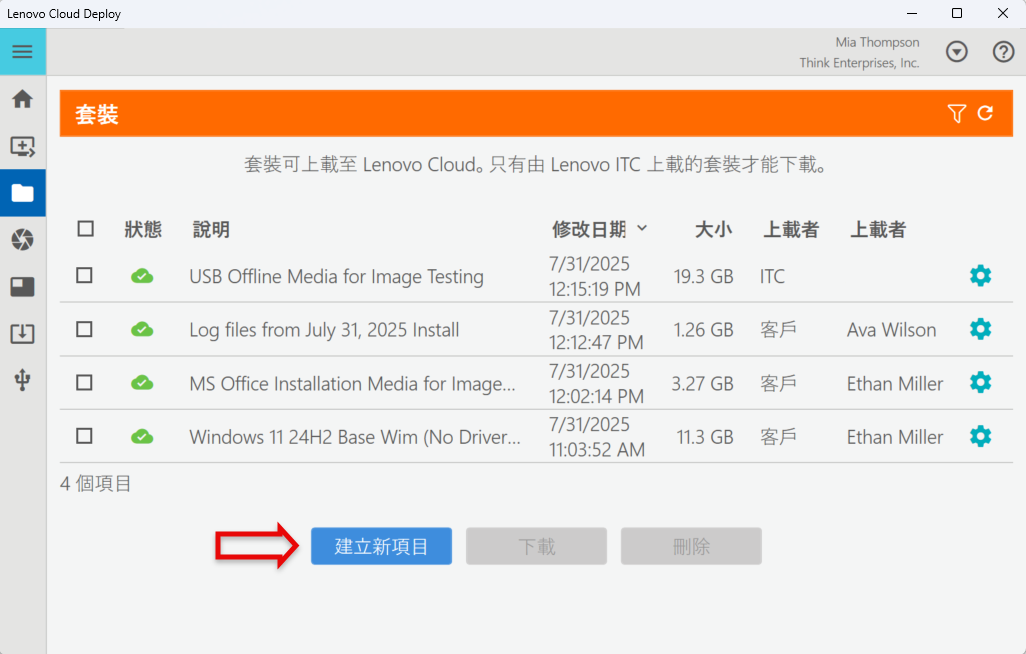
2.點擊「瀏覽」資料夾圖示,可選擇包含您要上載的套裝檔案的資料夾。
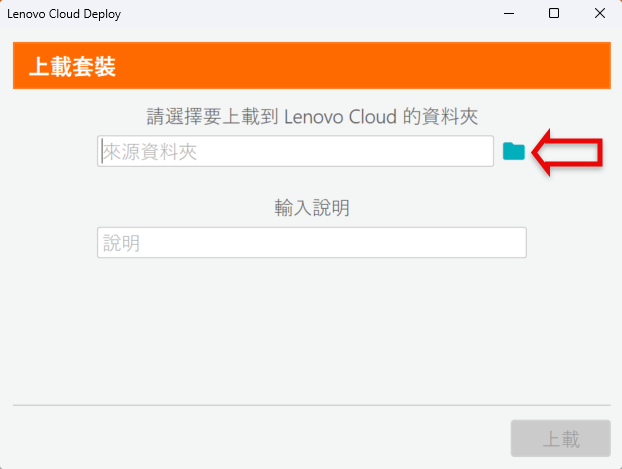
3.在「說明」欄輸入有關套裝的說明。
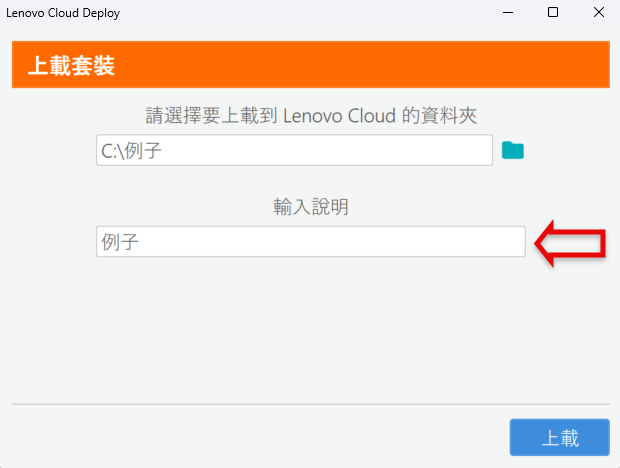
4.點擊「上載」。
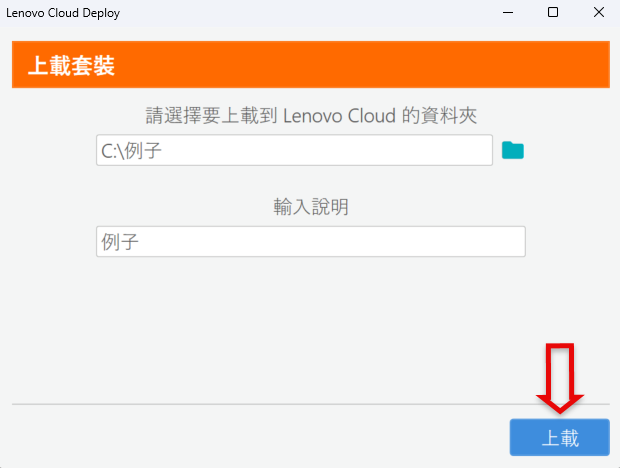
系統將顯示上載進度。
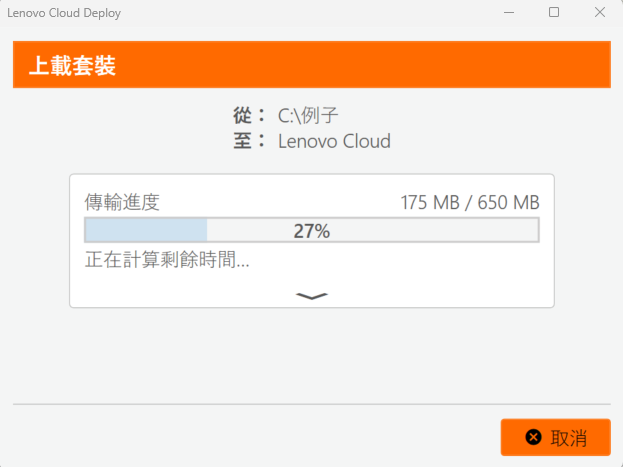
5.完成上載後,系統會顯示成功訊息。點擊「確定」以返回主畫面。
刪除套裝
1.選擇一個或多個項目刪除。
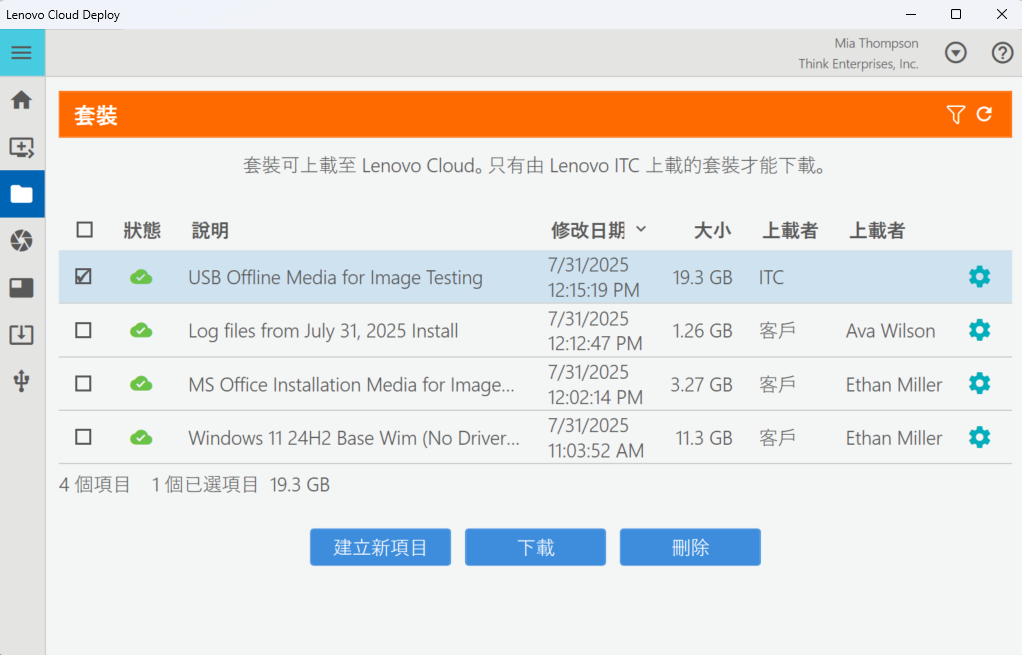
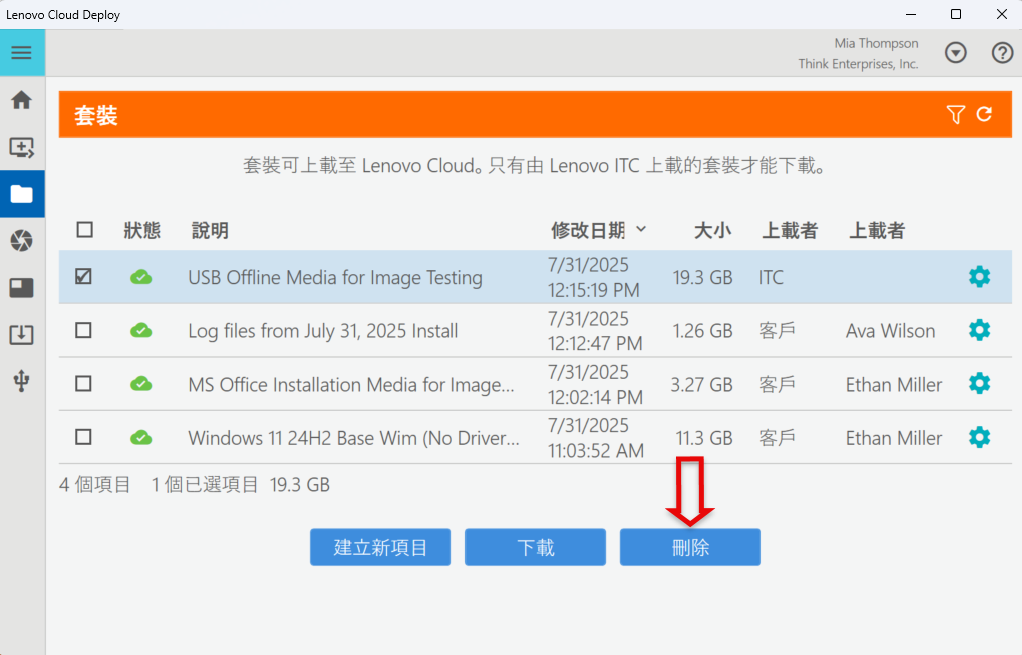
2.點擊「刪除」。
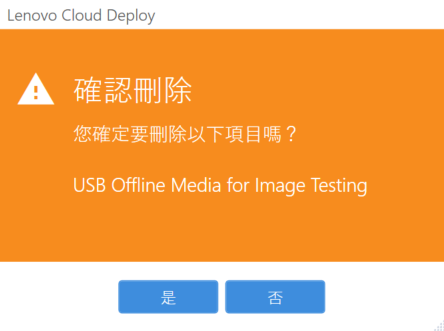
3.點擊「是」可確定您想刪除已選擇的項目。
下載套裝
備註
只可以下載由 Lenovo ITC 上載的套裝。
1.選擇一個或多個項目下載。
注意
確保您所選的所有下載項目的上載者必須是 ITC。
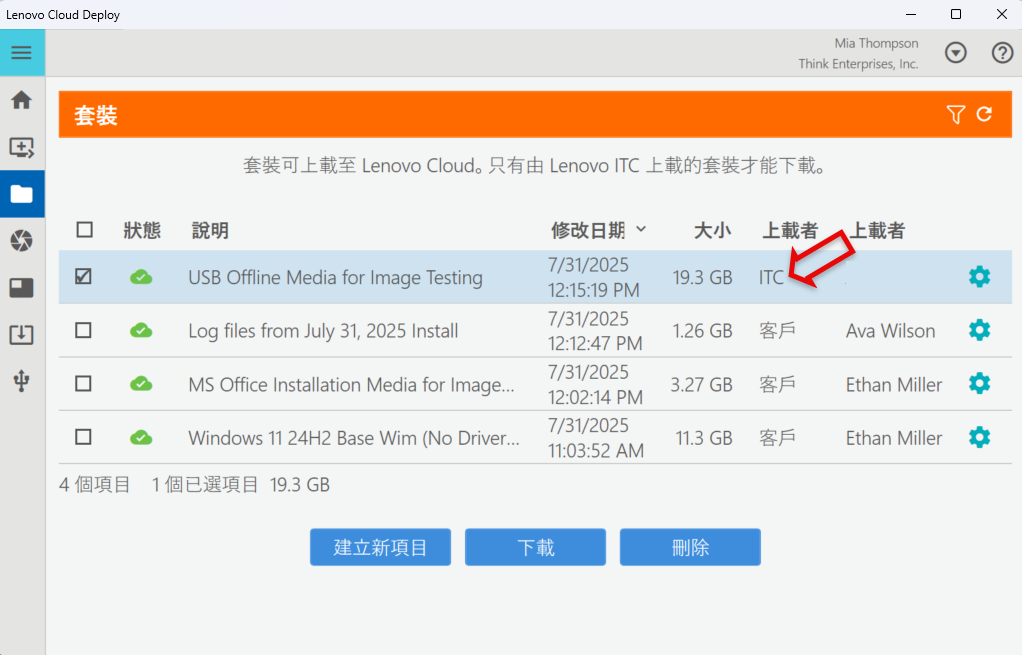
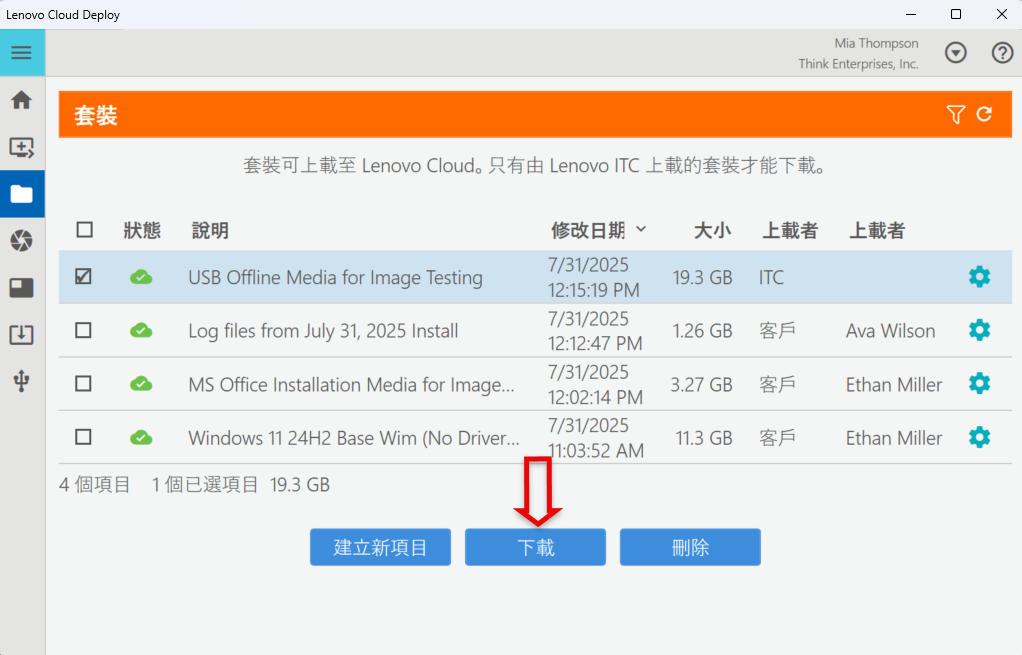
2.點擊「下載」。
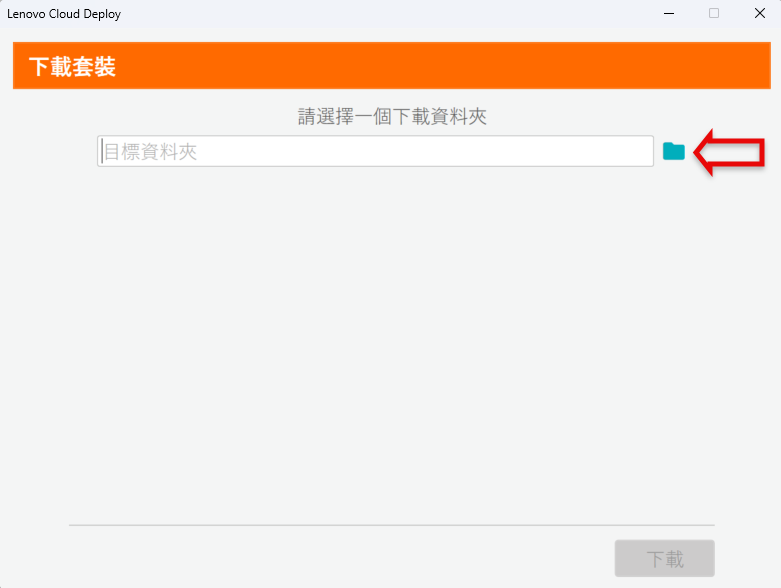
3.點擊「瀏覽」圖示並選擇下載資料夾。
4.點擊「下載」。
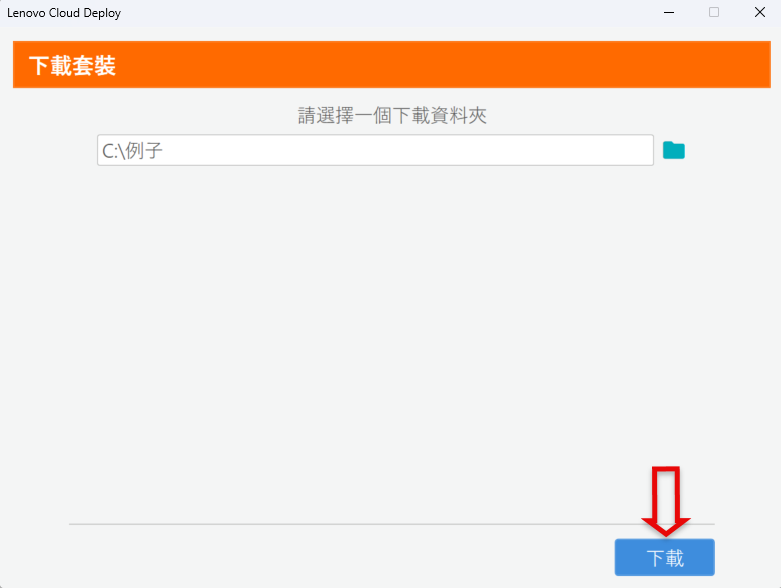
系統將顯示下載進度。
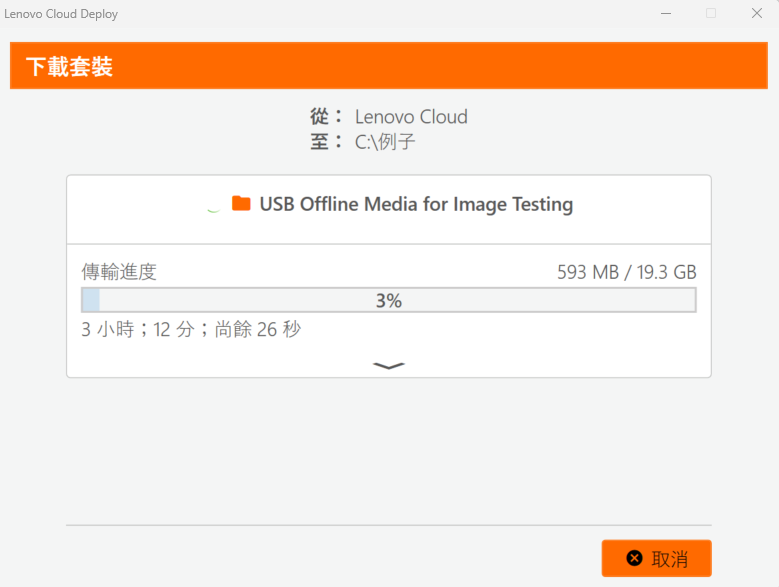
5.完成下載後,會顯示成功訊息。點擊「確定」以返回主畫面。
6 - 快速影像
快速影像可使用此功能管理。快速影像功能僅供跟成像技術中心 (Imaging Technology Center) 合作的解決方案建立者使用。
快速影像是已安裝的作業系統環境的數碼備份 (即「複製」),包括分割佈局、作業系統設置及已安裝的應用程式。Lenovo ITC 可以使用「快速影像」特制原廠內建影像或進行 Lenovo Cloud 部署項目。
上載快速影像必須以 USB 媒體資料夾上的 QUICKIMAGE 資料夾為目標。
如要瀏覽快速影像畫面,請點擊左側瀏覽面板的「快速影像」圖示*。*
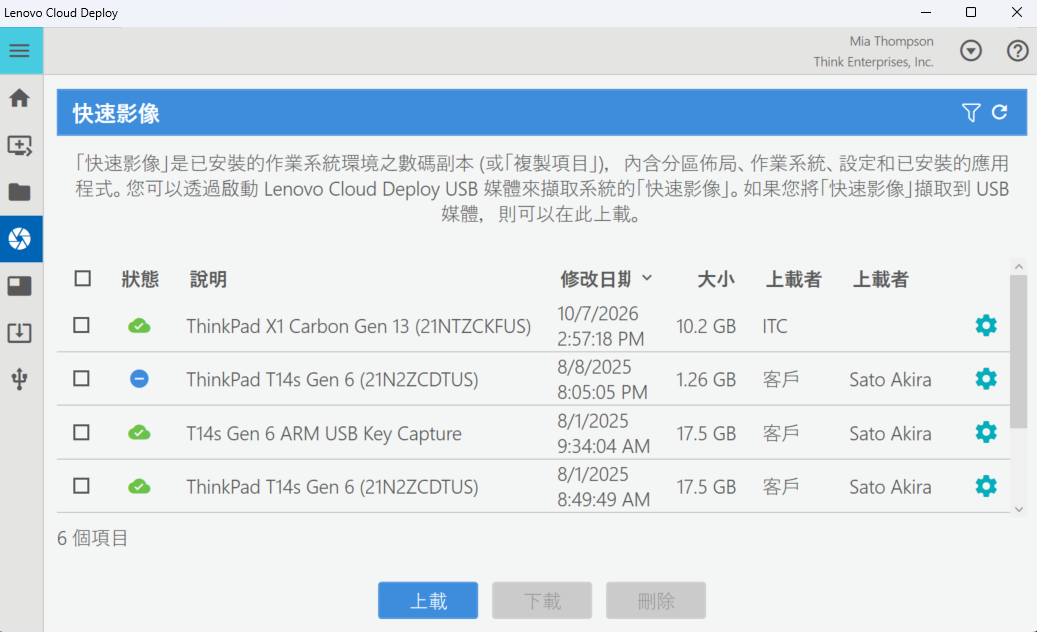
備註
只可以下載由 Lenovo ITC 上載的快速影像。
擷取快速影像
如需為裝置建立影像,以提供給 Lenovo,可使用 LCD 的「快速影像」功能擷取影像。「快速影像」僅供與 ITC 合作的解決方案建立者使用。精靈會引導您建立快速影像或將現有影像應用到系統。
快速影像是已安裝的作業系統環境的數碼備份 (即「複製」),包括分割佈局、作業系統設置及已安裝的應用程式。Lenovo ITC 可以使用「快速影像」特制原廠內建影像或進行 Lenovo Cloud 部署項目。
要建立或修復快速影像,必須先建立 Lenovo Cloud Deploy 的 USB 媒體。
1.點擊「下一步」。
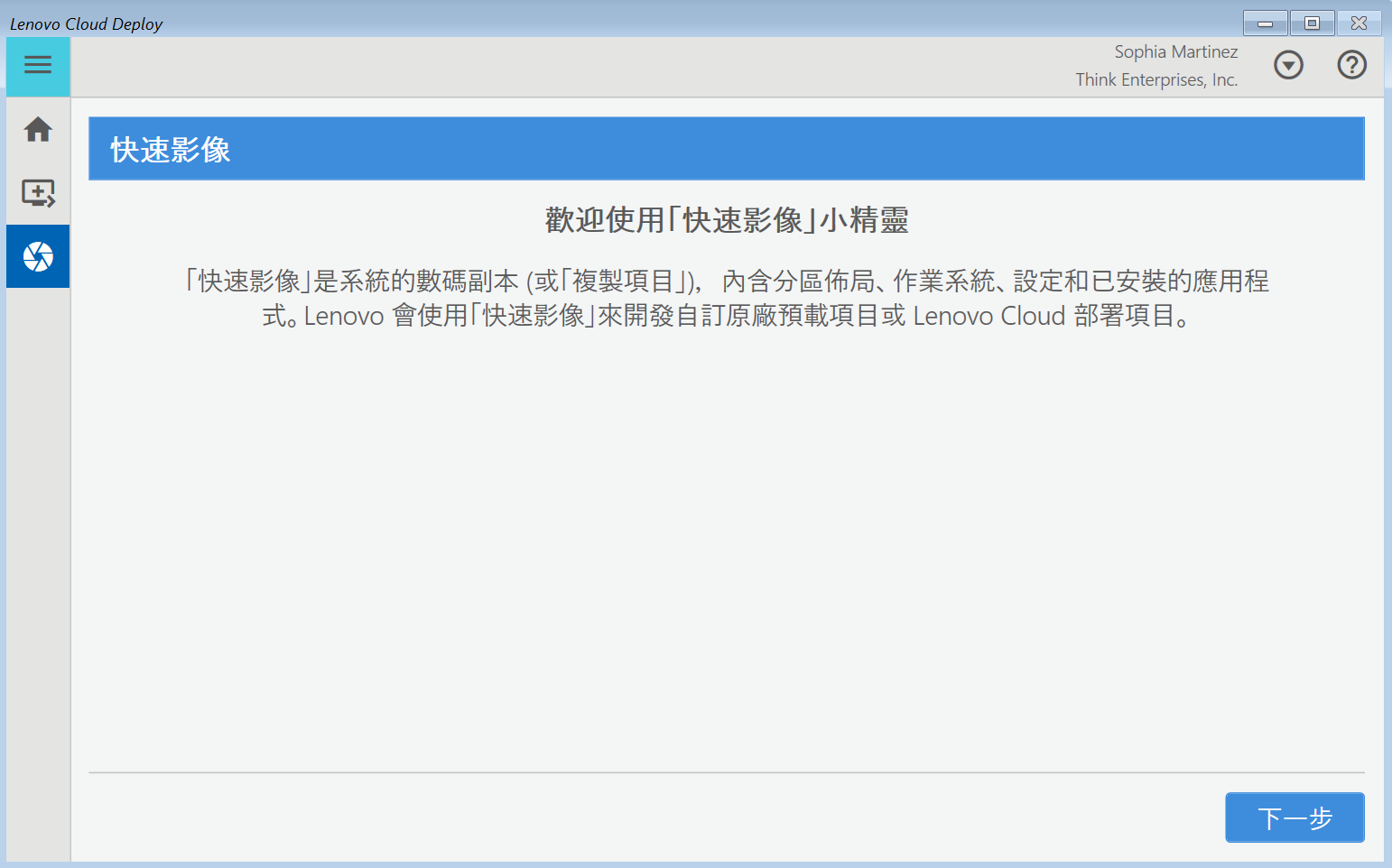
2.選擇「擷取影像」,然後點擊「下一步」。
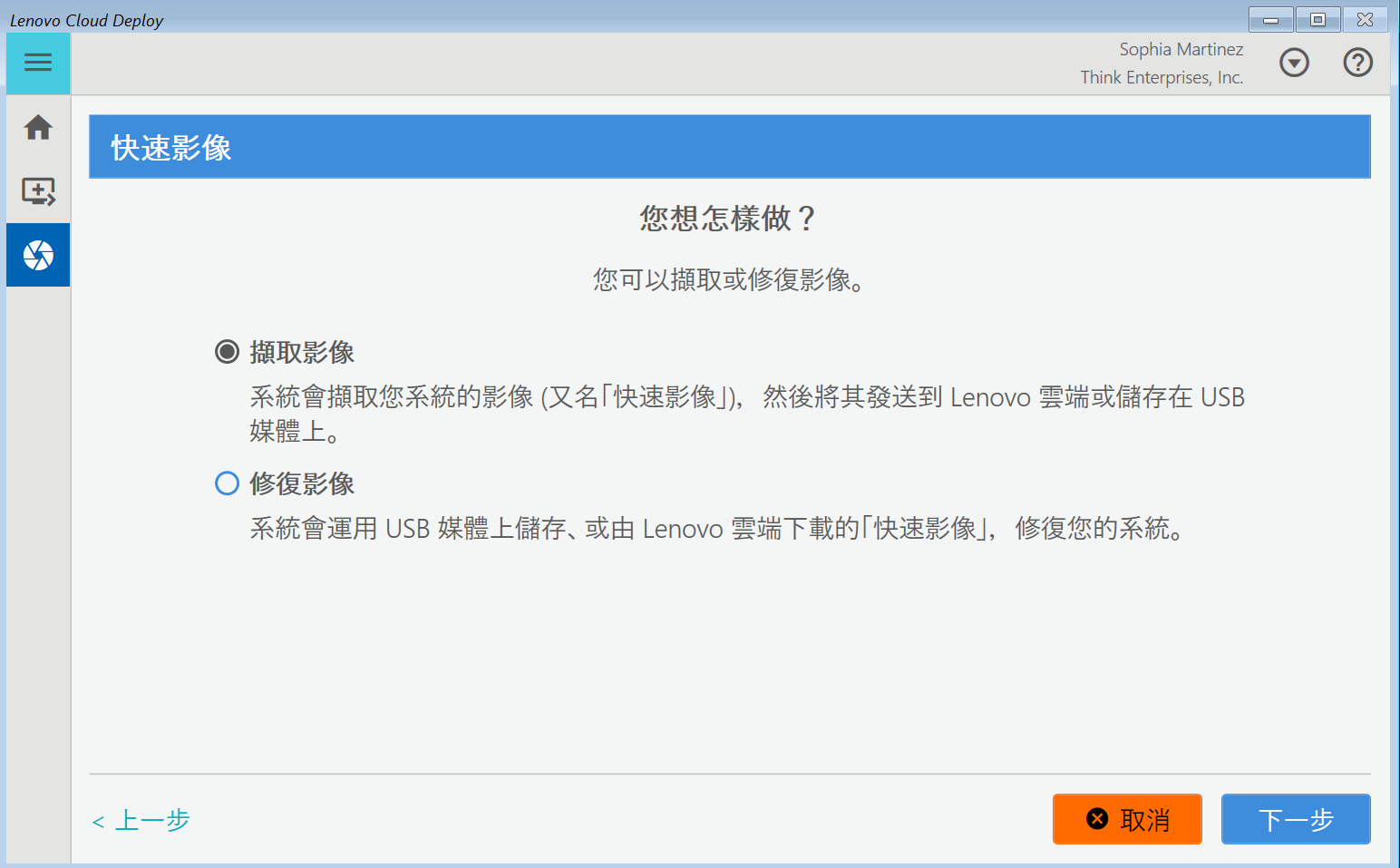
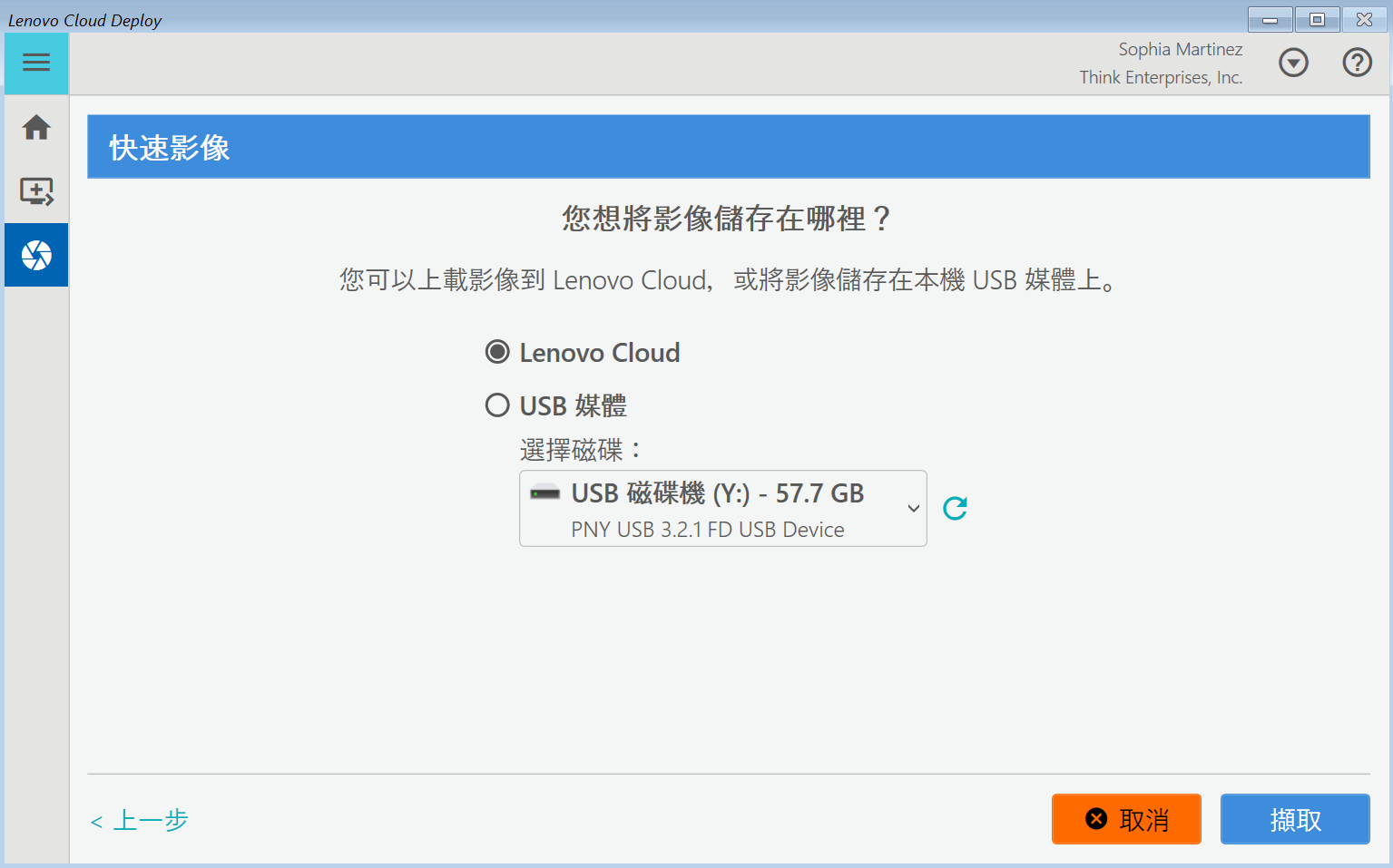
3.選擇要儲存影像的位置。在這個示例裡,我們直接上載至雲端。
4.點擊「擷取」。
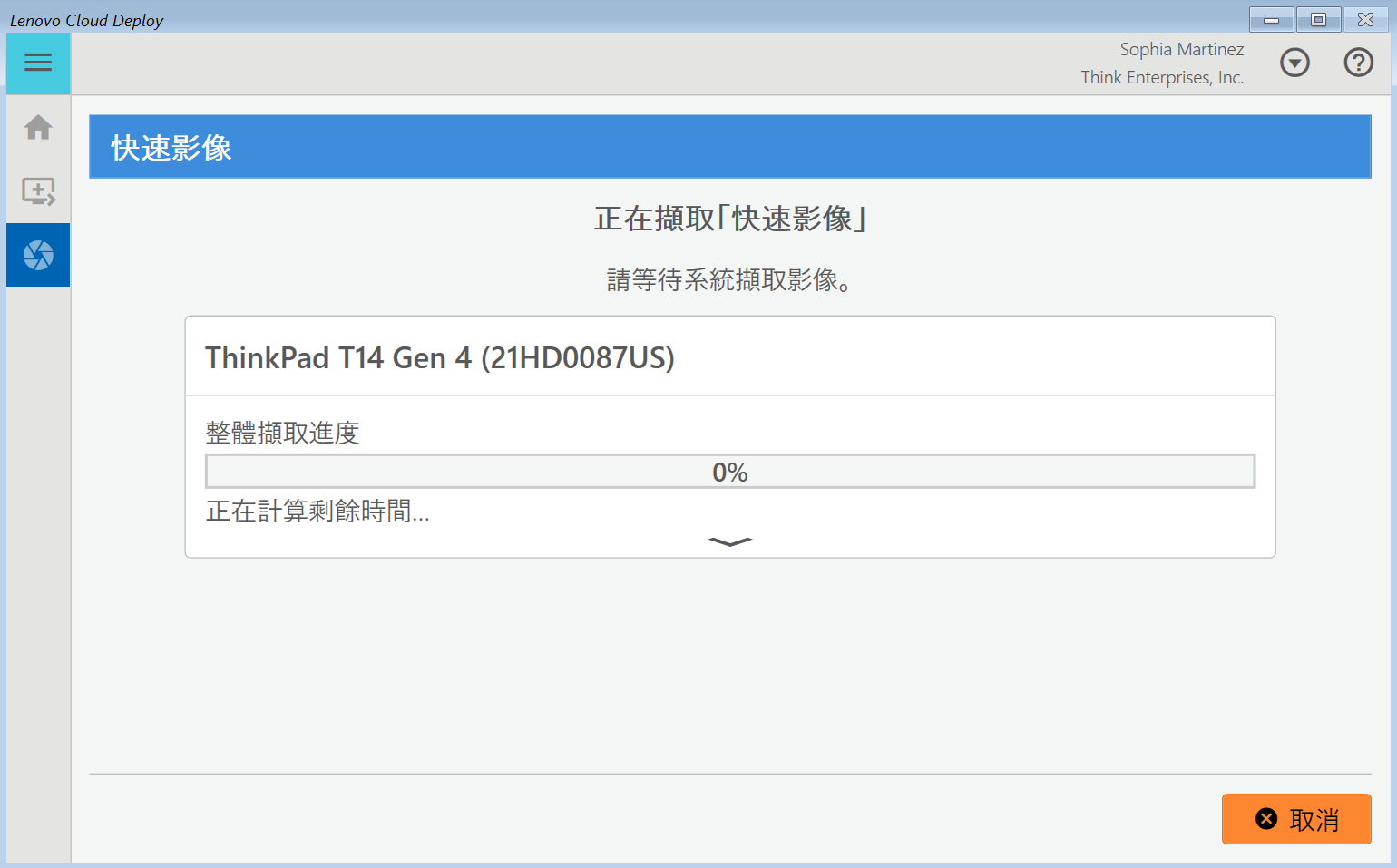
系統會顯示擷取快速影像的進度。
5.點擊「完成」返回精靈的開端。
現在,您可與 Lenovo 工程人員分享影像。
上載快速影像
1.點擊「上載」。
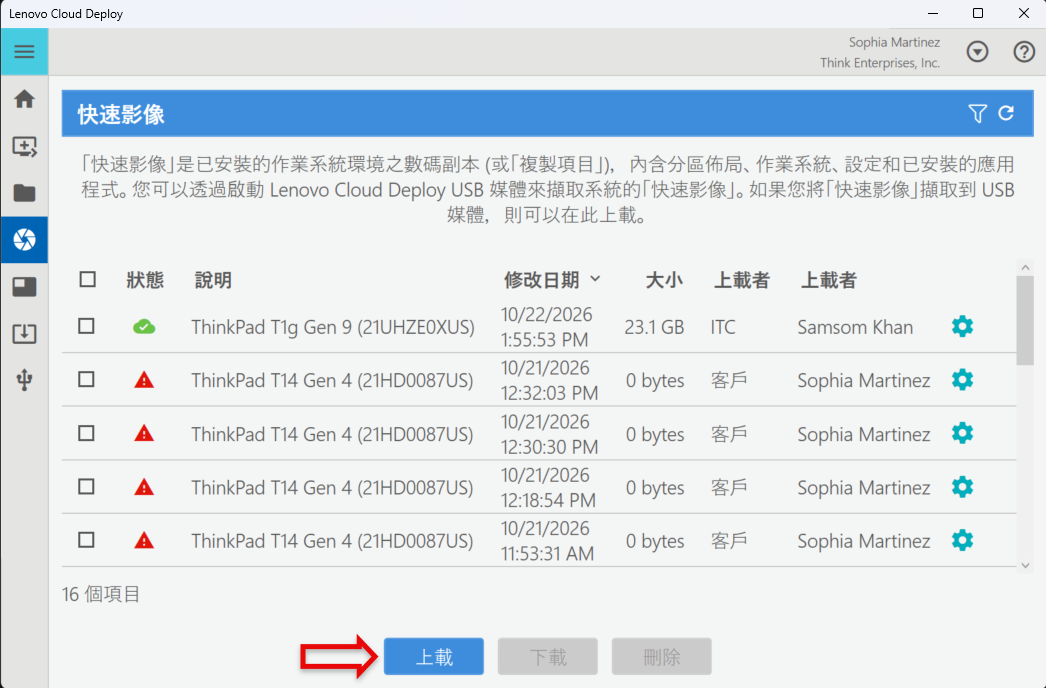
2.點擊「瀏覽」圖示,可選擇包含要上載的快速影像的資料夾。
如果您在 USB 媒體上擷取了快速影像,則快速影像會被儲存於 QUICKIMAGE 資料夾中。
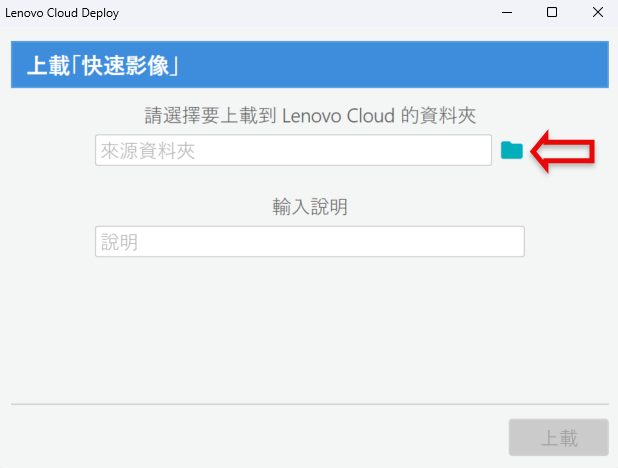
3.在「說明」欄輸入有關快速影像的說明。
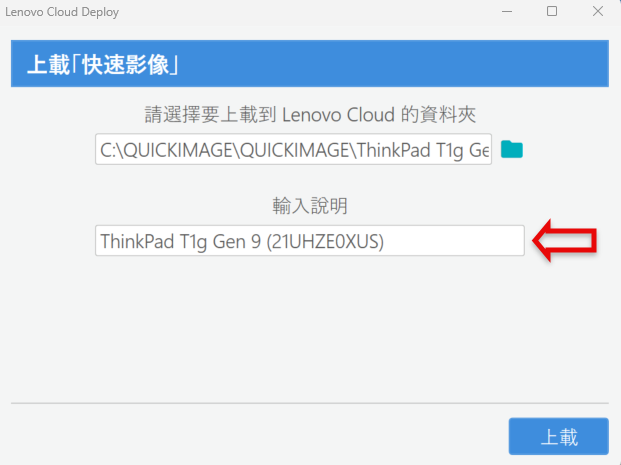
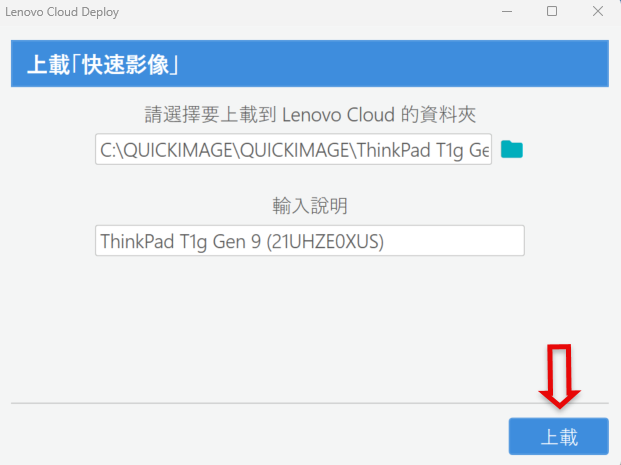
4.點擊「上載」。
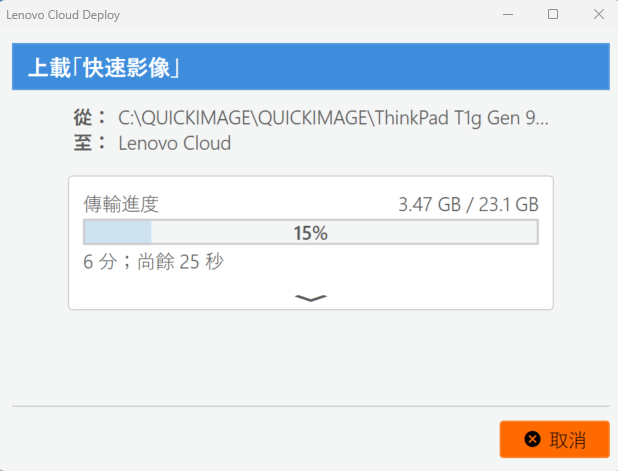
系統將顯示上載進度。
5.完成上載後,會顯示對話。點擊「確定」以返回主畫面。
下載快速影像
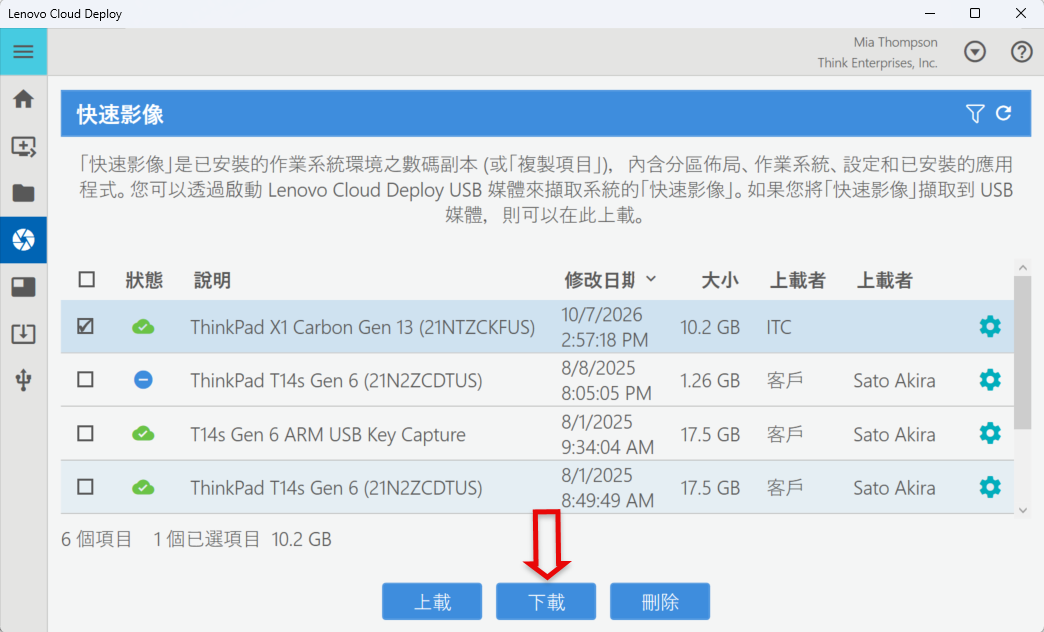
1.選擇一個或多個項目下載。
確保所有下載項目的上載者必須是 ITC。
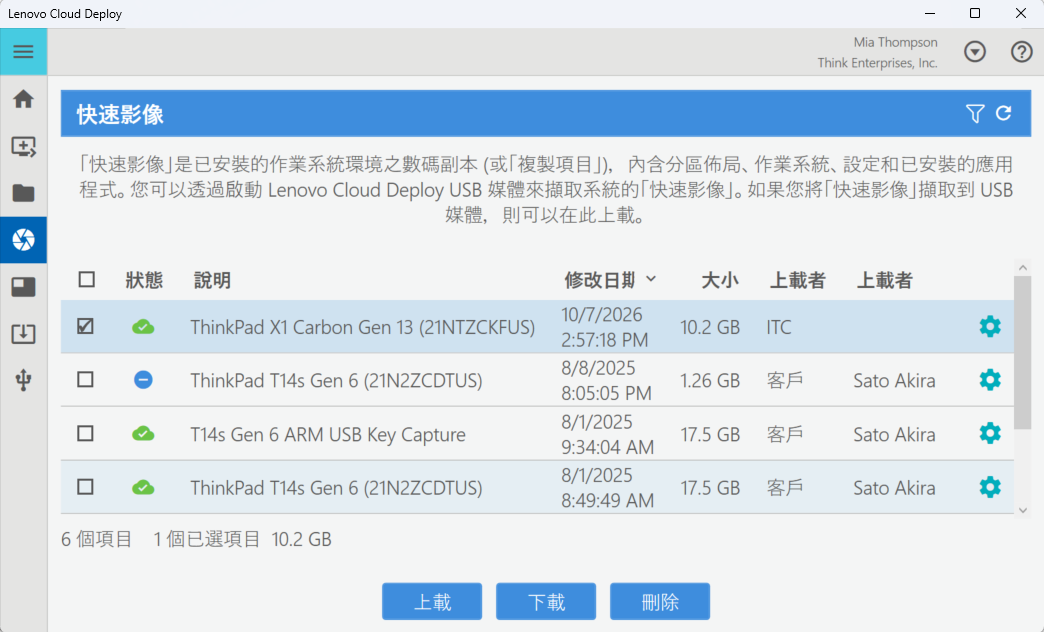
2.點擊「下載」。
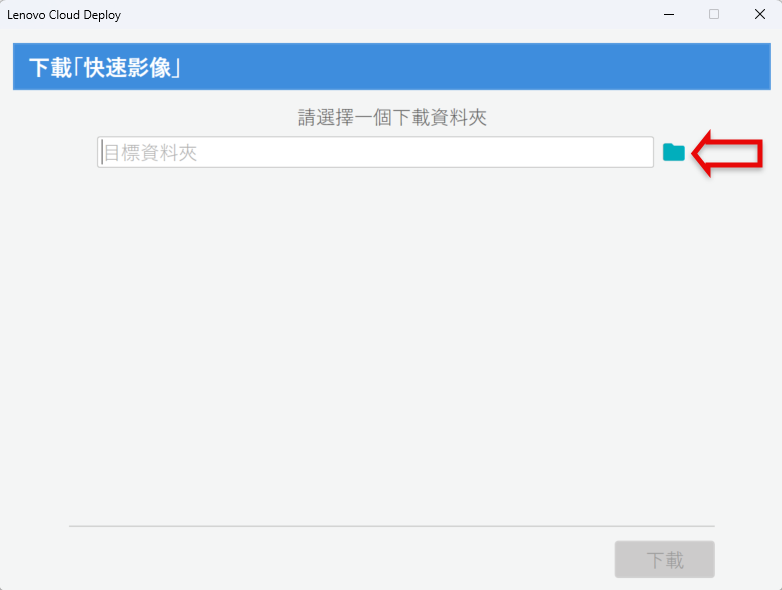
3.點擊「瀏覽」圖示並選擇下載資料夾。
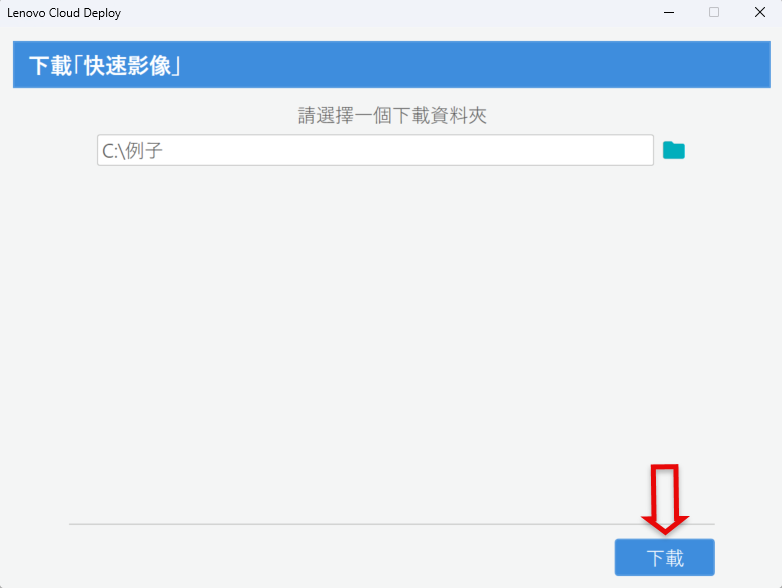
4.點擊「下載」。
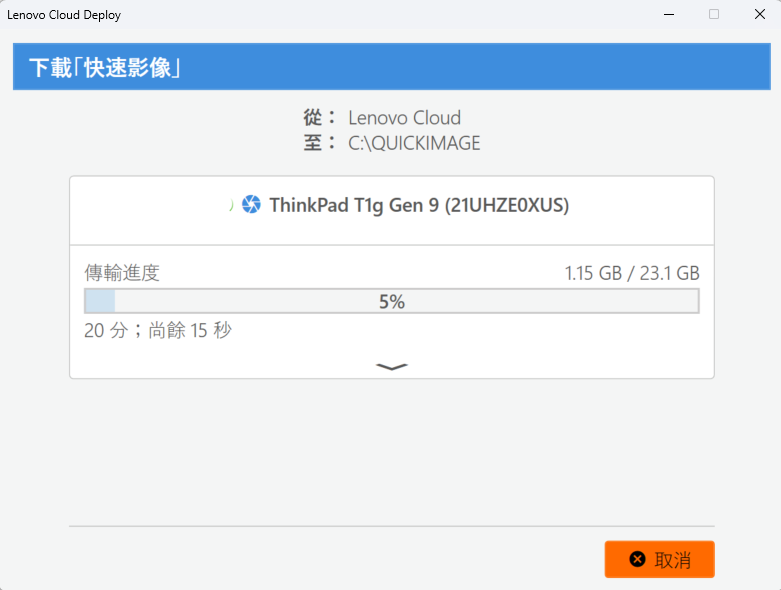
系統將顯示下載進度。
5.完成下載後,會顯示對話。點擊「確定」以返回主畫面。
修復快速影像
擷取系統快速影像後,該快速影像可按需要用以修復您的系統影像。
注意
修復快速影像會刪除硬碟的所有用戶資料。請確保一切重要資料已在另一個位置儲存備份。
1.點擊「下一步」。
2.選擇「修復影像」,然後點擊「下一步」。
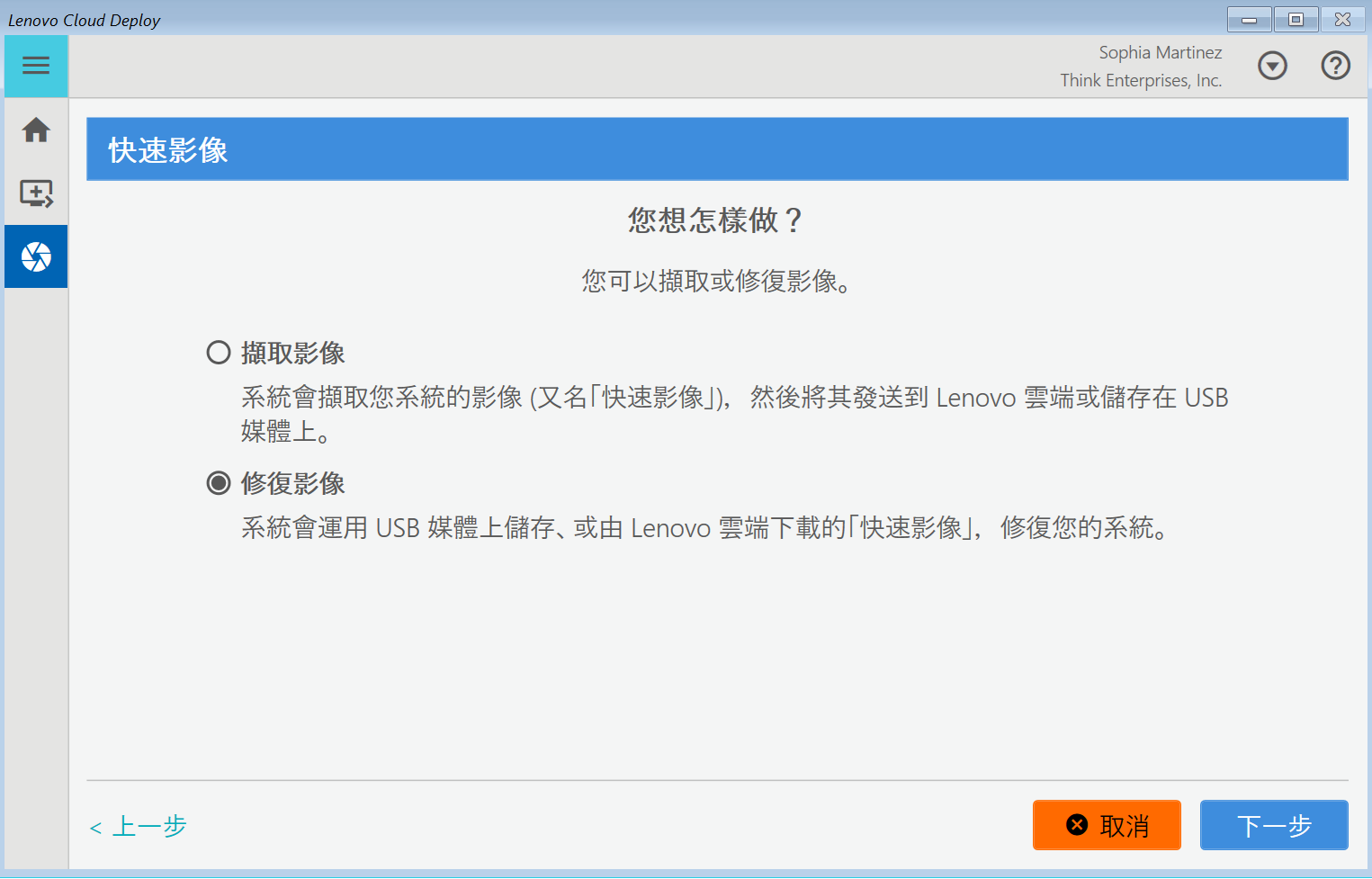
3.選擇放置快速影像的位置。在這個示例裡,我們直接從雲端修復。
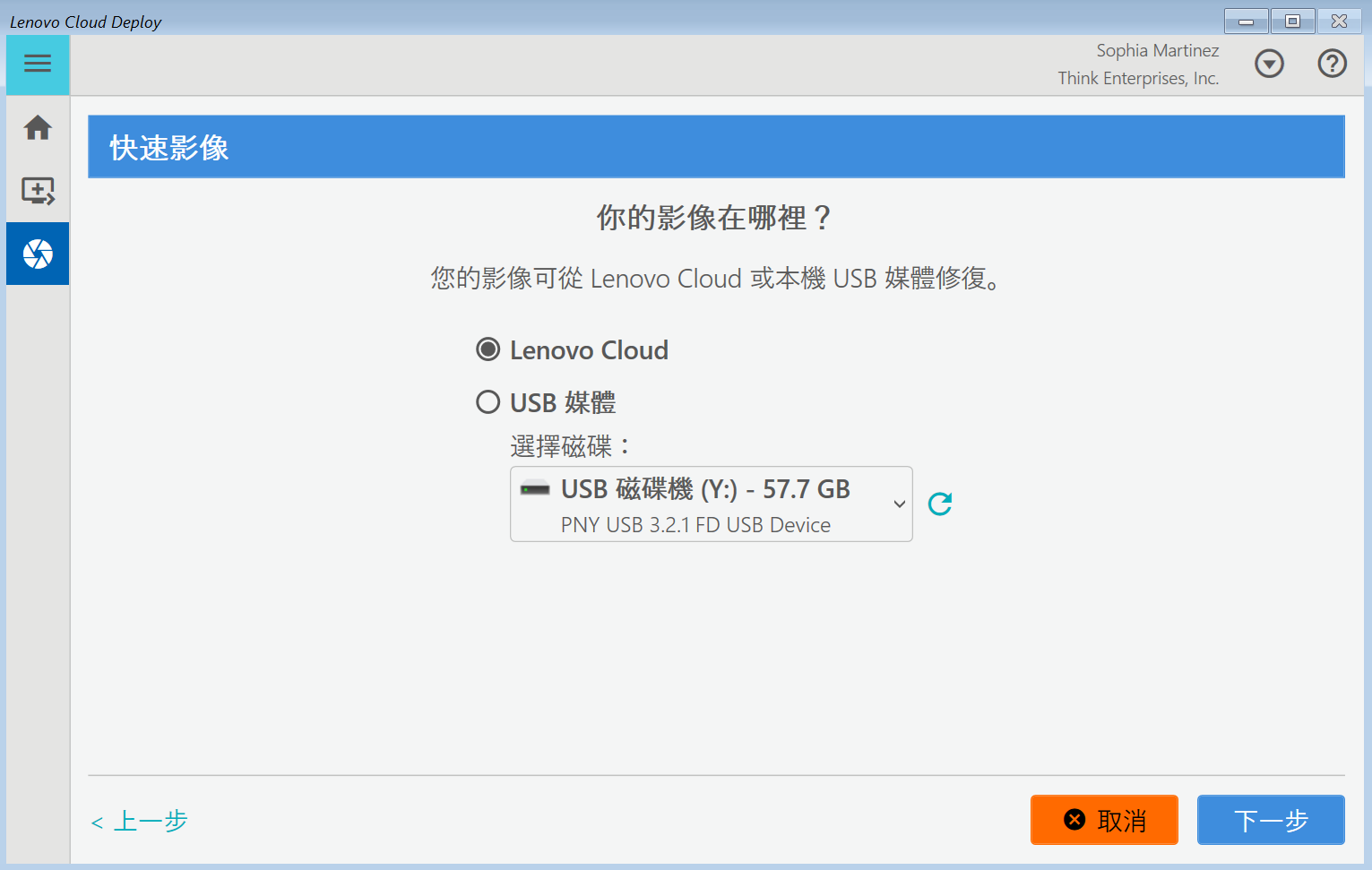
4.點擊「下一步」。
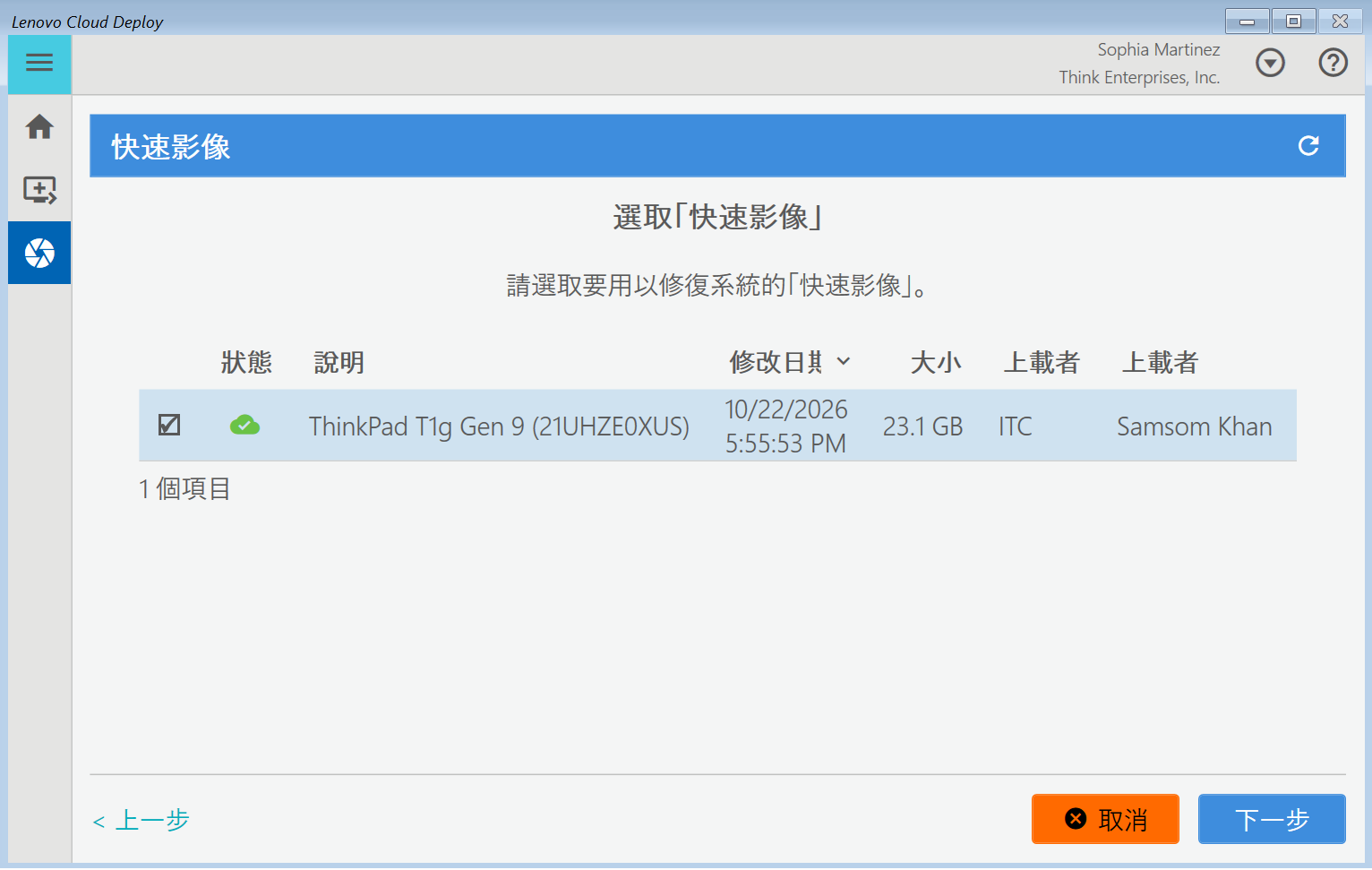
5.從清單選擇要修復的影像,然後點擊「下一步」。
備註
僅由 ITC 工程人員建立的快速影像可用。
6.請勾選選框確認知悉警告,才可繼續。
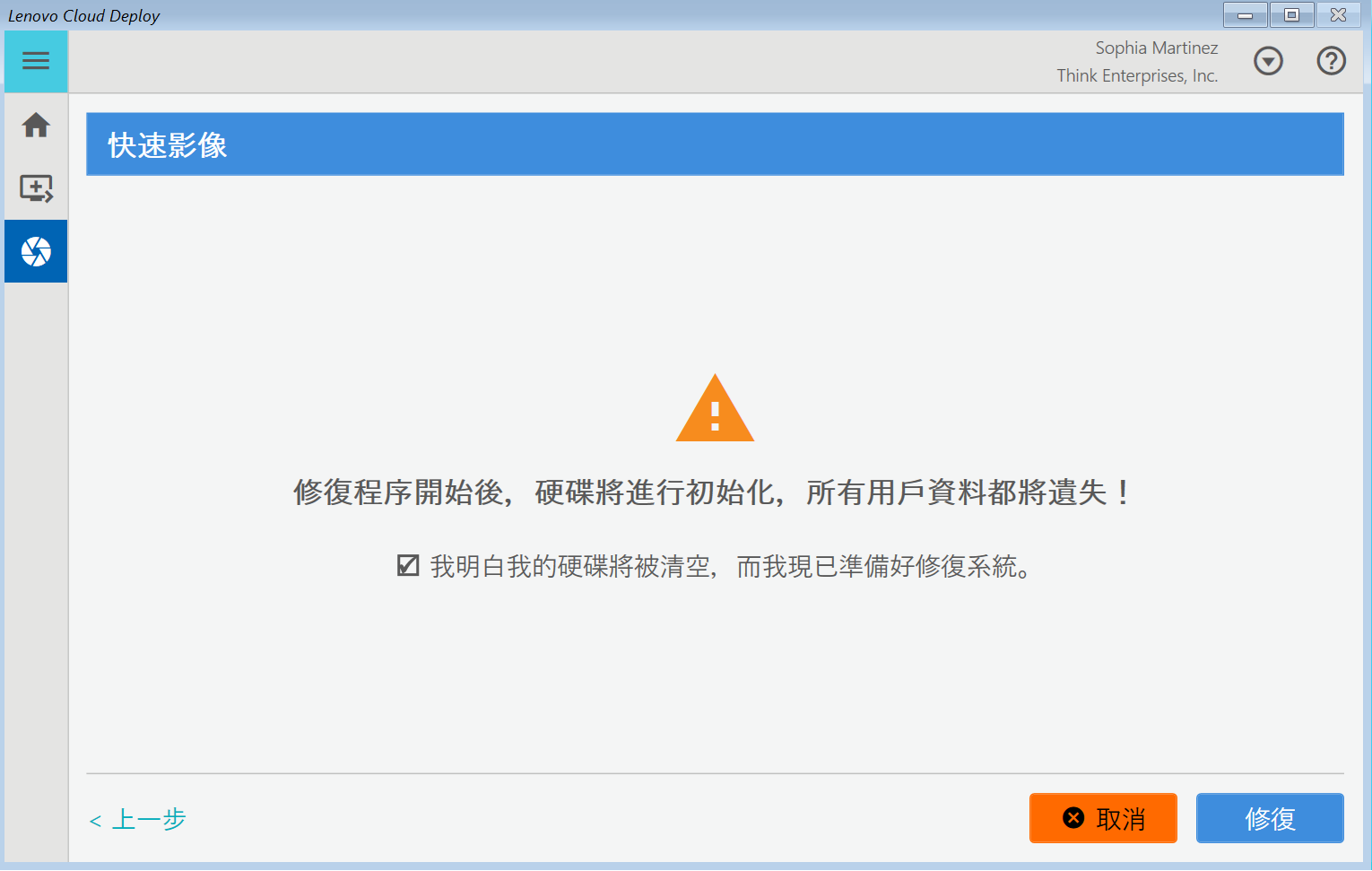
7.點擊「修復」。
系統會顯示修復快速影像的進度。
8.如看見「修復完成」對話框,請點擊「重新開機」,以重新啟動電腦。
您亦可以點擊「完成」返回精靈的開端。
刪除快速影像
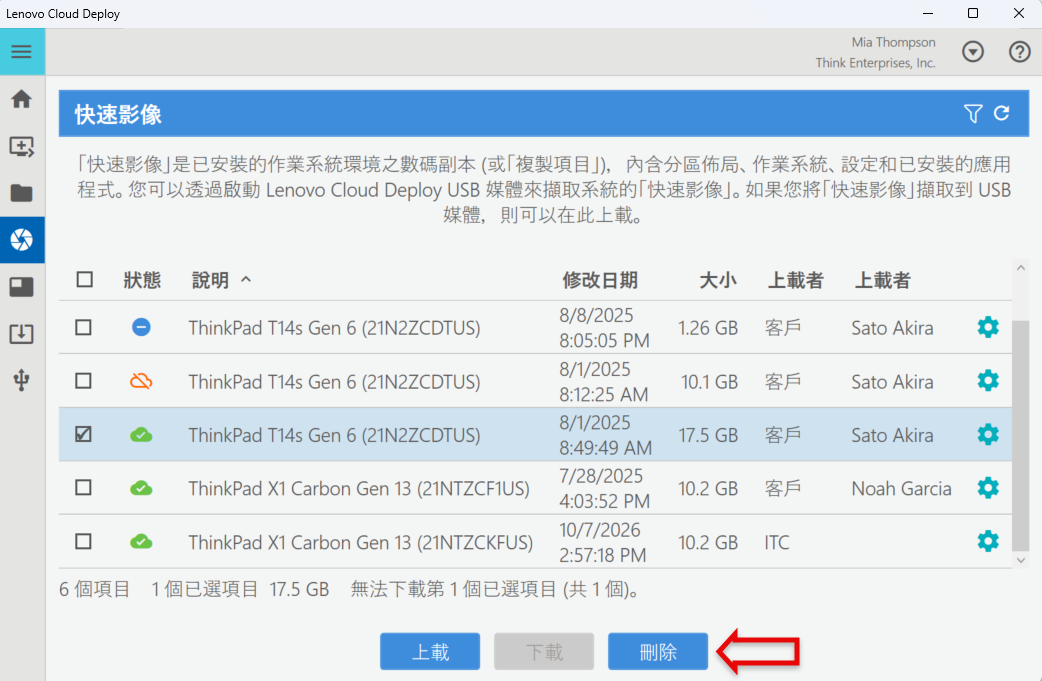
1.選擇一個或多個項目刪除。
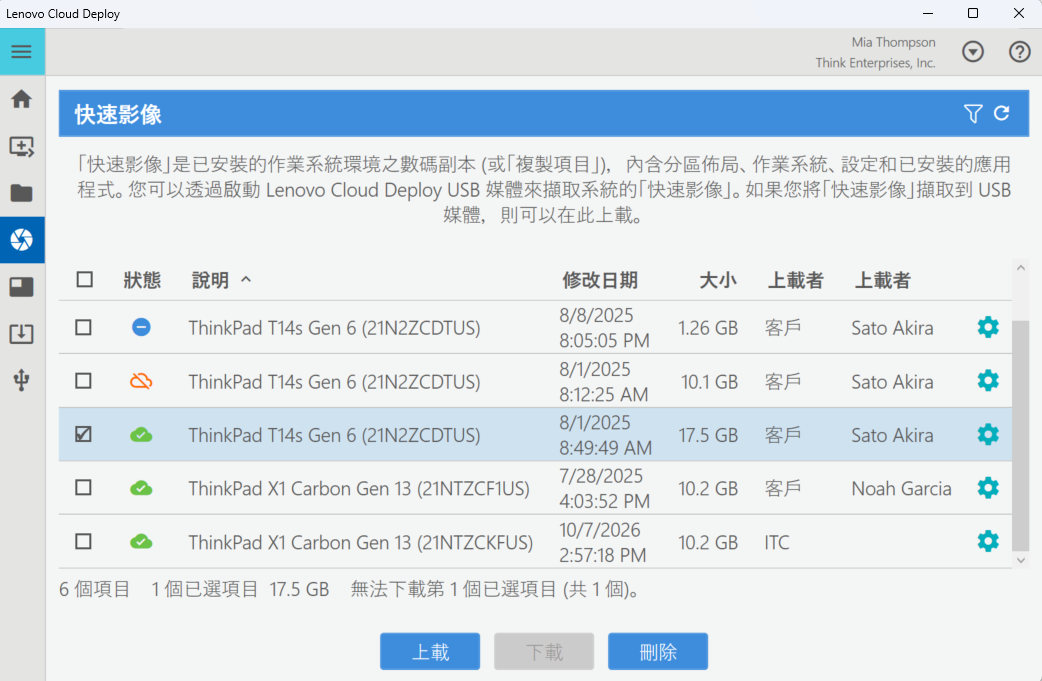
2.點擊「刪除」。
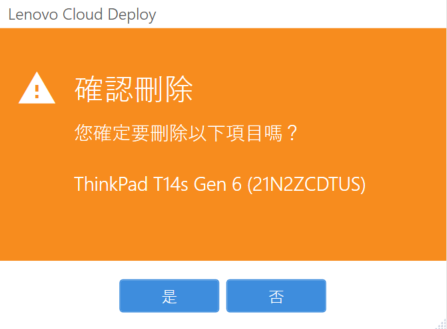
3.點擊「是」可確定您想刪除已選擇的項目。
7 - 部署
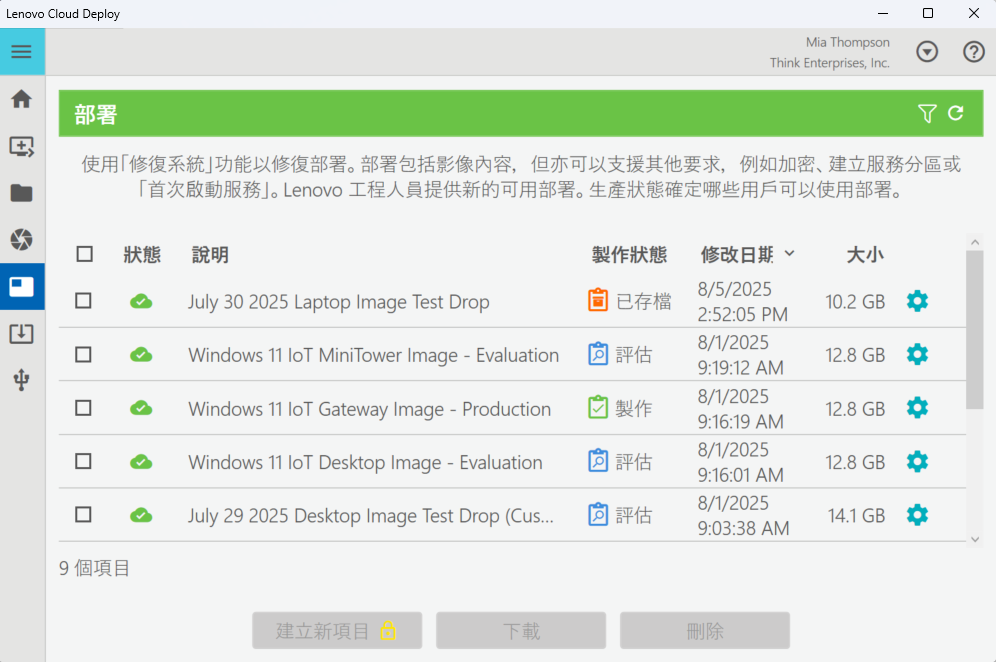
Lenovo 的「原廠」部署系統是先進的專有流程,可因應用戶的需要在初次登入時設置解決方案或電腦。部署除包括影像內容之外還可支援額外要求,例如加密、服務分割及首次開機服務等。作為用戶,您無須自行設置部署。您只要跟 Lenovo ITC 工程人員合作便可,做法是將您的影像內容上載至雲端並說明您的要求,以便訂定解決方案。然後工程人員會建立部署並在 Lenovo Cloud 發佈,供您應用於有「修復系統」功能的系統。
Lenovo 的部署流程高度靈活,不管您選擇以任何方法制定解決方案都可提供支援。Lenovo 可以使用單一影像 (由 LCD 建立或使用 Microsoft 部署影像服務及管理工具建立 WIM 檔案) 或以套裝方式上載的個別構建區塊 (驅動程式、應用程式及作業系統組件) 為您建立部署。
如要瀏覽部署畫面,請點擊左側瀏覽面板的「部署項目」圖示。
備註
只有 Lenovo 工程人員才可以建立新部署項目。客戶工程人員可以更改獲上載的部署的說明和製作狀態。
部署篩選
備註
部署篩選條件可供具有以下角色的用戶使用:現場工程人員、客戶工程人員、客戶測試人員 (只可查看)。
修復系統時,必須選擇要修復的正確部署項目。LCD 的部署篩選功能可讓您只顯示符合篩選條件的部署項目,例如「僅使用 MTM 的部署項目」。
下圖顯示部署畫面,其中有多個可用的部署項目。
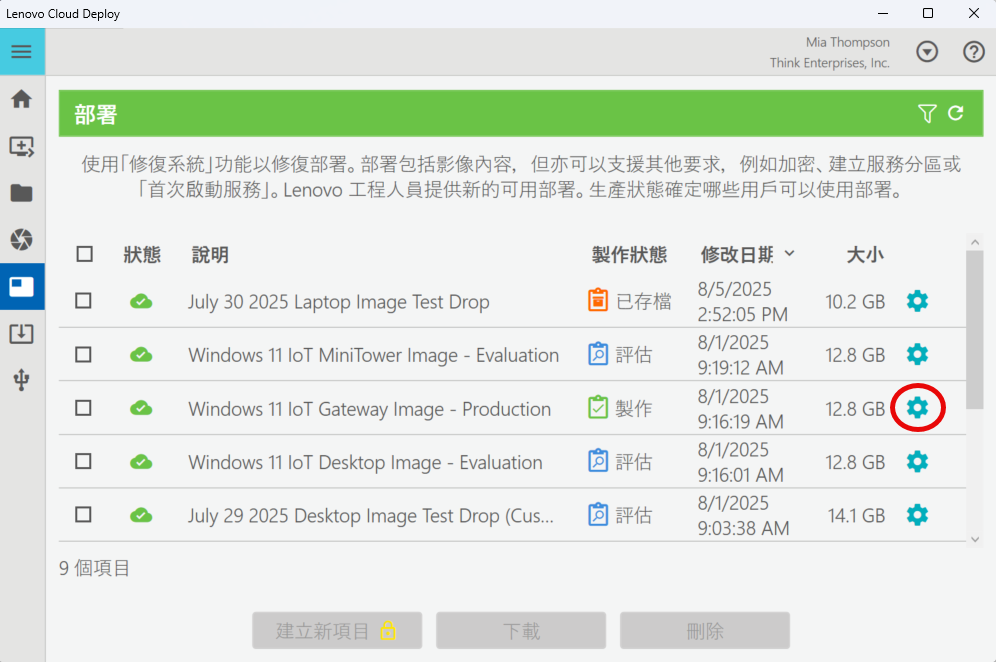
點擊齒輪圖示開啟屬性視窗,系統預設顯示「篩選條件」分頁。
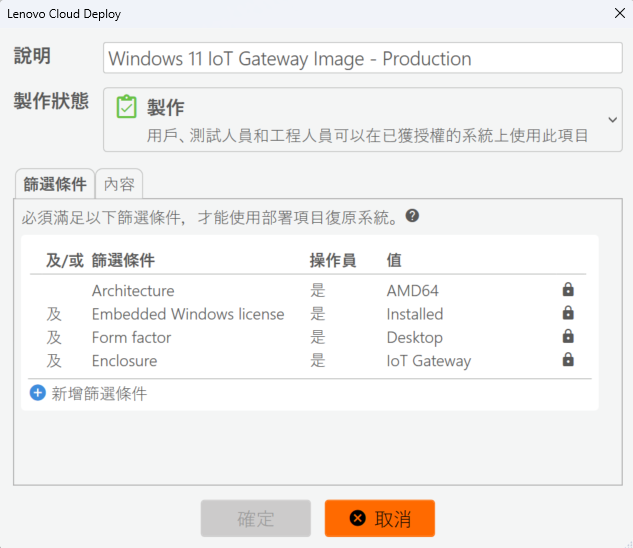
點擊「說明」圖示,查看有關篩選條件的其他資訊。
必備及附加篩選條件
篩選條件分為以下兩類:必備及附加。
必備篩選條件已嵌入 LCD,無法修改,所以附有鎖定符號,表示無法由用戶修改。如需修改必備篩選條件,須由 Lenovo 技術聯絡人建立新的部署項目。
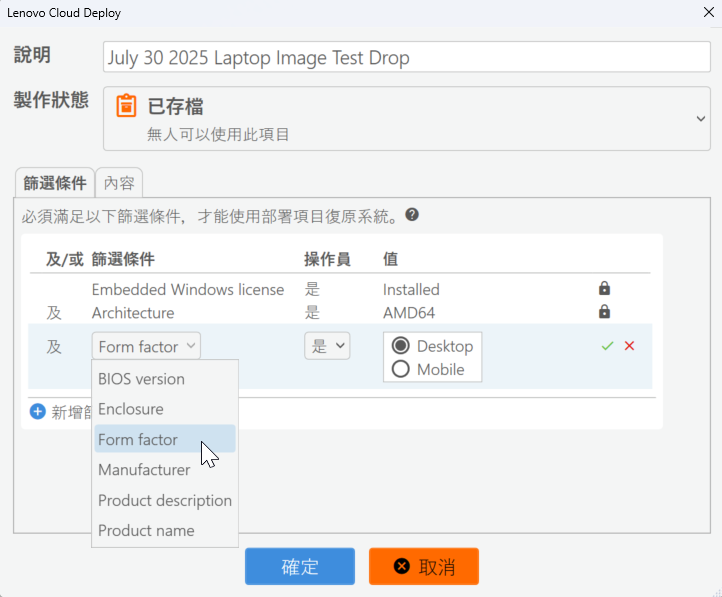
用戶可加入附加篩選條件,僅允許針對特定場景進行部署。要使用附加篩選條件,請點擊加號,選擇是否為「及/或」,然後選擇「篩選條件」類型,再按需要設定「運算符」及「值」。
您可使用的篩選條件因應系統而異,與「系統資訊」相符。
各項篩選條件可用的運算符亦因應系統而異。部分運算符使用選擇列表,而其他則需要輸入字串。
這些篩選條件可以修改或刪除。
「包含所有附加篩選條件」滑桿可讓您選擇要部署的所有附加篩選條件。當部署項目加入了多個附加篩選條件,即可使用此選項。
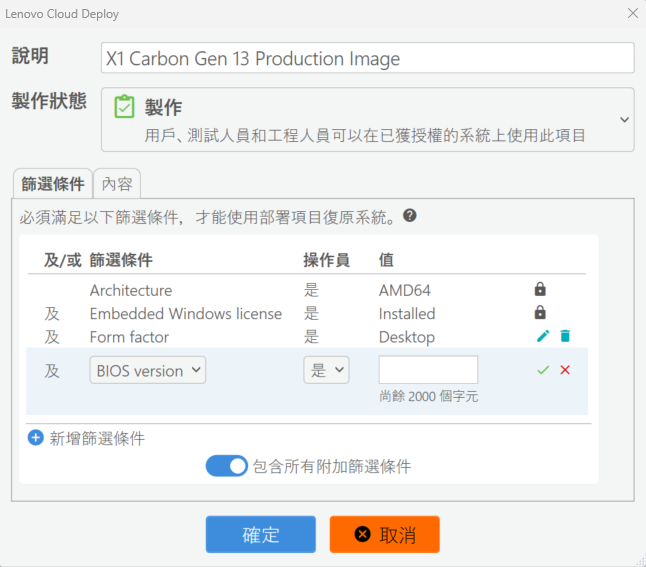
如啟用「包含所有附加篩選條件」,則必須滿足所有必備篩選條件及附加篩選條件,部署項目方可使用。
如未有選擇「包含所有附加篩選條件」,則只需滿足一項附加篩選條件,即可使用部署項目。
包含「測試人員」或「工程人員」的角色可凌駕於不兼容的部署項目之上。
選擇部署項目
要選擇部署項目,請點擊其旁邊的選框。
使用滑桿選擇顯示不可用的部署項目。點擊鎖定圖示,以查看部署未能滿足的篩選條件。如果部署項目不可使用,您可按需要修改附加篩選條件。
備註
如未有選擇「顯示不可用的部署項目」滑桿,系統就只會顯示可用的部署項目。
系統資訊
點擊應用程式工具列中的「說明」圖示,然後選擇「系統資訊」選項,畫面就會顯示相關系統資訊。
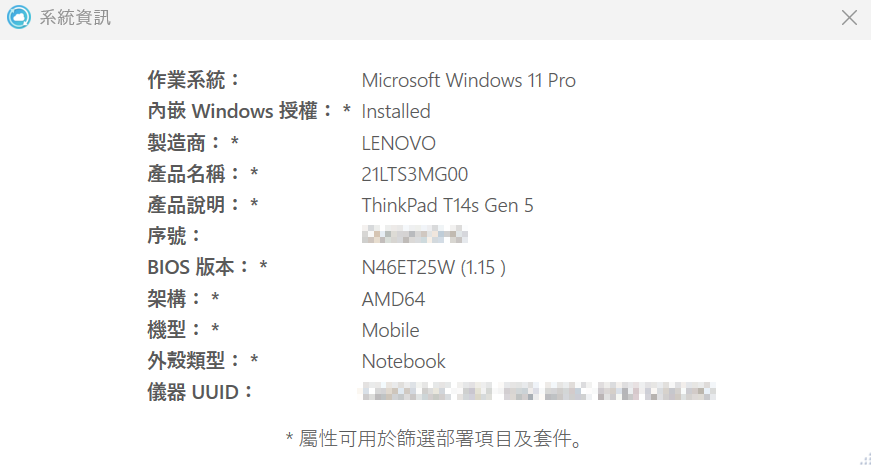
後綴星號 (*) 的屬性可用於篩選部署項目及套裝。
下載部署項目
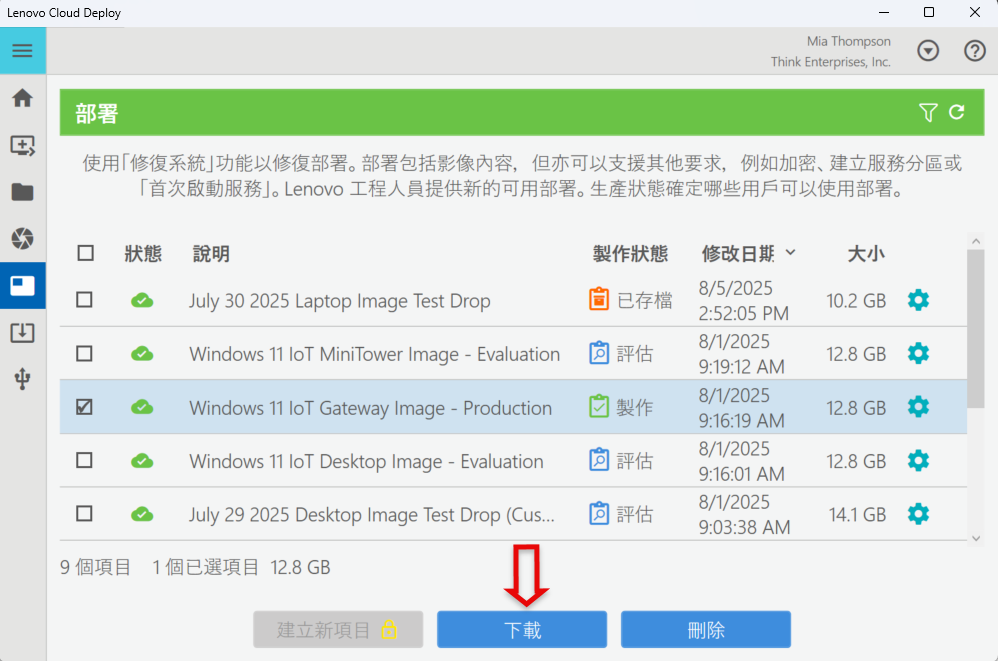
1.選擇一個或多個項目下載。
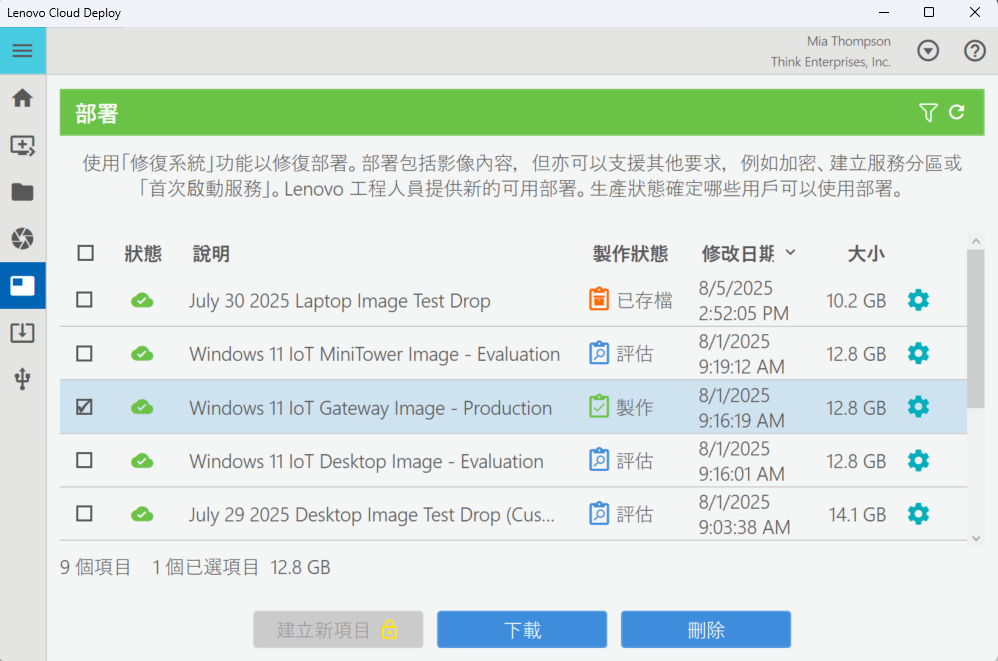
2.點擊「下載」。
3.點擊「瀏覽」圖示並選擇下載資料夾。
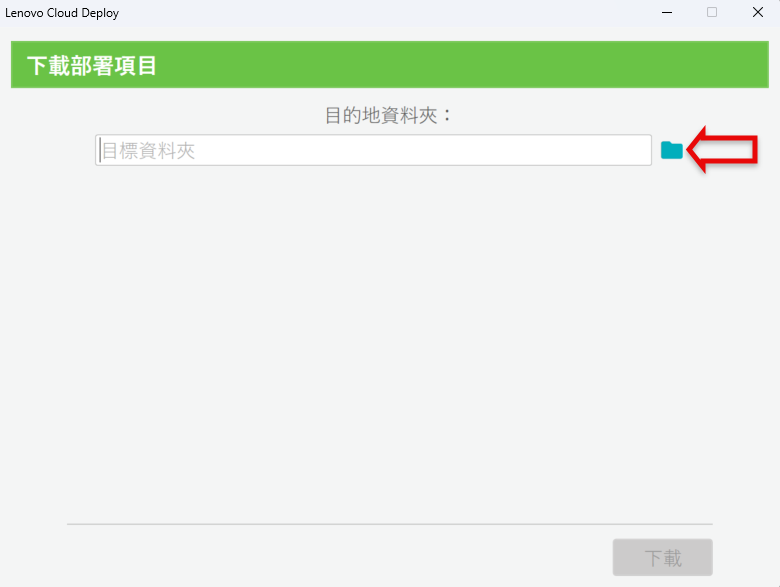
4.點擊「下載」。
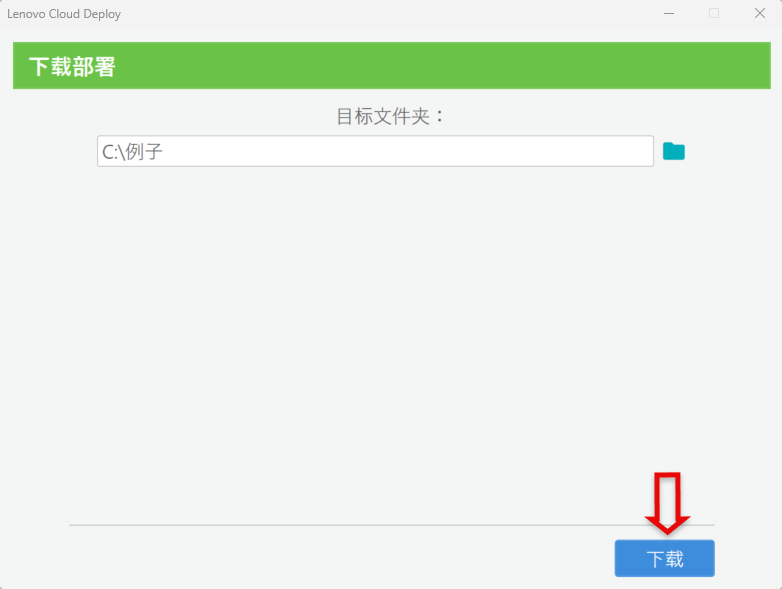
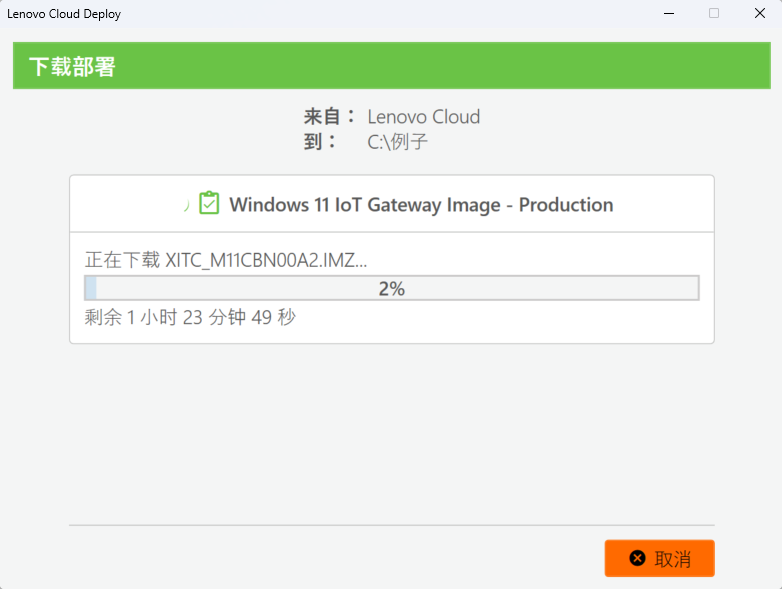
系統將顯示下載進度。
5.完成下載後,會顯示成功訊息。點擊「確定」以返回主畫面。
刪除部署項目
備註
只有具有工程人員角色的用戶才能刪除部署項目。
1.選擇要刪除的一個或多個部署項目。
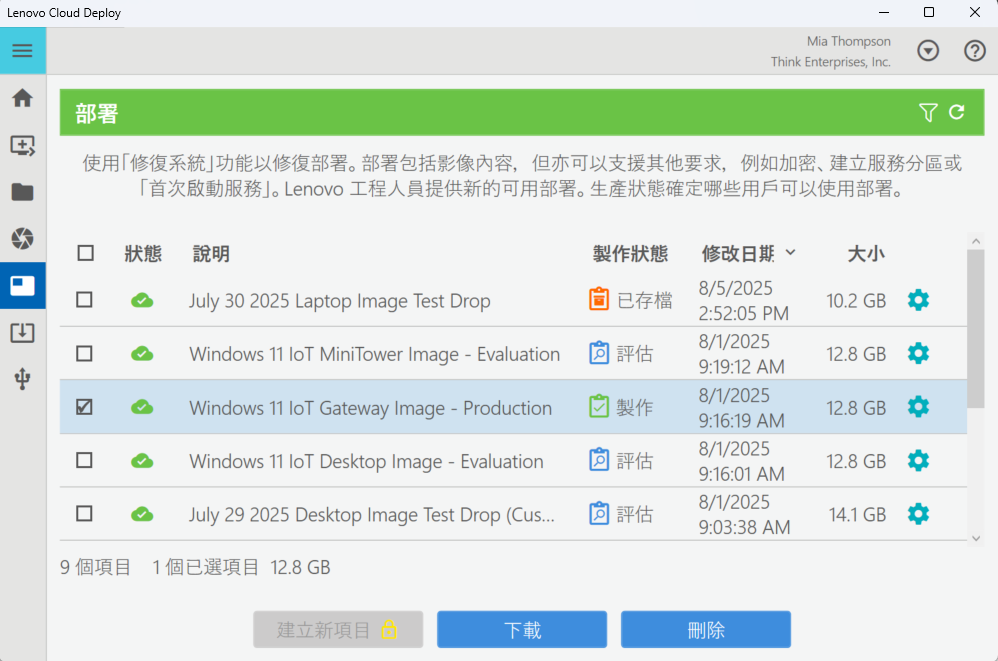
2.點擊「刪除」。
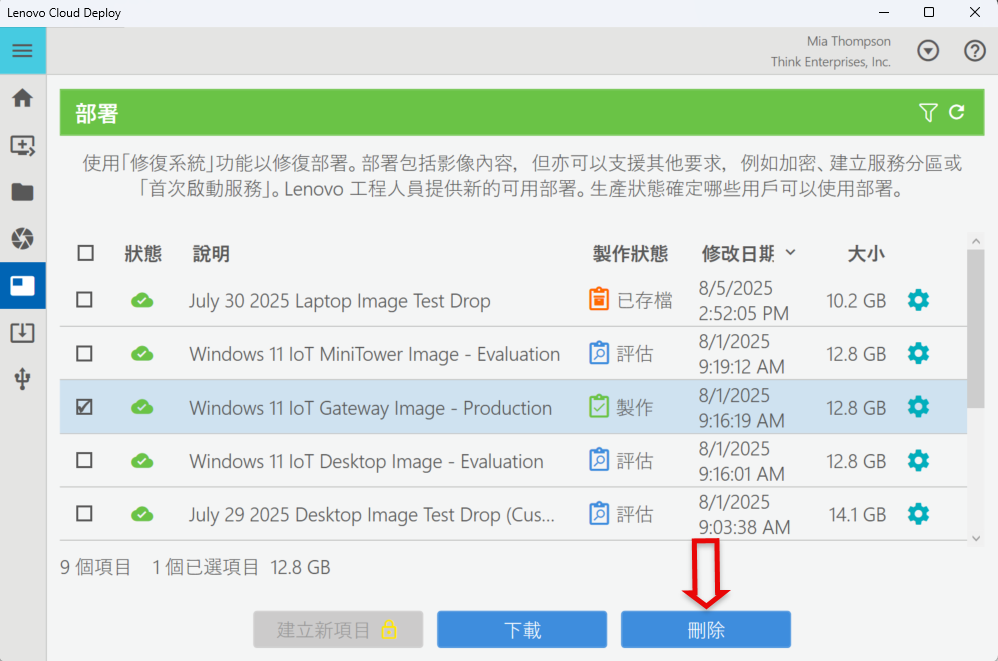
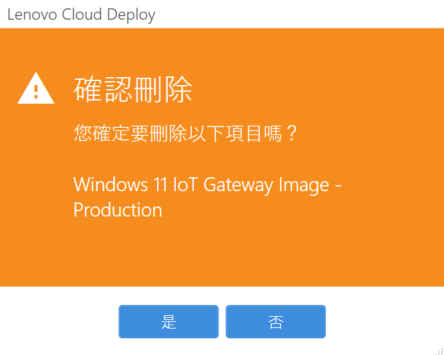
3.確定您想刪除已選擇的項目。
備註
刪除部署項目亦會一併刪除所有相關模組,但其他部署項目或地圖需用的模組除外。
8 - 佈建套件
佈建套件會安裝設置助手精靈,用戶只需回答幾條簡單問題,系統便可在數分鐘內按需要完成設置。「佈建系統小精靈」可以自動進行多項工作,包括連接網域、開立用戶帳戶、開立電郵帳戶、設置列印機、設置地區和遷移資料。
用戶無需自行建立佈建套件。您只要跟 Lenovo ITC 工程人員合作便可,做法是將您的應用程式內容上載至雲端及說明您的要求,以便訂定解決方案。工程人員會建立一個佈建套件然後在 Lenovo Cloud 發佈,供您下載及測試。
如要瀏覽佈建套件畫面,請點擊左側瀏覽面板的「佈建套件」圖示。
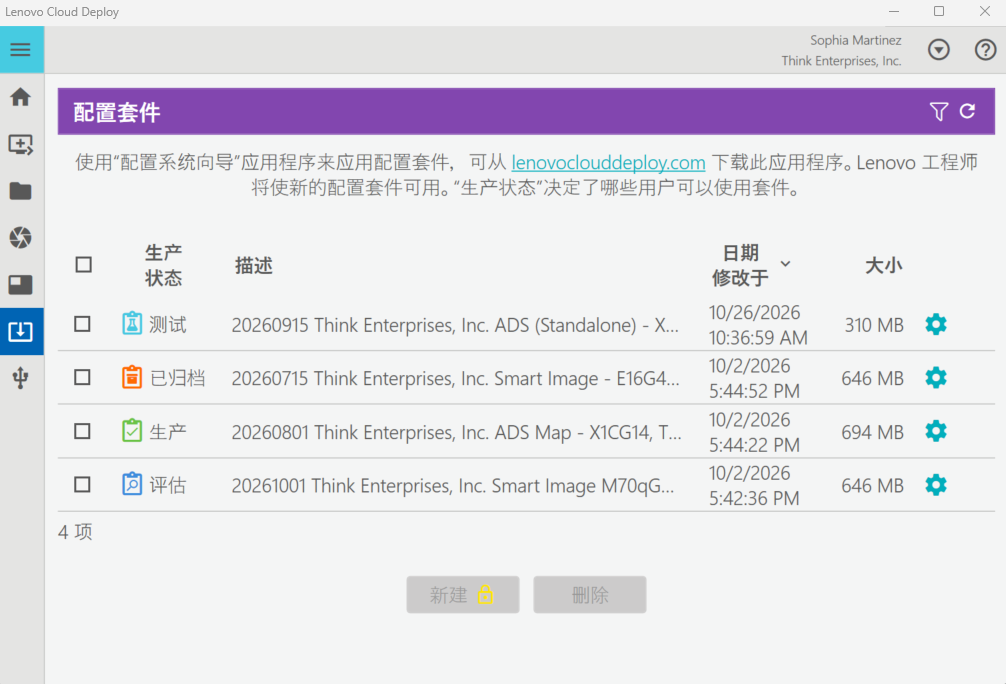
備註
只有具備工程人員角色的用戶才可以更改獲建立的佈建套件的說明和製作狀態。
角色如何影響佈建
您套用佈建套件的能力取決於製作狀態。當應用程式顯示佈建套件時,每個佈建項目旁邊的標誌顯示其製作狀態,詳情如下:
| 標誌 | 製作狀態 | 允許角色 |
|---|---|---|
 | 測試 | 客戶工程人員 客戶測試人員 部署工程人員 部署測試人員 |
 | 製作 | 客戶工程人員 客戶測試人員 客戶用戶 部署工程人員 部署測試人員 部署用戶 |
 | 評估 | 客戶工程人員 客戶測試人員 部署工程人員 部署測試人員 |
刪除佈建套件
刪除佈建套件時,必須選擇要刪除的正確佈建套件。為實現此目標,LCD 加入佈建套件篩選功能。
硬件篩選會在顯示可用佈建套件列表前進行,所以您只會看到可供選擇的套件。
備註
只有具有工程人員角色的用戶才能刪除佈建套件。
1.選擇要刪除的佈建套件。
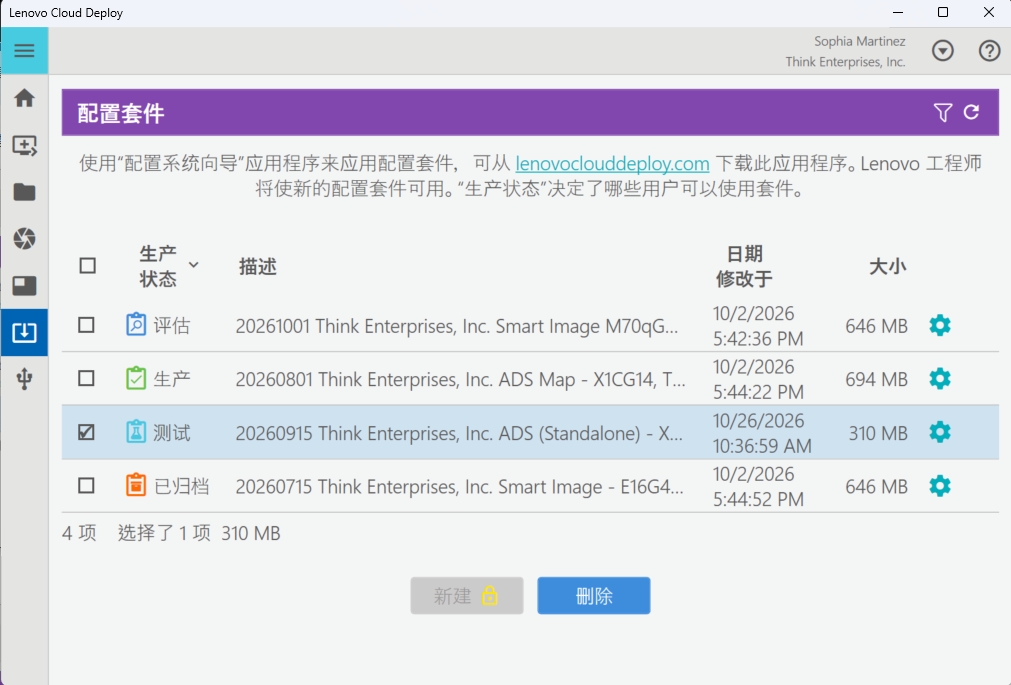
2.點擊「刪除」。
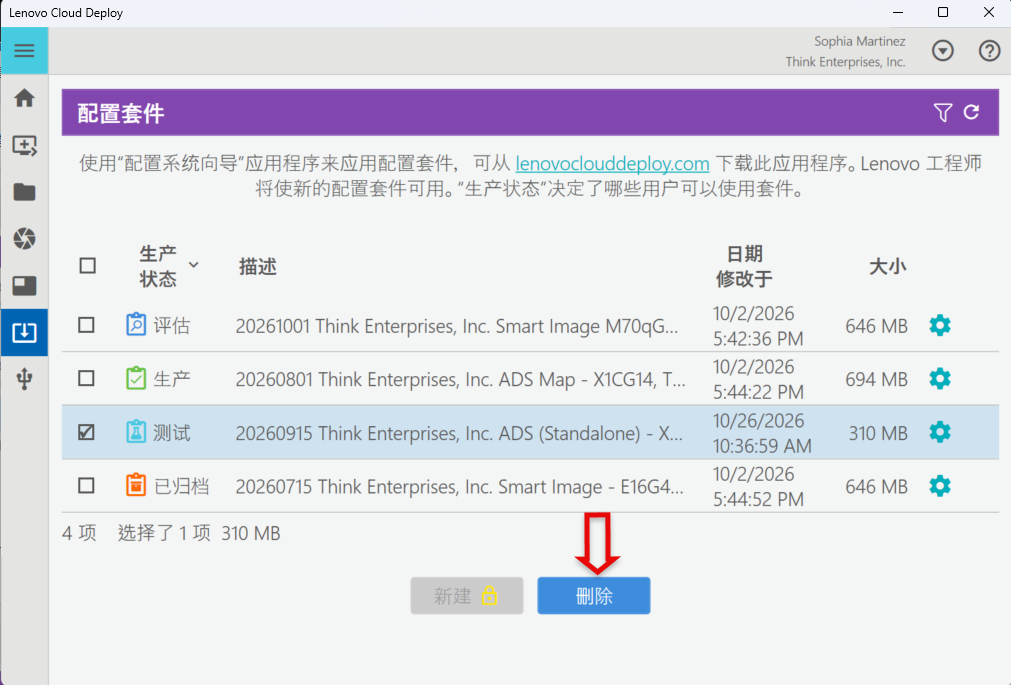
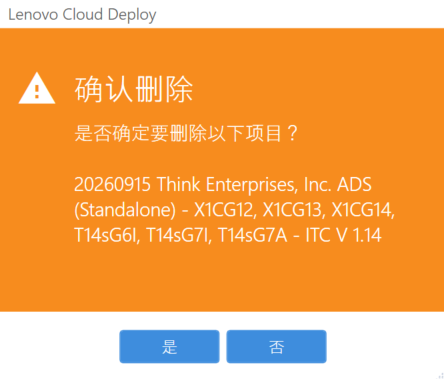
3.點擊「是」可確定您想刪除已選擇的項目。
9 - 構建媒體
「構建媒體」精靈協助準備可用於開機的 LCD USB 媒體。USB 媒體可以擷取或修復系統的數碼備份 (即「複製」)。此精靈僅供跟成像技術中心 (Imaging Technology Center) 合作的解決方案建立者使用。
點擊瀏覽屏左面的「構建媒體」標誌,可瀏覽至 LCD 客戶端的構建媒體畫面。
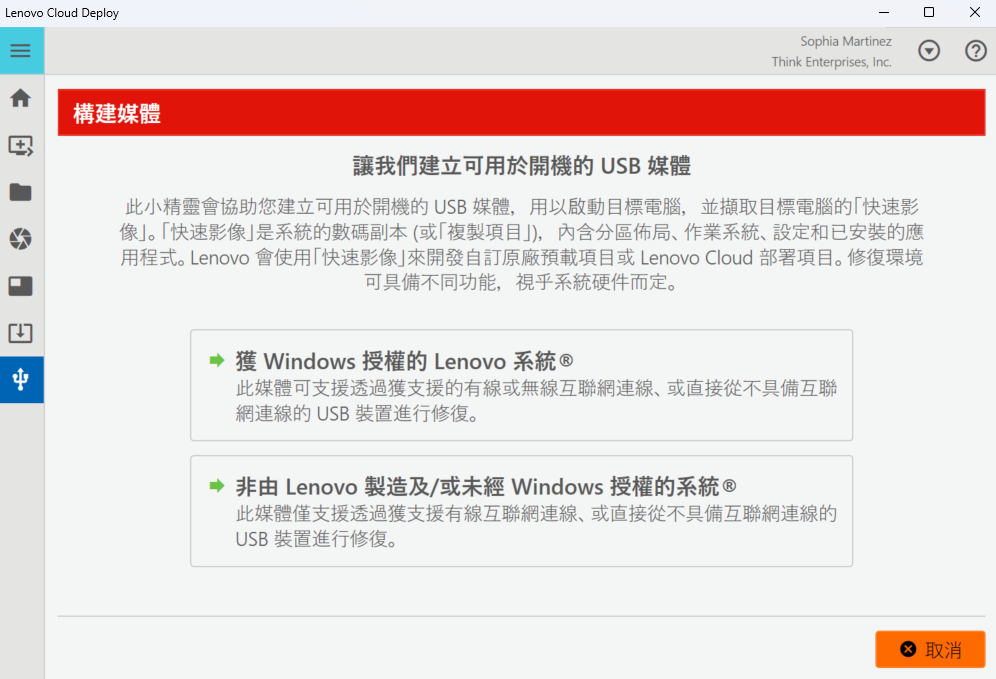
如果您的電腦設定為使用代理伺服器上網,該些設定會自動傳輸至開機媒體。
為獲 Windows 授權的 Lenovo 系統構建媒體
1.如未有插入 USB 媒體,請將其連接電腦其中一個 USB 連接頭。
2.選擇獲 Windows® 授權的 Lenovo 系統。
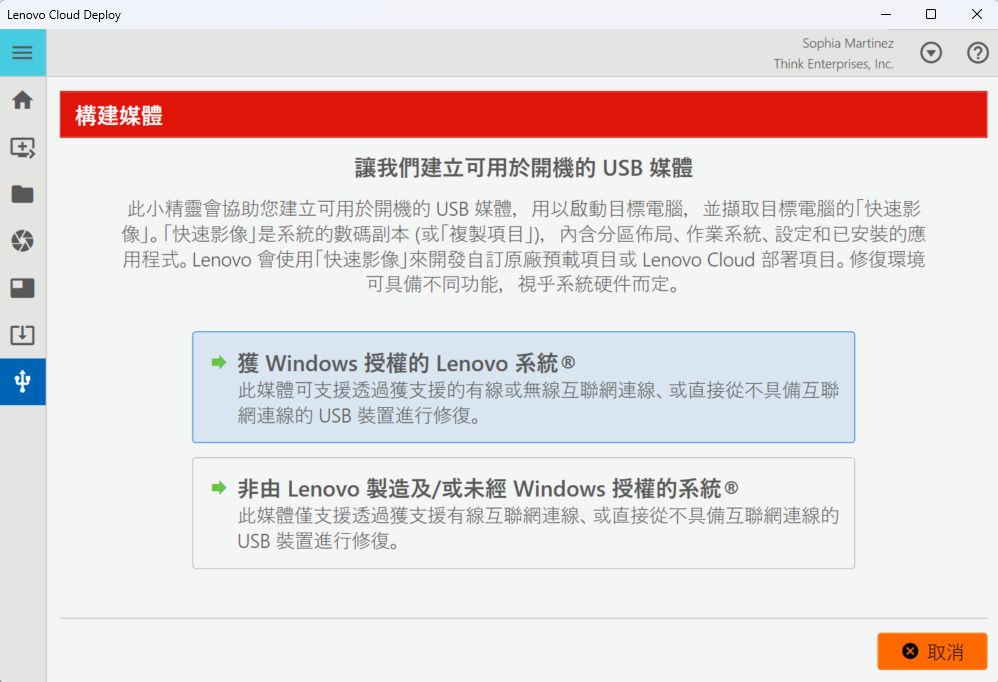
3.選擇目標電腦的處理器類型:Intel 或 AMD 處理器,或 Qualcomm ARM 處理器。目前只有 Lenovo 製造的產品支援 Qualcomm ARM 處理器。
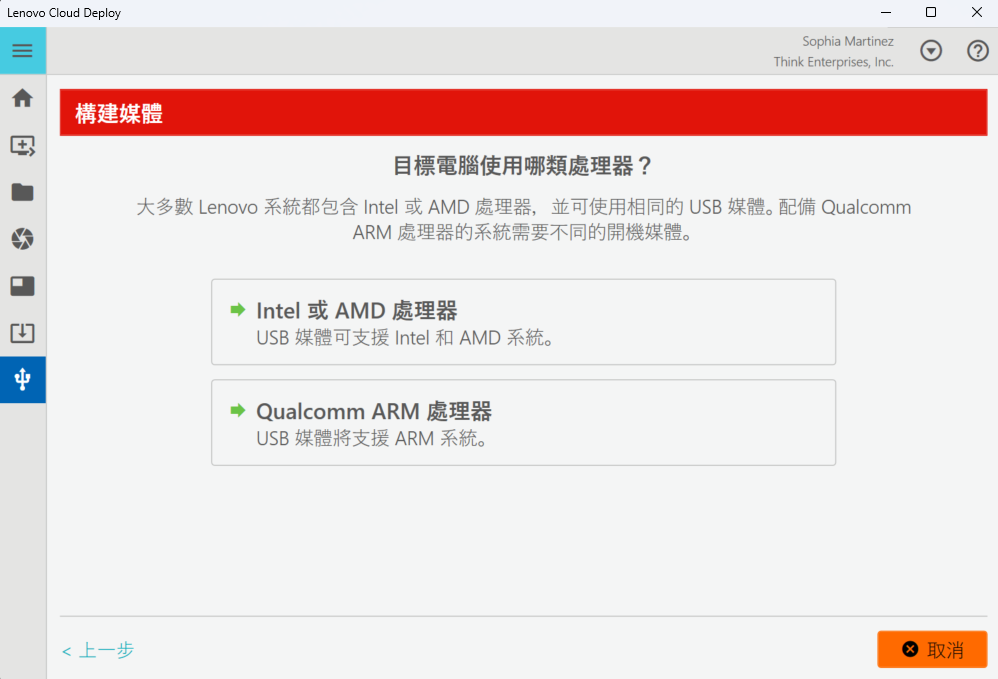
4.從下拉式選單選擇 USB 媒體,然後點擊「下一步」。
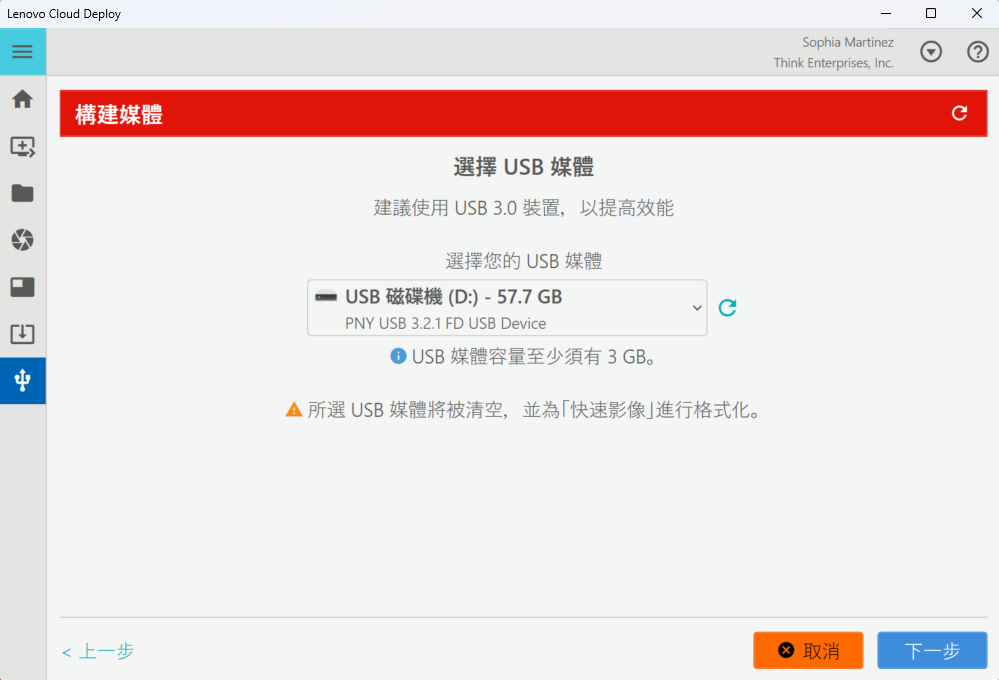
5.如勾選方格,即表示您確認明白 USB 媒體將被清除,而您已準備好建立開機媒體。
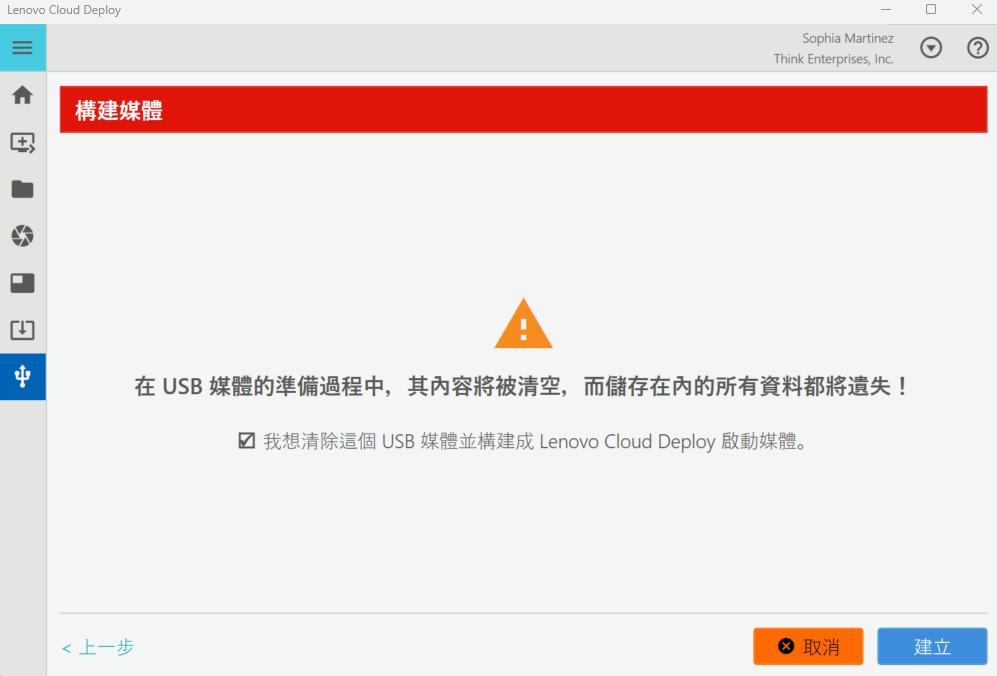
6.請點擊「建立」,確認您已準備好繼續進行。
USB 修復媒體建立進度將於狀態列上顯示。
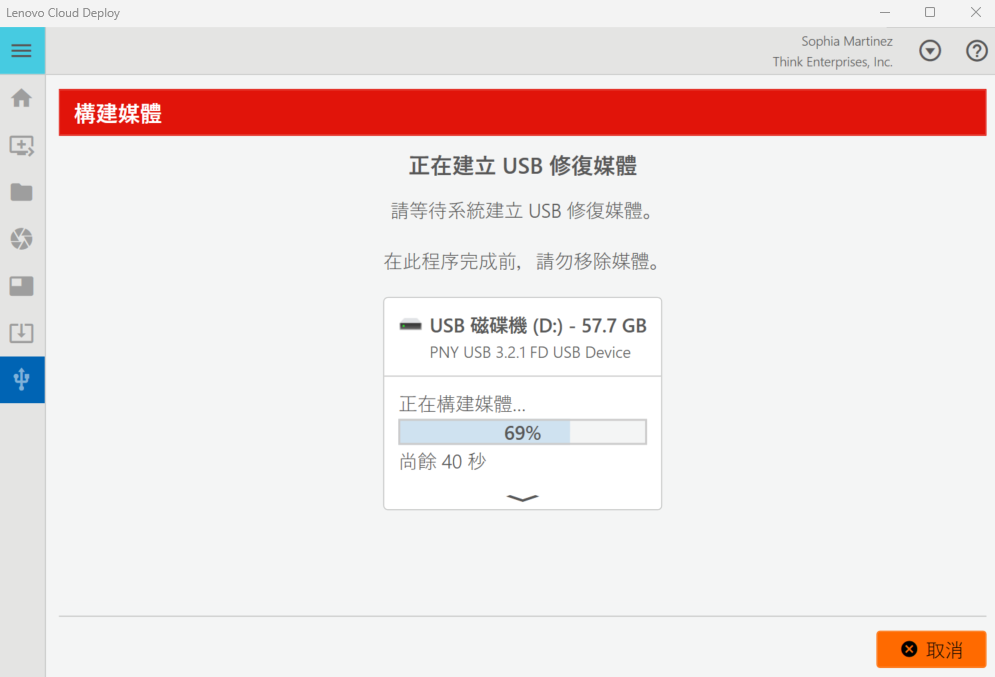
媒體準備就緒後,系統會顯示指示。
7.點擊「完成」返回精靈的開端。
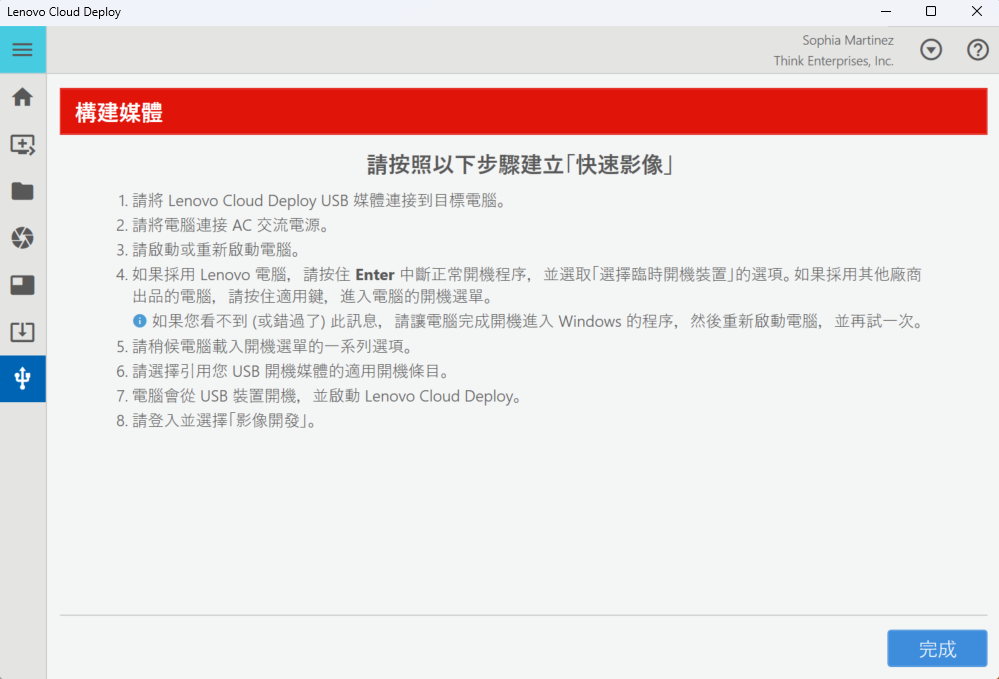
下次開機時,硬碟會設置至以 LCD 修復環境作開始。
為非由 Lenovo 製造及/或不獲 Windows 授權的系統建構媒體
1.如未有插入 USB 媒體,請將 USB 媒體連接到電腦其中一個 USB 接口。
2.點擊「非由 Lenovo 製造及/或不獲 Windows® 授權的系統」。
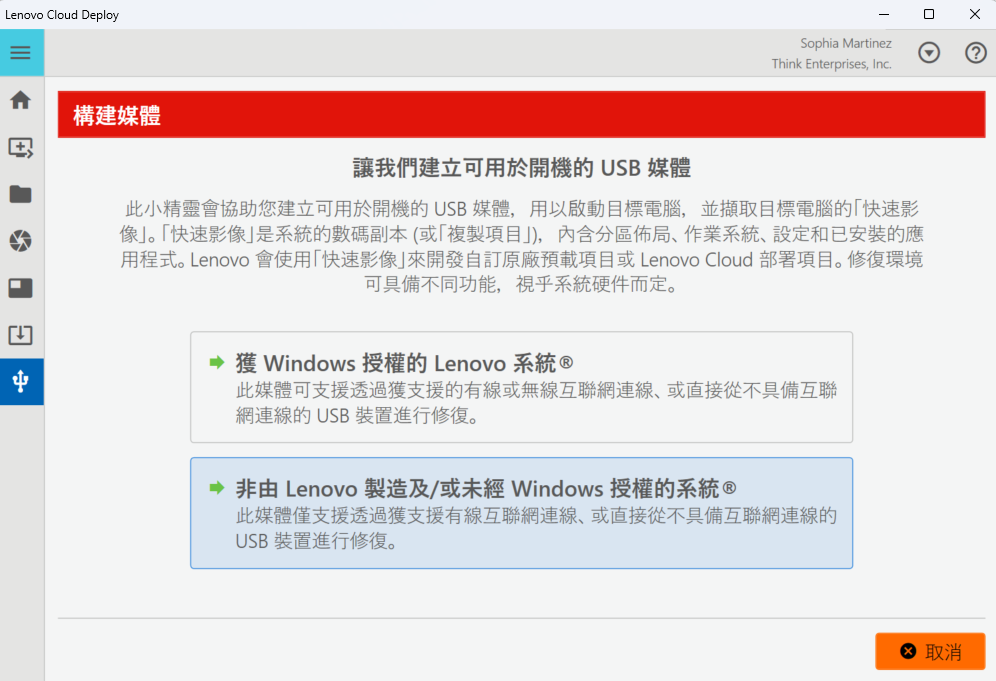
3.為目標電腦選擇 Intel 或 AMD 處理器。目前只有 Lenovo 製造的產品支援 Qualcomm ARM 處理器。
4.從下拉式選單選擇 USB 媒體,然後點擊「下一步」。
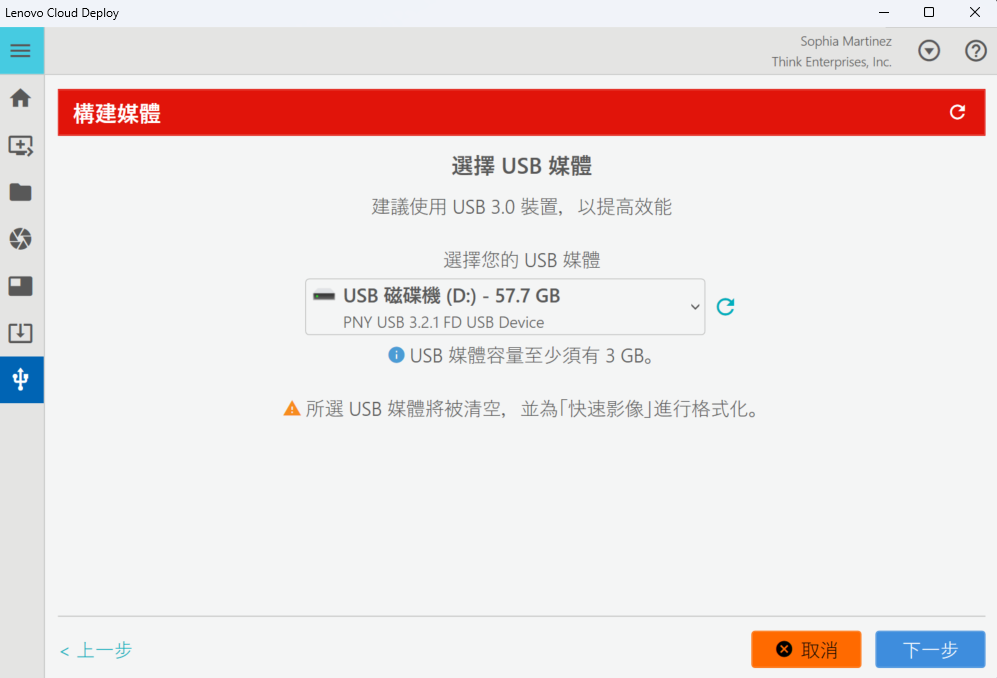
5.如勾選方格,即表示您確認明白 USB 媒體將被清除,而您已準備好建立開機媒體。
6.請點擊「建立」,確認您已準備好繼續進行。
USB 修復媒體建立進度將於狀態列上顯示。
媒體準備就緒後,系統會顯示指示。
7.點擊「完成」返回精靈的開端。
下次開機時,硬碟會設置至以 LCD 修復環境作開始。
重新整理現有媒體
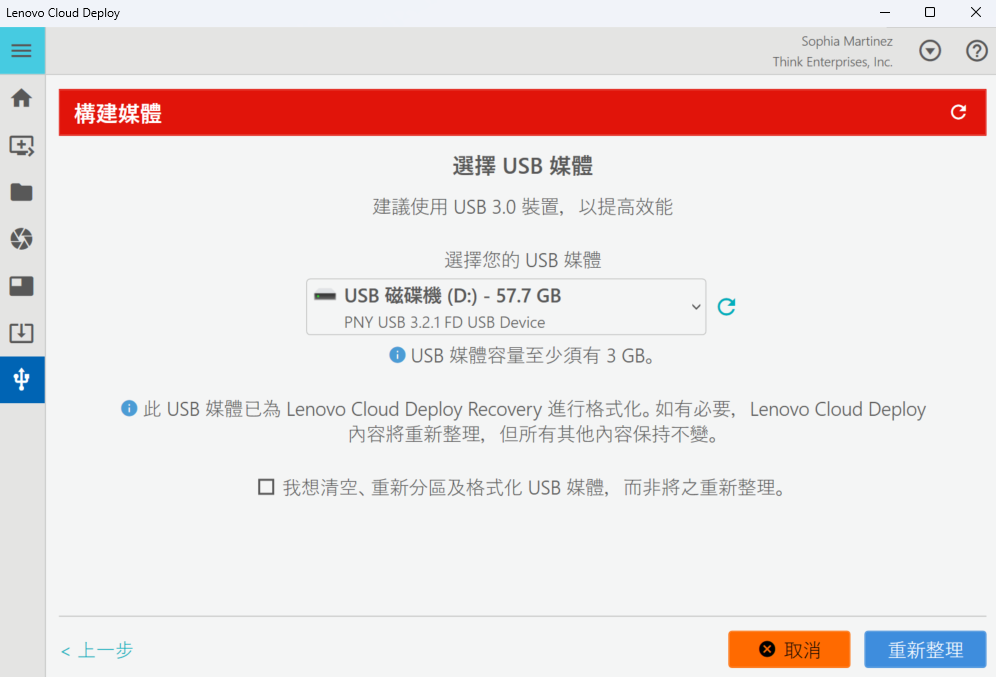
如果已選 USB 媒體先前已準備好供 LCD 使用,便會重新整理媒體。離線功能及已儲存的授權資料亦將重新整理。
- 若有需要,會將部署環境和工具更新至現行版本。
- 若有需要,會以更新版本取代媒體的 LCD 應用程式。
- 代理伺服器設定已更新,以配合 Windows 的現行設定。
- 重設現時處於有效「部署」狀態的 USB 媒體。
點擊「重新整理」可重新整理 USB 媒體,加入 LCD 更新內容。系統會顯示訊息,指出 USB 媒體包含 LCD 格式,必要時將會重新整理。
備註
如果您不想重新整理 USB 媒體,而是想將 USB 媒體清除、重新分割及格式化,可以從系統提供的選框作選擇,然後繼續。
9.1 - Build Media
The Build Media wizard assists in preparing bootable LCD USB media that can capture or restore a digital copy (or “clone”) of a system. The wizard is intended for solution builders working with the Imaging Technology Center.
To navigate to the Build Media screen in the LCD client, click the Build Media icon from the left navigation panel.
If your computer is configured to use proxy settings to connect to the internet, those settings are automatically transferred to the boot media.
Build media for Lenovo systems that are licensed for Windows
If USB media is not already inserted, connect it to one of the computer’s USB connectors.
Select Lenovo systems licensed for Windows®.
Select the relevant type of processor for the target computer: Intel or AMD processor, or Qualcomm ARM processor. Qualcomm ARM processors are currently supported only on Lenovo-manufactured products.
Select the USB media from the dropdown menu and click Next.
Check the box to confirm your understanding that your USB media will be erased and that you are ready to create your boot media.
To confirm that you are ready to proceed, click Create.
A status bar displays the USB restore media creation progress.
When the media is ready, instructions display.
Click Finish to return to the beginning of the wizard.
The hard drive will be configured to start into the LCD recovery environment on the next boot.
Build media for systems not manufactured by Lenovo and/or licensed for Windows
If it is not already inserted, connect USB media to one of the computer USB connectors.
Click Systems not manufactured by Lenovo and/or not licensed for Windows®.
Select Intel or AMD processor for the target computer. Qualcomm ARM processors are currently supported only on Lenovo-manufactured products.
Select the USB media from the dropdown menu and click Next.
Check the box to confirm your understanding that your USB media will be erased and that you are ready to create your boot media.
To confirm that you are ready to proceed, click Create.
A status bar displays the USB restore media creation progress.
When the media is ready, instructions display.
Click Finish to return to the beginning of the wizard.
The hard drive will be configured to start into the LCD recovery environment on the next boot.
Refresh existing media
If the selected USB media has previously been prepared for LCD, the media will be refreshed. The offline capability and the stored entitlement data are also refreshed.
- The Deployment environment and tools are updated to the current version, if necessary.
- The LCD application on the media is replaced with an updated version, if necessary.
- Proxy settings are updated to match the current Windows configuration.
- USB media currently in an active Deployment state is reset.
Click Refresh to refresh your USB media with updated LCD content. A message displays stating that the USB media contains LCD formatting and will refresh if necessary.
備註
If you want to erase, re-partition, and format the USB media instead of refreshing it, select the checkbox provided before continuing.
9.2 - 利用 Sysprep Assistant 泛化影像
備註
Microsoft 已棄用 Sysprep Assistant,未來可能會從 LCD USB 媒體中移除。
要為不同的個人電腦部署 Windows 影像,必須將影像一般化以刪除某些電腦資訊,例如已安裝的驅動程式和電腦安全識別碼。
LCD 的 USB 媒體包含 Sysprep Assistant 實用程式,以建立 Microsoft 的 Sysprep 實用程式所需的回答檔。
如果您是解決方案建立者並跟成像技術中心 (Imaging Technology Center) 合作,可以執行以下程序,以準備您公司的雲端解決方案備份。
1.在捐贈系統安裝 Windows 及一切所需的應用程式。 2.設定系統準備複製。 3.以電腦系統管理員的身分登入,然後插入 LCD 的 USB 媒體。 4.在 File Explorer 中選擇 USB 媒體,然後點擊兩下 Sysprep Assistant。
<img src="../media/sysprep-assistant-explorer.jpg" alt="「Windows 資源管理器」的螢幕細節,突出顯示 Sysprep Assistant。" width="200" class="doc-image"><br>

Lenovo Sysprep Assistant 將會啟動。
5.使用此應用程式設定您希望 Sysprep 準備採用的值。
啟動應用程式的預設值足夠為 Lenovo 準備一套系統。如有關於可用選項的問題,請聯絡 ITC 工程人員。

6.如果您準備好執行 Sysprep,請點擊「準備 Sysprep」選項,然後點擊「運行 Sysprep」。

電腦完成 Sysprep 作業後會關機,您即準備好[擷取裝置影像並傳送給 Lenovo](/zh-hk/docs/features/quick-images/#capture-a-quick-image)。