LCD 管理工具由 LCD 網站管理:
[i18n] print_printable_section [i18n] print_click_to_print.
LCD 管理
1 - 管理用戶
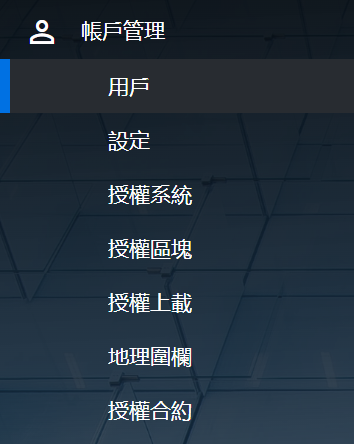
LCD 用戶帳戶會在 LCD 網站上管理。在左側選單中,前往**「帳戶管理」>「用戶」**,以開啟用戶頁面。
新增用戶
1.點擊「新增用戶」。

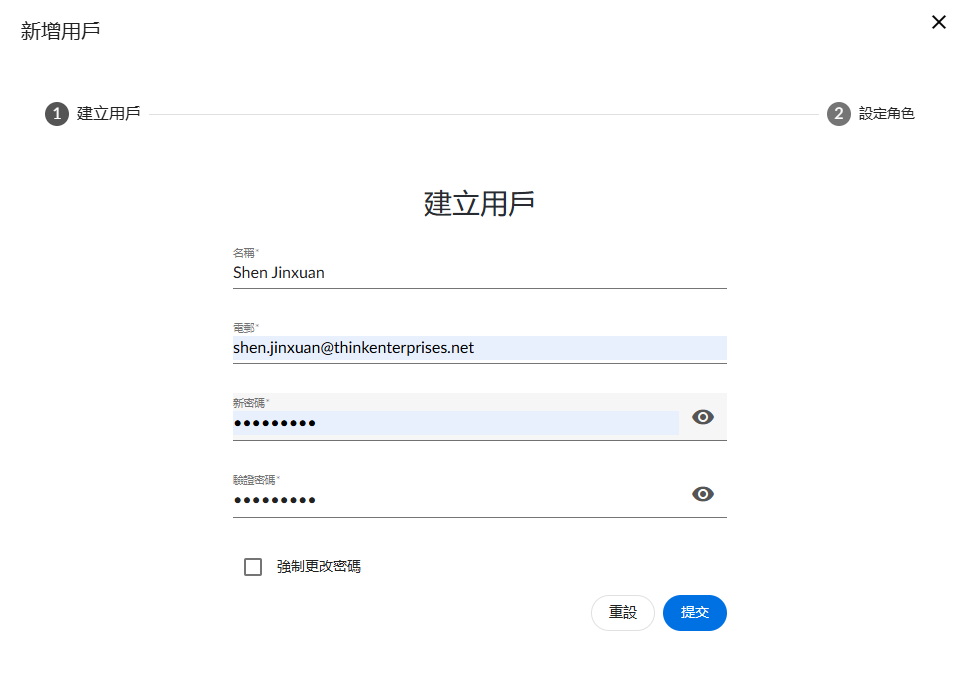
- 「建立用戶」視窗會開啟。填妥所有欄位,設定至少 8 個字元的密碼,當中須包括:
- 至少一個小楷字母
- 至少一個大楷字母
- 至少一個數字
完成後點擊「提交」。
備註
您可選擇「強制更改密碼」選框,強制要求用戶在首次登入後建立個人專屬的不重複密碼。
3.「管理角色」視窗會開啟。點擊角色並在左右視窗之間拖放,直至已為用戶指定正確角色為止。如需有關角色的說明,請將滑鼠游標懸停在相關角色上方。(有關各個角色的更多資訊,請參閱「管理角色」部分。)
4.將角色移動到正確位置後,點擊「提交」。
用戶已建立並新增至現有用戶名單中。
搜尋用戶
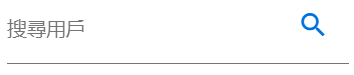
使用「搜尋」欄位可快速找到用戶。
請在「搜尋」欄中輸入完整或部分用戶名稱。
使用篩選條件搜尋
您亦可使用篩選條件來搜尋用戶。篩選條件共有五項:
- 名稱
- 電郵
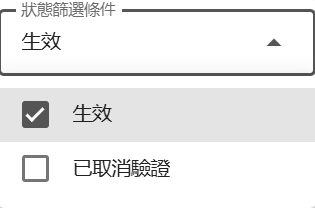
- 狀態
- 上次登入
- 角色
要使用篩選條件,請將游標懸停在要篩選的欄位標題上,點擊所顯示的漢堡包選單,然後選擇相應的選項。您亦可以:
點擊各個篩選條件的箭頭圖示,按升序或降序排序用戶列表。
點擊「清除篩選條件」即可移除所有篩選條件。
名稱和電郵篩選條件
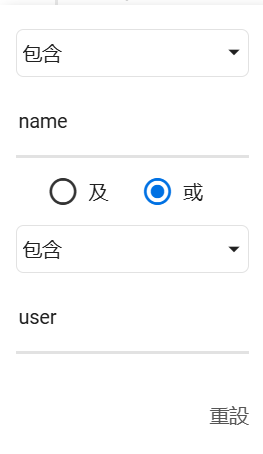
您可以輸入單一搜尋字詞,亦可以使用兩個搜尋字詞並配合「及」或「或」,以及以下任何一項,建立篩選條件:
- 包含
- 不包含
- 等於
- 不等於
- 開頭:
- 結尾:
下例顯示以「或」組合兩個獨立字詞建立的篩選條件。
「狀態」篩選條件
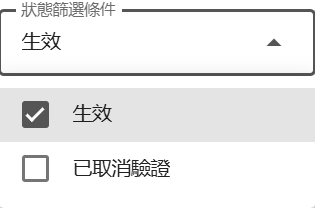
勾選您想篩選的狀態方框。
備註
狀態為「未驗證」的用戶即是未驗證帳戶的用戶。要驗證帳戶,請點擊註冊帳戶時發送的電郵連結。
「上次登入」篩選條件
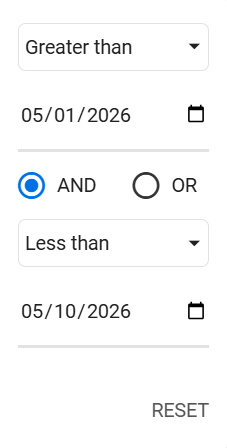
從下拉式選單選擇相關選項,然後輸入相關日期。下例顯示搜尋特定日期之個別項目的操作。您可以輸入單一搜尋字詞,亦可以使用兩個搜尋字詞並配合「及」或「或」,以及以下任何一項,建立篩選條件:
- 等於
- 大於
- 小於
- 不等於
- 在範圍內
「角色」篩選條件
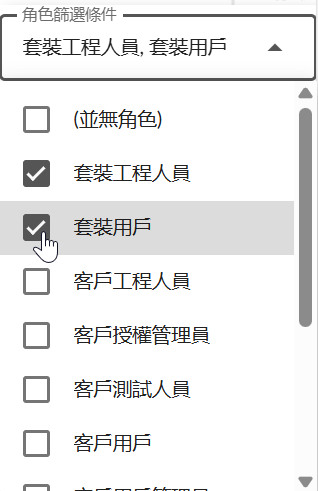
點擊**「角色」篩選條件**下拉式選單,然後選擇您想用來篩選用戶搜尋項目的角色。
處理用戶
您可使用以下所示圖示來編輯個人檔案、編輯角色或刪除用戶。

編輯個人檔案
透過編輯用戶個人檔案,您可修改帳戶名稱、電郵、姓名及密碼。您亦可查看及複製帳戶金鑰 (如有需要)。系統設有選框,強制用戶在下次登入時更改密碼;另有滑桿開啟及關閉雙重驗證功能。
編輯角色
透過編輯用戶角色,您可以在「可用角色」及「已指定角色」方格之間拖放角色。完成編輯後,請點擊「提交」;如想放棄變更,請點擊「重設」。
刪除用戶
備註
請謹慎使用此選項。一旦確認刪除,將無法修復用戶。
點擊「刪除用戶」圖示後,會有視窗開啟,提醒您確認刪除。
2 - 管理角色
備註
此部分適用於具備以下 LCD 角色的用戶:客戶用戶系統管理員及/或客戶系統管理員。
您的 LCD 技術聯絡人在建立帳戶時已設定「客戶系統管理員」角色。客戶系統管理員負責建立公司內的所有其他內部角色。如需額外角色,請聯絡客戶系統管理員。
如使用單一登入 (SSO),用戶帳戶會自動設定,客戶系統管理員只需管理與上述帳戶相關的角色。
| 角色 | 說明 |
|---|---|
| 客戶系統管理員 | 管理所有帳戶管理功能,包括:用戶、設定、已授權系統、授權區塊、授權上載、地理圍欄、授權合約。客戶系統管理員可建立其他客戶系統管理員 (此功能適用於較大型機構)。 |
| 客戶授權系統管理員 | 管理系統授權及訂閱方案。 |
| 客戶工程人員 | 使用或修正製作狀態為「製作」、「測試」或「評估」的部署及佈建套件。建立、下載及/或刪除套裝。 |
| 客戶測試人員 | 使用製作狀態為「製作」、「測試」或「評估」的部署及佈建套件。建立及/或下載套裝。 |
| 客戶用戶 | 使用製作狀態為「製作」的部署及佈建套件。建立及/或下載套裝。 |
| 客戶用戶系統管理員 | 管理隸屬帳戶管理的用戶。 |
| 部署工程人員 | 使用或修正製作狀態為「製作」、「測試」或「評估」的部署及佈建套件。 |
| 部署測試人員 | 使用製作狀態為「製作」、「測試」或「評估」的部署及佈建套件。 |
| 部署用戶 | 使用製作狀態為「製作」的部署及佈建套件。 |
| 套裝工程人員 | 建立、下載及/或刪除套裝。 |
| 套裝用戶 | 建立及/或下載套裝。 |
按角色顯示功能
下表顯示跟此工作流程相關的工作及獲允許執行每項工作的角色。(有關製作狀態的說明,請參閱「生命週期」部分)。
| 標誌 | 製作狀態 | 允許角色檢視 | 允許角色下載 | 允許角色刪除 |
|---|---|---|---|---|
 | 無法使用 | 客戶工程人員 部署工程人員 | 客戶工程人員 部署工程人員 | |
 | 非作用中 | Lenovo 工程人員 | ||
 | 評估 | 客戶工程人員 客戶測試人員 部署工程人員 部署測試人員 | 客戶工程人員 客戶測試人員 部署工程人員 部署測試人員 | |
 | 測試 | 客戶工程人員 客戶測試人員 部署工程人員 部署測試人員 | 客戶工程人員 客戶測試人員 部署工程人員 部署測試人員 | |
 | 製作 | 客戶工程人員 客戶測試人員 客戶用戶 部署工程人員 部署測試人員 部署用戶 | 客戶工程人員 客戶測試人員 客戶用戶 部署工程人員 部署測試人員 部署用戶 | |
 | 已存檔 | 客戶工程人員 部署工程人員 |
3 - 授權
備註
本主題適合擔任以下角色之一的用戶:
- 客戶系統管理員
- 客戶授權系統管理員
這些角色可檢視、管理並匯出授權資料。
什麼是授權?
授權定義哪些系統有權使用 LCD 服務。
授權可讓系統:
使用 LCD 客戶端及網站功能
連結可套用於該系統的部署項目
連結系統符合資格的時段
授權與特定客戶帳戶連結。各項授權都與系統識別資訊相關,例如機器型號 (MTM) 和序號,並包含狀態及有效期詳情。
實際上,授權可充當裝置的驗證記錄。系統必須具有有效授權,才能參與系統修復等工作流程。
要管理授權,請使用 LCD 網站左側的導覽選單。選單的「授權」部分包括:
授權對系統修復的影響
授權會直接影響系統與 LCD 客戶端的互動方式。
只有已授權系統才能使用修復功能,例如修復系統及佈建。
如授權逾期或未啟用,會令系統無法完成復原。
當用戶登入並開始修復工作流程時,LCD 客戶端會評估系統,並僅顯示該系統適用的部署項目。
已授權系統
「已授權系統」畫面會顯示與該帳戶相關的系統清單。在此畫面上,用戶可以:
檢視授權詳情
搜尋特定系統
篩選結果
匯出授權資料
「已授權系統」表格中的每項條目均包括:
狀態 (使用中或未啟用)
產品名稱
序號
說明
結束日期
授權類型
操作
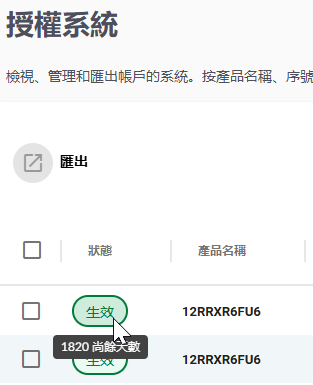
用戶亦可將游標懸停於狀態指標上,檢視授權的有效期限。
授權區塊
「授權區塊」畫面可讓用戶管理合併授權。
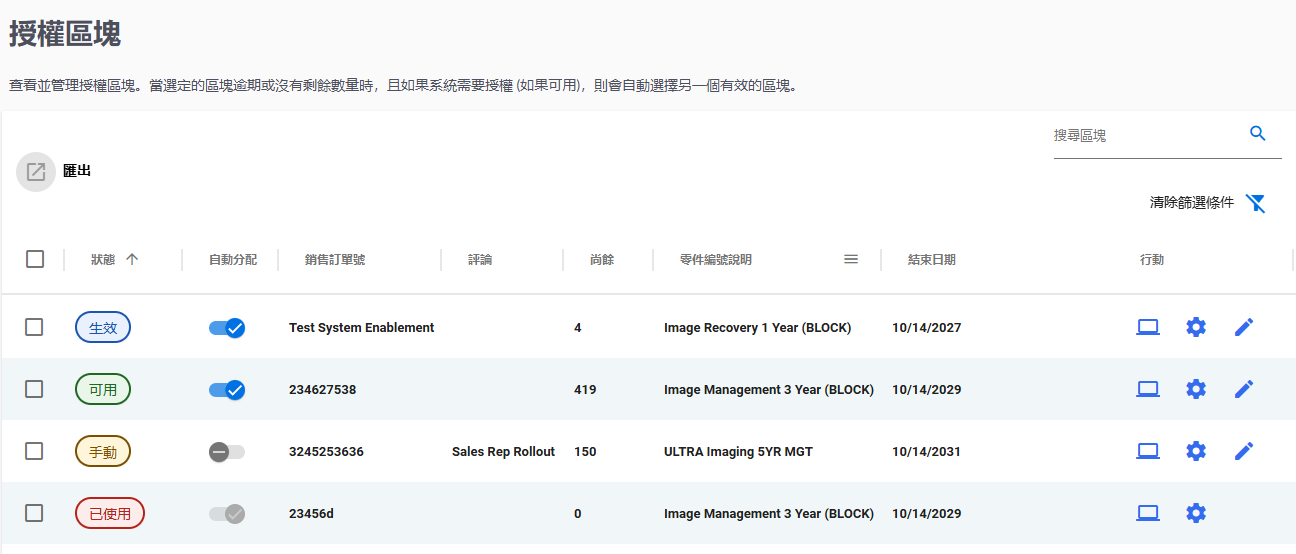
在此畫面上,用戶可以:
檢視授權區塊
開啟或關閉自動分配
監察剩餘數量
識別有效期狀態
檢視與區塊相關的系統
若區塊逾期或耗盡,可能會自動使用另一個可用區塊。
系統會在表格中先顯示預設授權區塊,而您可搜尋或篩選其他授權區塊。
找到相關授權區塊後,點擊「 」符號可檢視與此授權區塊相關的所有系統。
「授權區塊」表格中的每項條目均包括:
狀態:「授權區塊」表格中的「狀態」欄會顯示區塊的狀態:
- 使用中:區塊目前正在使用中。此狀態的區塊是預設區塊,並會顯示在表格最前方。
- 可用:區塊可供使用,但目前未在使用中。使用中的區塊用盡後,此狀態的區塊便會自動啟用。到期日最早的可用區塊會優先啟用。
- 手動:區塊只能手動分配。此狀態的區塊仍可開啟「自動分配」。開啟「自動分配」後,狀態會由「手動」變為「可用」。
- 已耗用:區塊已沒有剩餘授權,因此無法使用。
- 已過期:區塊已過期,無法再使用。
自動分配:顯示區塊是否可自動分配至系統。狀態為「使用中」、「可用」或「手動」的區塊尚未耗用完畢或過期,並會顯示切換開關,讓您可將區塊中的授權自動分配至系統。
銷售訂單號:該授權的銷售識別碼。
備註:管理員可選擇輸入備註,描述區塊的用途。您可在「編輯授權區塊」畫面中新增備註;按一下「編輯」圖示即可前往該畫面。
剩餘數量:該授權區塊所購數量中,剩餘未使用的授權數量。這些授權仍可分配。
零件編號:Lenovo 為所購授權區塊提供的服務水準協議識別碼。
結束日期:已購買的區塊授權到期的日期。
操作:用戶可點擊以檢視細節或修改授權區塊的圖示。
- :檢視與此授權區塊相關的所有系統。
 :檢視表格中未顯示的授權區塊詳情。畫面包含「顯示授權上載項目」連結,可檢視該區塊的授權上載記錄。
 :編輯授權區塊。必填欄位會標註星號 (*),部分欄位無法修改。
自動分配授權區塊
使用「自動分配」切換開關,控制哪些授權區塊可自動使用。此功能讓您靈活控制可供使用的授權,避免意外使用為特定用途而購買的授權。
啟用授權區塊上的「自動分配」開關後,LCD 會在需要時自動分配該區塊中的授權。如未啟用開關,則必須手動分配授權。
您可在「授權區塊」主畫面及「編輯授權區塊」畫面中使用此開關。
根據預設,現有及新建立的授權區塊均設為自動分配。您可在帳戶管理 > 設定中變更新授權區塊的預設自動分配設定。
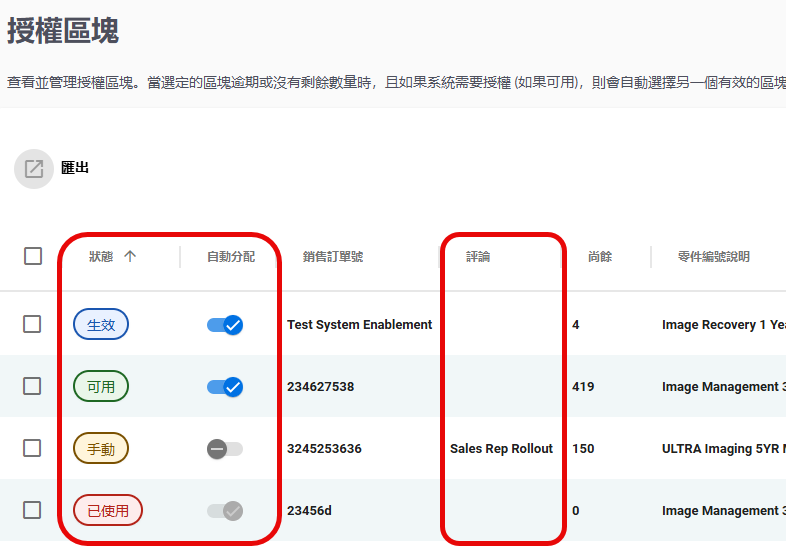
「授權區塊」表格中的「狀態」欄會顯示區塊狀態。狀態為「使用中」、「可用」或「手動」的區塊可開啟或關閉「自動分配」。狀態為「已耗用」或「已過期」的區塊則無法使用「自動分配」。
「備註」欄可讓用戶查看授權區塊用途的備註。您可在「編輯授權區塊」畫面的備註欄位輸入備註。
[i18n] tip
如果您想將系統新增至未啟用「自動分配」的授權區塊,但又希望自動為這些系統授權,請在「授權上載」畫面上載包含產品名稱及序號的試算表,系統便會自動為您選取區塊中的系統授權。
開啟或關閉「自動分配」
在「授權區塊」畫面
在 LCD 網站左側功能表中,按一下「授權區塊」。
在表格中找到該區塊。
在「自動分配」欄中,按一下切換開關以開啟或關閉「自動分配」。
 區塊正在使用中或可供使用,而「自動分配」已開啟。
 「自動分配」已關閉,但可以開啟。
 無法變更此區塊的「自動分配」狀態。
在「編輯授權區塊」畫面
在 LCD 網站左側功能表中,按一下「授權區塊」。
在表格中找到該區塊。
在「操作」欄中,按一下「編輯」。畫面會顯示「編輯授權區塊」畫面。
按一下「需要時自動分配此區塊中的授權」切換開關,以開啟或關閉「自動分配」。
- 區塊正在使用中或可供使用,而「自動分配」已開啟。
- 「自動分配」已關閉,但可以開啟。
按一下「提交」。「自動分配」欄中的切換開關會更新為您所選的設定。
為授權區塊新增備註
在 LCD 網站左側功能表中,按一下「授權區塊」。
在表格中找到該區塊。
在「操作」欄中,按一下「編輯」。畫面會顯示「編輯授權區塊」畫面。
在「備註」欄位輸入備註。
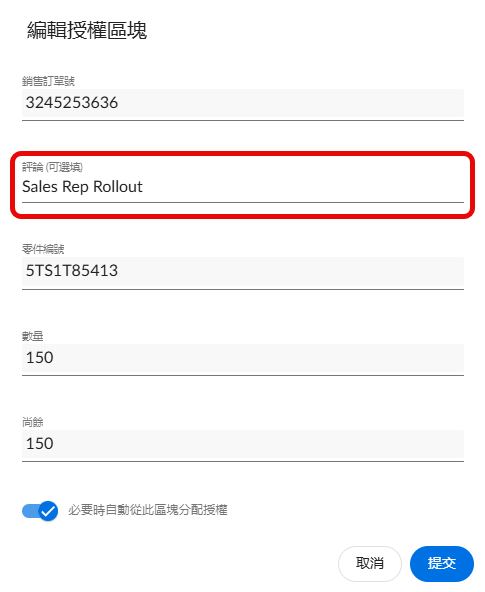
按一下「提交」。「授權區塊」畫面中的「備註」欄會更新並顯示您輸入的備註。
授權上載項目
「授權上載」畫面可讓您檢視現有授權,並新增系統授權。
「授權上載」表格中的每項條目均包括:
狀態:顯示授權上載成功與否。
銷售訂單號:該授權的銷售識別碼。
零件編號:Lenovo 為所購授權區塊提供的服務水準協議識別碼。
已授權系統數量:透過此次上載獲得授權的系統數量。
日期/時間:授權上載日期和時間。
操作:用戶可點擊以檢視細節或修改授權區塊的圖示。
- :檢視與此授權上載相關的所有系統。
新增系統至授權區塊
如要新增系統至現有授權區域,請上載包含新增授權系統產品名稱及序號的試算表 (.xslx 格式)。「新增系統授權」視窗會提供下載試算表範本的連結 (如有需要)。
備註
在此處將系統新增至授權區塊時,系統會自動獲得授權,不論該區塊是否已啟用「自動分配」。
1.在 LCD 網站上,點擊左側選單的**「帳戶管理」>「授權上載」**。
2.點擊「新增系統至授權區塊」。
畫面會顯示「新增系統授權 (帳戶)」視窗。
3.在表格中,勾選要新增系統之授權區塊旁的方框。
4.點擊萬字夾圖示,上載包含要新增至授權區塊之系統產品名稱及序號的試算表。
如需試算表範本以輸入系統產品名稱及序號,請點擊「下載試算表範本」,然後填寫您的資料。
5.點擊「新增」。系統已新增至所選授權區塊。
處理授權
授權篩選條件
「授權」頁面的欄位標題包含篩選條件,讓您控制表格顯示的授權。有關使用上述篩選條件的詳情,請參閱「常見 LCD 網站功能:篩選條件」部分。
搜尋授權
要搜尋授權,請在畫面右上角的「搜尋」欄位輸入部分或完整授權識別碼。在各個授權畫面上,您可透過以下項目搜尋:
已授權系統:產品名稱或序號
授權區塊:銷售訂單號或零件號碼
授權上載:銷售訂單號或零件號碼
表格會顯示與輸入文字相符的所有授權。
匯出授權資料
要從「已授權系統」、「授權區塊」及「授權上載」畫面匯出資料:
1.勾選您想匯出資料之授權旁的方框。
2.點擊「匯出」。
詳細資料會匯出為 .xlsx 檔案 (Excel),可在「下載」資料夾中找到。

4 - 地理圍欄設定
備註
此部分適用於具備以下 LCD 角色的用戶:客戶系統管理員。有關各個角色的詳情,請參閱「管理用戶」。
地理圍欄可讓您在國家/地區層級對 LCD 最終用戶位置進行地理限制。
最終用戶國家/地區位置由客戶端 IP 位址查找功能判斷,國家/地區位置定義請參考 ISO 3166 文件。部分國家/地區無法可靠地以 IP 識別,並可能使用來自其他國家/地區的互聯網服務供應商 (ISP)。
IP 位址地理位置用於限制來自指定國家/地區的存取。儘管地理圍欄提供強大的防護層,但請注意,IP 位置資料的準確性可能存在誤差。用戶或可透過虛擬私人網絡 (VPN)、Proxy 代理程式或衛星網絡連線來繞過這些封鎖。
請注意:「地理圍欄」無法在 LCD 系統中停用。「狀態」框會顯示當前限制存取 LCD 的國家/地區總數。
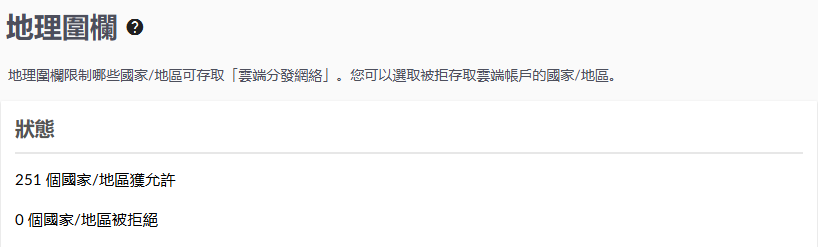
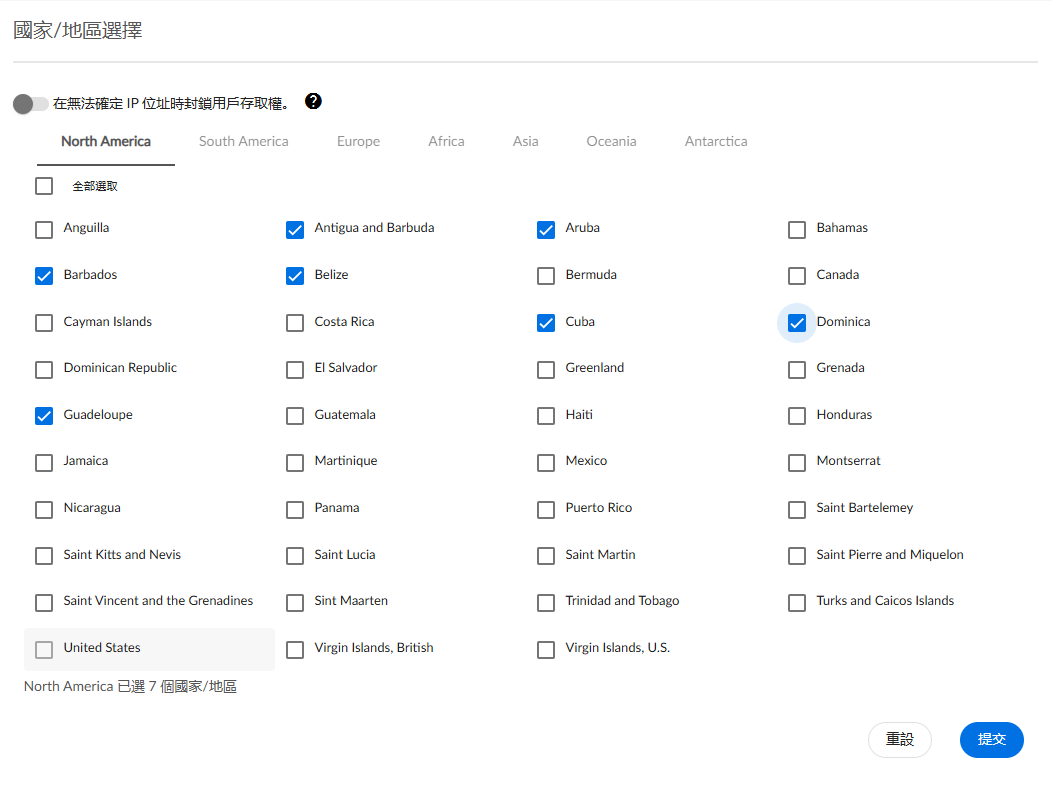
選擇您想套用地理限制的任何國家/地區。如任何國家/地區未被勾選,即表示該國家/地區的用戶可不受限制地存取 LCD。
「國家/地區選擇」顯示哪些國家/地區限制最終用戶存取。例如,以下影像顯示隨機選擇的國家/地區。
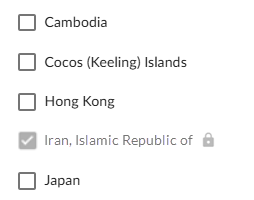
在以下範例中,若 Lenovo 遵守規定,禁止客戶在伊朗使用該產品,則該國家會被加入客戶的地理圍欄界面並鎖定,以鎖定標誌標示。國家名稱會顯示為灰色,勾選框無法點擊。客戶仍然可以管理其他國家/地區的選擇。
此滑桿選項允許用戶選擇:在無法確定最終用戶 IP 位址時,是要封鎖抑或允許存取。

- 在某些情況下,最終用戶的 IP 位址無法與國家/地區關聯。使用此滑桿,可在最終用戶並無國家/地區關聯時,決定是要封鎖抑或允許存取。
- IP 位址地理位置用於限制來自指定國家/地區的存取。儘管地理圍欄提供強大的防護層,但 IP 位置資料的準確性可能存在誤差。用戶或可透過虛擬私人網絡 (VPN)、Proxy 代理程式或衛星網絡連線來繞過這些封鎖。
5 - 授權合約
備註
此部分適用於具備以下 LCD 角色的用戶:客戶系統管理員。有關各個角色的詳情,請參閱「管理角色」。
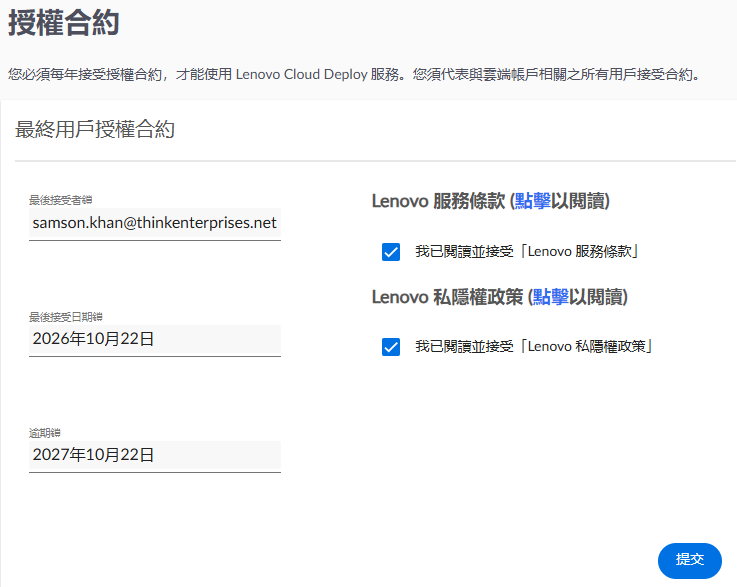
1.點擊連結,閱覽《Lenovo 服務條款》及《Lenovo 私隱權政策》。
2.點擊選框,表示您已閱讀並同意兩份文件。
3.點擊「提交」。
6 - 網站設定
LCD 網站的「設定」頁面包含以下設定。
帳戶設定
「帳戶設定」部分只有兩個欄目可以編輯:「密碼逾期天數」及「密碼通知天數。如要編輯以上任何一項,請點擊相關欄目,並使用方向鍵調整天數。您可點擊「提交」儲存變更,又或點擊「重設」返回原有設定。
其他欄位僅供參考,無法編輯:
帳戶名稱
帳戶金鑰
帳戶 S3 區域
用戶管理
建立日期
修改日期
部署與日誌設定
「線下媒體時長」是線下 USB 媒體可用於部署系統的天數,介乎 1 至 180 天。
此欄可透過上下方向鍵編輯。您可點擊「提交」儲存變更,又或點擊「重設」返回原有設定。
帳戶網域
用戶登入時可自動與您的帳戶相連,省卻在登入過程中輸入帳戶金鑰的需要。想達到上述效果,請加入用戶的電郵網域後綴 (例如:lenovo.com),如下所示:
1.點擊「+」符號可開啟「新增網域」視窗。
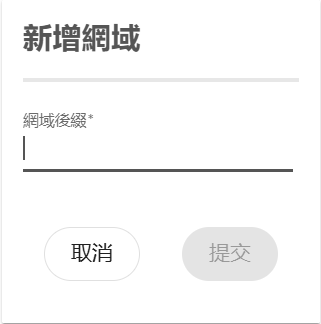
2.請輸入網域後綴,並點擊「提交」。
要刪除網域後綴:
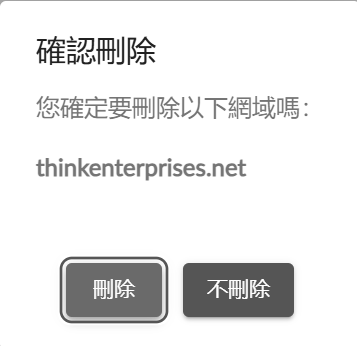
1.點擊您想刪除的網域後綴旁的「垃圾桶」圖示。確認視窗會開啟。
2.點擊「刪除」。(如改變主意,請點擊「不刪除」。)
授權
擔任客戶系統管理員角色的用戶可使用此設定,設定建立授權區塊時自動分配系統的預設行為。啟用切換按鈕後,LCD 會自動將授權分配給新建授權區塊中包含的系統。此設定不會影響現有區塊。
不過,如用戶希望更仔細地管理授權用量,可以關閉此切換按鈕。之後建立區塊時,預設行為便會改為手動分配所有授權。
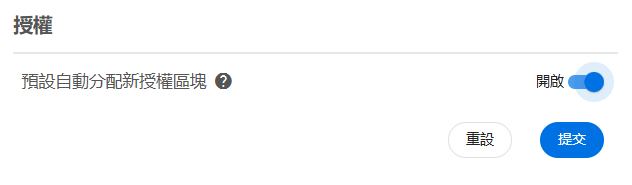
在 LCD 網站左側選單中,按一下 設定。
在畫面中找到 授權 卡片。
按一下 新建授權區塊的預設自動分配 切換按鈕,按需要設為「開啟」或「關閉」。
按一下 提交 以儲存變更。