[i18n] print_printable_section [i18n] print_click_to_print.
Lenovo Cloud Deploy 說明文件
- 1: 主頁
- 2: 開始使用 LCD
- 2.1: 系統要求
- 2.2: 登入 LCD 網站
- 2.3: 下載及安裝 LCD 客戶端
- 2.4: 登入 LCD 客戶端
- 2.5: 以另一部裝置登入 LCD
- 2.6: 啟用雙重驗證
- 2.7: 無障礙功能
- 2.8: 多語言支援
- 2.9: LCD 術語
- 3: 我應如何…
- 3.1: 修復電腦
- 3.2: LCD 驗證
- 3.3: 為公司做好準備,使用 LCD
- 3.4: 查閱硬件支援詳情
- 3.5: 使用「佈建系統小精靈」佈建系統
- 3.6: 準備用於部署的影像
- 3.7: 與我的 Lenovo 工程人員交換檔案
- 3.8: LCD 疑難排解
- 3.9: 就 LCD 問題尋求協助
- 4: LCD 功能
- 4.1: LCD 客戶端常見功能
- 4.2: LCD 網站常見功能
- 4.3: 製作狀態
- 4.4: 修復系統
- 4.5: 套裝
- 4.6: 快速影像
- 4.7: 部署
- 4.8: 佈建套件
- 4.9: 構建媒體
- 4.9.1: Build Media
- 4.9.2: 利用 Sysprep Assistant 泛化影像
- 5: LCD 管理
- 6: 硬件支援
- 6.1: 修復選項
- 6.2: 取得支援
- 6.3: 硬件支援 SLA
- 6.4: 硬件篩選問題
- 6.5: Windows 授權檢查
- 6.6: 硬件支援表格
- 6.6.1: Lenovo ThinkPad 型號
- 6.6.2: Lenovo ThinkCentre 型號
- 6.6.3: Lenovo ThinkStation 型號
- 6.6.4: Lenovo ThinkSmart 型號
- 6.6.5: Lenovo ThinkEdge 型號
- 6.6.6: Lenovo 型號
- 6.6.7: 其他 Lenovo 型號
- 6.6.8: Lenovo 配件
- 6.6.9: 非 Lenovo 型號
- 7: 疑難排解
- 7.1: 收集日誌
- 7.2: 為常見 LCD 問題排解疑難
- 7.3: 為單一登入設定排解疑難
- 8: 安全性
- 8.1: 防火牆要求
- 8.2: Proxy 代理程式要求
- 8.3: 驗證
- 8.4: 客戶帳戶
- 8.5: 資料收集與保留
- 8.6: 資料安全
- 8.7: 系統安全性
- 8.8: 單一登入 (SSO)
- 8.8.1: 初始 SAML 設定
- 8.8.2: Azure 的 SAML 設定
- 8.8.3: Windows Server 的 SAML 設定
- 8.8.4: Okta 的 SAML 設定
- 8.8.5: OpenID 設定
- 9: 發行說明
- 9.1: 2026 年 10 月 31 日發行
- 9.2: 2026 年 6 月 13 日發行
- 10: 如何使用本說明








1 - 主頁
2 - 開始使用 LCD
Lenovo Cloud Deploy 是什麼?
Lenovo Cloud Deploy (LCD) 是以雲端為基礎的成像解決方案,協助機構建立、管理並傳送標準化作業系統影像到裝置上。
從整體來看,LCD 可為貴機構提供安全途徑,以便:
構建及管理企業標準影像
將該影像及相關內容上載到 Lenovo
與 Lenovo 合作,準備部署內容
有需要時在用戶系統上傳送或修復該影像
LCD 可透過桌面客戶端應用程式及支援網站存取。上述各項組件提供所需工具,讓您與 Lenovo 交換檔案、管理影像內容,並修復或配置系統。
機構選用 Lenovo Cloud Deploy 的原因
機構需要一致可靠的方法來為員工準備電腦。LCD 讓您無需逐一手動配置每部裝置,而是可先定義標準影像,然後重複部署至各裝置。 使用 LCD 即可:
確保所有系統以獲核准的一致配置為起點
縮短新裝置或替換裝置的手動設定時間
在問題發生時迅速修復系統
提供作業系統、驅動程式及應用程式的更新
LCD 支援初始系統設定及後續系統復原,在整個裝置生命週期中都非常實用。
LCD 客戶端
LCD 客戶端是系統已安裝的 Windows® 桌面應用程式,為 Lenovo® Service 的雲端影像平台提供界面。
您可以透過 LCD 客戶端:
LCD 客戶端用戶可選擇的選項,取決於獲分配的角色與權限。部分角色讓用戶執行 LCD 用戶端及網站中相對基礎的任務,而另一些角色則偏向行政性質,讓用戶執行更廣泛類型的管理任務。角色會在 LCD 網站上管理,但亦適用於 LCD 應用程式用戶。
無論來源系統是否連接互聯網,LCD 客戶端都可以建立系統影像的開機媒體。此外,客戶端亦可為非 Lenovo 系統及未獲 Windows 授權的系統建立開機媒體,但流程與配備獲授權 Windows 安裝項目的 Lenovo 系統有所不同。
要開始使用,請下載並安裝應用程式。
LCD 網站
Lenovo Cloud Deploy 網站是存取及管理 LCD 服務的管理中心。在此網站上,用戶可下載 Lenovo Cloud Deploy 桌面應用程式,並進行帳戶層級操作,例如管理用戶、授權、帳戶設定及授權合約。這亦是中央平台,方便您與 Lenovo 工程人員合作,並存取相關資源與說明文件。如此一來,網站支援管理與配置活動,而影像、佈建及系統修復等作業任務則由 LCD 客戶端自行完成。
LCD 管理員可在網站上管理:
用戶亦可在網站上下載 LCD 用戶端。
客戶與 Lenovo 在 Lenovo Cloud Deploy 中的責任
LCD 採用協作模式,您無需直接自行套用影像。
1.您向 Lenovo 成像技術中心 (Imaging Technology Center;ITC) 的工程師傳達需求。
2.您準備好影像或應用程式內容。
3.您將上述內容上載到 Lenovo Cloud。
4.Lenovo 構建部署或佈建解決方案。
5.您使用 LCD 客戶端工具,將該解決方案套用到系統上。
此模式可讓 Lenovo 處理原廠就緒部署及修復所需的繁複準備步驟。
關鍵概念:部署及佈建套件
LCD 客戶端在兩個關鍵概念上運作:部署及佈建套件。上述元素相輔相成,以準備及配置系統。
部署
部署項目是套裝解決方案,用以將貴機構的影像傳送到系統。部署項目包括:
作業系統影像
已安裝的應用程式
配置元素,例如加密或服務分割區
首次開機時執行的額外設定步驟
Lenovo 工程人員會根據您提供的影像內容建立部署項目。部署項目一經推出,即可套用於安裝、重新成像或修復系統程序上。
部署項目主要用於:
新系統原廠成像
將系統修復至已知且獲核准的狀態
交付完整且隨時可用的環境
佈建套件
套用基礎影像後,佈建套件會用於配置系統。
佈建套件執行時,會啟動設定小精靈,引導用戶完成少量步驟,而系統則根據上述輸入項目自動進行自訂。
佈建套件可自動化執行以下任務:
將裝置加入網域
建立用戶及電郵帳戶
配置印表機及區域設定
一如部署項目,佈建套件由 Lenovo 工程人員與貴機構合作建立。
Lenovo Cloud Boot
Lenovo Cloud Boot 功能可讓系統從網絡啟動 (開機) 並存取 LCD 客戶端服務,而不必僅依賴安裝在硬碟上的本機作業系統。
Cloud Boot 需要直接連接互聯網,設計旨在將裝置連接到 Lenovo Cloud Deploy,以便進行成像或修復作業。
Lenovo Cloud Boot 可讓系統:
存取 LCD 客戶端,即使本機作業系統無法使用,亦不成問題
直接連接雲端託管部署內容
開始修復或還原作業,不依賴本機檔案
詳情請參閱《使用 Lenovo Cloud Boot 修復》。
修復選項
LCD 客戶端可根據您的環境與需求,支援多種系統修復方式。
使用 Lenovo Cloud Boot 修復
使用 Lenovo Cloud Boot 修復系統時,裝置會從網絡啟動,並連接 Lenovo Cloud Deploy。此方法適用於以下情況:
裝置上的作業系統損壞或遺失
您需將系統還原至乾淨狀態
本機修復選項無法使用
由於系統直接開機進入雲端環境,因此不依賴本機硬碟進行修復。
使用 USB 媒體修復
您可將 LCD 客戶端使用的影像資料儲存到 USB 儲存媒體,日後用以修復系統。構建媒體精靈協助準備可用於開機的 USB 媒體。USB 媒體可以擷取或修復系統的數碼備份 (即「複製」)。使用 USB 媒體修復系統時,LCD 客戶端如偵測到 USB 媒體的資料過時,會提醒您先重新整理 USB 媒體,才繼續修復。
此方法適用於以下情況:
使用系統硬碟修復
使用系統硬碟修復時,修復程序會由本機裝置啟動。此方法適用於以下情況:
現有系統仍可存取
已配置本機修復選項
不需要或無法進行網絡開機
在此情況下,系統會使用本機可用的工具 (如有需要則配搭雲端內容) 來完成修復。
詳情請參閱《使用硬碟修復此電腦》。
2.1 - 系統要求
要使用 LCD,您的系統必須符合以下硬件與軟件需求。
硬件需求
LCD 客戶端可用功能取決於安裝該應用程式的硬件型號。有關支援 LCD 及其功能的型號詳情,請參閱「硬件支援」部分。
軟件需求
Lenovo Cloud Deploy
- Microsoft Windows 10 (21H2) 或以上
- .NET Framework 4.8.1 或以上
- 本機埠 55819
- 具備以下功能的 1 Mb/s 有線互聯網連線:
- 成像工具
- 擷取影像
- 修復影像
- 修復系統精靈
- 使用您的硬碟
- 線上 USB 媒體
- HTTPS 開機
- 成像工具
Lenovo Cloud BIOS 開機
- 1 Mb/s 有線互聯網連線
- 須直接存取互聯網;不支援 Proxy 代理程式
佈建系統小精靈
- Microsoft Windows 10 (21H2) 或以上
- .NET Framework 4.8 或以上
- 1 Mb/s 無線或有線互聯網連線
防火牆要求
LCD 使用標準 HTTPS 連接埠 443 及傳輸層安全性 (TLS) 版本 1.2 與雲端後端環境通訊。公司防火牆或須配置額外規則,允許與 LCD 基礎設施進行通訊。如需全面了解詳情,請參閱「防火牆需求」部分。
2.2 - 登入 LCD 網站
要登入 LCD 網站:
1.使用網絡瀏覽器導覽至 lenovoclouddeploy.com。
2.點擊「登入」。
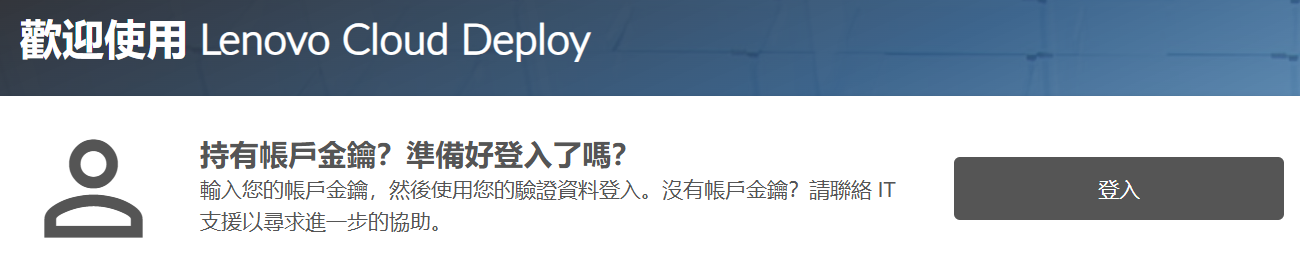
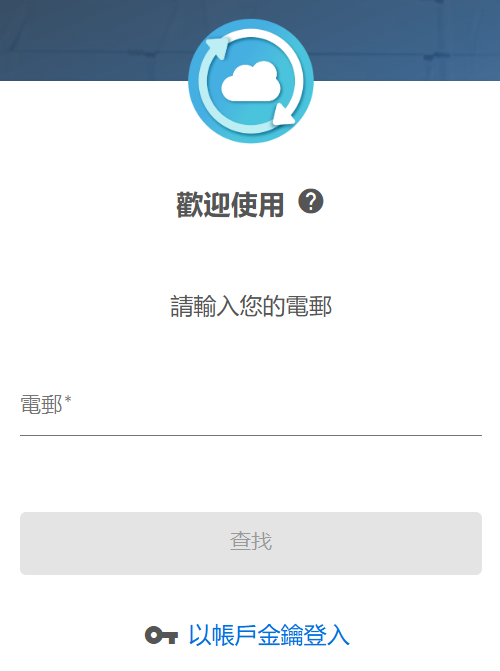
3.請輸入電郵地址,以助識別您的雲端帳戶。
4.點擊「查找」。
備註
如果您已知道帳戶金鑰,可改為使用該金鑰登入。
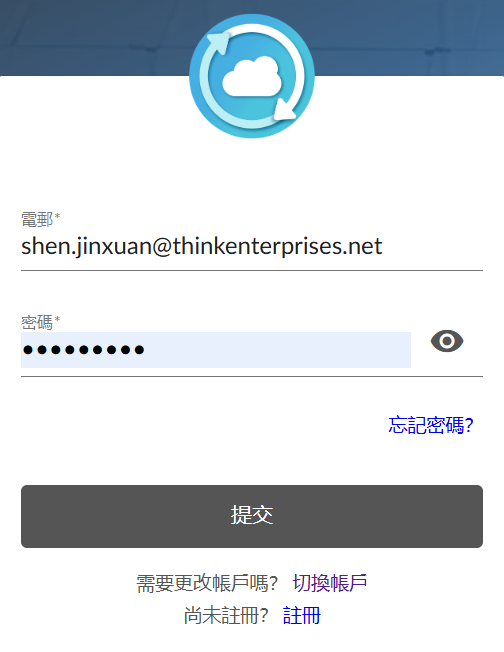
5.請輸入電郵地址、密碼,然後點擊「登入」。
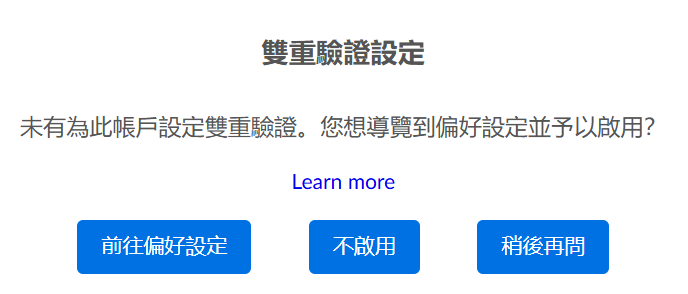
6.系統可能會提示您啟用雙重身分驗證功能。Lenovo 建議點擊「前往偏好設定」來啟用此功能
2.3 - 下載及安裝 LCD 客戶端
要下載及安裝 LCD 客戶端:
1.登入 LCD 網站。
2.確認您位於**「開始使用」>「主頁」**畫面。
3.向下捲動至「下載工具」和「安裝步驟」。
4.在「下載工具」部分的「Lenovo Cloud Deploy」下方點擊「下載」。
5.尋找已下載的安裝程式,然後按指示安裝 LCD 客戶端。
2.4 - 登入 LCD 客戶端
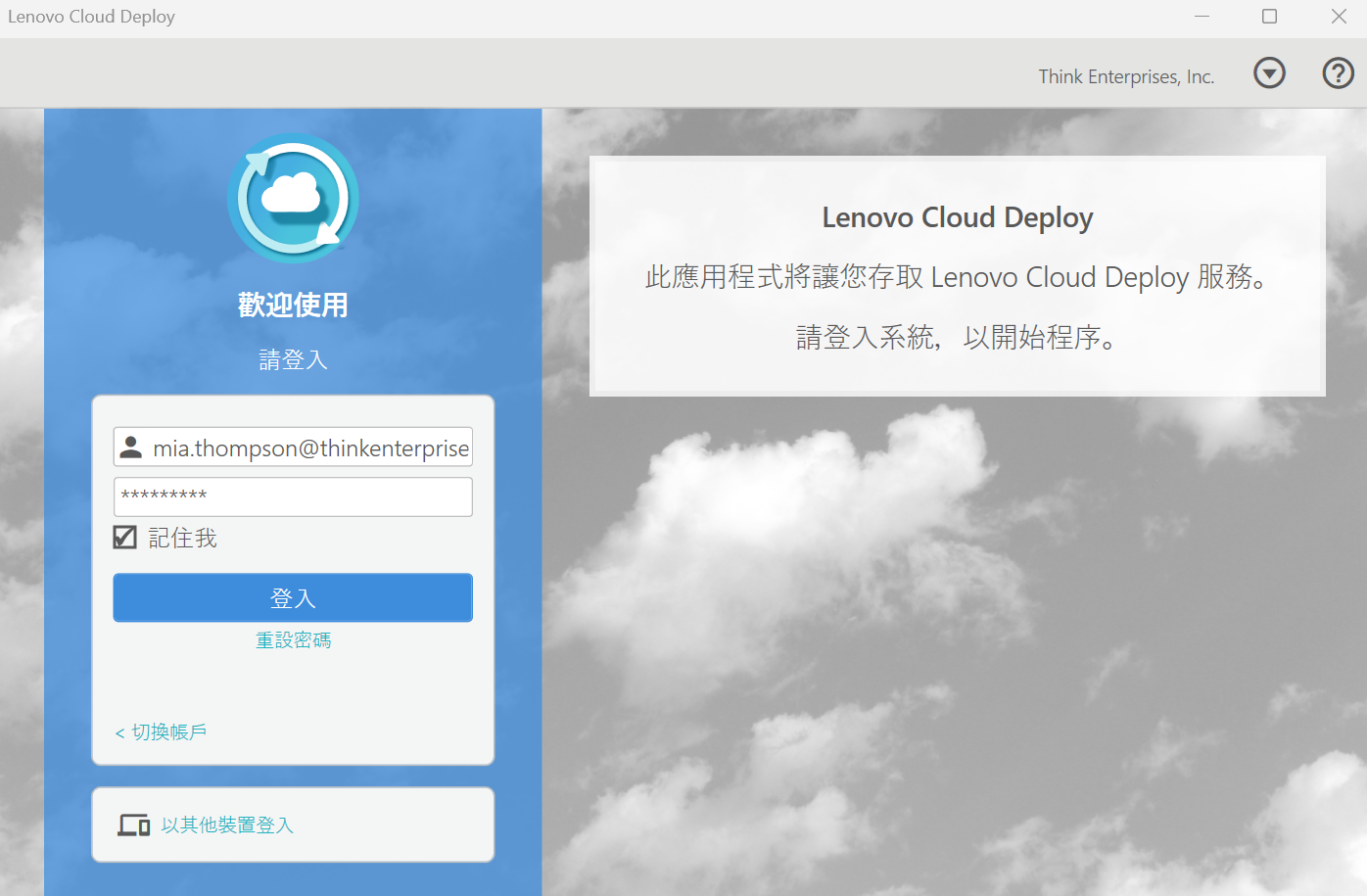
啟用 LCD 應用程式後,您會以四種登入方式的其中一種登入,視乎您的電腦系統管理員配置哪種 LCD 接入方式:
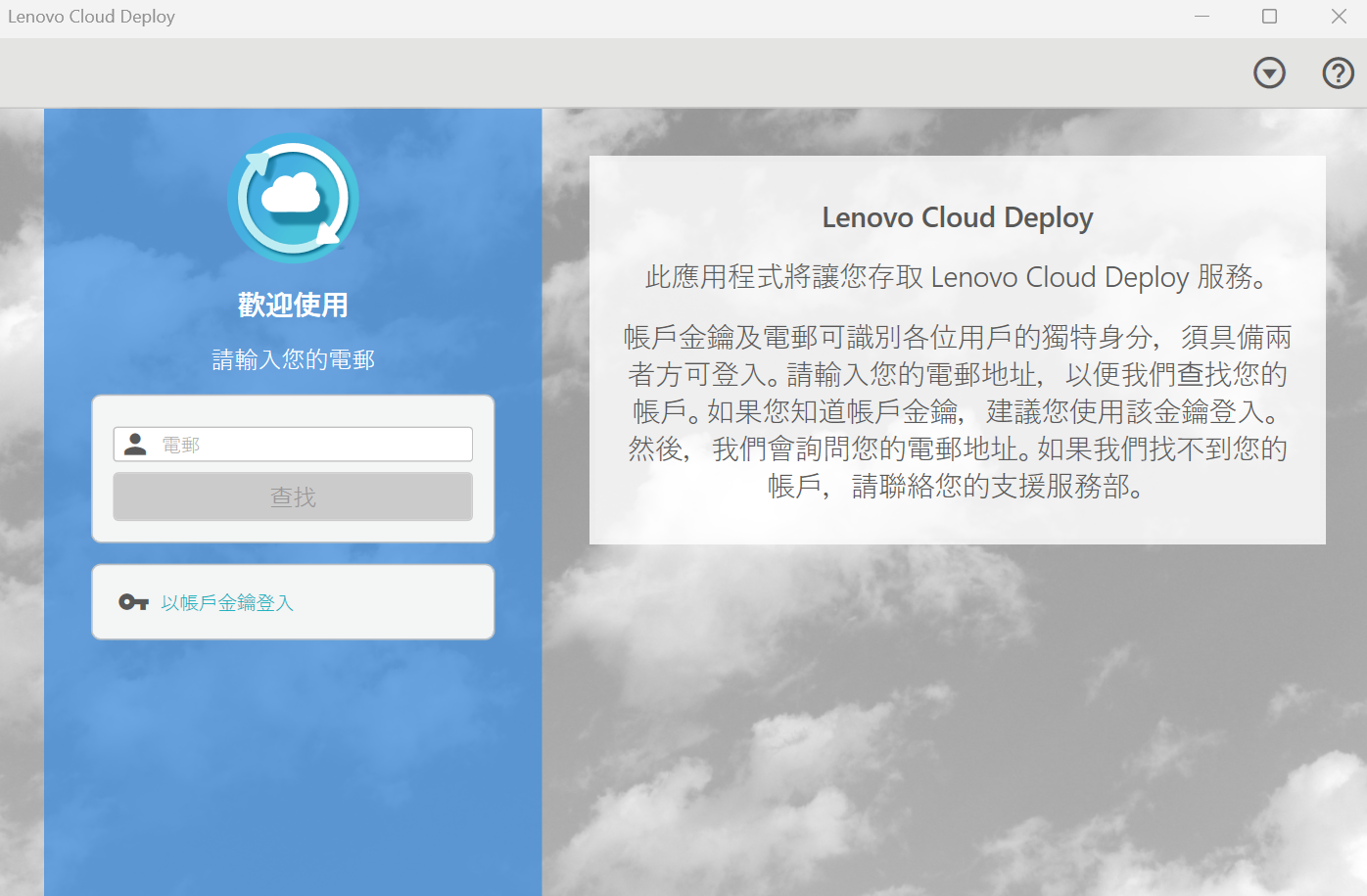
帳戶查找
如果安裝了 LCD 但無有效的帳戶金鑰,這個畫面便會出現。請輸入電郵地址,以助識別您的 LCD 帳戶。如果您知道帳戶金鑰,可點擊「以帳戶金鑰登入」,進行登入。
輸入您的電郵地址,然後點擊「查找」。找到您的電郵地址後,系統會提示您輸入密碼。
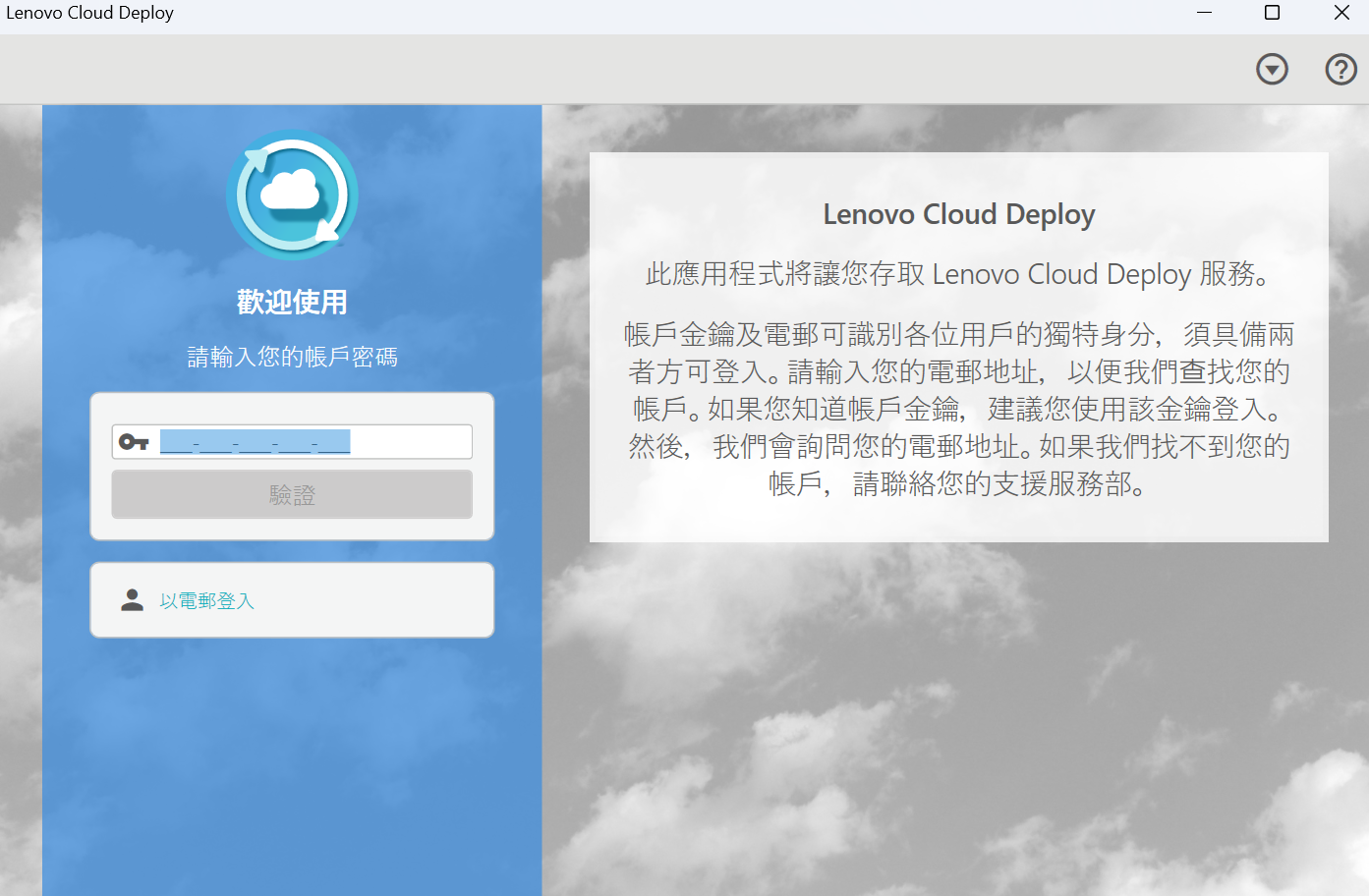
帳戶金鑰驗證
如在帳戶查找主畫面上點擊「以帳戶金鑰登入」,這個畫面便會出現。請輸入有效的帳戶金鑰,然後點擊「驗證」。
如果您在此畫面上選擇使用電郵地址登入,請點擊「使用電郵登入」。
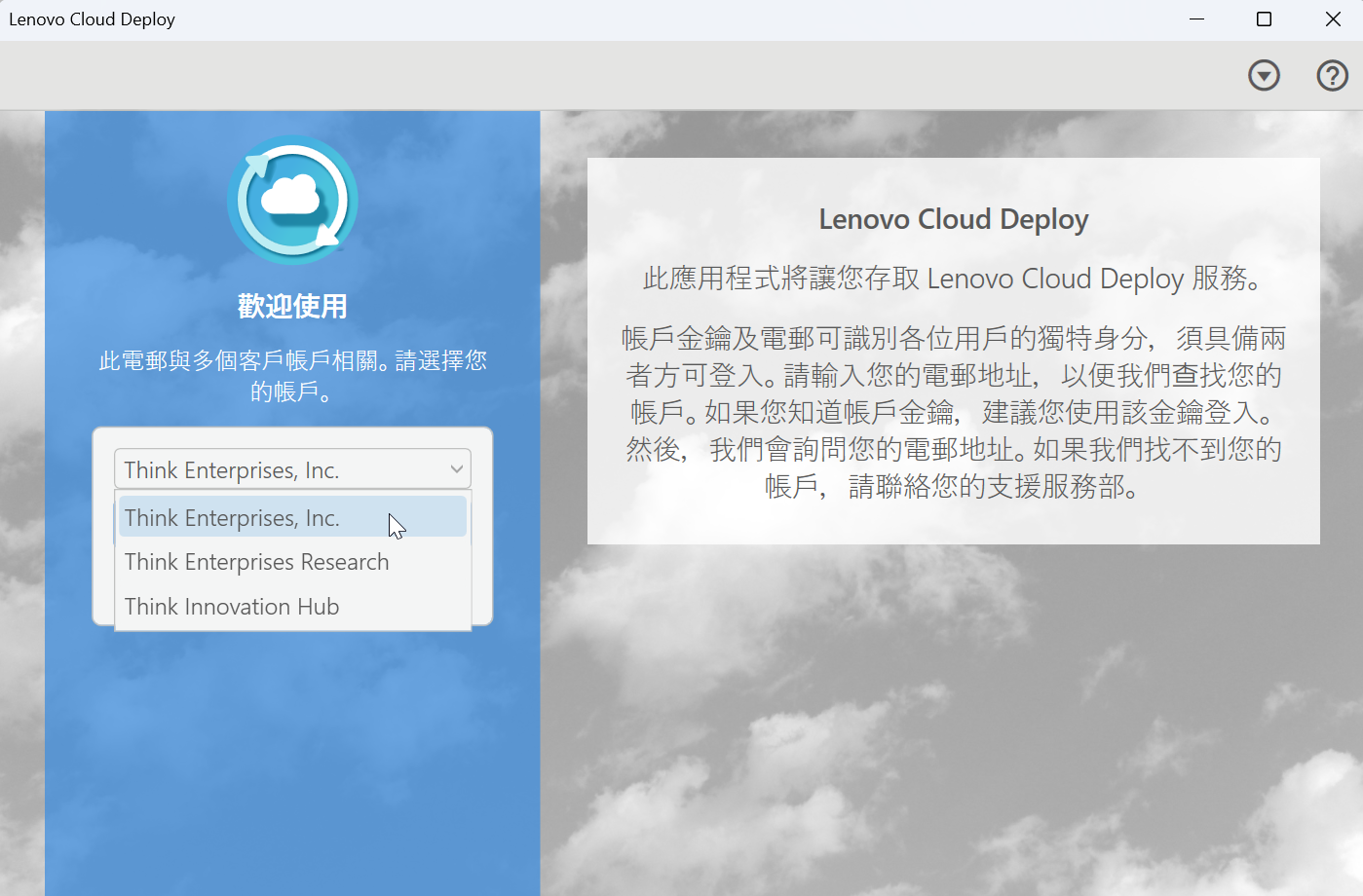
與電郵地址關聯的多個帳戶
如果您的登入資料與多個 LCD 帳戶關聯,請按系統提示從下拉式選單中選擇您想要的帳戶。
受地理圍欄限制的帳戶
如果您在登入時看到訊息,表示某些帳戶因您所在位置而不可用,則原因如下:貴機構在 lenovoclouddeploy.com 的地理圍欄設定中套用了地理位置限制。
LCD 帳戶
以您的電腦系統管理員開立的 LCD 帳戶登入。
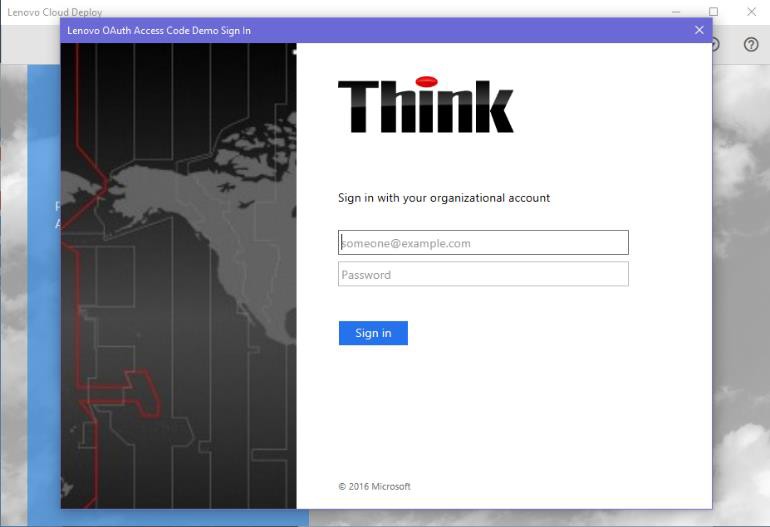
單一登入帳戶
如果貴機構已配置單一登入,請使用您的公司帳戶登入,即是存取公司網絡多種應用程式 (例如電郵及電腦登入等) 的常用用戶身分識別碼及密碼。畫面會出現獨立彈出式視窗,提示您輸入用戶 ID 和密碼,如下例所示。
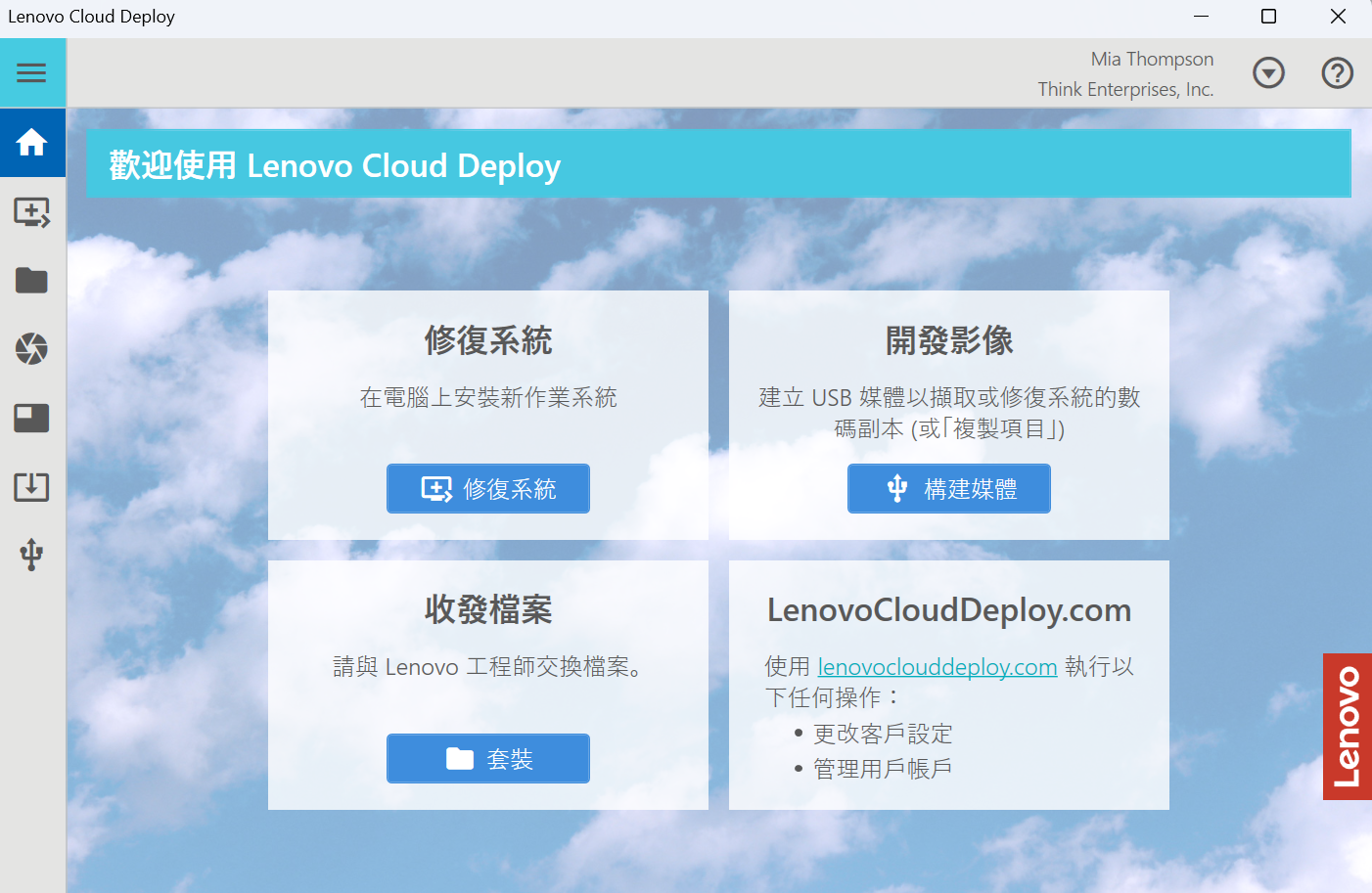
LCD 主頁畫面
成功登入 LCD 後,應用程式的「主頁」畫面會出現。
2.5 - 以另一部裝置登入 LCD
為強化認證安全性選項,LCD 提供在另一部裝置上登入應用程式的能力。此功能可讓您使用 QR 碼登入支援相機的次要裝置,或選擇使用登入連結 (如不想使用 QR 碼)。
備註
請準備好您的裝置,啟用相機以掃描 QR 碼。
使用 QR 碼登入
1.啟動 LCD,並以電郵地址或帳戶金鑰查找帳戶。
2.點擊「以另一部裝置登入」。
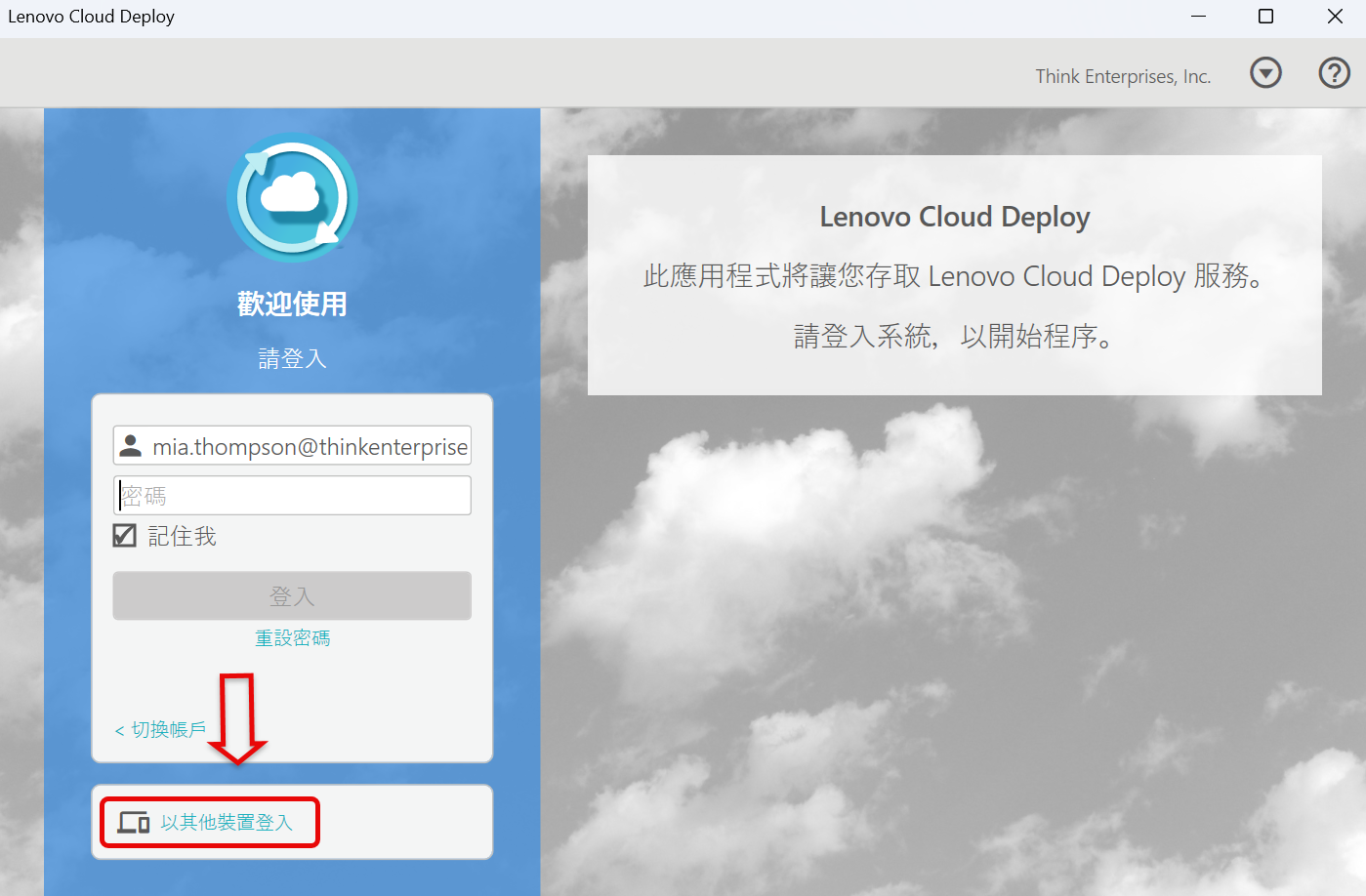
螢幕上會顯示 QR 碼,並附有 LCD 網站的替代登入連結。
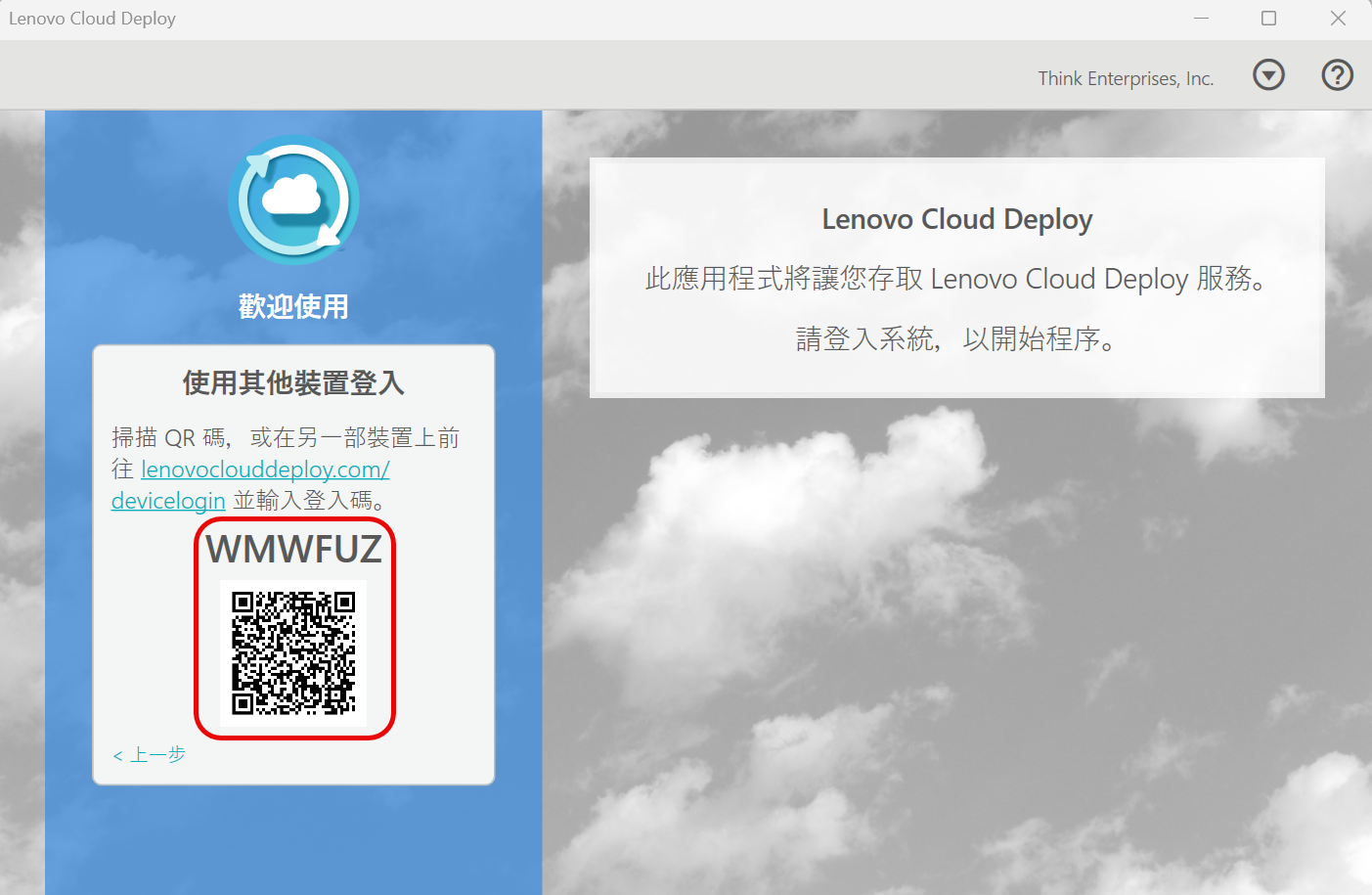
3.請開啟相機或 QR 碼讀取應用程式,掃描 QR 碼。
4.點按裝置螢幕上出現的連結。LCD 登入畫面會在裝置的瀏覽器視窗中開啟。
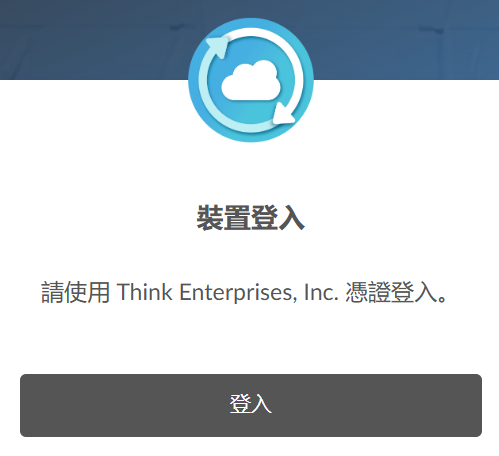
5.請以您的憑證登入 LCD。
裝置會顯示一則訊息,表示裝置已驗證,您可以關閉裝置上的瀏覽器視窗。在電腦上,LCD 主頁會顯示您已登入。
登入失敗後生成新 QR 碼
在另一部裝置上登入 LCD 的 QR 碼一經生成,有效期為 5 分鐘。如果驗證碼在您登入 LCD 前已逾期,您必須重新生成新的驗證碼,才能登入。
若您在嘗試登入後收到錯誤訊息,必須重新生成驗證碼,才能登入。
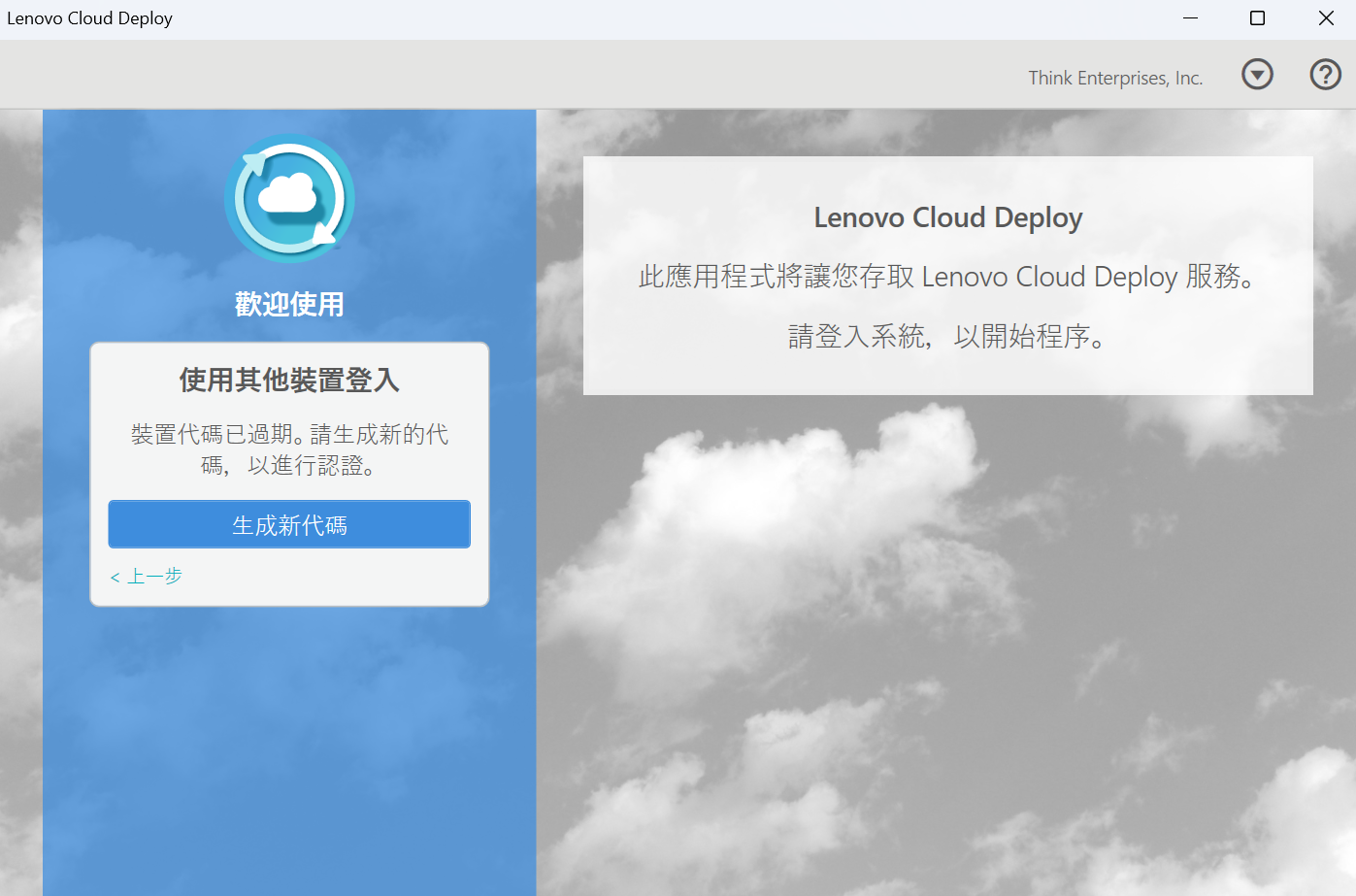
1.點擊「生成新驗證碼」。
系統會顯示新的 QR 碼。
2.在新驗證碼於 5 分鐘內逾期前,請按照「使用 QR 碼登入」中的掃描及登入指示操作。
2.6 - 啟用雙重驗證
為加強安全性,LCD 為客戶端及網站提供雙重驗證 (2FA) 功能。2FA 為您提供防護,令其他人更難登入您的 Lenovo Cloud Deploy 帳戶。2FA 使用兩種不同的身分驗證方式:您的密碼,以及來自驗證器應用程式 (如 Google Authenticator) 的安全碼。即使其他人知道您的密碼,如無法存取您設有驗證器應用程式的第二裝置,亦會受阻。
系統預設停用 2FA,但用戶在首次登入 LCD 時會收到啟用提示。除非已啟用 2FA,或您在提示時明確選擇 「不啟用」,否則提示會繼續顯示。
備註
如透過單一登入 (SSO) 存取 LCD,上述設定步驟則不適用。2FA 會由 SSO 配置管理。
注意
如啟用 2FA 後遺失了第二裝置,請務必聯絡 LCD 客戶管理員,重設帳戶存取權。
1.在流動裝置或電腦上安裝驗證器應用程式 (如尚未安裝)。
2.登入 LCD 網站。
3.點擊畫面右上角的個人資料下拉式選單,選擇「偏好設定」。
4.向下捲動畫面至「雙重驗證」。
5.點擊「啟用雙重驗證 (2FA)」滑桿。
6.使用 2FA 應用程式掃描 QR 碼或輸入密鑰。點擊眼睛圖示 ,以顯示 QR 碼或密鑰。
7.在「安全碼 1」欄位中輸入所顯示的第一個安全碼。等待新的安全碼顯示後,再繼續程序。
8.在「安全碼 2」欄位中輸入所顯示的下一個安全碼。
9.點擊「提交」。您的帳戶現已啟用 2FA。
2.7 - 無障礙功能
LCD 整合 Windows 無障礙功能,優化傷健用戶的使用體驗。
高對比度模式
LCD 支援「高對比度模式」。啟用功能後,「高對比度模式」將凌駕於 LCD 預設配色方案之上,套用高對比度方案,為有視力輔助需求的用戶提高畫面易讀程度。
LCD 登入畫面採用預設配色方案:
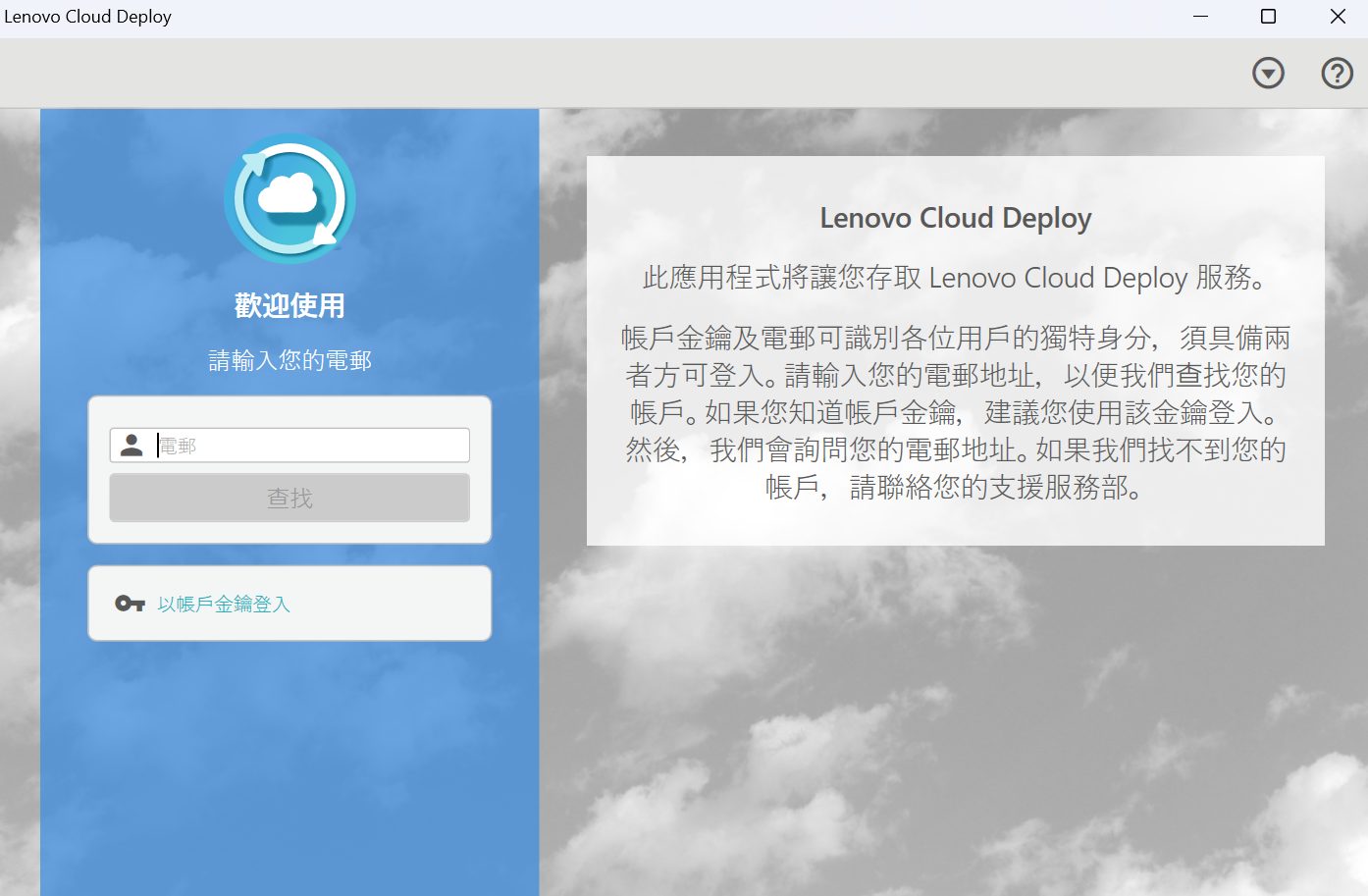
啟用「高對比度模式」的 LCD 登入畫面:
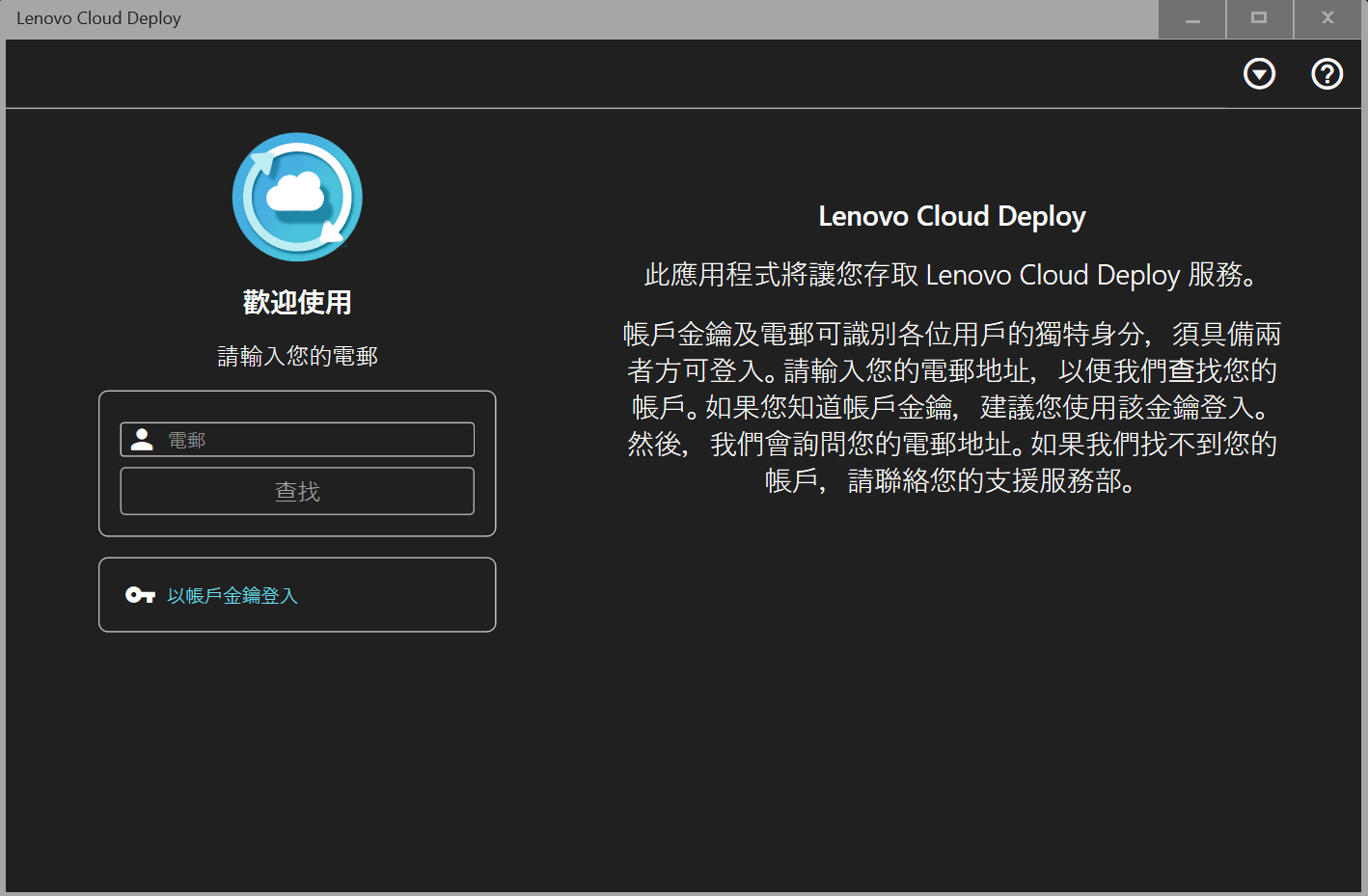
如果您在登入 LCD 前已於電腦的 Windows 設定中啟用「高對比度模式」,則 LCD 將繼承該設定,並將您選擇的高對比度配色方案套用於應用程式上,您無需採取任何其他操作。
如果您進入了 LCD 開機選單,並想啟用「高對比度模式」,請執行下列步驟。
備註
有關存取開機畫面的詳情,請參閱LCD 開機選單選項部分。
1.按一下畫面左下角的漢堡包選單 。
2.選擇**「無障礙功能」>「對比度主題」**。
3.選擇對比度主題。
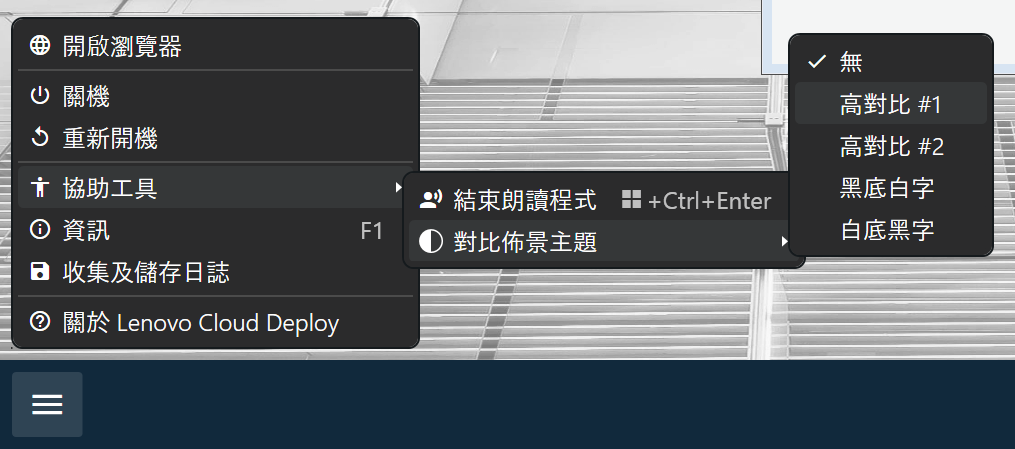
有關「高對比度模式」的更多資訊,請參閱 Windows 說明文件。
旁述功能
LCD 支援 Windows「旁述功能」螢幕閱讀器。如果您在登入 LCD 前已於電腦的 Windows 設定中啟用「旁述功能」,則 LCD 將繼承該設定,並在應用程式中執行「旁述功能」,您無需採取任何其他操作。
備註
在非 Lenovo 系統上,「旁述功能」不適用於 LCD。「旁述功能」適用與否,取決於其他變數,例如系統對您音效裝置或語言的支援。詳情請參閱 Microsoft「旁述功能」的相關說明文件。
如果您進入了 LCD 開機選單,並想啟用「旁述功能」,請執行下列步驟。
備註
有關存取開機畫面的詳情,請參閱LCD 開機選單選項部分。
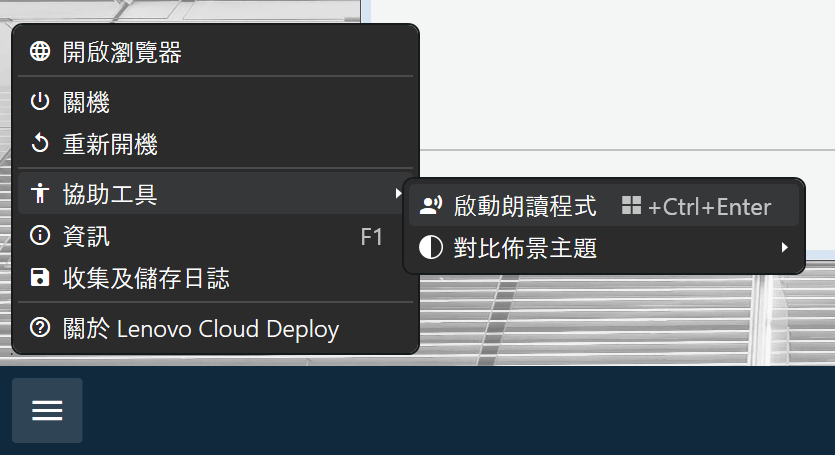
1.按一下畫面左下角的漢堡包選單。
2.要在 LCD 中啟用「旁述功能」,請選擇**「無障礙功能」>「啟用旁述功能」**。
3.要在 LCD 中停用「旁述功能」,請選擇**「無障礙功能」>「關閉旁述功能」**。
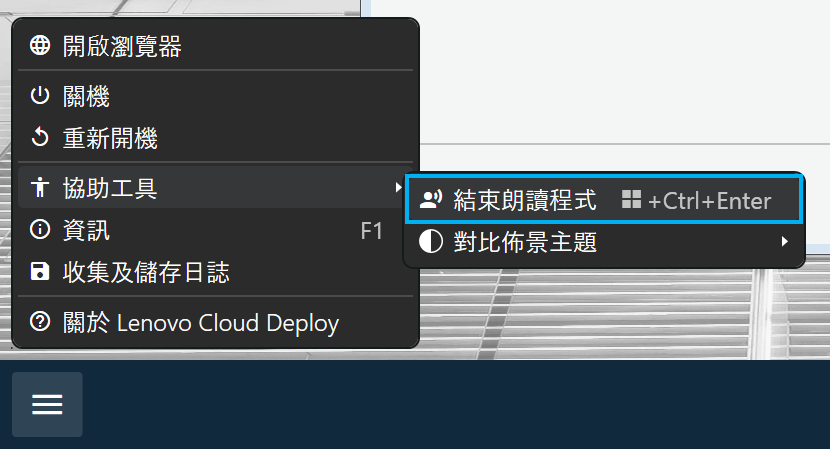
有關「旁述功能」的更多資訊,請參閱 Windows 說明文件。
2.8 - 多語言支援
LCD 客戶端及網站支援以下語言:
- 美國英文
- 簡體中文
- 繁體中文
- 法文
- 德文
- 意大利文
- 日文
- 巴西葡萄牙文
- 西班牙文
如需變更客戶端和網站的介面語言,請參閱以下說明。
變更 LCD 客戶端語言
登入新安裝的 LCD 客戶端時,介面語言預設為美國英文。如選擇不同語言,客戶端會重新啟動,並以所選語言顯示介面。LCD 客戶端會一直沿用此語言,直至更換其他語言為止。LCD 客戶端更新至新版本時,您選擇的語言仍會在客戶端介面中使用。
變更語言的選項位於 LCD 客戶端的頂端工作列,您可從客戶端的任何部分變更語言。請記住:變更語言後,客戶端會重新啟動。
要變更 LCD 客戶端語言:
1.登入 LCD 客戶端。
2.點擊用戶及帳戶名稱右側的向下箭頭。
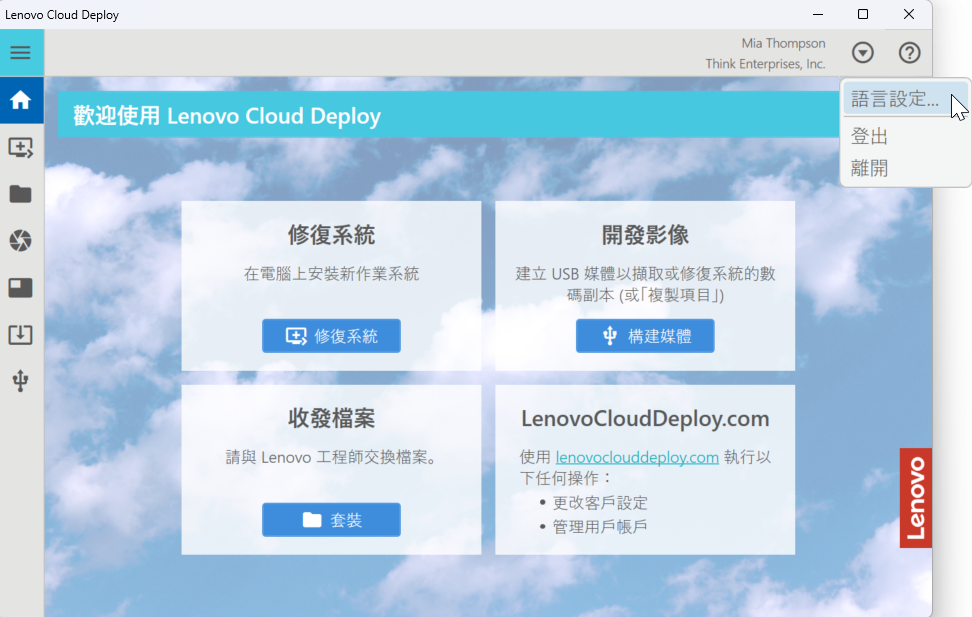
3.點擊「語言設定…」。
「選擇顯示語言」畫面會出現。
4.點擊所需語言。
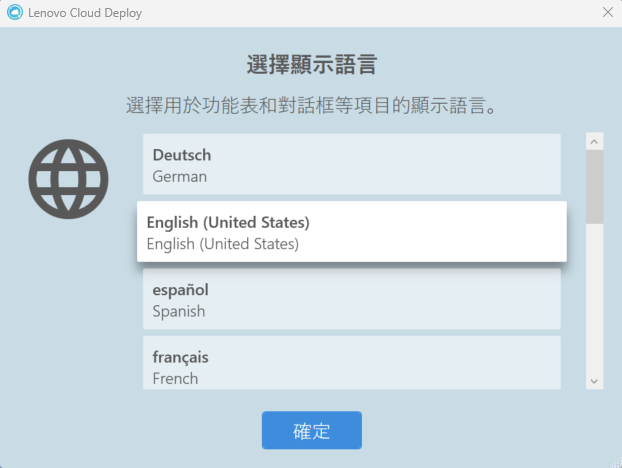
5.點擊「確定」。
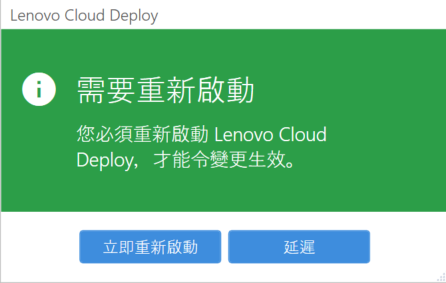
6.系統會顯示訊息,通知您客戶端必須重新啟動,語言變更才會生效。點擊「立即重新啟動」以立即重新啟動客戶端,或「延後」以將語言變更延至您退出客戶端後再生效。在此範例中,我們會點擊「立即重新啟動」。
7.客戶端會自動退出並重新啟動,並在客戶端介面顯示新語言。
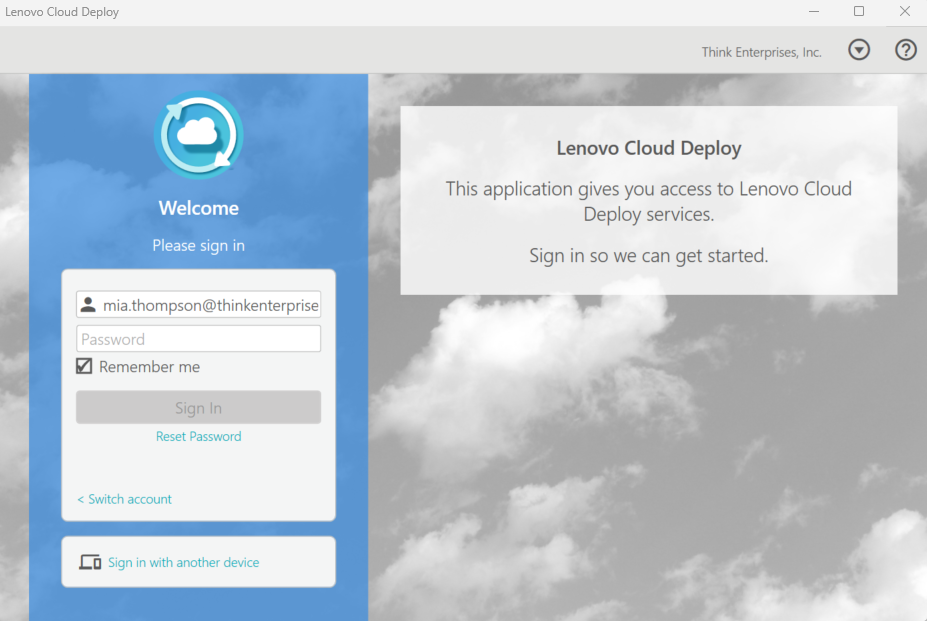
變更 LCD 網站語言
一如 LCD 客戶端,LCD 網站的預設語言為美國英文,並凌駕於瀏覽器語言設定上。從下拉式選單中選擇不同語言時,網站頁面會重新載入,並以所選語言顯示。LCD 網站會一直沿用此語言,直至更換其他語言為止。登出 LCD 網站並再次登入時,系統仍會使用您所選擇的語言。
變更語言的選項位於 LCD 網站的頂端工作列,您可從網站的任何頁面變更語言。
要變更 LCD 網站語言:
1.登入 LCD 網站。
2.點擊用戶名稱右方的「語言」下拉式選單。
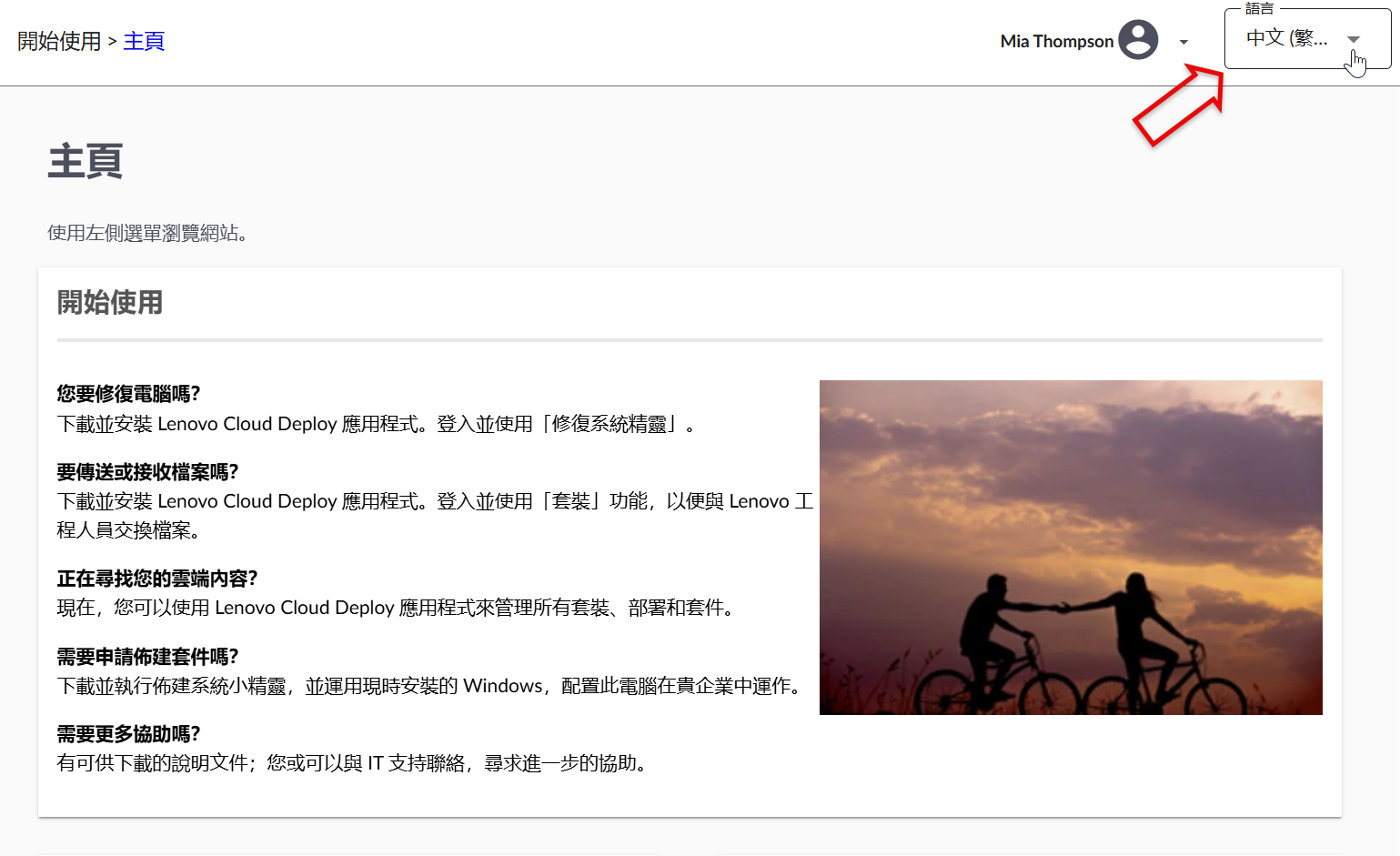
畫面顯示語言選項。
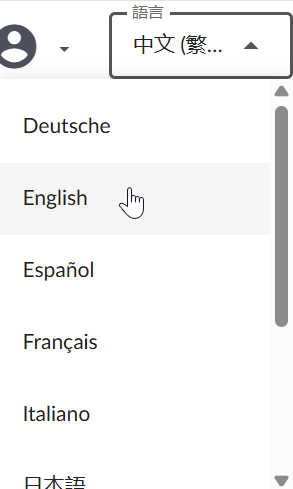
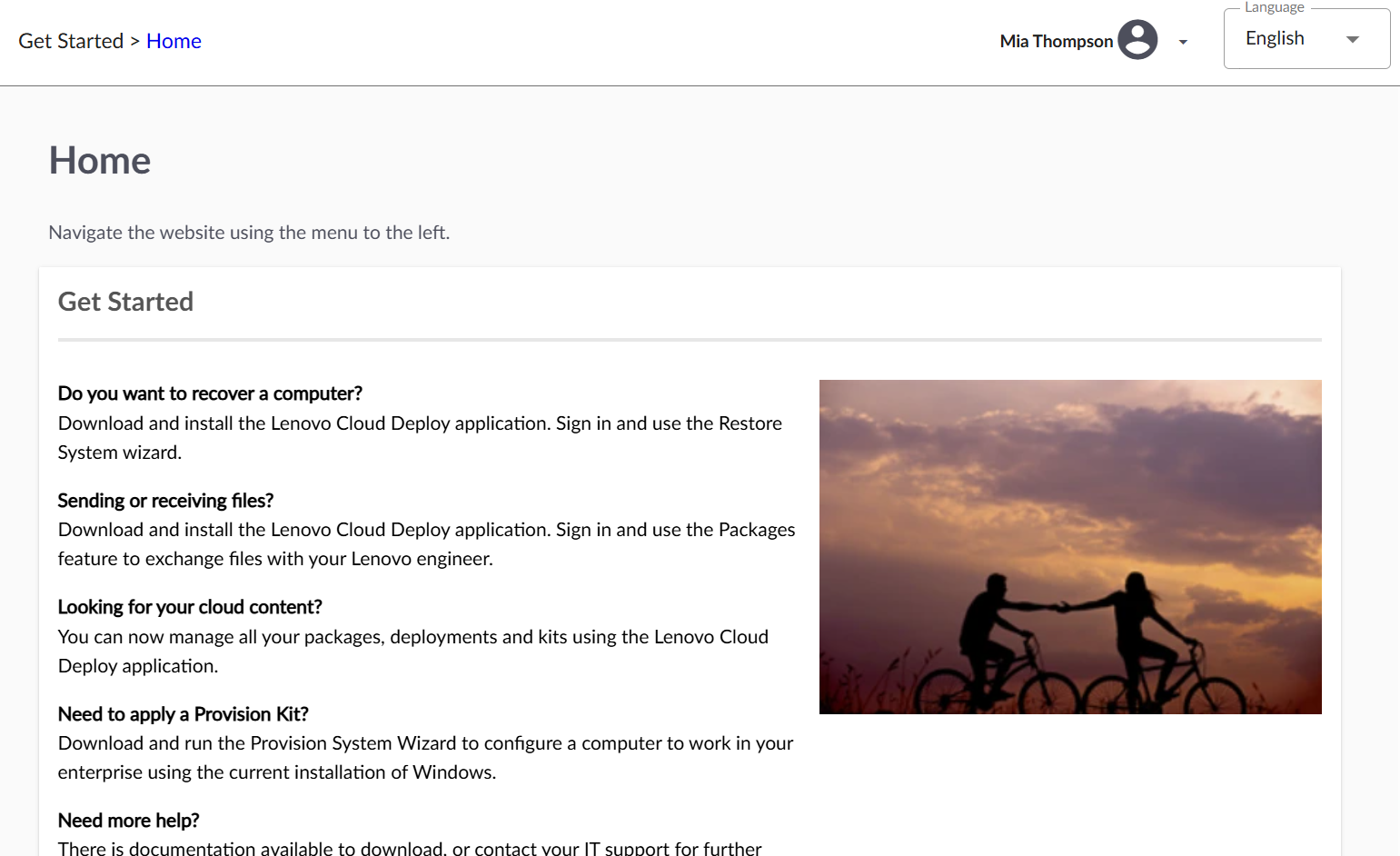
4.點擊所需語言。
頁面重新載入,並以所選語言顯示。
2.9 - LCD 術語
請參考以下指南,了解 LCD 及本說明文件中使用的術語。
LCD
Lenovo Cloud Deploy 的簡寫。
LCD 客戶端
Lenovo Cloud Deploy 桌面應用程式。
LCD 網站
Lenovo Cloud Deploy 網站 (lenovoclouddeploy.com),您可在此管理 LCD 的管理功能,例如帳戶、用戶、角色、授權、地理圍欄及許可。
地理圍欄 (在網站中顯示為「地理圍欄」)
LCD 網站上的設定,可按地理位置限制存取權。
授權
記錄在案的授權,在指定目標系統完成授權驗證、並與裝置關聯後,該系統便可獲授權使用 LCD 服務 (特別是修復/還原工作流程)。
ITC
成像技術中心 (Imaging Technology Center) 的簡寫,即是支援 Lenovo Cloud Deploy 的 Lenovo Services 執行團隊。
套裝
套裝是整合式檔案內容,儲存在 LCD 中,透過「套裝」工具進行管理。您可以使用此工具的「套裝傳輸」功能,向 Lenovo 工程人員收發檔案。
部署項目
部署項目是套裝解決方案,用以將貴機構的影像傳送到系統。部署項目包括:
- 作業系統影像
- 已安裝的應用程式
- 配置元素,例如加密或服務分割區
- 首次開機時執行的額外設定步驟
部署項目除包括影像內容之外還可支援額外要求,例如加密、服務分割及首次開機服務等。
Lenovo 工程人員會根據您提供的影像內容建立部署項目。部署項目一經推出,即可套用於安裝、重新成像或修復系統程序上。
部署項目主要用於:
- 新系統原廠成像
- 將系統修復至已知且獲核准的狀態
- 交付完整且隨時可用的環境
作為用戶,您無須自行設置部署。您只要跟 Lenovo ITC 工程人員合作便可,做法是將您的影像內容上載至雲端並說明您的要求,以便訂定解決方案。然後工程人員會建立部署並在 Lenovo Cloud 發佈,供您應用於有「修復系統」功能的系統。
Lenovo 的部署流程高度靈活,不管您選擇以任何方法制定解決方案都可提供支援。Lenovo 可以使用單一影像 (由 LCD 建立或使用 Microsoft 部署影像服務及管理工具建立 WIM 檔案) 或以套裝方式上載的個別構建區塊 (驅動程式、應用程式及作業系統組件) 為您建立部署。
佈建套件
Lenovo 佈建是先進的專有流程,可因應用戶的需要在初次登入時設置電腦。佈建套件會安裝設置助手精靈,用戶只需回答幾條簡單問題,系統便可在數分鐘內按需要完成設置。「佈建系統小精靈」會自動執行下列任務:
- 加入網域
- 建立用戶帳戶及電郵帳戶
- 設定印表機及區域設定
- 遷移資料
用戶無需自行建立佈建套件。您只要跟 Lenovo 工程人員合作便可,做法是將您的應用程式內容上載至雲端及說明您的要求,以便訂定解決方案。工程人員會建立一個佈建套件然後在 Lenovo Cloud 發佈,供您下載及測試。
快速影像
快速影像是已安裝的作業系統環境的數碼備份 (即「複製」),包括分割佈局、作業系統設置及已安裝的應用程式。Lenovo ITC 可以使用快速影像特制原廠內建影像或進行 Lenovo Cloud 部署。
快速影像功能僅供跟成像技術中心 (Imaging Technology Center) 合作的解決方案建立者使用。
上載快速影像必須以 USB 媒體資料夾上的 QUICKIMAGE 資料夾為目標。
修復
將影像回復至先前已知的狀態。
佈建
以標準影像設定電腦,以進行首次登入。
單一登入
此方法可讓貴機構使用標準憑證登入 (即電郵、電腦使用相同憑證)。在 LCD 中,SSO 會讓用戶透過企業身分提供工具進行驗證,而無需使用 LCD 專用帳戶。 「使用您的企業帳戶登入…透過同一用戶 ID 和密碼,即可存取多個應用程式…」
雲端影像平台
Lenovo 的雲端系統,可儲存、管理並提供作業系統影像、部署項目和修復工具。LCD 是與此平台互動的桌面客戶端。 「Lenovo Cloud Deploy…提供進入 Lenovo Service 雲端影像平台的介面。」
構建媒體
LCD 功能,用以建立可開機 USB 媒體,以便安裝、擷取或修復系統影像。「構建媒體」支援獲 Windows 授權的 Lenovo 系統,以及非 Lenovo 或不獲 Windows 授權的系統。
角色
分配給各位 LCD 用戶的權限,決定他們能存取哪些功能。範例包括部署工程人員、客戶測試人員、現場工程人員及「僅限修復」用戶。角色控制部署項目可見度、進階功能存取權及修復能力。
授權合約
規管 Windows、Lenovo 軟件及成像工具使用情況的法律條文。在 LCD 中,授權狀態 (例如「已安裝 Embedded Windows 授權」) 可作為部署項目篩選條件,確保只有獲有效許可的系統才能接收若干影像。
佈建系統小精靈 (PSW) LCD 中的引導工作流程,協助用戶準備系統,進行成像或修復。雖然此術語有出現在 LCD 說明文件中,但詳細步驟屬於更廣泛的「修復系統」與「佈建套件」部分。PSW 通常負責選擇部署項目、準備 USB 媒體、以及套用佈建套件等任務。
Windows 開箱體驗 (OOBE)
安裝或成像後,Windows 首次開機時出現的初始設定流程。OOBE 包括選擇區域、鍵盤、網絡、帳戶設定和私隱設定等步驟。LCD 部署項目通常會準備系統,以便 OOBE 在修復後能正常運作。
Sysprep Assistant
「LCD 構建媒體」工作流程中的工具,助您透過 Microsoft Sysprep 準備 Windows 影像。Sysprep 將 Windows 安裝項目轉換為通用版本,以便部署到多個系統。
帳戶
用於登入 Lenovo Cloud Deploy 的用戶身分。LCD 支援多種帳戶類型:
- LCD 帳戶 (由管理員建立)
- 單一登入 (SSO) 帳戶
- 帳戶金鑰驗證
- 透過電郵帳戶查找帳戶,以判斷用戶的角色和權限。
3 - 我應如何…
本節主題詳述如何透過 LCD 客戶端與網站執行貴機構的影像部署及佈建任務。
您將學習如何:
3.1 - 修復電腦
使用 LCD 將電腦修復到可運作狀態:
開始之前
[i18n] warning
修復電腦會刪除硬碟的所有用戶資料。繼續之前,請確保所有重要檔案均已在另一個位置儲存備份。
您可使用的修復方式取決於電腦、網絡連線狀況,以及電腦能否正常開機。
在修復過程中可選擇的部署項目,取決於您的 LCD 帳戶、獲分配的角色、系統授權,以及部署篩選規則。如果個別部署項目無法使用,LCD 可能會將其隱藏,或以受限方式顯示。
選擇修復方法
請參考下表,選擇最適合您所處狀況的方法。
| 情況 | 建議方法 |
|---|---|
| 電腦支援 Lenovo Cloud Boot,並可於開機時連接互聯網。 | 使用 Lenovo Cloud Boot。 |
| 您擁有 LCD USB 媒體,且電腦可連接互聯網。 | 透過互聯網連線,從 USB 媒體開機。 |
| 電腦無法連接互聯網。 | 從離線 LCD USB 媒體開機。 |
| 您要修復目前使用的電腦,而裝置可運行 LCD。 | 使用「修復系統」>「修復此電腦」程序。 |
| 您要修復另一部電腦,或目標電腦無法使用。 | 使用「修復系統」>「修復另一部電腦」程序。 |
從 LCD 開機選單修復
LCD 開機選單選項
當 LCD 從開機媒體運行時,您可在有需要下使用工作列選項。
選擇左下角的漢堡包選單,即可查看選項選單。
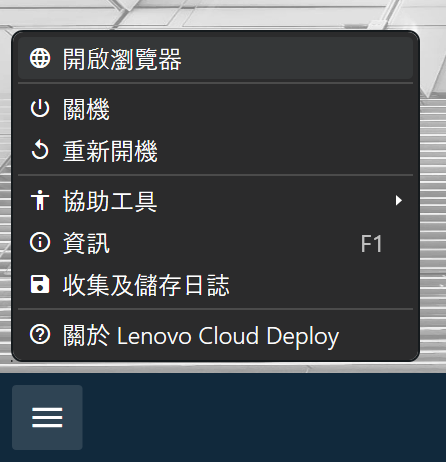
開啟瀏覽器:為獲支援的網絡身分驗證場景 (例如驗證入口連線) 開啟瀏覽器。
關機:為電腦關機。
重新開機:將電腦重新開機。
無障礙功能:啟動或停止「Windows 旁述功能」及「高對比度模式」。
資訊:顯示系統資訊、LCD 熱鍵及第三方許可資訊分頁。
收集及儲存日誌:生成日誌和螢幕截圖,用於排解疑難。
關於 Lenovo Cloud Deploy:顯示當前 LCD 客戶端版本的資訊。
工作列亦會顯示連線狀態、鍵盤語言、網絡狀態和電池狀態。
使用 Lenovo Cloud Boot 修復
使用 Lenovo Cloud Boot 時,電腦會從 Microsoft 的 Windows 預先安裝環境啟動,並在開機時下載 LCD 修復環境 (或開機選單)。選擇部分開機選單選項後,「修復系統」精靈就會顯示,讓您選擇可用的部署項目,進行修復。
Lenovo Cloud Boot 所需條件
要使用 Lenovo Cloud Boot,電腦需滿足下列要求。
電腦必須是獲支援的 Lenovo 型號。Lenovo Cloud Boot 支援服務因應裝置型號、裝置系列、配置及網絡類型而異。部分系統僅支援 Ethernet,其他則同時支援有線及無線網絡連線。
系統 BIOS 必須支援 Lenovo Cloud Boot。
系統必須能夠連接獲支援的 Ethernet 或無線網絡。
您的 LCD 帳戶及電腦必須擁有有效授權,才能存取用於修復的部署項目。
部分系統在使用 Lenovo Cloud Boot 前或需先更新 BIOS。BIOS 更新會添加所需憑證支援,並提升與 Lenovo Cloud Boot 的相容性。Lenovo 強烈建議您使用系統型號適用的最新 BIOS 版本。
啟動 Lenovo Cloud Boot 修復
1.將電腦開機或重新開機。
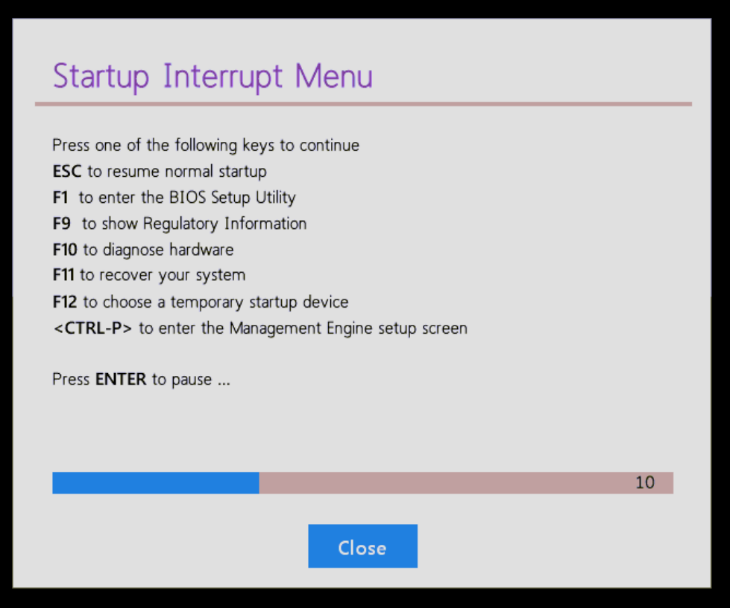
2.按下 Enter 鍵中斷正常開機程序。
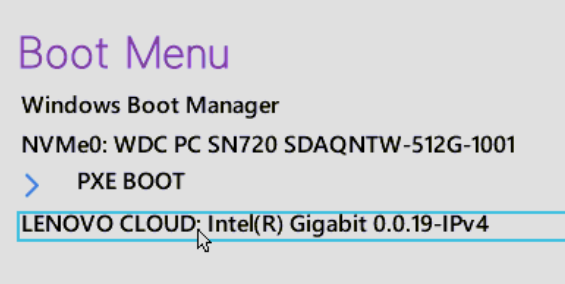
3.按下 F12 鍵開啟臨時開機選單。
4.選擇「Lenovo Cloud」。
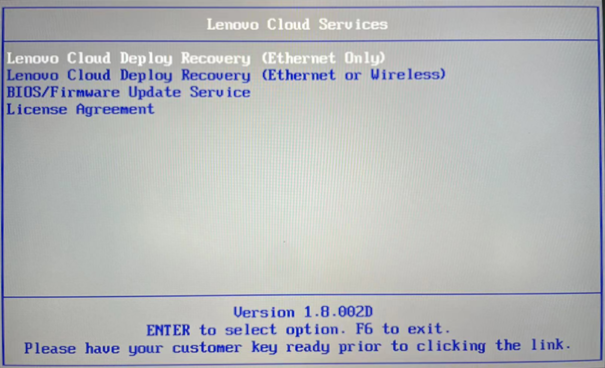
5.選擇「Lenovo Cloud Deploy 修復」。
備註
部分型號僅支援 Ethernet 連線。如果電腦不支援無線 Cloud Boot,無線選項就不會顯示。
6.請等待系統下載開機環境。這是通用 LCD 開機影像。
7.請輸入電郵地址,以助識別您的雲端帳戶。
如果您知道帳戶金鑰,可點擊「以帳戶金鑰登入」,進行登入。
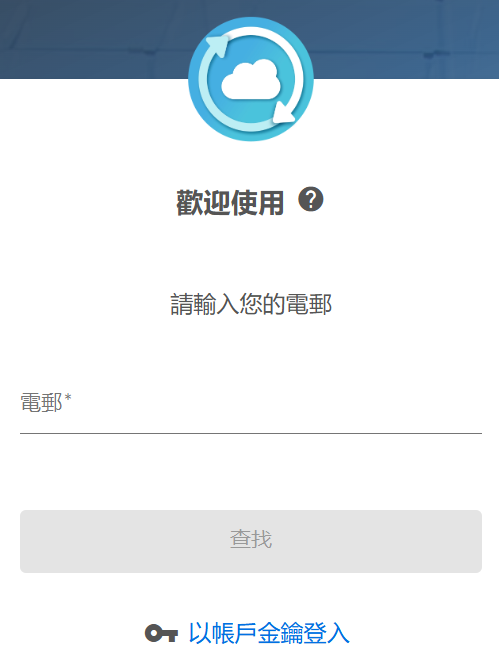
8.點擊「查找」。
LCD 會檢索您和電腦可用的部署項目。畫面會顯示「系統修復精靈」。
9.繼續「完成修復」。
透過互聯網連線使用 USB 媒體修復
如您擁有 USB 媒體,且電腦可連接互聯網,請使用此方法。
如果電腦由 Lenovo 製造,並運行獲授權 Windows 版本,則 LCD 支援有線或無線互聯網連線。如果電腦並非由 Lenovo 製造,及/或並無運行獲授權 Windows 版本,就只支援有線互聯網連線。
1.將 USB 媒體連接到目標電腦。
2.將電腦接上 AC 電源。
3.如使用有線連線,請連接 Ethernet 接線。
4.請將電腦開機或重新開機。
5.開啟電腦的開機選單。
在 Lenovo 電腦上,請按 Enter 鍵以中斷正常啟動,然後選擇臨時啟動裝置。
在非 Lenovo 電腦上,請按該電腦適用的鍵,開啟開機選單。
備註
如看不見或錯過了開機訊息,請讓電腦在 Windows 上完成開機,然後重新啟動電腦,再試一次。
6.等待開機選單顯示。
7.選擇引用您 USB 開機媒體的開機條目。
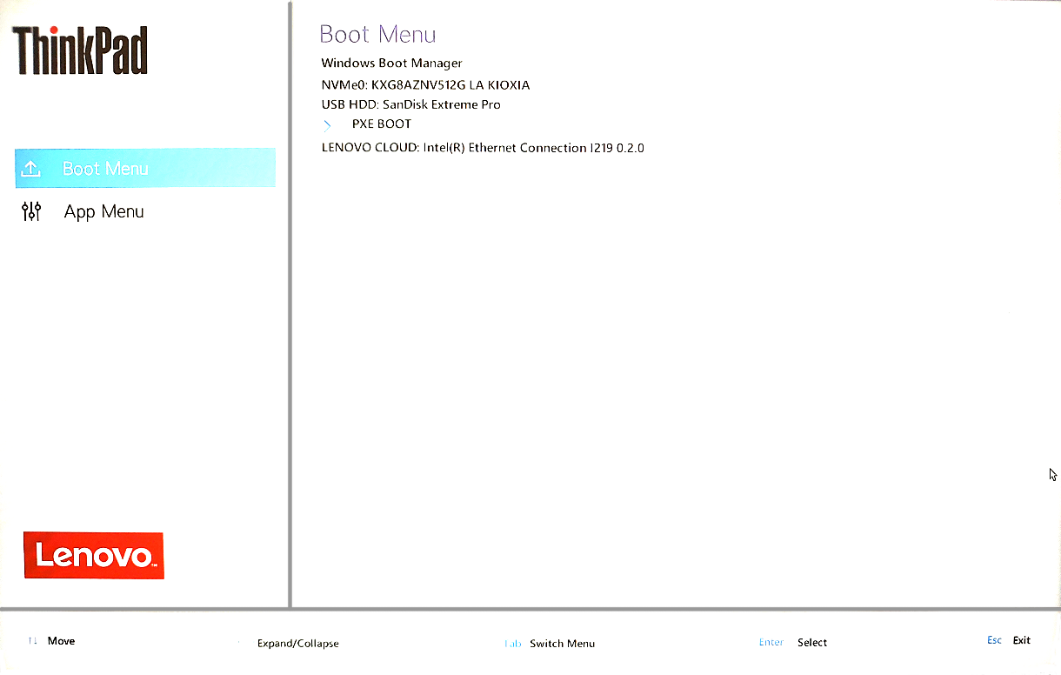
電腦會從 USB 裝置開機及啟動 LCD 開機環境。
8.當互聯網連接畫面顯示時,請選擇獲支援的網絡連線,然後點擊「繼續」。
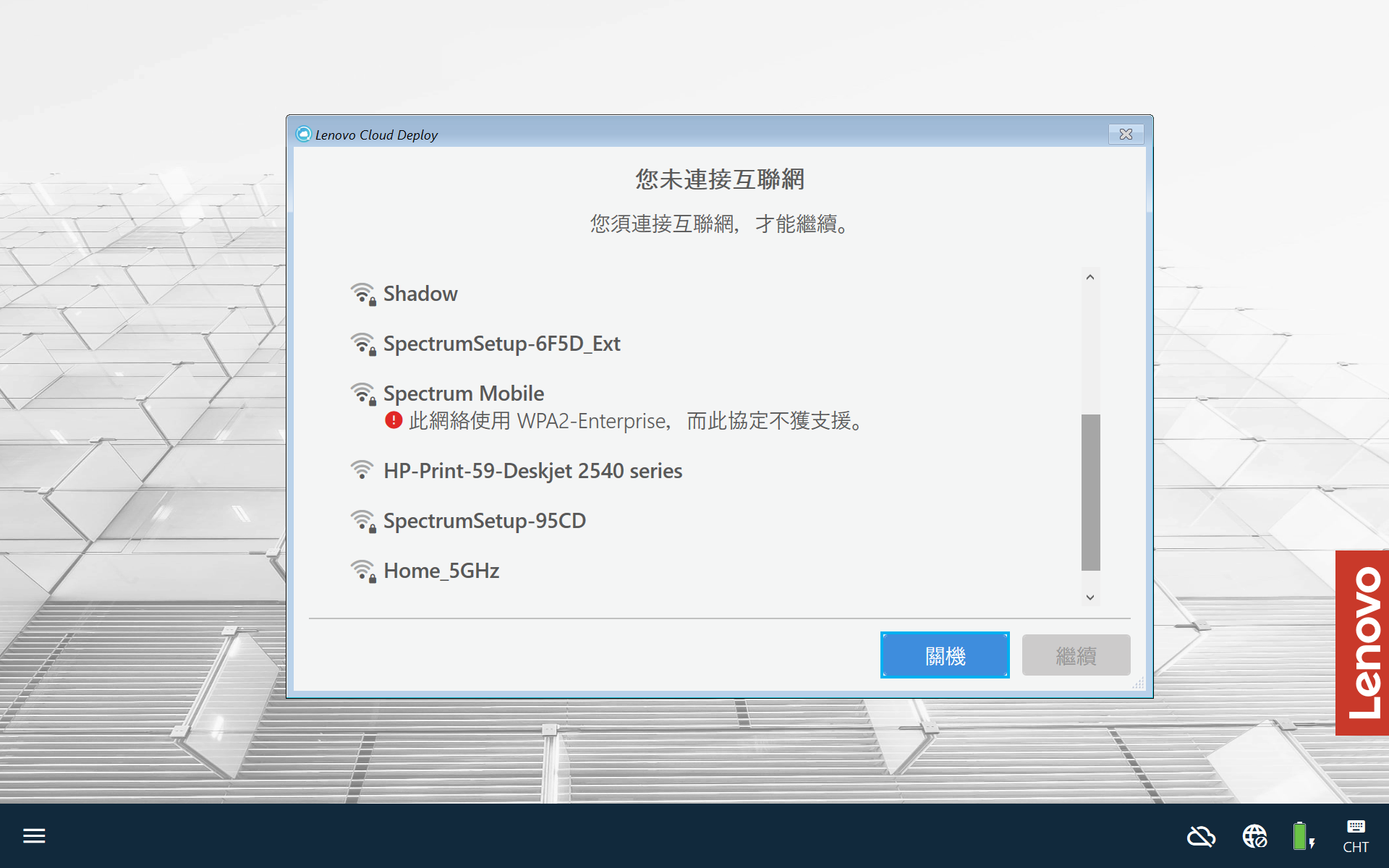
如開機媒體有更新,系統會顯示訊息,通知您正在更新媒體。
9.登入 LCD。
登入後,LCD 會根據您帳戶獲分配的角色,顯示可用功能。
如果您的帳戶只獲分配部署角色 (例如部署工程人員、部署測試人員或部署用戶),便會顯示「修復系統精靈」。如果您的帳戶可存取基本 LCD 客戶端檢視模式,您可從 LCD 客戶端選單或方磚開啟修復精靈。
10.繼續「完成修復」。
使用 USB 媒體離線修復
當電腦無法連接互聯網,可使用 USB 媒體進行修復。
備註
線下 USB 媒體的有效期長達 180 天,實際時長可於 LCD 網站上註明。
1.將 USB 媒體連接到目標電腦。
2.將電腦接上 AC 電源。
3.請將電腦開機或重新開機。
4.開啟電腦的開機選單。
在 Lenovo 電腦上,請按 Enter 鍵以中斷正常啟動,然後選擇臨時啟動裝置。
在非 Lenovo 電腦上,請按該電腦適用的鍵,開啟開機選單。
備註
如看不見或錯過了開機訊息,請讓電腦在 Windows 上完成開機,然後重新啟動電腦,再試一次。
5.等待開機選單顯示。
6.選擇引用您 USB 開機媒體的開機條目。
電腦會從 USB 裝置開機及啟動 LCD 開機環境。
備註
如在已連接互聯網的電腦上使用線下媒體,LCD 開機環境會將該媒體視為線上媒體。
線下媒體無需登入,僅支援「修復系統」功能,並會自動啟動「修復系統精靈」。
7.繼續「完成修復」。
完成修復
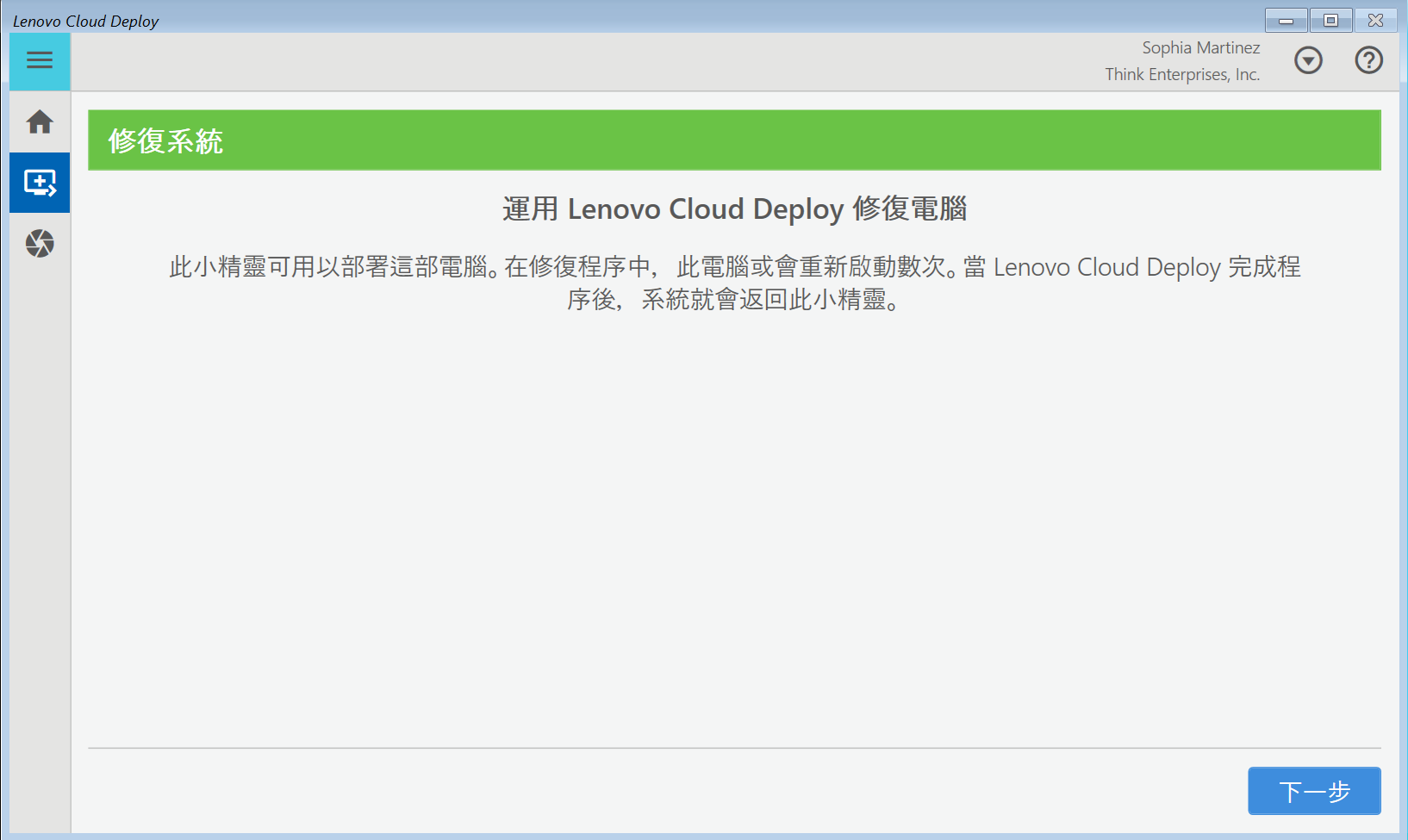
「修復系統精靈」啟動後,請按以下步驟完成系統修復。
1.點擊「下一步」。
2.選擇要修復的部署項目,並選擇「下一步」。
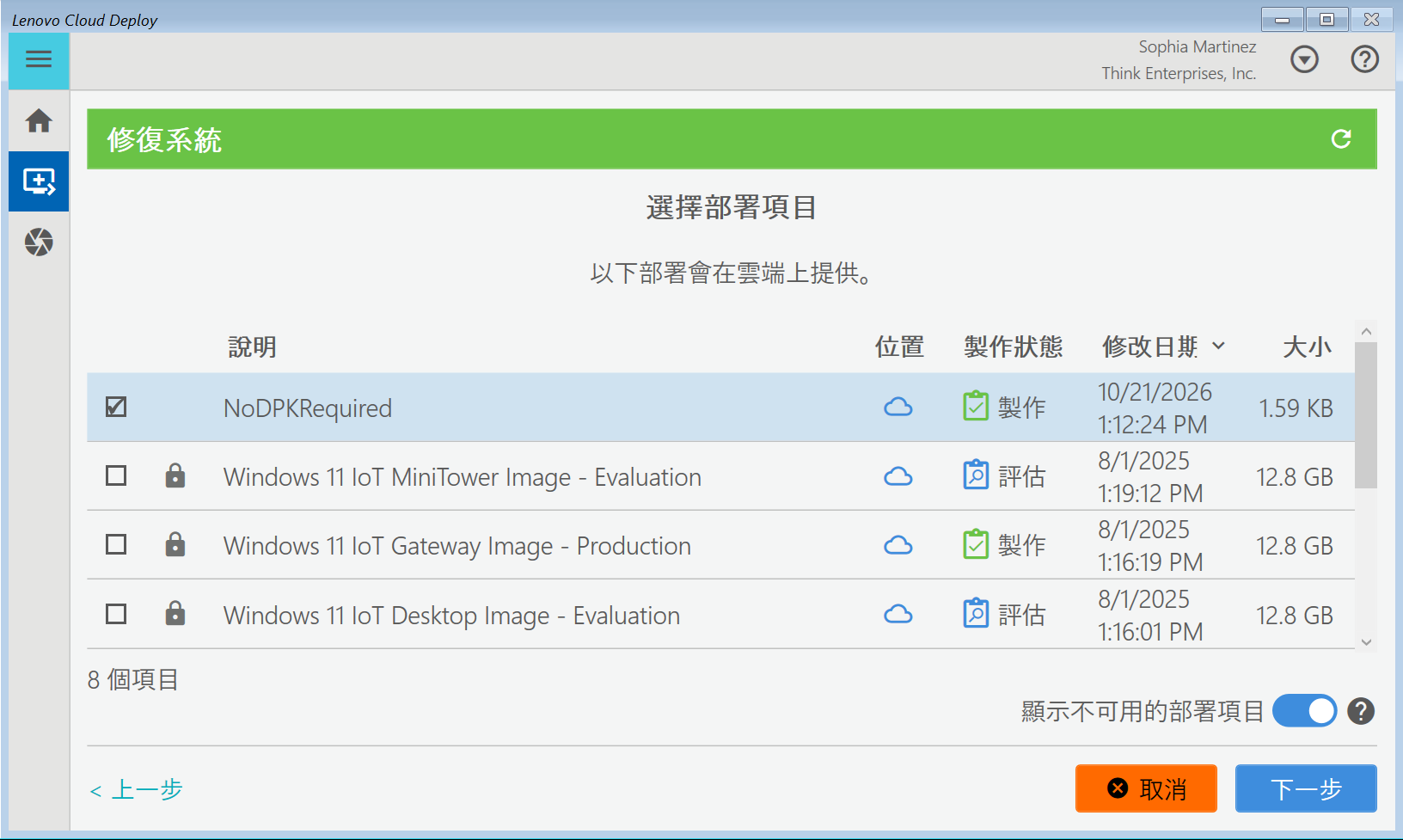
3.「顯示不可用的部署項目」滑桿會顯示未能滿足當前篩選條件的部署項目。無法使用的部署項目會顯示鎖定圖示。選擇鎖定圖示,可查看哪些篩選條件尚未滿足。
詳情請參閱「部署篩選」部分。
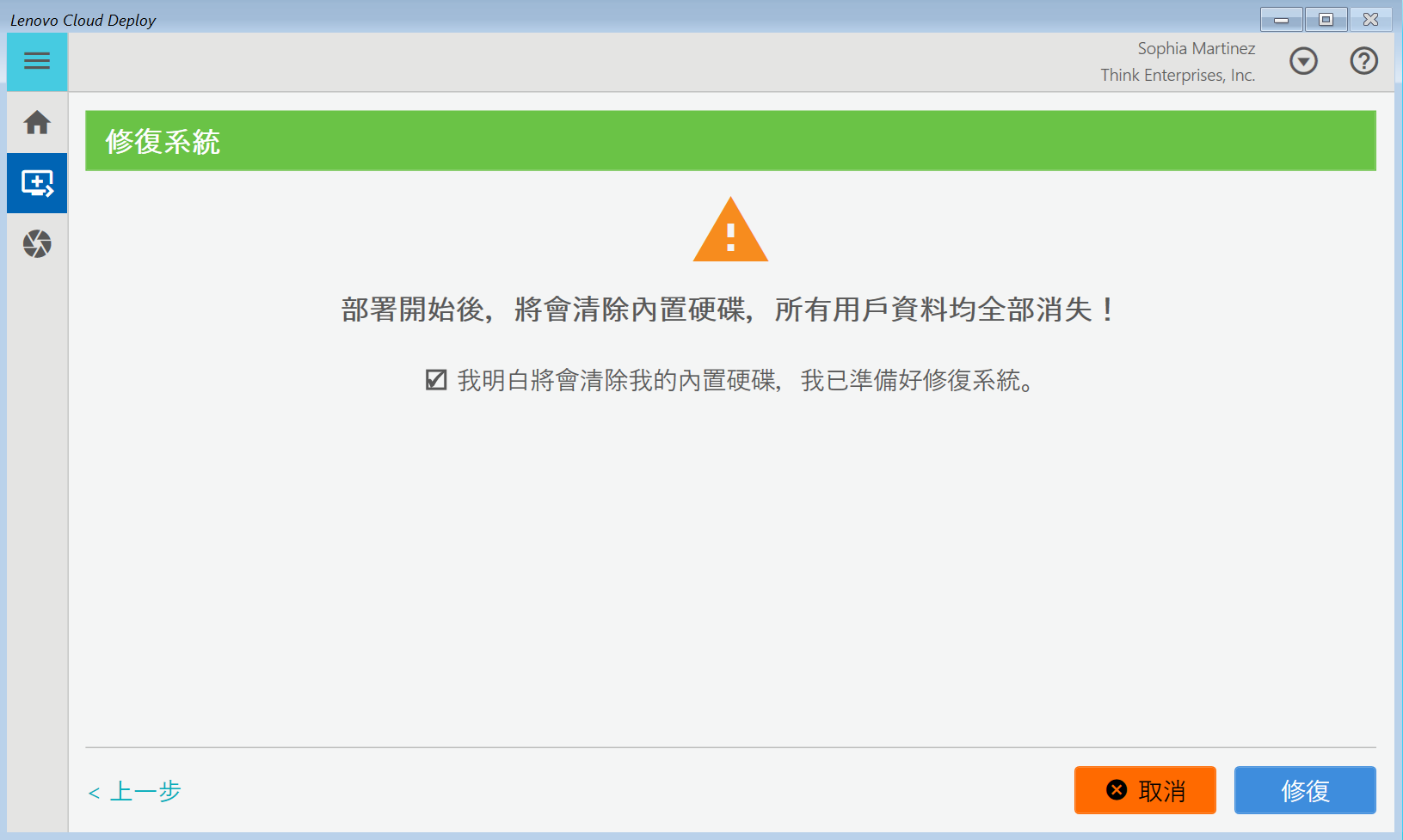
4.勾選方框以確認您了解部署過程將清除硬碟,然後點擊「修復」。
系統將顯示部署進度。在 LCD 套用部署項目及配置電腦期間,電腦可能會重新開機數次。
5.當重新開機對話框出現時,請從電腦上拔除 USB 媒體,然後點擊「重新開機」。
電腦重新開機。視乎所選部署項目而定,重新開機後,系統可能會繼續進行額外設定或配置。
從 LCD 客戶端修復
除了開機選單外,如 Windows 已在運行中,您亦可透過 LCD 客戶端修復電腦。LCD 客戶端設有不同的工作流程,視乎您要修復自己的電腦、還是其他電腦而定。兩者均透過 LCD 客戶端左側的選單進入「修復系統精靈」。
修復此電腦
此選項適用於以下情況:
您要修復目前使用的電腦
系統可執行 LCD 客戶端,並已連接互聯網
此方法可使用來自電腦硬碟或 USB 修復媒體的部署項目。
如要修復已安裝 LCD 的電腦,LCD 精靈會偵測您當時的互聯網連線。修復環境必須使用互聯網連線,以便直接由 LCD 修復。否則,將需要 USB 媒體修復此電腦。
如要修復由 Lenovo 製造、且現正運行 Windows 授權的系統,LCD 可支援透過有線或無線互聯網連線進行修復。如無互聯網連線,亦可直接從 USB 裝置修復。
如要修復並非由 Lenovo 製造、及/或現時並無運行 Windows 授權的系統,LCD 只支援透過有線互聯網連線進行修復。如無互聯網連線,亦可直接從 USB 裝置修復。
使用硬碟修復電腦
如無法使用 USB 媒體,這種修復方法最適合。相反,您須具備 Ethernet 連線或獲支援的無線連線。
此方法會將 LCD 修復環境安裝到電腦,然後重新啟動現有系統以修復系統。
1.在側窗開啟修復系統精靈。
2.點擊「修復此電腦」。
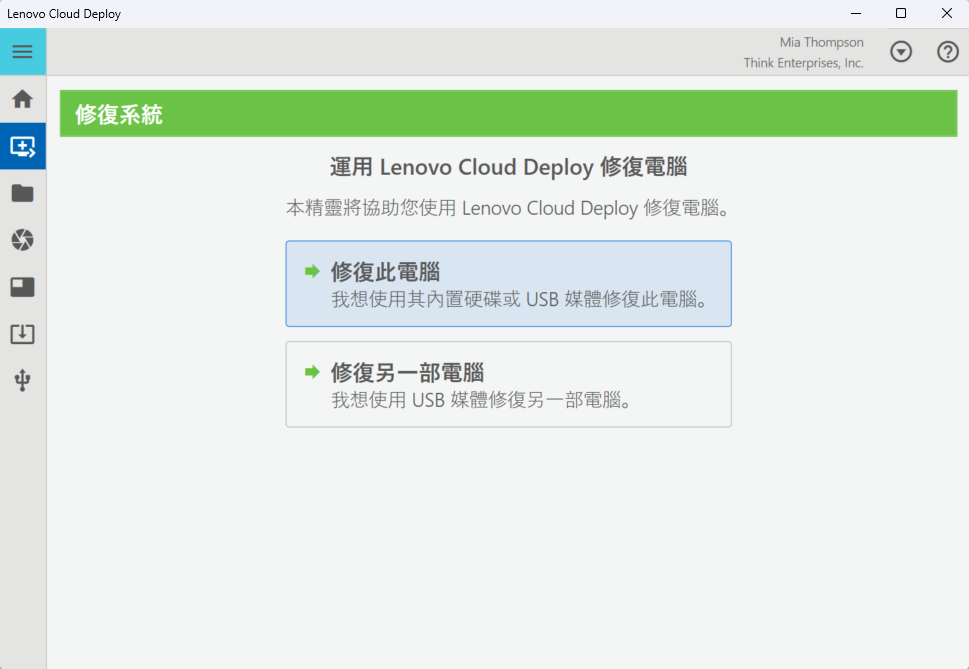
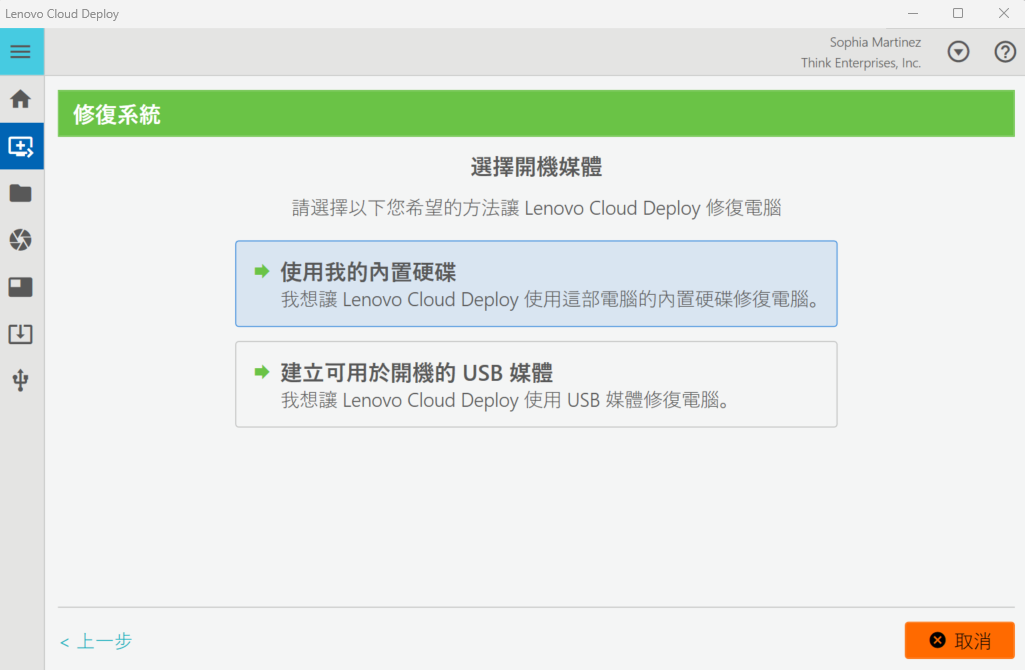
3.點擊「使用我的內置硬碟」。
備註
只有使用獲支援的互聯網連線,才會顯示開機媒體選擇畫面。
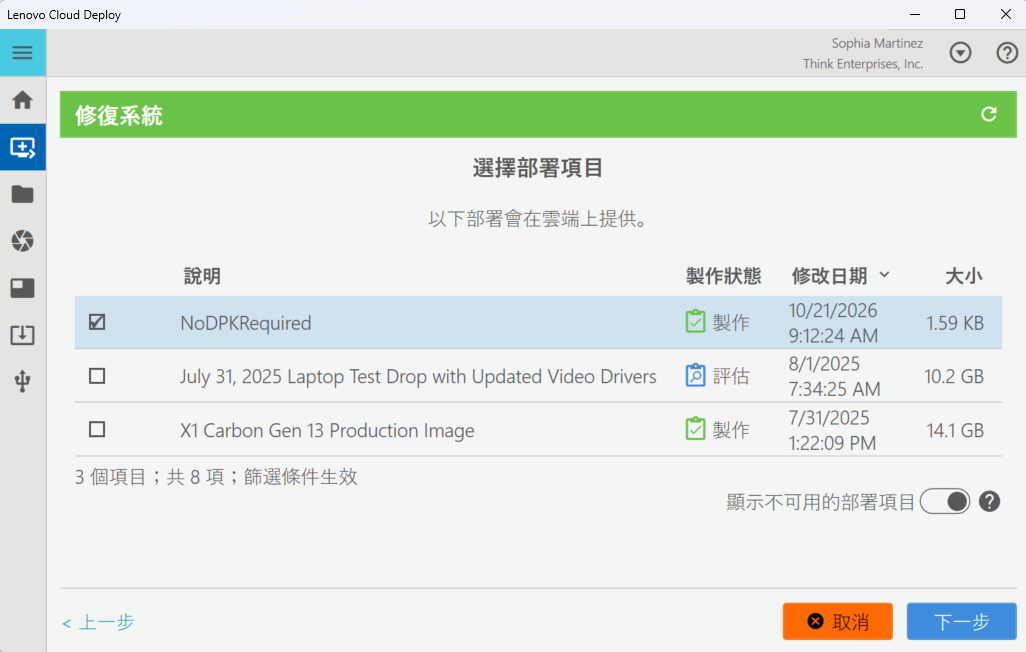
4.下一個畫面會顯示可用的部署清單。如想查看所有部署項目,請使用「顯示不可用的部署項目」滑桿,相應修改篩選條件。有關此功能的詳情,請參閱「部署篩選」部分。
選擇要用以修復系統的部署項目,並點擊「下一步」。
備註
修復系統會刪除硬碟的所有用戶資料。請確保一切重要資料已在另一個位置儲存備份。
5.如勾選方格,即表示您確認明白硬碟將被清除,而您已準備好修復系統。
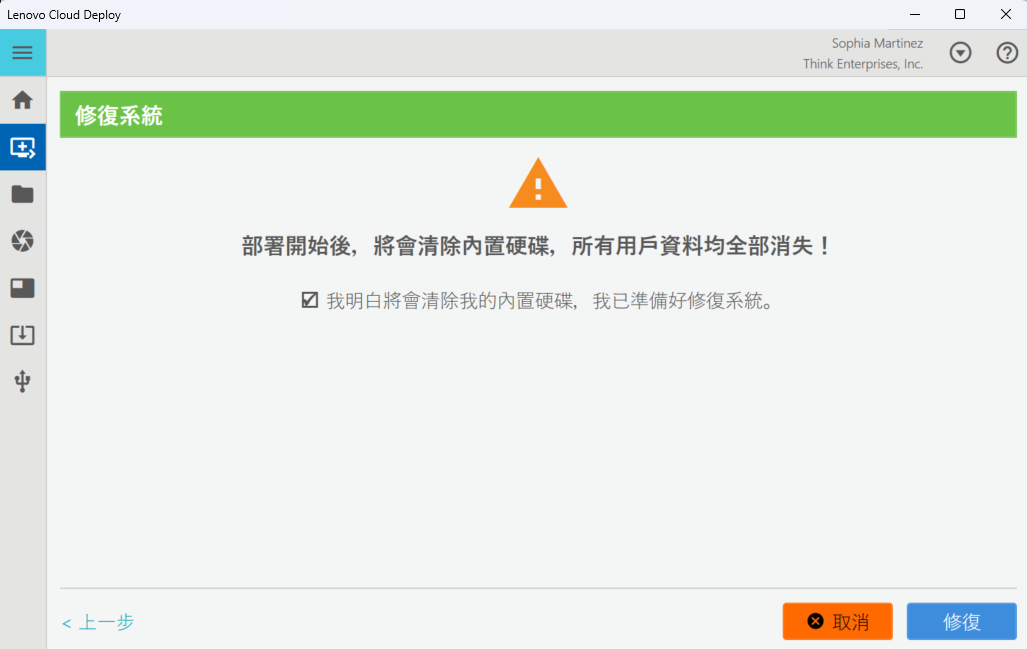
6.點擊「修復」。已選部署項目會下載到您的硬碟。下載進度將於狀態列上顯示。
部署項目完成下載後,系統會顯示重新啟動訊息,開始修復程序。您可以點擊「立即重新開機」以略過倒數。
電腦正在開機及設定環境時會顯示開機畫面。
開機流程完成後會自動啟動 LCD。
部署時間視乎修復的作業系統和所用的互聯網連線而異。
電腦可能要重新開機多次以繼續配置電腦,視乎選擇哪種部署。狀態畫面會顯示配置過程剩餘的步驟。
電腦最終會返回「修復系統精靈」。
7.系統已經修復。點擊「重新開機」,以重新開機及開始使用電腦。
建立可用於開機的 USB 媒體
如果您擁有 USB 媒體,此修復方法非常理想,亦適用於不具備獲支援 Ethernet 或無線連線的情況。這種修復方式會建立 LCD 媒體。
1.在側窗開啟修復系統精靈。
2.點擊「修復此電腦」。
3.點擊「建立可用於開機的 USB 媒體」。
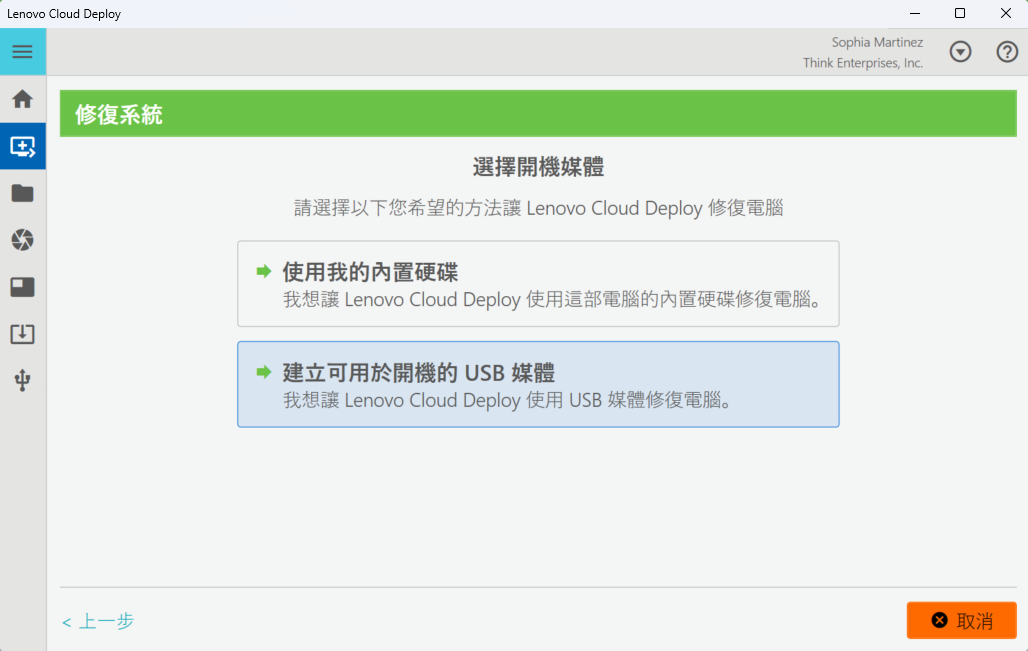
4.如果已經插入,將 USB 媒體連接電腦其中一個 USB 連接頭。
5.從下拉式選單選擇媒體,然後點擊「下一步」。
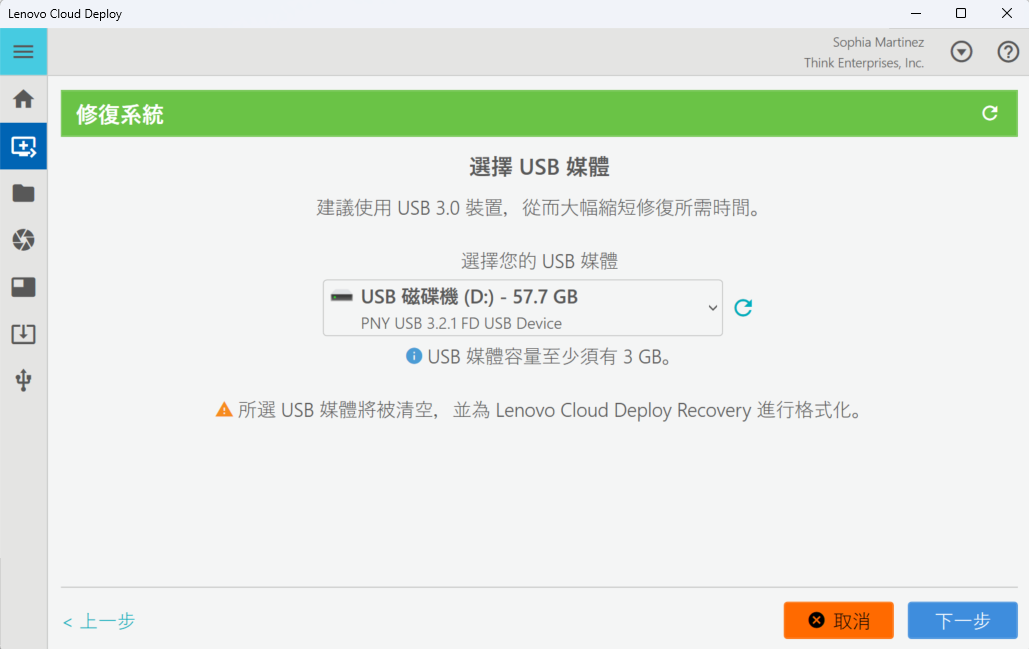
下一個畫面會顯示可用的部署清單。如想查看所有部署項目,請使用「顯示不可用的部署項目」滑桿,相應修改篩選條件。詳情請參閱「部署篩選」部分。
備註
修復系統會刪除硬碟的所有用戶資料。請確保一切重要資料已在另一個位置儲存備份。
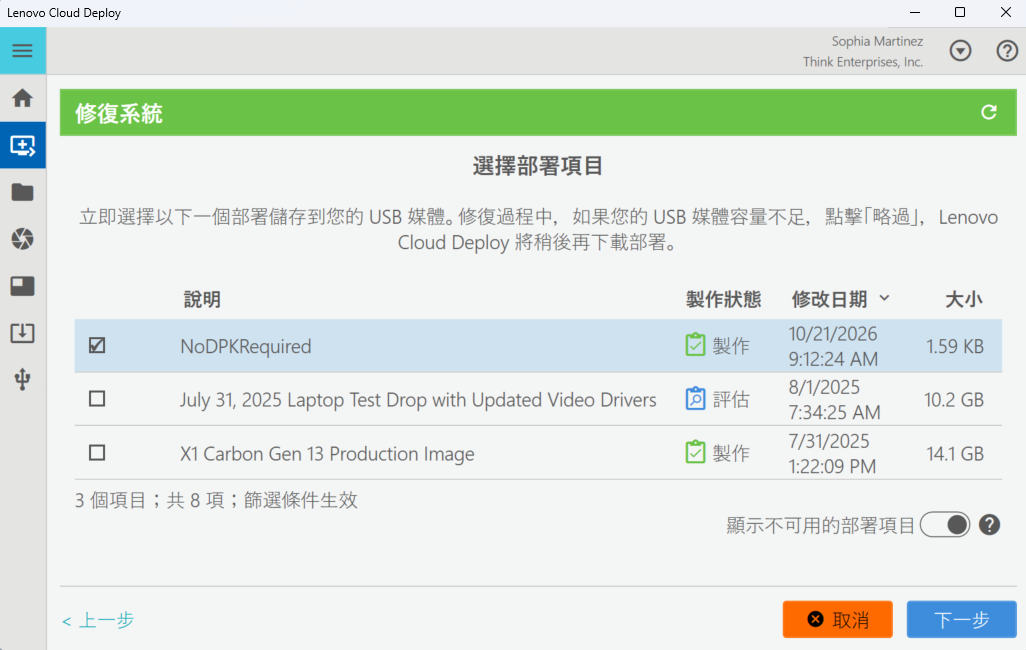
6.如勾選方格,即表示您確認明白 USB 裝置將被清除,而您已準備好建立開機媒體。
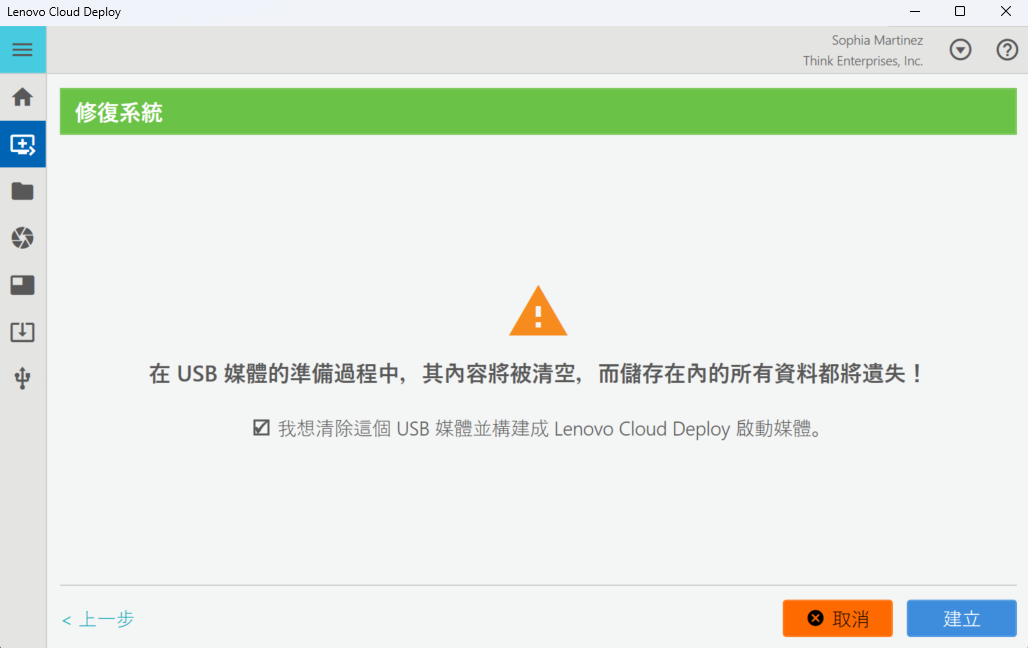
7.請點擊「建立」,確認您已準備好繼續進行。USB 修復媒體建立進度將於狀態列上顯示。
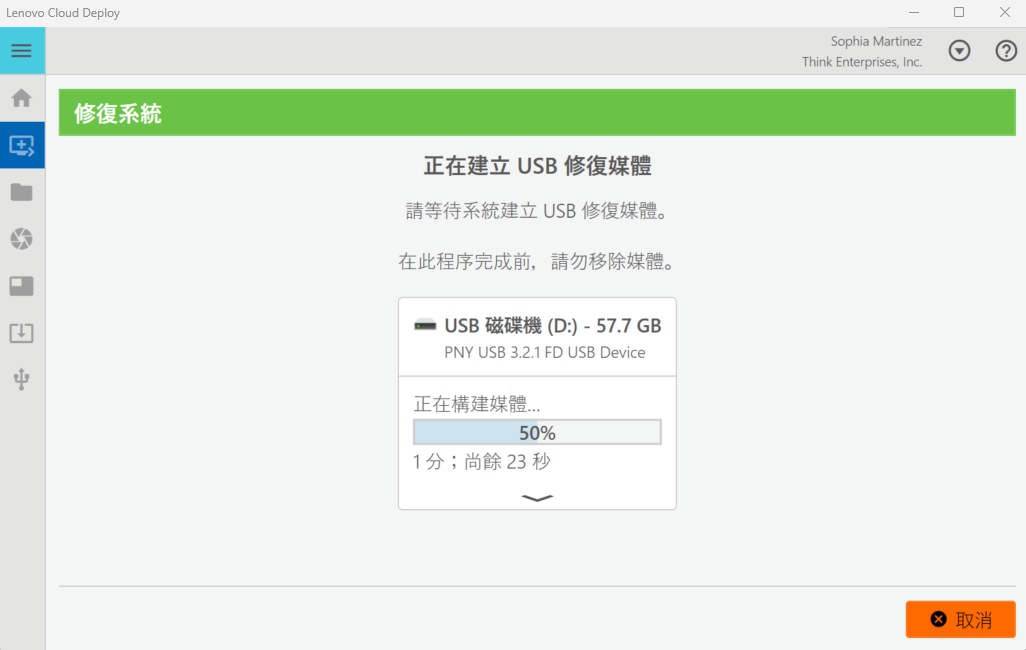
媒體準備就緒後,系統會顯示指示。
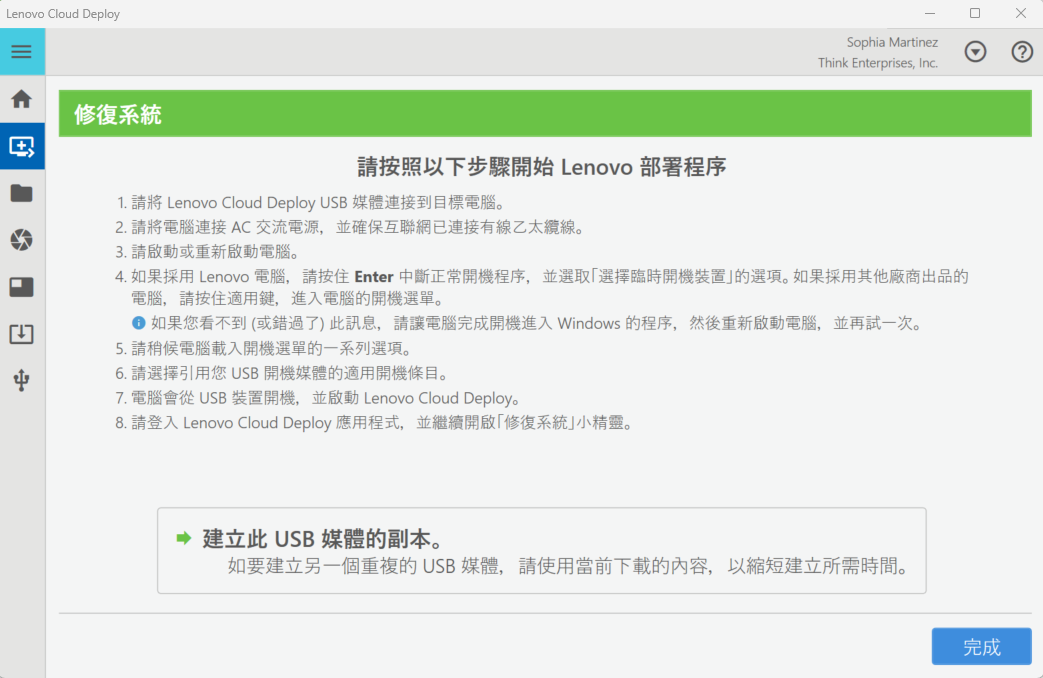
8.點擊「完成」返回精靈的開端。
修復另一部電腦
此選項適用於以下情況:
目標系統無法使用
您要修復的電腦,並非目前使用的那一部
系統無法連接互聯網
此方法只會使用來自 USB 修復媒體的部署項目。
如要修復另一部電腦,必須建立 USB 媒體。
LCD 建立修復媒體的方式,取決於您的系統是否由 Lenovo 製造及/或具備 Windows 授權。
為獲 Windows 授權的 Lenovo 系統建立 USB 媒體。
此選項適用於已獲 Windows 授權的 Lenovo 裝置。
裝置上的 Windows 數碼產品金鑰 (DPK),可查證 Windows 授權。
此選項支援 Ethernet 及無線連線。
為非由 Lenovo 製造及/或不獲 Windows 授權的系統建立 USB 媒體
如要部署非 Lenovo 裝置,又或裝置並無 Windows 授權,則須選擇此選項。
此選項僅支援 Ethernet 連線。
為獲 Windows 授權的 Lenovo 系統建立 USB 媒體。
1.在側窗開啟修復系統精靈。
2.點擊「修復另一部電腦」。
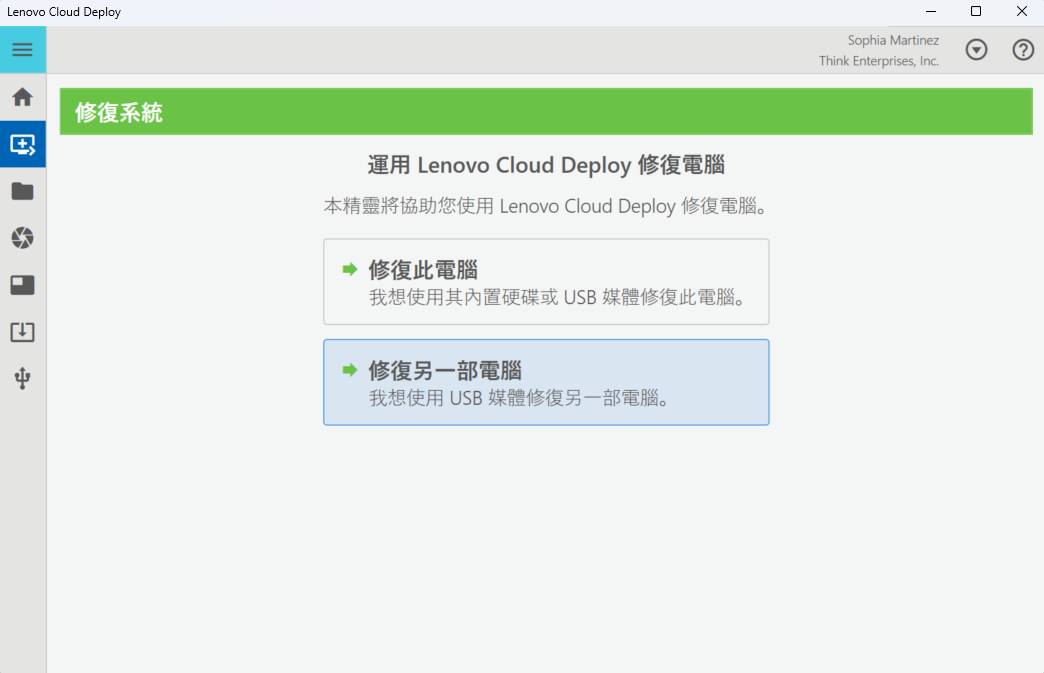
3.點擊「獲 Windows® 授權的 Lenovo 系統」。
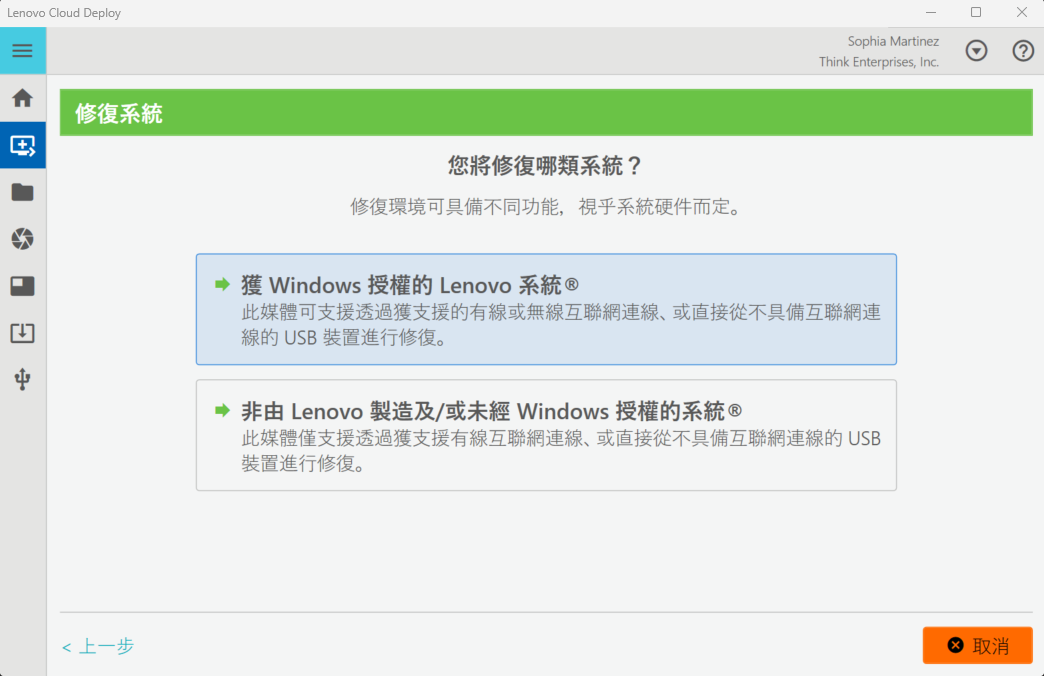
4.選擇「Intel 或 AMD 處理器」。
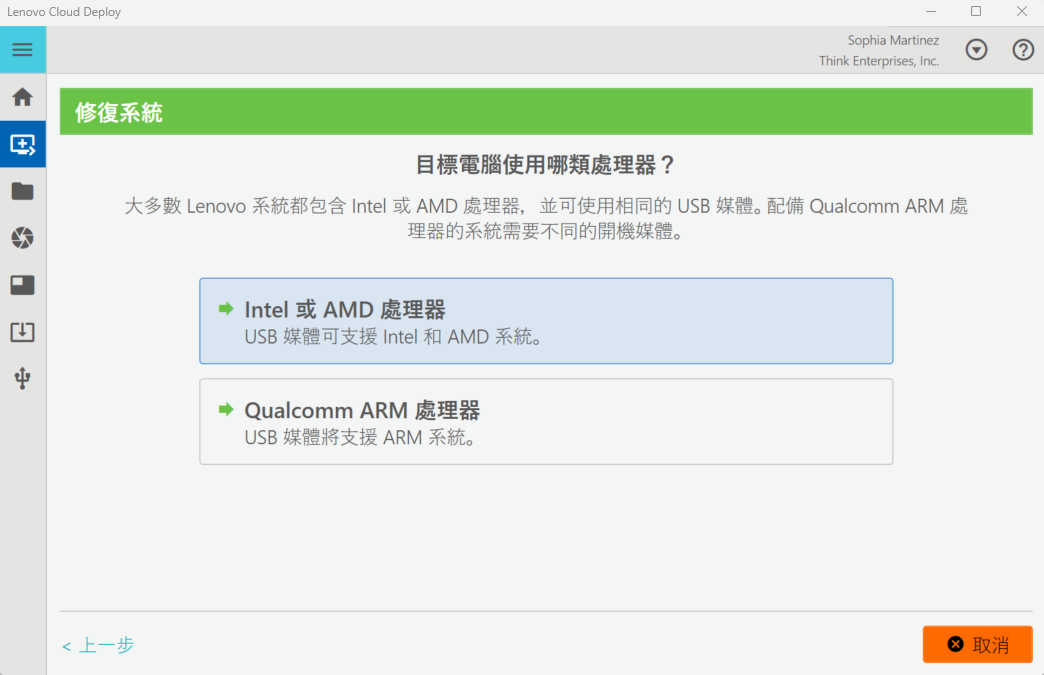
5.如未插入 USB 媒體,請將其連接電腦其中一個 USB 連接埠。
6.從下拉式選單選擇媒體,然後點擊「下一步」。
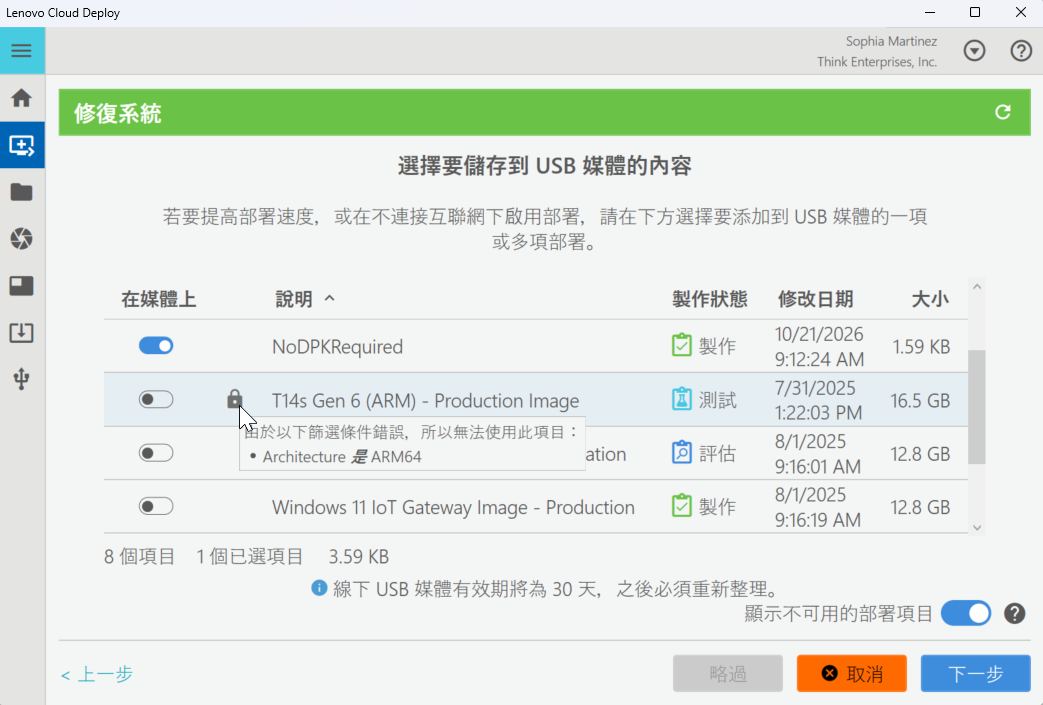
7.開啟「在媒體上」切換開關,選擇您想儲存到 USB 媒體的部署項目。
「顯示不可用的部署項目」滑桿會顯示未能滿足篩選條件的所有部署項目,以下螢幕截圖顯示附設鎖定符號的不可用部署項目。點擊鎖定符號,可顯示部署項目未能滿足的篩選條件。詳情請參閱「部署篩選」部分。
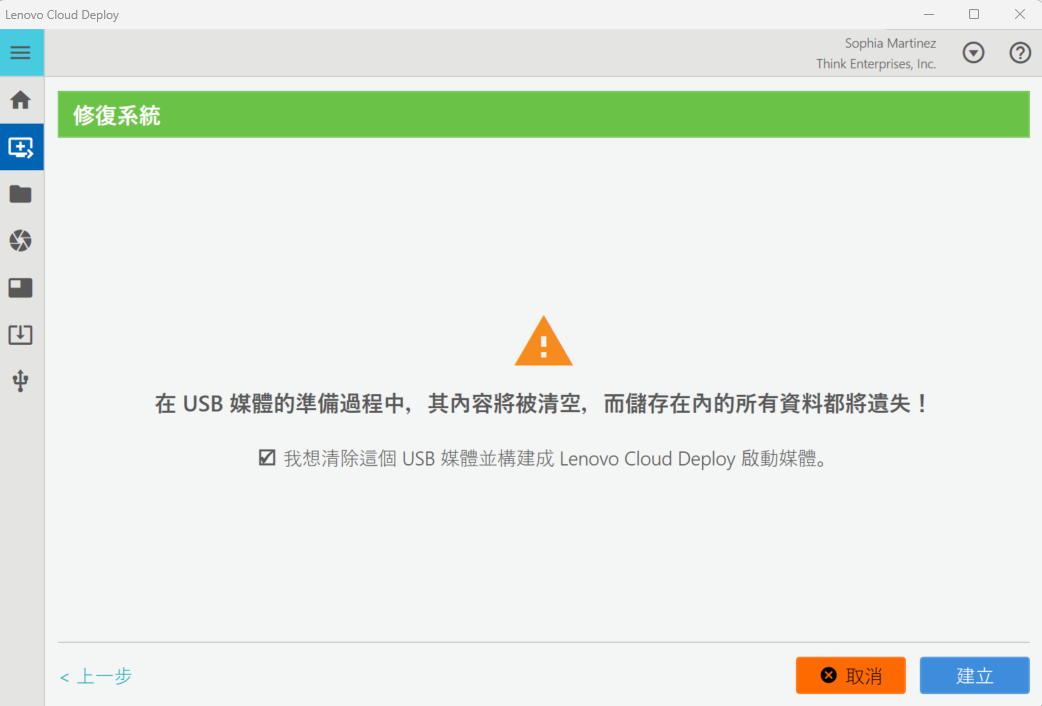
8.如勾選方格,即表示您確認明白 USB 媒體將被清除,而您已準備好建立開機媒體。
9.請點擊「建立」,確認您已準備好繼續進行。USB 修復媒體建立進度將於狀態列上顯示。
10.媒體準備就緒後,系統會顯示指示。點擊「完成」返回精靈的開端。
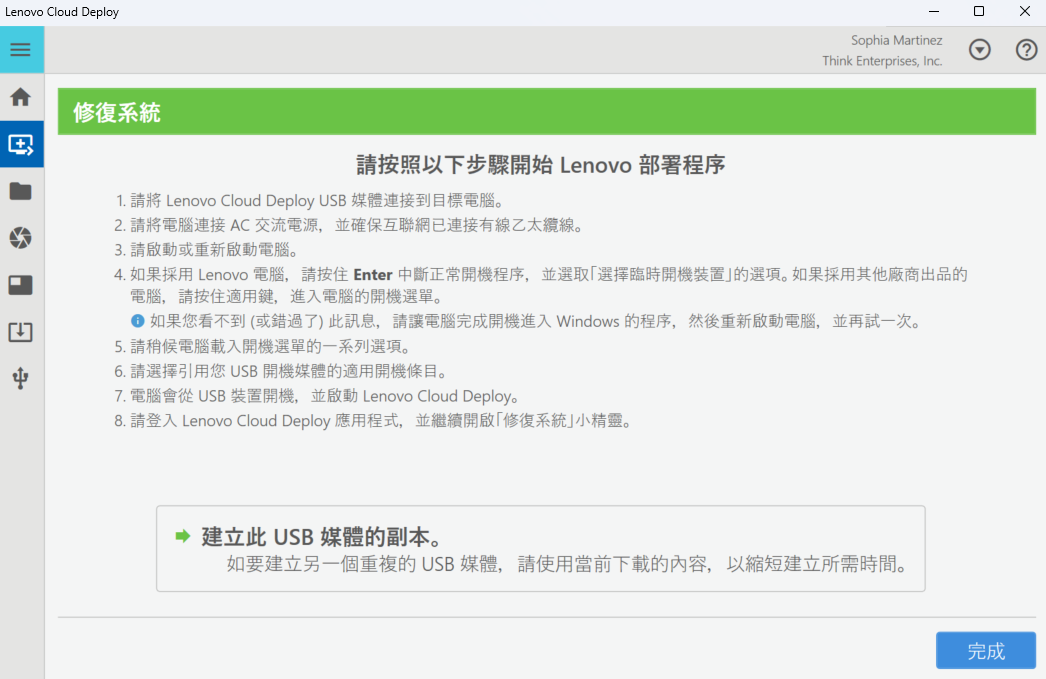
在此「完成」畫面上,若干角色還會看到在另一支 USB 記憶棒上建立媒體副本的選項,可使用您剛下載的部署項目來節省媒體建立時間,做法如下:插入另一支 USB 記憶棒,點擊「建立此 USB 媒體的副本」,然後按照提示操作。
為非由 Lenovo 製造及/或不獲 Windows 授權的系統建立 USB 媒體
這種修復方式必須使用有線互聯網連線,以便直接由 LCD 修復非 Lenovo/非 Windows 系統。此情況不支援無線連線。
備註
以此方式建立的 USB 媒體可在 lenovoclouddeploy.com 的部署設定中配置,有效期最長達 180 天 (預設為 30 天)。
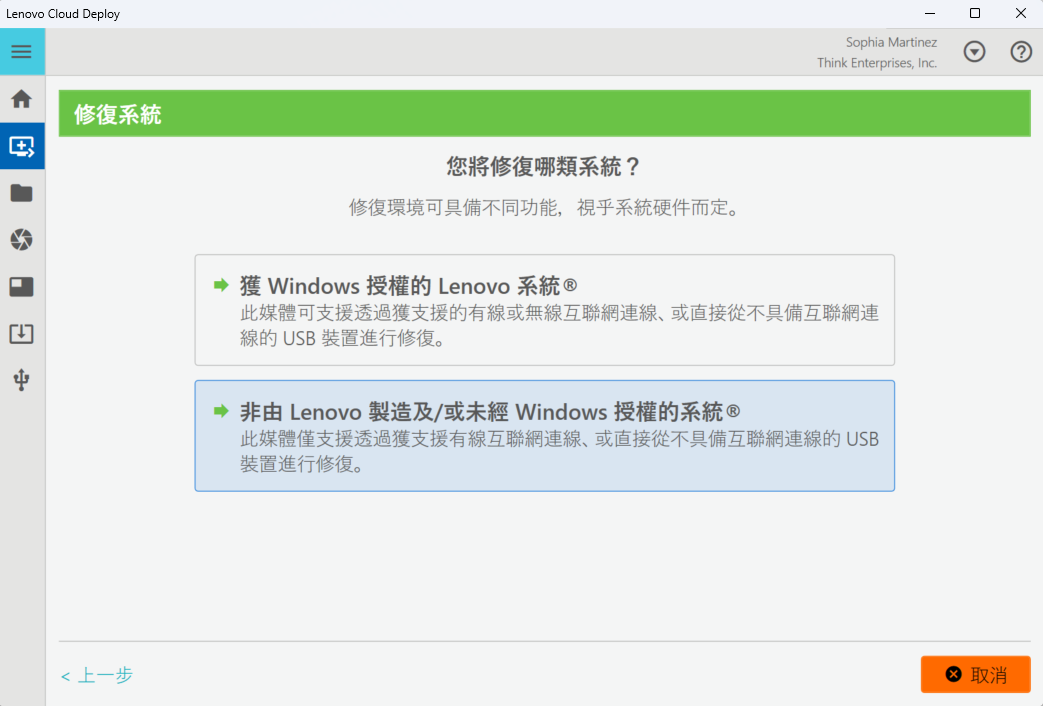
1.在側窗開啟修復系統精靈。
2.點擊「修復另一部電腦」。
3.選擇「非由 Lenovo 製造及/或不獲 Windows® 授權的系統」。
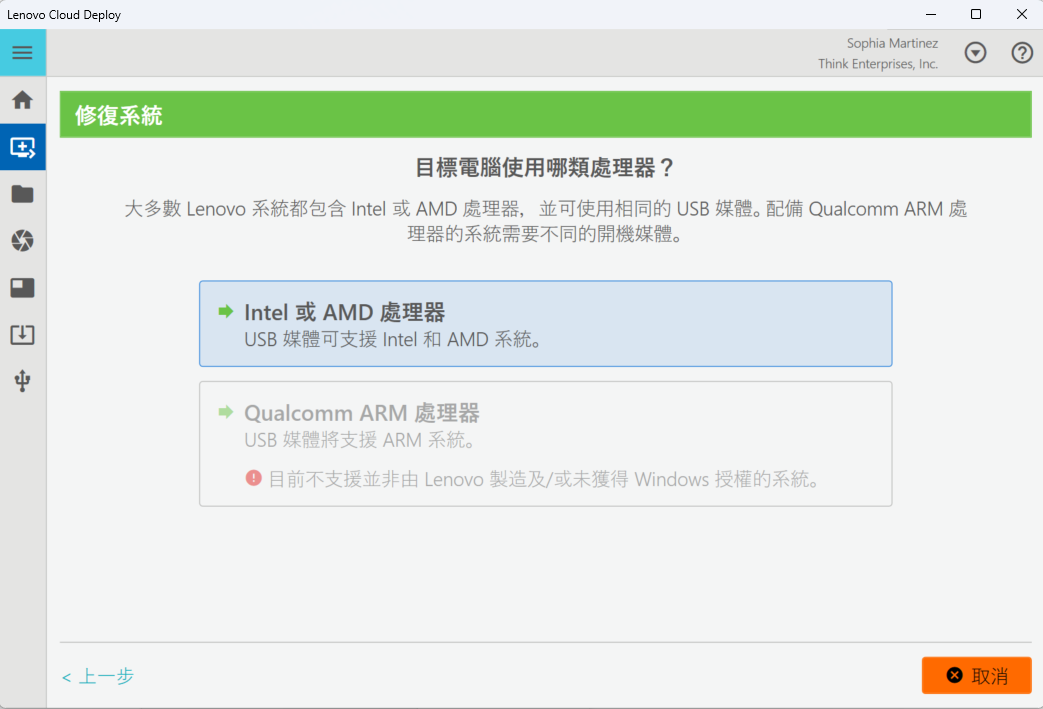
4.選擇「Intel 或 AMD 處理器」。
備註
系統目前不支援 Qualcomm ARM 處理器。
5.如未有連接 USB 媒體,請將其插入電腦其中一個 USB 連接頭。
6.從下拉式選單選擇媒體,然後點擊「下一步」。
7.開啟「在媒體上」切換開關,選擇您想儲存到 USB 媒體的部署項目。
「顯示不可用的部署項目」滑桿會顯示未能滿足篩選條件的所有部署項目,上方有鎖定符號。點擊鎖定符號,可顯示部署項目未能滿足的篩選條件。詳情請參閱「部署篩選」部分。
8.如勾選方格,即表示您確認明白 USB 媒體將被清除,而您已準備好建立開機媒體。
9.請點擊「建立」,確認您已準備好繼續進行。
USB 修復媒體建立進度將於狀態列上顯示。
10.媒體準備就緒後,系統會顯示指示。點擊「完成」返回精靈的開端。
在此「完成」畫面上,若干角色還會看到在另一支 USB 記憶棒上建立媒體副本的選項,可使用您剛下載的部署項目來節省媒體建立時間,做法如下:插入另一支 USB 記憶棒,點擊「建立此 USB 媒體的副本」,然後按照提示操作。
3.2 - LCD 驗證
LCD 支援多種登入平台的方式:
登入 LCD 網站以管理用戶及其角色、帳戶、授權、地理圍欄設定及許可。
登入 LCD 客戶端以佈建及修復系統、管理影像套裝及部署項目、建立影像媒體,以及傳送與接收影像檔案。
使用單一登入 (SSO) 機制登入 (如貴機構已配置)。LCD 支援 OpenID,以及 SAML 連 Azure、Windows Server 和 Okta 的 SSO 配置。
以另一部裝置登入以增加安全性。
Lenovo 強烈建議 LCD 用戶啟用雙重驗證。
3.3 - 為公司做好準備,使用 LCD
請按照以下步驟為貴公司做好準備,使用 LCD:
建立 LCD 帳戶及存取權
下載及存取 LCD 客戶端
定義影像策略與內容
決定:
要部署哪個作業系統影像
需具備哪些應用程式和配置 (驅動程式、應用程式、作業系統組件)
擷取影像。
將影像提供給 Lenovo ITC 工程師,以便對方根據此內容建立部署項目,用於系統修復及佈建。
規劃與 Lenovo 合作的方式
Lenovo ITC 工程師會為用戶代勞,負責建立 LCD 部署項目。因此,入門程序將協作進行,而非自助形式。
指派內部影像負責人或團隊
規劃:
傳達需求的方式
要向 Lenovo 提供的資料
確保硬件及裝置就緒
LCD 取決於獲支援硬件及裝置的能力。
驗證:
您的裝置型號獲支援
您的 BIOS 為最新版本,且已啟用雲端開機選項
您的裝置具備互聯網功能
決定您要使用 Lenovo Cloud Boot、USB 媒體,還是兩者皆用
準備網絡及連線條件
LCD 是雲端架構,因此網絡就緒度至關重要。
使用 LCD 的裝置必須具備:
互聯網存取權 (雲端互動與開機功能所需)
透過安全 HTTPS 及雲端服務通訊的能力
要為 LCD 裝置做好連線準備:
配置組織控制與設定
了解部署項目的實際運作方式 (作業準備)
貴公司亦需了解 LCD 運作模式。LCD 可用於:
部署項目:
由 Lenovo 構建
透過修復或佈建流程套用
為支援此工作流程,請定義以下內部程序:
為新裝置製作影像
修復故障裝置
更新部署項目
3.4 - 查閱硬件支援詳情
因應修復類型及網絡連線類型,各硬件型號可能有不同的 LCD 支援。如需了解特定硬件型號的支援,請參閱「硬體支援表」。
3.5 - 使用「佈建系統小精靈」佈建系統
系統佈建過程是指使用電腦的現有作業系統作出變更,令系統可用於公司的企業環境。
佈建系統小精靈 (PSW) 是 Windows® 桌面客戶應用程式,為 lenovoclouddeploy.com 提供界面。此平台使用已安裝的 Windows 將電腦配置至您的公司操作。
佈建角色和權限
用戶獲給予的不同角色都可能影響佈建。如果用戶不獲允許執行佈建,「佈建系統小精靈」會以黃色鎖標誌顯示此功能受限制。
例如,「客戶用戶系統管理員」並無佈建權限。因此,當具有此角色的用戶嘗試存取 PSW 時,會顯示以下畫面。
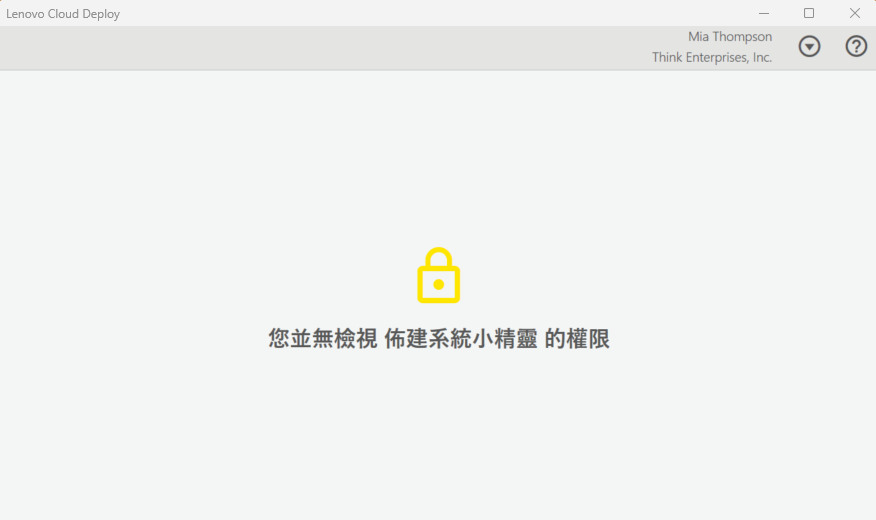
您可在 lenovoclouddeploy.com/ 將角色分配給用戶。如果您公司採用單一登入,經過身分驗證的用戶會獲分配部署用戶的預設角色。
跟成像技術中心 (Imaging Technology Center) 合作的解決方案建立者一般會獲分配客戶工程人員角色。這樣他們便可以建立、更改、刪除及使用所有雲端內容。只需要使用「修復系統」功能的終端用戶是部署用戶。
準備程序
上述步驟假設電腦是全新系統,即自出廠後沒有任何自訂影像或未經資訊科技部門自訂任何影像。完成以下步驟即可開始。
1.將電腦接上 AC 電源。
2.確認互聯網連線可用。連接有線乙太網路電線 (若有)。無線連線可於「Windows 開箱體驗」期間設定。
3.請準備好 lenovoclouddeploy.com 客戶金鑰和登入資訊。
Windows 開箱體驗
如果您的電腦從未開啟,請遵照以下指引進行「Windows 開箱體驗」(在電腦首次開機時啟動)。
1.啟動電腦,並等候電腦顯示「全新 Windows 使用體驗」。
2.依照提示操作,選擇相關選項並點擊「下一步」繼續。必填選項包括:
- 您所在的地區
- 您的鍵盤佈局
- 個人或工作電腦
- 登入選項
- 私隱設定
- 自訂設定
3.「全新使用體驗」設定結束後,新桌面隨即會顯示出來,可在此展開佈建程序。
佈建系統小精靈
當新電腦完成「Windows 開箱體驗」,您便可以使用 LCD 來佈建系統。
備註
佈建期間無法使用電腦。
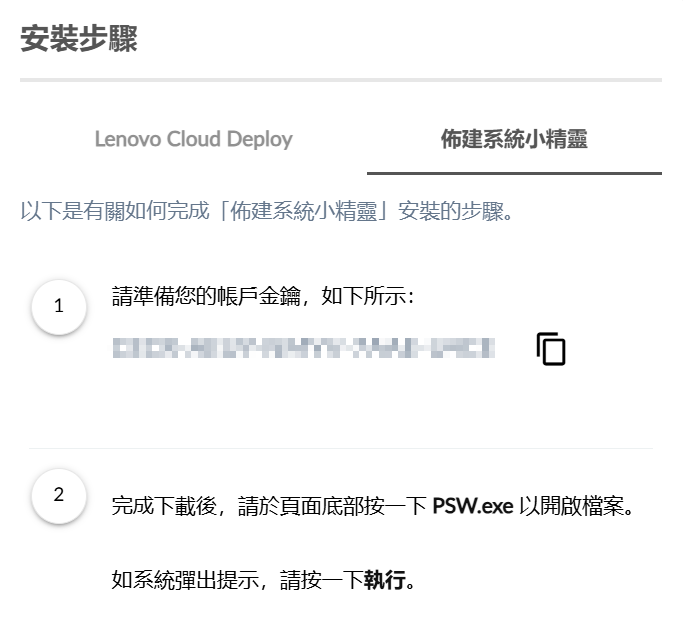
1.前往 https://www.lenovoclouddeploy.com/en/provisionsystem。
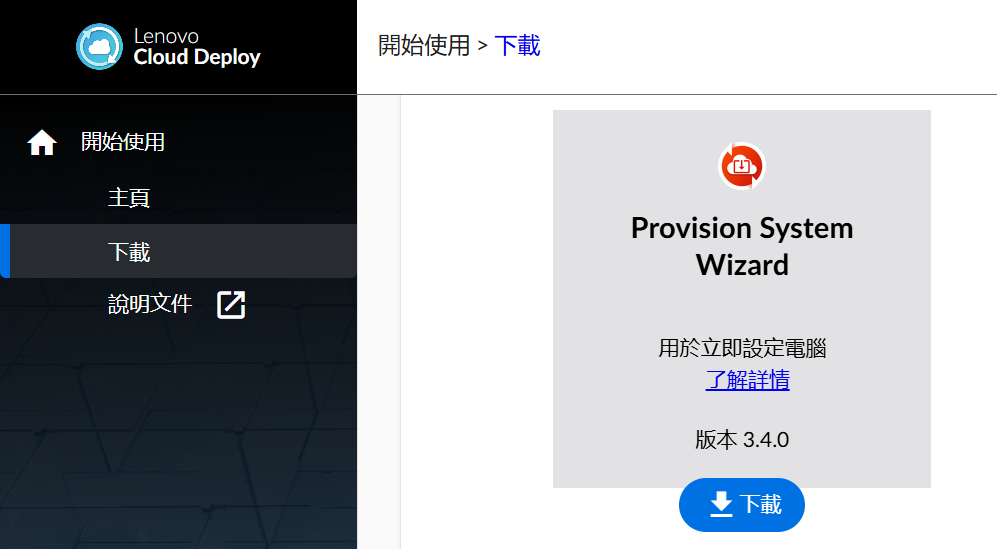
2.點擊「下載」。
3.按照網站上的安裝步驟進行操作。
4.當顯示「選擇佈建套件」畫面時,請勾選方格,選擇要套用到系統的佈建套件。
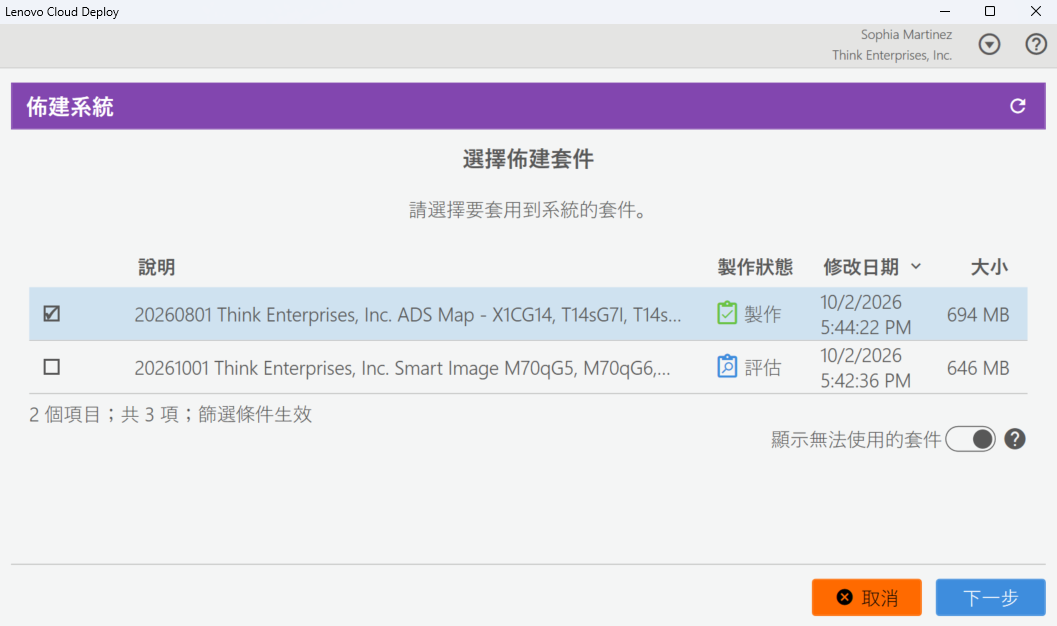
使用滑桿選擇是要顯示所有佈建套件,抑或僅查看可用的佈建套件。
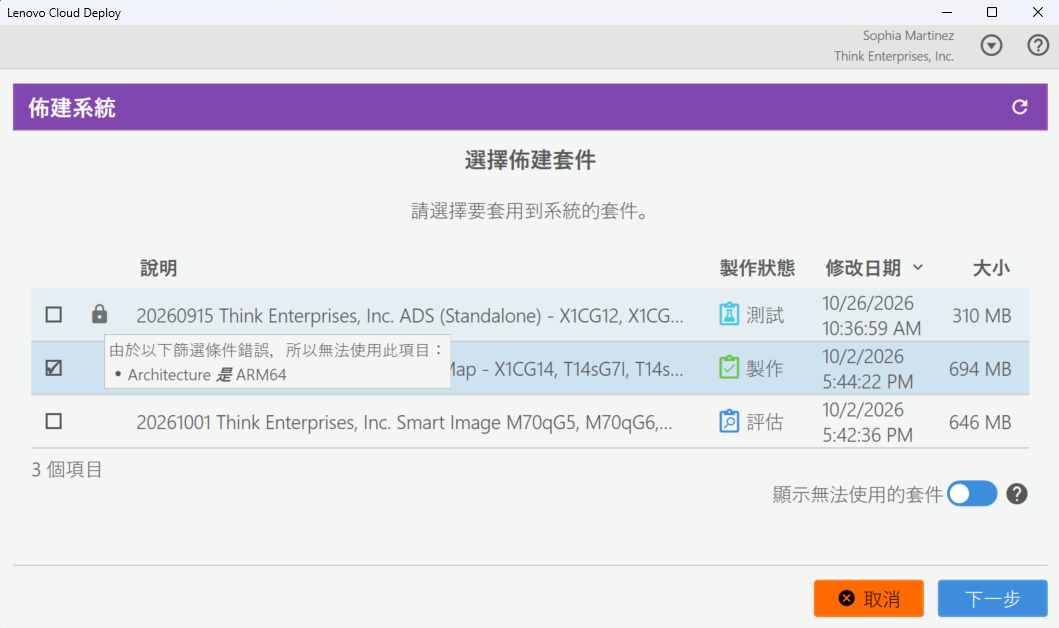
備註
可用佈建套件滿足所有已選篩選條件;例如,製造商是「Lenovo」。
不可用佈建套件旁邊會有鎖定符號,您可以點擊鎖定符號,詳盡了解有哪些篩選條件未能滿足。
如果您具有工程人員或測試人員角色,可選擇無法使用的佈建套件,並覆寫硬件篩選條件,但您將收到警告,並可能無法完成下載。
5.選擇佈建套件後,點擊「下一步」開始佈建系統。按照螢幕上的指示,完成精靈。
6.請勾選方格,確認您已明白電腦在佈建流程期間不能使用,然後點擊「下一步」。
已選佈建套件會開始下載。
如顯示「準備好佈建」畫面,即表示「佈建系統小精靈」已下載套件,並準備好佈建系統。
LCD 部分已完成佈建。小精靈會退出,讓您選擇立即抑或稍後才開始佈建程序。
佈建程序的後續步驟取決於貴機構的具體 LCD 配置。
備註
大多數佈建套件都會按需要提示您提供其他資料,以完成佈建程序。
3.6 - 準備用於部署的影像
LCD 用戶會建立要部署到所屬機構裝置的影像,而 Lenovo ITC 工程師則根據 LCD 用戶提供的影像來建立部署項目。
要準備部署到貴機構裝置的系統影像,請按下列步驟操作:
2.使用「構建媒體」建立可用於開機的 USB 媒體。
4.在 LCD 客戶端上,開啟「快速影像」。
5.擷取快速影像,以供部署使用。
6.為 ITC 工程師打包已擷取的快速影像,以便按影像建立部署項目。
3.7 - 與我的 Lenovo 工程人員交換檔案
您只要在系統上擷取快速影像,該影像即會透過「LCD 套裝」功能傳送給 Lenovo 工程人員。
1.啟動 LCD。
2.點擊「收發檔案」方磚中的「套裝」。
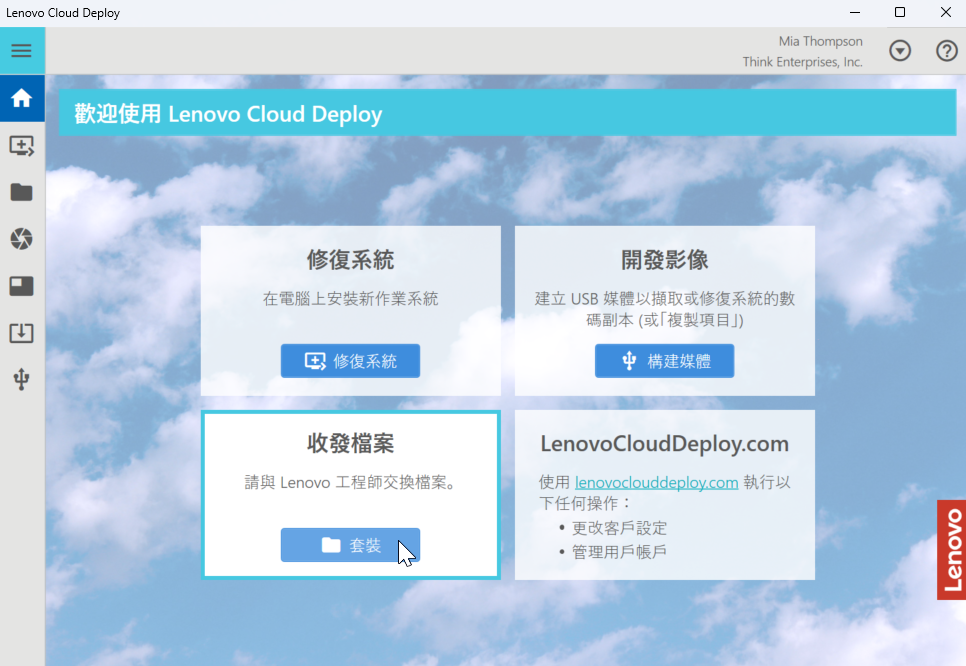
3.點擊「建立新項目」。
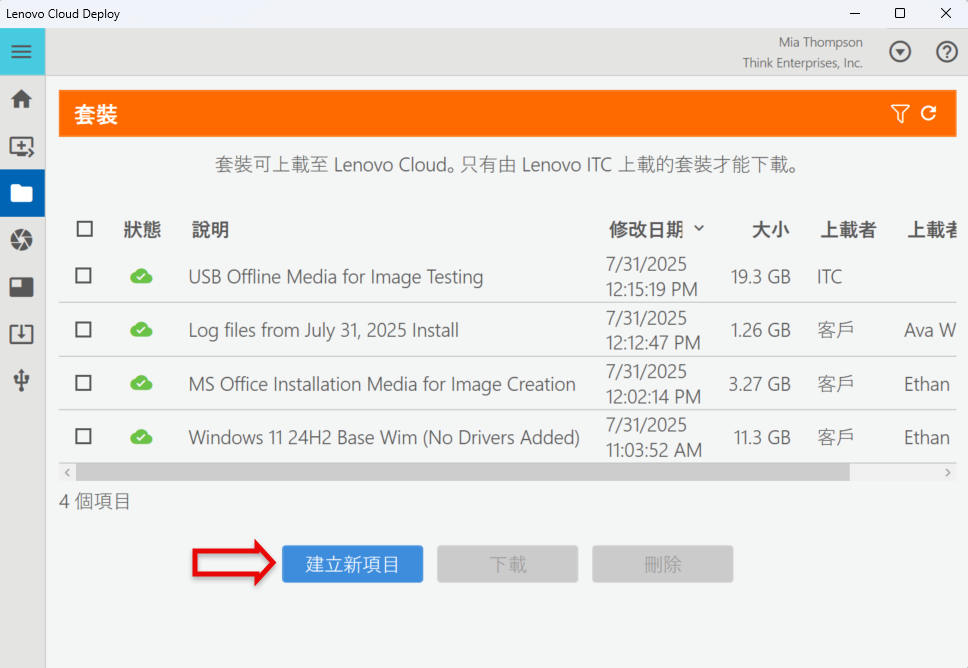
小精靈將引導您完成餘下程序。
4.請聯絡工程人員,知會對方您已傳輸套裝。
3.9 - 就 LCD 問題尋求協助
如在使用 LCD 時遇到問題,無法透過說明頁面解決,以下列出尋求協助的部分資源:
收集日誌及螢幕截圖,向 ITC 工程師提供。
通知 Lenovo ITC 工程師或技術聯絡人。
4 - LCD 功能
本節主題說明 LCD 的核心功能,包括:
4.1 - LCD 客戶端常見功能
包含資料表的 LCD 客戶端畫面,在處理頁面資料上具有一些共通功能。
篩選條件
在 LCD 客戶端上,下列以表格顯示資料的功能設有篩選條件:
套裝
快速影像
部署
佈建套件
在上述功能中,按一下畫面標題列的漏斗圖示,可存取篩選條件。然後,篩選條件會顯示在表格的欄位標題下方。
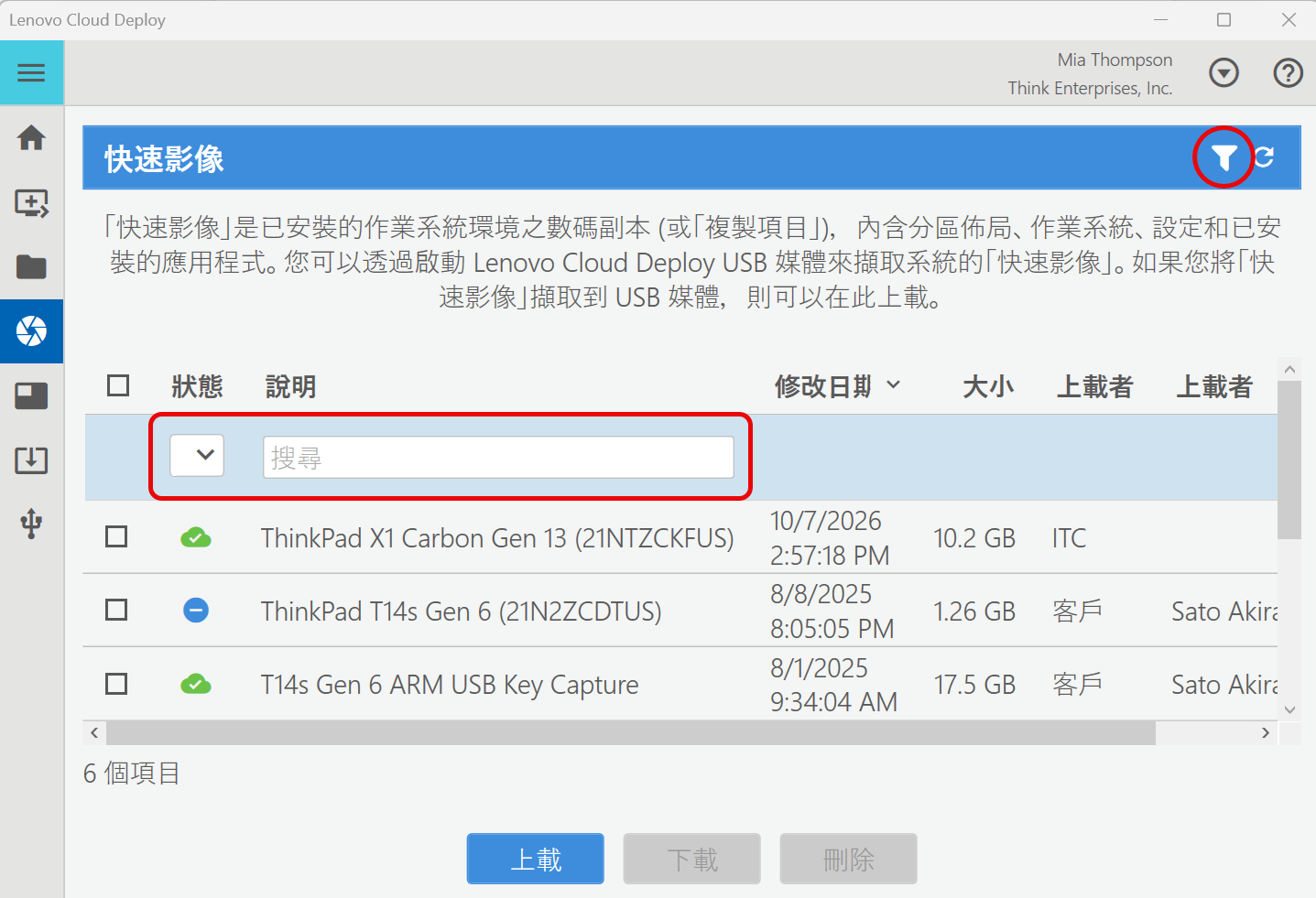
上述畫面會顯示這些篩選條件的一些組合:
狀態:所選部署項目、快速影像或套裝的上載狀態。可能出現的狀態包括:
- 已完成
- 已取消
- 失敗
- 進行中
- 陳舊 (因客戶端問題無法確定項目的最終狀態,或客戶端意外關閉)
說明:在欄位輸入一串字母或數字,表格就會顯示其描述與您輸入字串相符的項目。
製作狀態:部署或佈建套件在其生命週期中的當前狀態。詳情請查看「製作狀態」部分。
部署篩選條件
LCD 客戶端的部署功能具備第二級篩選條件。按下部署項目上的齒輪圖示時,「屬性」畫面會顯示兩個分頁:「篩選條件」和「屬性」。在「篩選條件」標籤頁上,您可以選擇條件,指示 LCD 客戶端僅將部署項目提供給符合篩選條件的系統。例如,您可以設定篩選條件,令部署項目僅適用於您指定的 BIOS 版本,或具有指定外形規格的系統。
有關使用部署篩選條件的詳情,請參閱「部署篩選條件」部分。
屬性
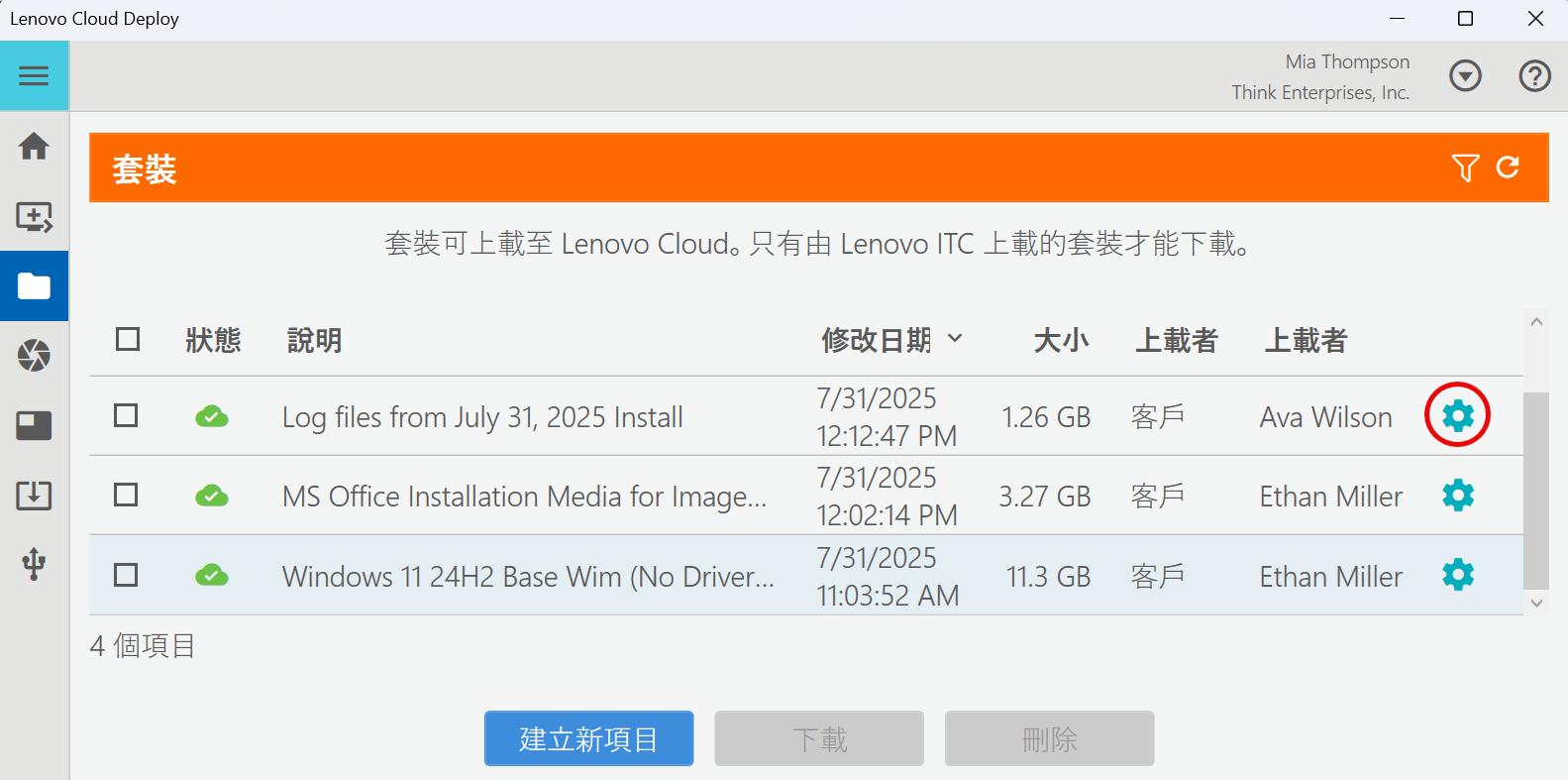
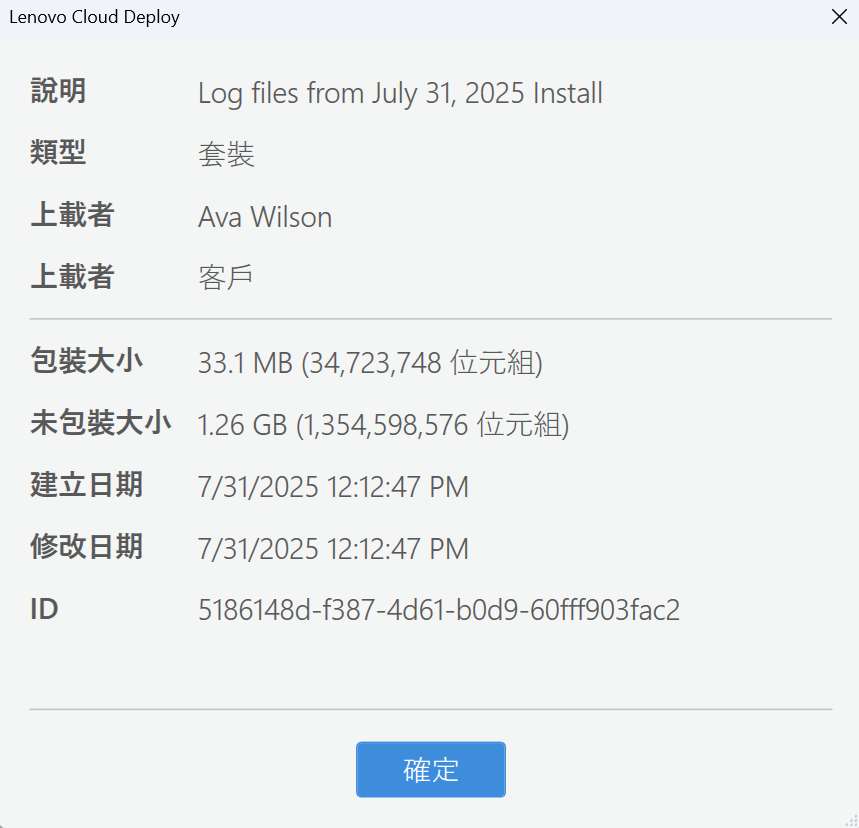
按兩下項目或按一下其齒輪圖示 (在下圖中以紅圈標示),便可以看到項目的屬性。
「屬性」表格提供額外詳情,可輕鬆存取,複製資訊。
4.2 - LCD 網站常見功能
包含資料表的 LCD 網站頁面,在處理頁面資料上具有一些共通功能。
搜尋
如頁面包含可搜尋資料,在表格右上角會設有「搜尋欄位」:
在欄位中輸入一組文字,頁面就會顯示與您輸入文字相符的項目。
篩選條件
在 LCD 網站上,包含資料表的頁面設有篩選功能,方便您輕鬆篩選所見資料。
篩選條件用法如下:
1.將游標移至欄位標題上。
2.點擊畫面出現的漢堡包選單。

3.選擇您想用於篩選資料的選項。
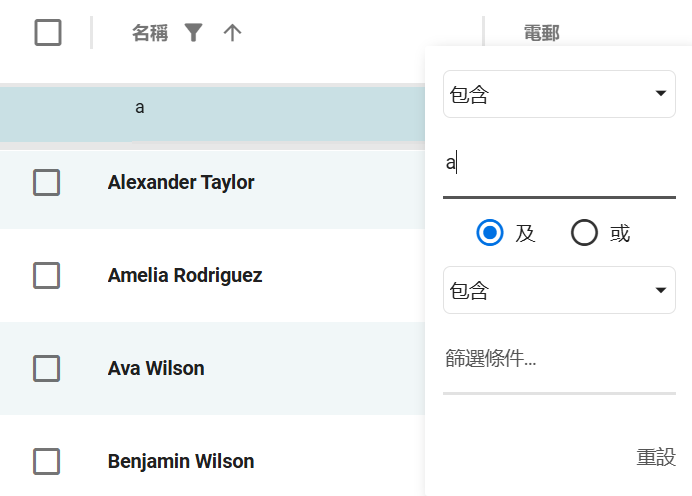
您亦可以:
點擊篩選條件上的箭頭,按該欄位的條目以升序或降序排列清單。
點擊畫面右上角「搜尋系統」欄位下方的「清除篩選條件」,移除所有篩選條件。
大部分頁面都具有標準篩選條件:
- 包含
- 不包含
- 等於
- 不等於
- 開頭:
- 結尾:
您可以輸入單一搜尋字詞,亦可以使用多個搜尋字詞,並配合「及」或「或」,建立篩選條件。
如需按日期篩選,可選擇以下篩選條件:
- 等於
- 大於
- 小於
- 不等於
- 在範圍內
按數量篩選還會有更多選項可供選擇:
- 等於
- 不等於
- 小於
- 小於或等於
- 大於
- 大於或等於
- 在範圍內
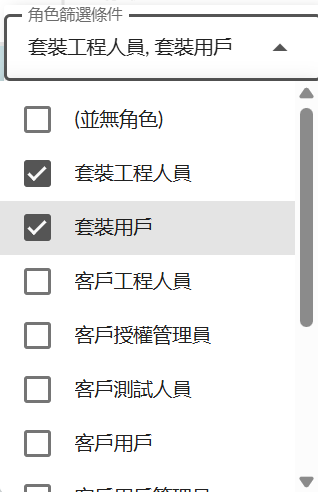
最後,部分篩選條件會提供選擇清單,讓您勾選篩選條件方框。
匯出
如要將 LCD 網站頁面的資料匯出為 .xlsx 試算表:
1.勾選您想匯出的表格中每個項目左側的方框。
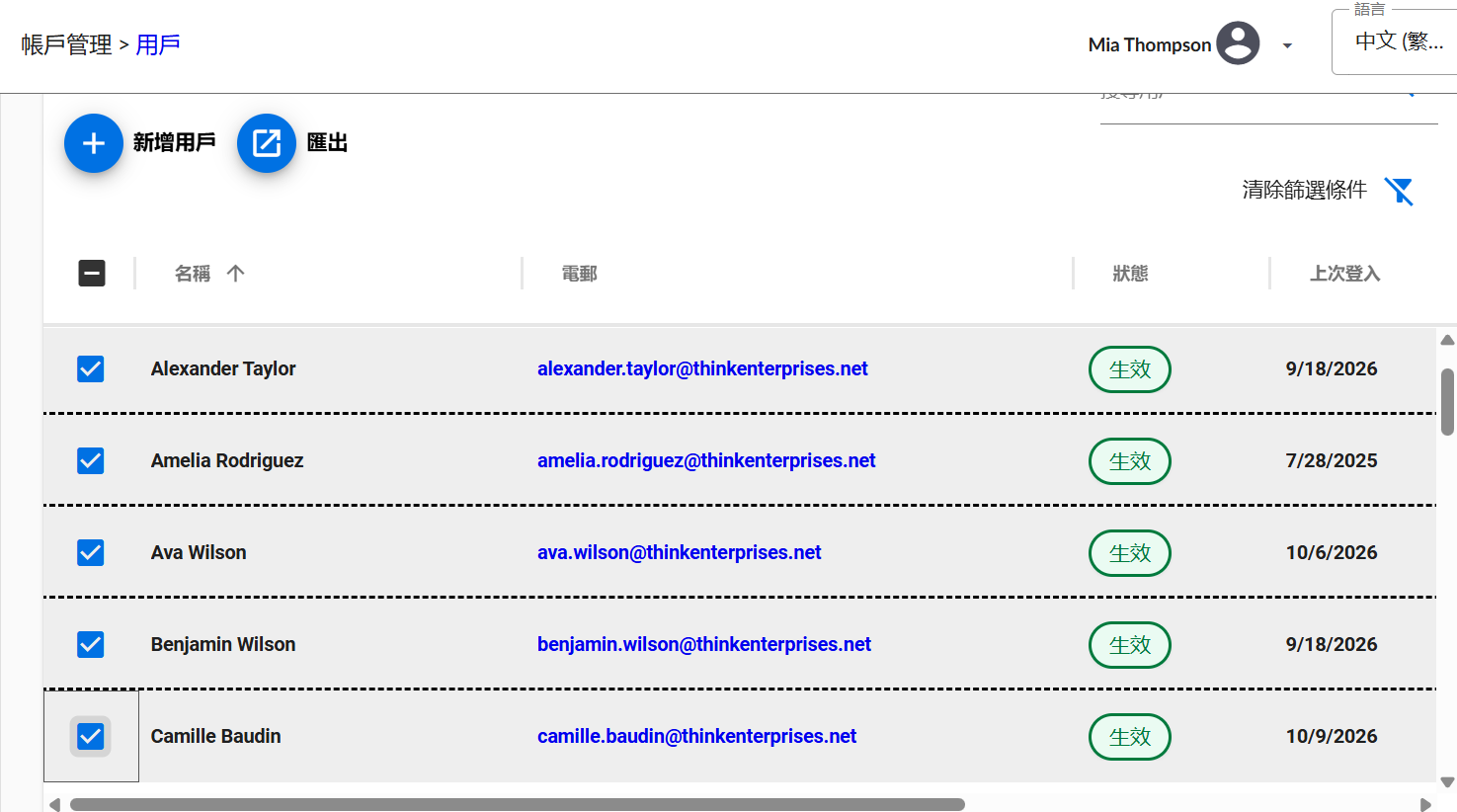
2.點擊「匯出」。

3.選擇您想儲存試算表的資料夾。預設檔案名稱是您匯出的 LCD 網站頁面,可按需要修改。
4.點擊「儲存」。
試算表會下載到所選資料夾。
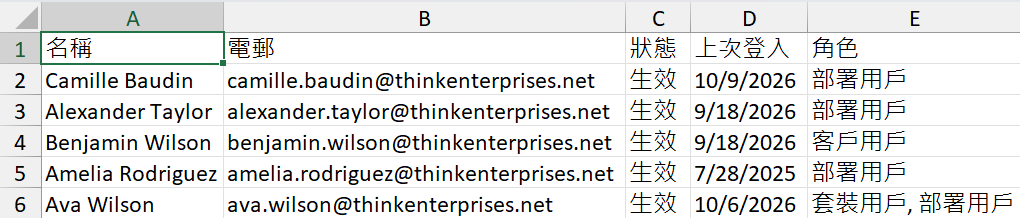
此範例顯示我們選擇匯出用戶的試算表格式。
4.3 - 製作狀態
部署項目及佈建套件在生命週期中一般會過渡至多個狀態。部署項目或佈建套件現時的狀態稱為「製作狀態」。此狀態支配可以對部署項目或佈建套件執行什麼行動、以及誰人獲許執行該些行動。
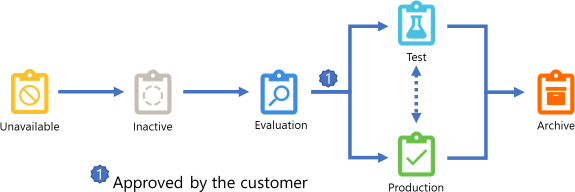
| 標誌 | 製作狀態 | 說明 |
|---|---|---|
 | 無法使用 | 正在上載部署項目或上載失敗。 |
 | 非作用中 | 只供 Lenovo 工程人員查看。 上載部署項目完成。 部署已準備好將製作狀態轉變為「*評估*」狀態,供客戶評估。 |
 | 評估 | 開始客戶評估。 獲批核的部署已準備就緒,供客戶的測試工程人員測試或投入*製作*。 概不執行目標電腦授權。 |
 | 測試 | 由客戶的測試工程人員執行測試。 會為大部分客戶目標電腦執行授權。 |
 | 製作 | 部署已準備就緒供終端用戶使用。 會為大部分客戶目標電腦執行授權。 |
 | 已存檔 | 部署項目保留作稽核用途,但無法使用。 |
4.4 - 修復系統
「修復系統精靈」協助您在電腦上修復影像部署。精靈透過多條問題作為引導,助您選擇修復系統的最佳方法。
點擊左側瀏覽面板的「修復系統」圖示可瀏覽「修復系統」畫面。
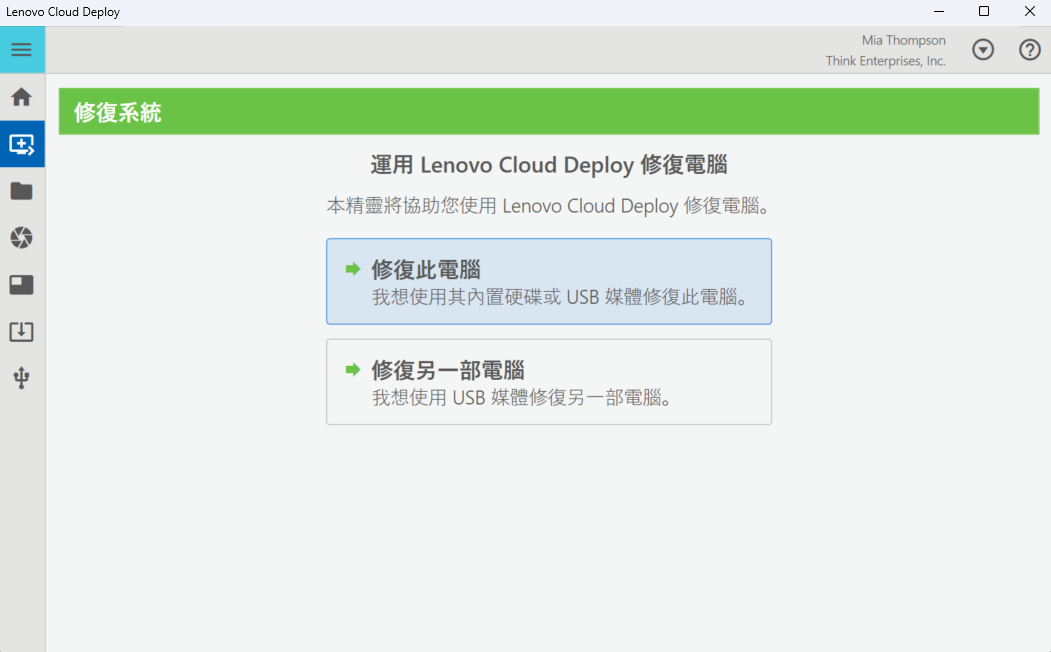
要修復系統必須將電腦引導至 LCD 修復環境。修復環境必須使用互聯網連線,以便直接由 LCD 修復。否則,將需要線下 USB 媒體修復電腦。
「LCD 修復系統精靈」支援兩種工作流程,視乎您要修復安裝了 LCD 的電腦,還是另一部電腦。請點擊您所選修復電腦工作流程的連結。
4.4.1 - 修復此電腦
如要修復已安裝 LCD 的電腦,LCD 精靈會偵測您當時的互聯網連線。修復環境必須使用互聯網連線,以便直接由 LCD 修復。否則,將需要 USB 媒體修復此電腦。
如要修復由 Lenovo 製造、且現正運行 Windows 授權的系統,LCD 可支援透過有線或無線互聯網連線進行修復。如無互聯網連線,亦可直接從 USB 裝置修復。
如要修復並非由 Lenovo 製造、及/或現時並無運行 Windows 授權的系統,LCD 只支援透過有線互聯網連線進行修復。如無互聯網連線,亦可直接從 USB 裝置修復。
使用硬碟修復電腦
如無法使用 USB 媒體,這種修復方法最適合。相反,您須具備 Ethernet 連線或獲支援的無線連線。
此方法會將 LCD 修復環境安裝到電腦,然後重新啟動現有系統以修復系統。
1.在側窗開啟修復系統精靈。
2.點擊「修復此電腦」。
3.點擊「使用我的內置硬碟」。
備註
只有使用獲支援的互聯網連線,才會顯示開機媒體選擇畫面。
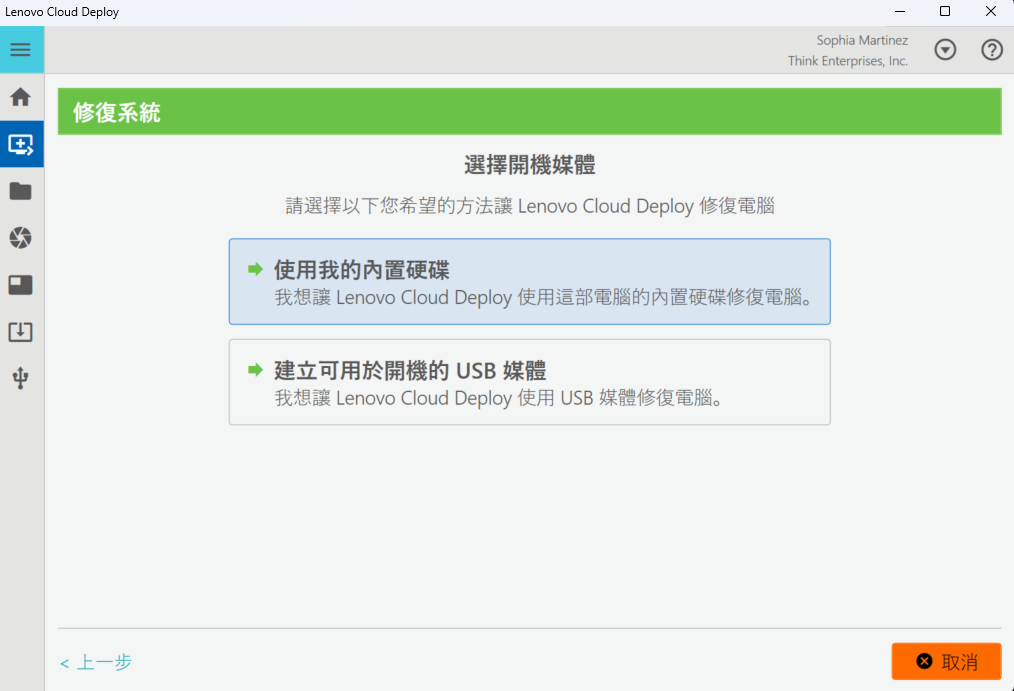
4.下一個畫面會顯示可用的部署清單。如想查看所有部署項目,請使用「顯示不可用的部署項目」滑桿,相應修改篩選條件。有關此功能的詳情,請參閱「部署篩選」部分。
選擇要用以修復系統的部署項目,並點擊「下一步」。
備註
修復系統會刪除硬碟的所有用戶資料。請確保一切重要資料已在另一個位置儲存備份。
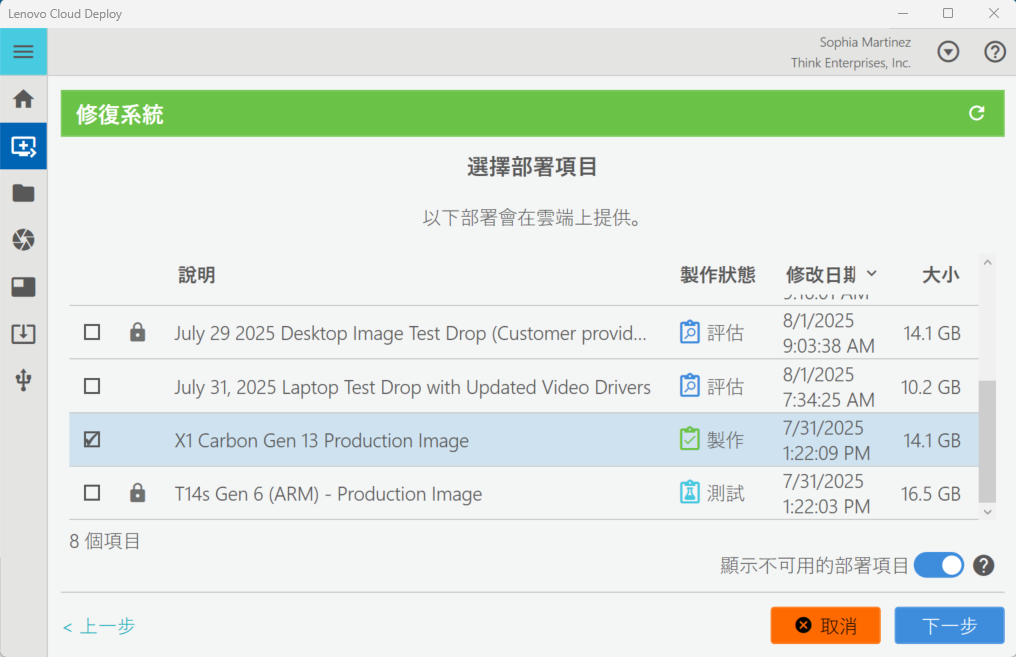
5.如勾選方格,即表示您確認明白硬碟將被清除,而您已準備好修復系統。
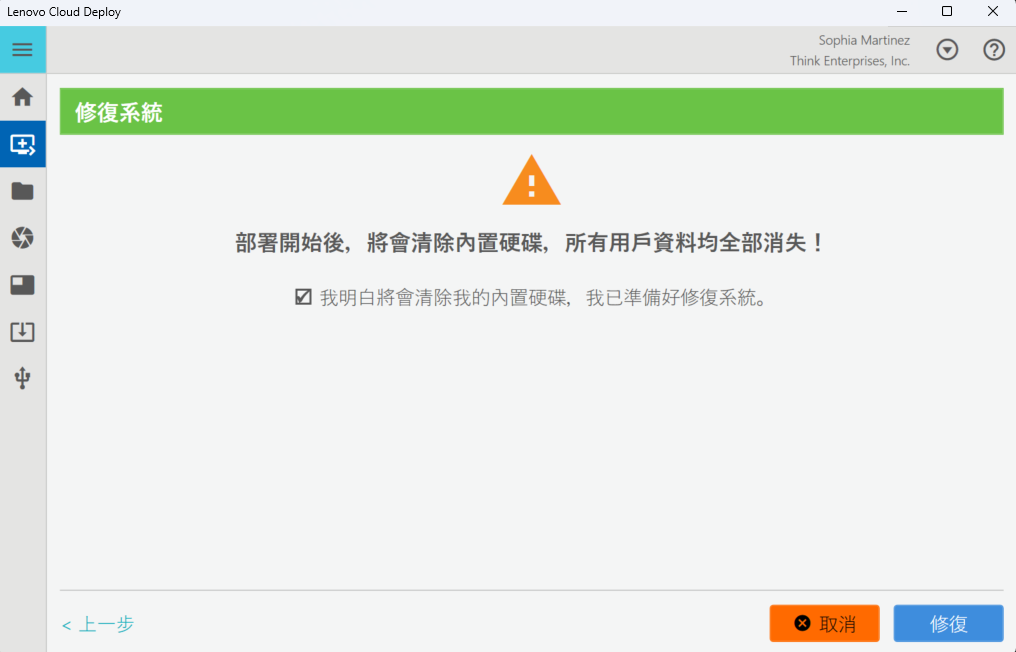
6.點擊「修復」。已選部署項目會下載到您的硬碟。下載進度將於狀態列上顯示。
部署項目完成下載後,系統會顯示重新啟動訊息,開始修復程序。您可以點擊「立即重新開機」以略過倒數。
電腦正在開機及設定環境時會顯示開機畫面。
開機流程完成後會自動啟動 LCD。
部署時間視乎修復的作業系統和所用的互聯網連線而異。
電腦可能要重新開機多次以繼續配置電腦,視乎選擇哪種部署。狀態畫面會顯示配置過程剩餘的步驟。
電腦最終會返回「修復系統精靈」。
7.系統已經修復。點擊「重新開機」,以重新開機及開始使用電腦。
建立可用於開機的 USB 媒體
如果您擁有 USB 媒體,此修復方法非常理想,亦適用於不具備獲支援 Ethernet 或無線連線的情況。這種修復方式會建立 LCD 媒體。
1.在側窗開啟修復系統精靈。
2.點擊「修復此電腦」。
3.點擊「建立可用於開機的 USB 媒體」。
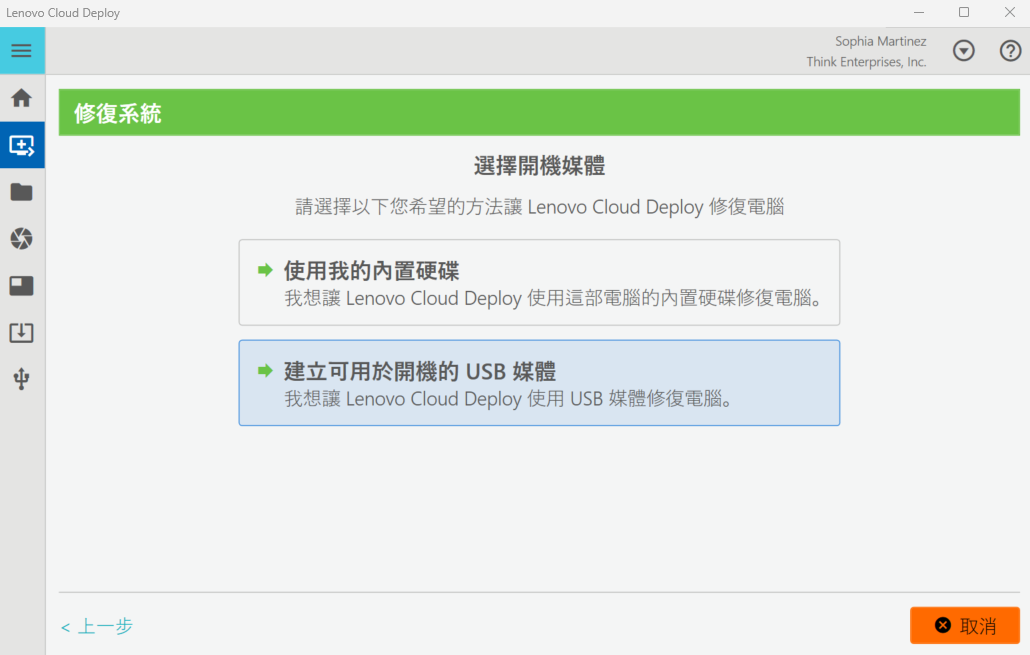
4.如果已經插入,將 USB 媒體連接電腦其中一個 USB 連接頭。
5.從下拉式選單選擇媒體,然後點擊「下一步」。
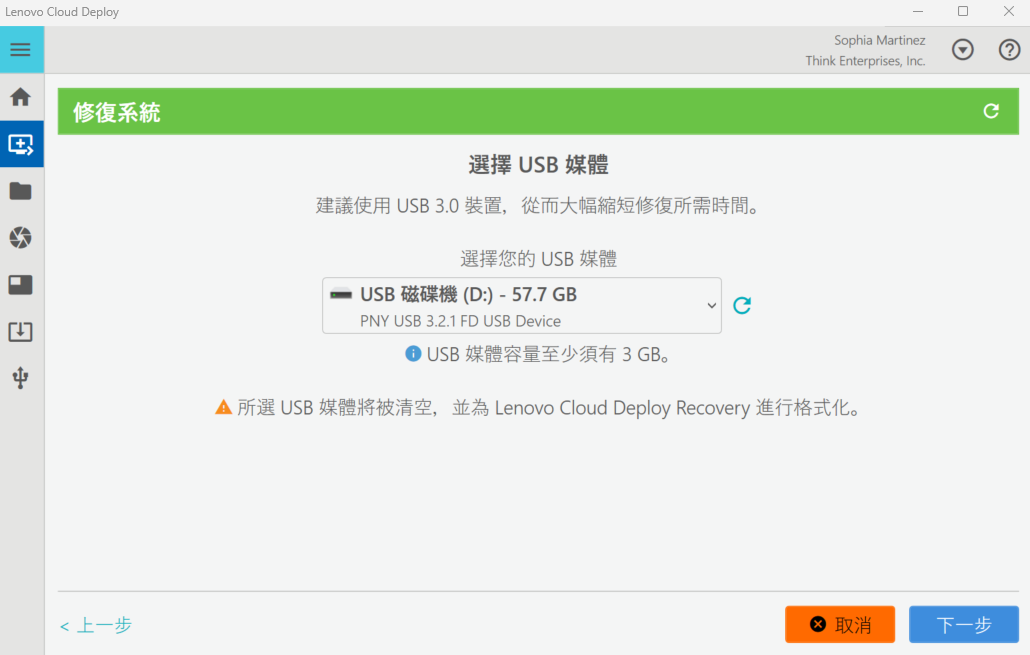
下一個畫面會顯示可用的部署清單。如想查看所有部署項目,請使用「顯示不可用的部署項目」滑桿,相應修改篩選條件。詳情請參閱「部署篩選」部分。
備註
修復系統會刪除硬碟的所有用戶資料。請確保一切重要資料已在另一個位置儲存備份。
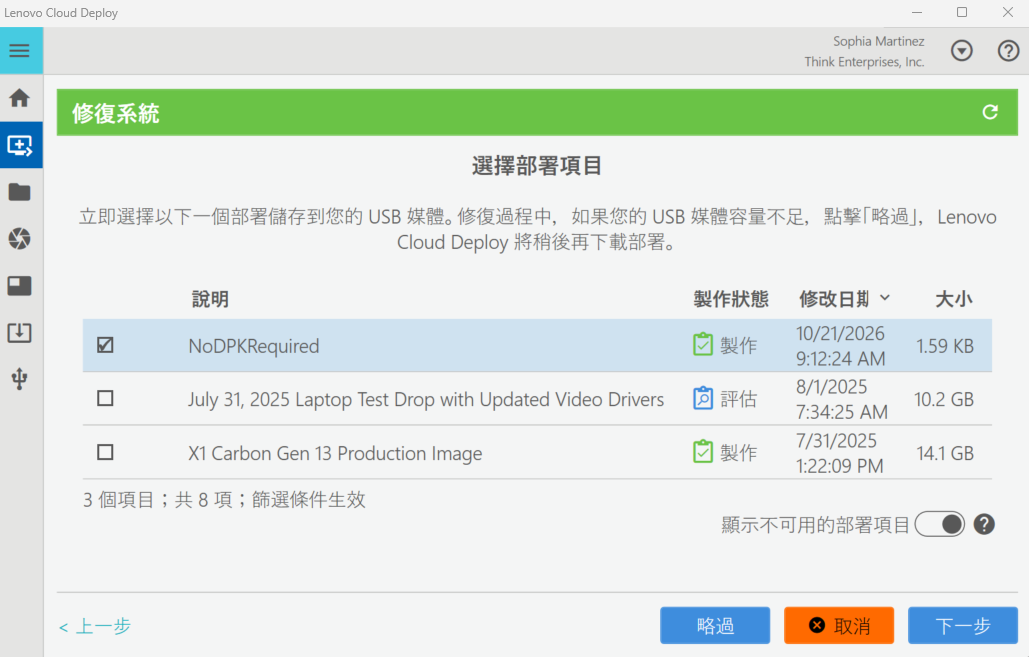
4.如勾選方格,即表示您確認明白 USB 裝置將被清除,而您已準備好建立開機媒體。
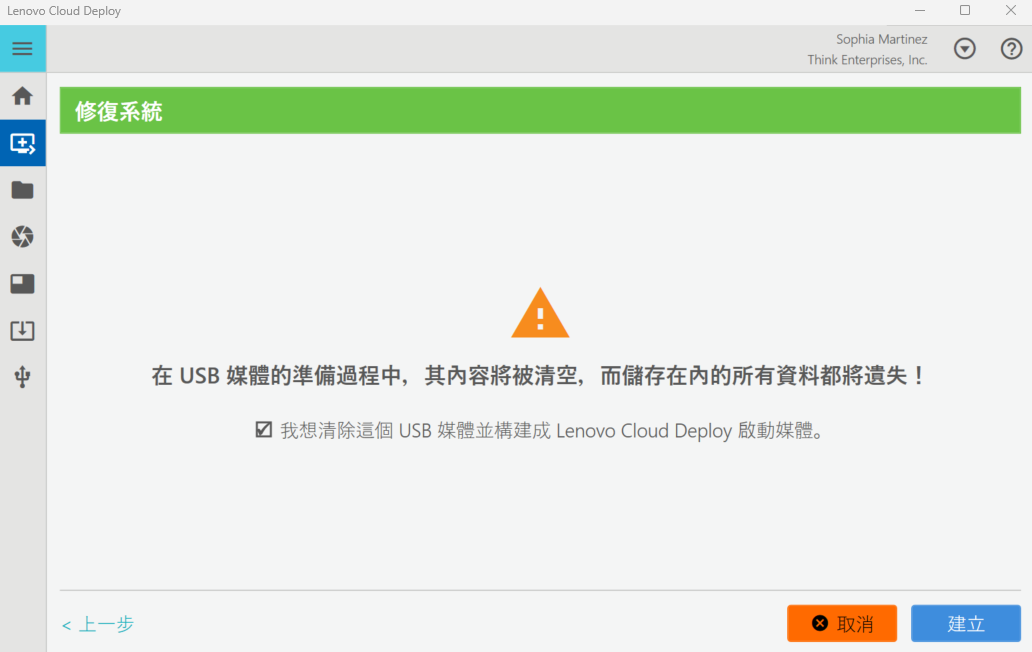
5.請點擊「建立」,確認您已準備好繼續進行。USB 修復媒體建立進度將於狀態列上顯示。
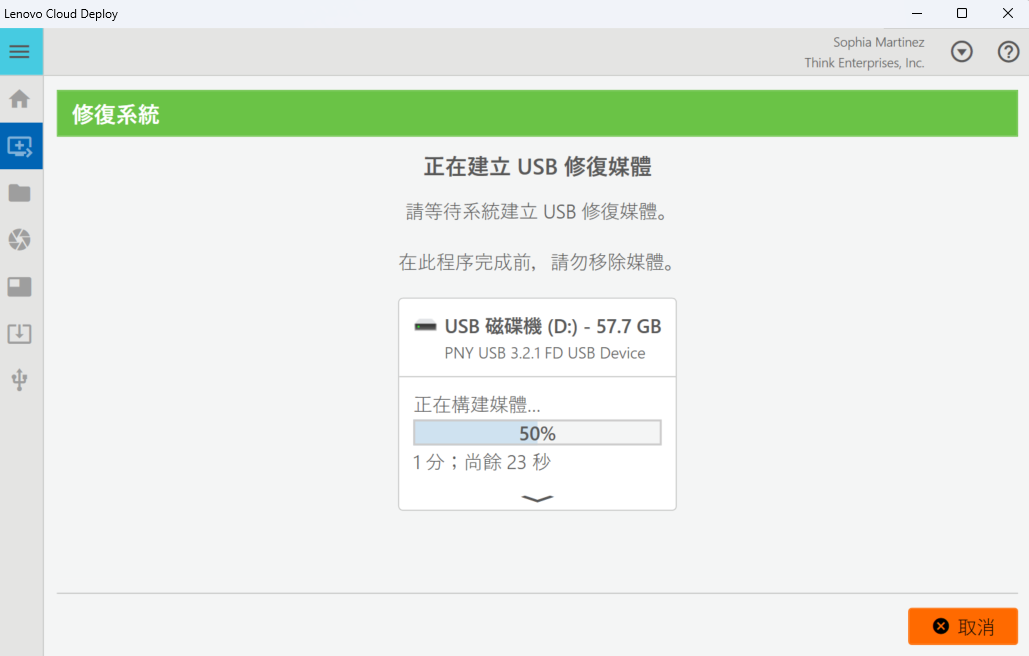
媒體準備就緒後,系統會顯示指示。
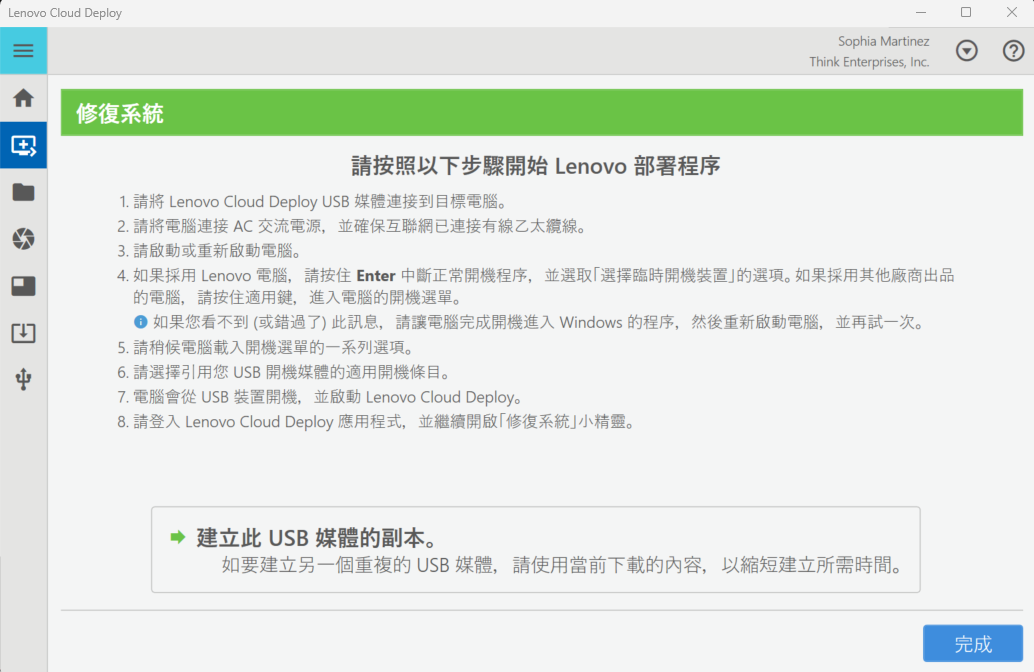
6.點擊「完成」返回精靈的開端。
4.4.2 - 修復另一部電腦
如要修復另一部電腦,必須建立 USB 媒體。
LCD 建立修復媒體的方式,取決於您的系統是否由 Lenovo 製造及/或具備 Windows 授權。
為獲 Windows 授權的 Lenovo 系統建立 USB 媒體。
此選項適用於已獲 Windows 授權的 Lenovo 裝置。
裝置上的 Windows 數碼產品金鑰 (DPK),可查證 Windows 授權。
此選項支援 Ethernet 及無線連線。
為非由 Lenovo 製造及/或不獲 Windows 授權的系統建立 USB 媒體
如要部署非 Lenovo 裝置,又或裝置並無 Windows 授權,則須選擇此選項。
此選項僅支援 Ethernet 連線。
為獲 Windows 授權的 Lenovo 系統建立 USB 媒體。
1.在側窗開啟修復系統精靈。
2.點擊「修復另一部電腦」。
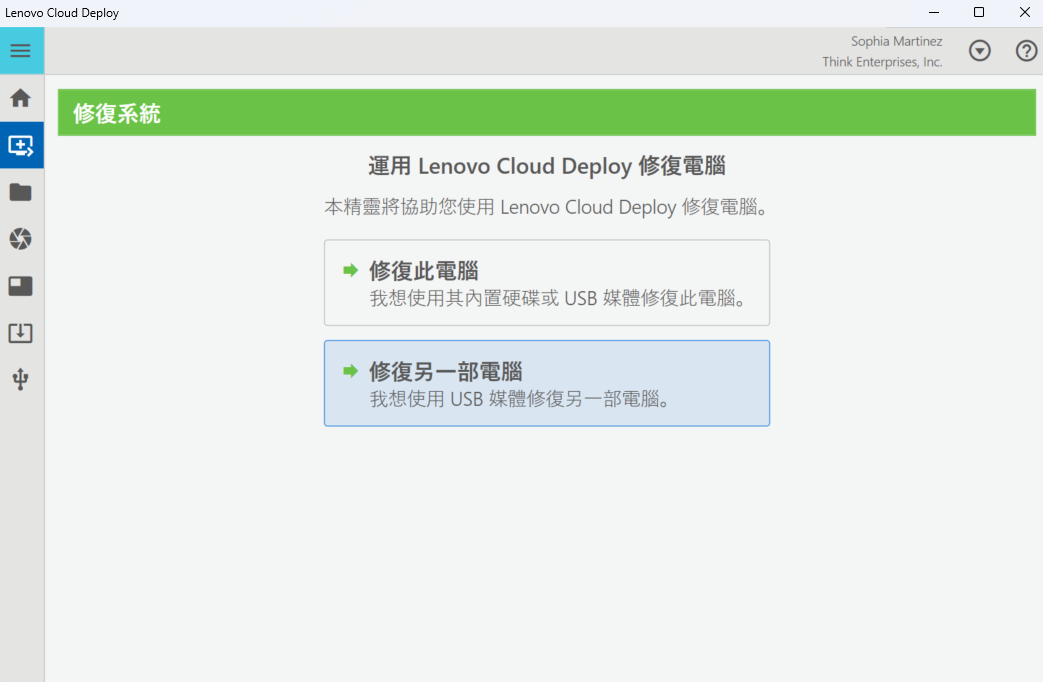
3.點擊「獲 Windows® 授權的 Lenovo 系統」。
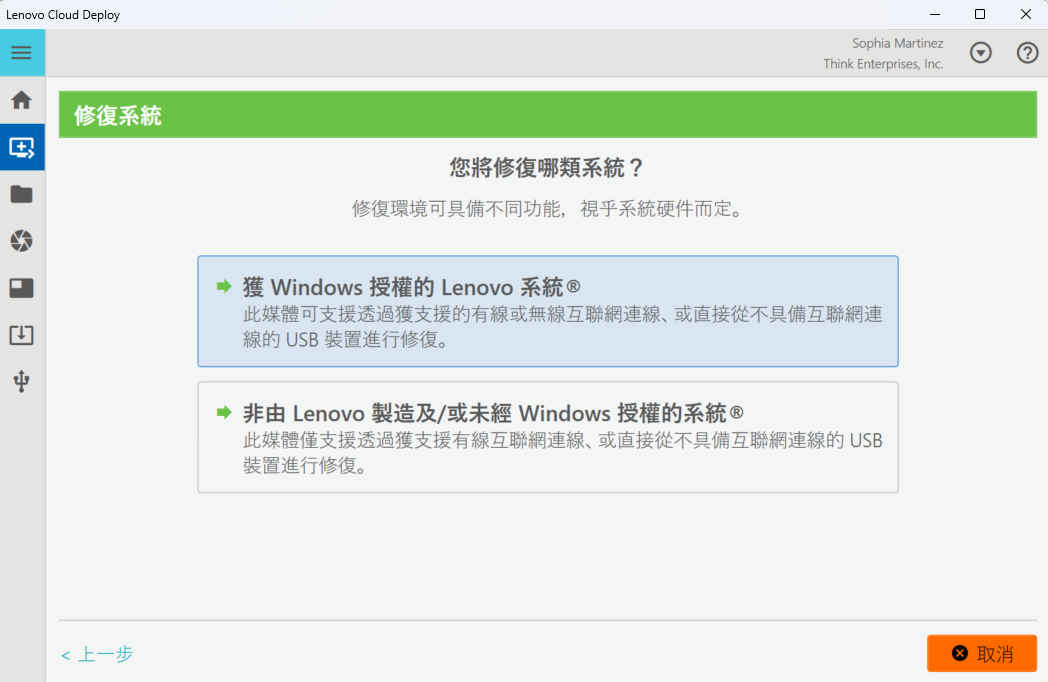
4.選擇「Intel 或 AMD 處理器」。
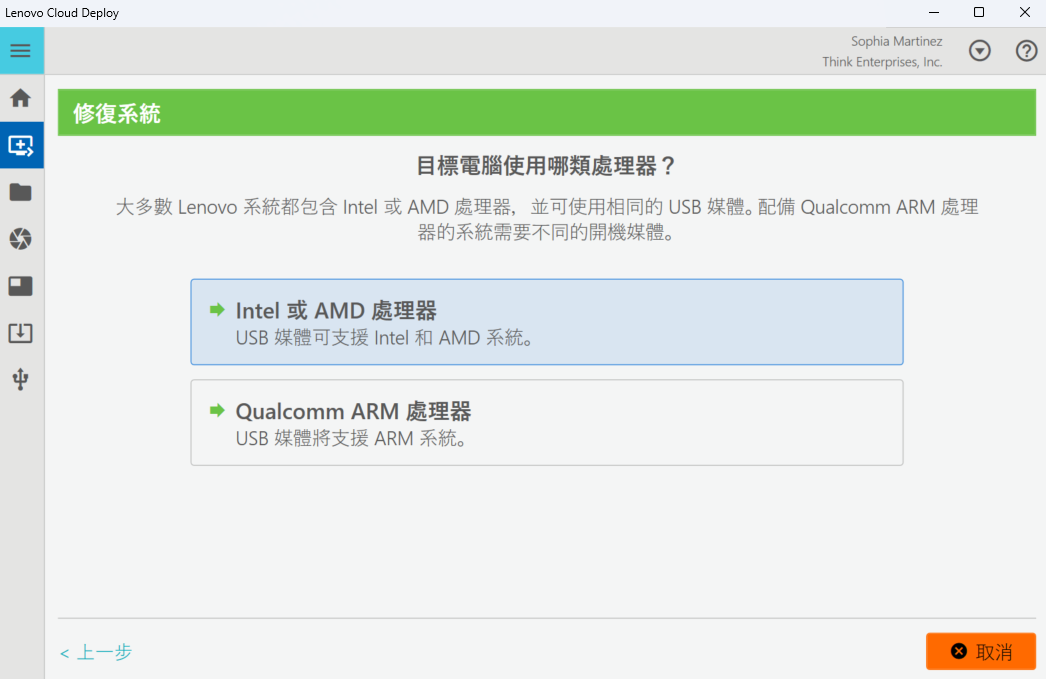
5.如未插入 USB 媒體,請將其連接電腦其中一個 USB 連接埠。
6.從下拉式選單選擇媒體,然後點擊「下一步」。
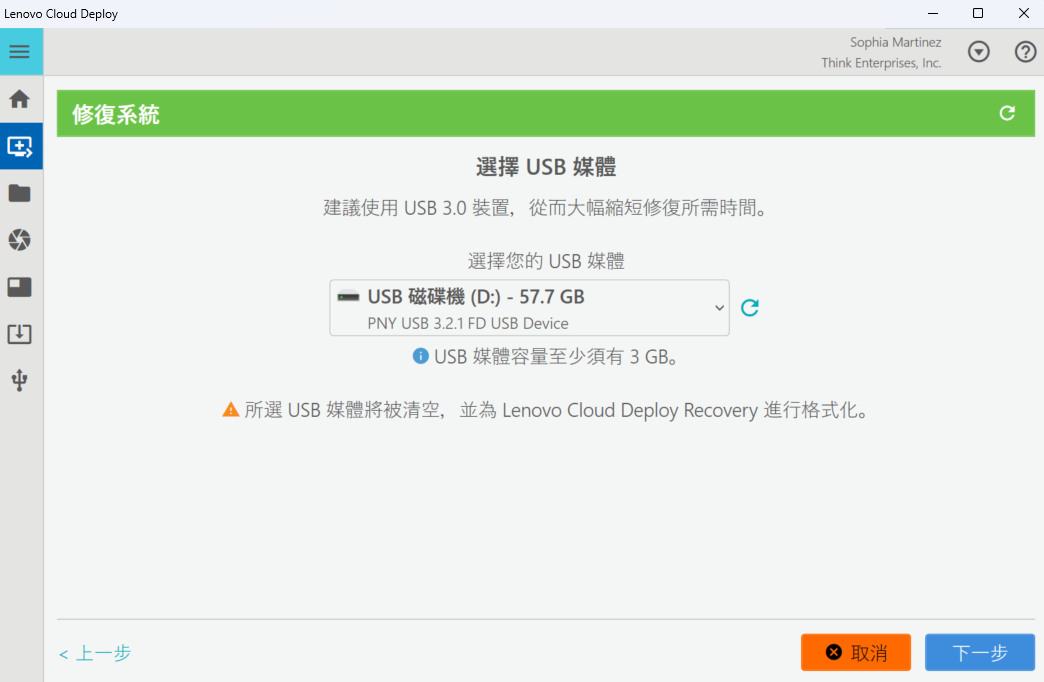
7.開啟「在媒體上」切換開關,選擇您想儲存到 USB 媒體的部署項目。
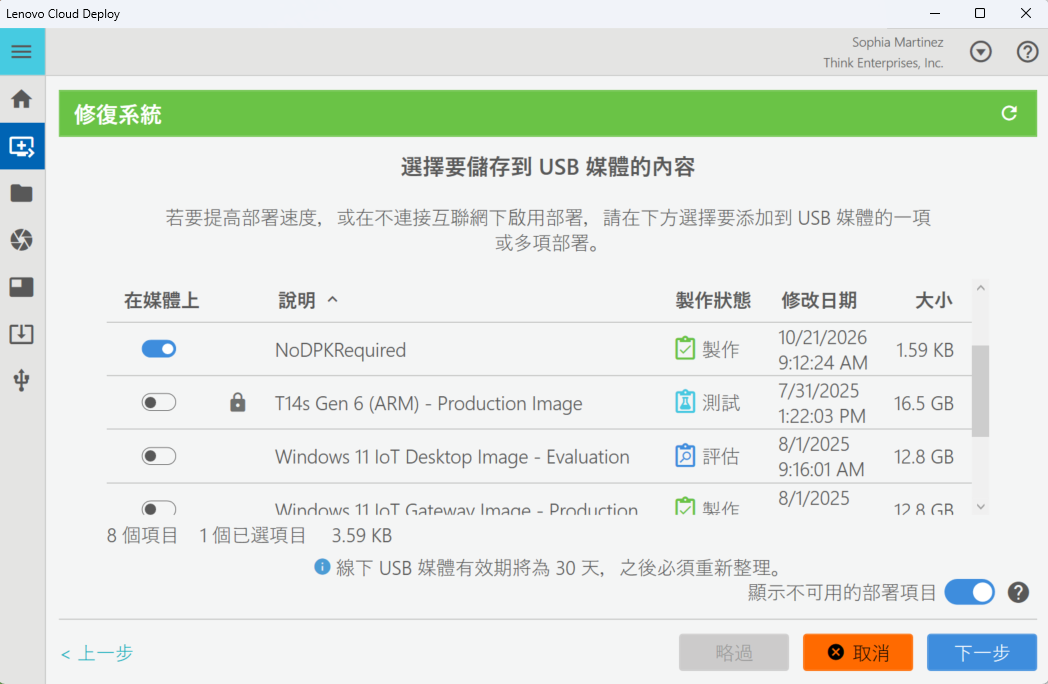
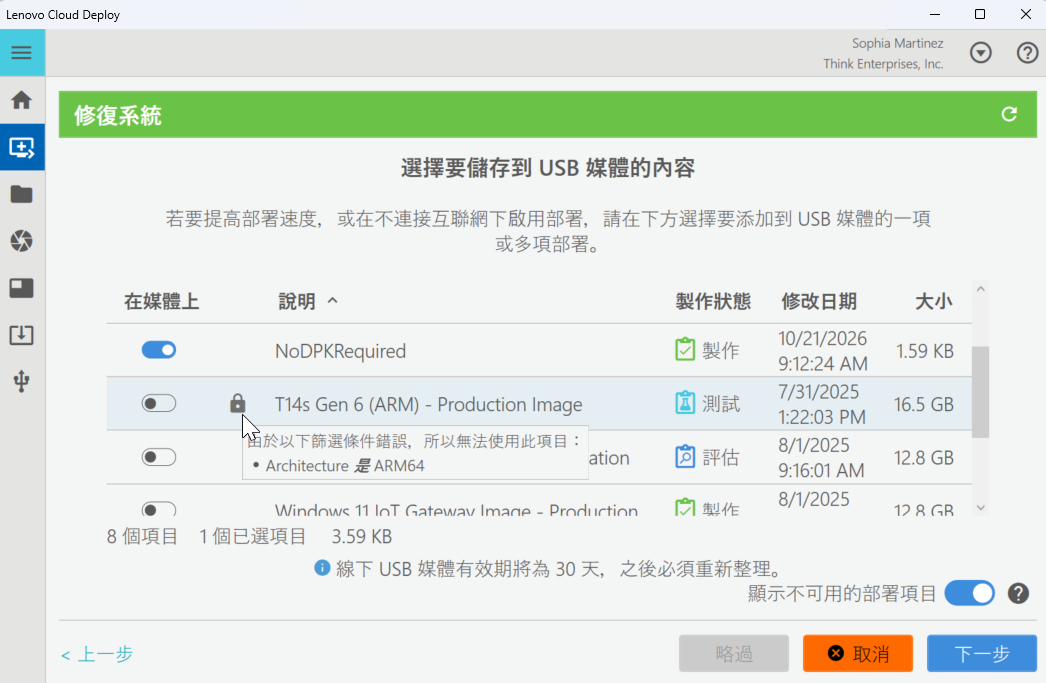
「顯示不可用的部署項目」滑桿會顯示未能滿足篩選條件的所有部署項目,以下螢幕截圖顯示附設鎖定符號的不可用部署項目。點擊鎖定符號,可顯示部署項目未能滿足的篩選條件。詳情請參閱「部署篩選」部分。
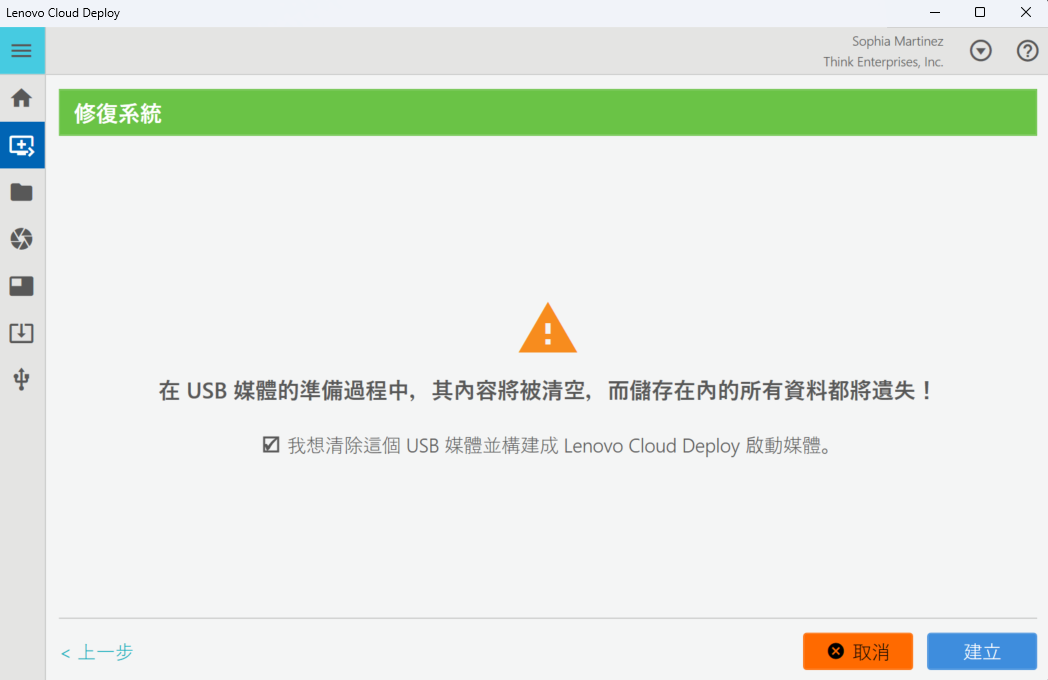
8.如勾選方格,即表示您確認明白 USB 媒體將被清除,而您已準備好建立開機媒體。
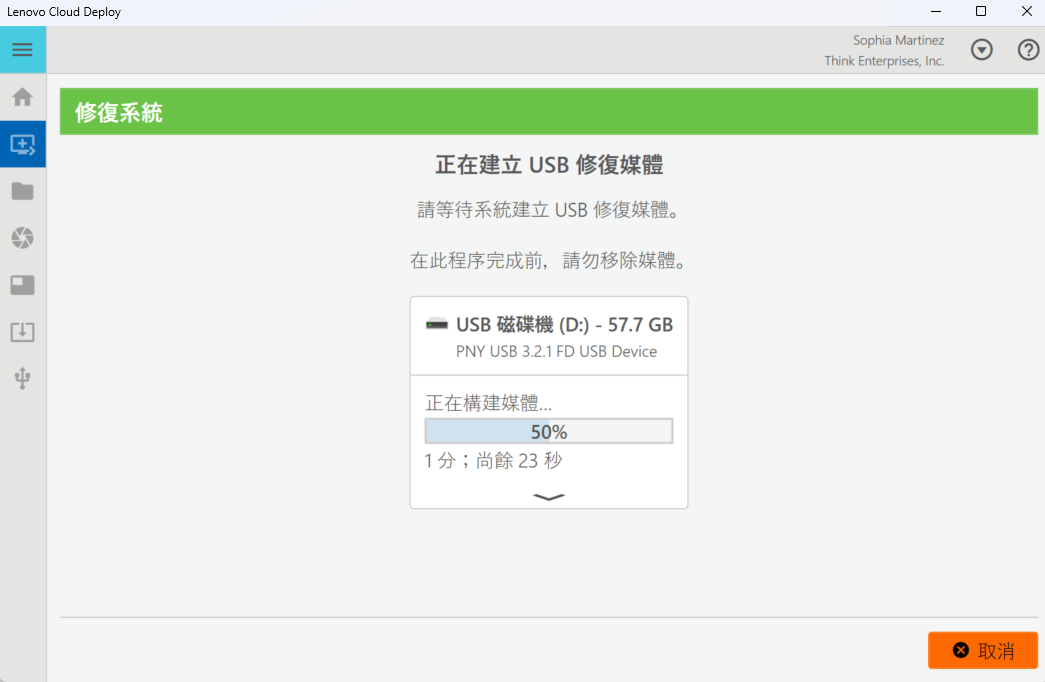
9.請點擊「建立」,確認您已準備好繼續進行。USB 修復媒體建立進度將於狀態列上顯示。
10.媒體準備就緒後,系統會顯示指示。點擊「完成」返回精靈的開端。
在此「完成」畫面上,若干角色還會看到在另一支 USB 記憶棒上建立媒體副本的選項,可使用您剛下載的部署項目來節省媒體建立時間,做法如下:插入另一支 USB 記憶棒,點擊「建立此 USB 媒體的副本」,然後按照提示操作。
為非由 Lenovo 製造及/或不獲 Windows 授權的系統建立 USB 媒體
這種修復方式必須使用有線互聯網連線,以便直接由 LCD 修復非 Lenovo/非 Windows 系統。此情況不支援無線連線。
備註
以此方式建立的 USB 媒體可在 lenovoclouddeploy.com 的部署設定中配置,有效期最長達 180 天 (預設為 30 天)。
1.在側窗開啟修復系統精靈。
2.點擊「修復另一部電腦」。
3.選擇「非由 Lenovo 製造及/或不獲 Windows® 授權的系統」。
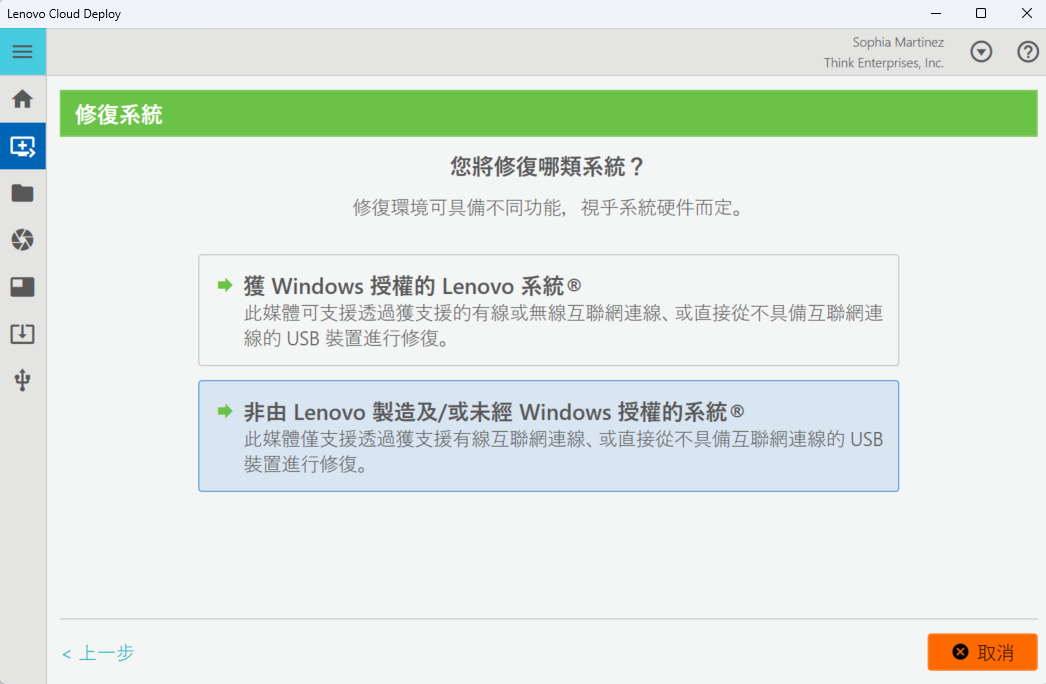
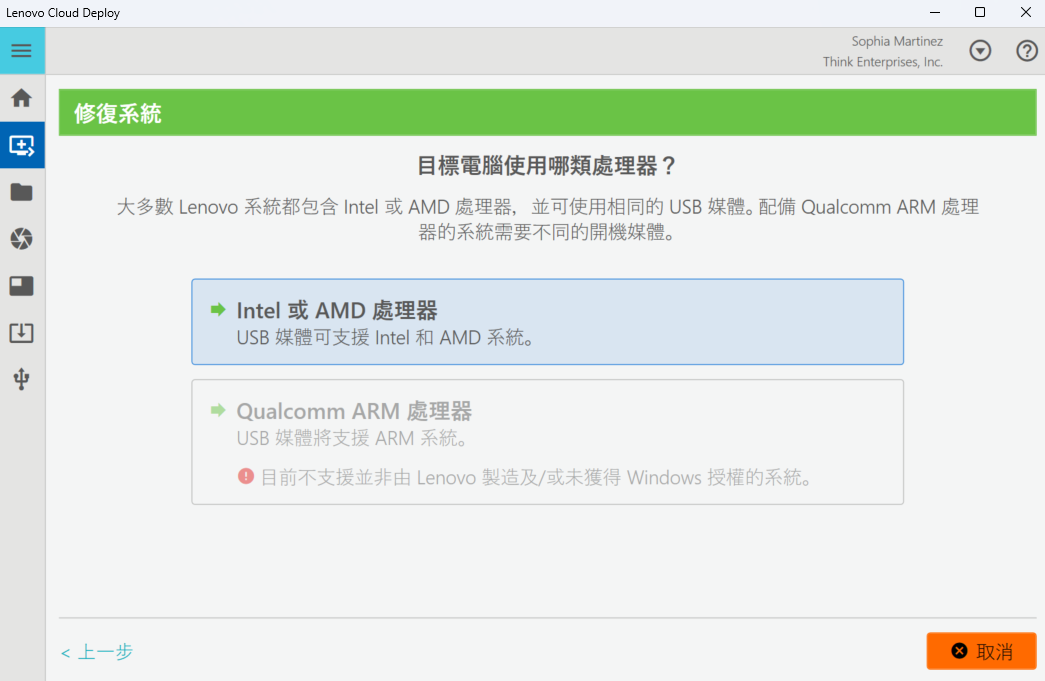
4.選擇「Intel 或 AMD 處理器」。
備註
系統目前不支援 Qualcomm ARM 處理器。
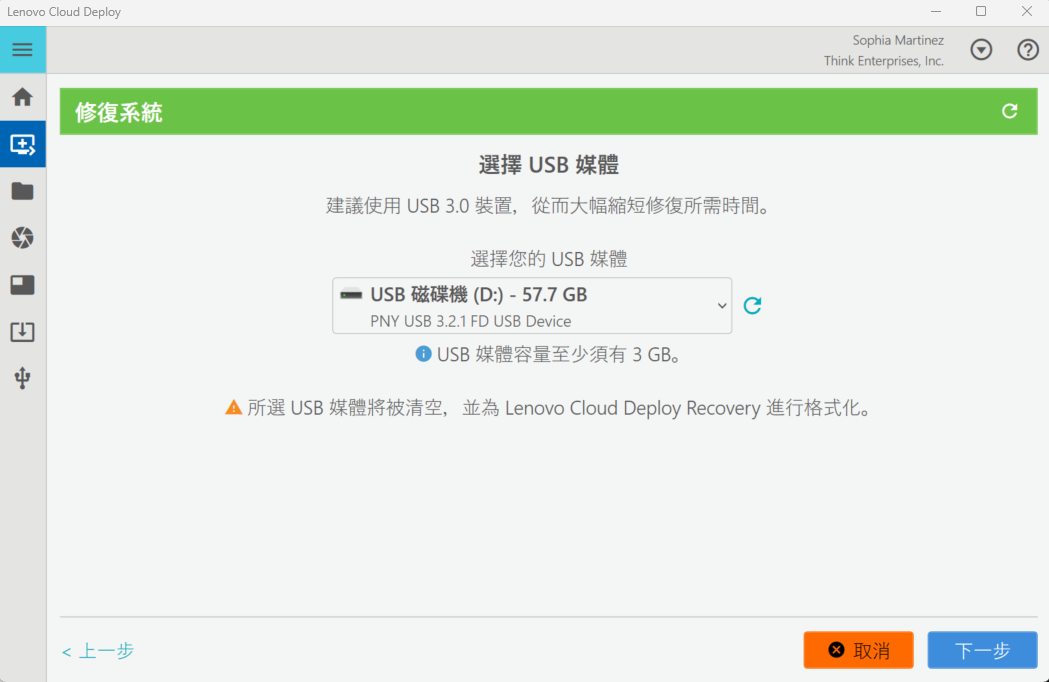
5.如未有連接 USB 媒體,請將其插入電腦其中一個 USB 連接頭。
6.從下拉式選單選擇媒體,然後點擊「下一步」。
7.開啟「在媒體上」切換開關,選擇您想儲存到 USB 媒體的部署項目。
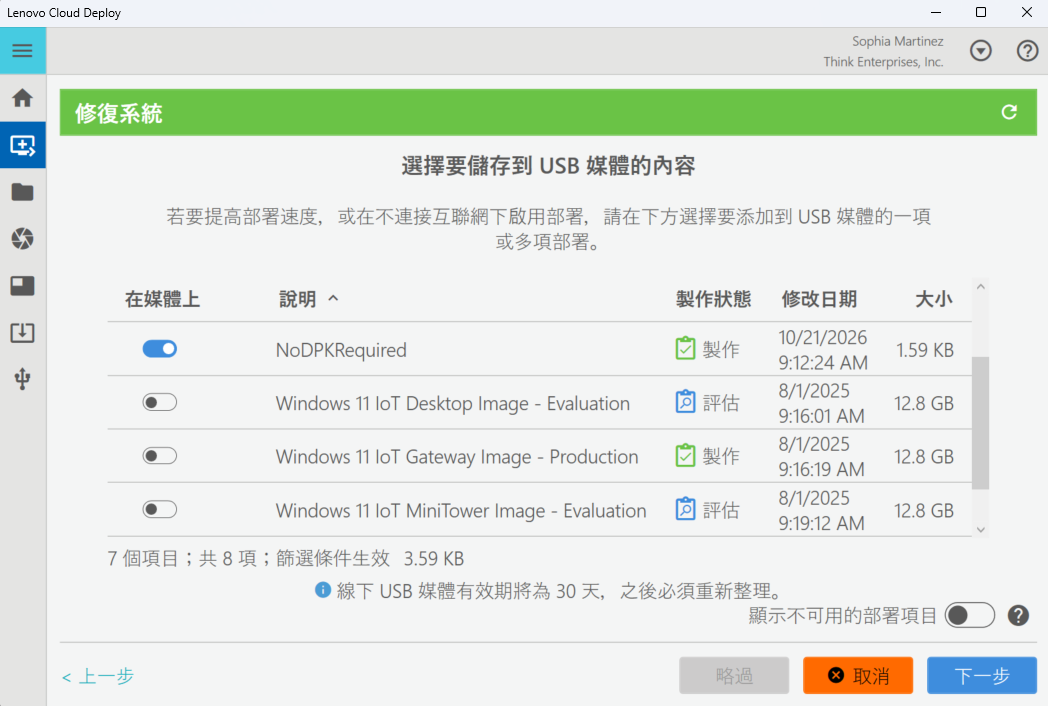
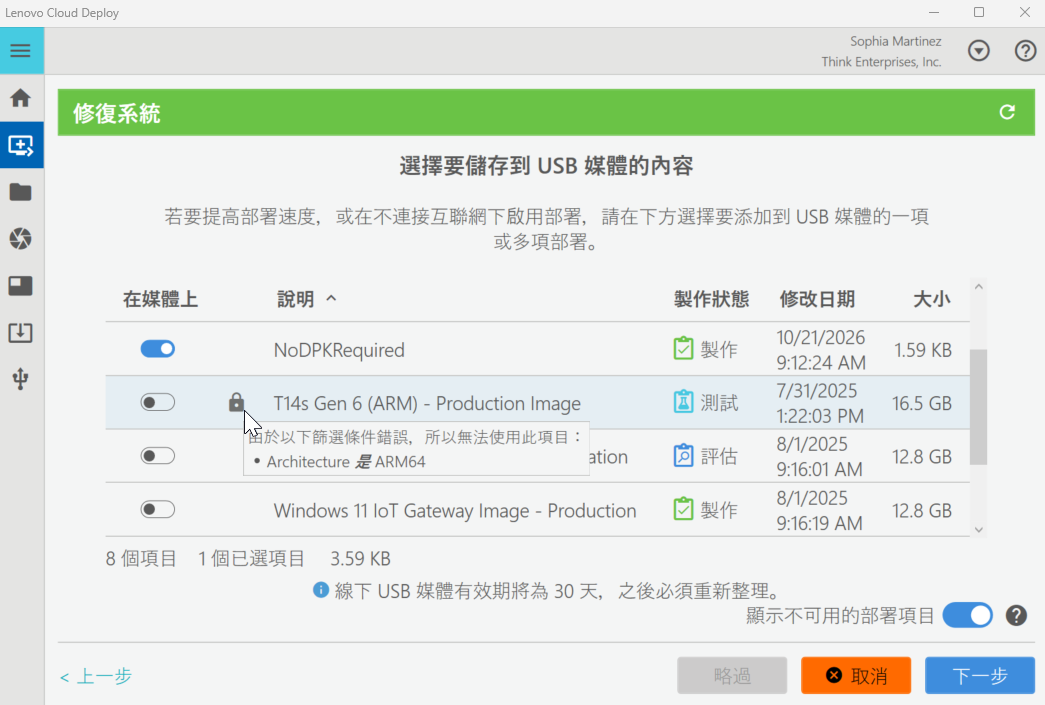
「顯示不可用的部署項目」滑桿會顯示未能滿足篩選條件的所有部署項目,上方有鎖定符號。點擊鎖定符號,可顯示部署項目未能滿足的篩選條件。詳情請參閱「部署篩選」部分。
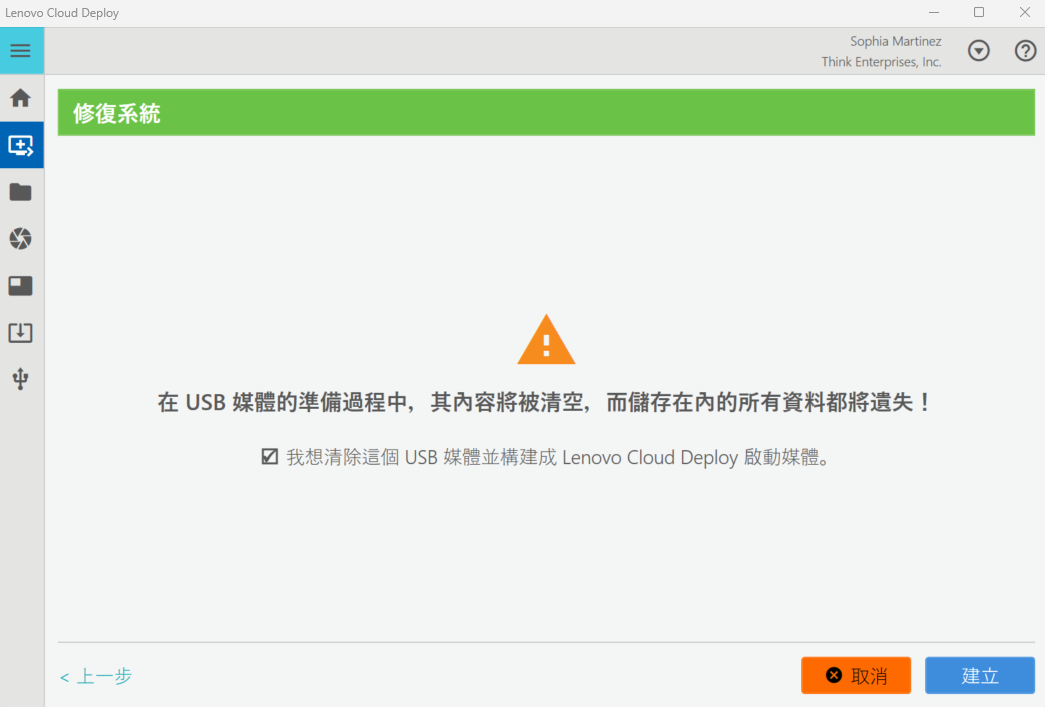
8.如勾選方格,即表示您確認明白 USB 媒體將被清除,而您已準備好建立開機媒體。
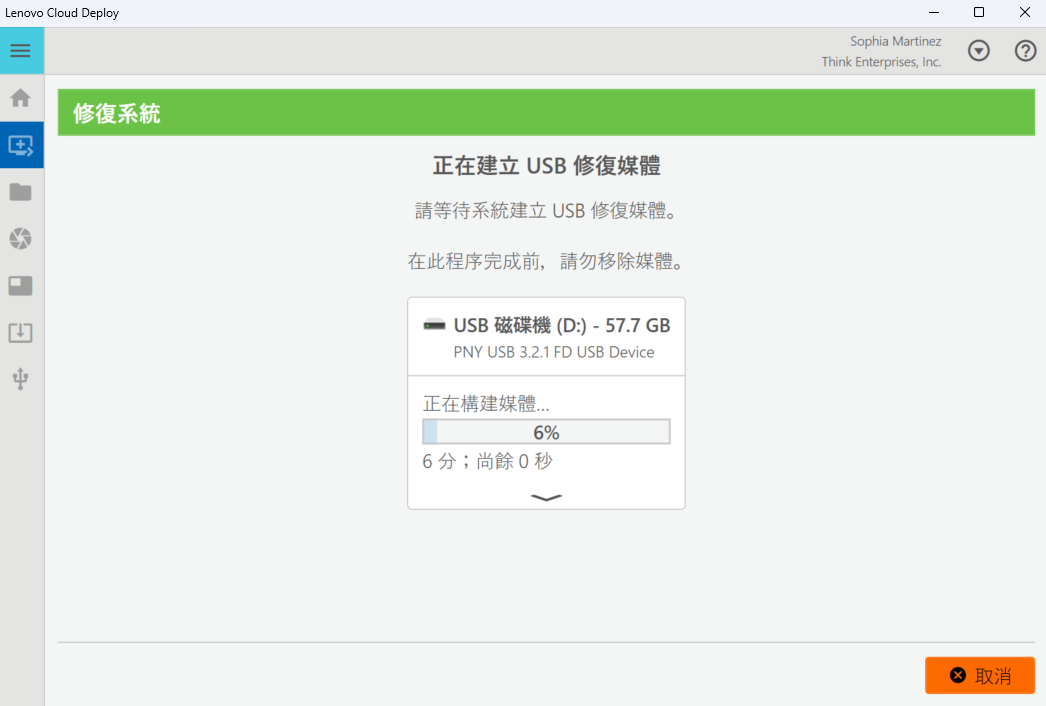
9.請點擊「建立」,確認您已準備好繼續進行。
USB 修復媒體建立進度將於狀態列上顯示。
8.媒體準備就緒後,系統會顯示指示。點擊「完成」返回精靈的開端。
在此「完成」畫面上,若干角色還會看到在另一支 USB 記憶棒上建立媒體副本的選項,可使用您剛下載的部署項目來節省媒體建立時間,做法如下:插入另一支 USB 記憶棒,點擊「建立此 USB 媒體的副本」,然後按照提示操作。
4.5 - 套裝
檔案套裝可使用此功能管理。您可以使用「套裝傳輸」功能向 Lenovo 工程人員收發檔案。
要瀏覽套裝畫面,請點擊左側瀏覽面板的「套裝」圖示。
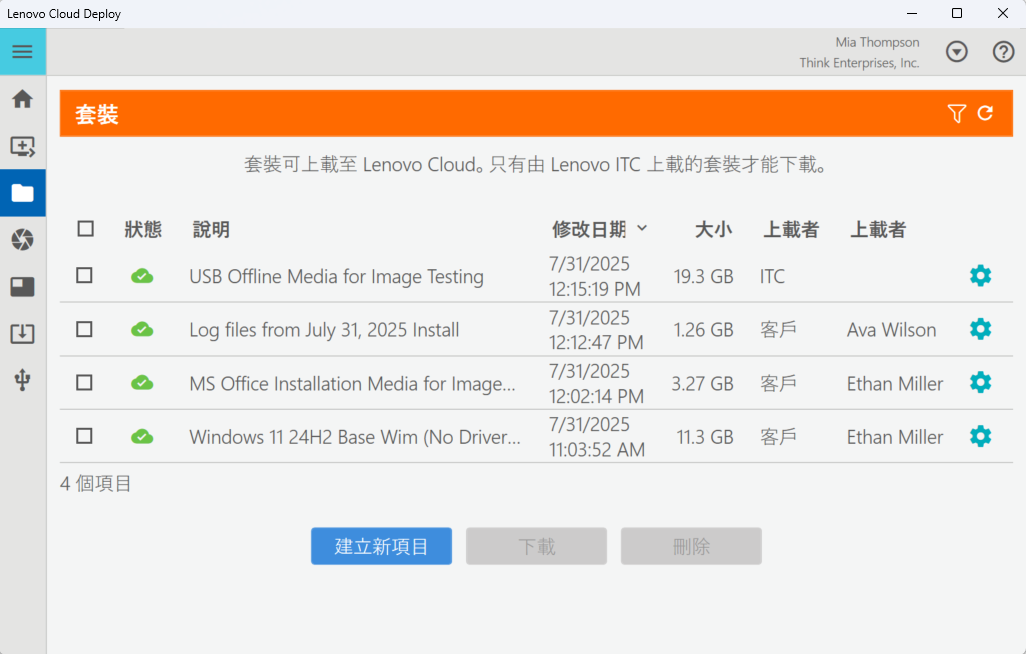
上載套裝
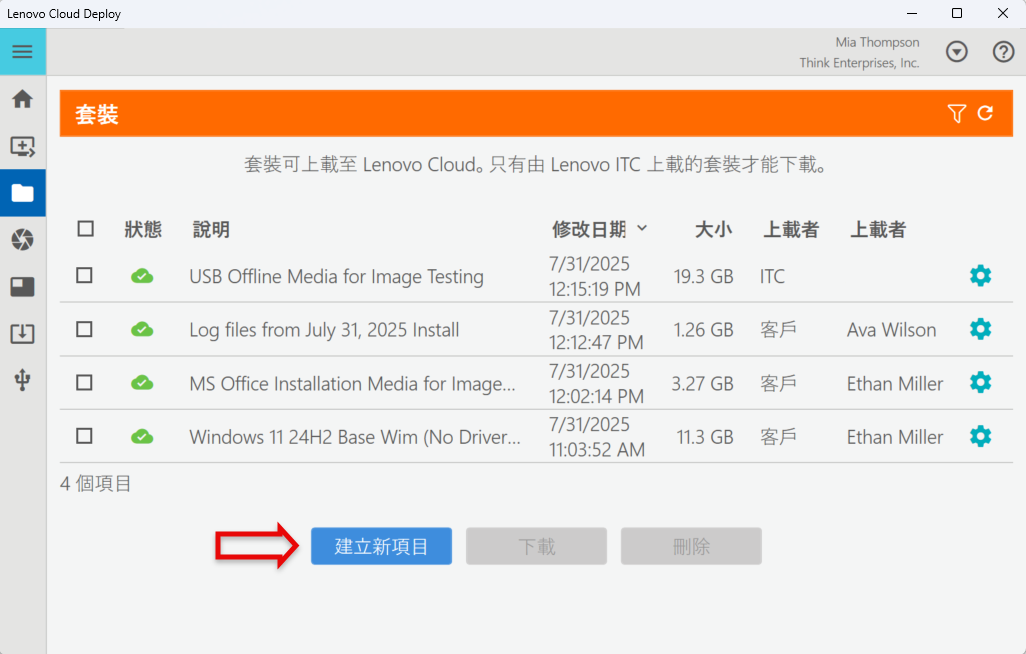
1.點擊「建立新項目」。
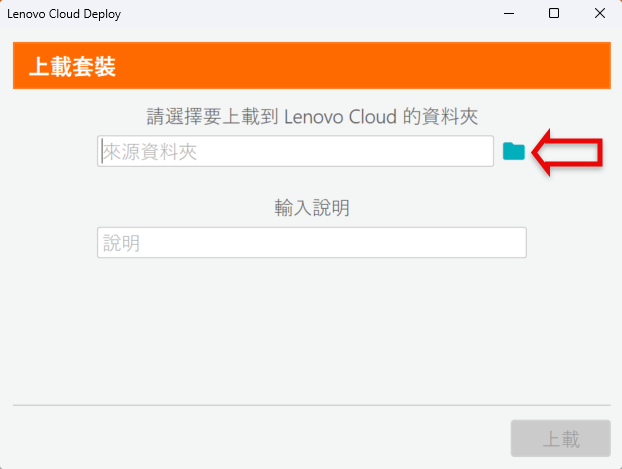
2.點擊「瀏覽」資料夾圖示,可選擇包含您要上載的套裝檔案的資料夾。
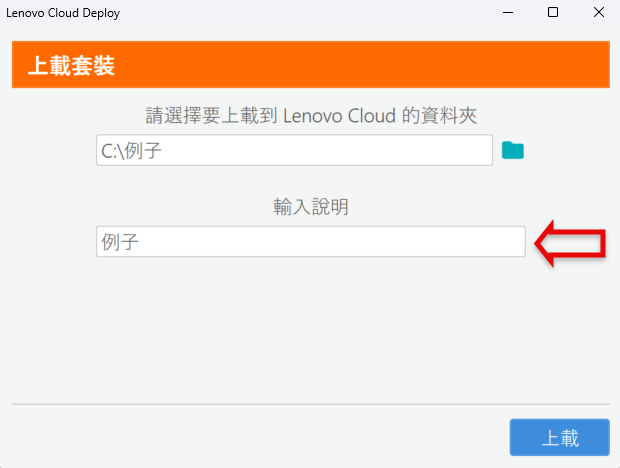
3.在「說明」欄輸入有關套裝的說明。
4.點擊「上載」。
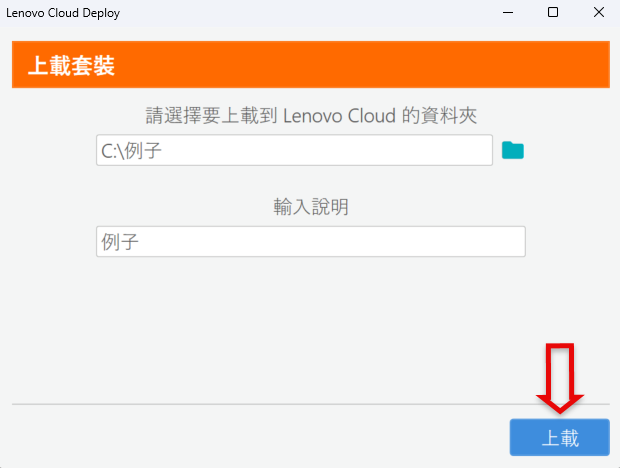
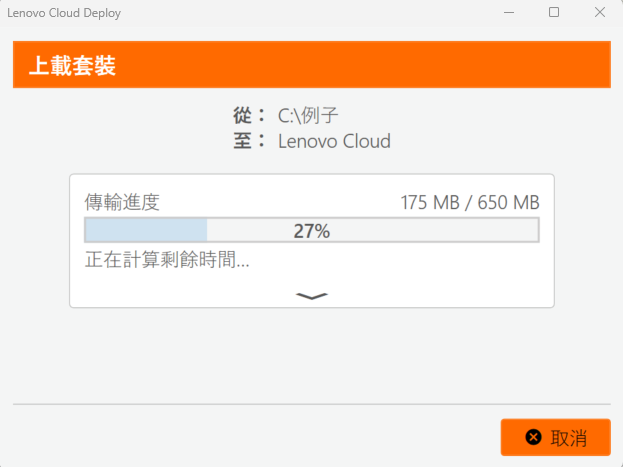
系統將顯示上載進度。
5.完成上載後,系統會顯示成功訊息。點擊「確定」以返回主畫面。
刪除套裝
1.選擇一個或多個項目刪除。
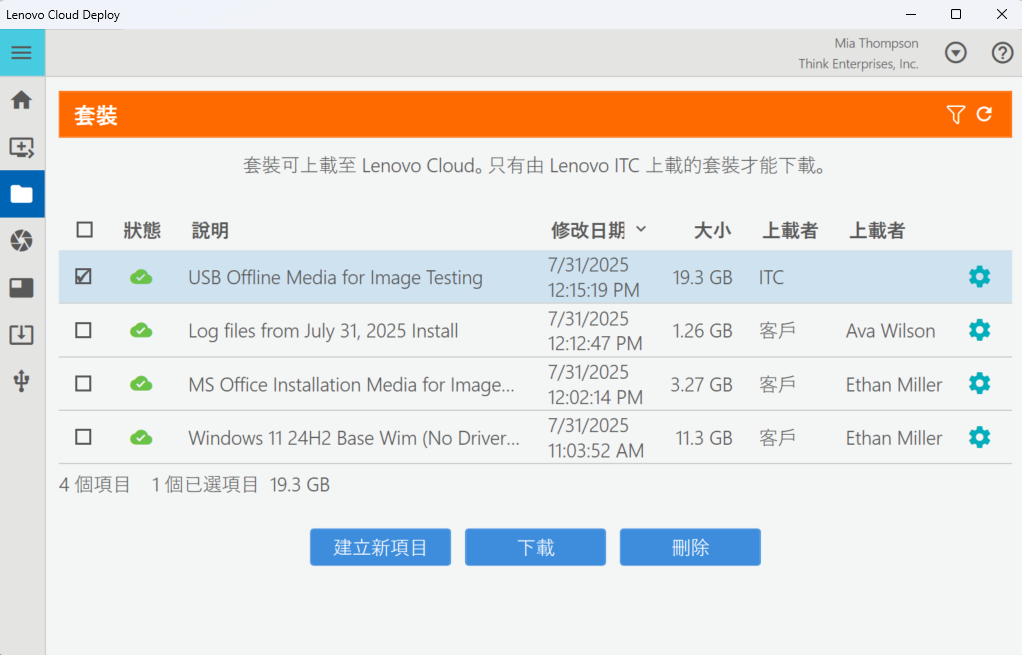
2.點擊「刪除」。
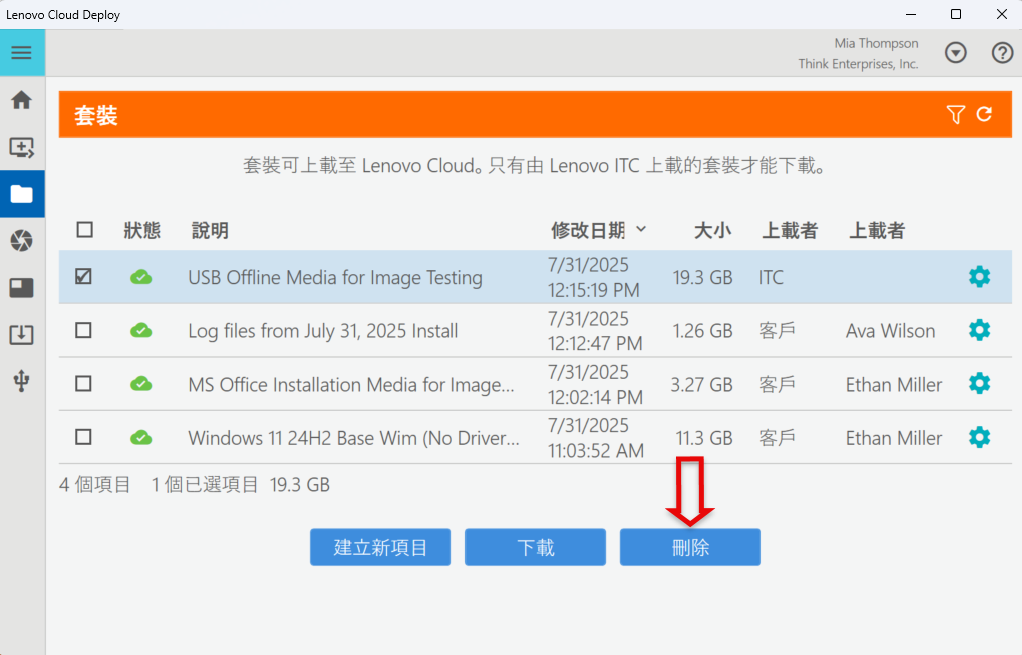
3.點擊「是」可確定您想刪除已選擇的項目。
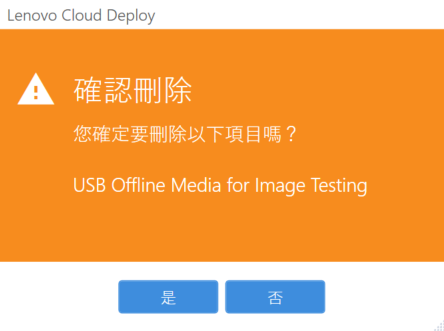
下載套裝
備註
只可以下載由 Lenovo ITC 上載的套裝。
1.選擇一個或多個項目下載。
注意
確保您所選的所有下載項目的上載者必須是 ITC。
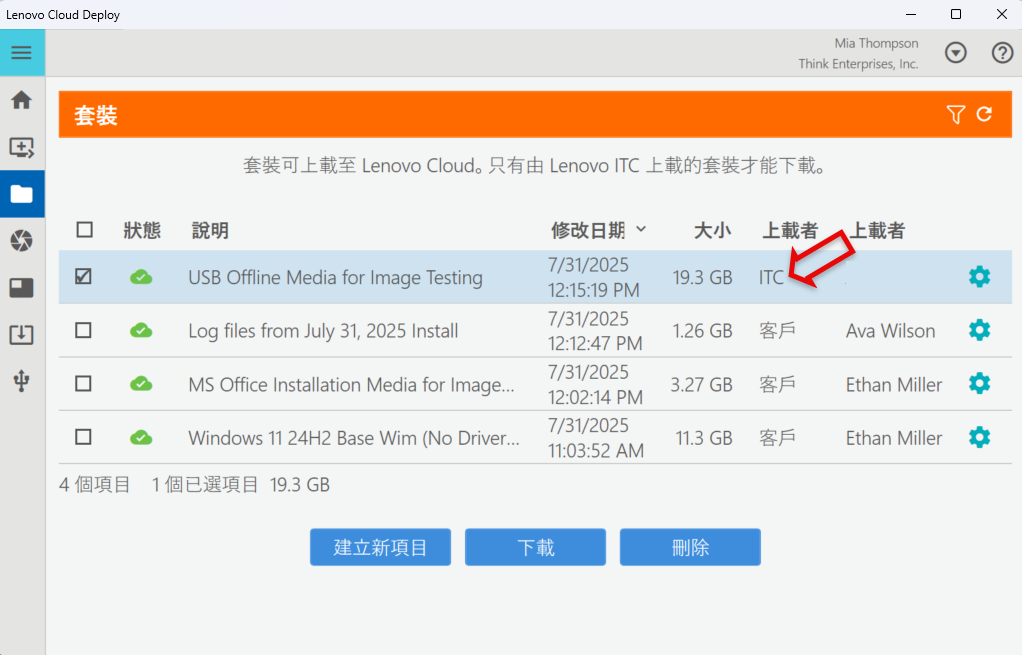
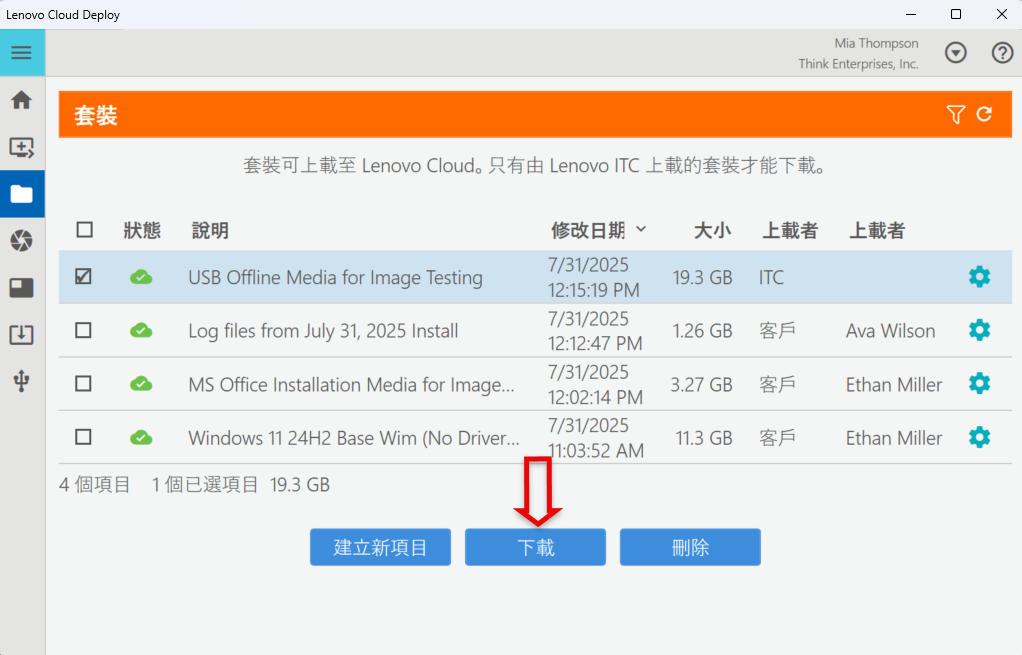
2.點擊「下載」。
3.點擊「瀏覽」圖示並選擇下載資料夾。
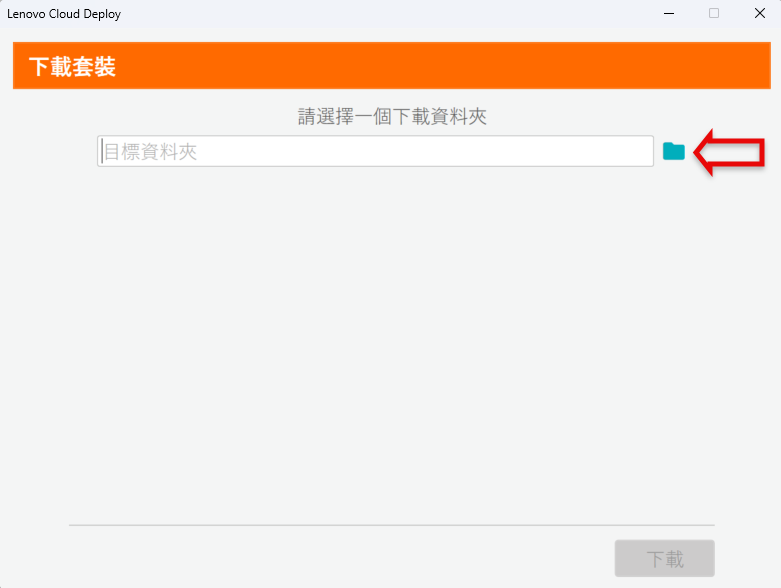
4.點擊「下載」。
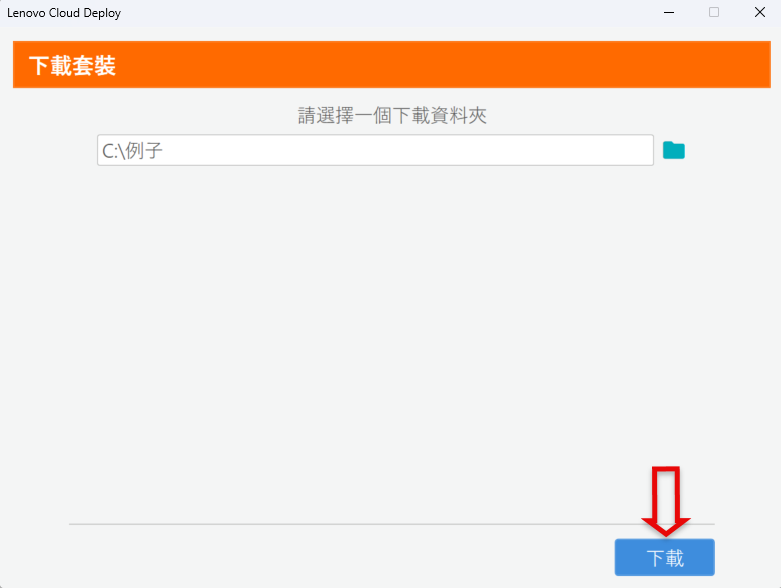
系統將顯示下載進度。
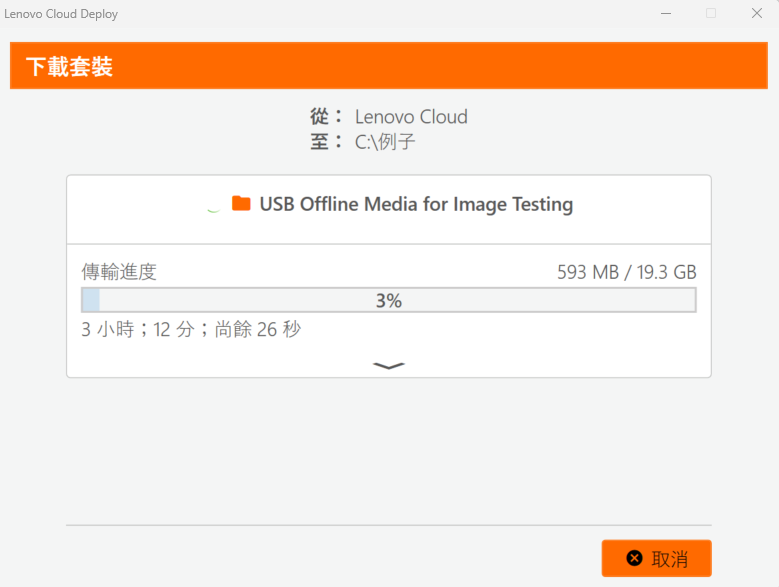
5.完成下載後,會顯示成功訊息。點擊「確定」以返回主畫面。
4.6 - 快速影像
快速影像可使用此功能管理。快速影像功能僅供跟成像技術中心 (Imaging Technology Center) 合作的解決方案建立者使用。
快速影像是已安裝的作業系統環境的數碼備份 (即「複製」),包括分割佈局、作業系統設置及已安裝的應用程式。Lenovo ITC 可以使用「快速影像」特制原廠內建影像或進行 Lenovo Cloud 部署項目。
上載快速影像必須以 USB 媒體資料夾上的 QUICKIMAGE 資料夾為目標。
如要瀏覽快速影像畫面,請點擊左側瀏覽面板的「快速影像」圖示*。*
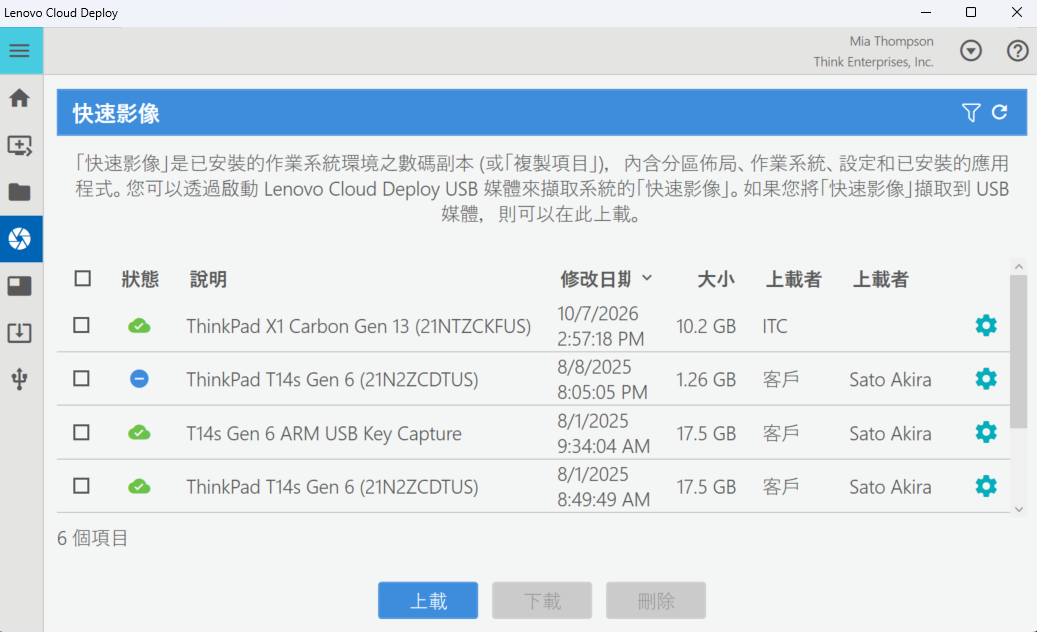
備註
只可以下載由 Lenovo ITC 上載的快速影像。
擷取快速影像
如需為裝置建立影像,以提供給 Lenovo,可使用 LCD 的「快速影像」功能擷取影像。「快速影像」僅供與 ITC 合作的解決方案建立者使用。精靈會引導您建立快速影像或將現有影像應用到系統。
快速影像是已安裝的作業系統環境的數碼備份 (即「複製」),包括分割佈局、作業系統設置及已安裝的應用程式。Lenovo ITC 可以使用「快速影像」特制原廠內建影像或進行 Lenovo Cloud 部署項目。
要建立或修復快速影像,必須先建立 Lenovo Cloud Deploy 的 USB 媒體。
1.點擊「下一步」。
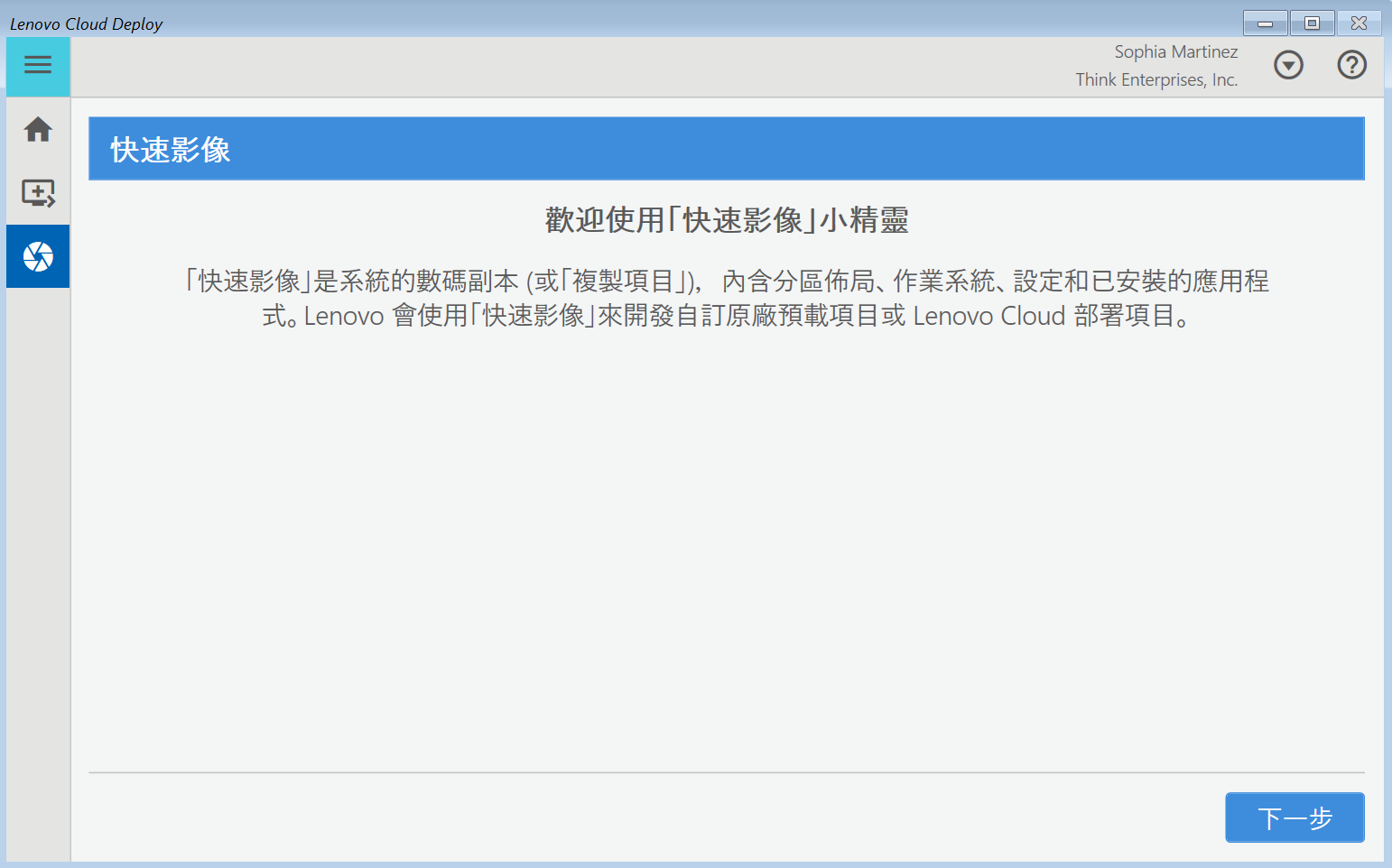
2.選擇「擷取影像」,然後點擊「下一步」。
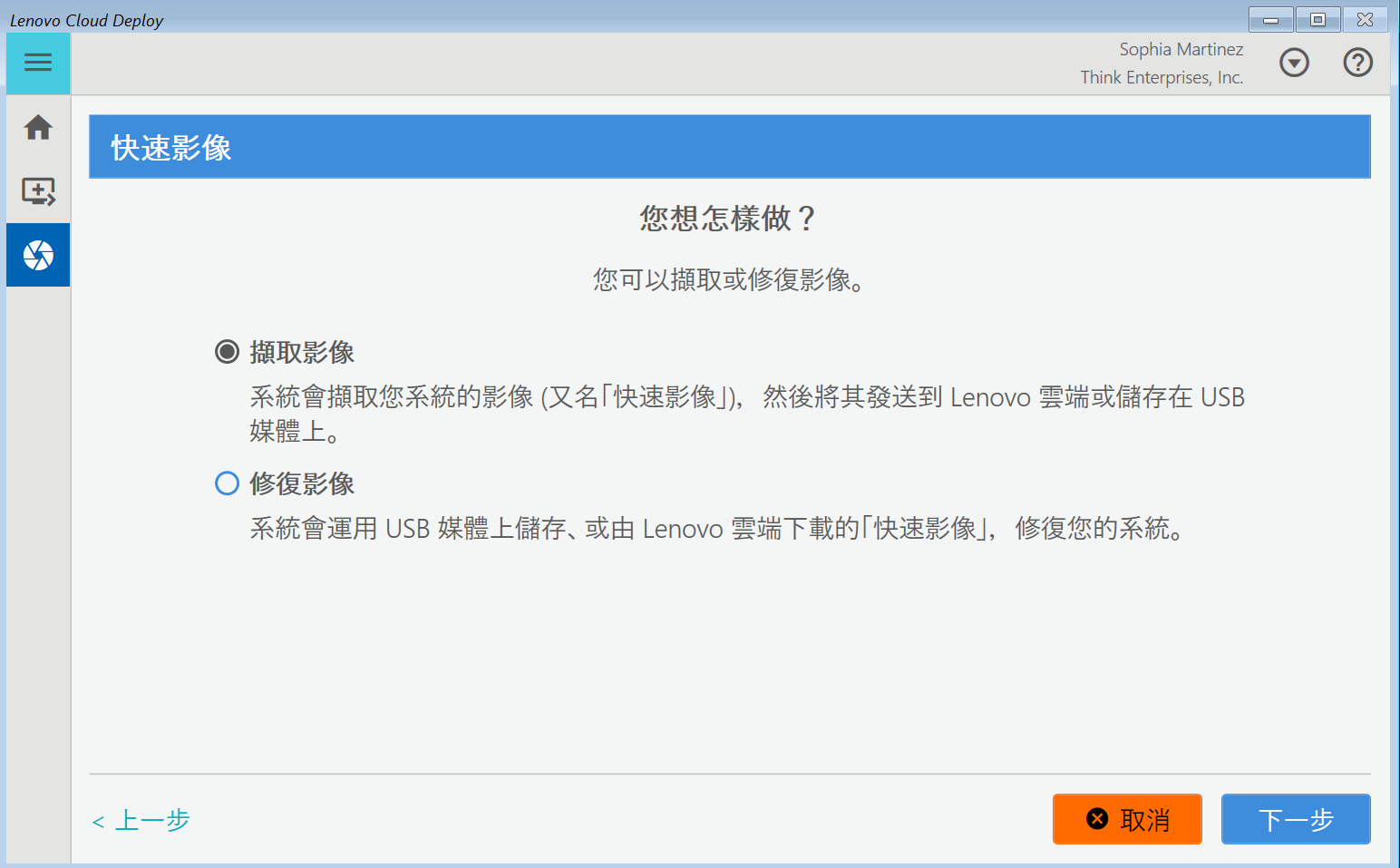
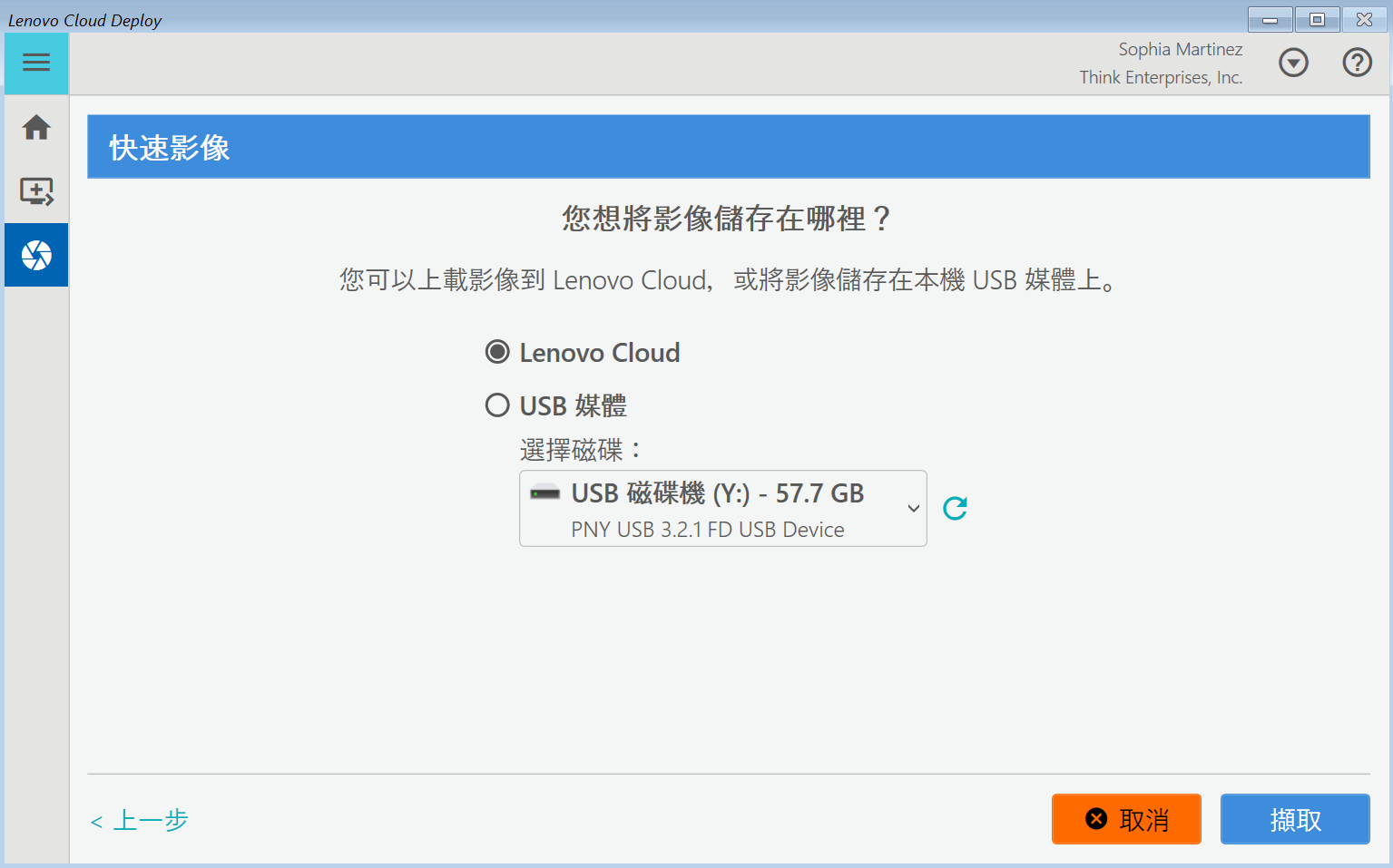
3.選擇要儲存影像的位置。在這個示例裡,我們直接上載至雲端。
4.點擊「擷取」。
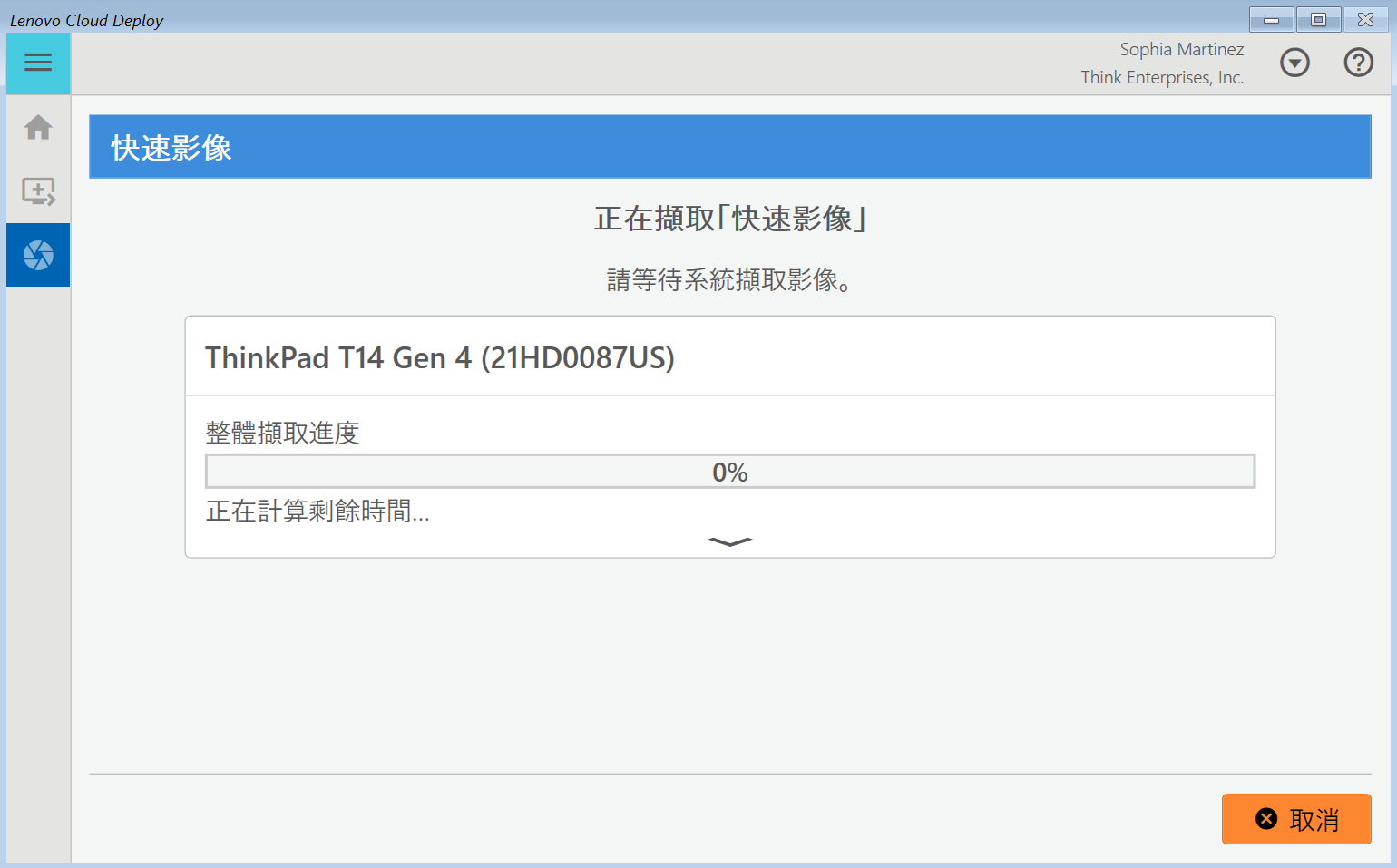
系統會顯示擷取快速影像的進度。
5.點擊「完成」返回精靈的開端。
現在,您可與 Lenovo 工程人員分享影像。
上載快速影像
1.點擊「上載」。
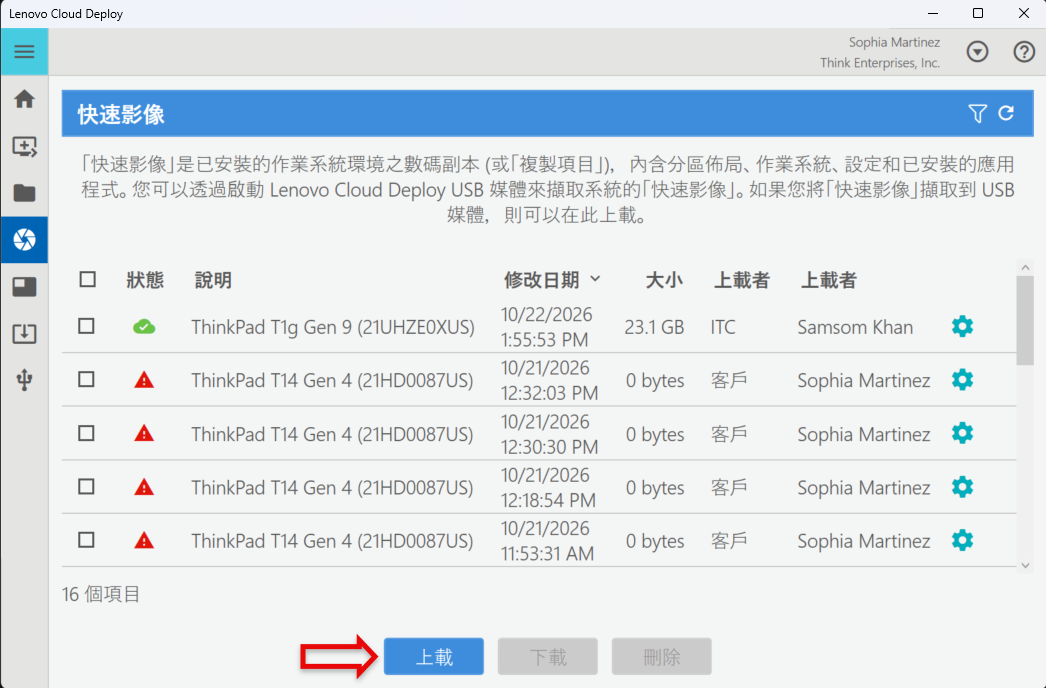
2.點擊「瀏覽」圖示,可選擇包含要上載的快速影像的資料夾。
如果您在 USB 媒體上擷取了快速影像,則快速影像會被儲存於 QUICKIMAGE 資料夾中。
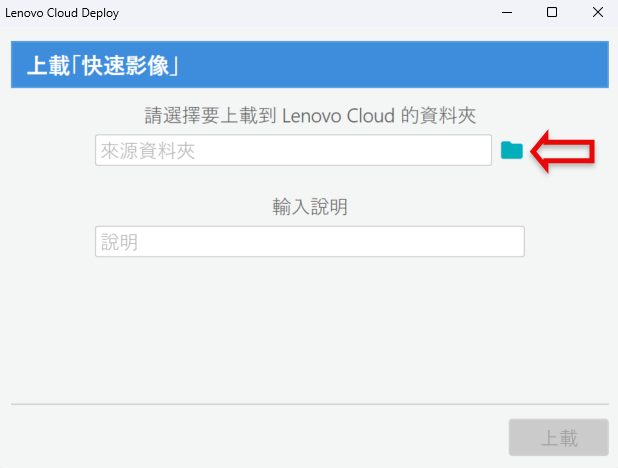
3.在「說明」欄輸入有關快速影像的說明。
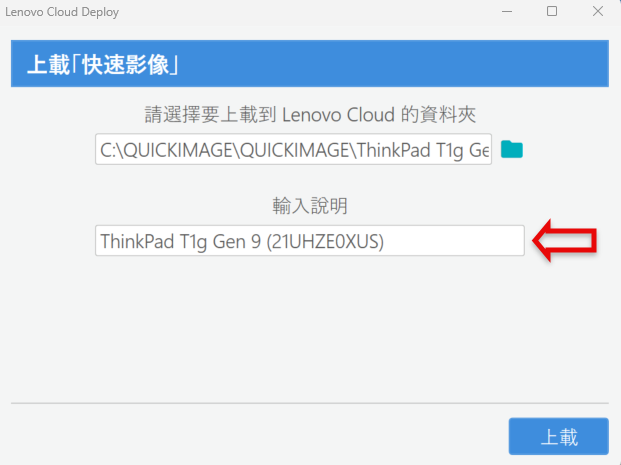
4.點擊「上載」。
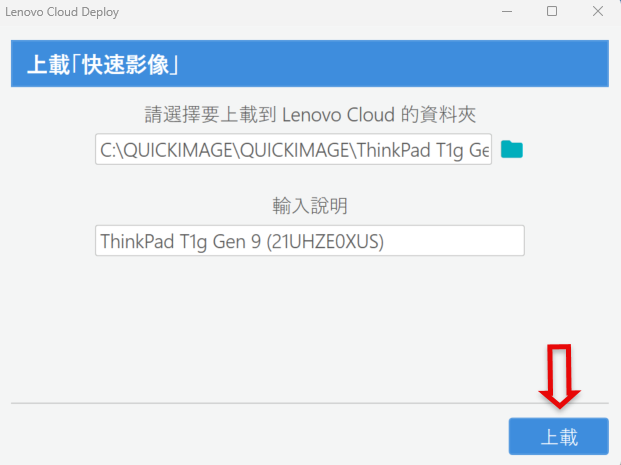
系統將顯示上載進度。
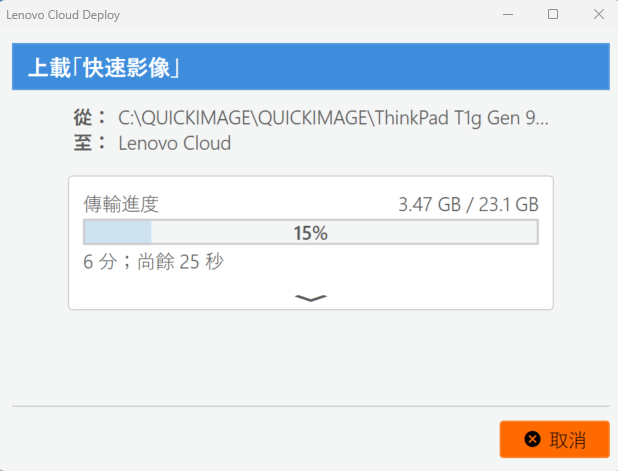
5.完成上載後,會顯示對話。點擊「確定」以返回主畫面。
下載快速影像
1.選擇一個或多個項目下載。
確保所有下載項目的上載者必須是 ITC。
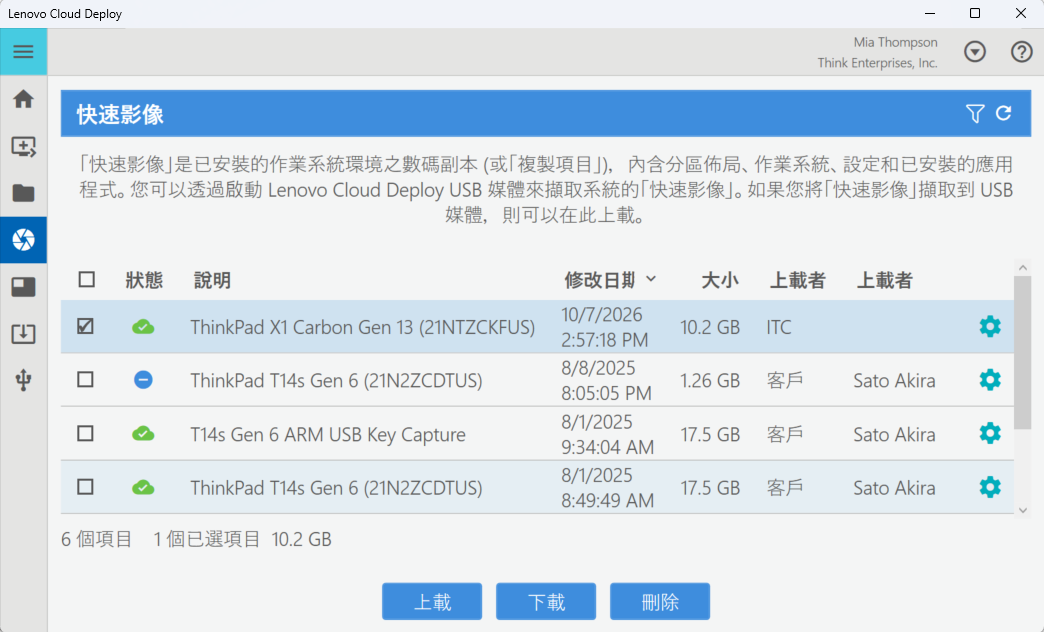
2.點擊「下載」。
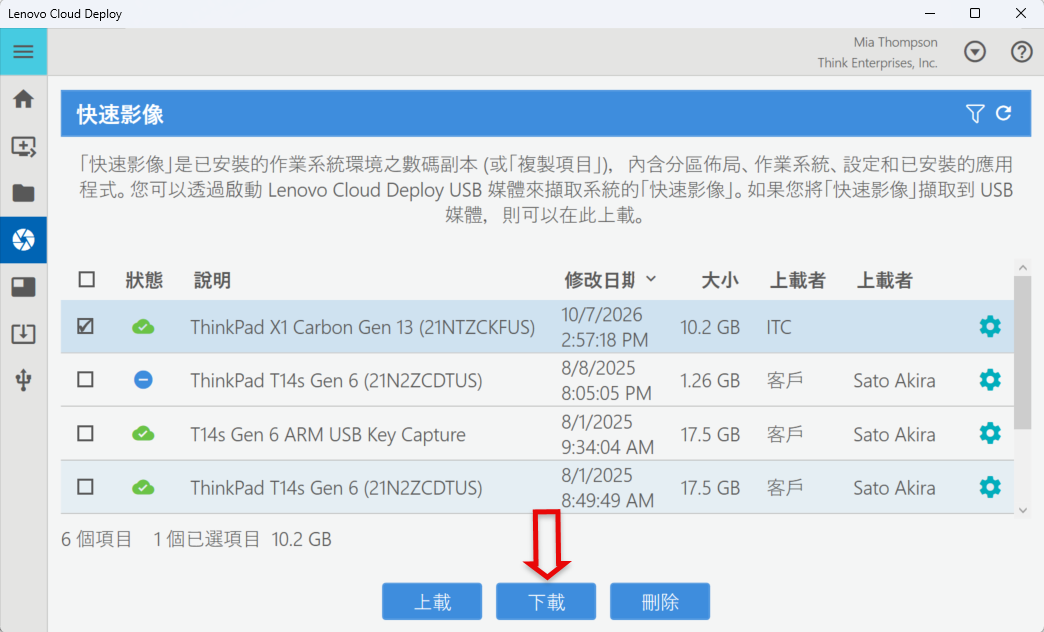
3.點擊「瀏覽」圖示並選擇下載資料夾。
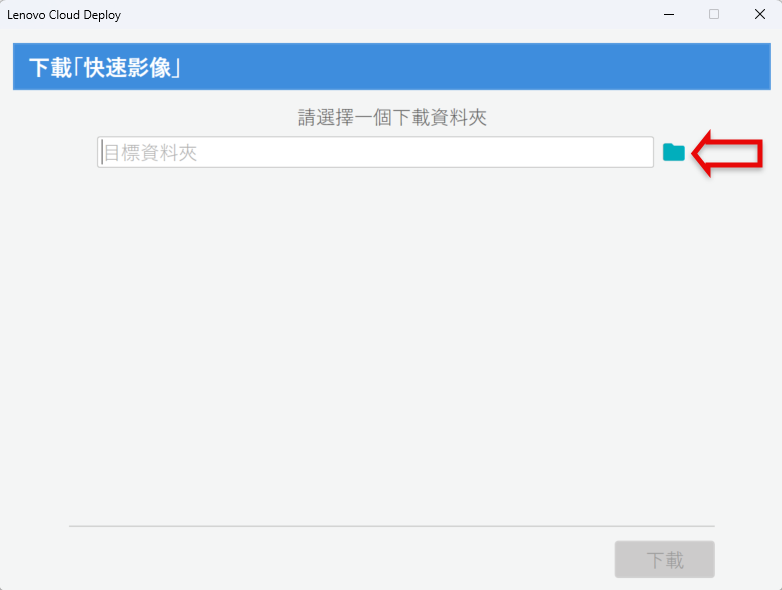
4.點擊「下載」。
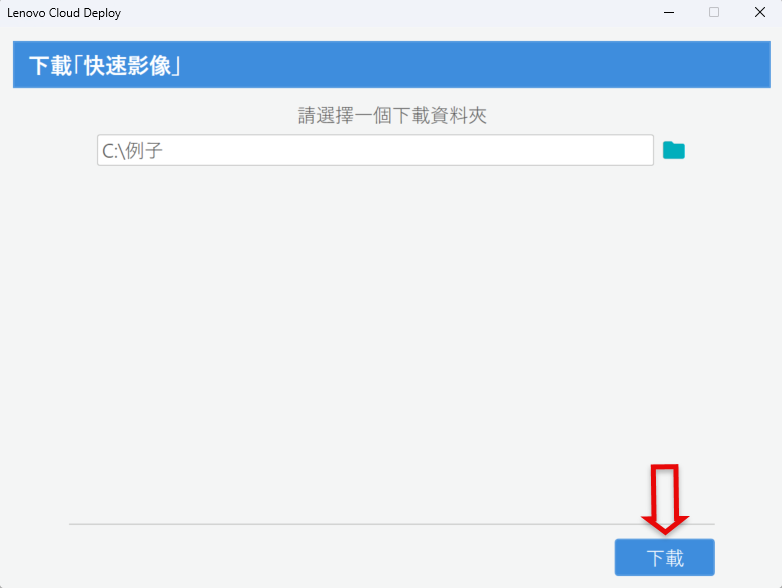
系統將顯示下載進度。
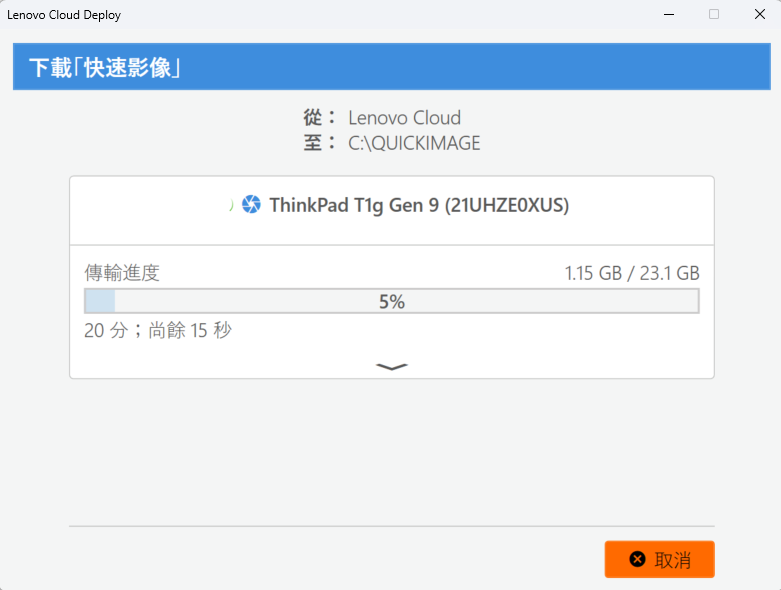
5.完成下載後,會顯示對話。點擊「確定」以返回主畫面。
修復快速影像
擷取系統快速影像後,該快速影像可按需要用以修復您的系統影像。
注意
修復快速影像會刪除硬碟的所有用戶資料。請確保一切重要資料已在另一個位置儲存備份。
1.點擊「下一步」。
2.選擇「修復影像」,然後點擊「下一步」。
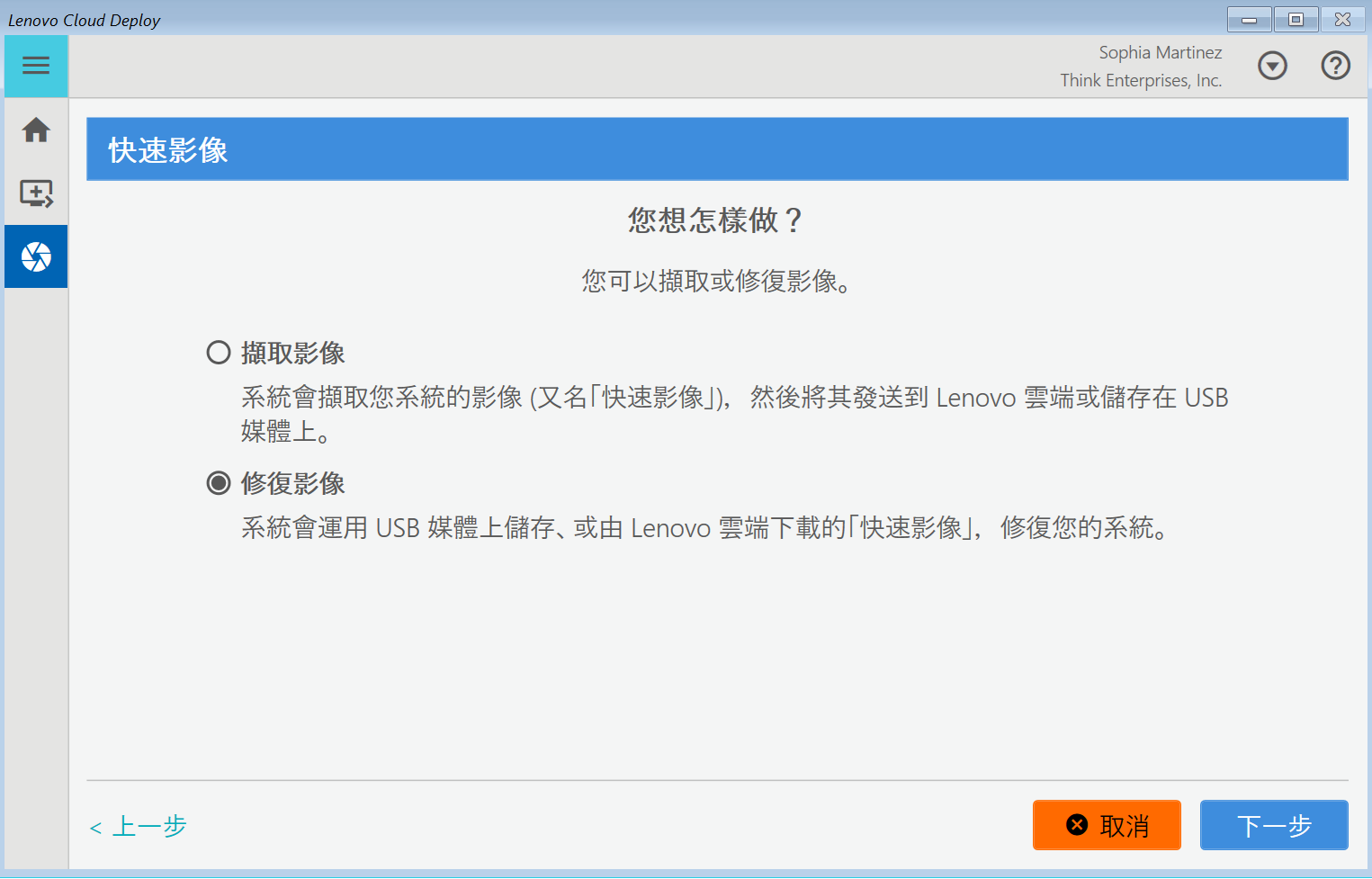
3.選擇放置快速影像的位置。在這個示例裡,我們直接從雲端修復。
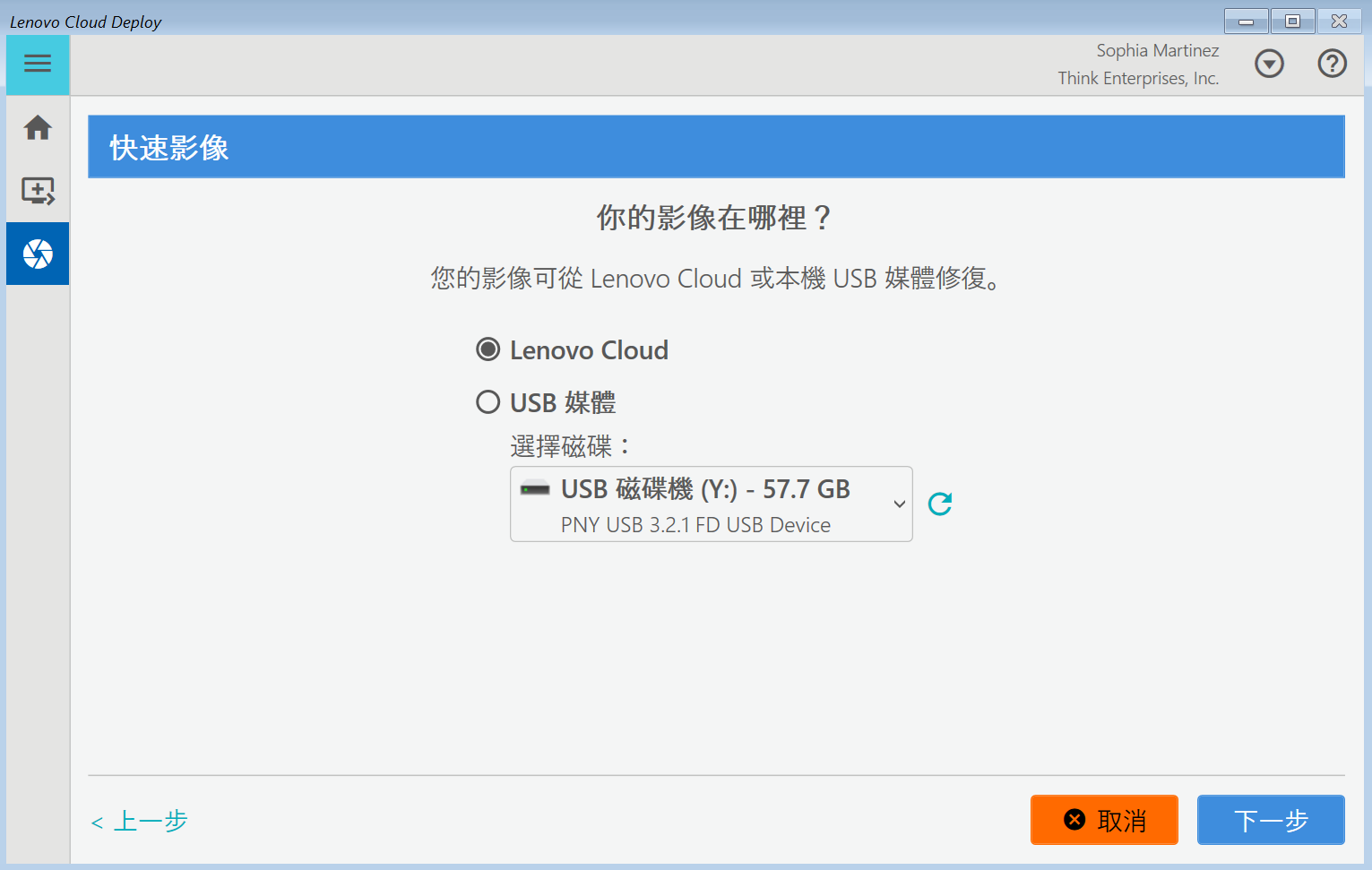
4.點擊「下一步」。
5.從清單選擇要修復的影像,然後點擊「下一步」。
備註
僅由 ITC 工程人員建立的快速影像可用。
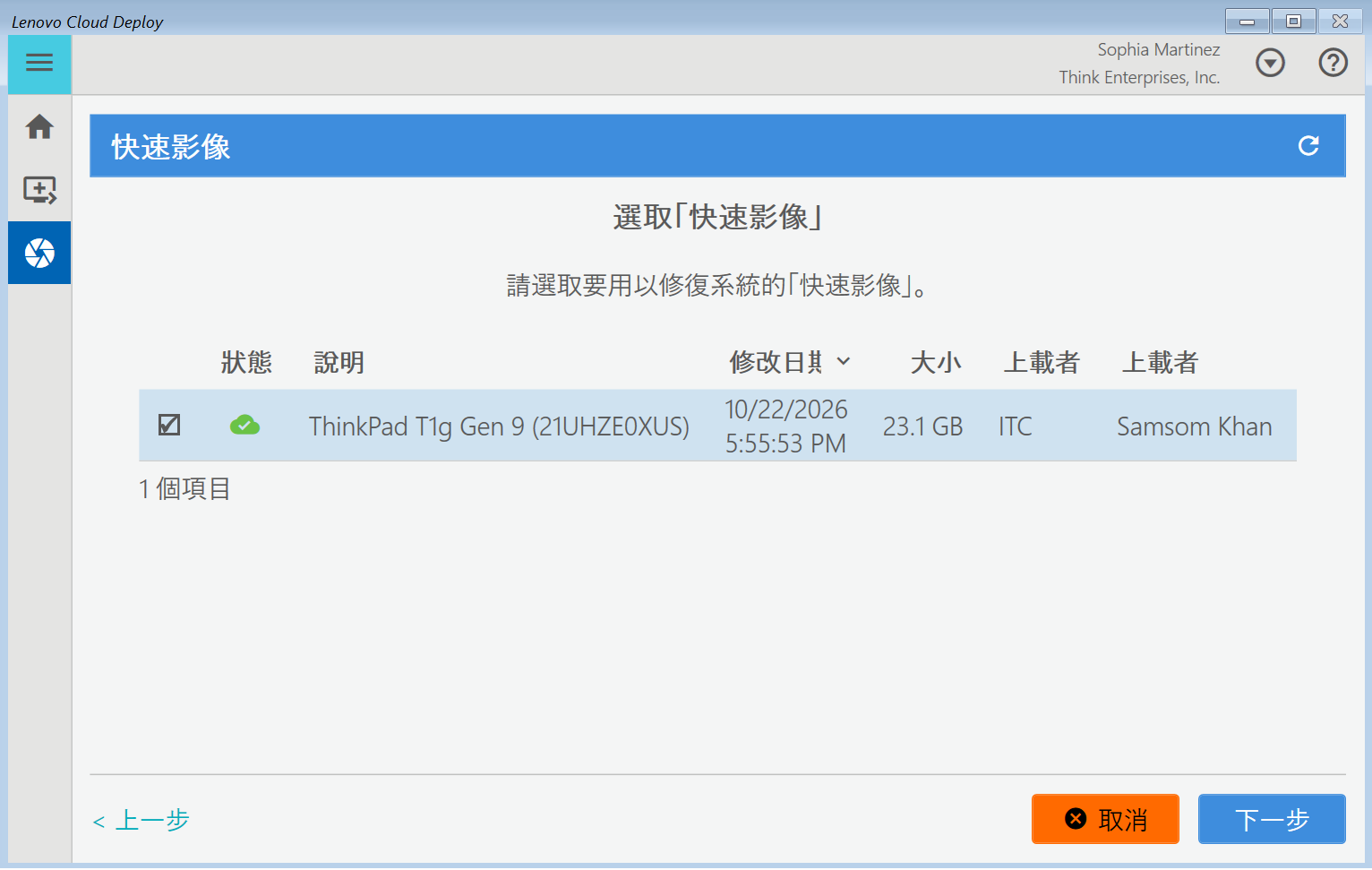
6.請勾選選框確認知悉警告,才可繼續。
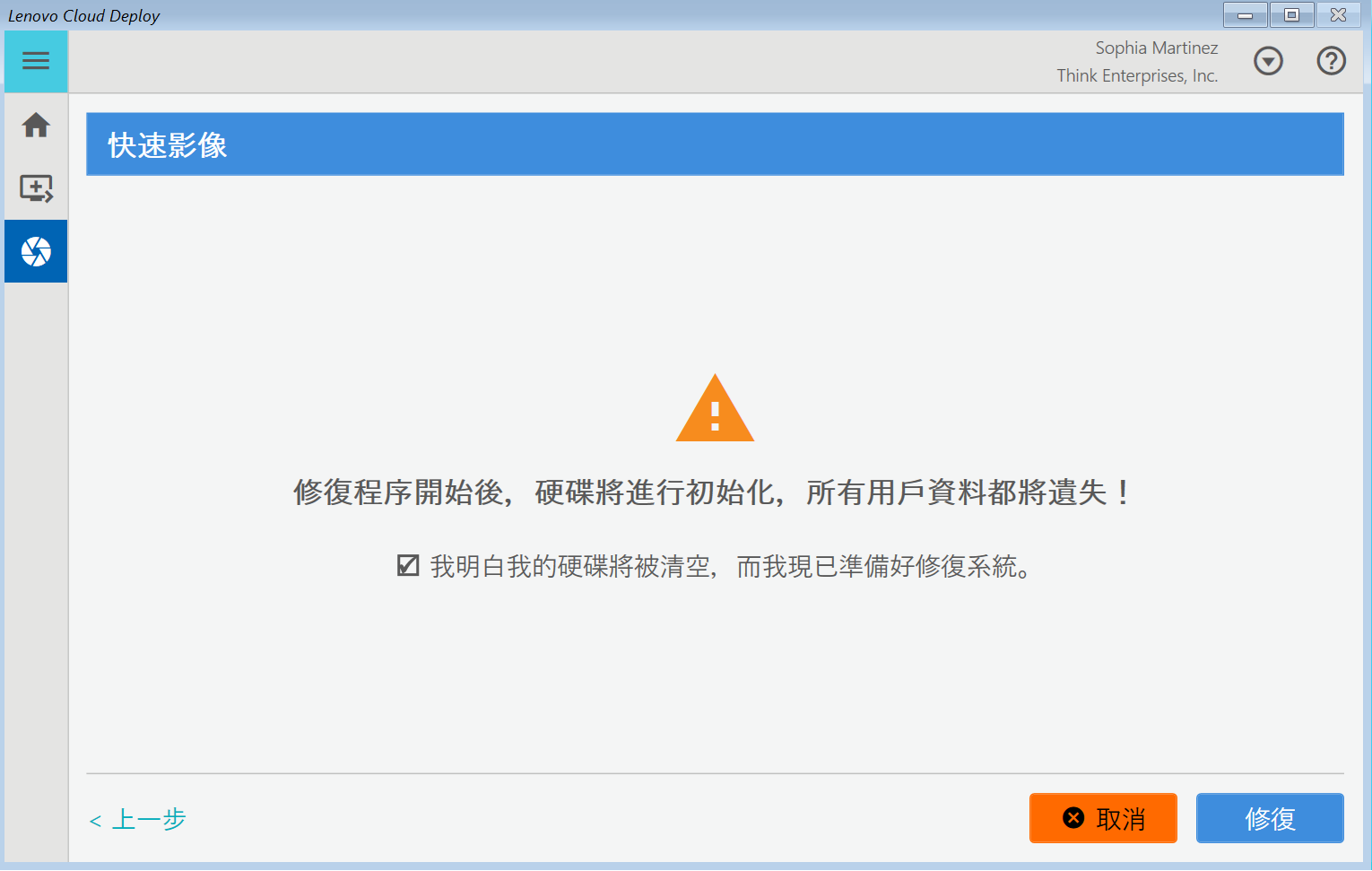
7.點擊「修復」。
系統會顯示修復快速影像的進度。
8.如看見「修復完成」對話框,請點擊「重新開機」,以重新啟動電腦。
您亦可以點擊「完成」返回精靈的開端。
刪除快速影像
1.選擇一個或多個項目刪除。
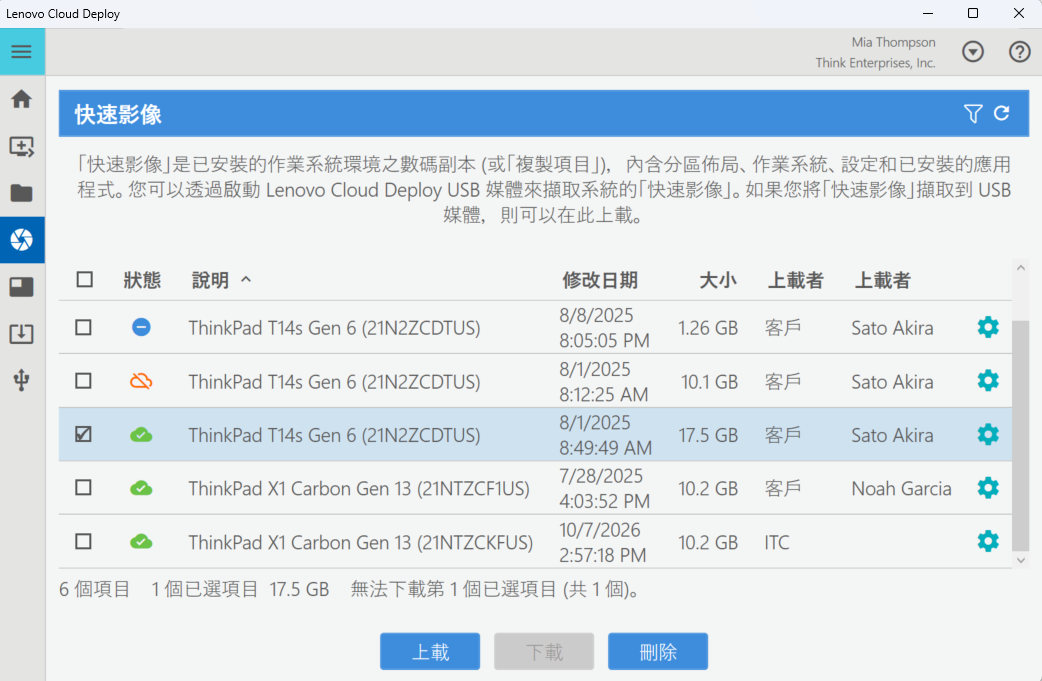
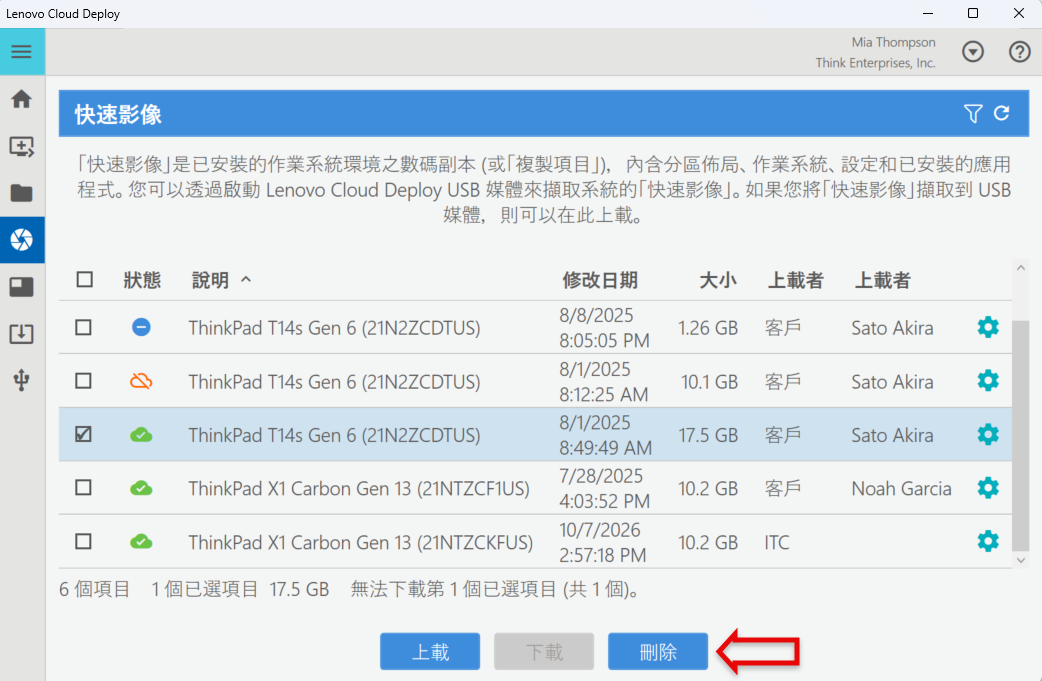
2.點擊「刪除」。
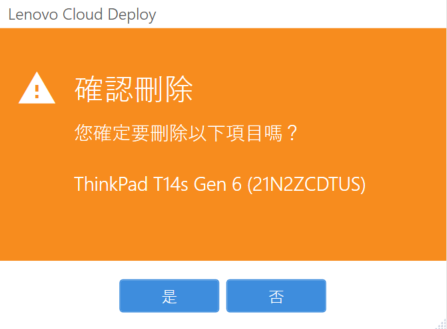
3.點擊「是」可確定您想刪除已選擇的項目。
4.7 - 部署
Lenovo 的「原廠」部署系統是先進的專有流程,可因應用戶的需要在初次登入時設置解決方案或電腦。部署除包括影像內容之外還可支援額外要求,例如加密、服務分割及首次開機服務等。作為用戶,您無須自行設置部署。您只要跟 Lenovo ITC 工程人員合作便可,做法是將您的影像內容上載至雲端並說明您的要求,以便訂定解決方案。然後工程人員會建立部署並在 Lenovo Cloud 發佈,供您應用於有「修復系統」功能的系統。
Lenovo 的部署流程高度靈活,不管您選擇以任何方法制定解決方案都可提供支援。Lenovo 可以使用單一影像 (由 LCD 建立或使用 Microsoft 部署影像服務及管理工具建立 WIM 檔案) 或以套裝方式上載的個別構建區塊 (驅動程式、應用程式及作業系統組件) 為您建立部署。
如要瀏覽部署畫面,請點擊左側瀏覽面板的「部署項目」圖示。
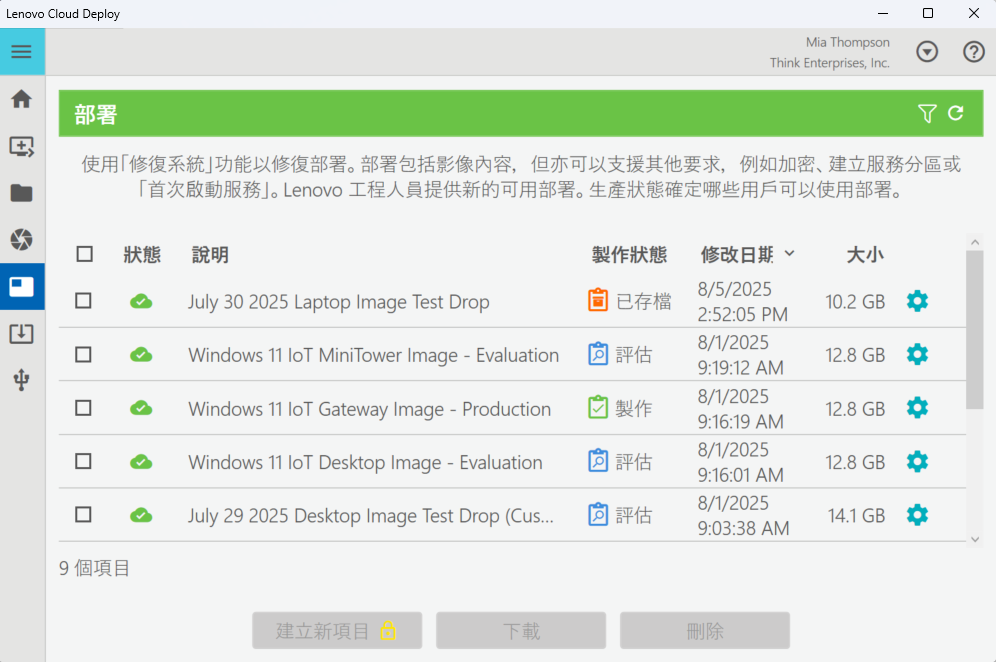
備註
只有 Lenovo 工程人員才可以建立新部署項目。客戶工程人員可以更改獲上載的部署的說明和製作狀態。
部署篩選
備註
部署篩選條件可供具有以下角色的用戶使用:現場工程人員、客戶工程人員、客戶測試人員 (只可查看)。
修復系統時,必須選擇要修復的正確部署項目。LCD 的部署篩選功能可讓您只顯示符合篩選條件的部署項目,例如「僅使用 MTM 的部署項目」。
下圖顯示部署畫面,其中有多個可用的部署項目。
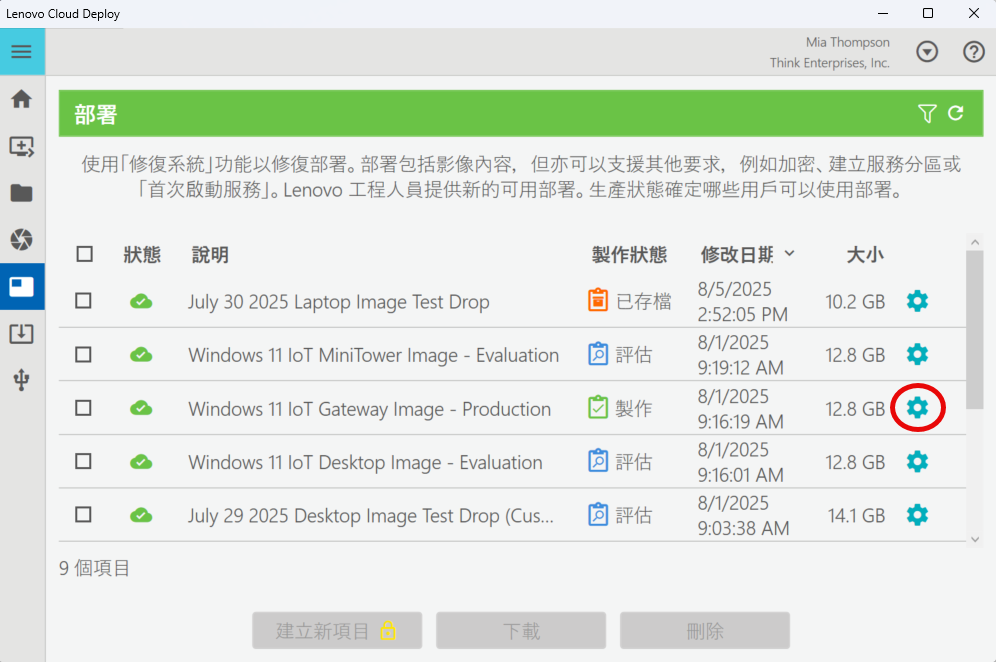
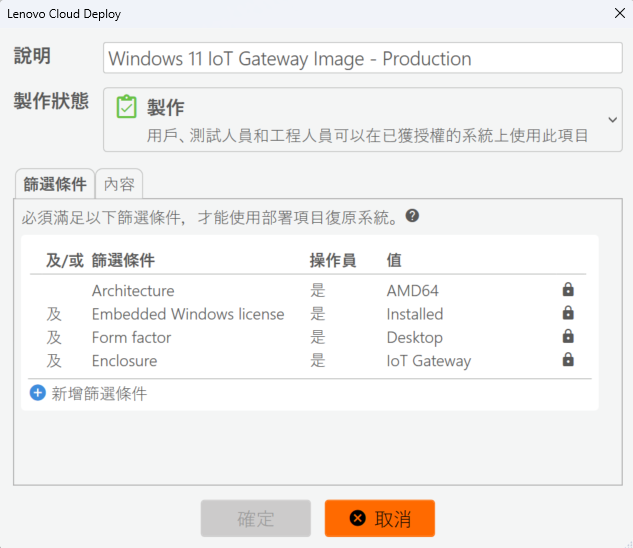
點擊齒輪圖示開啟屬性視窗,系統預設顯示「篩選條件」分頁。
點擊「說明」圖示,查看有關篩選條件的其他資訊。
必備及附加篩選條件
篩選條件分為以下兩類:必備及附加。
必備篩選條件已嵌入 LCD,無法修改,所以附有鎖定符號,表示無法由用戶修改。如需修改必備篩選條件,須由 Lenovo 技術聯絡人建立新的部署項目。
用戶可加入附加篩選條件,僅允許針對特定場景進行部署。要使用附加篩選條件,請點擊加號,選擇是否為「及/或」,然後選擇「篩選條件」類型,再按需要設定「運算符」及「值」。
您可使用的篩選條件因應系統而異,與「系統資訊」相符。
各項篩選條件可用的運算符亦因應系統而異。部分運算符使用選擇列表,而其他則需要輸入字串。
這些篩選條件可以修改或刪除。
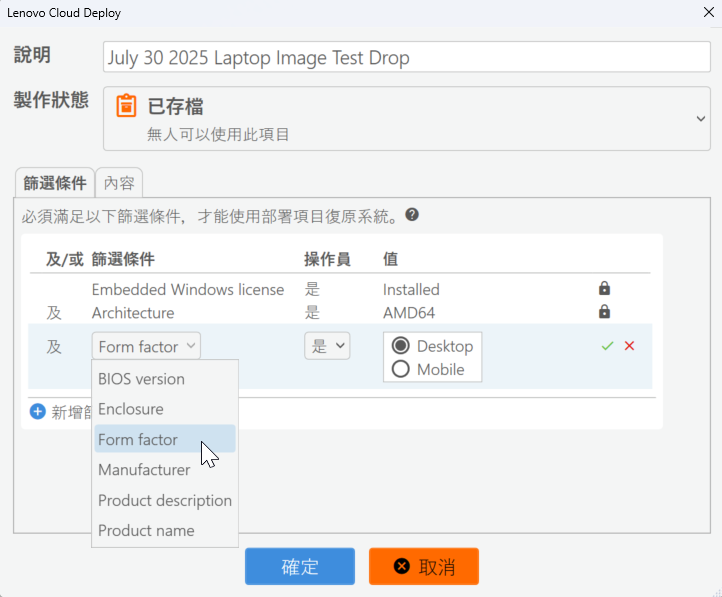
「包含所有附加篩選條件」滑桿可讓您選擇要部署的所有附加篩選條件。當部署項目加入了多個附加篩選條件,即可使用此選項。
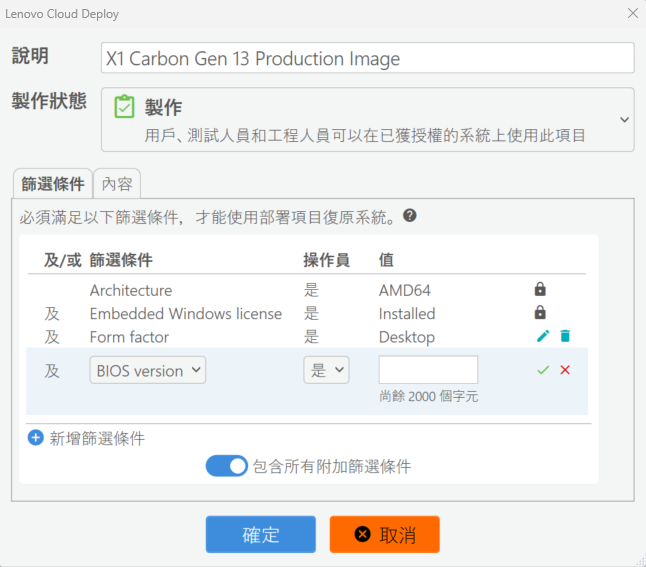
如啟用「包含所有附加篩選條件」,則必須滿足所有必備篩選條件及附加篩選條件,部署項目方可使用。
如未有選擇「包含所有附加篩選條件」,則只需滿足一項附加篩選條件,即可使用部署項目。
包含「測試人員」或「工程人員」的角色可凌駕於不兼容的部署項目之上。
選擇部署項目
要選擇部署項目,請點擊其旁邊的選框。
使用滑桿選擇顯示不可用的部署項目。點擊鎖定圖示,以查看部署未能滿足的篩選條件。如果部署項目不可使用,您可按需要修改附加篩選條件。
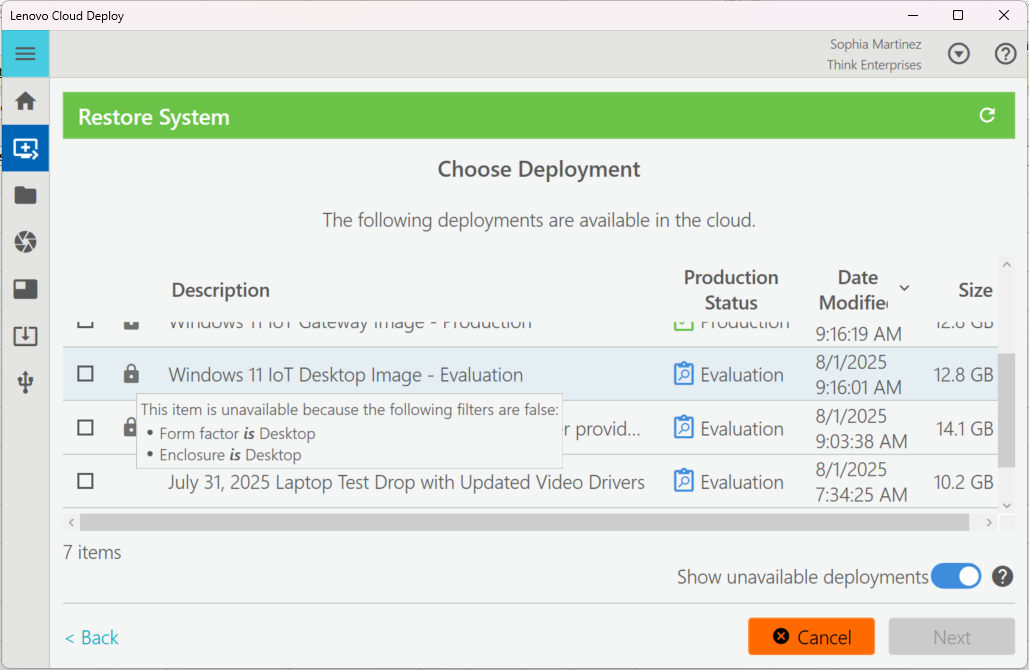
備註
如未有選擇「顯示不可用的部署項目」滑桿,系統就只會顯示可用的部署項目。
系統資訊
點擊應用程式工具列中的「說明」圖示,然後選擇「系統資訊」選項,畫面就會顯示相關系統資訊。
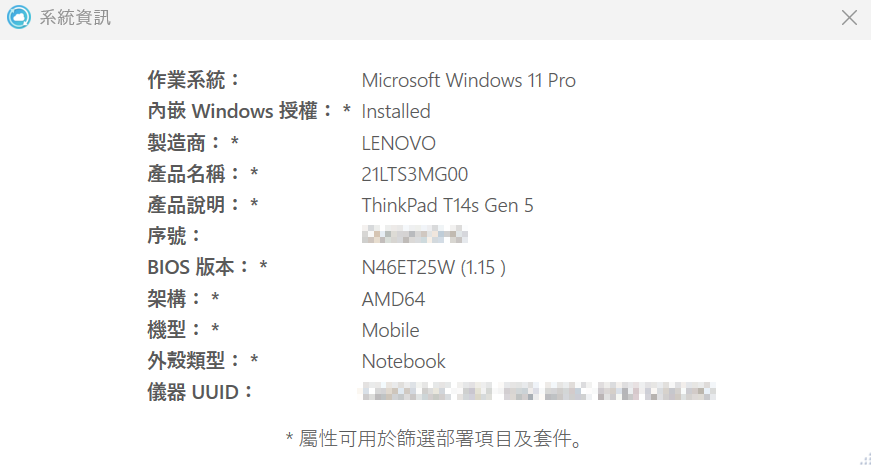
後綴星號 (*) 的屬性可用於篩選部署項目及套裝。
下載部署項目
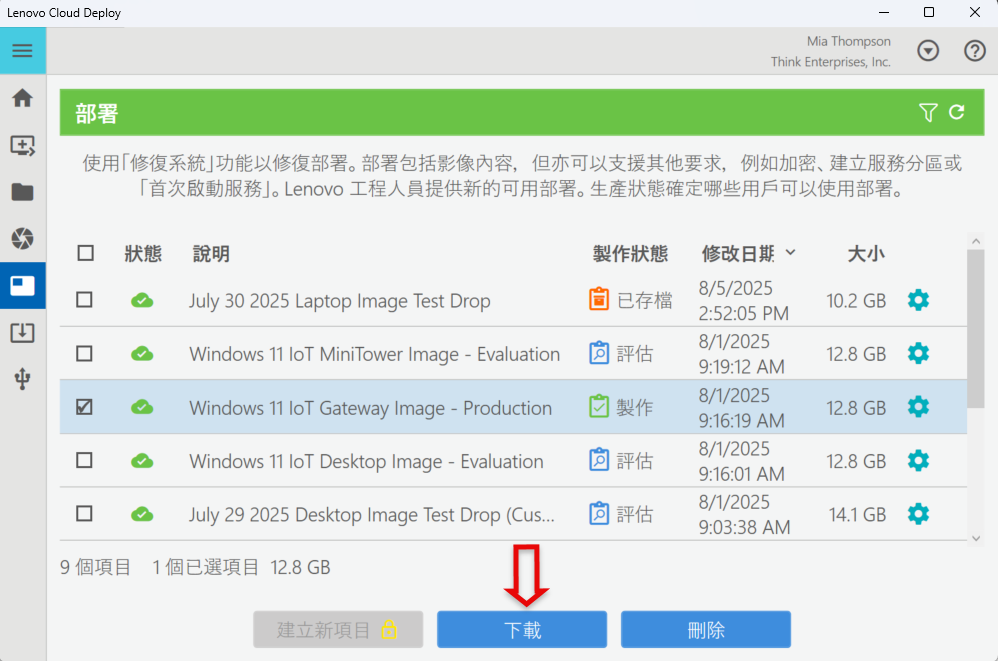
1.選擇一個或多個項目下載。
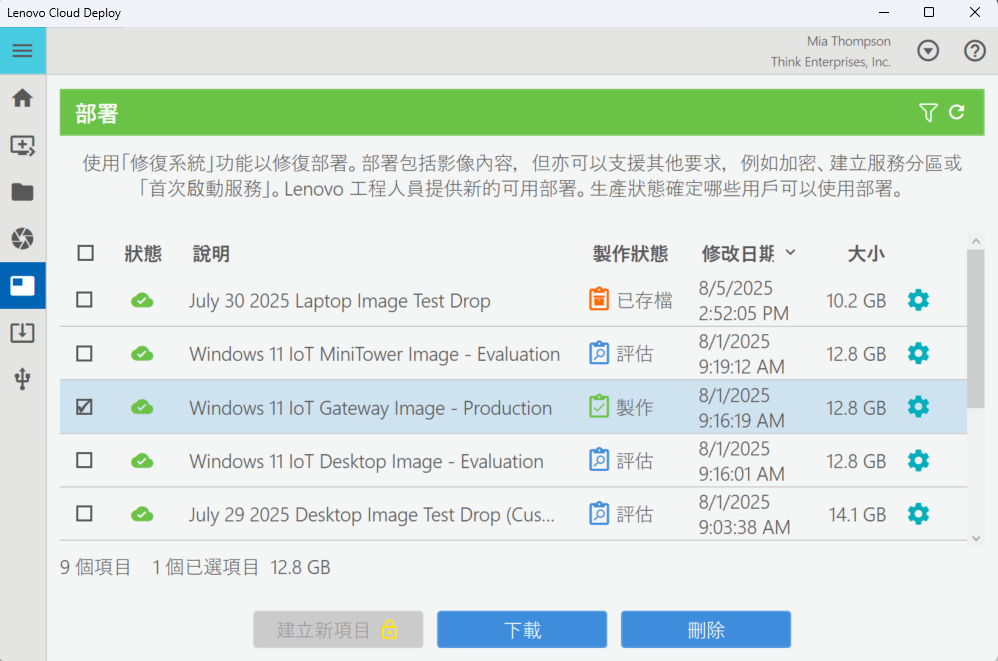
2.點擊「下載」。
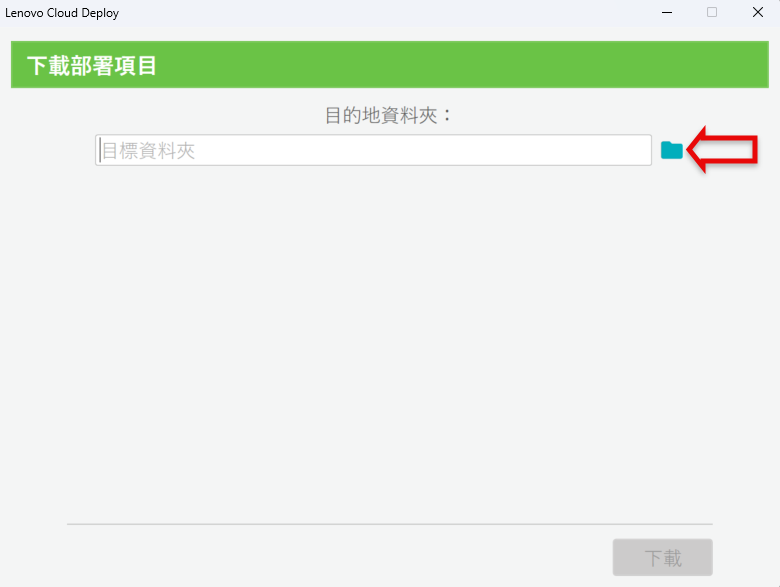
3.點擊「瀏覽」圖示並選擇下載資料夾。
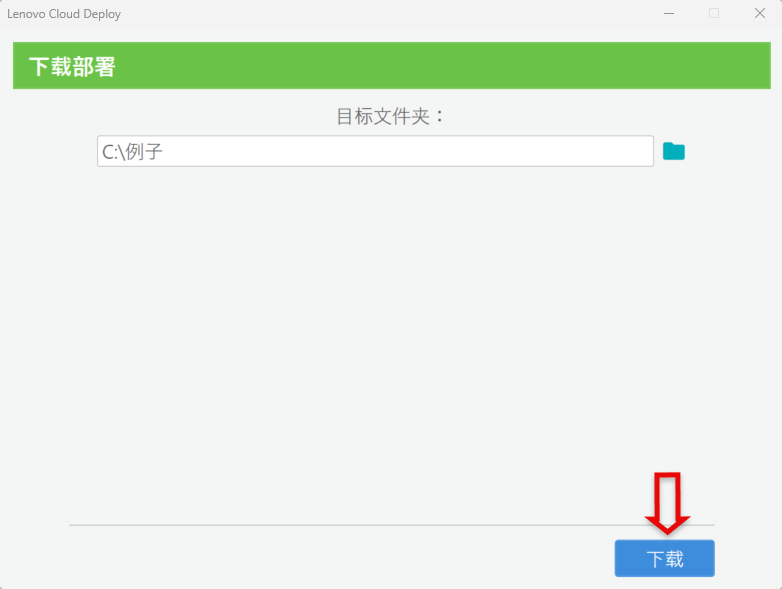
4.點擊「下載」。
系統將顯示下載進度。
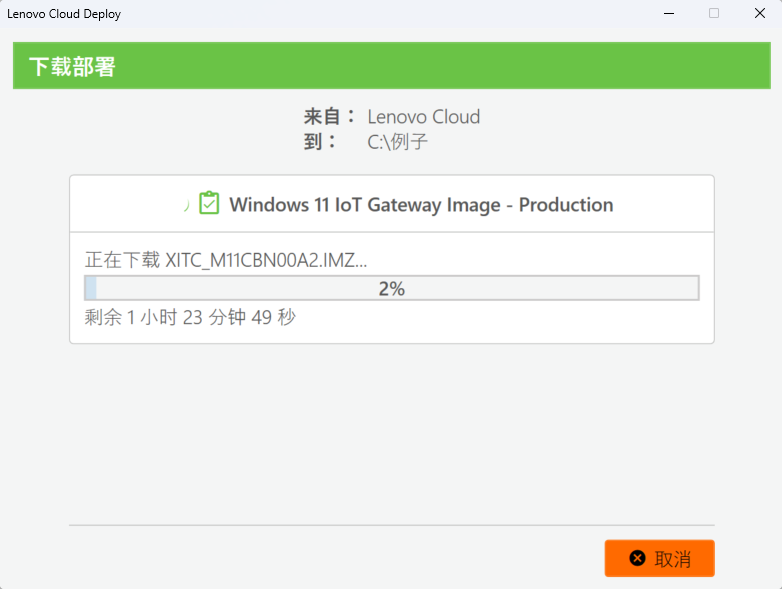
5.完成下載後,會顯示成功訊息。點擊「確定」以返回主畫面。
刪除部署項目
備註
只有具有工程人員角色的用戶才能刪除部署項目。
1.選擇要刪除的一個或多個部署項目。
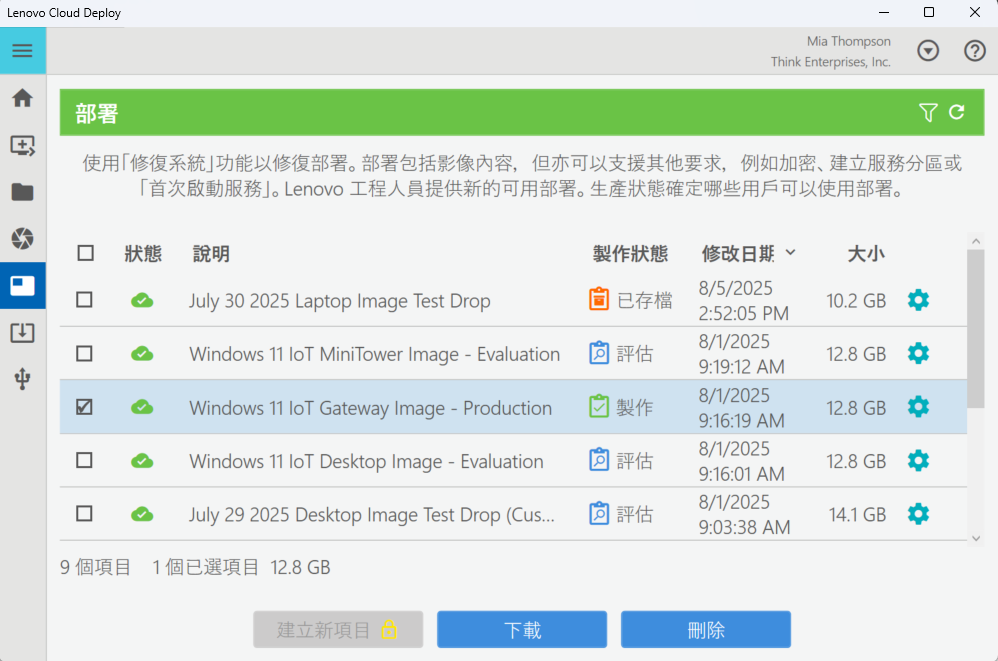
2.點擊「刪除」。
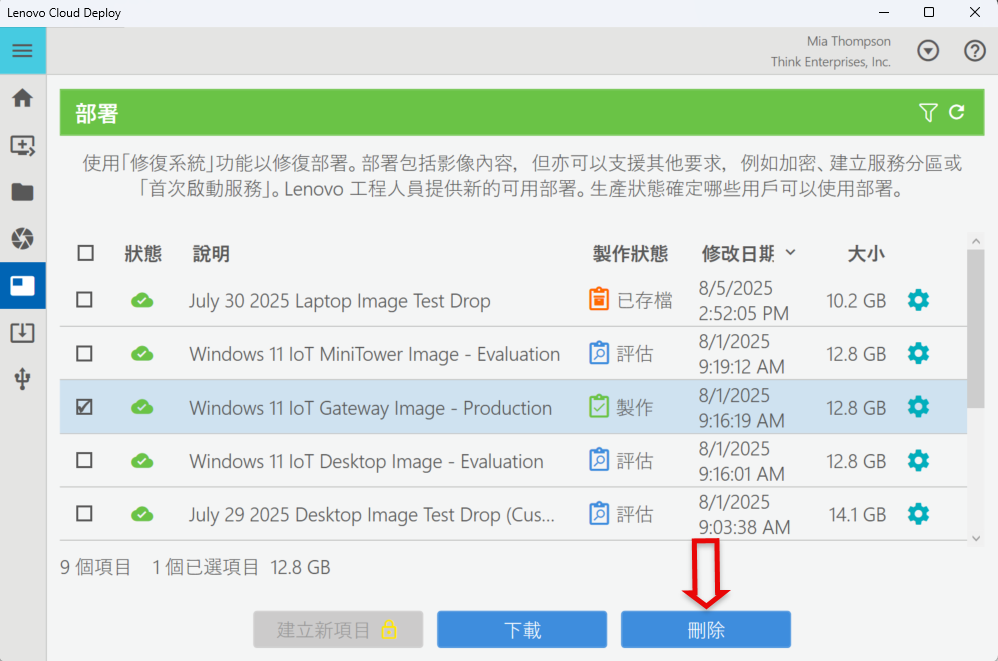
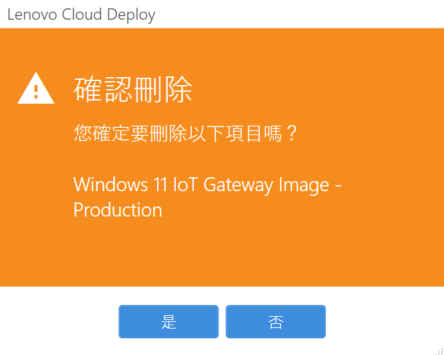
3.確定您想刪除已選擇的項目。
備註
刪除部署項目亦會一併刪除所有相關模組,但其他部署項目或地圖需用的模組除外。
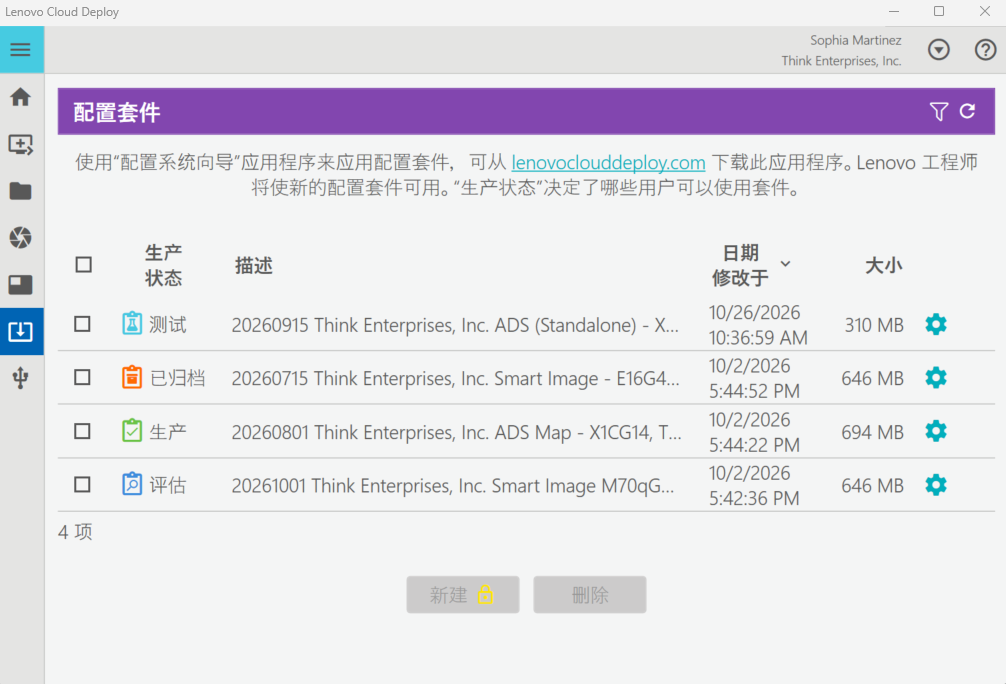
4.8 - 佈建套件
佈建套件會安裝設置助手精靈,用戶只需回答幾條簡單問題,系統便可在數分鐘內按需要完成設置。「佈建系統小精靈」可以自動進行多項工作,包括連接網域、開立用戶帳戶、開立電郵帳戶、設置列印機、設置地區和遷移資料。
用戶無需自行建立佈建套件。您只要跟 Lenovo ITC 工程人員合作便可,做法是將您的應用程式內容上載至雲端及說明您的要求,以便訂定解決方案。工程人員會建立一個佈建套件然後在 Lenovo Cloud 發佈,供您下載及測試。
如要瀏覽佈建套件畫面,請點擊左側瀏覽面板的「佈建套件」圖示。
備註
只有具備工程人員角色的用戶才可以更改獲建立的佈建套件的說明和製作狀態。
角色如何影響佈建
您套用佈建套件的能力取決於製作狀態。當應用程式顯示佈建套件時,每個佈建項目旁邊的標誌顯示其製作狀態,詳情如下:
| 標誌 | 製作狀態 | 允許角色 |
|---|---|---|
 | 測試 | 客戶工程人員 客戶測試人員 部署工程人員 部署測試人員 |
 | 製作 | 客戶工程人員 客戶測試人員 客戶用戶 部署工程人員 部署測試人員 部署用戶 |
 | 評估 | 客戶工程人員 客戶測試人員 部署工程人員 部署測試人員 |
刪除佈建套件
刪除佈建套件時,必須選擇要刪除的正確佈建套件。為實現此目標,LCD 加入佈建套件篩選功能。
硬件篩選會在顯示可用佈建套件列表前進行,所以您只會看到可供選擇的套件。
備註
只有具有工程人員角色的用戶才能刪除佈建套件。
1.選擇要刪除的佈建套件。
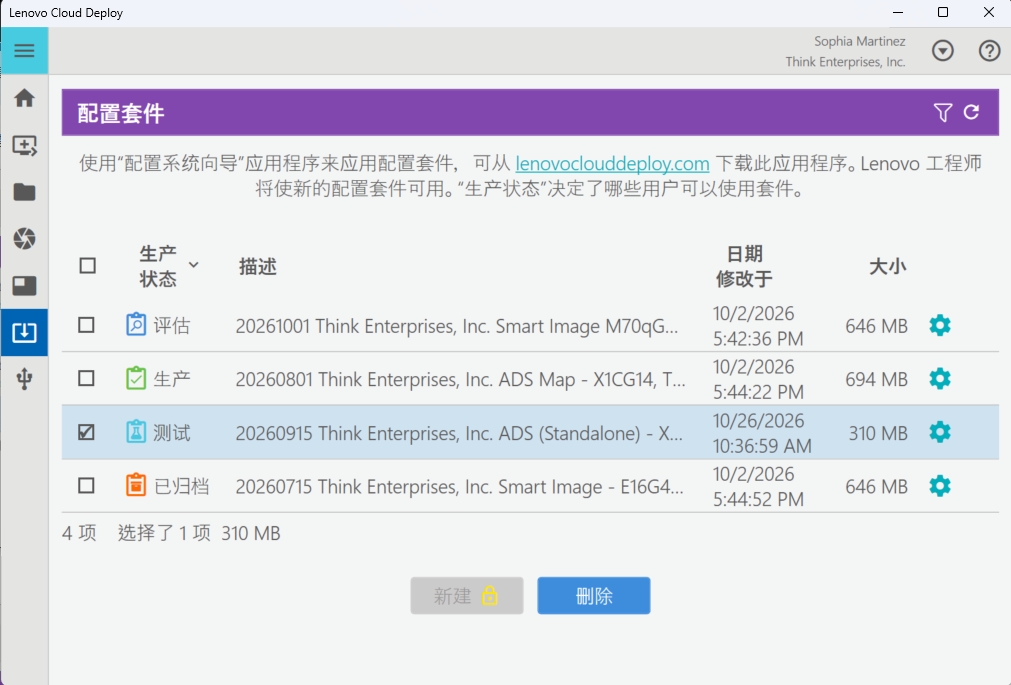
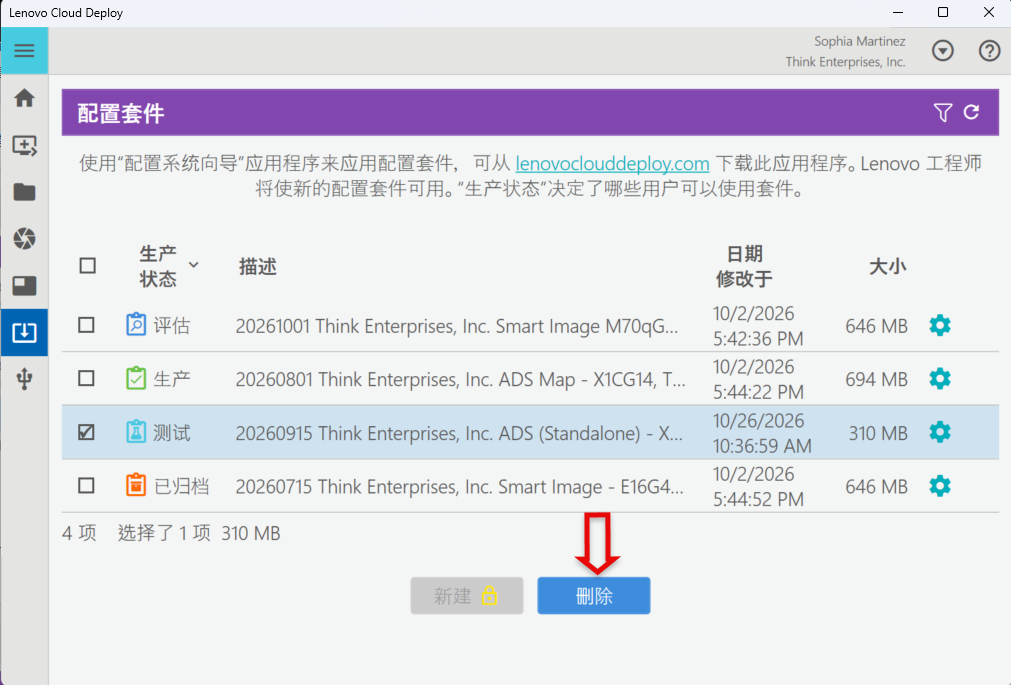
2.點擊「刪除」。
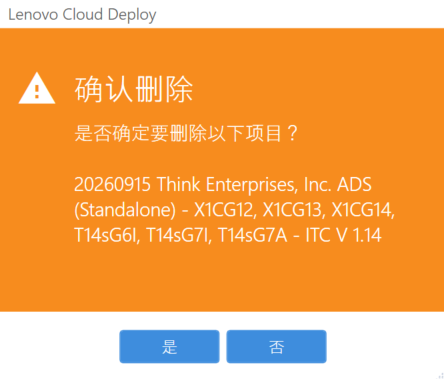
3.點擊「是」可確定您想刪除已選擇的項目。
4.9 - 構建媒體
「構建媒體」精靈協助準備可用於開機的 LCD USB 媒體。USB 媒體可以擷取或修復系統的數碼備份 (即「複製」)。此精靈僅供跟成像技術中心 (Imaging Technology Center) 合作的解決方案建立者使用。
點擊瀏覽屏左面的「構建媒體」標誌,可瀏覽至 LCD 客戶端的構建媒體畫面。
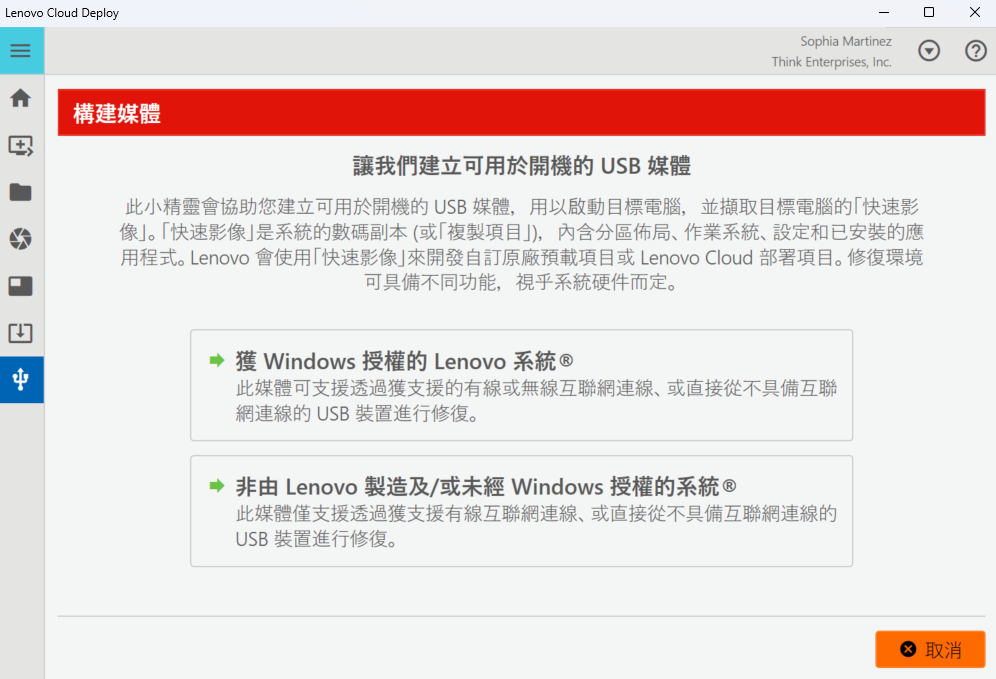
如果您的電腦設定為使用代理伺服器上網,該些設定會自動傳輸至開機媒體。
為獲 Windows 授權的 Lenovo 系統構建媒體
1.如未有插入 USB 媒體,請將其連接電腦其中一個 USB 連接頭。
2.選擇獲 Windows® 授權的 Lenovo 系統。
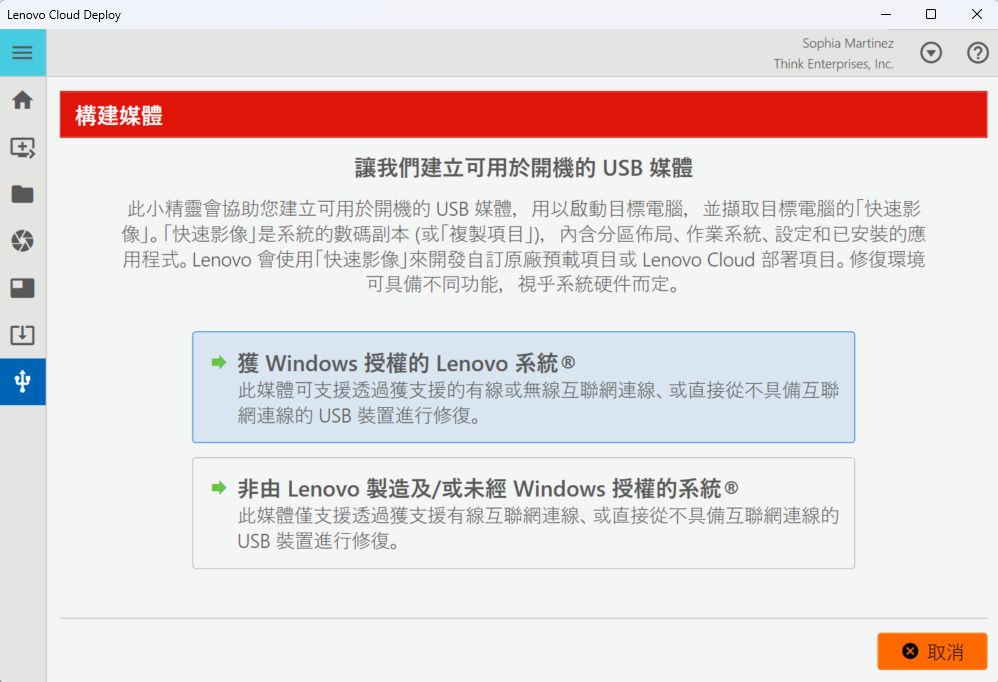
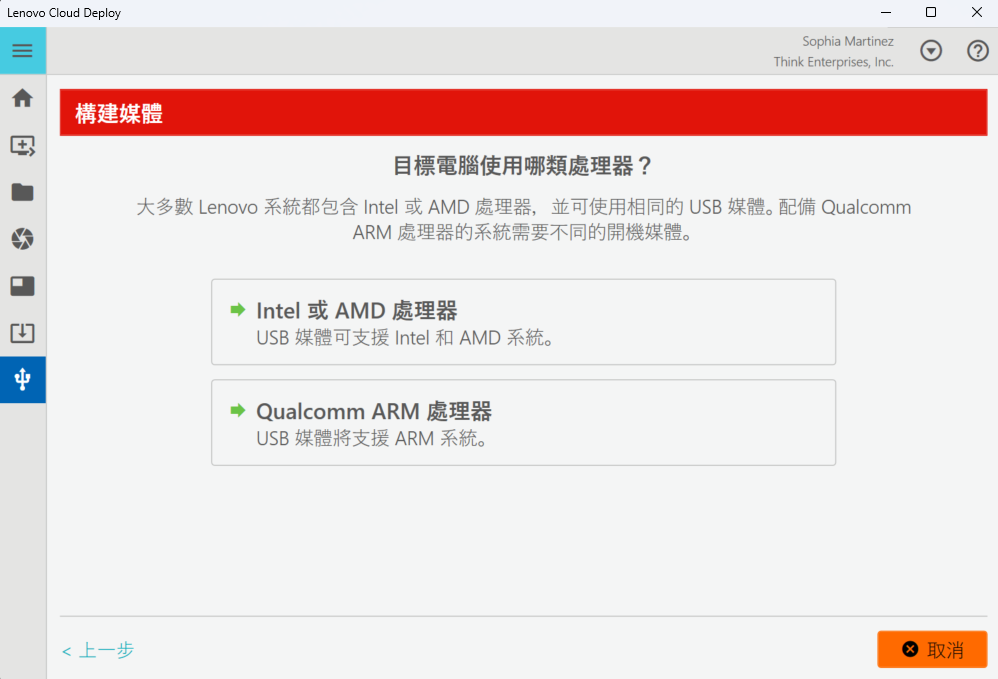
3.選擇目標電腦的處理器類型:Intel 或 AMD 處理器,或 Qualcomm ARM 處理器。目前只有 Lenovo 製造的產品支援 Qualcomm ARM 處理器。
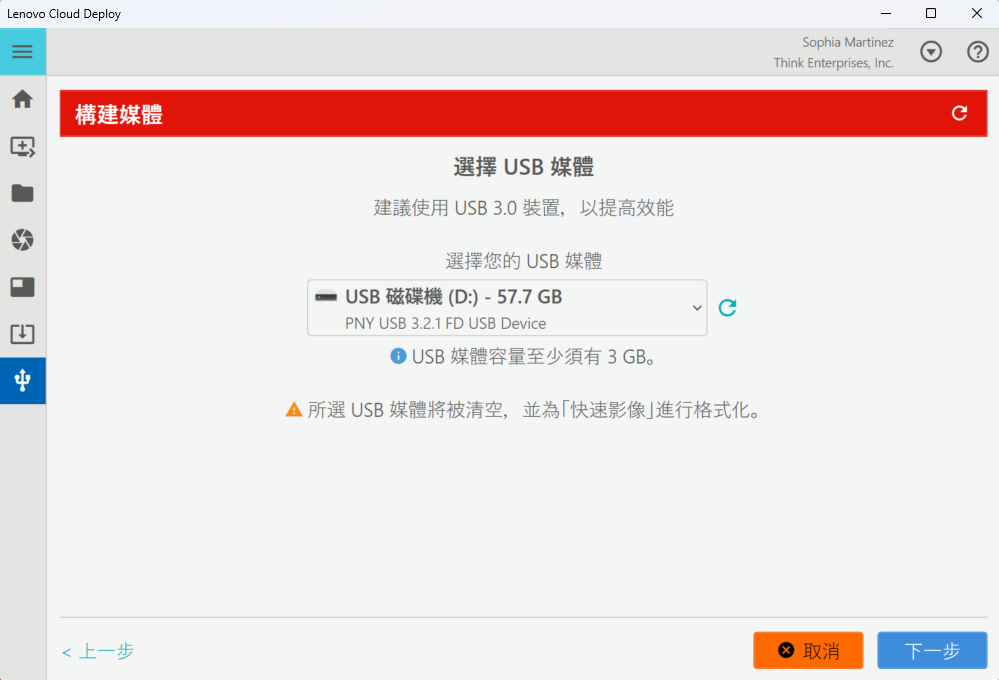
4.從下拉式選單選擇 USB 媒體,然後點擊「下一步」。
5.如勾選方格,即表示您確認明白 USB 媒體將被清除,而您已準備好建立開機媒體。
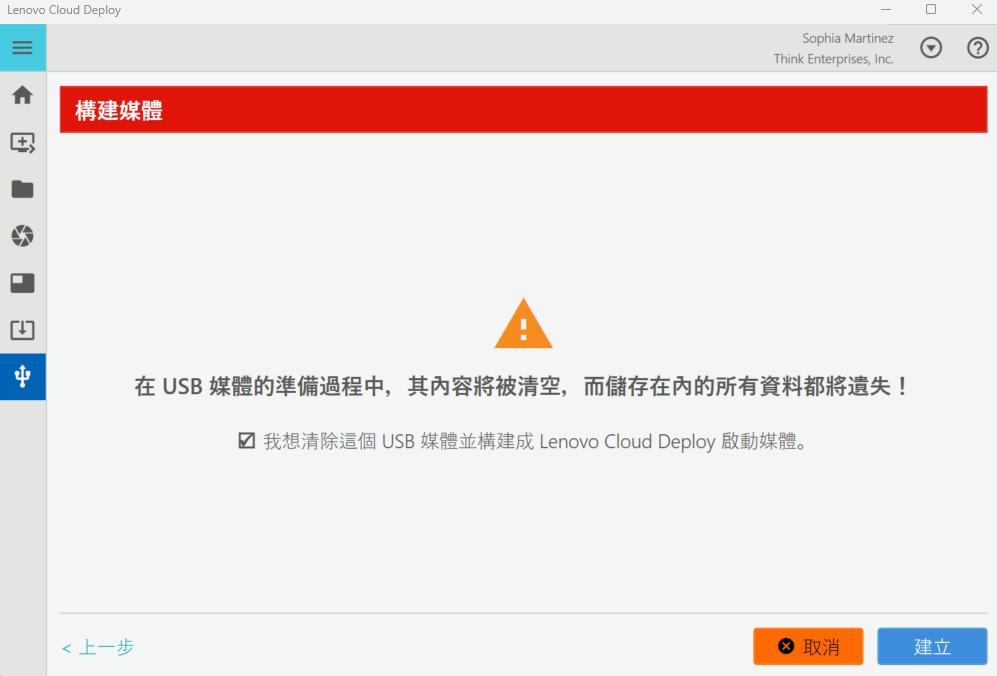
6.請點擊「建立」,確認您已準備好繼續進行。
USB 修復媒體建立進度將於狀態列上顯示。
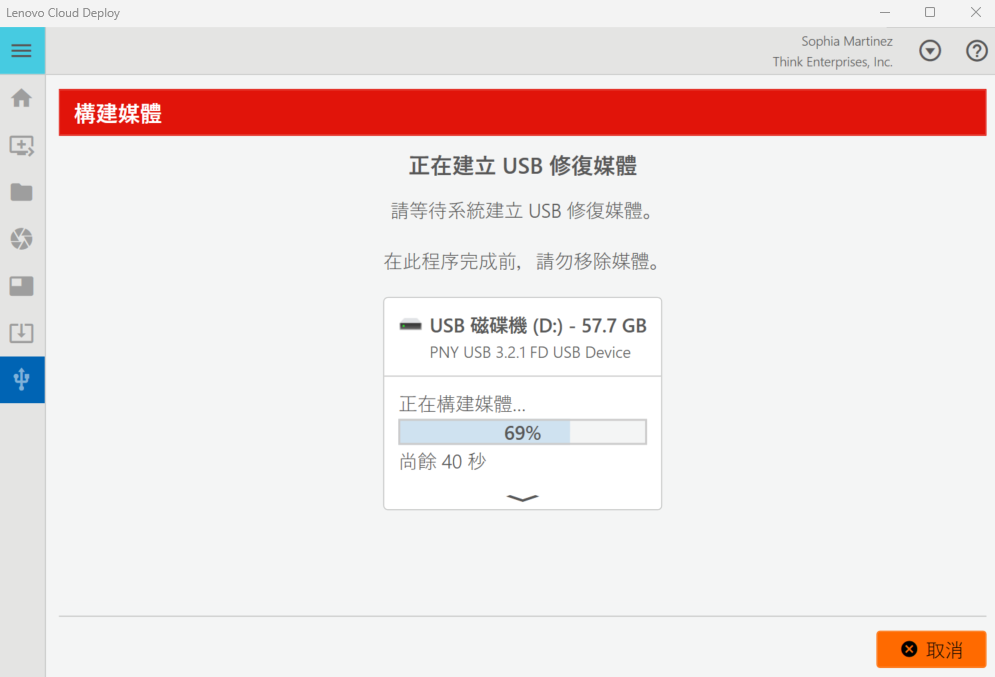
媒體準備就緒後,系統會顯示指示。
7.點擊「完成」返回精靈的開端。
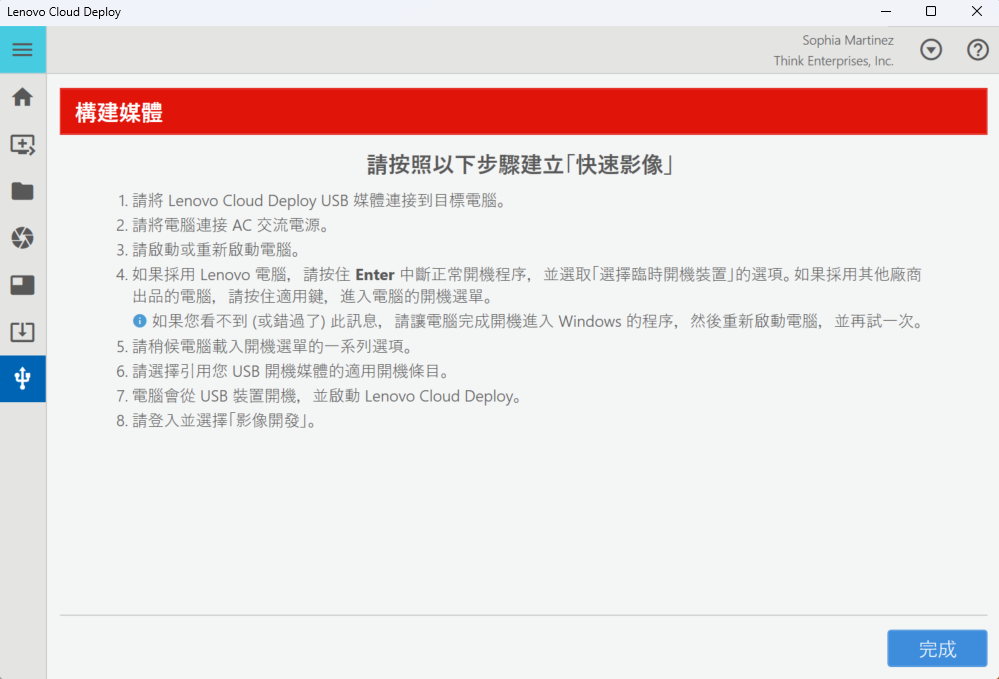
下次開機時,硬碟會設置至以 LCD 修復環境作開始。
為非由 Lenovo 製造及/或不獲 Windows 授權的系統建構媒體
1.如未有插入 USB 媒體,請將 USB 媒體連接到電腦其中一個 USB 接口。
2.點擊「非由 Lenovo 製造及/或不獲 Windows® 授權的系統」。
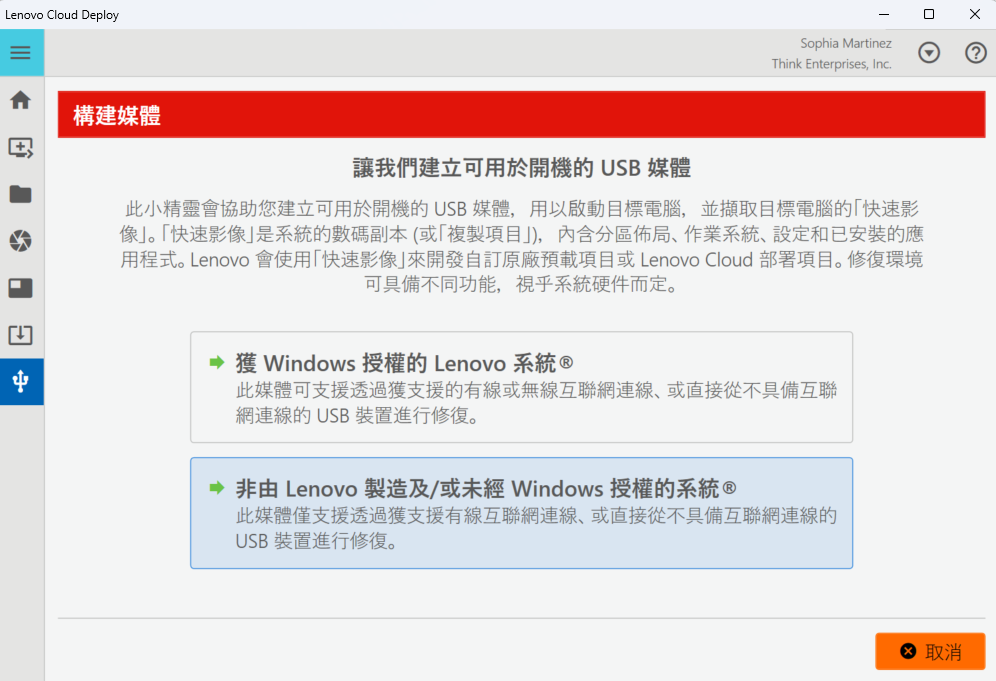
3.為目標電腦選擇 Intel 或 AMD 處理器。目前只有 Lenovo 製造的產品支援 Qualcomm ARM 處理器。
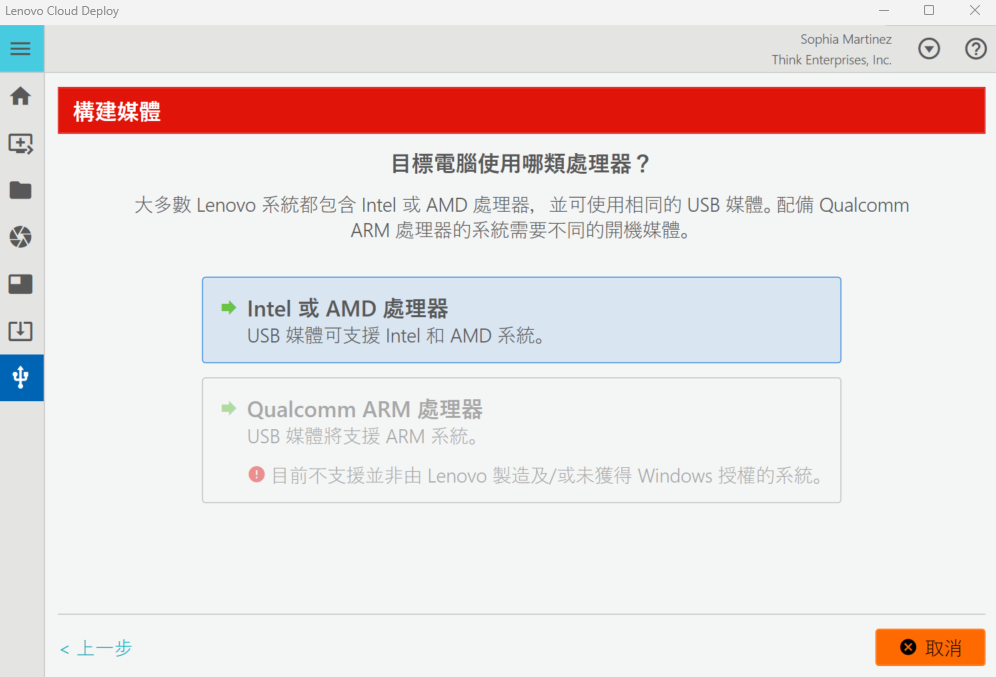
4.從下拉式選單選擇 USB 媒體,然後點擊「下一步」。
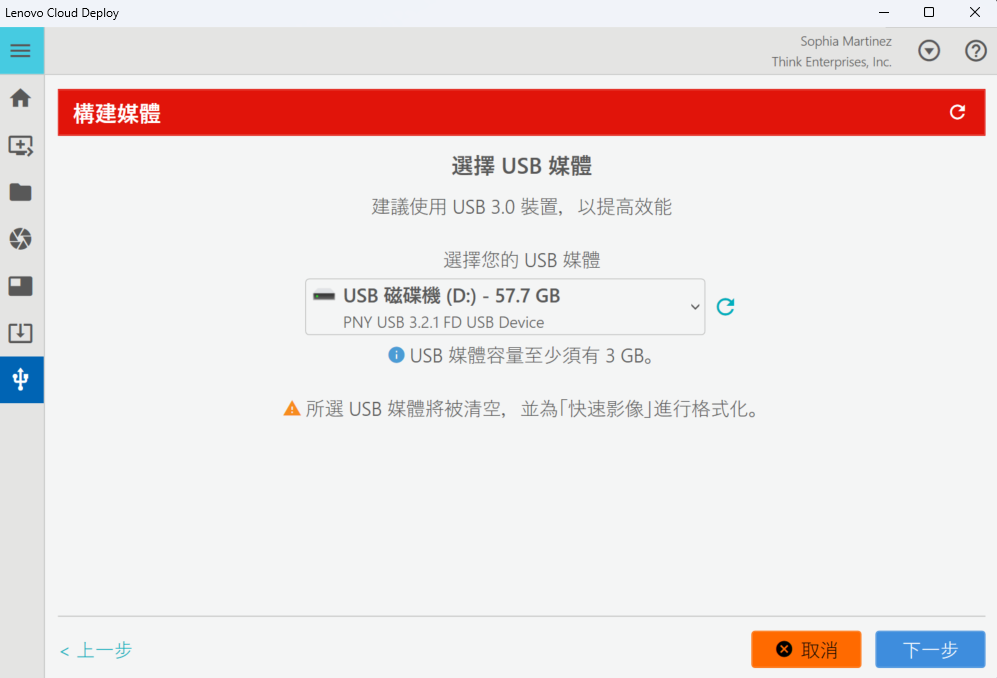
5.如勾選方格,即表示您確認明白 USB 媒體將被清除,而您已準備好建立開機媒體。
6.請點擊「建立」,確認您已準備好繼續進行。
USB 修復媒體建立進度將於狀態列上顯示。
媒體準備就緒後,系統會顯示指示。
7.點擊「完成」返回精靈的開端。
下次開機時,硬碟會設置至以 LCD 修復環境作開始。
重新整理現有媒體
如果已選 USB 媒體先前已準備好供 LCD 使用,便會重新整理媒體。離線功能及已儲存的授權資料亦將重新整理。
- 若有需要,會將部署環境和工具更新至現行版本。
- 若有需要,會以更新版本取代媒體的 LCD 應用程式。
- 代理伺服器設定已更新,以配合 Windows 的現行設定。
- 重設現時處於有效「部署」狀態的 USB 媒體。
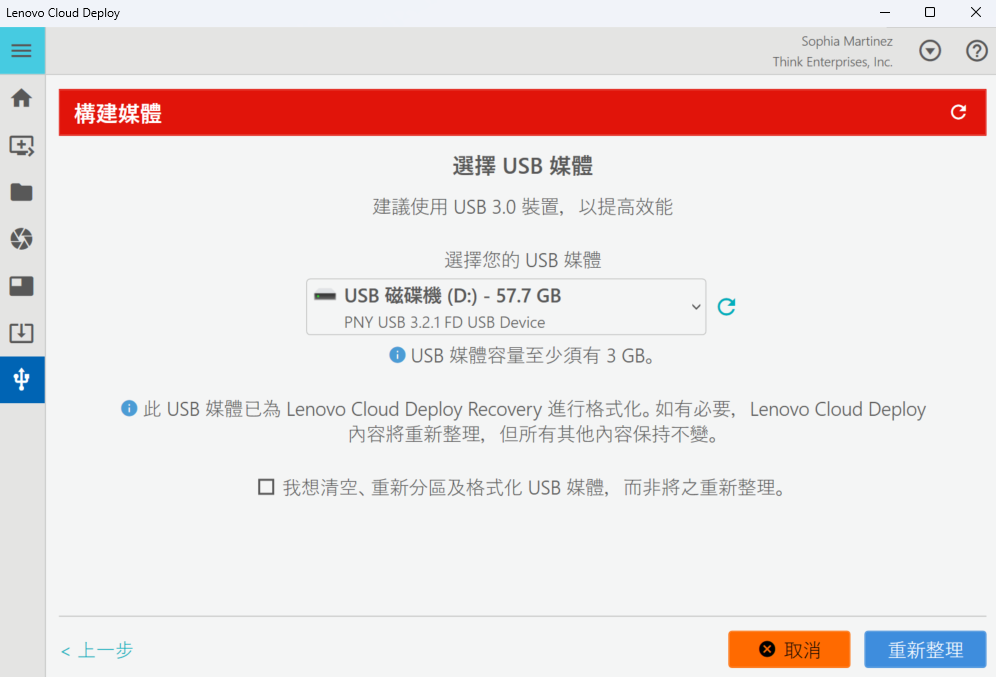
點擊「重新整理」可重新整理 USB 媒體,加入 LCD 更新內容。系統會顯示訊息,指出 USB 媒體包含 LCD 格式,必要時將會重新整理。
備註
如果您不想重新整理 USB 媒體,而是想將 USB 媒體清除、重新分割及格式化,可以從系統提供的選框作選擇,然後繼續。
4.9.1 - Build Media
The Build Media wizard assists in preparing bootable LCD USB media that can capture or restore a digital copy (or “clone”) of a system. The wizard is intended for solution builders working with the Imaging Technology Center.
To navigate to the Build Media screen in the LCD client, click the Build Media icon from the left navigation panel.
If your computer is configured to use proxy settings to connect to the internet, those settings are automatically transferred to the boot media.
Build media for Lenovo systems that are licensed for Windows
If USB media is not already inserted, connect it to one of the computer’s USB connectors.
Select Lenovo systems licensed for Windows®.
Select the relevant type of processor for the target computer: Intel or AMD processor, or Qualcomm ARM processor. Qualcomm ARM processors are currently supported only on Lenovo-manufactured products.
Select the USB media from the dropdown menu and click Next.
Check the box to confirm your understanding that your USB media will be erased and that you are ready to create your boot media.
To confirm that you are ready to proceed, click Create.
A status bar displays the USB restore media creation progress.
When the media is ready, instructions display.
Click Finish to return to the beginning of the wizard.
The hard drive will be configured to start into the LCD recovery environment on the next boot.
Build media for systems not manufactured by Lenovo and/or licensed for Windows
If it is not already inserted, connect USB media to one of the computer USB connectors.
Click Systems not manufactured by Lenovo and/or not licensed for Windows®.
Select Intel or AMD processor for the target computer. Qualcomm ARM processors are currently supported only on Lenovo-manufactured products.
Select the USB media from the dropdown menu and click Next.
Check the box to confirm your understanding that your USB media will be erased and that you are ready to create your boot media.
To confirm that you are ready to proceed, click Create.
A status bar displays the USB restore media creation progress.
When the media is ready, instructions display.
Click Finish to return to the beginning of the wizard.
The hard drive will be configured to start into the LCD recovery environment on the next boot.
Refresh existing media
If the selected USB media has previously been prepared for LCD, the media will be refreshed. The offline capability and the stored entitlement data are also refreshed.
- The Deployment environment and tools are updated to the current version, if necessary.
- The LCD application on the media is replaced with an updated version, if necessary.
- Proxy settings are updated to match the current Windows configuration.
- USB media currently in an active Deployment state is reset.
Click Refresh to refresh your USB media with updated LCD content. A message displays stating that the USB media contains LCD formatting and will refresh if necessary.
備註
If you want to erase, re-partition, and format the USB media instead of refreshing it, select the checkbox provided before continuing.
4.9.2 - 利用 Sysprep Assistant 泛化影像
備註
Microsoft 已棄用 Sysprep Assistant,未來可能會從 LCD USB 媒體中移除。
要為不同的個人電腦部署 Windows 影像,必須將影像一般化以刪除某些電腦資訊,例如已安裝的驅動程式和電腦安全識別碼。
LCD 的 USB 媒體包含 Sysprep Assistant 實用程式,以建立 Microsoft 的 Sysprep 實用程式所需的回答檔。
如果您是解決方案建立者並跟成像技術中心 (Imaging Technology Center) 合作,可以執行以下程序,以準備您公司的雲端解決方案備份。
1.在捐贈系統安裝 Windows 及一切所需的應用程式。 2.設定系統準備複製。 3.以電腦系統管理員的身分登入,然後插入 LCD 的 USB 媒體。 4.在 File Explorer 中選擇 USB 媒體,然後點擊兩下 Sysprep Assistant。
<img src="../media/sysprep-assistant-explorer.jpg" alt="「Windows 資源管理器」的螢幕細節,突出顯示 Sysprep Assistant。" width="200" class="doc-image"><br>

Lenovo Sysprep Assistant 將會啟動。
5.使用此應用程式設定您希望 Sysprep 準備採用的值。
啟動應用程式的預設值足夠為 Lenovo 準備一套系統。如有關於可用選項的問題,請聯絡 ITC 工程人員。

6.如果您準備好執行 Sysprep,請點擊「準備 Sysprep」選項,然後點擊「運行 Sysprep」。

電腦完成 Sysprep 作業後會關機,您即準備好[擷取裝置影像並傳送給 Lenovo](/zh-hk/docs/features/quick-images/#capture-a-quick-image)。
5.1 - 管理用戶
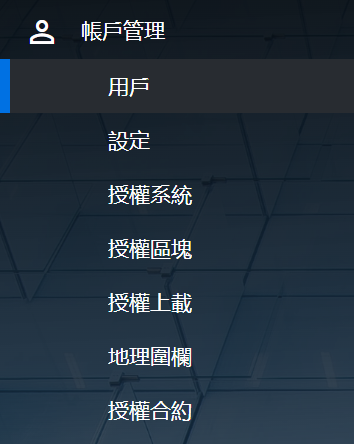
LCD 用戶帳戶會在 LCD 網站上管理。在左側選單中,前往**「帳戶管理」>「用戶」**,以開啟用戶頁面。
新增用戶
1.點擊「新增用戶」。

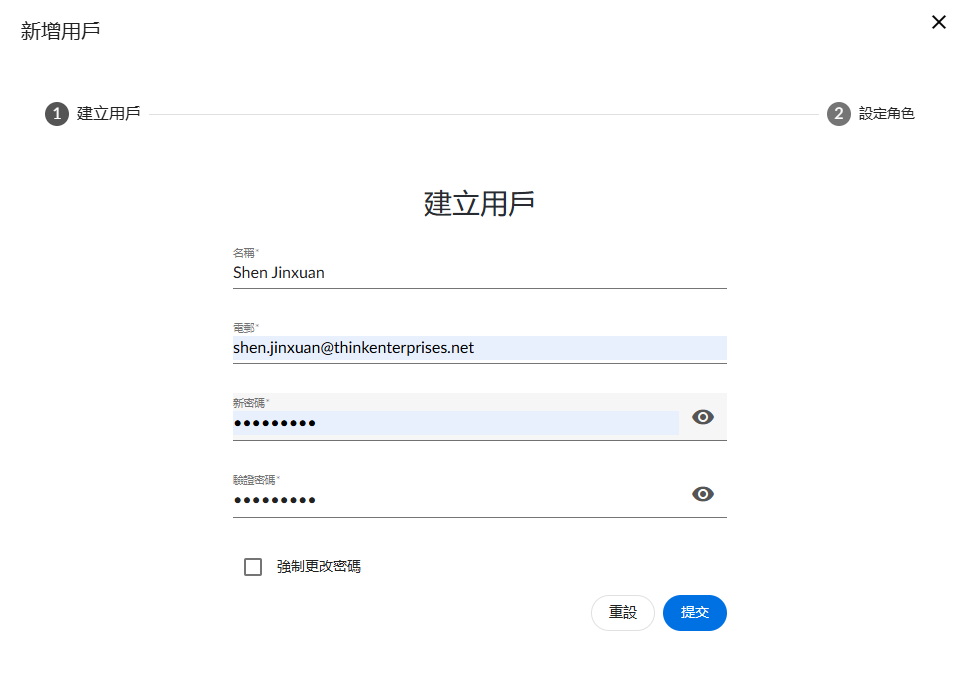
- 「建立用戶」視窗會開啟。填妥所有欄位,設定至少 8 個字元的密碼,當中須包括:
- 至少一個小楷字母
- 至少一個大楷字母
- 至少一個數字
完成後點擊「提交」。
備註
您可選擇「強制更改密碼」選框,強制要求用戶在首次登入後建立個人專屬的不重複密碼。
3.「管理角色」視窗會開啟。點擊角色並在左右視窗之間拖放,直至已為用戶指定正確角色為止。如需有關角色的說明,請將滑鼠游標懸停在相關角色上方。(有關各個角色的更多資訊,請參閱「管理角色」部分。)
4.將角色移動到正確位置後,點擊「提交」。
用戶已建立並新增至現有用戶名單中。
搜尋用戶
使用「搜尋」欄位可快速找到用戶。
請在「搜尋」欄中輸入完整或部分用戶名稱。
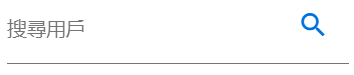
使用篩選條件搜尋
您亦可使用篩選條件來搜尋用戶。篩選條件共有五項:
- 名稱
- 電郵
- 狀態
- 上次登入
- 角色
要使用篩選條件,請將游標懸停在要篩選的欄位標題上,點擊所顯示的漢堡包選單,然後選擇相應的選項。您亦可以:
點擊各個篩選條件的箭頭圖示,按升序或降序排序用戶列表。
點擊「清除篩選條件」即可移除所有篩選條件。
名稱和電郵篩選條件
您可以輸入單一搜尋字詞,亦可以使用兩個搜尋字詞並配合「及」或「或」,以及以下任何一項,建立篩選條件:
- 包含
- 不包含
- 等於
- 不等於
- 開頭:
- 結尾:
下例顯示以「或」組合兩個獨立字詞建立的篩選條件。
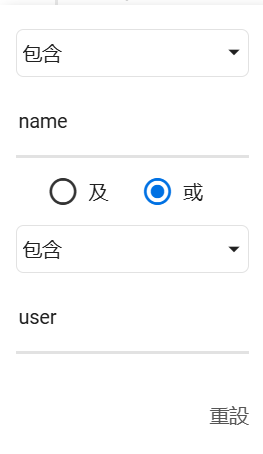
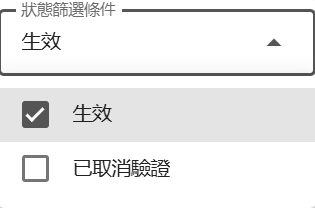
「狀態」篩選條件
勾選您想篩選的狀態方框。
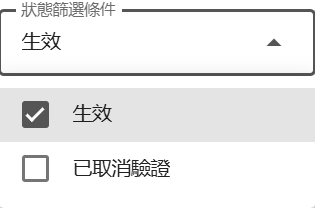
備註
狀態為「未驗證」的用戶即是未驗證帳戶的用戶。要驗證帳戶,請點擊註冊帳戶時發送的電郵連結。
「上次登入」篩選條件
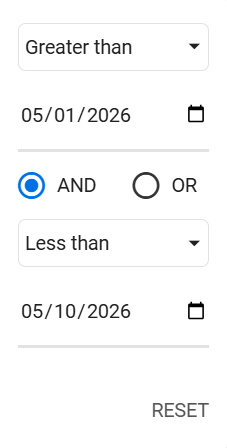
從下拉式選單選擇相關選項,然後輸入相關日期。下例顯示搜尋特定日期之個別項目的操作。您可以輸入單一搜尋字詞,亦可以使用兩個搜尋字詞並配合「及」或「或」,以及以下任何一項,建立篩選條件:
- 等於
- 大於
- 小於
- 不等於
- 在範圍內
「角色」篩選條件
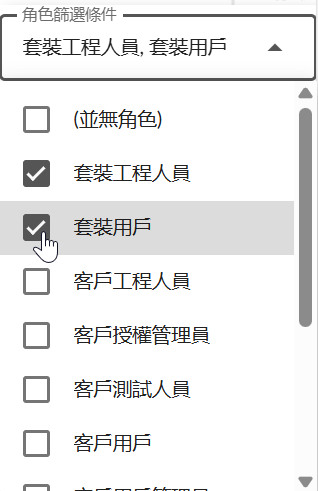
點擊**「角色」篩選條件**下拉式選單,然後選擇您想用來篩選用戶搜尋項目的角色。
處理用戶
您可使用以下所示圖示來編輯個人檔案、編輯角色或刪除用戶。

編輯個人檔案
透過編輯用戶個人檔案,您可修改帳戶名稱、電郵、姓名及密碼。您亦可查看及複製帳戶金鑰 (如有需要)。系統設有選框,強制用戶在下次登入時更改密碼;另有滑桿開啟及關閉雙重驗證功能。
編輯角色
透過編輯用戶角色,您可以在「可用角色」及「已指定角色」方格之間拖放角色。完成編輯後,請點擊「提交」;如想放棄變更,請點擊「重設」。
刪除用戶
備註
請謹慎使用此選項。一旦確認刪除,將無法修復用戶。
點擊「刪除用戶」圖示後,會有視窗開啟,提醒您確認刪除。
5.2 - 管理角色
備註
此部分適用於具備以下 LCD 角色的用戶:客戶用戶系統管理員及/或客戶系統管理員。
您的 LCD 技術聯絡人在建立帳戶時已設定「客戶系統管理員」角色。客戶系統管理員負責建立公司內的所有其他內部角色。如需額外角色,請聯絡客戶系統管理員。
如使用單一登入 (SSO),用戶帳戶會自動設定,客戶系統管理員只需管理與上述帳戶相關的角色。
| 角色 | 說明 |
|---|---|
| 客戶系統管理員 | 管理所有帳戶管理功能,包括:用戶、設定、已授權系統、授權區塊、授權上載、地理圍欄、授權合約。客戶系統管理員可建立其他客戶系統管理員 (此功能適用於較大型機構)。 |
| 客戶授權系統管理員 | 管理系統授權及訂閱方案。 |
| 客戶工程人員 | 使用或修正製作狀態為「製作」、「測試」或「評估」的部署及佈建套件。建立、下載及/或刪除套裝。 |
| 客戶測試人員 | 使用製作狀態為「製作」、「測試」或「評估」的部署及佈建套件。建立及/或下載套裝。 |
| 客戶用戶 | 使用製作狀態為「製作」的部署及佈建套件。建立及/或下載套裝。 |
| 客戶用戶系統管理員 | 管理隸屬帳戶管理的用戶。 |
| 部署工程人員 | 使用或修正製作狀態為「製作」、「測試」或「評估」的部署及佈建套件。 |
| 部署測試人員 | 使用製作狀態為「製作」、「測試」或「評估」的部署及佈建套件。 |
| 部署用戶 | 使用製作狀態為「製作」的部署及佈建套件。 |
| 套裝工程人員 | 建立、下載及/或刪除套裝。 |
| 套裝用戶 | 建立及/或下載套裝。 |
按角色顯示功能
下表顯示跟此工作流程相關的工作及獲允許執行每項工作的角色。(有關製作狀態的說明,請參閱「生命週期」部分)。
| 標誌 | 製作狀態 | 允許角色檢視 | 允許角色下載 | 允許角色刪除 |
|---|---|---|---|---|
 | 無法使用 | 客戶工程人員 部署工程人員 | 客戶工程人員 部署工程人員 | |
 | 非作用中 | Lenovo 工程人員 | ||
 | 評估 | 客戶工程人員 客戶測試人員 部署工程人員 部署測試人員 | 客戶工程人員 客戶測試人員 部署工程人員 部署測試人員 | |
 | 測試 | 客戶工程人員 客戶測試人員 部署工程人員 部署測試人員 | 客戶工程人員 客戶測試人員 部署工程人員 部署測試人員 | |
 | 製作 | 客戶工程人員 客戶測試人員 客戶用戶 部署工程人員 部署測試人員 部署用戶 | 客戶工程人員 客戶測試人員 客戶用戶 部署工程人員 部署測試人員 部署用戶 | |
 | 已存檔 | 客戶工程人員 部署工程人員 |
5.3 - 授權
備註
本主題適合擔任以下角色之一的用戶:
- 客戶系統管理員
- 客戶授權系統管理員
這些角色可檢視、管理並匯出授權資料。
什麼是授權?
授權定義哪些系統有權使用 LCD 服務。
授權可讓系統:
使用 LCD 客戶端及網站功能
連結可套用於該系統的部署項目
連結系統符合資格的時段
授權與特定客戶帳戶連結。各項授權都與系統識別資訊相關,例如機器型號 (MTM) 和序號,並包含狀態及有效期詳情。
實際上,授權可充當裝置的驗證記錄。系統必須具有有效授權,才能參與系統修復等工作流程。
要管理授權,請使用 LCD 網站左側的導覽選單。選單的「授權」部分包括:
授權對系統修復的影響
授權會直接影響系統與 LCD 客戶端的互動方式。
只有已授權系統才能使用修復功能,例如修復系統及佈建。
如授權逾期或未啟用,會令系統無法完成復原。
當用戶登入並開始修復工作流程時,LCD 客戶端會評估系統,並僅顯示該系統適用的部署項目。
已授權系統
「已授權系統」畫面會顯示與該帳戶相關的系統清單。在此畫面上,用戶可以:
檢視授權詳情
搜尋特定系統
篩選結果
匯出授權資料
「已授權系統」表格中的每項條目均包括:
狀態 (使用中或未啟用)
產品名稱
序號
說明
結束日期
授權類型
操作
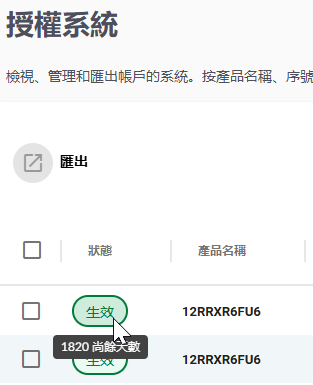
用戶亦可將游標懸停於狀態指標上,檢視授權的有效期限。
授權區塊
「授權區塊」畫面可讓用戶管理合併授權。
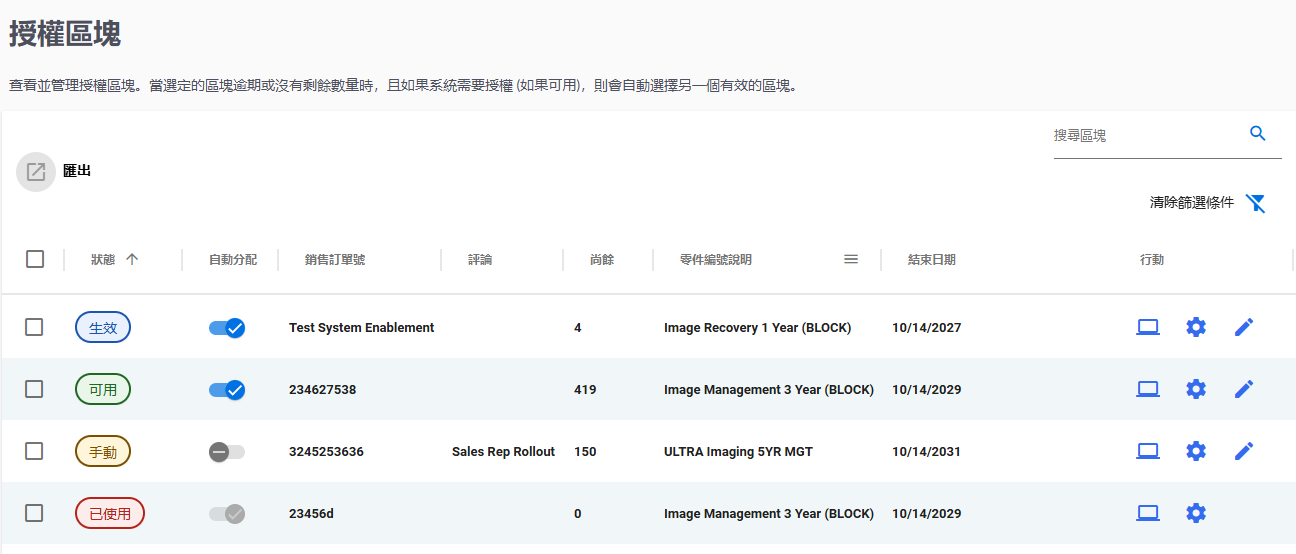
在此畫面上,用戶可以:
檢視授權區塊
開啟或關閉自動分配
監察剩餘數量
識別有效期狀態
檢視與區塊相關的系統
若區塊逾期或耗盡,可能會自動使用另一個可用區塊。
系統會在表格中先顯示預設授權區塊,而您可搜尋或篩選其他授權區塊。
找到相關授權區塊後,點擊「 」符號可檢視與此授權區塊相關的所有系統。
「授權區塊」表格中的每項條目均包括:
狀態:「授權區塊」表格中的「狀態」欄會顯示區塊的狀態:
- 使用中:區塊目前正在使用中。此狀態的區塊是預設區塊,並會顯示在表格最前方。
- 可用:區塊可供使用,但目前未在使用中。使用中的區塊用盡後,此狀態的區塊便會自動啟用。到期日最早的可用區塊會優先啟用。
- 手動:區塊只能手動分配。此狀態的區塊仍可開啟「自動分配」。開啟「自動分配」後,狀態會由「手動」變為「可用」。
- 已耗用:區塊已沒有剩餘授權,因此無法使用。
- 已過期:區塊已過期,無法再使用。
自動分配:顯示區塊是否可自動分配至系統。狀態為「使用中」、「可用」或「手動」的區塊尚未耗用完畢或過期,並會顯示切換開關,讓您可將區塊中的授權自動分配至系統。
銷售訂單號:該授權的銷售識別碼。
備註:管理員可選擇輸入備註,描述區塊的用途。您可在「編輯授權區塊」畫面中新增備註;按一下「編輯」圖示即可前往該畫面。
剩餘數量:該授權區塊所購數量中,剩餘未使用的授權數量。這些授權仍可分配。
零件編號:Lenovo 為所購授權區塊提供的服務水準協議識別碼。
結束日期:已購買的區塊授權到期的日期。
操作:用戶可點擊以檢視細節或修改授權區塊的圖示。
- :檢視與此授權區塊相關的所有系統。
 :檢視表格中未顯示的授權區塊詳情。畫面包含「顯示授權上載項目」連結,可檢視該區塊的授權上載記錄。
 :編輯授權區塊。必填欄位會標註星號 (*),部分欄位無法修改。
自動分配授權區塊
使用「自動分配」切換開關,控制哪些授權區塊可自動使用。此功能讓您靈活控制可供使用的授權,避免意外使用為特定用途而購買的授權。
啟用授權區塊上的「自動分配」開關後,LCD 會在需要時自動分配該區塊中的授權。如未啟用開關,則必須手動分配授權。
您可在「授權區塊」主畫面及「編輯授權區塊」畫面中使用此開關。
根據預設,現有及新建立的授權區塊均設為自動分配。您可在帳戶管理 > 設定中變更新授權區塊的預設自動分配設定。
「授權區塊」表格中的「狀態」欄會顯示區塊狀態。狀態為「使用中」、「可用」或「手動」的區塊可開啟或關閉「自動分配」。狀態為「已耗用」或「已過期」的區塊則無法使用「自動分配」。
「備註」欄可讓用戶查看授權區塊用途的備註。您可在「編輯授權區塊」畫面的備註欄位輸入備註。
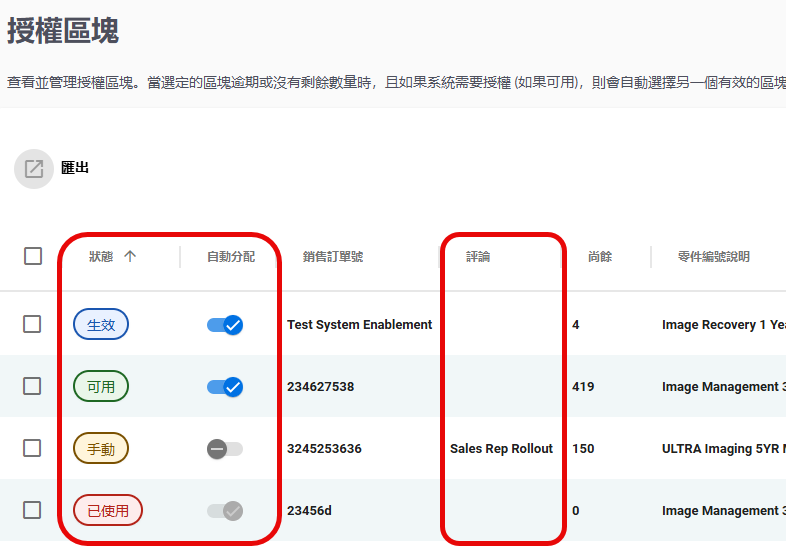
[i18n] tip
如果您想將系統新增至未啟用「自動分配」的授權區塊,但又希望自動為這些系統授權,請在「授權上載」畫面上載包含產品名稱及序號的試算表,系統便會自動為您選取區塊中的系統授權。
開啟或關閉「自動分配」
在「授權區塊」畫面
在 LCD 網站左側功能表中,按一下「授權區塊」。
在表格中找到該區塊。
在「自動分配」欄中,按一下切換開關以開啟或關閉「自動分配」。
 區塊正在使用中或可供使用,而「自動分配」已開啟。
 「自動分配」已關閉,但可以開啟。
 無法變更此區塊的「自動分配」狀態。
在「編輯授權區塊」畫面
在 LCD 網站左側功能表中,按一下「授權區塊」。
在表格中找到該區塊。
在「操作」欄中,按一下「編輯」。畫面會顯示「編輯授權區塊」畫面。
按一下「需要時自動分配此區塊中的授權」切換開關,以開啟或關閉「自動分配」。
- 區塊正在使用中或可供使用,而「自動分配」已開啟。
- 「自動分配」已關閉,但可以開啟。
按一下「提交」。「自動分配」欄中的切換開關會更新為您所選的設定。
為授權區塊新增備註
在 LCD 網站左側功能表中,按一下「授權區塊」。
在表格中找到該區塊。
在「操作」欄中,按一下「編輯」。畫面會顯示「編輯授權區塊」畫面。
在「備註」欄位輸入備註。
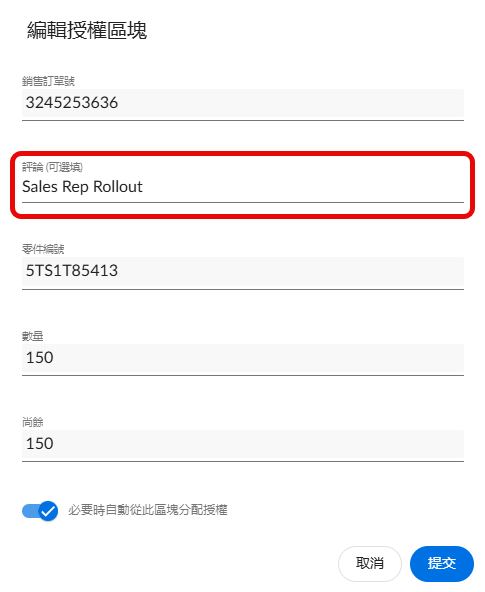
按一下「提交」。「授權區塊」畫面中的「備註」欄會更新並顯示您輸入的備註。
授權上載項目
「授權上載」畫面可讓您檢視現有授權,並新增系統授權。
「授權上載」表格中的每項條目均包括:
狀態:顯示授權上載成功與否。
銷售訂單號:該授權的銷售識別碼。
零件編號:Lenovo 為所購授權區塊提供的服務水準協議識別碼。
已授權系統數量:透過此次上載獲得授權的系統數量。
日期/時間:授權上載日期和時間。
操作:用戶可點擊以檢視細節或修改授權區塊的圖示。
- :檢視與此授權上載相關的所有系統。
新增系統至授權區塊
如要新增系統至現有授權區域,請上載包含新增授權系統產品名稱及序號的試算表 (.xslx 格式)。「新增系統授權」視窗會提供下載試算表範本的連結 (如有需要)。
備註
在此處將系統新增至授權區塊時,系統會自動獲得授權,不論該區塊是否已啟用「自動分配」。
1.在 LCD 網站上,點擊左側選單的**「帳戶管理」>「授權上載」**。
2.點擊「新增系統至授權區塊」。
畫面會顯示「新增系統授權 (帳戶)」視窗。
3.在表格中,勾選要新增系統之授權區塊旁的方框。
4.點擊萬字夾圖示,上載包含要新增至授權區塊之系統產品名稱及序號的試算表。
如需試算表範本以輸入系統產品名稱及序號,請點擊「下載試算表範本」,然後填寫您的資料。
5.點擊「新增」。系統已新增至所選授權區塊。
處理授權
授權篩選條件
「授權」頁面的欄位標題包含篩選條件,讓您控制表格顯示的授權。有關使用上述篩選條件的詳情,請參閱「常見 LCD 網站功能:篩選條件」部分。
搜尋授權
要搜尋授權,請在畫面右上角的「搜尋」欄位輸入部分或完整授權識別碼。在各個授權畫面上,您可透過以下項目搜尋:
已授權系統:產品名稱或序號
授權區塊:銷售訂單號或零件號碼
授權上載:銷售訂單號或零件號碼
表格會顯示與輸入文字相符的所有授權。
匯出授權資料
要從「已授權系統」、「授權區塊」及「授權上載」畫面匯出資料:
1.勾選您想匯出資料之授權旁的方框。
2.點擊「匯出」。
詳細資料會匯出為 .xlsx 檔案 (Excel),可在「下載」資料夾中找到。

5.4 - 地理圍欄設定
備註
此部分適用於具備以下 LCD 角色的用戶:客戶系統管理員。有關各個角色的詳情,請參閱「管理用戶」。
地理圍欄可讓您在國家/地區層級對 LCD 最終用戶位置進行地理限制。
最終用戶國家/地區位置由客戶端 IP 位址查找功能判斷,國家/地區位置定義請參考 ISO 3166 文件。部分國家/地區無法可靠地以 IP 識別,並可能使用來自其他國家/地區的互聯網服務供應商 (ISP)。
IP 位址地理位置用於限制來自指定國家/地區的存取。儘管地理圍欄提供強大的防護層,但請注意,IP 位置資料的準確性可能存在誤差。用戶或可透過虛擬私人網絡 (VPN)、Proxy 代理程式或衛星網絡連線來繞過這些封鎖。
請注意:「地理圍欄」無法在 LCD 系統中停用。「狀態」框會顯示當前限制存取 LCD 的國家/地區總數。
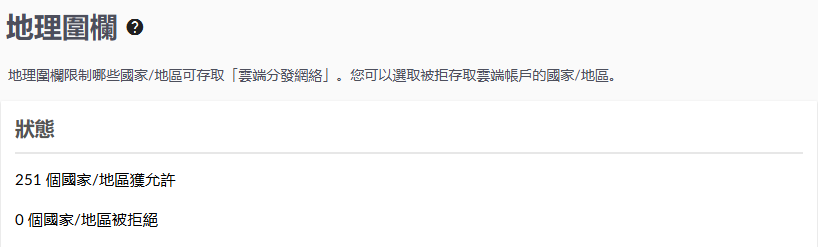
選擇您想套用地理限制的任何國家/地區。如任何國家/地區未被勾選,即表示該國家/地區的用戶可不受限制地存取 LCD。
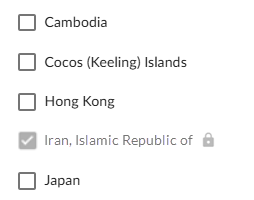
「國家/地區選擇」顯示哪些國家/地區限制最終用戶存取。例如,以下影像顯示隨機選擇的國家/地區。
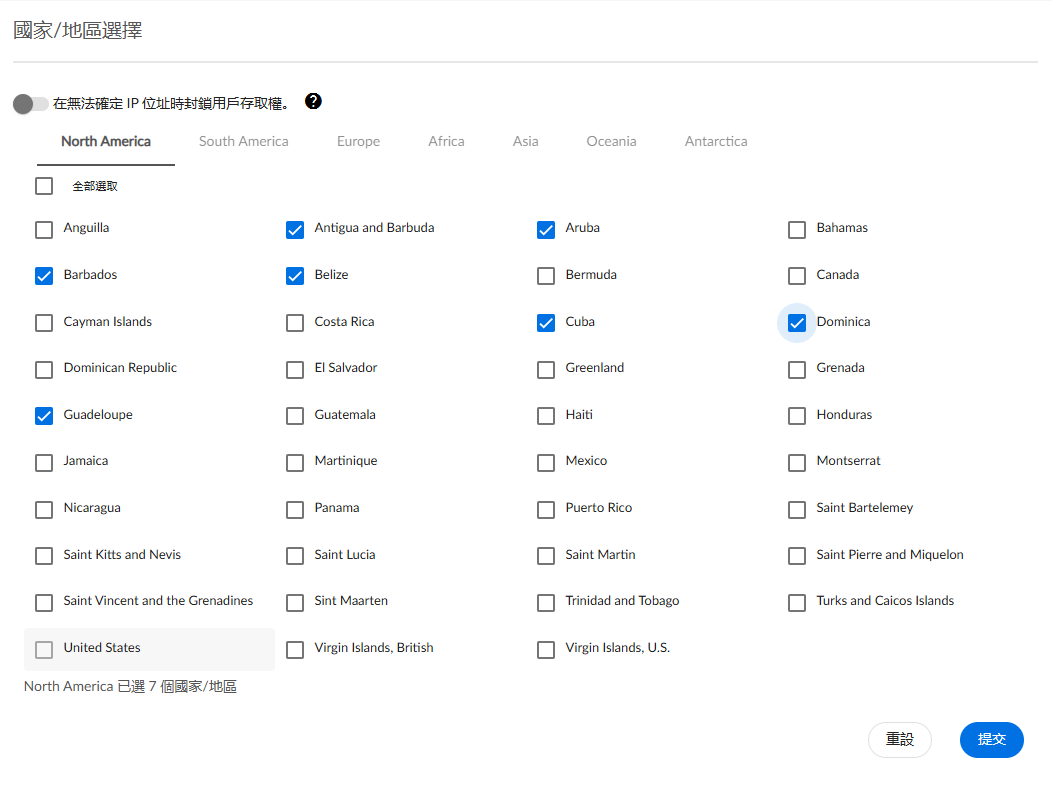
在以下範例中,若 Lenovo 遵守規定,禁止客戶在伊朗使用該產品,則該國家會被加入客戶的地理圍欄界面並鎖定,以鎖定標誌標示。國家名稱會顯示為灰色,勾選框無法點擊。客戶仍然可以管理其他國家/地區的選擇。
此滑桿選項允許用戶選擇:在無法確定最終用戶 IP 位址時,是要封鎖抑或允許存取。

- 在某些情況下,最終用戶的 IP 位址無法與國家/地區關聯。使用此滑桿,可在最終用戶並無國家/地區關聯時,決定是要封鎖抑或允許存取。
- IP 位址地理位置用於限制來自指定國家/地區的存取。儘管地理圍欄提供強大的防護層,但 IP 位置資料的準確性可能存在誤差。用戶或可透過虛擬私人網絡 (VPN)、Proxy 代理程式或衛星網絡連線來繞過這些封鎖。
5.5 - 授權合約
備註
此部分適用於具備以下 LCD 角色的用戶:客戶系統管理員。有關各個角色的詳情,請參閱「管理角色」。
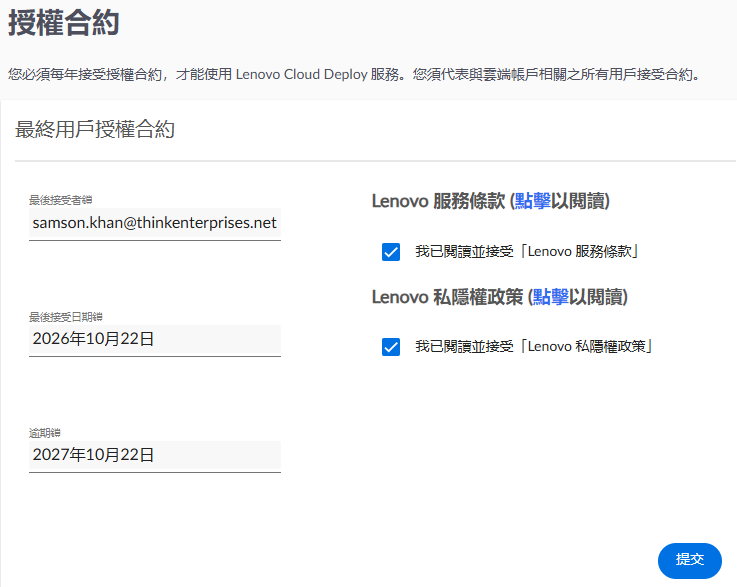
1.點擊連結,閱覽《Lenovo 服務條款》及《Lenovo 私隱權政策》。
2.點擊選框,表示您已閱讀並同意兩份文件。
3.點擊「提交」。
5.6 - 網站設定
LCD 網站的「設定」頁面包含以下設定。
帳戶設定
「帳戶設定」部分只有兩個欄目可以編輯:「密碼逾期天數」及「密碼通知天數。如要編輯以上任何一項,請點擊相關欄目,並使用方向鍵調整天數。您可點擊「提交」儲存變更,又或點擊「重設」返回原有設定。
其他欄位僅供參考,無法編輯:
帳戶名稱
帳戶金鑰
帳戶 S3 區域
用戶管理
建立日期
修改日期
部署與日誌設定
「線下媒體時長」是線下 USB 媒體可用於部署系統的天數,介乎 1 至 180 天。
此欄可透過上下方向鍵編輯。您可點擊「提交」儲存變更,又或點擊「重設」返回原有設定。
帳戶網域
用戶登入時可自動與您的帳戶相連,省卻在登入過程中輸入帳戶金鑰的需要。想達到上述效果,請加入用戶的電郵網域後綴 (例如:lenovo.com),如下所示:
1.點擊「+」符號可開啟「新增網域」視窗。
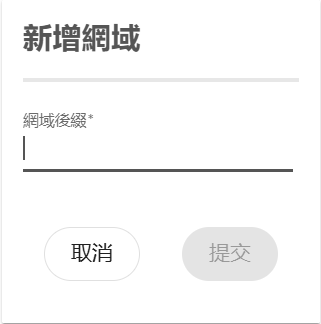
2.請輸入網域後綴,並點擊「提交」。
要刪除網域後綴:
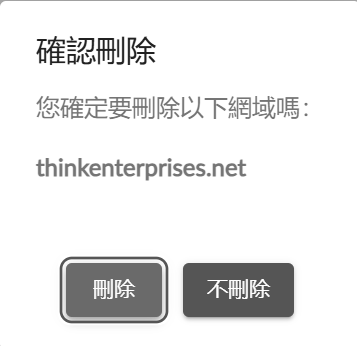
1.點擊您想刪除的網域後綴旁的「垃圾桶」圖示。確認視窗會開啟。
2.點擊「刪除」。(如改變主意,請點擊「不刪除」。)
授權
擔任客戶系統管理員角色的用戶可使用此設定,設定建立授權區塊時自動分配系統的預設行為。啟用切換按鈕後,LCD 會自動將授權分配給新建授權區塊中包含的系統。此設定不會影響現有區塊。
不過,如用戶希望更仔細地管理授權用量,可以關閉此切換按鈕。之後建立區塊時,預設行為便會改為手動分配所有授權。
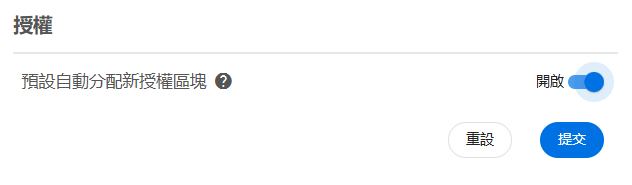
在 LCD 網站左側選單中,按一下 設定。
在畫面中找到 授權 卡片。
按一下 新建授權區塊的預設自動分配 切換按鈕,按需要設為「開啟」或「關閉」。
按一下 提交 以儲存變更。
6 - 硬件支援
以下主題列出各類硬件可用的 LCD 功能,亦提供服務水準協議的詳細資訊。





6.1 - 修復選項
以下兩個選項說明兩種可用修復方式,並已於硬件支援表格中列出。
本機修復支援
使用內部硬碟或 USB 媒體,並透過無線或 Ethernet 網絡連線進行部署時,請使用本機修復方式。系統有提供 Proxy 代理支援。
獲支援的無線網絡類型:
- WPA 個人
- WPA2 個人
- WPA3 個人
- 開放網絡連強制入口網站
- 開放網絡
Lenovo Cloud Boot 支援
使用 Lenovo 系統隨附的 Lenovo Cloud Boot BIOS 功能,並透過無線或 Ethernet 網絡連線進行部署時,請選擇這種修復方式。系統不提供 Proxy 代理支援。透過擴充基座 Ethernet 連線使用 Lenovo Cloud Boot 時,所部署的硬件型號需獲 Lenovo Cloud Boot 支援。
獲支援的無線網絡類型:
- WPA 個人
- WPA2 個人
- WPA3 個人
- 開放網絡
6.2 - 取得支援
- 如果您是最終用戶,請聯絡您所在當地的 IT 支援中心。
- 如需就使用 USB 隨身碟進行 LCD 開機程序、或使用 LCD 網站尋求相關支援,請聯絡 Lenovo Cloud Deploy 技術聯絡人。
- 如需就 Lenovo Cloud Boot 的 BIOS 功能、或 UEFI Wi-Fi 網絡開機尋求相關支援,請聯絡 Lenovo 支援服務部或您的客戶代表。
6.3 - 硬件支援 SLA
備註
系統自 LCD 版本 3.0 起設有線下選項,適用於已獲有效 Windows® 授權的 Lenovo 系統。更多資訊請閱覽《Lenovo Cloud Deploy 使用手冊》。
Lenovo 現提供以下硬件支援服務等級協議。
Lenovo 商用產品
產品:ThinkPad、ThinkCentre 和 ThinkStation
支援連線類型:Ethernet 與無線網絡
支援時限:5 年;型號明確標示「支援終止日期」除外。
解決方案 SLA:發現問題後一個月內完成熱修復。
其他 Lenovo 產品
產品:ThinkBook、ThinkSmart、Lenovo、Idea、V 系列及其他 Lenovo PC 個人電腦產品 (僅限 Intel 和 AMD)
支援連線類型:Ethernet 與無線網絡
支援時限:5 年
**解決方案 SLA:**在可行情況下,於下個 Lenovo Cloud Deploy (LCD) 版本中修正。
其他非 Lenovo 產品
產品:非 Lenovo 裝置 (僅限 Intel 和 AMD)
支援連線類型:僅限 Ethernet 網絡
支援時限:5 年
**解決方案 SLA:**在可行情況下,於下個 Lenovo Cloud Deploy (LCD) 版本中修正。
6.4 - 硬件篩選問題
LCD 硬件篩選條件會查詢裝置的 BIOS,以傳回相符結果。如查詢項目未如預期出現或出錯,請聯絡 Lenovo 支援服務部或您的客戶代表。造成篩選疑難的部分潛在問題包括:機器型號或序號錯誤。更多資訊請參閱《Lenovo Cloud Deploy 使用手冊》的「部署篩選條件」部分。
6.5 - Windows 授權檢查
建立 USB 修復媒體時,如在「修復系統精靈」中選擇了「已獲 Windows 授權的 Lenovo 系統」,LCD 會於媒體啟動時檢查系統是否擁有有效的數碼產品金鑰 (DPK)。如未偵測到有效的 DPK,您將收到錯誤訊息,並無法繼續。
建構媒體時,如選擇了「非由 Lenovo 製造及/或不獲 Windows 授權的系統」,啟動媒體時將不會執行 DPK 檢查。
搭載 Windows 作業系統的 Lenovo 系統都應包含有效的 DPK。如您認為自己應擁有有效 DPK,但系統出現 DPK 檢查錯誤,請聯絡 Lenovo 支援服務部或您的客戶代表,作進一步處理。
如需更多有關數碼產品金鑰的資訊,請參閱「https://support.microsoft.com/en-us/windows/activate-windows-c39005d4-95ee-b91e-b399-2820fda32227」。
6.6 - 硬件支援表格
查看硬件支援表格時,請緊記:各型號所獲支援可能因應修復類型及網絡連線類型而異。
此處列出的支援型號以發佈日期為準,日後可能有所變動。上述表格亦會於不同版本之間定期更新。
備註
上述支援表格僅列出 Lenovo 商用產品。







6.6.1 - Lenovo ThinkPad 型號
有關適用於您硬件的服務等級協議,請參閱「硬件支援 SLA」部分。
| 名稱 | 機器類型 | 發佈日期 | 支援結束日期 | 本機復原以太網絡支援 | 本機復原無線支援 | Lenovo Cloud Boot 以太網絡支援 | Lenovo Cloud Boot 無線支援 |
|---|---|---|---|---|---|---|---|
| T14s Gen 7 | 21YU, 21YV | 4/28/2026 | 11/30/2032 | 是 | 是 | 是 | |
| T14s 2-in-1 Gen 2 | 21YY, 22A0 | 4/28/2026 | 11/30/2032 | 是 | 是 | 是 | |
| L14 Gen 7 | 21X2, 21X3 | 4/27/2026 | 12/12/2032 | 是 | 是 | 是 | |
| L16 Gen 3 | 21X8, 21X9 | 4/27/2026 | 12/11/2032 | 是 | 是 | 是 | |
| L14 Gen 7 | 21X6, 21X7 | 4/23/2026 | 11/30/2032 | 是 | 是 | 是 | |
| L16 Gen 3 | 21XC, 21XD | 4/23/2026 | 11/30/2032 | 是 | 是 | 是 | |
| X13 Gen 7 | 21YH, 21YJ | 4/21/2026 | 11/22/2032 | 是 | 是 | 是 | |
| X1 2-in-1 Gen 11 | 21V9, 21VA | 4/21/2026 | 10/2/2032 | 是 | 是 | 是 | |
| P14s Gen 7 | 21X0, 21X1 | 4/16/2026 | 11/21/2032 | 是 | 是 | 是 | |
| T16 Gen 5 | 22AN, 22AQ | 4/16/2026 | 11/21/2032 | 是 | 是 | 是 | |
| T14 Gen 7 | 22AL, 22AM | 4/16/2026 | 11/21/2032 | 是 | 是 | 是 | |
| T14 Gen 7 | 21WV, 21WW | 4/16/2026 | 11/21/2032 | 是 | 是 | 是 | |
| E16 Gen 4 | 21YC, 21YD | 4/16/2026 | 11/14/2032 | 是 | 是 | 是 | |
| E14 Gen 8 | 21Y6, 21Y7 | 4/16/2026 | 11/14/2032 | 是 | 是 | 是 | |
| T16 Gen 5 | 21WX, 21WY | 4/16/2026 | 11/21/2032 | 是 | 是 | 是 | |
| T16 Gen 5 | 21WT, 21WU | 4/14/2026 | 11/14/2032 | 是 | 是 | 是 | |
| T14 Gen 7 | 21WN, 21WQ | 4/14/2026 | 11/14/2032 | 是 | 是 | 是 | |
| X1 Carbon Gen 14 | 21V7, 21V8 | 4/14/2026 | 10/2/2032 | 是 | 是 | 是 | |
| X14 Gen 1 | 21XM, 22A5 | 3/15/2026 | N/A | 是 | 是 | 是 | |
| X9-15p Gen 1 | 21VV, 21VW | 3/15/2026 | 10/8/2032 | 是 | 是 | 是 | |
| T16 Gen 4 | 22AW, 22AX | 2/12/2026 | 8/27/2032 | 是 | 是 | 是 | |
| E16 Gen 3 | 22AY, 22B0 | 1/19/2026 | 8/20/2032 | 是 | 是 | 是 | |
| T16g Gen 3 | 21V5, 21V6 | 12/21/2025 | 4/9/2032 | 是 | 是 | 是 | |
| L14p Gen 6 | 22B1 | 12/8/2025 | 2/22/2032 | 是 | 是 | 是 | |
| P16 Gen 3 | 21RQ, 21RR | 9/29/2025 | 4/9/2032 | 是 | 是 | 是 | |
| P1 Gen 8 | 21Q8, 21Q9 | 9/24/2025 | 4/25/2032 | 是 | 是 | 是 | |
| T1g Gen 8 | 21TD, 21TE | 9/24/2025 | 4/25/2032 | 是 | 是 | 是 | |
| P16v Gen 3 | 21RS, 21RT | 9/7/2025 | 3/28/2032 | 是 | 是 | 是 | |
| P16s Gen 4 | 21QV, 21QW | 9/2/2025 | 4/4/2032 | 是 | 是 | 是 | |
| P14s Gen 6 | 21QT, 21QU | 9/2/2025 | 4/3/2032 | 是 | 是 | 是 | |
| L14 Gen 6 | 21SE, 21SF | 8/7/2025 | 1/23/2032 | 是 | 是 | 是 | |
| L16 Gen 2 | 21RH, 21RJ | 8/7/2025 | 1/23/2032 | 是 | 是 | 是 | |
| E14 Gen 7 | 21U2, 21U3 | 7/20/2025 | 2/22/2032 | 是 | 是 | 是 | |
| L13 Gen 6 | 21RB, 21RC | 7/10/2025 | 2/18/2032 | 是 | 是 | 是 | |
| L13 2-in-1 Gen 6 | 21RD, 21RE | 7/10/2025 | 2/18/2032 | 是 | 是 | 是 | |
| L14 Gen 6 | 21S8, 21S9 | 6/17/2025 | 1/23/2032 | 是 | 是 | 是 | |
| T14s Gen 6 | 21TB, 21TC | 6/11/2025 | 1/7/2032 | 是 | 是 | 是 | |
| X13 Gen 6 | 21RM, 21RN | 6/9/2025 | 1/12/2032 | 是 | 是 | 是 | |
| T14p Gen 3 | 21RU, 22A3 | 5/28/2025 | N/A | 是 | 是 | 是 | |
| L16 Gen 2 | 21SC, 21SD | 5/27/2025 | 1/23/2032 | 是 | 是 | 是 | |
| T14s Gen 6 | 21R1, 21R2 | 5/26/2025 | 12/27/2031 | 是 | 是 | 是 | 是 |
| T14s 2-in-1 Gen 1 | 21R3, 21R4 | 5/26/2025 | 12/27/2031 | 是 | 是 | 是 | 是 |
| L13 Gen 6 | 21R5, 21R6 | 5/22/2025 | 12/30/2031 | 是 | 是 | 是 | 是 |
| L13 2-in-1 Gen 6 | 21R7, 21R8 | 5/22/2025 | 12/30/2031 | 是 | 是 | 是 | 是 |
| L14 Gen 6 | 21S6, 21S7 | 5/15/2025 | 12/20/2031 | 是 | 是 | 是 | 是 |
| L16 Gen 2 | 21SA, 21SB | 5/15/2025 | 12/20/2031 | 是 | 是 | 是 | 是 |
| E14 Gen 7 | 21T0, 21T1 | 5/14/2025 | 12/13/2031 | 是 | 是 | 是 | |
| E16 Gen 3 | 21ST, 21SU | 5/14/2025 | 12/13/2031 | 是 | 是 | 是 | |
| T14 Gen 6 | 21QC, 21QD | 5/11/2025 | 12/13/2031 | 是 | 是 | 是 | 是 |
| T16 Gen 4 | 21QE, 21QF | 5/11/2025 | 12/13/2031 | 是 | 是 | 是 | 是 |
| T14 Gen 6 | 21QG, 21QH | 5/7/2025 | 12/13/2031 | 是 | 是 | 是 | 是 |
| X13 Gen 6 | 21RK, 21RL | 5/6/2025 | 11/14/2031 | 是 | 是 | 是 | 是 |
| X1 2-in-1 Gen 10 | 21Q0, 21Q1 | 4/28/2025 | 11/18/2031 | 是 | 是 | 是 | 是 |
| X1 Carbon 13th Gen | 21NX, 21NY | 4/24/2025 | 11/18/2031 | 是 | 是 | 是 | 是 |
| P14s Gen 6 | 21RV, 21RW | 4/24/2025 | 11/22/2031 | 是 | 是 | 是 | 是 |
| T14 Gen 6 | 21QJ, 21QK | 4/23/2025 | 11/22/2031 | 是 | 是 | 是 | 是 |
| T16 Gen 4 | 21QN, 21QQ | 4/23/2025 | 11/22/2031 | 是 | 是 | 是 | 是 |
| P14s Gen 6 | 21QL, 21QM | 4/23/2025 | 11/22/2031 | 是 | 是 | 是 | 是 |
| E14 Gen 7 | 21T9, 21TA | 4/21/2025 | 11/22/2031 | 是 | 是 | 是 | 是 |
| E16 Gen 3 | 21TF, 21TG | 4/21/2025 | 11/22/2031 | 是 | 是 | 是 | 是 |
| E14 Gen 7 | 21SX, 21SY | 4/16/2025 | 11/15/2031 | 是 | 是 | 是 | 是 |
| E16 Gen 3 | 21SR, 21SS | 4/16/2025 | 11/15/2031 | 是 | 是 | 是 | 是 |
| P16s Gen 4 | 21RX, 21RY | 4/14/2025 | 11/22/2031 | 是 | 是 | 是 | 是 |
| P16s Gen 4 | 21QR, 21QS | 4/14/2025 | 11/22/2031 | 是 | 是 | 是 | 是 |
| L14p Gen 6 | 21UB | 3/19/2025 | 11/22/2031 | 是 | 是 | 是 | 是 |
| L14p Gen 6 | 21UA | 3/19/2025 | 11/15/2031 | 是 | 是 | 是 | 是 |
| T14s Gen 6 | 21QX, 21QY | 3/17/2025 | 10/11/2031 | 是 | 是 | 是 | 是 |
| X1 2-in-1 Gen 10 | 21NU, 21NV | 3/17/2025 | 9/21/2031 | 是 | 是 | 是 | 是 |
| X9-14 Gen 1 | 21QA, 21QB | 1/16/2025 | 8/21/2031 | 是 | 是 | 是 | 是 |
| X9-15 Gen 1 | 21Q6, 21Q7 | 1/16/2025 | 8/5/2031 | 是 | 是 | 是 | 是 |
| X1 Carbon 13th Gen | 21NS, 21NT | 11/14/2024 | 6/5/2031 | 是 | 是 | 是 | 是 |
| T14s Gen 6 | 21M1, 21M2 | 10/21/2024 | 5/21/2031 | 是 | 是 | 是 | 是 |
| T14s Gen 6 | 21N1, 21N2 | 6/17/2024 | 1/17/2031 | 是 | 是 | 是 | 是 |
| P1 Gen 7 | 21KV, 21KW | 5/30/2024 | 12/28/2030 | 是 | 是 | 是 | 是 |
| P14s Gen 5 | 21G2, 21G3 | 5/19/2024 | 12/28/2030 | 是 | 是 | 是 | 是 |
| P16s Gen 3 | 21KS, 21KT | 5/19/2024 | 12/21/2030 | 是 | 是 | 是 | 是 |
| T14 Gen 5 | 21MC, 21MD | 5/16/2024 | 12/14/2030 | 是 | 是 | 是 | 是 |
| P14s Gen 5 | 21ME, 21MF | 5/16/2024 | 12/14/2030 | 是 | 是 | 是 | 是 |
| X12 Detachable Gen 2 | 21LK, 21LL | 5/9/2024 | 11/22/2030 | 是 | 是 | 是 | 是 |
| P16v Gen 2 | 21KX, 21KY | 4/27/2024 | 11/23/2030 | 是 | 是 | 是 | 是 |
| L14 Gen 5 | 21L1, 21L2 | 4/15/2024 | 11/16/2030 | 是 | 是 | 是 | 是 |
| L16 Gen 1 | 21L3, 21L4 | 4/15/2024 | 11/16/2030 | 是 | 是 | 是 | 是 |
| T16 Gen 3 | 21MN, 21MQ | 4/14/2024 | 11/16/2030 | 是 | 是 | 是 | 是 |
| T14 Gen 5 | 21ML, 21MM | 4/14/2024 | 11/16/2030 | 是 | 是 | 是 | 是 |
| T14s Gen 5 | 21LS, 21LT | 4/11/2024 | 11/16/2030 | 是 | 是 | 是 | 是 |
| E14 Gen 6 | 21M3, 21M4 | 4/11/2024 | 11/2/2030 | 是 | 是 | 是 | |
| E16 Gen 2 | 21M5, 21M6 | 4/11/2024 | 11/2/2030 | 是 | 是 | 是 | |
| L13 2-in-1 Gen 5 | 21LM, 21LN | 4/8/2024 | 11/19/2030 | 是 | 是 | 是 | 是 |
| L13 Gen 5 | 21LB, 21LC | 4/8/2024 | 11/19/2030 | 是 | 是 | 是 | 是 |
| L14 Gen 5 | 21L5, 21L6 | 3/14/2024 | 11/16/2030 | 是 | 是 | 是 | 是 |
| E14 Gen 6 | 21M7, 21M8 | 3/14/2024 | 10/19/2030 | 是 | 是 | 是 | 是 |
| E16 Gen 2 | 21MA, 21MB | 3/14/2024 | 10/18/2030 | 是 | 是 | 是 | 是 |
| L16 Gen 1 | 21L7, 21L8 | 3/14/2024 | 10/19/2030 | 是 | 是 | 是 | 是 |
| X13 Gen 5 | 21LU, 21LV | 3/12/2024 | 10/13/2030 | 是 | 是 | 是 | 是 |
| X13 2-in-1 Gen 5 | 21LW, 21LX | 3/12/2024 | 10/13/2030 | 是 | 是 | 是 | 是 |
| X1 2-in-1 Gen 9 | 21KE, 21KF | 3/11/2024 | 10/6/2030 | 是 | 是 | 是 | 是 |
| X1 Carbon 12th Gen | 21KC, 21KD | 12/14/2023 | 7/8/2030 | 是 | 是 | 是 | 是 |
| Z16 Gen 2 | 21JX, 21JY | 11/1/2023 | 2/19/2030 | 是 | 是 | 是 | 是 |
| Z13 Gen 2 | 21JV, 21JW | 11/1/2023 | 1/25/2030 | 是 | 是 | 是 | 是 |
| X1 Fold 16 Gen 1 | 21ES, 21ET | 10/29/2023 | 3/29/2029 | 是 | 是 | 是 | 是 |
| P16v Gen 1 | 21FE, 21FF | 9/26/2023 | 2/24/2030 | 是 | 是 | 是 | 是 |
| X13 Gen 4 | 21J3, 21J4 | 9/10/2023 | 10/13/2029 | 是 | 是 | 是 | 是 |
| T14s Gen 4 | 21F8, 21F9 | 8/30/2023 | 2/25/2030 | 是 | 是 | 是 | 是 |
| P14s Gen 4 | 21K5, 21K6 | 8/24/2023 | 2/10/2030 | 是 | 是 | 是 | 是 |
| T14 Gen 4 | 21K3, 21K4 | 8/24/2023 | 2/10/2030 | 是 | 是 | 是 | 是 |
| T16 Gen 2 | 21K7, 21K8 | 8/24/2023 | 2/11/2030 | 是 | 是 | 是 | 是 |
| P16s Gen 2 | 21K9, 21KA | 8/24/2023 | 2/10/2030 | 是 | 是 | 是 | 是 |
| P1 Gen 6 | 21FV, 21FW | 7/13/2023 | 1/5/2030 | 是 | 是 | 是 | 是 |
| P16v Gen 1 | 21FC, 21FD | 6/8/2023 | 1/5/2030 | 是 | 是 | 是 | 是 |
| P14s Gen 4 | 21HF, 21HG | 6/6/2023 | 11/24/2029 | 是 | 是 | 是 | 是 |
| P16 Gen 2 | 21FA, 21FB | 6/6/2023 | 12/30/2029 | 是 | 是 | 是 | 是 |
| P16s Gen 2 | 21HK, 21HL | 6/6/2023 | 11/24/2029 | 是 | 是 | 是 | 是 |
| T14 Gen 4 | 21HD, 21HE | 5/15/2023 | 11/25/2029 | 是 | 是 | 是 | 是 |
| T16 Gen 2 | 21HH, 21HJ | 5/15/2023 | 11/24/2029 | 是 | 是 | 是 | 是 |
| E14 Gen 5 | 21JR, 21JS | 5/14/2023 | 1/5/2030 | 是 | 是 | 是 | |
| X13 Yoga Gen 4 | 21F2, 21F3 | 5/11/2023 | 11/23/2029 | 是 | 是 | 是 | 是 |
| X13 Gen 4 | 21EX, 21EY | 5/10/2023 | 11/23/2029 | 是 | 是 | 是 | 是 |
| T14s Gen 4 | 21F6, 21F7 | 4/26/2023 | 11/25/2029 | 是 | 是 | 是 | 是 |
| E14 Gen 5 | 21JK, 21JL | 4/26/2023 | 12/15/2029 | 是 | 是 | 是 | 是 |
| E16 Gen 1 | 21JN, 21JQ | 4/26/2023 | 12/15/2029 | 是 | 是 | 是 | 是 |
| E16 Gen 1 | 21JT, 21JU | 4/26/2023 | 1/5/2030 | 是 | 是 | 是 | |
| X1 Nano Gen 3 | 21K1, 21K2 | 4/25/2023 | 10/12/2029 | 是 | 是 | 是 | 是 |
| X1 Yoga 8th Gen | 21HQ, 21HR | 4/16/2023 | 10/9/2029 | 是 | 是 | 是 | 是 |
| L13 Yoga Gen 4 | 21FJ, 21FK | 4/13/2023 | 11/19/2029 | 是 | 是 | 是 | 是 |
| L13 Gen 4 | 21FG, 21FH | 4/13/2023 | 11/19/2029 | 是 | 是 | 是 | 是 |
| L14 Gen 4 | 21H1, 21H2 | 4/7/2023 | 11/17/2029 | 是 | 是 | 是 | 是 |
| L15 Gen 4 | 21H3, 21H4 | 4/7/2023 | 11/17/2029 | 是 | 是 | 是 | 是 |
| L15 Gen 4 | 21H7, 21H8 | 3/28/2023 | 10/6/2029 | 是 | 是 | 是 | 是 |
| L13 Yoga Gen 4 | 21FR, 21FS | 3/28/2023 | 9/26/2029 | 是 | 是 | 是 | 是 |
| L13 Gen 4 | 21FN, 21FQ | 3/28/2023 | 9/26/2029 | 是 | 是 | 是 | 是 |
| L14 Gen 4 | 21H5, 21H6 | 3/28/2023 | 10/5/2029 | 是 | 是 | 是 | 是 |
| X1 Carbon 11th Gen | 21HM, 21HN | 3/16/2023 | 10/9/2029 | 是 | 是 | 是 | 是 |
| P14s Gen 3 | 21J5, 21J6 | 9/14/2022 | 4/11/2029 | 是 | 是 | 是 | |
| P15v Gen 3 | 21EM, 21EN | 7/27/2022 | 3/22/2029 | 是 | 是 | 是 | |
| P16 Gen 1 | 21D6, 21D7 | 7/17/2022 | 12/29/2028 | 是 | 是 | 是 | |
| T14s Gen 3 | 21CQ, 21CR | 6/20/2022 | 12/16/2028 | 是 | 是 | 是 | |
| X13 Gen 3 | 21CM, 21CN | 6/20/2022 | 12/16/2028 | 是 | 是 | 是 | |
| Z16 Gen 1 | 21D4, 21D5 | 6/19/2022 | 12/16/2028 | 是 | 是 | 是 | |
| Z13 Gen 1 | 21D2, 21D3 | 6/19/2022 | 12/2/2028 | 是 | 是 | 是 | |
| X1 Extreme Gen 5 | 21DE, 21DF | 6/15/2022 | 12/4/2028 | 是 | 是 | 是 | |
| P1 Gen 5 | 21DC, 21DD | 6/15/2022 | 11/25/2028 | 是 | 是 | 是 | |
| X13 Yoga Gen 3 | 21AW, 21AX | 5/26/2022 | 12/29/2028 | 是 | 是 | 是 | |
| L13 Yoga Gen 3 | 21BB, 21BC | 5/18/2022 | 10/6/2028 | 是 | 是 | 是 | |
| L15 Gen 3 | 21C3, 21C4 | 5/18/2022 | 12/9/2028 | 是 | 是 | 是 | |
| L14 Gen 3 | 21C1, 21C2 | 5/18/2022 | 12/11/2028 | 是 | 是 | 是 | |
| L13 Gen 3 | 21B3, 21B4 | 5/8/2022 | 12/8/2028 | 是 | 是 | 是 | |
| L13 Gen 3 | 21B9, 21BA | 5/8/2022 | 10/6/2028 | 是 | 是 | 是 | |
| L13 Yoga Gen 3 | 21B5, 21B6 | 5/8/2022 | 12/8/2028 | 是 | 是 | 是 | |
| T15p Gen 3 | 21DA, 21DB | 4/28/2022 | 10/7/2028 | 是 | 是 | 是 | |
| T14 Gen 3 | 21CF, 21CG | 4/28/2022 | 12/2/2028 | 是 | 是 | 是 | |
| T16 Gen 1 | 21CH, 21CJ | 4/28/2022 | 12/2/2028 | 是 | 是 | 是 | |
| P16s Gen 1 | 21CK, 21CL | 4/28/2022 | 12/2/2028 | 是 | 是 | 是 | |
| P15v Gen 3 | 21D8, 21D9 | 4/28/2022 | 10/7/2028 | 是 | 是 | 是 | |
| E14 Gen 4 | 21E3, 21E4 | 4/27/2022 | 12/16/2028 | 是 | 是 | 是 | |
| E15 Gen 4 | 21E6, 21E7 | 4/27/2022 | 12/16/2028 | 是 | 是 | 是 | |
| X1 Nano Gen 2 | 21E8, 21E9 | 4/16/2022 | 11/18/2028 | 是 | 是 | 是 | |
| X13 Gen 3 | 21BN, 21BQ | 4/11/2022 | 11/11/2028 | 是 | 是 | 是 | |
| T14s Gen 3 | 21BR, 21BS | 4/11/2022 | 11/11/2028 | 是 | 是 | 是 | |
| T16 Gen 1 | 21BV, 21BW | 3/24/2022 | 10/14/2028 | 是 | 是 | 是 | |
| P14s Gen 3 | 21AK, 21AL | 3/24/2022 | 10/14/2028 | 是 | 是 | 是 | |
| T14 Gen 3 | 21AH, 21AJ | 3/24/2022 | 10/15/2028 | 是 | 是 | 是 | |
| P16s Gen 1 | 21BT, 21BU | 3/24/2022 | 10/14/2028 | 是 | 是 | 是 | |
| X1 Carbon 10th Gen | 21CB, 21CC | 3/14/2022 | 9/30/2028 | 是 | 是 | 是 | |
| X1 Yoga 7th Gen | 21CD, 21CE | 3/14/2022 | 9/30/2028 | 是 | 是 | 是 | |
| L15 Gen 3 | 21C7, 21C8 | 3/10/2022 | 10/6/2028 | 是 | 是 | 是 | |
| L14 Gen 3 | 21C5, 21C6 | 3/10/2022 | 10/6/2028 | 是 | 是 | 是 | |
| E14 Gen 4 | 21EB, 21EC | 3/8/2022 | 10/14/2028 | 是 | 是 | ||
| E15 Gen 4 | 21ED, 21EE | 3/8/2022 | 10/14/2028 | 是 | 是 | 是 | |
| T15p Gen 2 | 21A7, 21A8 | 8/5/2021 | 2/19/2028 | 是 | 是 | 是 | |
| T14s Gen 2 | 20XF, 20XG | 7/28/2021 | 12/16/2027 | 是 | 是 | ||
| P15v Gen 2 | 21A9, 21AA | 7/28/2021 | 2/19/2028 | 是 | 是 | 是 | |
| X13 Gen 2 | 20XH, 20XJ | 7/28/2021 | 12/16/2027 | 是 | 是 | ||
| L13 Gen 2 | 21AB, 21AC | 7/20/2021 | 2/20/2028 | 是 | 是 | ||
| L13 Yoga Gen 2 | 21AD, 21AE | 7/20/2021 | 2/20/2028 | 是 | 是 | ||
| X1 Extreme 4th Gen | 20Y5, 20Y6 | 7/20/2021 | 2/19/2028 | 是 | 是 | ||
| P1 Gen 4 | 20Y3, 20Y4 | 7/20/2021 | 1/7/2028 | 是 | 是 | 是 | |
| P17 Gen 2 | 20YU, 20YV | 7/18/2021 | 1/21/2028 | 是 | 是 | 是 | |
| T15g Gen 2 | 20YS, 20YT | 7/9/2021 | 1/7/2028 | 是 | 是 | 是 | |
| P15 Gen 2 | 20YQ, 20YR | 7/8/2021 | 1/14/2028 | 是 | 是 | 是 | |
| E15 Gen 3 | 20YG, 20YH, 20YJ, 20YK | 4/28/2021 | 12/10/2027 | 是 | 是 | 是 | |
| E14 Gen 3 | 20Y7, 20YD, 20YE, 20YF | 4/28/2021 | 12/10/2027 | 是 | 是 | ||
| L14 Gen 2 | 20X5, 20X6 | 4/27/2021 | 12/3/2027 | 是 | 是 | ||
| L15 Gen 2 | 20X7, 20X8 | 4/27/2021 | 12/3/2027 | 是 | 是 | ||
| X13 Yoga Gen 2 | 20W8, 20W9 | 4/6/2021 | 11/26/2027 | 是 | 是 | 是 | |
| P14s Gen 2 | 21A0, 21A1 | 4/5/2021 | 12/2/2027 | 是 | 是 | 是 | |
| T14 Gen 2 | 20XK, 20XL | 4/5/2021 | 10/22/2027 | 是 | 是 | ||
| T14s Gen 2 | 20WM, 20WN | 3/4/2021 | 10/21/2027 | 是 | 是 | 是 | |
| X13 Gen 2 | 20WK, 20WL | 3/4/2021 | 10/21/2027 | 是 | 是 | 是 | |
| P15s Gen 2 | 20W6, 20W7 | 3/2/2021 | 9/22/2027 | 是 | 是 | 是 | |
| T15 Gen 2 | 20W4, 20W5 | 3/2/2021 | 9/22/2027 | 是 | 是 | 是 | |
| T14 Gen 2 | 20W0, 20W1 | 3/2/2021 | 9/22/2027 | 是 | 是 | 是 | |
| P14s Gen 2 | 20VX, 20VY | 3/2/2021 | 9/22/2027 | 是 | 是 | 是 | |
| X1 Yoga 6th Gen | 20XY, 20Y0 | 2/26/2021 | 10/1/2027 | 是 | 是 | 是 | |
| X1 Carbon 9th Gen | 20XW, 20XX | 2/26/2021 | 10/1/2027 | 是 | 是 | 是 | |
| X12 Detachable Gen 1 | 20UV, 20UW | 1/25/2021 | 8/31/2027 | 是 | 是 | 是 | |
| X1 Titanium | 20QA, 20QB | 1/18/2021 | 8/25/2027 | 是 | 是 | 是 | |
| L14 Gen 2 | 20X1, 20X2 | 12/14/2020 | 7/28/2027 | 是 | 是 | 是 | |
| L15 Gen 2 | 20X3, 20X4 | 12/14/2020 | 7/28/2027 | 是 | 是 | 是 | |
| X1 Nano Gen 1 | 20UN, 20UQ | 11/29/2020 | 7/7/2027 | 是 | 是 | 是 | |
| E15 Gen 2 | 20TD, 20TE | 10/18/2020 | 6/9/2027 | 是 | 是 | 是 | |
| E14 Gen 2 | 20TA, 20TB | 10/18/2020 | 6/9/2027 | 是 | 是 | 是 | |
| X1 Fold Gen 1 | 20RK, 20RL | 10/12/2020 | 3/31/2027 | 是 | 是 | ||
| L13 Gen 2 | 20VH, 20VJ | 10/12/2020 | 6/12/2027 | 是 | 是 | 是 | |
| L13 Yoga Gen 2 | 20VK, 20VL | 10/12/2020 | 6/12/2027 | 是 | 是 | 是 | |
| P14s Gen 1 | 20Y1, 20Y2 | 9/27/2020 | 5/4/2027 | 是 | 是 | ||
| P15 Gen 1 | 20ST, 20SU | 8/23/2020 | 2/20/2027 | 是 | 是 | 是 | |
| T15g Gen 1 | 20UR, 20US | 8/23/2020 | 2/20/2027 | 是 | 是 | 是 | |
| P15v Gen 1 | 20TQ, 20TR | 8/17/2020 | 3/3/2027 | 是 | 是 | 是 | |
| T15p Gen 1 | 20TM, 20TN | 8/16/2020 | 3/3/2027 | 是 | 是 | 是 | |
| P17 Gen 1 | 20SN, 20SQ | 8/16/2020 | 2/27/2027 | 是 | 是 | 是 | |
| P1 Gen 3 | 20TH, 20TJ | 7/29/2020 | 2/20/2027 | 是 | 是 | 是 | |
| X1 Extreme 3rd Gen | 20TK, 20TL | 7/29/2020 | 3/3/2027 | 是 | 是 | 是 | |
| L15 | 20U7, 20U8 | 7/16/2020 | 1/3/2027 | 是 | 是 | ||
| L14 | 20U5, 20U6 | 7/16/2020 | 1/3/2027 | 是 | 是 | ||
| T14s | 20UH, 20UJ | 6/15/2020 | 1/1/2027 | 是 | 是 | ||
| X13 | 20UF, 20UG | 6/15/2020 | 1/1/2027 | 是 | 是 | ||
| T14 Gen 1 | 20UD, 20UE | 6/14/2020 | 1/1/2027 | 是 | 是 | ||
| E14 Gen 2 | 20T6, 20T7 | 5/24/2020 | 1/8/2027 | 是 | 是 | ||
| E15 Gen 2 | 20T8, 20T9 | 5/24/2020 | 1/8/2027 | 是 | 是 | ||
| P14s Gen 1 | 20S4, 20S5 | 5/19/2020 | 12/4/2026 | 是 | 是 | 是 | |
| T14 Gen 1 | 20S2, 20S3 | 5/19/2020 | 12/4/2026 | 是 | 是 | 是 | |
| T14 Gen 1 | 20S0, 20S1 | 5/19/2020 | 12/4/2026 | 是 | 是 | 是 | |
| T15 | 20S6, 20S7 | 5/19/2020 | 12/4/2026 | 是 | 是 | 是 | |
| P15s Gen 1 | 20T4, 20T5 | 5/19/2020 | 12/4/2026 | 是 | 是 | 是 | |
| T14s | 20T0, 20T1 | 5/14/2020 | 12/4/2026 | 是 | 是 | 是 | |
| X13 | 20T2, 20T3 | 5/14/2020 | 12/4/2026 | 是 | 是 | 是 | |
| L15 | 20U3, 20U3004GMX, 20U4 | 5/12/2020 | 12/19/2026 | 是 | 是 | 是 | |
| X13 Yoga Gen 1 | 20SX, 20SY | 5/8/2020 | 12/4/2026 | 是 | 是 | 是 | |
| X1 Yoga 5th Gen | 20UB, 20UC | 4/29/2020 | 11/27/2026 | 是 | 是 | 是 | |
| X1 Carbon 8th Gen | 20U9, 20UA | 4/29/2020 | 11/27/2026 | 是 | 是 | 是 | |
| L14 | 20U1, 20U2 | 4/29/2020 | 12/19/2026 | 是 | 是 | 是 | |
| 11e Yoga Gen 6 | 20SE, 20SF | 2/21/2020 | 10/2/2026 | 是 | 是 | ||
| T490 | 20RX, 20RY | 10/21/2019 | 5/28/2026 | 是 | 是 | ||
| L13 | 20R3, 20R4 | 10/20/2019 | 5/27/2026 | 是 | 是 | ||
| L13 Yoga | 20R5, 20R6 | 10/20/2019 | 5/27/2026 | 是 | 是 | ||
| X1 Yoga 4th Gen | 20SA, 20SB | 9/18/2019 | 5/7/2026 | 是 | 是 | ||
| E15 | 20RD, 20RE | 9/18/2019 | 6/4/2026 | 是 | 是 | ||
| E14 | 20RA, 20RB | 9/15/2019 | 4/30/2026 | 是 | 是 | ||
| P73 | 20QR, 20QS | 8/12/2019 | 3/12/2026 | 是 | 是 | ||
| P53 | 20QN, 20QQ | 7/17/2019 | 2/22/2026 | 是 | 是 | ||
| P43s | 20RH, 20RJ | 7/15/2019 | 2/22/2026 | 是 | 是 |
6.6.2 - Lenovo ThinkCentre 型號
有關適用於您硬件的服務等級協議,請參閱「硬件支援 SLA」部分。
| 名稱 | 機器類型 | 發佈日期 | 支援結束日期 | 本機復原以太網絡支援 | 本機復原無線支援 | Lenovo Cloud Boot 以太網絡支援 | Lenovo Cloud Boot 無線支援 |
|---|---|---|---|---|---|---|---|
| X AIO Desktop | 13H4, 13H5 | 4/13/2026 | 10/5/2032 | 是 | 是 | 是 | |
| X Tower Desktop | 13K4, 13LD, 13LE, 13LF, 13ME, 13MF | 4/6/2026 | 10/29/2032 | 是 | 是 | 是 | |
| M70q Gen 6 | 13HA, 13HB, 13HC, 13HD, 13HE, 13HF, 13HG, 13HH, 13HK, 13HL | 9/21/2025 | 12/13/2031 | 是 | 是 | 是 | |
| M90q Gen 6 Desktop | 13AC, 13AD, 13AE, 13AF, 13AG, 13AH, 13AJ, 13AK, 13BM, 13E9 | 5/27/2025 | 12/27/2031 | 是 | 是 | 是 | |
| M70q Gen 6 Desktop | 13A4, 13A5, 13A6, 13A7, 13BJ, 13E8 | 5/13/2025 | 12/13/2031 | 是 | 是 | 是 | |
| M90s Gen 6 Desktop | 12YT, 12YU, 12YX, 12YY | 4/29/2025 | 11/29/2031 | 是 | 是 | 是 | |
| M70t Gen 6 Desktop | 12YG, 12YH, 12YL, 12YM | 4/29/2025 | 11/29/2031 | 是 | 是 | 是 | |
| M70s Gen 6 Desktop | 12YJ, 12YK, 12YN, 12YQ, 13BQ, 13BR, 13DT, 13EM | 4/29/2025 | 11/29/2031 | 是 | 是 | 是 | |
| M90t Gen 6 Desktop | 12YR, 12YS, 12YV, 12YW | 4/29/2025 | 11/29/2031 | 是 | 是 | 是 | |
| M90a Gen 6 Desktop | 13AT, 13AU, 13AV, 13AW | 4/28/2025 | 11/29/2031 | 是 | 是 | 是 | |
| M90a Pro Gen 6 Desktop | 13AM, 13AN, 13AQ, 13AR | 4/3/2025 | 11/1/2031 | 是 | 是 | 是 | |
| M70a Gen 6 Desktop | 13AY, 13B0, 13B1, 13B2 | 3/24/2025 | 10/25/2031 | 是 | 是 | 是 | |
| M75t Gen 5 Desktop | 12X8, 12X9, 12XA, 12XB | 8/28/2024 | 3/27/2031 | 是 | 是 | 是 | |
| M90q Gen 5 Desktop | 12TH, 12TJ, 12TK, 12TL, 12TT, 12TU, 12TV, 12TW, 13E6, 13L2 | 7/24/2024 | 2/23/2031 | 是 | 是 | 是 | |
| M75s Gen 5 Desktop | 12T9, 12TA, 12TB, 12TC, 13DY, 13EY | 6/27/2024 | 12/28/2030 | 是 | 是 | 是 | |
| M70q Gen 5 Desktop | 12TD, 12TE, 12TF, 12TG, 12TN, 12TQ, 12TR, 12TS, 13E2, 13L1 | 6/17/2024 | 1/18/2031 | 是 | 是 | 是 | |
| M75q Gen 5 Desktop | 12RQ, 12RR, 12RS, 12RT, 12RU, 12RV, 12RW, 12RX, 12VG, 13E1 | 6/10/2024 | 1/11/2031 | 是 | 是 | 是 | |
| M90t Gen 5 Desktop | 12V1, 12V2, 12V5, 12V6 | 4/29/2024 | 11/15/2030 | 是 | 是 | 是 | |
| M90s Gen 5 Desktop | 12V3, 12V4, 12V7, 12V8 | 4/29/2024 | 11/15/2030 | 是 | 是 | 是 | |
| M70t Gen 5 Desktop | 12TY, 12U0, 12U5, 12U6 | 4/29/2024 | 11/15/2030 | 是 | 是 | 是 | |
| M70s Gen 5 Desktop | 12U2, 12U3, 12U7, 12U8, 13E3, 13EQ | 4/29/2024 | 11/15/2030 | 是 | 是 | 是 | |
| M90a Gen 5 Desktop | 12SH, 12SK, 12SL, 12SM | 1/15/2024 | 8/16/2030 | 是 | 是 | 是 | |
| M90a Pro Gen 4 Desktop | 12JM, 12JN, 12JQ, 12JR | 10/26/2023 | 4/25/2030 | 是 | 是 | 是 | |
| M90q Gen 4 Desktop | 12EH, 12EJ, 12EK, 12EL | 9/6/2023 | 2/17/2030 | 是 | 是 | 是 | |
| M90s Gen 4 Desktop | 12HQ, 12HR, 12HS, 12HT | 8/28/2023 | 11/26/2029 | 是 | 是 | 是 | |
| M90t Gen 4 Desktop | 12HK, 12HL, 12HM, 12HN | 8/28/2023 | 11/26/2029 | 是 | 是 | 是 | |
| M80q Gen 4 Desktop | 12E9, 12EA, 12EB, 12EC | 7/12/2023 | 2/17/2030 | 是 | 是 | 是 | |
| M70t Gen 4 Desktop | 12DK, 12DL, 12DQ, 12DR, 12FH, 12FK, 12KG, 12KH | 6/22/2023 | 10/13/2029 | 是 | 是 | 是 | |
| M70s Gen 4 Desktop | 12DM, 12DN, 12DS, 12DT, 12FJ, 12FL, 12KJ, 12KK | 6/22/2023 | 10/13/2029 | 是 | 是 | 是 | |
| M70q Gen 4 Desktop | 12E3, 12E4, 12E5, 12E6, 13FG | 6/19/2023 | 10/13/2029 | 是 | 是 | 是 | |
| M90a Gen 3 Pro Desktop | 11VA, 11VB, 11VC, 11VD | 6/21/2022 | 12/9/2028 | 是 | 是 | 是 | |
| M90t Gen 3 Desktop | 11TM, 11TN, 11TU, 11TV | 5/9/2022 | 10/28/2029 | 是 | 是 | 是 | |
| M80s Gen 3 Desktop | 11TF, 11TG, 11TK, 11TL, 11YX, 11YY, 12A2, 12A3 | 5/9/2022 | 10/28/2029 | 是 | 是 | 是 | |
| M80t Gen 3 Desktop | 11TD, 11TE, 11TH, 11TJ, 11YV, 11YW, 12A0, 12A1 | 5/9/2022 | 10/28/2029 | 是 | 是 | 是 | |
| M90s Gen 3 Desktop | 11TS, 11TT, 11TW, 11TX | 5/9/2022 | 10/28/2029 | 是 | 是 | 是 | |
| M80q Gen 3 Desktop | 11U1, 11U2, 11U3, 11U4, 11XH, 11XJ, 11XK, 11XL | 4/21/2022 | 10/28/2029 | 是 | 是 | 是 | |
| M70a Gen 3 Desktop | 11VL, 11VM, 11VN, 11VQ | 4/14/2022 | 11/11/2028 | 是 | 是 | 是 | |
| M90a Gen 3 Desktop | 11VF, 11VG, 11VH, 11VJ, 11VK | 3/30/2022 | 10/28/2028 | 是 | 是 | 是 | |
| M90q Gen 3 Desktop | 11U5, 11U6, 11U7, 11U8, 11V1 | 3/30/2022 | 1/28/2030 | 是 | 是 | 是 | |
| M70q Gen 3 Desktop | 11T3, 11T4, 11TY, 11U0, 11UB, 11UC, 11UD, 11UE, 11US, 11UU, 11X2, 11X6, 11Y5 | 2/21/2022 | 9/22/2029 | 是 | 是 | 是 | |
| M70s Gen 3 Desktop | 11T7, 11T8, 11TB, 11TC, 11V7, 11V8, 11X8, 11XG, 11Y9, 11YA, 12Q3, 12Q5, 12Q7, 12Q9 | 1/27/2022 | 8/24/2029 | 是 | 是 | 是 | |
| M70t Gen 3 Desktop | 11T5, 11T6, 11T9, 11TA, 11V5, 11V6, 11X3, 11XE, 11Y7, 11Y8, 12Q2, 12Q4, 12Q6, 12Q8 | 1/27/2022 | 8/24/2029 | 是 | 是 | 是 | |
| M75q Gen 2 | 11JN, 11JQ, 11JR, 11JS, 13E0 | 9/15/2021 | 11/28/2029 | 是 | 是 | ||
| M90q Gen 2 Desktop | 11MQ, 11MR, 11MU, 11MV | 8/4/2021 | 12/17/2027 | 是 | 是 | ||
| M70a Gen 2 Desktop | 11K3, 11K4, 11K5, 11K6 | 7/19/2021 | 11/26/2027 | 是 | 是 | ||
| M75t Gen 2 | 11RB, 11RC, 11RD, 11RE | 7/18/2021 | 11/19/2029 | 是 | 是 | ||
| M75s Gen 2 | 11R7, 11R8, 11R9, 11RA, 13DX | 7/18/2021 | 11/19/2029 | 是 | 是 | ||
| M90a Gen 2 Desktop | 11JY, 11K0, 11K1, 11K2, 11MN | 5/19/2021 | 12/19/2027 | 是 | 是 | ||
| M70q Gen 2 Desktop | 11MY, 11N0, 11N3, 11N4 | 4/29/2021 | 11/26/2027 | 是 | 是 | ||
| M60e Tiny Desktop | 11LU, 11LV, 11LW, 11LX, 11LY, 11M0, 11M1, 11M2 | 1/28/2021 | N/A | 是 | 是 | ||
| M75t Gen 2 Desktop | 11KB, 11KC, 11KD, 11KE, 11W5, 11W6, 11W7, 11W8 | 12/7/2020 | 11/19/2029 | 是 | 是 | ||
| M75s Gen 2 Desktop | 11JA, 11JB, 11JC, 11JD, 11W1, 11W2, 11W3, 11W4 | 11/29/2020 | 5/19/2029 | 是 | 是 | ||
| M75q Gen 2 | 11JJ, 11JK, 11JL, 11JM | 10/28/2020 | 11/28/2028 | 是 | 是 | ||
| M70c Desktop | 11GJ, 11GK, 11GL, 11GM | 10/26/2020 | 3/27/2027 | 是 | 是 | ||
| M90t Desktop | 11CY, 11D0, 11D4, 11D5 | 6/17/2020 | 1/1/2027 | 是 | 是 | ||
| M90q Tiny Desktop | 11CR, 11DG, 11DH, 11DJ, 11DK, 11DL, 11EY, 11F0 | 6/10/2020 | 1/10/2027 | 是 | 是 | ||
| M90s Desktop | 11D1, 11D2, 11D6, 11D7 | 6/1/2020 | 1/1/2027 | 是 | 是 | ||
| M70a Desktop | 11CK, 11CL, 11E2, 11E3 | 5/29/2020 | 12/28/2026 | 是 | 是 | ||
| M90a Desktop | 11CD, 11CE, 11DY, 11E0, 11JX | 5/28/2020 | 1/3/2027 | 是 | 是 | ||
| M80s Desktop | 11CU, 11CV, 11EM, 11EN | 5/25/2020 | 12/13/2026 | 是 | 是 | ||
| M80t Desktop | 11CS, 11CT, 11EK, 11EL | 5/25/2020 | 12/13/2026 | 是 | 是 | ||
| M75n Desktop | 11BS, 11BT, 11BU, 11BV, 11BW, 11BX, 11G4, 11G5, 11G6, 11G7, 11GW, 11GX | 5/20/2020 | 12/20/2026 | 是 | 是 | ||
| M70s Desktop | 11DB, 11DC, 11EW, 11EX | 5/20/2020 | 12/18/2026 | 是 | 是 | ||
| M70t Desktop | 11D9, 11DA, 11EU, 11EV | 5/20/2020 | 12/18/2026 | 是 | 是 | ||
| M70q Desktop | 11DT, 11DU, 11DV, 11DW, 11E7 | 5/14/2020 | 12/28/2026 | 是 | 是 | ||
| M80q Desktop | 11DN, 11DQ, 11DR, 11DS, 11EG, 11Q9, 11QA | 5/13/2020 | 12/13/2026 | 是 | 是 | ||
| M75q-1 Desktop | 11A4, 11A5, 11A6, 11A7 | 11/11/2019 | 5/14/2026 | 是 | |||
| M720e Desktop | 11BD, 11BE | 10/14/2019 | 4/29/2026 | 是 | |||
| M75s-1 Desktop | 11A9, 11AA, 11AV, 11AW | 9/29/2019 | 4/29/2026 | 是 | |||
| M90n-1 Desktop | 11AD, 11AE, 11AF, 11AG, 11AH, 11AJ, 11AK, 11AL, 11AM, 11AS | 7/7/2019 | 2/1/2027 | 是 | |||
| M630e Desktop | 10YM, 10YN, 10YQ, 10YR | 3/17/2019 | N/A | 是 |
6.6.3 - Lenovo ThinkStation 型號
有關適用於您硬件的服務等級協議,請參閱「硬件支援 SLA」部分。
| 名稱 | 機器類型 | 發佈日期 | 支援結束日期 | 本機復原以太網絡支援 | 本機復原無線支援 | Lenovo Cloud Boot 以太網絡支援 | Lenovo Cloud Boot 無線支援 |
|---|---|---|---|---|---|---|---|
| P5 Gen 2 Workstation | 30KB, 30KC, 30KD | 3/30/2026 | 3/26/2034 | 是 | 是 | 是 | |
| P2 Tower Gen 2 Workstation | 30JQ, 30JR | 6/18/2025 | 6/15/2033 | 是 | 是 | 是 | |
| P3 Tiny Gen 2 Workstation | 30K3, 30K4, 30K5, 30K6, 30K7, 30K8 | 6/16/2025 | 6/12/2033 | 是 | 是 | 是 | |
| P3 Ultra SFF Gen 2 Workstation | 30J3, 30J4, 30J5, 30J6 | 6/5/2025 | 5/22/2033 | 是 | 是 | 是 | |
| P3 Tower Gen 2 Workstation | 30HS, 30HT, 30HX, 30J0 | 5/21/2025 | 5/17/2033 | 是 | 是 | 是 | |
| P2 Tower Workstation | 30FR, 30FS | 6/18/2024 | 4/19/2032 | 是 | 是 | 是 | |
| P8 Workstation | 30HF, 30HH, 30HJ, 30HM | 2/28/2024 | 4/29/2034 | 是 | 是 | 是 | |
| P3 Ultra Workstation | 30HA, 30HB | 5/30/2023 | 5/24/2031 | 是 | 是 | 是 | |
| P5 Workstation | 30G9, 30GA, 30GB, 30GF | 5/29/2023 | 6/29/2033 | 是 | 是 | 是 | |
| P3 Tower Workstation | 30GR, 30GS, 30GT, 30GU, 30GV, 30GW, 30GY | 5/29/2023 | 5/25/2031 | 是 | 是 | 是 | |
| P7 Intel Workstation | 30F2, 30F3, 30F4, 30F7 | 5/29/2023 | 6/29/2033 | 是 | 是 | 是 | |
| PX Workstation | 30EU, 30EV, 30EW, 30EY | 5/25/2023 | 10/29/2031 | 是 | 是 | 是 | |
| P3 Tiny Workstation | 30H0, 30H1, 30H2, 30H3, 30H4, 30H5, 30H6, 30H7 | 5/7/2023 | 4/30/2031 | 是 | 是 | 是 | |
| P358 Workstation | 30GK, 30GL, 30GM, 30GN | 7/28/2022 | 1/30/2030 | 是 | 是 | 是 | |
| P360 Ultra Workstation | 30FY, 30G0, 30G1, 30G2, 30G3, 30G4, 30G5, 30G6, 30G7, 30G8 | 6/28/2022 | 7/29/2032 | 是 | 是 | 是 | |
| P360 Workstation | 30FM, 30FN, 30FQ, 30FT, 30FU, 30FV, 30FW, 30FX | 4/27/2022 | 1/30/2031 | 是 | 是 | 是 | |
| P360 Tiny Workstation | 30F8, 30F9, 30FA, 30FB, 30FC, 30FD, 30FE, 30FF, 30FG, 30FH, 30FJ, 30FK | 4/21/2022 | 1/30/2031 | 是 | 是 | 是 | |
| P348 Workstation | 30EQ, 30ER, 30ES, 30ET | 11/21/2021 | 1/30/2029 | 是 | 是 | ||
| P350 Workstation | 30E3, 30E4, 30E5, 30E6 | 7/22/2021 | 4/14/2028 | 是 | 是 | ||
| P350 Tiny Workstation | 30EF, 30EG, 30EH, 30EJ | 6/28/2021 | 4/14/2028 | 是 | 是 | ||
| P620 Workstation | 30E0, 30E1, 30KK | 9/24/2020 | 10/4/2030 | 是 | 是 | ||
| P340 Tiny Workstation | 30DE, 30DF, 30DG, 30DR, 30DS, 30DT, 30DU, 30DV, 30DW, 30DX | 7/1/2020 | 7/18/2028 | 是 | 是 | ||
| P340 Workstation | 30DH, 30DJ, 30DK, 30DL, 30DM, 30DN | 6/29/2020 | 7/29/2028 | 是 | 是 | ||
| P920 Rack Workstation | 7X06 | 10/15/2019 | N/A | 是 | |||
| P330 Workstation 2nd Gen | 30CY, 30D0, 30D1, 30D2, 30D3, 30D4 | 4/16/2019 | 1/30/2027 | 是 | |||
| P330 Workstation | 30C5, 30C6, 30C7, 30C8, 30C9, 30CA | 8/8/2018 | 8/23/2026 | 是 | |||
| P330 Tiny Workstation | 30CE, 30CF, 30CG, 30D5, 30D6, 30D7 | 8/5/2018 | 9/29/2026 | 是 | |||
| P520 Workstation | 30BE, 30BF, 30BQ, 30DC | 1/24/2018 | 4/29/2029 | 是 | |||
| P520c Workstation | 30BX, 30BY, 30C0 | 1/24/2018 | 4/29/2029 | 是 | |||
| P720 Workstation | 30BA, 30BB, 30BU | 10/30/2017 | 4/29/2029 | 是 | |||
| P920 Workstation | 30BC, 30BD, 30BV | 10/30/2017 | 4/29/2029 | 是 |
6.6.4 - Lenovo ThinkSmart 型號
有關適用於您硬件的服務等級協議,請參閱「硬件支援 SLA」部分。
| 名稱 | 機器類型 | 發佈日期 | 支援結束日期 | 本機復原以太網絡支援 | 本機復原無線支援 | Lenovo Cloud Boot 以太網絡支援 | Lenovo Cloud Boot 無線支援 |
|---|---|---|---|---|---|---|---|
| ThinkSmart Core Gen 2 : Zoom Room | 12W8, 12W9 | 9/22/2025 | N/A | 是 | 是 | 是 | |
| ThinkSmart Core Gen 2 & ThinkSmart Controller Room Kits : Zoom Room | 12WC, 12WD, 12WL, 12WM | 9/22/2025 | N/A | 是 | 是 | 是 | |
| ThinkSmart Core Gen 2 & IP Controller Room Kits : Zoom Room | 12WG, 12WH, 12WR, 12WS | 9/22/2025 | N/A | 是 | 是 | 是 | |
| ThinkSmart Core Gen 2 & ThinkSmart Controller Kit: Zoom Room | 12WW | 7/27/2025 | N/A | 是 | 是 | 是 | |
| ThinkSmart Core Gen 2 & IP Controller Kit: Microsoft Teams Room | 12WY | 7/27/2025 | N/A | 是 | 是 | 是 | |
| ThinkSmart Core Gen 2 & IP Controller Kit: Zoom Room | 12X0 | 7/27/2025 | N/A | 是 | 是 | 是 | |
| ThinkSmart Core Gen 2 & ThinkSmart Controller Kit: Microsoft Teams Room | 12WV | 7/27/2025 | N/A | 是 | 是 | 是 | |
| ThinkSmart Tiny for Logi | 12XV | 6/26/2025 | N/A | 是 | 是 | 是 | |
| ThinkSmart Core Gen 2 for Logitech Microsoft Teams Rooms | 12X2 | 6/26/2025 | N/A | 是 | 是 | 是 | |
| ThinkSmart Core Gen 2 for Logitech Zoom Rooms | 12X3 | 6/26/2025 | N/A | 是 | 是 | 是 | |
| ThinkSmart Core Gen 2 : Microsoft Teams Room | 12W6, 12W7 | 12/19/2024 | N/A | 是 | 是 | 是 | |
| ThinkSmart Core Gen 2 & ThinkSmart Controller Room Kits : Microsoft Teams Room | 12WA, 12WB, 12WJ, 12WK | 12/19/2024 | N/A | 是 | 是 | 是 | |
| ThinkSmart Core Gen 2 & IP Controller Room Kits : Microsoft Teams Room | 12WE, 12WF, 12WN, 12WQ | 12/19/2024 | N/A | 是 | 是 | 是 | |
| ThinkSmart Core & IP Controller Kit: Microsoft Teams Rooms/Zoom Rooms | 12QT | 5/22/2024 | N/A | 是 | 是 | 是 | |
| ThinkSmart Core Controller Kit & Bar 180 | 12VL, 12VM, 12VN, 12VQ | 2/1/2024 | N/A | 是 | 是 | 是 | |
| ThinkSmart Core IP Controller Kit & Bar 180 | 12VR, 12VS, 12VT, 12VU | 2/1/2024 | N/A | 是 | 是 | 是 | |
| ThinkSmart One/One Pro & IP Controller: Microsoft Teams Rooms | 12BW, 12BX | 7/5/2023 | N/A | 是 | 是 | 是 | |
| ThinkSmart One/One Pro & IP Controller: Zoom Rooms | 12BY, 12C0 | 7/5/2023 | N/A | 是 | 是 | 是 | |
| ThinkSmart Core Device: Basic | 11S6 | 6/29/2023 | N/A | 是 | 是 | 是 | |
| ThinkSmart Core & IP Controller Full Room Kit: Zoom Rooms | 12QR, 12QS | 4/24/2023 | N/A | 是 | 是 | 是 | |
| ThinkSmart Core & IP Controller Kit: Zoom Rooms | 12QL, 12QM | 4/24/2023 | N/A | 是 | 是 | 是 | |
| ThinkSmart Core & IP Controller Full Room Kit: Microsoft Teams Rooms | 12QN, 12QQ | 4/9/2023 | N/A | 是 | 是 | 是 | |
| ThinkSmart Core & IP Controller Kit: Microsoft Teams Rooms | 12QJ, 12QK | 4/9/2023 | N/A | 是 | 是 | 是 | |
| ThinkSmart One/One Pro & ThinkSmart Controller: Zoom Rooms | 12BU, 12BV | 3/31/2023 | N/A | 是 | 是 | 是 | |
| ThinkSmart One/One Pro & ThinkSmart Controller: Microsoft Teams Rooms | 12BS, 12BT | 2/6/2023 | N/A | 是 | 是 | 是 | |
| ThinkSmart Core Device: Zoom Rooms | 11RW | 7/5/2022 | N/A | 是 | 是 | 是 | |
| ThinkSmart Core & ThinkSmart Controller Kit: Zoom Rooms | 11LS, 11LT, 11S1 | 6/22/2022 | N/A | 是 | 是 | 是 | |
| ThinkSmart Core & ThinkSmart Controller Full Room Kit: Microsoft Teams Rooms | 11S2, 11S3 | 6/22/2022 | N/A | 是 | 是 | 是 | |
| ThinkSmart Core & ThinkSmart Controller Full Room Kit: Zoom Rooms | 11S4, 11S5 | 6/22/2022 | N/A | 是 | 是 | 是 | |
| ThinkSmart Core Device for Poly | 11RV | 3/10/2022 | N/A | 是 | 是 | 是 | |
| ThinkSmart Core Device for Logitech | 11RX | 3/10/2022 | N/A | 是 | 是 | 是 | |
| ThinkSmart Core & ThinkSmart Controller Kit: Microsoft Teams Rooms | 11LQ, 11LR, 11RY | 8/8/2021 | N/A | 是 | 是 | ||
| ThinkSmart Hub Zoom | 11H2, 11H3 | 11/3/2020 | N/A | 是 | 是 | ||
| ThinkSmart Hub Teams | 11H0, 11H1, 11HG | 10/15/2020 | N/A | 是 | 是 |
6.6.5 - Lenovo ThinkEdge 型號
有關適用於您硬件的服務等級協議,請參閱「硬件支援 SLA」部分。
| 名稱 | 機器類型 | 發佈日期 | 支援結束日期 | 本機復原以太網絡支援 | 本機復原無線支援 | Lenovo Cloud Boot 以太網絡支援 | Lenovo Cloud Boot 無線支援 |
|---|---|---|---|---|---|---|---|
| ThinkEdge SE10 | 12NH, 12NJ, 12NK, 12NL, 12NM, 12NN | 3/30/2023 | 1/19/2030 | 是 | 是 | 是 | |
| ThinkEdge SE30 | 11NA, 11NB, 11NC, 11ND, 11NE, 11NF, 11NG, 11NH, 11NJ, 11NK | 5/24/2021 | 11/27/2027 | 是 | 是 | 是 | |
| ThinkEdge SE50 | 11RH, 11RJ | 4/6/2021 | N/A | 是 | 是 | 是 |
6.6.6 - Lenovo 型號
有關適用於您硬件的服務等級協議,請參閱「硬件支援 SLA」部分。
| 名稱 | 機器類型 | 發佈日期 | 支援結束日期 | 本機復原以太網絡支援 | 本機復原無線支援 | Lenovo Cloud Boot 以太網絡支援 | Lenovo Cloud Boot 無線支援 |
|---|---|---|---|---|---|---|---|
| 500w 2-in-1 Gen 5 | 83LH, 83LJ | 3/12/2025 | N/A | 是 | 是 | ||
| 13w 2-in-1 Gen 3 | 83M9, 83MA | 3/9/2025 | 10/14/2031 | 是 | 是 | ||
| 100w Gen 5 | 83LD, 83LE | 3/5/2025 | N/A | 是 | 是 | ||
| 300w 2-in-1 Gen 5 | 83LF, 83LG | 3/5/2025 | N/A | 是 | 是 | ||
| 13w Yoga Gen 2 | 82YR, 82YS | 5/30/2023 | 9/27/2029 | 是 | 是 | ||
| 100w Gen 4 Laptop | 82VK, 82VL | 4/20/2023 | N/A | 是 | 是 | ||
| 500w Yoga Gen 4 Laptop | 82VQ, 82VR | 4/11/2023 | N/A | 是 | 是 | ||
| 300w Yoga Gen 4 Laptop | 82VM, 82VN | 3/28/2023 | N/A | 是 | 是 | ||
| 13w Yoga | 82S1, 82S2 | 3/23/2022 | 10/29/2028 | 是 | 是 | ||
| 500w Gen 3 Laptop | 82J3, 82J4 | 6/27/2021 | N/A | 是 | 是 | ||
| 100w Gen 3 Laptop | 82HY, 82J0 | 6/17/2021 | N/A | 是 | 是 | ||
| 300w Gen 3 Laptop | 82J1, 82J2 | 6/13/2021 | N/A | 是 | 是 | ||
| 14W Gen 2 Laptop | 82N8, 82N9 | 5/30/2021 | N/A | 是 | 是 | ||
| 100e 2nd Gen Notebook | 82GJ | 10/20/2020 | 10/21/2026 | 是 | 是 |
6.6.7 - 其他 Lenovo 型號
有關適用於您硬件的服務等級協議,請參閱「硬件支援 SLA」部分。
| 名稱 | 本機復原以太網絡支援 | 本機復原無線支援 | Lenovo Cloud Boot 以太網絡支援 | Lenovo Cloud Boot 無線支援 |
|---|---|---|---|---|
| ThinkBook 全線 | 是 | 是 | ||
| V 系列全線 | 是 | 是 | ||
| Lenovo 全線 | 是 | 是 | ||
| Idea 全線 | 是 | 是 |
6.6.8 - Lenovo 配件
有關適用於您硬件的服務等級協議,請參閱「硬件支援 SLA」部分。
| 名稱 | 機器類型 | 發佈日期 | 支援結束日期 | 本機復原以太網絡支援 | 本機復原無線支援 | Lenovo Cloud Boot 以太網絡支援 | Lenovo Cloud Boot 無線支援 |
|---|---|---|---|---|---|---|---|
| ThinkPad USB4 Dock 5000 | 40BF | 10/14/2025 | N/A | 是 | 是 | 是 | |
| ThinkPad Thunderbolt 5 Smart Dock 7500 | 40BA | 9/4/2025 | N/A | 是 | 是 | 是 | |
| ThinkPad Thunderbolt 4 Smart Dock Gen 2 7500 | 40BE | 9/4/2025 | N/A | 是 | 是 | 是 | |
| ThinkPad USB4 Smart Dock 5500 | 40BC | 8/21/2025 | N/A | 是 | 是 | 是 | |
| ThinkPad Universal USB-C Smart Dock | 40BN | 8/5/2024 | N/A | 是 | 是 | 是 | |
| Lenovo USB-C Dual Display Travel Dock | 40B9 | 3/24/2024 | N/A | 是 | 是 | 是 | |
| ThinkPad Universal USB-C Dock v2 | 40B7 | 2/16/2023 | N/A | 是 | 是 | 是 | |
| Lenovo USB-C Universal Business Dock | 40B3 | 9/29/2022 | N/A | 是 | 是 | 是 | |
| Lenovo USB-C Dock | 40B5 | 9/27/2022 | N/A | 是 | 是 | 是 | |
| ThinkPad Universal USB-C Smart Dock | 40B2 | 2/4/2022 | N/A | 是 | 是 | 是 | |
| ThinkPad Universal Thunderbolt 4 Smart Dock | 40B1 | 1/29/2022 | N/A | 是 | 是 | 是 | |
| ThinkPad Thunderbolt 4 Workstation Dock | 40B0 | 8/14/2021 | N/A | 是 | 是 | 是 | |
| ThinkPad Universal USB-C Dock | 40AY | 6/30/2021 | N/A | 是 | 是 | 是 | |
| Lenovo Thunderbolt 3 Essential Dock | 40AV | 12/30/2019 | N/A | 是 | 是 | 是 | |
| Lenovo USB-C Mini Dock | 40AU | 11/25/2019 | N/A | 是 | 是 | 是 | |
| ThinkPad Thunderbolt 3 Dock Gen 2 | 40AN | 9/24/2018 | N/A | 是 | 是 | 是 | |
| ThinkPad Hybrid USB-C with USB-A Dock | 40AF | 1/25/2018 | N/A | 是 | 是 | 是 | |
| ThinkPad Pro Docking Station | 40AH | 1/11/2018 | N/A | 是 | 是 | 是 | |
| ThinkPad Basic Docking Station | 40AG | 1/11/2018 | N/A | 是 | 是 | 是 | |
| ThinkPad Ultra Docking Station | 40AJ | 1/10/2018 | N/A | 是 | 是 | 是 | |
| Lenovo Thunderbolt 3 Graphic Dock | G0A1 | 1/8/2018 | N/A | 是 | 是 | 是 | |
| ThinkPad Thunderbolt 3 Dock | 40AC | 12/20/2017 | N/A | 是 | 是 | 是 | |
| ThinkPad USB 3.0 Ultra Dock | 40A8 | 12/20/2017 | N/A | 是 | 是 | 是 | |
| ThinkPad WiGig Dock | 40A6 | 12/20/2017 | N/A | 是 | 是 | 是 | |
| ThinkPad USB 3.0 Pro Dock | 40A7 | 12/20/2017 | N/A | 是 | 是 | 是 | |
| ThinkPad USB 3.0 Basic Dock | 40AA | 12/20/2017 | N/A | 是 | 是 | 是 | |
| ThinkPad Ultra Dock | 40A2 | 12/20/2017 | N/A | 是 | 是 | 是 | |
| ThinkPad Basic Dock | 40A0 | 12/20/2017 | N/A | 是 | 是 | 是 | |
| ThinkPad Workstation Dock | 40A5 | 12/20/2017 | N/A | 是 | 是 | 是 | |
| ThinkPad Pro Dock | 40A1 | 12/20/2017 | N/A | 是 | 是 | 是 |
6.6.9 - 非 Lenovo 型號
有關適用於您硬件的服務等級協議,請參閱「硬件支援 SLA」部分。
| 名稱 | 本機復原以太網絡支援 | 本機復原無線支援 | Lenovo Cloud Boot 以太網絡支援 | Lenovo Cloud Boot 無線支援 |
|---|---|---|---|---|
| Dell 全線 | 是 | |||
| HP 全線 | 是 | |||
| Microsoft 全線 | 是 | |||
| Acer 全線 | 是 | |||
| Asus 全線 | 是 |
7.1 - 收集日誌
LCD 會生成活動日誌,協助用戶及 Lenovo 支援工程人員識別應用程式出現的問題。這些日誌可作為事件報告的一部分,進行檢索及發送,以便向技術聯絡人提供問題及受影響應用程式組件的具體背景。除了為日誌生成的文字檔案外,LCD 還會自動擷取整個畫面的螢幕截圖,並儲存到您選擇的日誌資料夾中。
收集日誌後,可發送給內部 IT 工程人員或 ITC 技術聯絡人。您可以壓縮日誌並透過電郵發送,亦可使用 LCD 將日誌上載為套裝。(如將日誌上載為套裝,請另行通知 Lenovo 支援工程人員。)
日誌可以從以下位置收集:
從 LCD 開機選單
LCD 開機選單提供日誌收集功能,以解決啟動 LCD 媒體時可能遇到的問題。有關存取 LCD 開機選單的詳情,請參閱啟動 LCD 媒體部分。
1.按一下畫面左下角的漢堡包選單 。
2.選擇「收集及儲存日誌」。
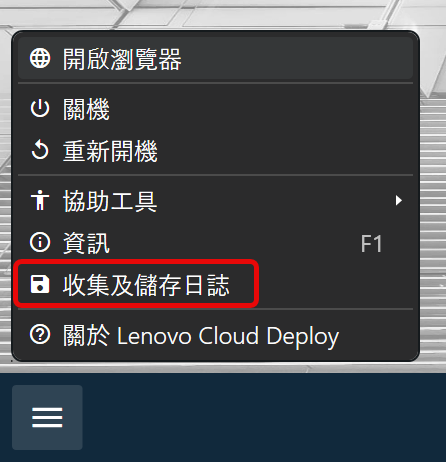
3.點擊資料夾圖示,並瀏覽要使用的資料夾。
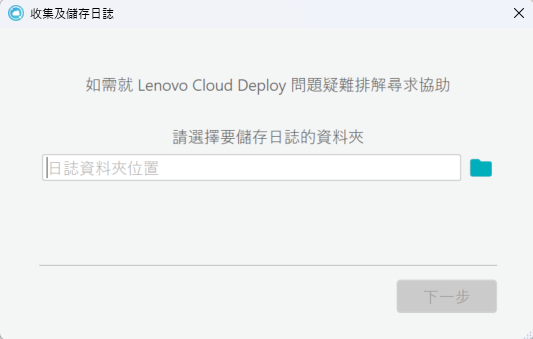
LCD 將日誌及螢幕截圖生成到所選資料夾中。
4.系統顯示成功訊息。點擊「確定」關閉日誌收集功能。
從 USB 媒體
日誌檔案儲存在 USB 媒體的「LOGS」資料夾,因為您可能需要在 LCD 啟動前收集日誌,以解決 LCD 開機畫面問題。要收集日誌用以排解疑難,請尋找並壓縮「LOGS」資料夾 (可按需要壓縮單一日誌檔案或整個資料夾),然後執行下列任何一項操作:
將壓縮檔案存檔附加到電郵,並發送給貴機構的 IT 聯絡人;或者
將存檔以套裝形式上載至 LCD,然後通知 ITC 工程師。
從「說明」選單
要從 LCD 應用程式內部收集日誌:
1.點擊畫面右上角的問號圖示 ,以開啟「說明」選單。
2.選擇「收集及儲存日誌」。
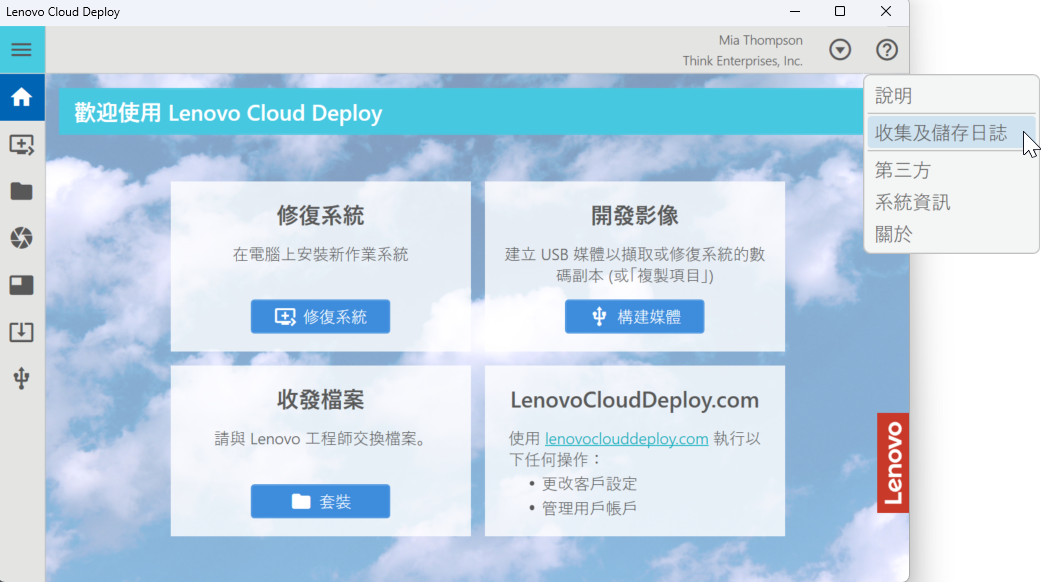
3.點擊資料夾圖示,並瀏覽要使用的資料夾。
LCD 將日誌及螢幕截圖生成到所選資料夾中。
4.系統顯示成功訊息。點擊「確定」關閉日誌收集功能。
7.2 - 為常見 LCD 問題排解疑難
我的 USB 媒體無法再開機
修復系統期間,USB 媒體的開機功能將停用,以讓電腦開機進入 Windows,完成安裝程序。完成後,USB 媒體將可重新啟用。
引致此情況的常見原因及解決方法如下:
USB 媒體在修復期間被移除:此問題可透過重新整理媒體來解決。
重新開機後,作業系統偵測不到 USB 媒體:建議使用其他廠商的 USB 媒體。
網站顯示系統獲授權,惟修復程序聲稱系統不獲授權。
引致此情況的常見原因及解決方法如下:
線下 USB 媒體在系統獲授權之前已建立:媒體必須重新整理,以識別系統授權。另一方面,您亦可進行線下部署 (因 LCD 線下及線上均使用相同媒體)。
主機板已更換,而產品名稱及序號更新錯誤:仔細檢查數值,尤其是包含大寫 O 和零 (0) 的項目。
7.3 - 為單一登入設定排解疑難
設定 SSO 時,如果您輸入的任何內容需要更正,就可能會遇到錯誤訊息,以下列格式顯示:
{

“statusCode”: 401,

“error”: “Unauthorized”,

“message”: “Error parsing meta data from client’s server.”,

“errorCode”: 2,

“code”: 2,

“status”: “fail

}
這些訊息大多源於 LCD 資料輸入錯誤或遺漏的問題,但可能需要在獨立於 LCD 的組件中解決錯誤,例如企業 SSO 應用程式 (Azure、Okta 等)。
| 訊息 | 原因 |
|---|---|
| CustomerKey 為必填項目,且必須包含 20 個英文字母數字字元。 | 請檢查 SAML 配置,並驗證回覆網址是否包含格式正確的客戶帳戶金鑰。 |
| 找不到客戶 | 請檢查 SAML 配置,並驗證回覆網址是否包含有效的客戶帳戶金鑰。 |
| 從客戶端伺服器解析元數據時發生錯誤。 | 請檢查元數據網址是否有效,以及是否使用網頁瀏覽器成功下載。 |
| SAML 聲明數據未進行 base64 編碼。 | 請檢查您的身分提供工具簽署政策,並將「必須主張簽署」設為「True」。 |
| 聲明數據 XML 格式錯誤。 | 指定內容可能會載入,但其內容並非元數據。 如遇上述問題,請檢查元數據網址是否有效,以及是否使用網頁瀏覽器成功下載。 |
| SAML 驗證失敗;受眾無效。 | 當貴機構身分提供工具使用的識別碼 (身分 ID、實體 ID、受眾網址等) 設定與 LCD 中定義的值不符,就會發生此錯誤。如遇這種情況,LCD 會顯示可用於解決問題的正確識別碼。請使用所提供的正確識別碼更新 LCD 表格。 |
| 回應中缺少電郵屬性。 | SAML 回應未有加入電郵屬性。 |
| 回應中缺少名稱屬性。 | SAML 回應未有加入名稱屬性。 |
LCD 外部錯誤訊息
登入時拒絕存取:錯誤請求
請檢查用戶是否有權存取您的企業 SSO 應用程式。據下圖所示,發生此錯誤是因為用戶未獲授予存取貴機構 Microsoft SSO 管理應用程式的權限。
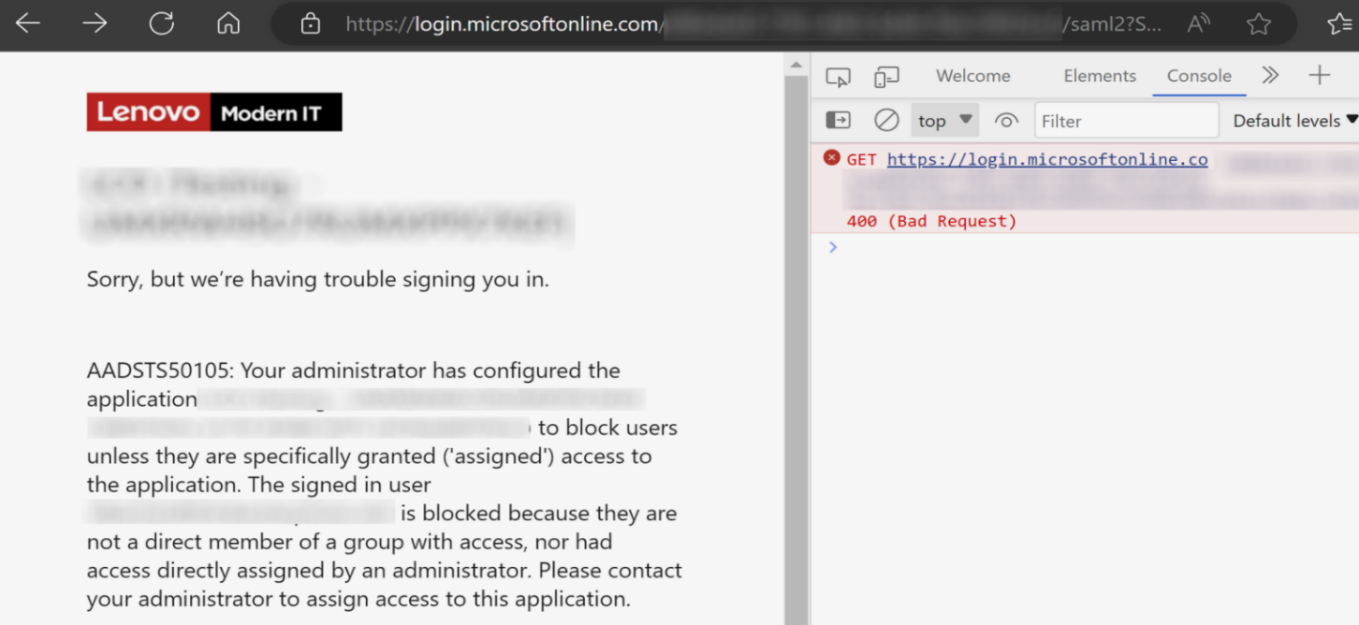
8 - 安全性
Lenovo Cloud Deploy (LCD) 是極致安全高效的途徑,作以下用途:客戶向 Lenovo 發送檔案資料、Lenovo 向客戶發送檔案資料,以及客戶部署或更新由客戶或 Lenovo 準備的作業系統、作業系統組件和應用程式。
所有用戶角色均在 lenovoclouddeploy.com 上進行管理。帳戶管理員可以為用戶指派不同角色,以管理其授權等級。用戶分為以下四種通用類別:
- 管理角色:即是管理帳戶的用戶。這些角色適用於網站,並會影響已安裝的應用程式。
- 工程人員角色:即是與 Lenovo 互動以開發解決方案的用戶,負責構建、管理和刪除內容。
- 測試角色:即是為 LCD 開發的解決方案進行測試的用戶。
- 用戶角色:即是使用現成生產內容來修復系統的用戶。
8.1 - 防火牆要求
LCD 使用標準 HTTPS 連接埠 443 及傳輸層安全性 (TLS) 版本 1.2 與雲端後端環境通訊。公司防火牆或須配置額外規則,允許與 LCD 基礎設施進行通訊。
如果您的防火牆支援通配符
您必須將以下網域列入白名單:
www.lenovoclouddeploy.com:此網站管理所有客戶、用戶和內容元數據。
lenovoclouddeploy.com:這是 API 網址。
*.lenovoclouddeploy.com:這些網站會傳送內容。
*.s3-accelerate.*.amazonaws.com:這些網站會接收上載內容。請使用下表中與您帳戶區域相符的主機。
*.s3.*.amazonaws.com:這些網站會接收上載內容。請使用下表中與您帳戶區域相符的主機。
download.lenovo.com:此網站支援 BIOS Lenovo Cloud 開機選項。
fonts.gstatic.com:lenovoclouddeploy.com 須透過此網站使用。
*.google.com:此網站提供 Recaptcha API,而 Recaptcha 是用於驗證人類用戶的工具。
如果您的防火牆不支援通配符
請使用以下值:
- www.lenovoclouddeploy.com。此網站管理所有客戶、用戶和內容元數據。
- lenovoclouddeploy.com:這是 API 網址。
- download.lenovo.com:此網站支援 BIOS Lenovo Cloud 開機選項。
- diav4v6bggwod.lenovoclouddeploy.com:此網站會傳送內容。
- fonts.gstatic.com:lenovoclouddeploy.com 須透過此網站使用。
視乎您的客戶 S3 區域而定,關聯網域必須列入白名單,才能支援上載內容。
| 區域 | 網域 |
|---|---|
| 亞太區 (東京) | lcd-production-ap-northeast-1.s3-accelerate.amazonaws.com |
| lcd-production-ap-northeast-1.s3.amazonaws.com | |
| lcd-production-ap-northeast-1.s3.ap-northeast-1.amazonaws.com | |
| 亞太區 (首爾) | lcd-production-ap-northeast-2.s3-accelerate.amazonaws.com |
| lcd-production-ap-northeast-2.s3.amazonaws.com | |
| lcd-production-ap-northeast-2.s3.ap-northeast-2.amazonaws.com | |
| 亞太區 (孟買) | lcd-production-ap-south-1.s3-accelerate.amazonaws.com |
| lcd-production-ap-south-1.s3.amazonaws.com | |
| lcd-production-ap-south-1.s3.ap-south-1.amazonaws.com | |
| 亞太區 (新加坡) | lcd-production-ap-southeast-1.s3-accelerate.amazonaws.com |
| lcd-production-ap-southeast-1.s3.amazonaws.com | |
| lcd-production-ap-southeast-1.s3.ap-southeast-1.amazonaws.com | |
| 亞太區 (悉尼) | lcd-production-ap-southeast-2.s3-accelerate.amazonaws.com |
| lcd-production-ap-southeast-2.s3.amazonaws.com | |
| lcd-production-ap-southeast-2.s3.ap-southeast-2.amazonaws.com | |
| 亞太區 (悉尼) | lcd-production-ap-southeast-2.s3-accelerate.amazonaws.com |
| lcd-production-ap-southeast-2.s3.amazonaws.com | |
| lcd-production-ap-southeast-2.s3.ap-southeast-2.amazonaws.com | |
| 加拿大 (中部) | lcd-production-ca-central-1.s3-accelerate.amazonaws.com |
| lcd-production-ca-central-1.s3.amazonaws.com | |
| lcd-production-ca-central-1.s3.ca-central-1.amazonaws.com | |
| 歐洲 (法蘭克福) | lcd-production-eu-central-1.s3-accelerate.amazonaws.com |
| lcd-production-eu-central-1.s3.amazonaws.com | |
| lcd-production-eu-central-1.s3.eu-central-1.amazonaws.com | |
| 歐洲 (愛爾蘭) | lcd-production-eu-west-1.s3-accelerate.amazonaws.com |
| lcd-production-eu-west-1.s3.amazonaws.com | |
| lcd-production-eu-west-1.s3.eu-west-1.amazonaws.com | |
| 歐洲 (倫敦) | lcd-production-eu-west-2.s3-accelerate.amazonaws.com |
| lcd-production-eu-west-2.s3.amazonaws.com | |
| lcd-production-eu-west-2.s3.eu-west-2.amazonaws.com | |
| 歐洲 (巴黎) | lcd-production-eu-west-3.s3-accelerate.amazonaws.com |
| lcd-production-eu-west-3.s3.amazonaws.com | |
| lcd-production-eu-west-3.s3.eu-west-3.amazonaws.com | |
| 南美洲 (聖保羅) | lcd-production-sa-east-1.s3-accelerate.amazonaws.com |
| lcd-production-sa-east-1.s3.amazonaws.com | |
| lcd-production-sa-east-1.s3.sa-east-1.amazonaws.com | |
| 美國東部 (弗吉尼亞州北部) | lcd-production-us-east-1.s3-accelerate.amazonaws.com |
| lcd-production-us-east-1.s3.amazonaws.com | |
| lcd-production-us-east-1.s3.us-east-1.amazonaws.com | |
| 美國東部 (俄亥俄州) | lcd-production-us-east-2.s3-accelerate.amazonaws.com |
| lcd-production-us-east-2.s3.amazonaws.com | |
| lcd-production-us-east-2.s3.us-east-2.amazonaws.com | |
| 美國西部 (加州北部) | lcd-production-us-west-1.s3-accelerate.amazonaws.com |
| lcd-production-us-west-1.s3.amazonaws.com | |
| lcd-production-us-west-1.s3.us-west-1.amazonaws.com | |
| 美國西部 (俄勒岡州) | lcd-production-us-west-2.s3-accelerate.amazonaws.com |
| lcd-production-us-west-2.s3.amazonaws.com | |
| lcd-production-us-west-2.s3.us-west-2.amazonaws.com |
如果您的防火牆需要 IP 位址
如果您的防火牆需要特定 IP 位址,請參考 Amazon 管理的下列 AWS 網站,其提供下載包含 AWS 服務 IP 範圍之 JSON 檔案的方法指示:https://docs.aws.amazon.com/general/latest/gr/aws-ip-ranges.html。
- 系統必須允許與以下區域和服務相符的所有條目。“region”: “us-east-1”、“service”: “AMAZON”
- 系統必須允許與以下服務相符的所有條目。“service”: “CLOUDFRONT”
視乎您的客戶 S3 區域而定,關聯服務 “S3” 必須列入白名單,才能支援上載內容:
| 條目 | 區域 |
|---|---|
| 美國東部 (弗吉尼亞州北部) | “region”: “us-east-1”, “service”: “S3” |
| 加拿大 (中部) | “region”: “ca-central-1”, “service”: “S3” |
| 亞太區 (孟買) | “region”: “ap-south-1” “service”: “S3” |
| 亞太區 (悉尼) | “region”: “ap-southeast-2”, “service”: “S3” |
| 亞太區 (東京) | “region”: “ap-northeast-1”, “service”: “S3” |
| 歐盟 (法蘭克福) | “region”: “eu-central-1”, “service”: “S3” |
| 歐盟 (倫敦) | “region”: “eu-west-2”, “service”: “S3” |
| 南美洲 (聖保羅) | “region”: “sa-east-1”, “service”: “S3” |
本網站未有涵蓋在此情況下對 Lenovo Cloud BIOS 開機功能的支援。此功能使用的 Akamai CDN 不提供公用 API,用以決定防火牆必須允許哪些 IP 位址範圍。
8.2 - Proxy 代理程式要求
Proxy 代理伺服器必須支援傳輸層安全性 (TLS) 版本 1.2。API 端點使用要求標題來識別和授權客戶端應用程式。
使用 Proxy 代理伺服器的公司或須對其進行配置,保持標題值完整不變,以支援 LCD。
要求標題範例如下:
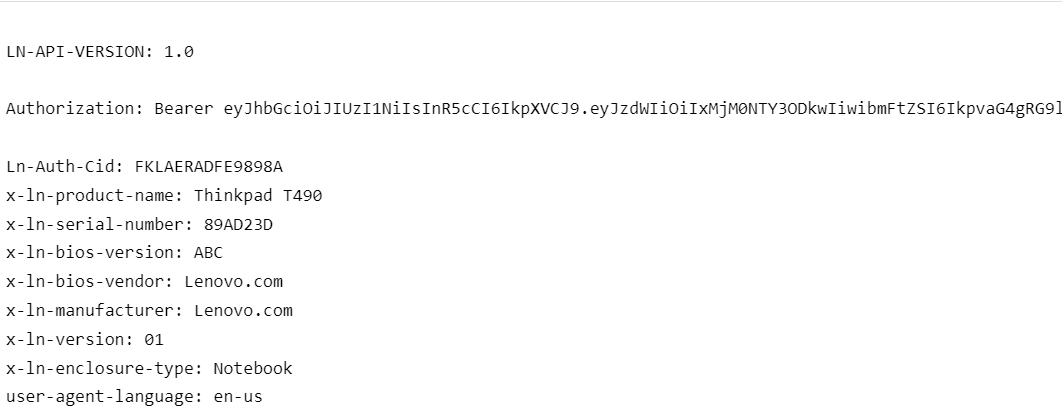
8.3 - 驗證
用戶是獲授權透過 LCD-API 服務存取網站或 LCD 工具的個人,由帳戶金鑰及電郵地址組成不重複的身分。每個帳戶都獲分配一個或多個帳戶管理員用戶。帳戶管理員可以編輯帳戶設定的若干屬性、建立和刪除其他用戶、批准新註冊用戶,以及管理上載到雲端的套裝。
當用戶登入網站或工具時,該工作階段會建立 JWT。JWT 是已簽署的加密資料區塊,包含用戶的一般資料、指派給用戶的角色,以及這些角色所獲授予的權限。權限是內部標識符,為特定任務提供特定授權,用戶無法查看。
用戶驗證可透過兩種途徑管理:
LCD 網站
您可以在 lenovoclouddeploy.com 上管理用戶、密碼及其角色。此方法是所有帳戶的預設配置,對客戶基礎設施並無任何要求。如果客戶方使用服務的用戶人數有限,建議選用此方法。
用戶必須選擇足夠複雜的密碼:
至少一個小楷字母
至少一個大楷字母
至少一個數字
總共至少八個字元
用戶密碼使用 PBKDF2 演算法,以單向雜湊值的形式駐留在 MySQL 資料庫中。
用戶或須定期更改密碼。預設政策要求每 90 日更改密碼一次,客戶管理員可以修改此期限。
優點
- 設定簡單。
- 對客戶基礎設施並無要求。
- 成像技術中心 (ITC) 工程人員可以協助進行用戶管理。
缺點
- 用戶必須在 lenovoclouddeploy.com 及所屬機構內管理帳戶。
- 對密碼策略的控制有限。
- 電郵地址必須通過驗證,才能獲授予存取權。
單一登入
您可以使用自家身分提供工具來管理用戶和密碼。此方法的設定較為複雜,您須在基礎設施中設定單一登入伺服器。如果客戶方有大量用戶使用服務,建議選用此方法。用戶角色會在 lenovoclouddeploy.com 上進行管理。 有關設定單一登入的資訊,可於此處查看。
備註
一旦客戶設定了單一登入,帳戶則無法返回由 lenovoclouddeploy.com 管理用戶。
優點
- 客戶無需維繫額外的用戶管理系統。
- 密碼策略控制完善。
缺點
- 客戶必須管理單一登入伺服器。
- 所有帳戶起初都透過 lenovoclouddeploy.com 建立,進行用戶管理。客戶可隨時轉用單一登入。
8.4 - 客戶帳戶
客戶帳戶是使用 LCD 服務的不重複作業單位,可以是公司或公司內的營運單位。每個帳戶都獲分配由英文字母及數字組成的 20 字元不重複金鑰,客戶必須提供此金鑰才能存取網站、LCD-API 或 LCD 工具。在 Amazon 上,每位客戶都獲指派一個 S3 儲存桶資料夾。
S3 儲存桶是私有資料儲存區域,就像磁碟機一樣。儲存桶資料夾在 Amazon 上使用帳戶金鑰進行不重複命名。每個儲存桶都會指派給一個 Amazon CloudFront 分配點,而 Amazon CloudFront 是在全球範圍內分發檔案資料的安全途徑。
所有儲存桶和 CloudFront 憑證都儲存在 MySQL 資料庫中。秘密 (私有) 金鑰在 MySQL 資料庫中使用 AES-256-CBC 對稱演算法進行加密。儲存桶、CloudFront 憑證和金鑰每週滾動一次。
8.5 - 資料收集與保留
每次從 lenovoclouddeploy.com 建立或存取客戶檔案資料,都視作一筆交易。 為啟用及支援 LCD,系統會為所有用戶互動收集資料。
LCD 託管網站位於美國,負責託管網站、API 伺服器和資料庫,內含服務儲存內容的所有用戶資料、交易資料及元數據。
使用資料
系統儲存了以下用戶資料:
名稱
電郵地址
角色和權限
加鹽密碼雜湊 (如不使用單一登入)
每筆交易都會儲存以下系統資料:
帳戶金鑰
交易類型
電郵地址
產品名稱
序號
BIOS 供應商
BIOS 版本
製造商
加密類型
系統通用不重複識別碼 (UUID)
使用情況追蹤
當透過客戶端應用程式使用 LCD 功能時,系統會記錄以下資料:
用戶識別碼
系統元數據 (序號、產品名稱、供應商等)
這些條目完成後,每日都會存檔。
下載項目
當使用 LCD 存取雲端內容時,應用程式會記錄以下資料:
用戶識別碼
IP 位址
這些條目會在一日後存檔。
CloudTrail
AWS (Amazon Web Services) CloudTrail 會提供包含詳盡資訊的 API 呼叫,當中包括:
類型
日期和時間
位置
來源或起源
結果 (異常、故障和安全事件資訊)
受影響資源 (資料、系統等)
關聯用戶。
AWS CloudTrail 有助您識別:
用戶
事件時間
用戶 IP 位址
用戶提供的請求參數
服務回傳的回應元素
錯誤代碼和錯誤訊息
這些日誌將無限期保留,用於偵測入侵。
用戶登入
當用戶透過網站或客戶端應用程式登入 LCD 時,LCD 會記錄以下資料:
用戶識別碼
IP 位址
國家/地區
這些條目會在一日後清除。
資料庫備份
包含 lenovoclouddeploy.com 交易和報告的資料庫備份項目將保留 14 日。
8.6 - 資料安全
LCD 的防禦策略深入,設有多個層級,位處 DMZ 後方,使用 VPN 和多重因素身分驗證。
- LCD 伺服器及其機制皆強化至符合「互聯網安全中心 (CIS)」標準
- 「地理圍欄」僅供恰當用戶存取。
資料中心遍佈全球,系統可尋找合適的資料中心,以優化上載效能,並符合地理位置要求。
套裝及資料存取
套裝是儲存在 S3 儲存桶資料夾中的壓縮資料檔案。所有客戶檔案和 Lenovo 提供的客戶特定檔案都儲存在帳戶的 S3 儲存桶資料夾中。Lenovo 提供的若干非客戶特定檔案則儲存在 Lenovo 通用儲存桶資料夾中。
LCD 會從 S3 儲存桶上載及下載資料。就上載而言,工具會向 LCD-API 尋求許可,LCD-API 則會檢查 JWT,並決定是否授予存取權限。Amazon 授予用戶在有限時間內上載套裝 (檔案) 的有限權限。系統會使用 Amazon S3 專利協定繼續上載檔案,並透過 SSL 連線安全傳輸。
下載會透過 Amazon CloudFront 執行。如要下載套裝,工具會向 LCD-API 尋求許可,LCD-API 則會檢查 JWT,並決定是否授予存取權限。系統會為檔案生成臨時簽署網址,並使用 HTTPS 協定下載檔案。下載完成後,所有檔案解壓縮都會在目標系統上進行。
如不使用上述方法,Amazon 儲存桶資料夾會自動配置為拒絕存取。
MySQL 伺服器安全功能
MySQL 資料庫伺服器會定期備份。伺服器駐留在 Amazon VPC 後方,不直接連接互聯網。每個 MySQL 資料庫都有專屬加密安全密碼,而所有靜態資料都經過加密。
LCD 監控
LCD 安全環境每週 7 日、每日 24 小時全天候提供並執行應用程式和網絡流量監控,另設入侵偵測和入侵防禦工具。LCD 與網絡應用程式防火牆 (WAF) 整合,位於 DMZ 內,確保傳入和傳出流量的安全性達到最高水平。
應用程式及網絡流量監控、入侵偵測和入侵防禦是完全自動化的資源,可對所有 LCD 資源的所有已知入侵向量進行持續監控、警報和阻截。
LCD 亦對所有安全警報進行人工審查,判斷是否必須採取其他措施。安全團隊會對工作時段內收到的所有安全警報作出回應。如於辦公時段以外觸發警報,並須採取進一步行動,安全工程人員就會立即修復問題,並在有需要時向客戶提供意見。
國家/地區存取權控制
「地理圍欄」自動啟用,可限制哪些國家/地區能存取 Cloud Delivery 網絡。
用戶國家/地區位置由用戶端 IP 位址查找功能判斷,國家/地區定義請參考國際標準化組織 (ISO) 3166 文件。部分國家/地區無法透過 IP 來識別。
以下國家/地區暫無 IP 位址資料:
- 布維島 (BV);
- 聖誕島 (CX);
- 西撒哈拉 (EH);
- 赫德島與麥當勞群島 (HM)。
8.7 - 系統安全性
LCD 由多項元素組成,各具安全考慮及功能:
Amazon 託管網站、REST 資料服務、資料庫伺服器、安全檔案儲存和安全檔案分發。Amazon Elastic Compute Cloud (EC2) 託管網站及 REST 資料服務。資料庫伺服器在 Amazon Relational Database Service (RDS) 上運作。Amazon Simple Storage Service (S3) 和 Amazon CloudFront 處理安全檔案儲存及分發。上述各項服務都與 Amazon Virtual Private Cloud (VPC) 捆綁,此私有網絡只能由 Lenovo Cloud 管理員資源存取,而 Amazon 則提供連接互聯網的公用介面。Amazon 設有自家合規頁面,網址如下:https://aws.amazon.com/compliance。下文將更詳盡介紹 LCD 如何使用以上各項服務的安全功能。
LCD 使用 Amazon 的金鑰管理服務 (KMS),每週滾動帳戶金鑰一次。這些囑咐使用 AES 256 標準加密演算法進行靜態加密。LCD 僅允許與 Amazon 建立 VPN 連線,並在所有存取點進行多重驗證。
lenovoclouddeploy.com 是託管在 Amazon EC2 執行個體上的 Node.js/Express 網站,以 AngularJS 框架為基礎,屬於單頁應用程式 (SPA),可將往返網頁伺服器的流量減至最低。瀏覽器與網頁伺服器的通訊完全採用 HTTPS 協定,並透過高度安全 (瀏覽器的綠色位址) 的 SSL 憑證受到保護。存取網站的行為由 JSON Web 令牌 (JWT) 仔細控制,本文件稍後將進一步說明。有關 JWT 的更多詳情,請參閱「https://en.wikipedia.org/wiki/JSON_Web_Token」。
LCD 是從 lenovoclouddeploy.com 下載並安裝的 Windows® 桌面應用程式。您可以使用工具將檔案上載及下載到 Amazon S3,並從 Amazon S3 內的檔案部署作業系統、作業系統組件及應用程式。與網站一樣,瀏覽器及 REST 資料服務的通訊完全採用 HTTPS 協定,由高度安全的 SSL 憑證保護,並透過 JWT 仔細控制存取服務的行為。本文件稍後將進一步說明。
Lenovo Deployment Point Master (LCD-API) 是 Node.js REST 資料服務 (API),可滿足網站及 LCD 的資料查詢和更新需求,管理網站的主要客戶名單,並記錄客戶的用戶解決方案部署項目。與網站和 LCD 的通訊完全採用 HTTPS 協定,由高度安全的 SSL 憑證保護,並透過 JWT 仔細控制存取行為。本文件稍後將進一步說明。
8.8 - 單一登入 (SSO)
單一登入配置
單一登入 (SSO) 機制可讓多個應用程式共用相同驗證憑證,避免重複輸入憑證,減少出錯機會,並減低憑證遺失或被竊的風險。有關使用 SSO 或 LCD 網站作為身分驗證方式的優缺點,可於另一專頁上閱覽。
LCD 支援透過 OpenID、SAML 連 Azure、SAML 連 Windows Server 或 SAML 連 Okta 進行 SSO。
8.8.1 - 初始 SAML 設定
您需要 LCD 帳戶金鑰來配置 SAML 與 LCD 整合。
備註
帳戶金鑰會在您首次建立帳戶時由 ITC 工程人員提供,其不應包含任何破折號或空格。例如:123456789ABCDEFGHIJK
基本 SAML 配置
SAML 配置由識別碼及回覆網址組成,如以下來自 Azure Active Directory 的範例所示。
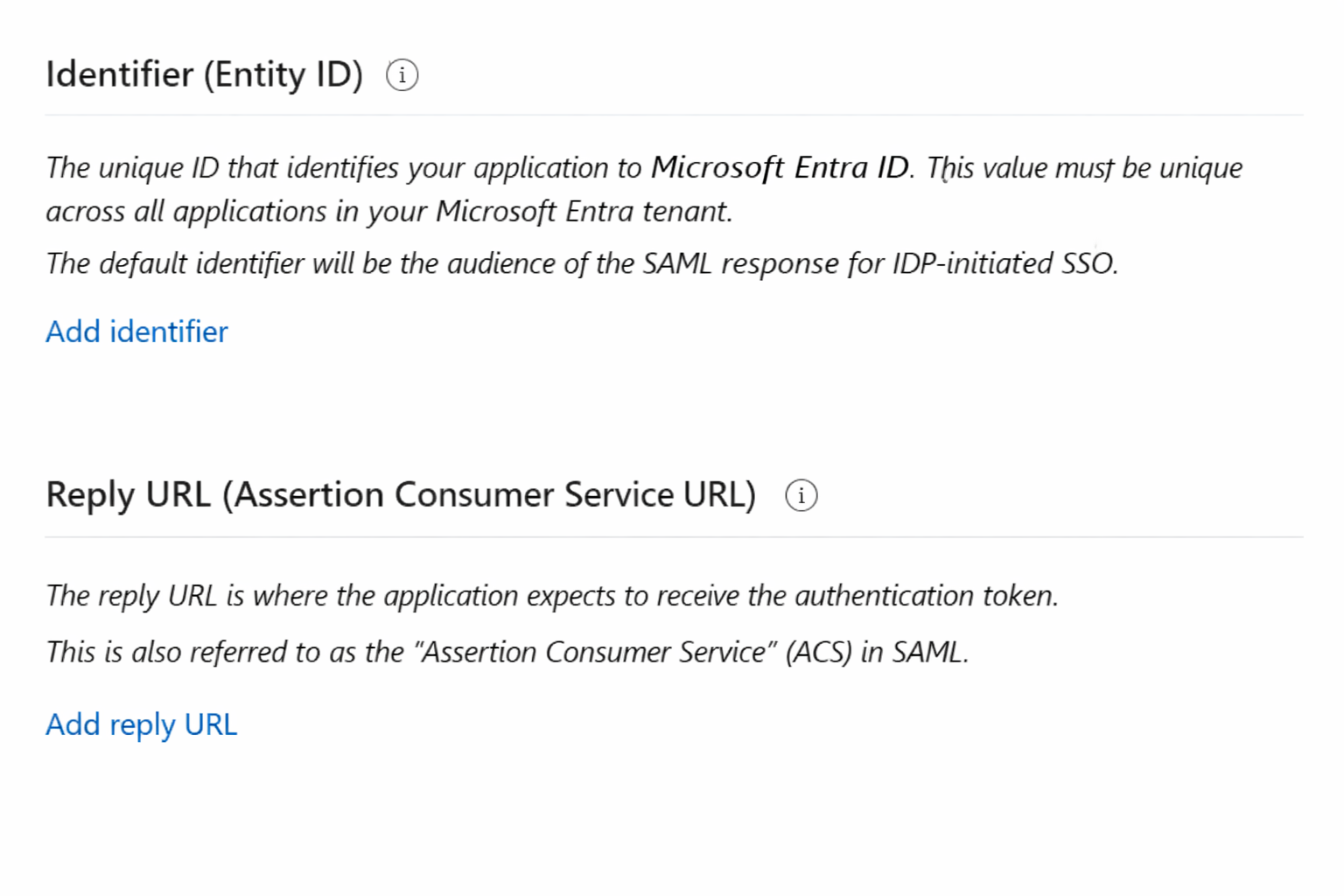
識別碼 (實體 ID)
這是應用程式定義的不重複識別碼,即是 SAML 主張的目標受眾。 例如,您可以使用 LCD。
受眾或回覆網址
這是透過 HTTPS POST 傳送 SAML 主張的位置,常被稱為應用程式的 SAML 主張消費者服務 (ACS) 網址。
例如:https://lenovoclouddeploy.com/api/token/ws/exchange/LCD_Account_Key/
http://lenovoclouddeploy.com/api/token/ws/exchange/123456789ABCDEFGHIJK/
請以入職時向您提供的 20 字元金鑰取代 LCD_Account_Key,與您用以登入 lenovoclouddeploy.com 的帳戶金鑰相同。
備註
帳戶金鑰會在您首次建立帳戶時由 ITC 工程人員提供,其不應包含任何破折號或空格。例如:123456789ABCDEFGHIJK
屬性及聲明
名稱 ID 必須為用戶提供不重複身分。例如,在 Azure AD 中,這可能是用戶的 user.objectid。
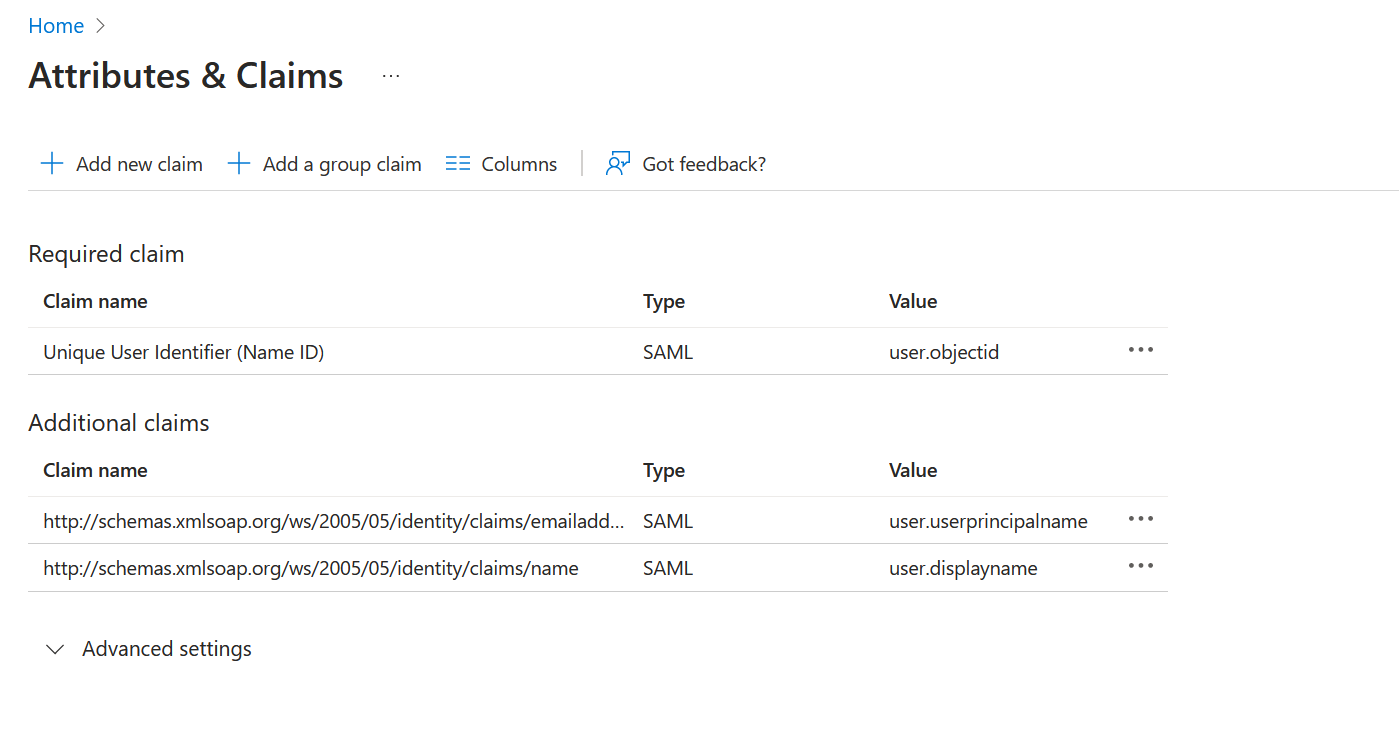
除了 SAML 2.0 協定的標準欄位外,LCD 整合還須具備以下欄位:
| 名稱 | 說明 |
|---|---|
| name | 畫面顯示的用戶全名。 |
| emailaddress | 用戶的電郵地址。 |
名稱及電郵地址欄位對應 LCD 的用戶設定檔欄位。
SAML 與 LCD 整合
您的身分提供工具配置所有內容後,要完成 LCD 整合,還須具備並向 LCD 技術聯絡人提供以下三個項目。
識別碼 (實體 ID)
整合端點
元數據端點
識別碼 (實體 ID)
應用程式定義的不重複識別碼,用於設定 SAML 基本配置。
整合端點
這是 LCD 重新導向客戶端的網址,以啟動身分驗證程序。當用戶登入時,端點會重新導往回應網址。在 Azure 中,這即是用戶存取網址。
元數據端點
身分提供者的元數據 URL 可用於應用程式。
備註
- 要求身分提供工具於主張中簽署 SAML 回應 XML 訊息,而非訊息的頂層 SAML 回應元素。
- 建立使用 NameID、name 及 emailaddress 進行 base64 編碼的 SAML 聲明。
下一步
您現在可以繼續進行相關設定:
8.8.2 - Azure 的 SAML 設定
在開始閱讀這些說明前,請先查閱「SAML 概覽」。
本節列出將 Microsoft Azure 設定為 LCD 身分提供工具的範例。
在 Azure Active Directory 的「管理」下,選擇「企業應用程式」。
點擊「新應用程式」。
點擊「建立您自己的應用程式」。
輸入您應用程式的名稱,並選擇「整合任何其他應用程式…」
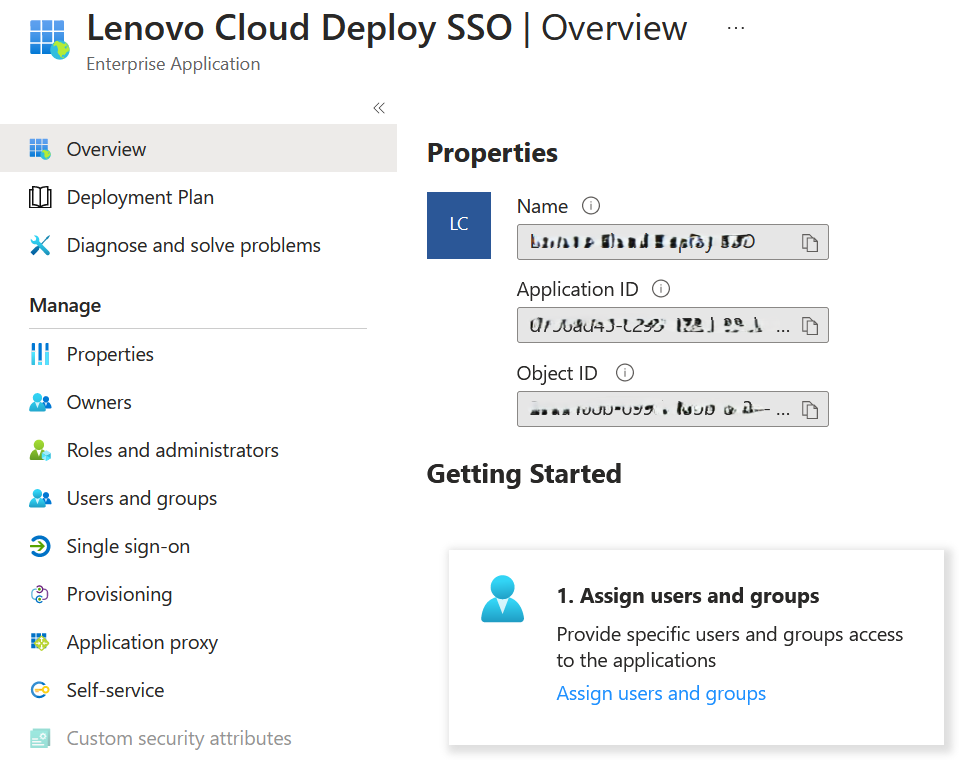
在新建立應用程式的「管理」下,選擇「單一登入」。
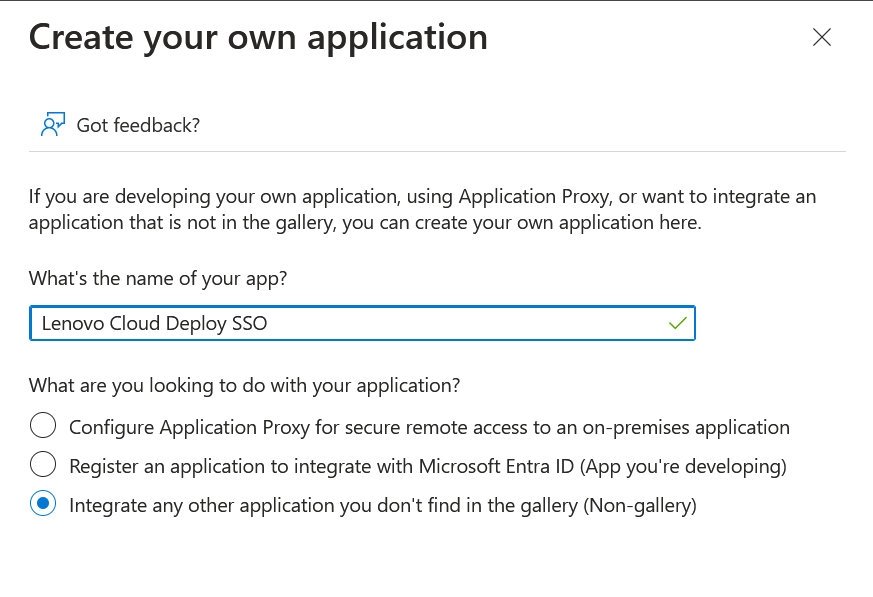
選擇方法:點擊 SAML 方磚。
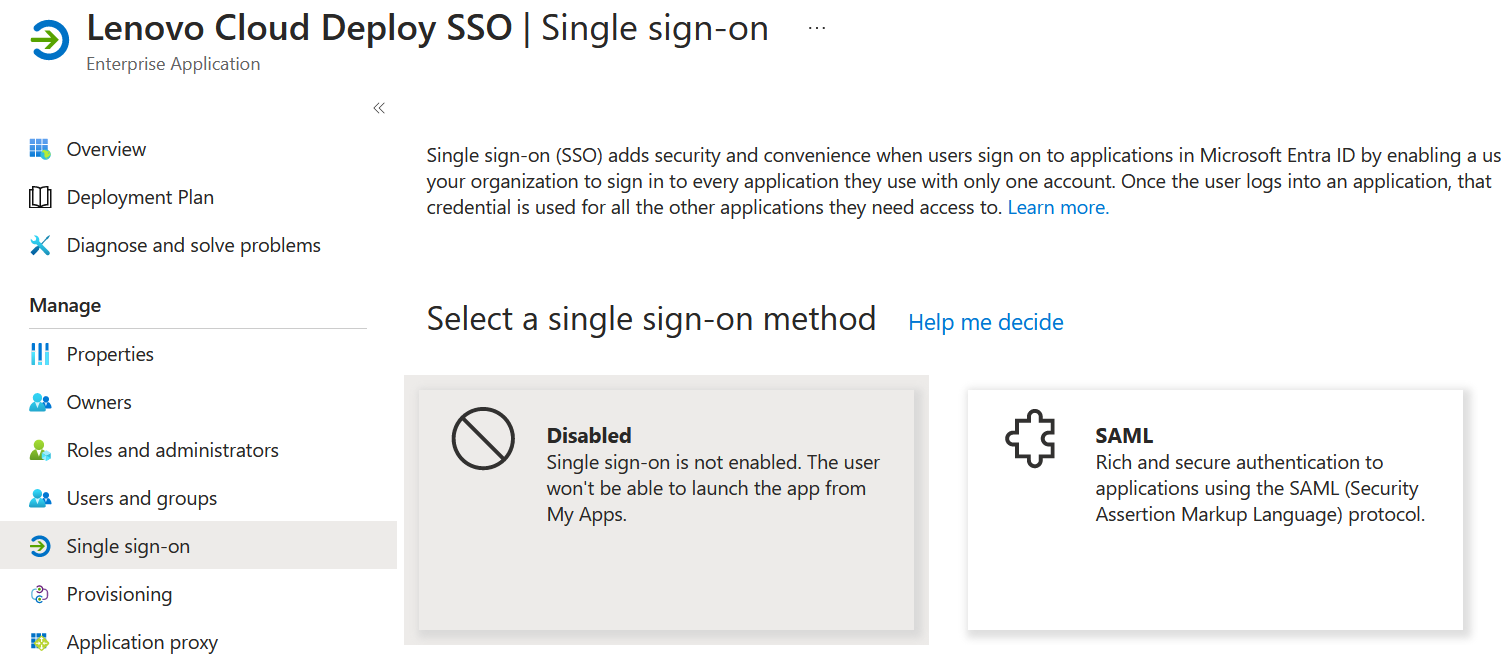
基本 SAML 配置:點擊「編輯」。
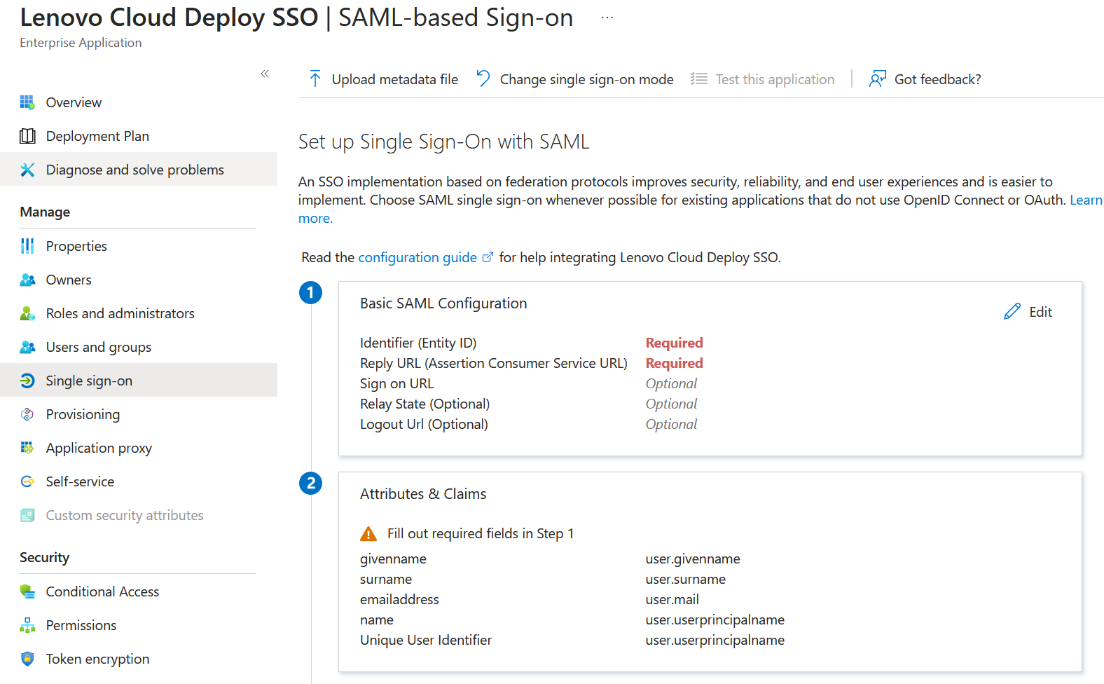
基本 SAML 配置:
a. 輸入識別碼,可使用任何值。
b. 回覆網址如下:
https://lenovoclouddeploy.com/api/token/ws/exchange/LCD_Account_Key,並將 LCD_Account_Key 替換為您入職時獲發的 20 字元金鑰。 例如:https://lenovoclouddeploy.com/api/token/ws/exchange/123456789ABCDEFGHIJKc. 確認已勾選「預設」選框。
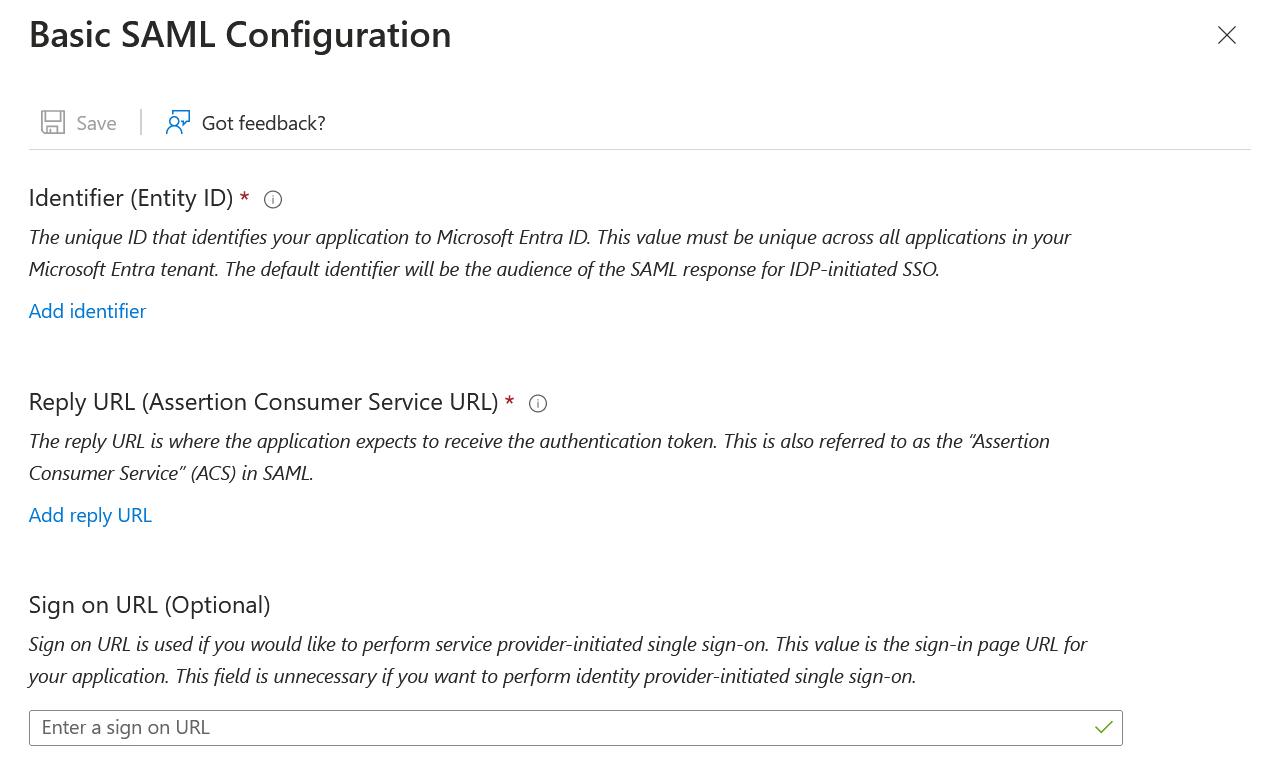
用戶屬性及聲明:點擊「編輯」。
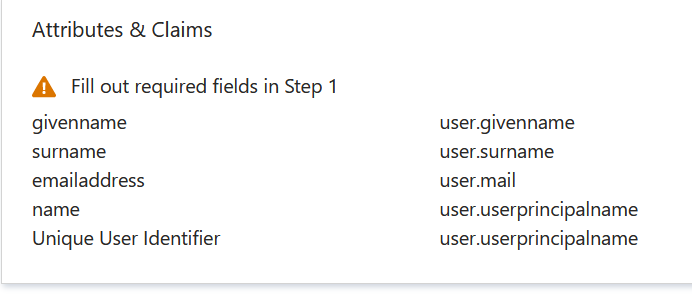
用戶屬性及聲明:為名稱及電郵地址加入額外聲明。
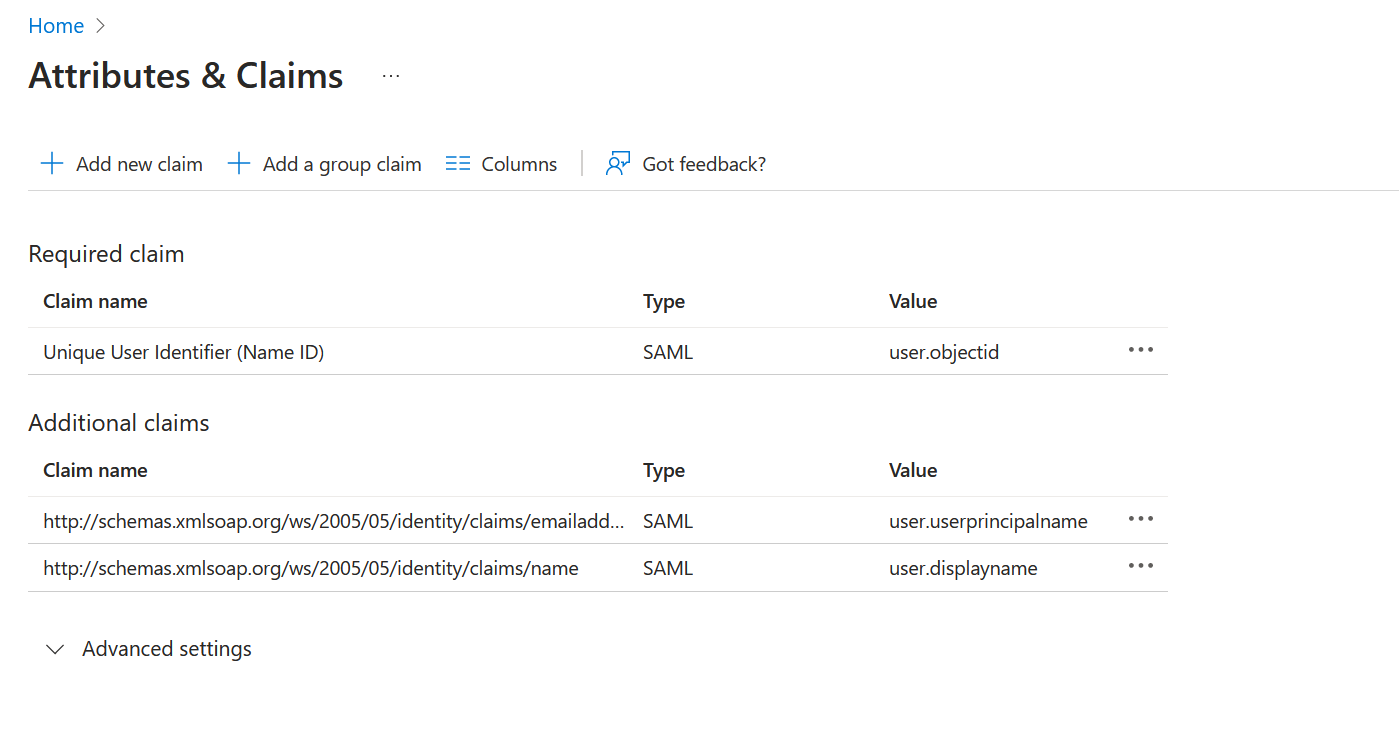
令牌簽署憑證:向 LCD 技術聯絡人提供應用程式聯合元數據網址。
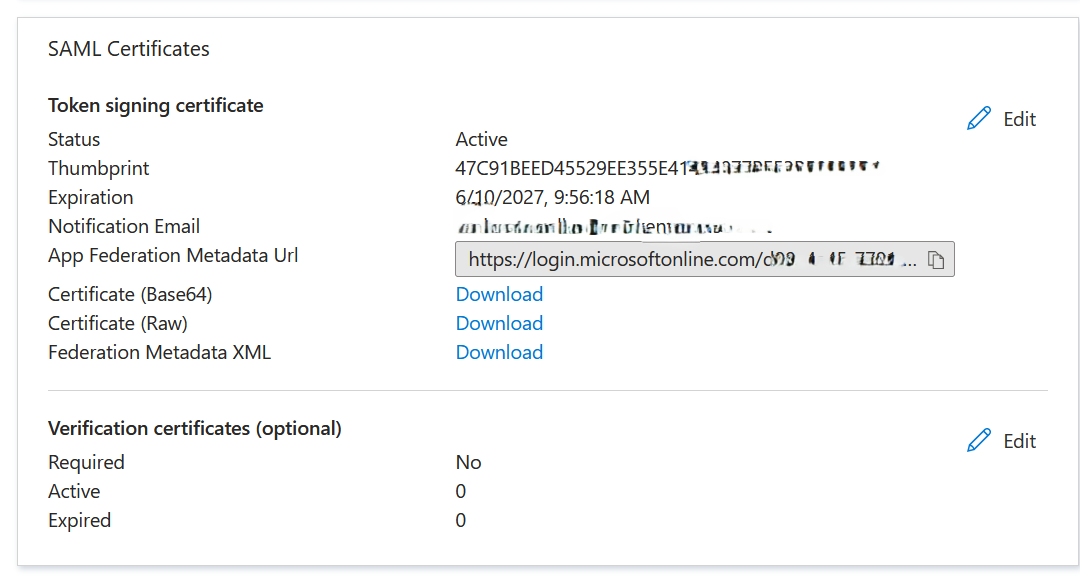
用戶存取網址:
a. 在應用程式的「管理」下,選擇「屬性」。
b. 向 LCD 技術聯絡人提供用戶存取網址。
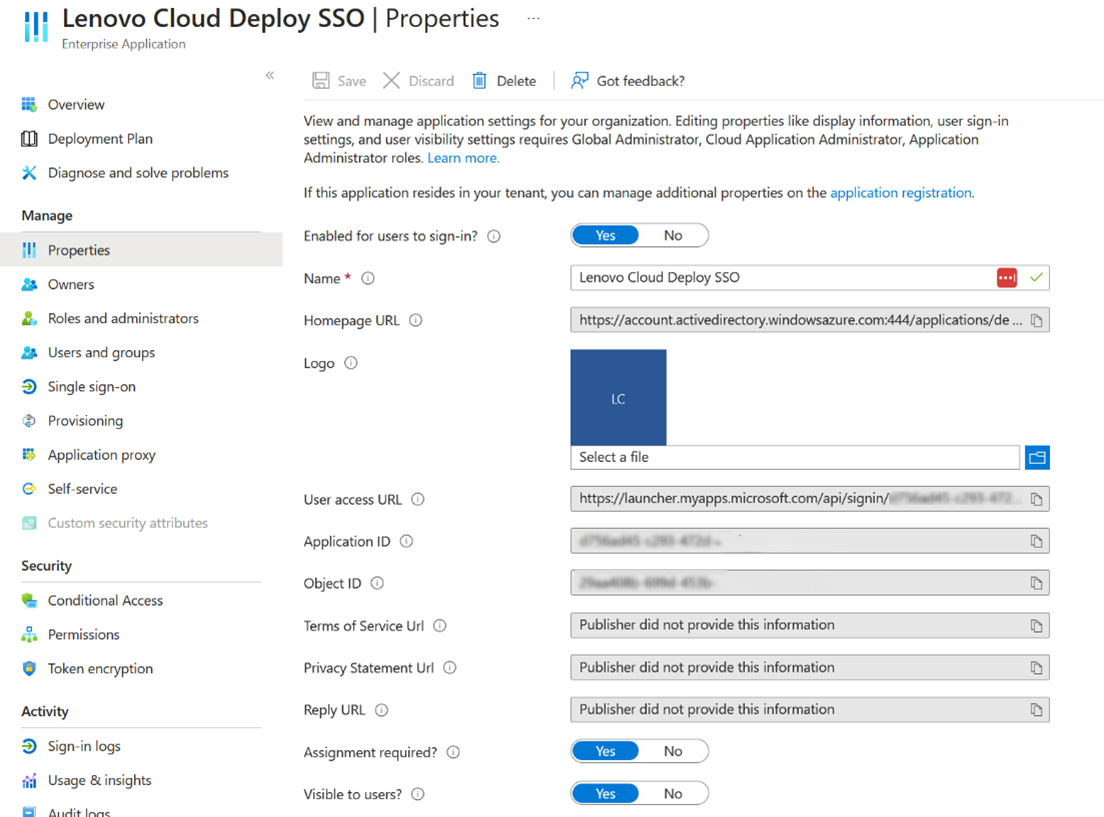
8.8.3 - Windows Server 的 SAML 設定
在開始閱讀這些說明前,請先查閱「SAML 概覽」。視乎您使用的 Windows Server 版本而定,體驗可能會與以下內容略有不同。
在 AD FS 管理控制台中,以滑鼠右鍵點擊「信賴憑證者信任」群組,並選擇「新增信賴憑證者信任…」。
選擇資料來源:選擇手動輸入資料的選項,然後點擊「下一步」。
指定顯示名稱:輸入您想用於新信任項目的名稱,然後點擊「下一步」。
選擇設定檔:選擇「AD FS 設定檔」,然後點擊「下一步」。
配置憑證:Lenovo Cloud Deploy 不支援憑證。點擊「下一步」。
配置網址:
a. 選取「啟用對 SAML 2.0 WebSSO 協定的支援」。
b. 輸入您的服務網址:
https://lenovoclouddeploy.com/api/token/ws/exchange/LCD_Account_Key,例如https://lenovoclouddeploy.com/api/token/ws/exchange/123456789ABCDEFGHIJKc. 點擊「下一步」。
配置識別碼:
a. 新增 https://lenovoclouddeploy.com 作為「信賴憑證者信任識別碼」。
b. 點擊「下一步」。
配置多重身分驗證:此步驟非必要。點擊「下一步」。
選擇發行授權規則:
a. 選擇「允許所有用戶存取此信賴憑證者」。
b. 點擊「下一步」。
準備好加入信任項目:查看摘要並點擊「下一步」。
完成:
a. 勾選方格,開啟「編輯聲明規則」。
b. 點擊「關閉」。
發行轉換規則:點擊「新增規則…」
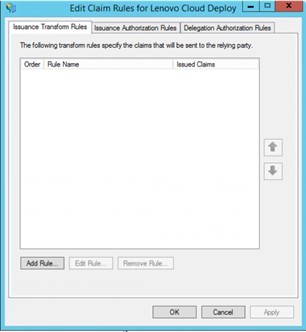
選擇規則類型:
a. 選擇「將 LDAP 屬性作為聲明發送」。
b. 點擊「下一步」。
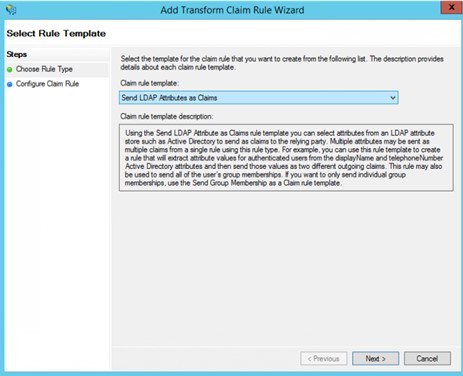
配置聲明規則:
a. 為規則命名。
b. 選擇 Active Directory。
c. 新增「SAML 設定」部分中電郵地址、名稱和名稱 ID 所需的對應項目。
d. 點擊「完成」。
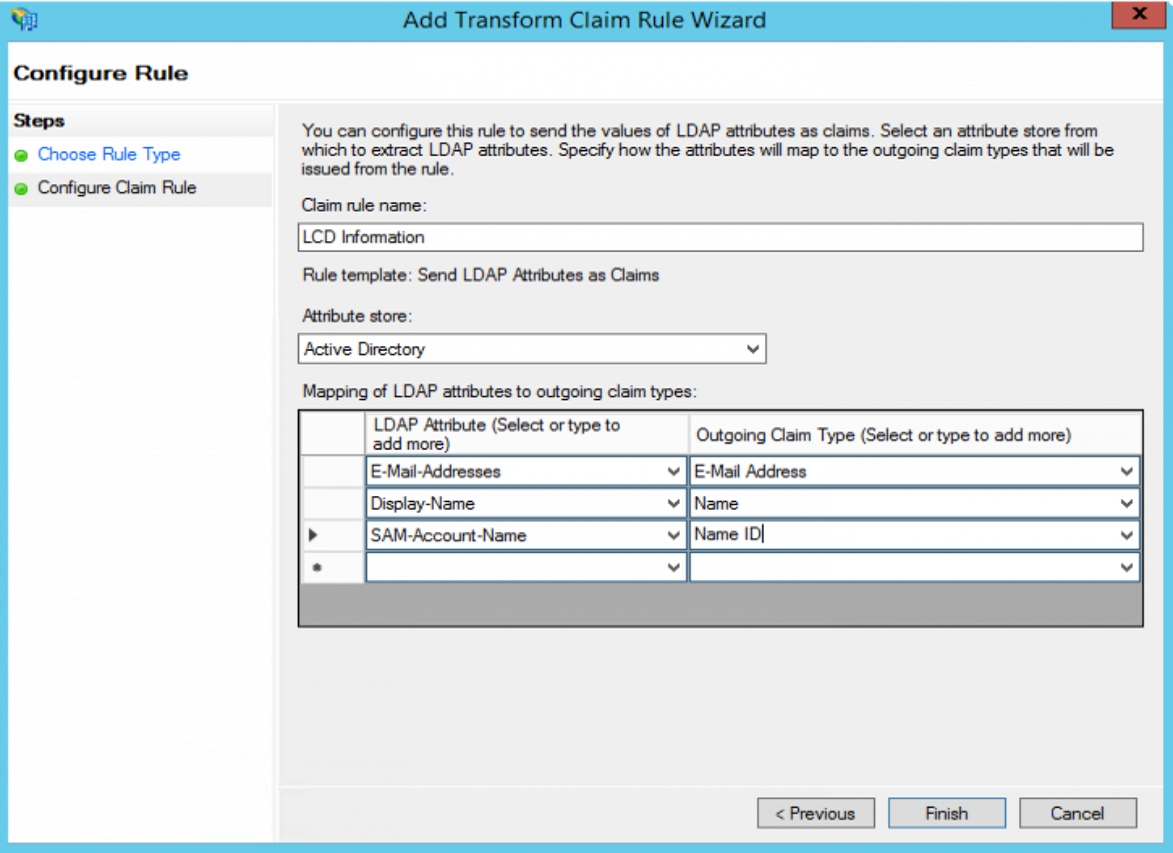
完成:設定現已完成。點擊「確定」。
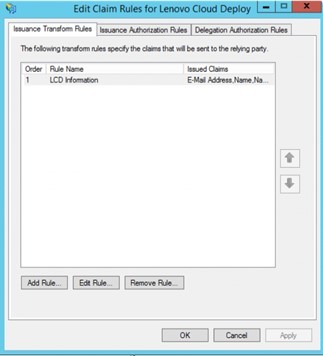
8.8.4 - Okta 的 SAML 設定
在開始閱讀這些說明前,請先查閱「SAML 概覽」。
本節列出將 Okta 設定為 LCD 身分提供工具的範例。如有疑問,請直接聯絡 Okta。
1.建立新應用程式整合項目:
a. 選擇「網絡」平台。
b. 選擇 SAML 2.0 作為登入方法。
c. 點擊「建立」。
2.通用設定:根據個人喜好進行配置,然後點擊「下一步」。
a. 受眾網址可以是任何內容,其為整合 LCD 的識別碼。
b. 單一登入網址為 https://lenovoclouddeploy.com/api/token/ws/exchange/LCD_Account_Key。請以入職時向您提供的 20 字元金鑰取代 LCD_Account_Key,與您用以登入 lenovoclouddeploy.com 的帳戶金鑰相同。
3.SAML 設定:
a. 名稱 ID 格式為 EmailAddress
b. 應用程式用戶名稱為 Email
c. 在「Name」欄中輸入用戶顯示名稱,可使用您自己喜歡的值。
d. 在「Emailaddress」欄中輸入用戶的電郵地址。
4.SAML 設定:元數據網址可以在此處查看,與 LCD 整合。點擊「查看設定指示」可繼續下一步。
5.選擇方法:身分提供工具單一登入網址是整合端點,用於與 LCD 整合。
8.8.5 - OpenID 設定
基本 OpenID 配置
這些是配置 OpenID 設定所需的資料點。
應用程式 ID 或客戶端 ID (識別碼)
這是應用程式定義指派予 LCD 的不重複識別碼。例如,您可以使用 LCD。
客戶端驗證
LCD 使用客戶端密碼。
授權類型
LCD 使用授權碼授權類型。
重新導向網址
以下區分大小楷的網址必須新增到允許的重新導向網址:
https://www.lenovoclouddeploy.com/auth/openIdLogin
屬性及聲明
LCD 須具備以下三項聲明。
| 聲明 | 範圍 | 說明 |
|---|---|---|
| sub | openid | 用戶的不重複識別碼。 |
| name | profile | 用戶顯示的全名。 |
| 用戶的電郵地址。 |
OpenID 與 LCD 整合
您的身分提供工具配置所有內容後,要完成 LCD 整合, 還須具備以下三個項目:
• 識別碼 (實體 ID)
• 客戶端密碼
• 已知/OpenID 配置
識別碼 (實體 ID)
這是分配給 LCD 的應用程式 ID 或客戶端 ID。
客戶端密碼
這是分配給 LCD 的私有金鑰。
已知/OpenID 配置
這是 OpenID Connect 元數據端點,亦即是提供工具的發行者 (基本) 網址,後綴為 /.well-known/openid-configuration
9 - 發行說明
發行說明
Lenovo Cloud Deploy 定期推出多項更新,旨在改善使用者體驗。請參閱發行說明,了解這些版本所包含的變更。
備註
本發行說明會在 LCD 發行日期前兩週提供,讓您預覽該版本所包含的增強功能。本發行說明所述面向客戶功能的完整文件,將於實際發行日期提供。
9.1 - 2026 年 10 月 31 日發行
備註
本發行說明會在 LCD 發行日期前兩週提供,讓您預覽該版本所包含的增強功能。本發行說明所述面向客戶功能的完整文件,將於實際發行日期提供。
LCD 3.4 版本重點
全新的 LCD 文件網站
全新的文件網站提供更完整一致的文件內容,讓使用者更容易找到各項功能。此網站讓我們能更頻繁地更新文件,確保使用者取得最新資訊。我們的目標是透過文件網站,協助使用者了解 LCD 功能、掌握其使用方式,並充分發揮產品的價值。
如果您對我們的文件有任何建議或意見,請提供給您的 Lenovo 技術聯絡人。
權益區塊的自動指派
我們進行了變更,讓客戶可以防止為特定用途購買的區塊遭到自動消耗。客戶可在 Lenovo Cloud Deploy 網站上管理現有區塊及新區塊。預設會為所有現有區塊啟用 Auto Assign。若要防止現有區塊遭到自動消耗,或變更預設行為,您需要停用 Auto Assign。
備註
需要更新用戶端:由於權益的處理方式,此版本需要更新用戶端。LCD 3.4 發行後,系統會提示使用者更新用戶端,現有 USB 媒體也會自動更新至最新版本。
LCD 3.4 版本詳細資訊
全新的 LCD 文件網站
先前以 PDF 格式提供的 LCD 使用者文件已整合至此文件網站,讓使用者可以:
- 在易於瀏覽的中央位置查看所有 LCD 說明主題,而非散落於不同指南中
- 使用搜尋工具輕鬆找到所需資訊
- 透過相關主題連結取得更多背景資訊
- 取得不再與主要版本發行綁定的持續內容更新
- 使用九種語言的文件,現亦包括本地化的螢幕擷取畫面
此網站重新整理並擴充文件內容,將其分類至首頁所示的各個主題區域。
透過 LCD 用戶端和網站存取文件的方式並未變更。現在,按一下用戶端中的 Help 圖示,或網站左側功能表中的 Documentation,即可在新的瀏覽器索引標籤中開啟全新的文件網站。
如需了解如何使用文件網站的功能,請參閱如何使用此網站。
如果您已將舊版 LCD 網站的文件下載頁面加入書籤,請將書籤更新為 https://docs.lenovoclouddeploy.com。
LCD 網站更新
權益區塊的自動指派
管理員現在可以使用新的 Auto Assign 切換開關,控制哪些權益區塊可供消耗。此功能讓管理員更靈活地控制可供消耗的權益,並有助於避免意外自動指派權益。
在權益區塊上啟用 Auto Assign 開關後,LCD 可在需要時自動從該區塊指派權益。如果未啟用此開關,則必須手動指派。
您可以在「權益區塊」和「編輯權益區塊」主畫面中使用此開關。您亦可在「帳戶管理」設定中指定自動指派的預設行為。
「權益區塊」表格中的「狀態」欄已更新,現在會顯示區塊狀態:使用中、可用、手動、已消耗或已過期。此外,新增的「備註」欄可讓管理員註明權益區塊的用途。
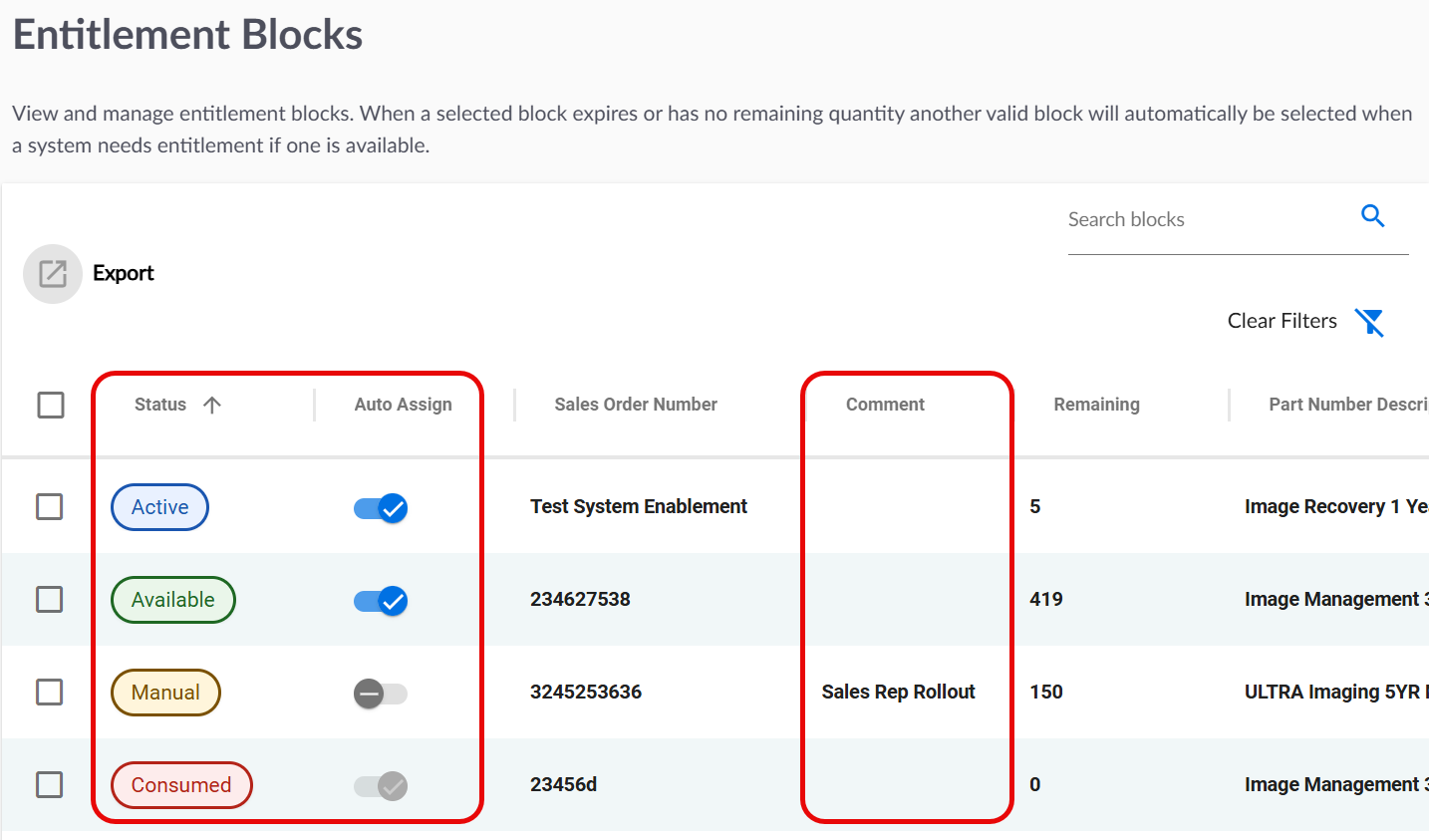
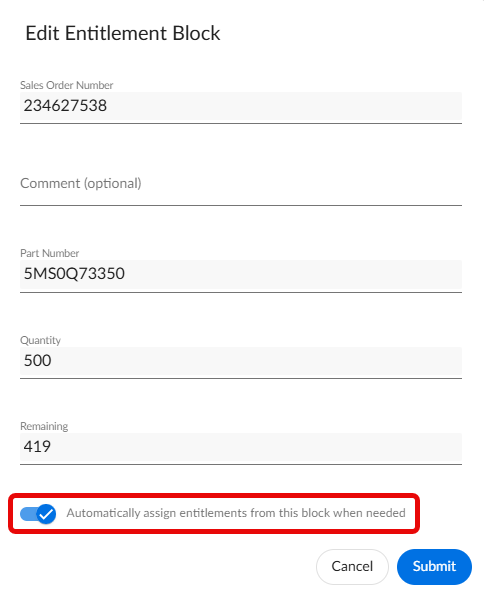
如需了解如何使用此功能,請參閱權益(Auto Assign 相關內容將於 2026 年 10 月 31 日發行當日提供)。
LCD 用戶端更新
此版本需要更新 LCD 用戶端,但不會帶來使用者可見的變更。
其他版本增強功能和修正
新增:工具列上的 Help 按鈕現在會在另一個瀏覽器索引標籤中開啟全新的 LCD 文件網站。
已更新:已更新第三方套件相依性。
已更新:「系統沒有權益」部署錯誤對話方塊現在會顯示產品名稱和序號。
已更新:Windows 授權檢查現在支援 IoT 系統。
已更新:已實作安全性更新,以加強對 HTML 插入和暴力破解攻擊的防護。
9.2 - 2026 年 6 月 13 日發行
LCD 3.3 版本包含的改進
準備遷移至 Windows UEFI 2023 CA
隨著 Microsoft Windows Production PCA 2011 遷移至 Windows UEFI 2023 CA,我們希望確保您的裝置在 LCD 3.3 發行後仍受 LCD 支援。Microsoft 和 Lenovo 提供的以下文章會詳細說明這項變更,以及如何準備您的裝置。如需修復流程方面的支援,請直接聯絡 Microsoft 或 Lenovo 支援部門。
Lenovo 文章:
Lenovo Secure Boot 憑證到期指南(2011–2023) - **注意:**此文章包含重要的硬體支援資訊,包括支援的 BIOS 版本和修復步驟。
Microsoft 知識庫文章:
建議採取的行動
為確保 LCD 服務不中斷,強烈建議在 LCD 3.3 預定於 5 月發行前採取以下行動:
將 BIOS 更新至最新版本。
請依照 Microsoft 程序,將 Windows UEFI 2023 CA 安裝至 Secure Boot Active DB。或者,如果您需要執行復原且已安裝最新 BIOS,也可以在 BIOS 設定中重設 Secure Boot 金鑰,以套用 Windows UEFI CA 2023 憑證。
請注意,修改 Secure Boot 金鑰可能會觸發 BitLocker 復原。請採取適當的預防措施。
LCD 3.3 發行前後的支援
在 LCD 3.3 發行前建立的 USB 媒體,預設會使用 2011 憑證簽署。LCD 3.3 及未來版本將預設使用 2023 憑證。
如需了解此表所用詞彙的定義,請參閱表格後的詞彙表。
| 硬體狀態 | LCD 3.3 發行前的 LCD 支援情況 | LCD 3.3 發行後的支援情況 |
|---|---|---|
| • Secure Boot 已啟用, • BIOS 中的 Secure Boot DB 包含有效的 2011 憑證,並且 • 2023 憑證有效 | LCD 支援此情況,無需採取行動。 | LCD 支援此情況,無需採取行動。 |
| • Secure Boot 已啟用, • BIOS 中的 Secure Boot DB 包含已過期的 2011 憑證,並且 • 2023 憑證有效 | LCD 支援此情況,無需採取行動。 | LCD 支援此情況,無需採取行動。 |
| • Secure Boot 已啟用, • BIOS 中的 Secure Boot DB 包含已撤銷的 2011 憑證,並且 • 2023 憑證有效 | LCD 預設不會啟動。Lenovo Cloud Boot 不受支援。USB 媒體需要手動調整。* | LCD 支援此情況,無需採取行動。 |
| • Secure Boot 已啟用,並且 • BIOS 中的 Secure Boot DB 只包含有效的 2011 憑證 | LCD 支援此情況,無需採取行動。 | LCD 預設不會啟動。Lenovo Cloud Boot 不受支援。USB 媒體需要手動調整。* |
| • Secure Boot 已啟用,並且 • BIOS 中的 Secure Boot DB 只包含已過期的 2011 憑證 | 不適用 | LCD 預設不會啟動。Lenovo Cloud Boot 不受支援。USB 媒體需要手動調整。* |
| • Secure Boot 已停用 • Lenovo Cloud Boot 不受支援 | LCD 支援此情況,無需採取行動。 | LCD 支援此情況,無需採取行動。 |
* 目前及未來的 LCD 媒體均包含以 2011 和 2023 憑證簽署的開機檔案。如果您需要特定版本的開機檔案,可以手動以相應版本覆寫預設 EFI 檔案;其位置如下圖所示。
上表詞彙表
憑證名稱
2011 憑證:Microsoft Windows Production PCA 2011
2023 憑證:Windows UEFI CA 2023
憑證狀態
預設:憑證已安裝在 Default Secure Boot DB 中,而且目前日期早於憑證到期日。
有效:憑證已安裝在 Active Secure Boot DB 中,而且目前日期早於憑證到期日。
已過期:憑證已安裝在 Active Secure Boot DB 中,而且目前日期晚於憑證到期日。
已撤銷:憑證已安裝在 Active Secure Boot DB 中,並列於 Secure Boot DBX。
LCD 用戶端更新
使用另一部裝置登入 LCD
為了加強驗證,LCD 3.3.0 可讓您在另一部裝置上登入應用程式。如果另一部裝置配備相機,您可以使用 QR 碼登入;如果不想使用 QR 碼,也可以使用登入連結。
登入時會顯示新的選項:
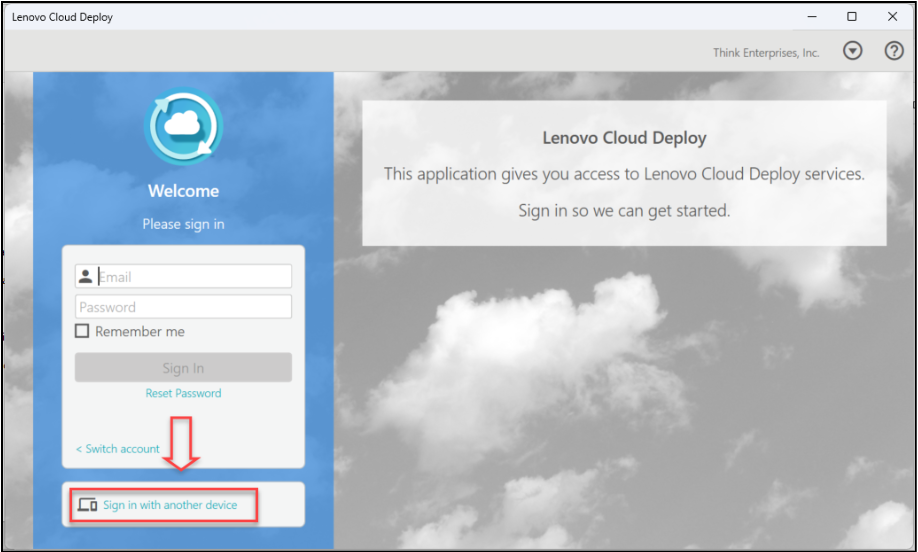
接著,您可以掃描 QR 碼,或按一下連結並輸入代碼。
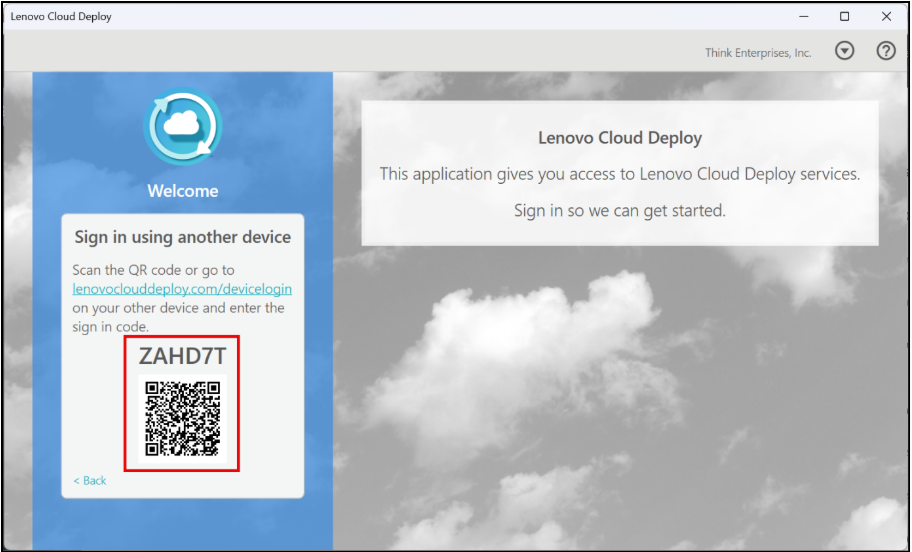
最後一步是使用您的認證登入 LCD。
如需完整詳細資訊,請參閱使用另一部裝置登入 LCD .
支援 Windows UEFI 2023 CA
為因應 Microsoft Windows Production PCA 2011 遷移至 Windows UEFI 2023 CA 所導致的憑證即將到期問題,LCD 3.3.0 將預設使用 2023 憑證。
我們希望確保 LCD 3.3.0 發行後,所有裝置仍受 LCD 支援。Lenovo 和 Microsoft 提供的以下文章會詳細說明這項變更,以及如何準備您的裝置。如需修復流程方面的支援,請直接聯絡 Microsoft 或 Lenovo 支援部門。
Lenovo 文章:
Lenovo Secure Boot 憑證到期指南(2011–2023) - **注意:**此文章包含重要的硬體支援資訊,包括支援的 BIOS 版本和修復步驟。
Microsoft 知識庫文章:
支援使用 BIOS Proxy 設定
Lenovo 產品 BIOS 正推出靜態 Proxy 伺服器設定的新功能。LCD 3.3.0 已更新,可在使用 Lenovo Cloud Boot 部署時套用此設定。
USB 媒體的現有 Proxy 行為並未變更。
LCD 網站更新
沒有使用者可見的變更。
版本增強功能和修正
新增:可從另一部裝置登入 LCD。
新增:開機媒體現在要求 BIOS 的 Secure Boot DB 中必須有 Microsoft Windows UEFI CA 2023 憑證。
新增:Lenovo Cloud Boot 現在會套用系統 BIOS 中設定的 Proxy 設定。
已更新:已停用復原環境整合式 Web 瀏覽器中的 F12 偵錯工具,以提升安全性。
已更新:已更新「收集並儲存記錄」功能,以儲存更多診斷資訊。
10 - 如何使用本說明