收集日志
LCD 会生成活动日志,可以在出现问题时帮助用户和 Lenovo 支持工程师识别应用程序的问题。这些日志可供您进行检索以及纳入事件报告中进行发送,以便为您的技术联系人提供该问题的具体背景信息以及受影响的应用程序组件。除了生成日志的文本文件之外,LCD 还会自动对整个屏幕进行截图并将屏幕截图保存到您选择的“日志”文件夹中。
收集日志后,请将其发送给您自己的 IT 工程师,或者发送给 ITC 技术联系人。您可以将日志压缩后通过电子邮件发送,也可使用 LCD 以包的形式上传日志。(如果以包的形式上传日志,请单独通知您的 Lenovo 支持工程师。)
可从以下位置收集日志:
LCD 引导菜单
LCD 引导菜单提供了收集日志的功能,以帮助诊断引导 LCD 介质时可能遇到的问题。有关访问 LCD 引导菜单的更多信息,请参阅引导 LCD 介质。
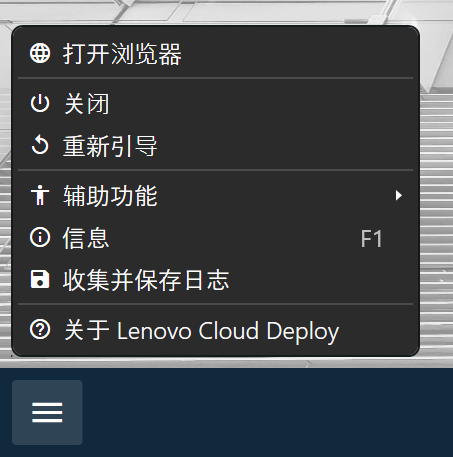
1.单击屏幕左下角的菜单图标  。
2.选择收集并保存日志。
3.单击文件夹图标并导航到需要使用的文件夹。
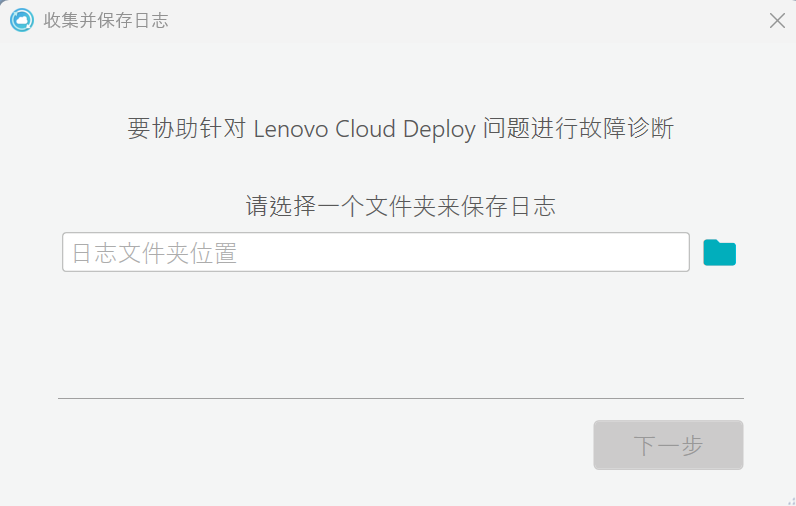
LCD 会将生成的日志和屏幕截图保存到选定的文件夹中。
4.随即将显示成功消息。单击确定退出日志收集。
从 USB 介质
您可能需要在 LCD 启动之前收集日志以诊断 LCD 引导屏幕的问题,日志文件会存储在 USB 介质的 LOGS 文件夹中。要收集用于故障诊断的日志,请找到 LOGS 文件夹并将其压缩(根据需要,可以压缩单个日志文件或整个文件夹),然后执行以下操作之一:
将压缩后的文件存档作为附件添加到电子邮件中,并发送给您所在组织的 IT 联系人。
在 LCD 中将存档作为包上传,并通知您的 ITC 工程师。
从“帮助”菜单
要从 LCD 应用程序内部收集日志,请执行以下操作:
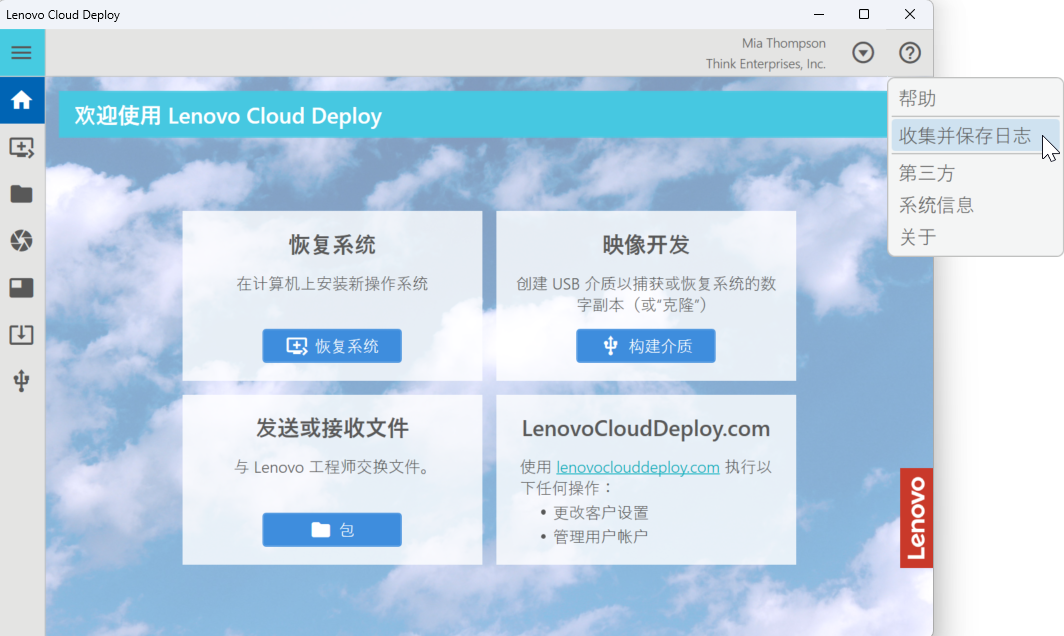
1.单击屏幕右上角的问号图标  以打开“帮助”菜单。
2.选择收集并保存日志。
3.单击文件夹图标并导航到需要使用的文件夹。
LCD 会将生成的日志和屏幕截图保存到选定的文件夹中。
4.随即将显示成功消息。单击确定退出日志收集。