Windows Server 的 SAML 设置
在阅读以下说明之前,请先参阅 SAML 概述。根据您的 Windows Server 版本,您的实际操作可能与以下内容略有不同。
在 AD FS 管理控制台中,右键单击信赖方信任组并选择添加信赖方信任…。
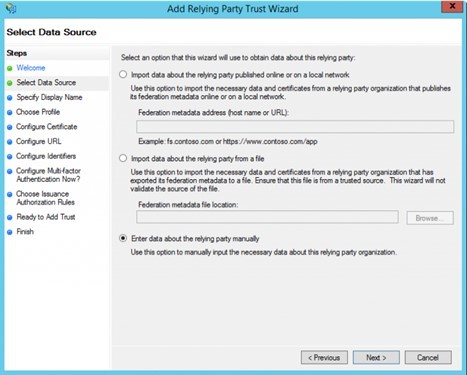
选择数据源:选择手动输入数据的选项,然后单击下一步。
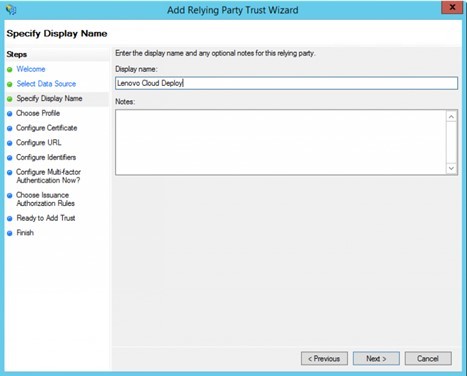
指定显示名称:输入要用于新信任条目的名称,然后单击下一步。
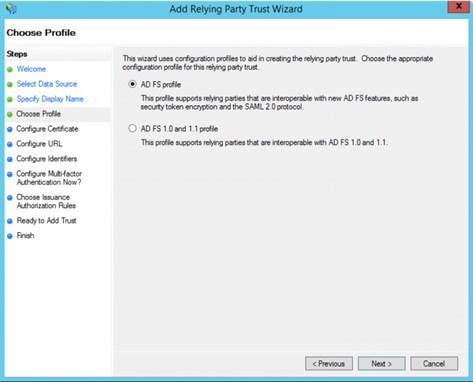
选择个人资料:选择 AD FS 个人资料,然后单击下一步。
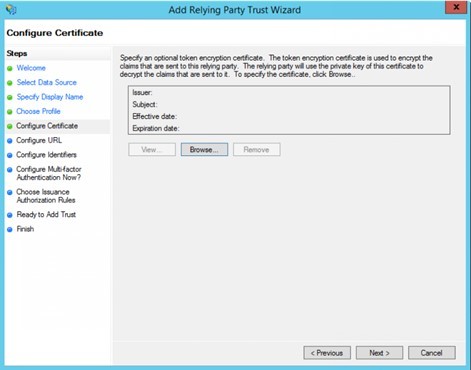
配置证书:Lenovo Cloud Deploy 不支持证书。单击下一步。
配置 URL:
a. 选中启用对 SAML 2.0 WebSSO 协议的支持。
b. 输入您的服务 URL:
https://lenovoclouddeploy.com/api/token/ws/exchange/LCD_Account_Key,例如https://lenovoclouddeploy.com/api/token/ws/exchange/123456789ABCDEFGHIJKc. 单击下一步。
配置标识符:
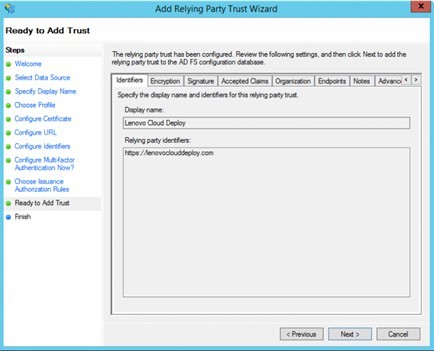
a. 添加 https://lenovoclouddeploy.com 作为信赖方信任标识符。
b. 单击下一步。
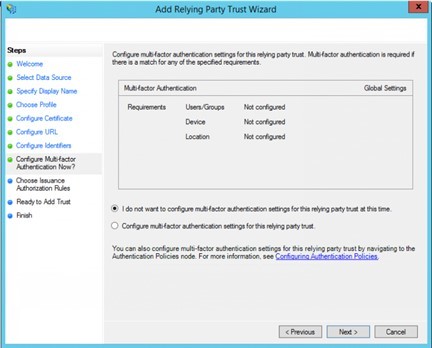
配置多因素认证:此步骤不是必需的。单击下一步。
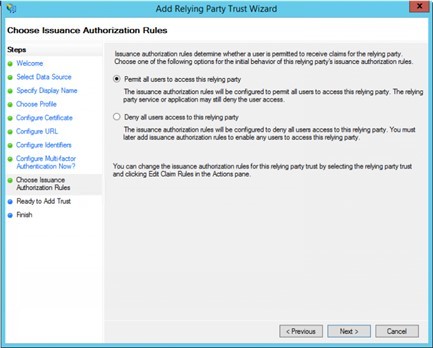
选择颁发授权规则:
a. 选中允许所有用户访问此信赖方。
b. 单击下一步。
准备添加信任:查看摘要并单击下一步。
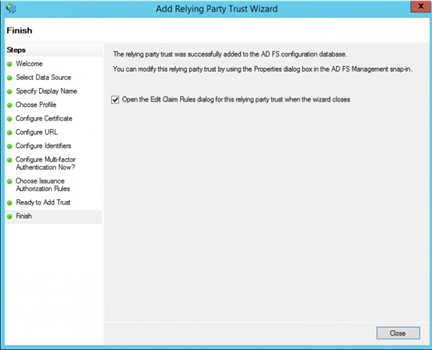
完成:
a. 选中用于打开“编辑声明规则”对话框的复选框。
b. 单击关闭。
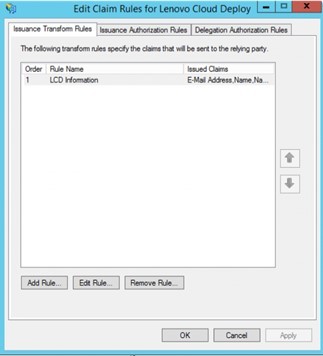
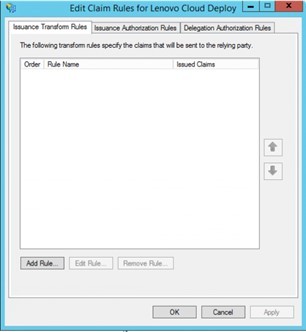
颁发转换规则:单击添加规则…
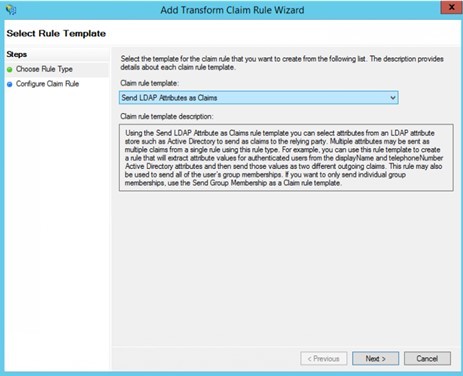
选择规则类型:
a. 选择将 LDAP 属性作为声明发送。
b. 单击下一步。
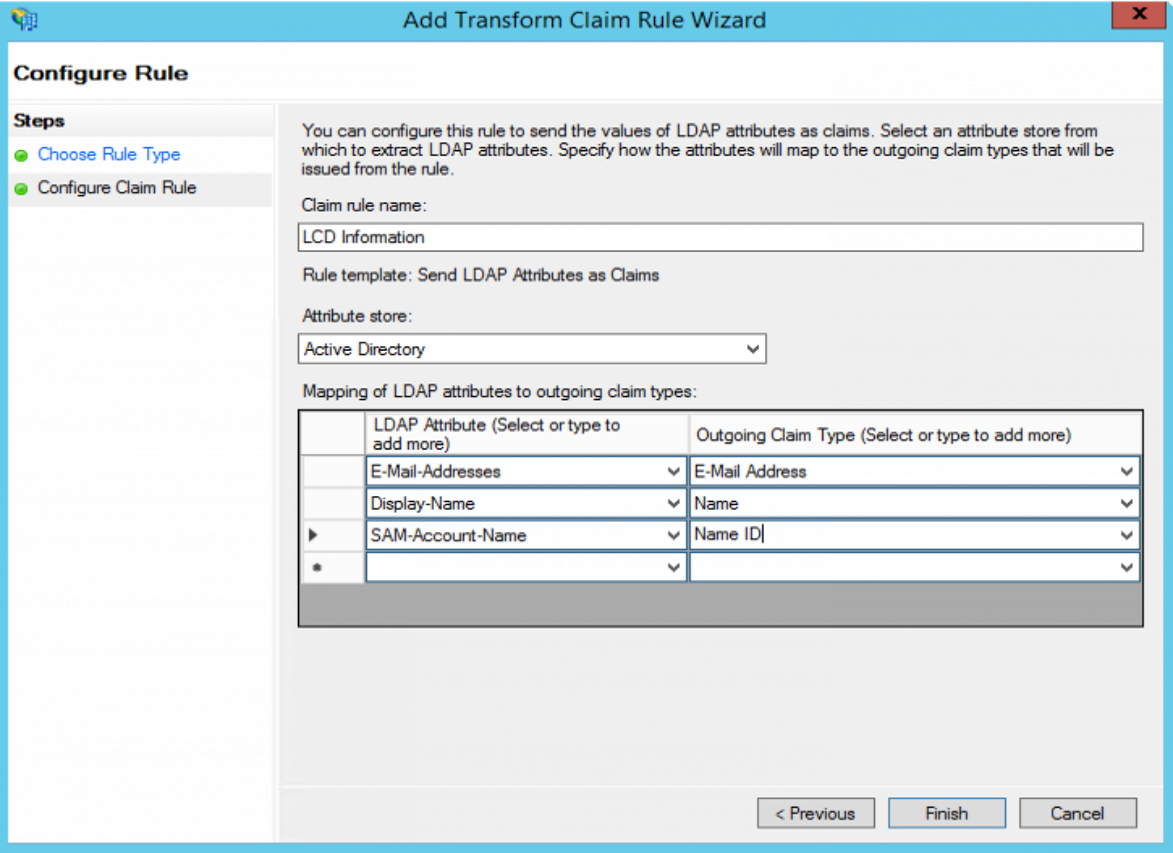
配置声明规则:
a. 指定规则名称。
b. 选择 Active Directory。
c. 从“SAML 设置”部分添加所需的“电子邮件地址”、“名称”和“名称 ID”映射。
d. 单击完成。
完成:设置现已完成。单击确定。