Azure 的 SAML 设置
在阅读以下说明之前,请先参阅 SAML 概述。
本节提供了将 Microsoft Azure 设置为 LCD 身份服务提供商的示例。
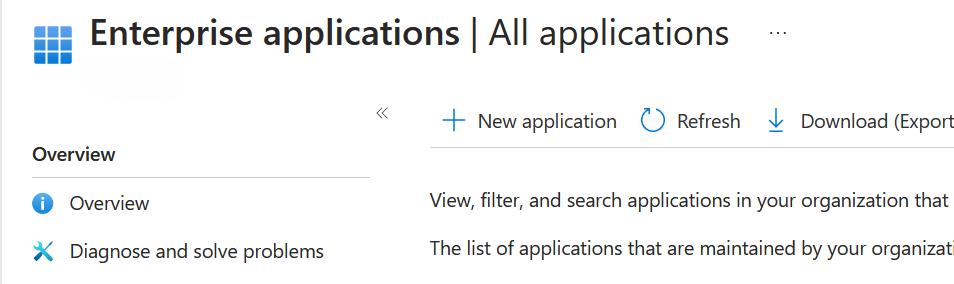
在 Azure Active Directory 中的管理下,选择企业应用程序。
单击新建应用程序。
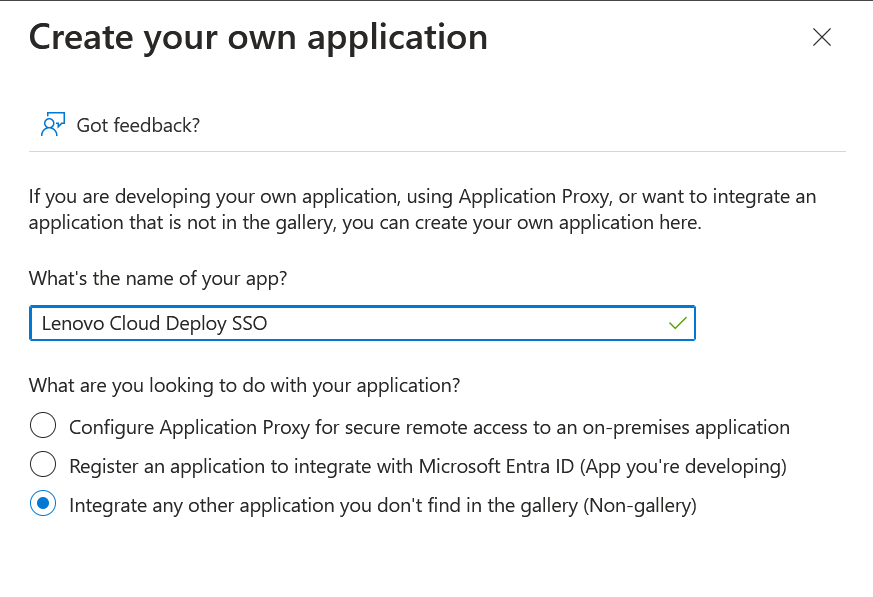
单击创建自己的应用程序。
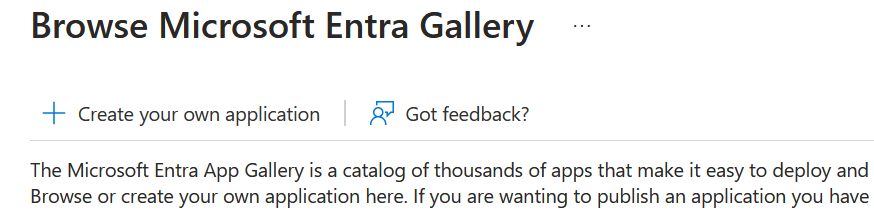
输入应用程序名称,然后选择集成任何其他应用程序…
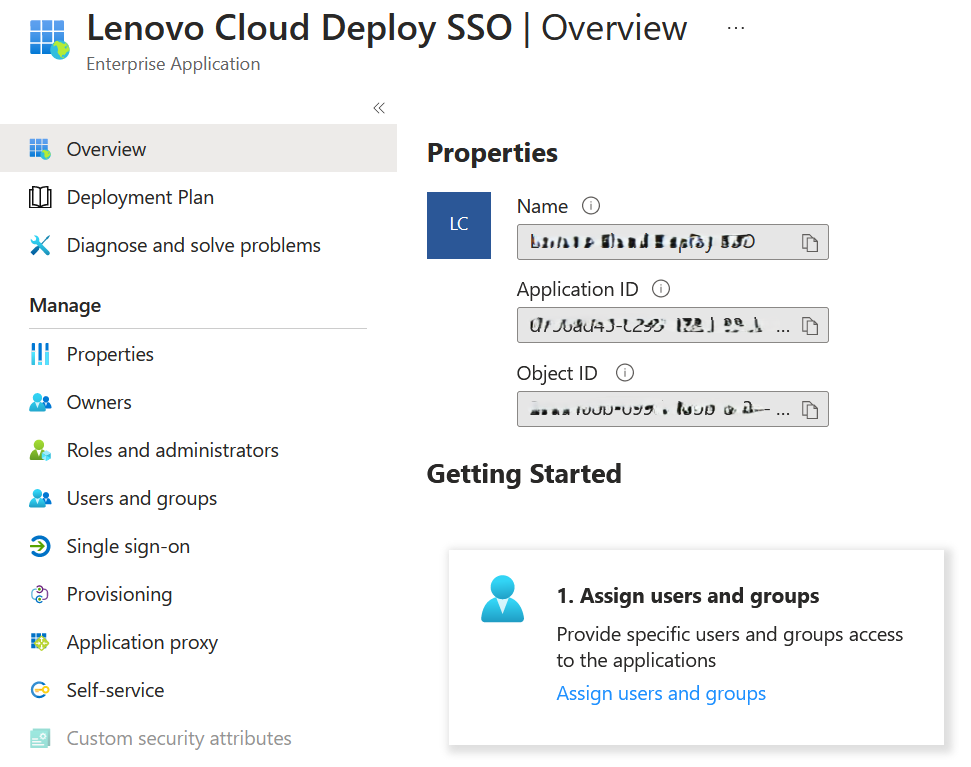
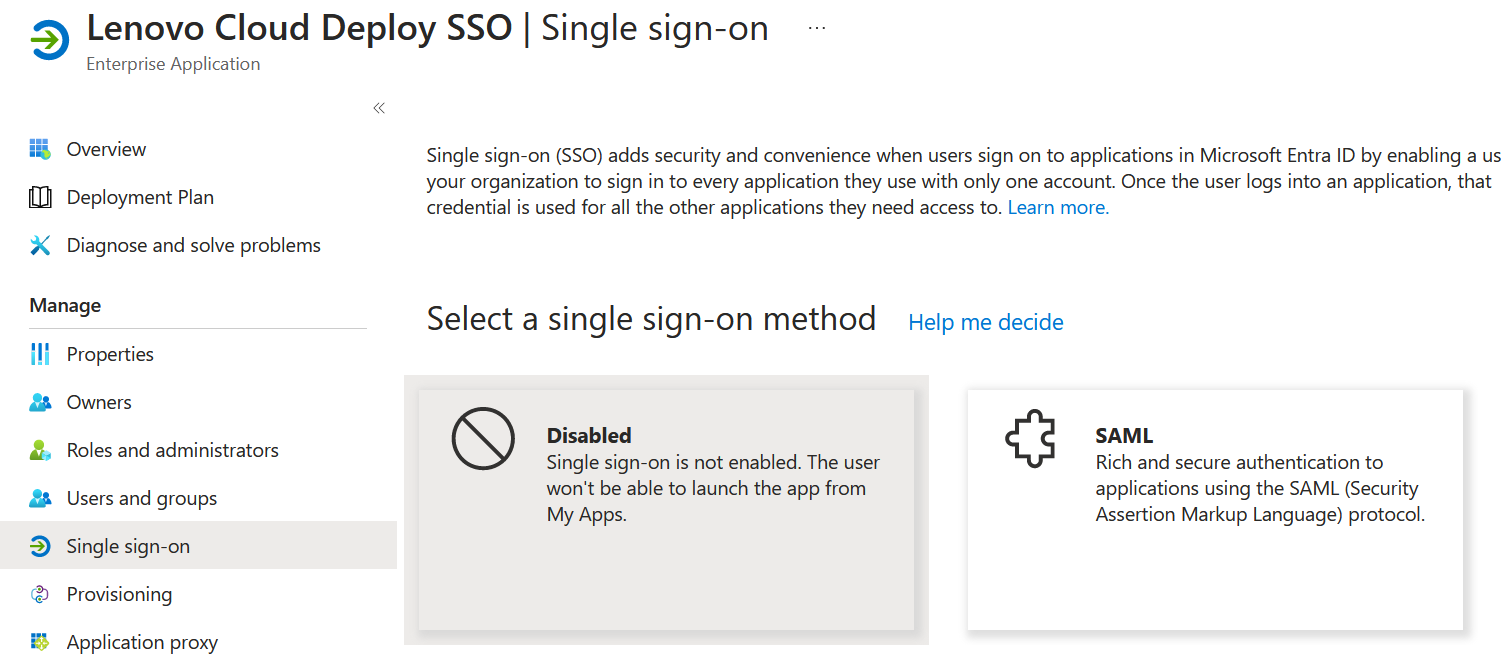
在新创建的应用程序中,在管理下,选择单点登录。
选择方法:单击 SAML 磁贴。
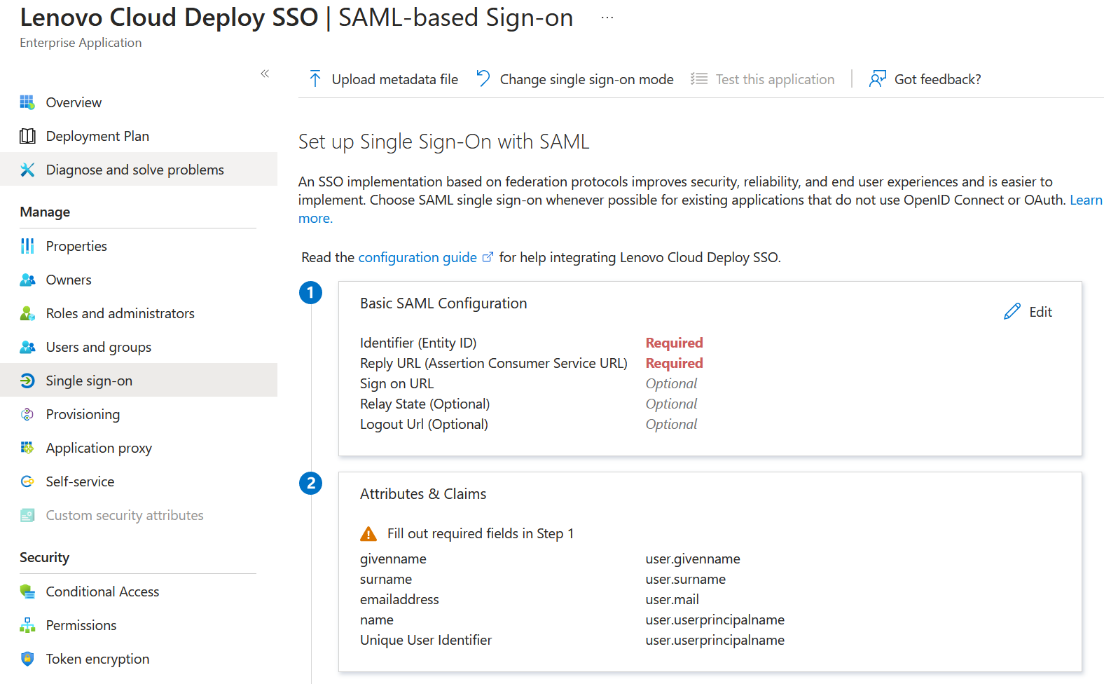
基本 SAML 配置:单击编辑。
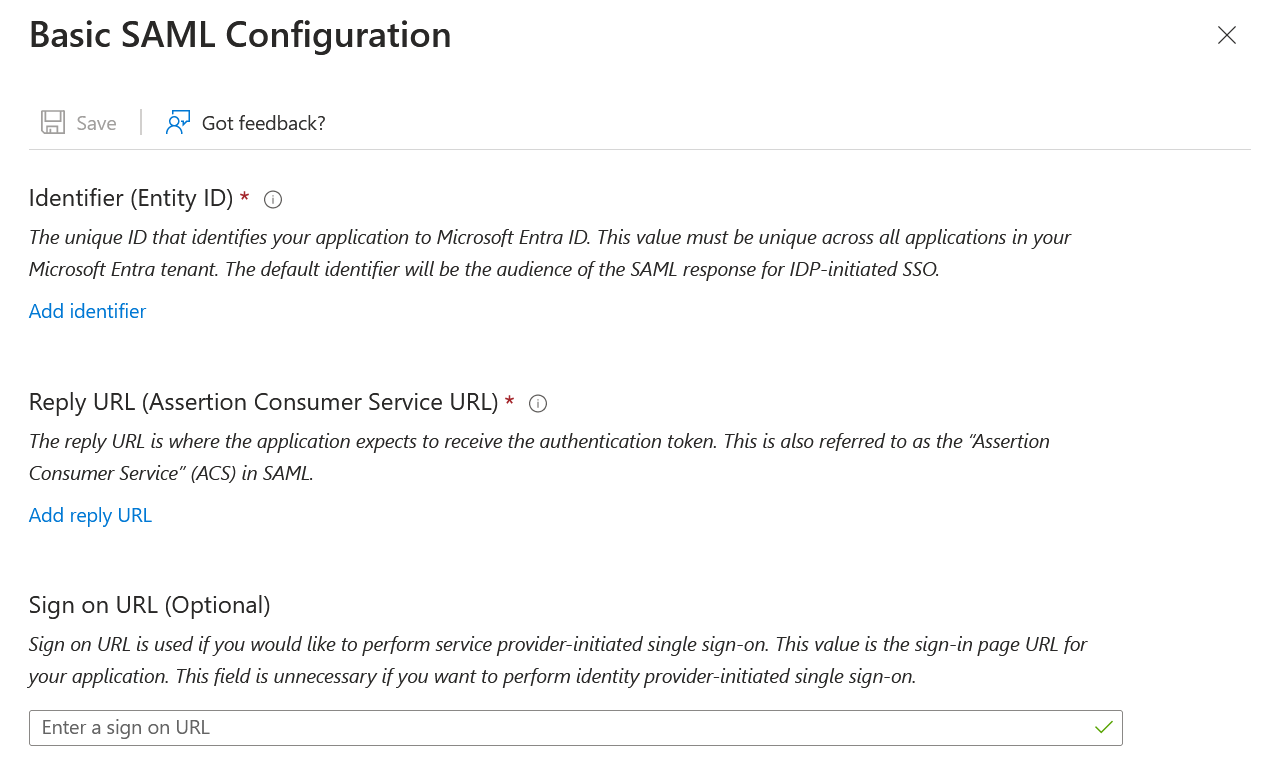
基本 SAML 配置:
a. 输入标识符。可以使用任意值。
b. 回复 URL 为
https://lenovoclouddeploy.com/api/token/ws/exchange/LCD_Account_Key,将 LCD_Account_Key 替换为初始设置时提供给您的 20 字符密钥。 例如:https://lenovoclouddeploy.com/api/token/ws/exchange/123456789ABCDEFGHIJKc. 确认已选中默认复选框。
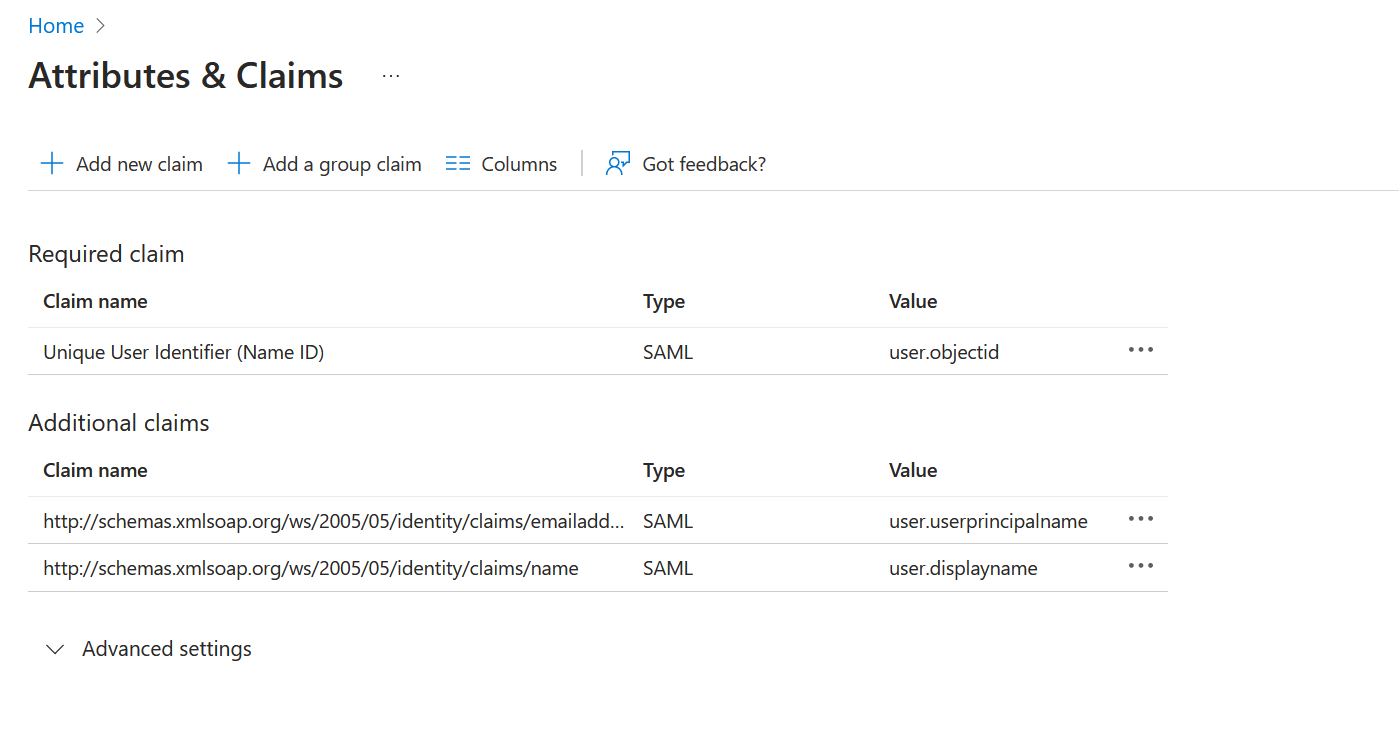
用户属性和声明:单击编辑。
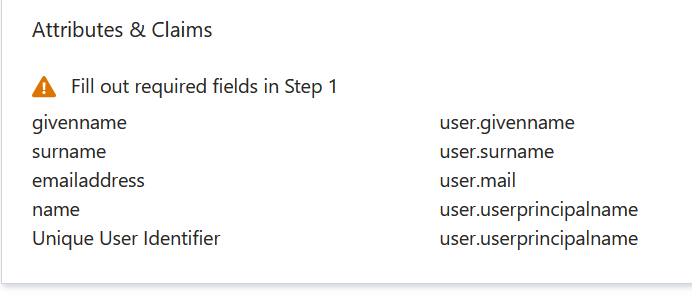
用户属性和声明:为名称和电子邮件地址添加额外声明。
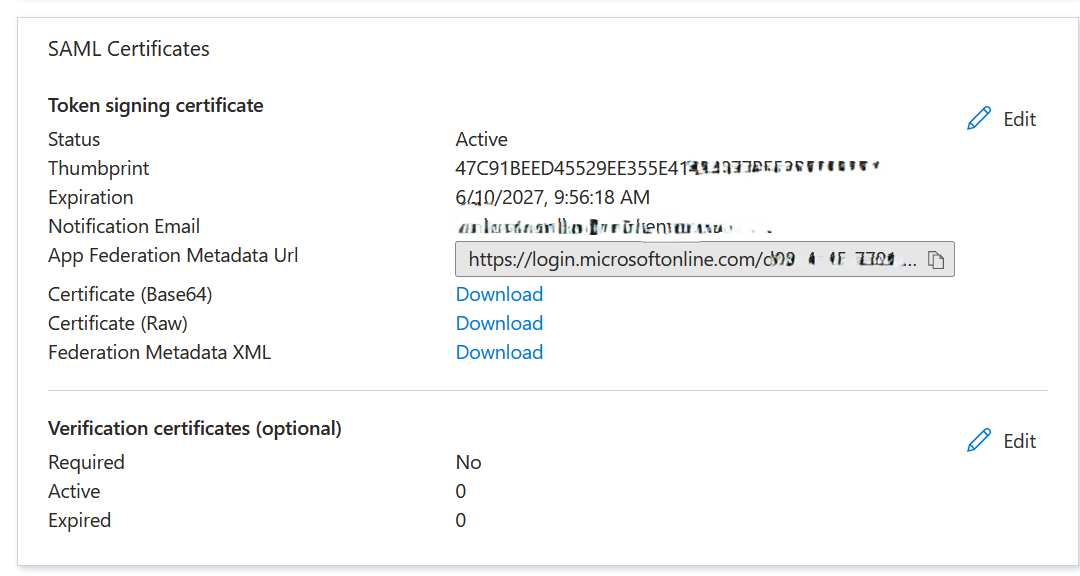
令牌签名证书:向您的 LCD 技术联系人提供应用程序联合元数据 URL。
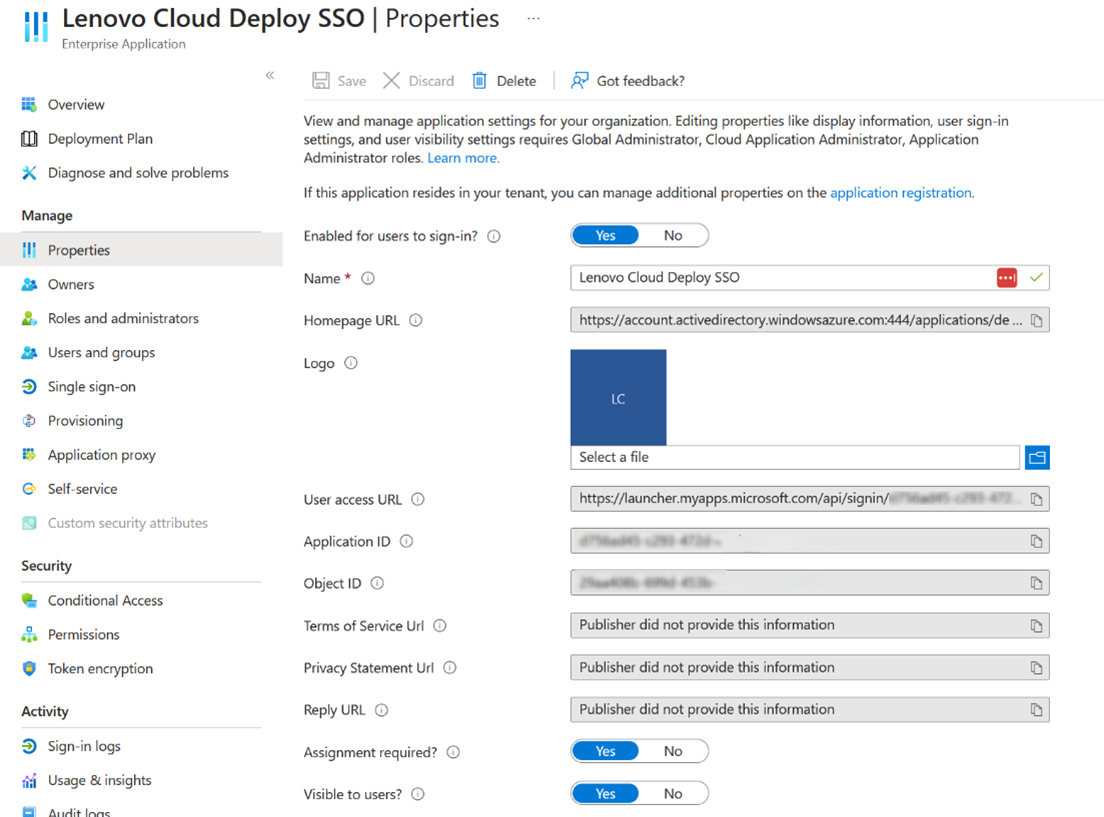
用户访问 URL:
a. 在应用程序中的管理下,选择属性。
b. 向您的 LCD 技术联系人提供用户访问 URL。