使用“配置系统向导”配置系统
系统配置过程是在计算机现有操作系统基础上应用一些更改,使系统能够在公司的企业环境中使用。
配置系统向导(PSW)是一款 Windows® 桌面客户端应用程序,可用于访问 lenovoclouddeploy.com。该平台可配置计算机以便使用当前安装的 Windows 在企业中工作。
配置角色和权限
可以为用户授予各种影响配置的角色。如果用户没有权限执行配置,“配置系统向导”会显示黄色锁定图标,表示该功能受到限制。
例如,客户用户管理员没有配置权限,因此如果具有该角色的用户尝试访问 PSW,将显示以下屏幕。
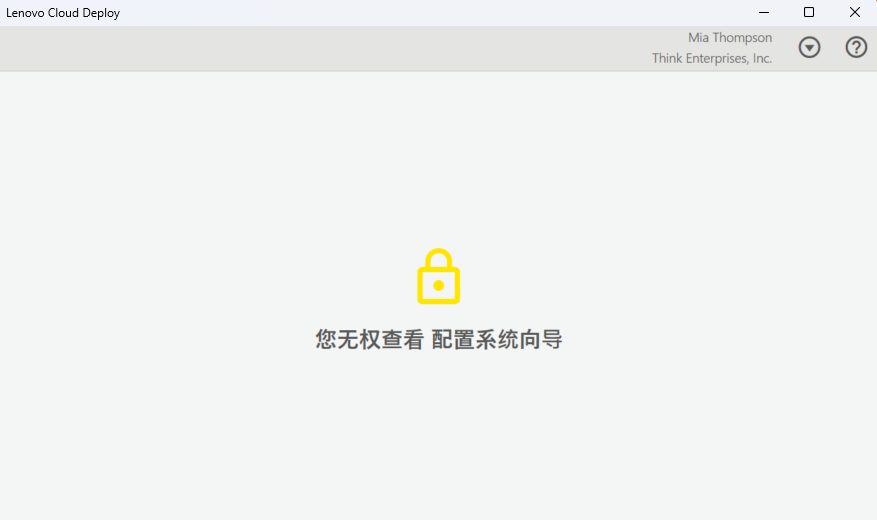
在 lenovoclouddeploy.com/ 上为用户分配角色。如果贵公司使用单点登录,则会为经过认证的用户分配默认角色“部署用户”。
与映像技术中心合作的解决方案构建者通常会分配为“客户工程师”角色。该角色可以创建、修改、删除和使用所有云内容。只需使用“恢复系统”功能的最终用户会分配为“部署用户”。
准备
以下步骤假定计算机是全新系统,没有来自工厂或 IT 部门的任何自定义映像。请完成以下步骤以开始。
1.将计算机连接到交流电源。
2.确认有可用的互联网连接。连接有线以太网线缆(如果有)。在 Windows 开箱体验期间可以设置无线连接。
3.准备好您的 lenovoclouddeploy.com 客户密钥和登录信息。
Windows 开箱体验
如果计算机从未开过机,以下演练将引导您完成首次开机时启动的 Windows 开箱体验。
1.开启计算机并等待显示 Windows 开箱体验。
2.按照提示,选择相关选项,然后单击下一步继续。必须进行的选择包括: - 您所在的地区 - 您的键盘布局 - 个人计算机还是工作计算机 - 登录选项 - 隐私设置 - 自定义设置
3.开箱体验设置结束后,便会显示新桌面。从这里,即可开始配置过程。
配置系统向导
新计算机完成 Windows 开箱体验后,您便可以使用 LCD 来配置系统。
说明
计算机在配置期间不可使用。
1.访问 https://www.lenovoclouddeploy.com/en/provisionsystem。
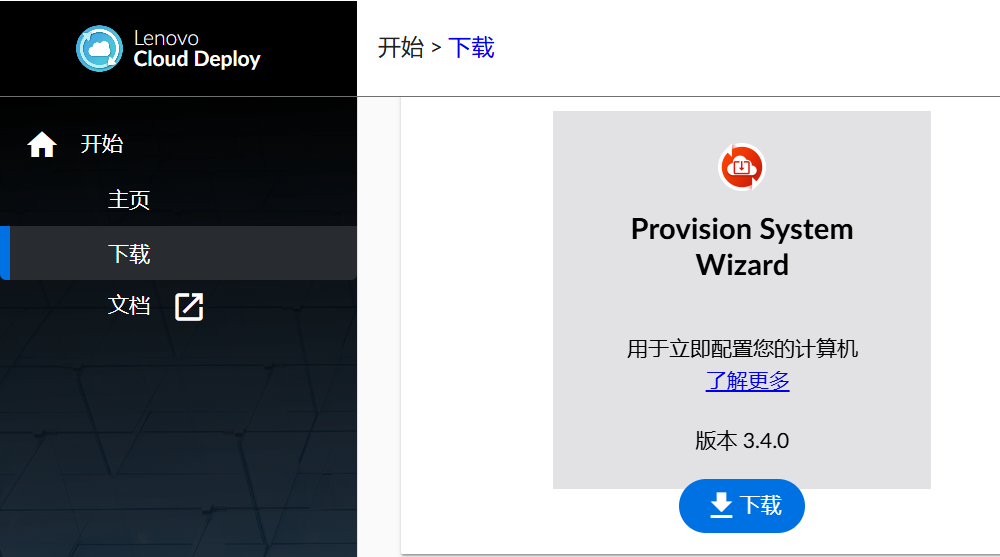
2.单击下载。
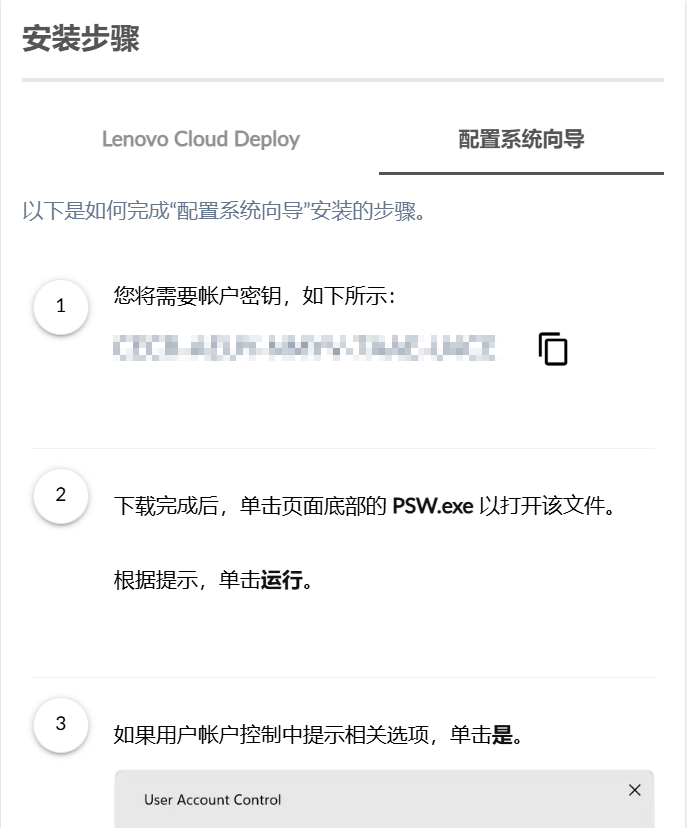
3.按照网站上的安装步骤操作。
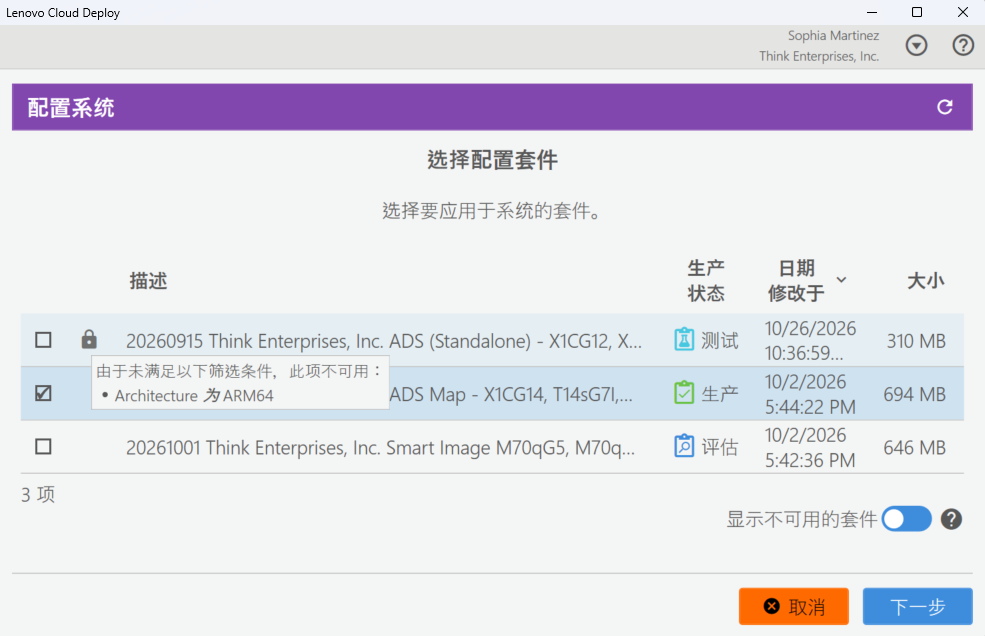
4.显示“选择配置套件”屏幕时,选中相应复选框以选择要应用于系统的配置套件。
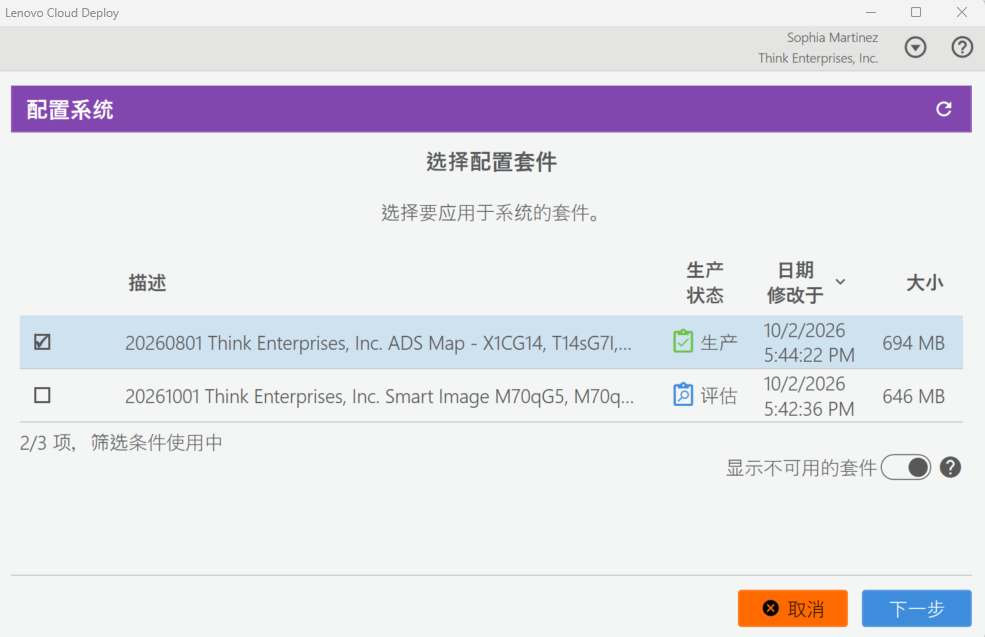
使用滑块在显示所有配置套件和仅显示可用的配置套件之间切换。
说明
可用配置套件是指满足所有选定筛选条件的套件;例如,制造商为“Lenovo”。
不可用配置套件旁边有一个锁符号。单击该锁图标可查看未满足的筛选条件的详细信息。
如果您拥有工程师或测试员角色,则可以忽略硬件筛选条件,选择不可用的配置套件,但这样会收到警告,并可能无法获得完整下载。
5.选择配置套件后,单击下一步开始配置您的系统。按照屏幕上的说明完成向导。
6.选中复选框以确认您了解计算机在配置过程中将无法使用,然后单击下一步。
系统将下载所选的配置套件。
当显示“已准备好进行配置”屏幕时,表示“配置系统向导”已下载套件并准备好配置系统。
LCD 部分已配置完成。向导退出,并为您提供立即或稍后启动配置过程的选项。
组织的具体 LCD 配置决定了配置过程的后续步骤。
说明
大多数配置套件都会根据需要提示您提供其他信息以完成配置过程。