使用另一台设备登录 LCD
为了提升认证安全性,LCD 提供了在另一台设备上登录该应用程序的功能。此功能支持在配备摄像头的辅助设备上通过扫描二维码进行登录,如果不想使用二维码,也可以通过登录链接进行登录。
说明
准备好您的设备并启用摄像头以扫描二维码。
使用二维码登录
1.启动 LCD,并使用电子邮件地址或帐户密钥查找您的帐户。
2.单击使用另一台设备登录。
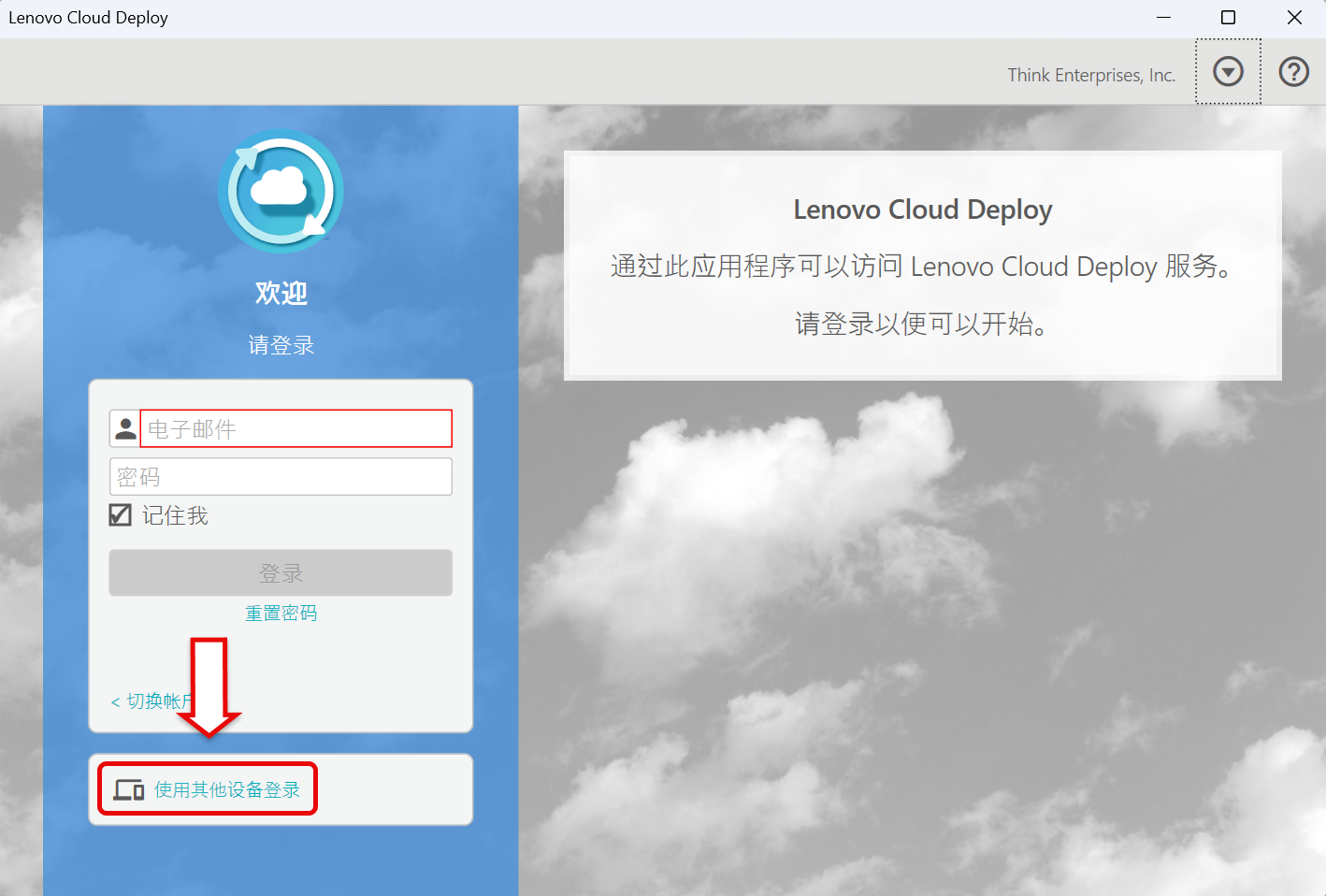
此时将显示一个二维码,以及备用的 LCD 网站登录链接。
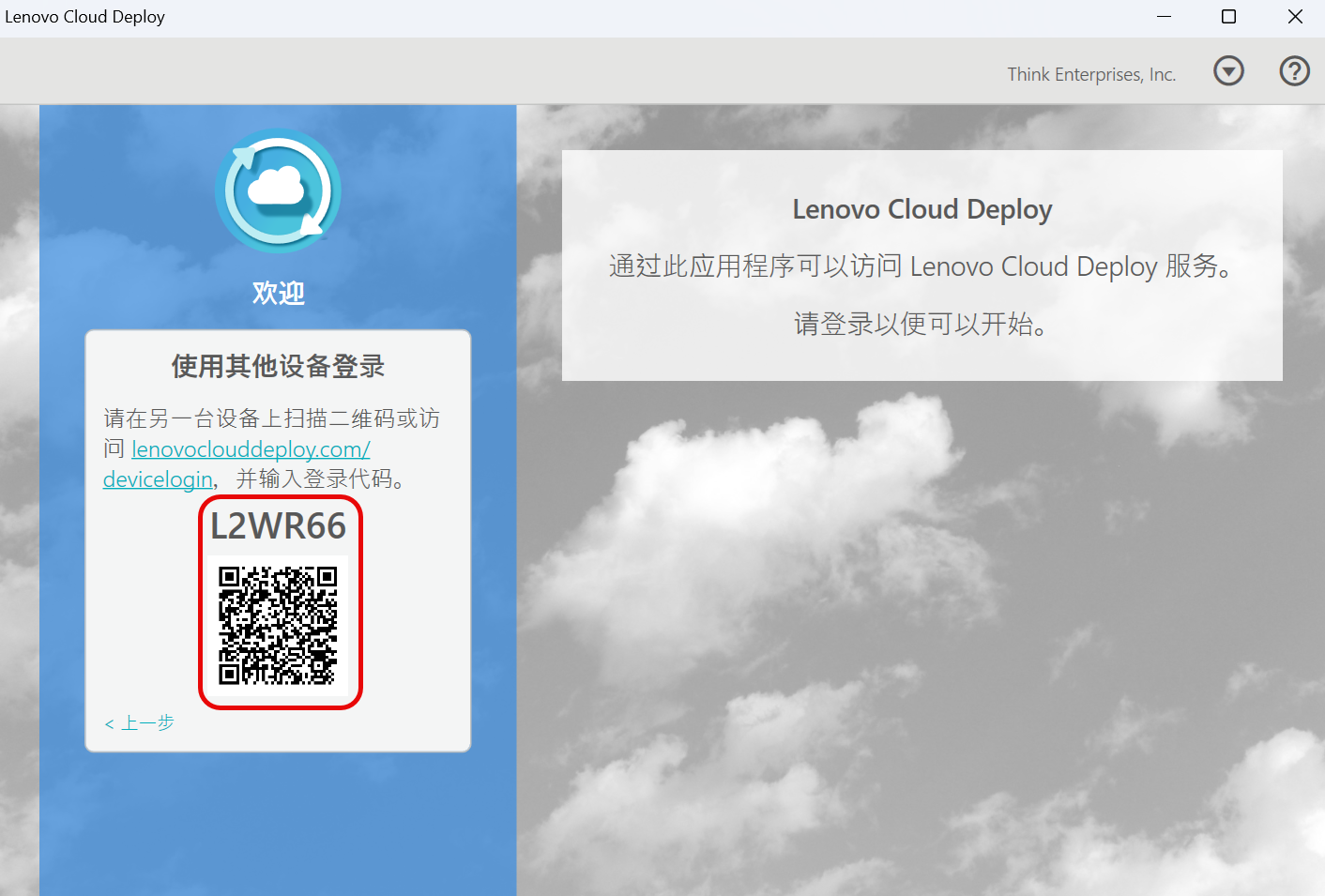
3.在您的设备上,打开摄像头或二维码扫描应用程序,然后扫描二维码。
4.点击设备屏幕上显示的链接。此时将在设备上的浏览器窗口中打开 LCD 登录屏幕。
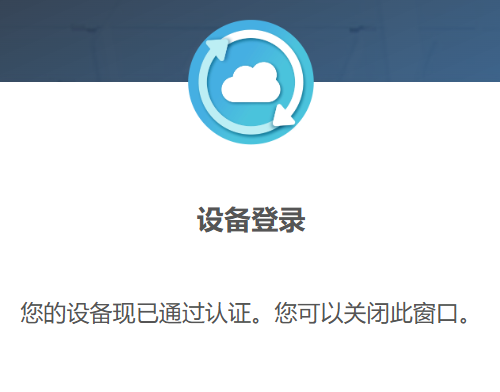
5.使用您的登录凭证登录 LCD。
您的设备上会显示一条消息,指出该设备已通过认证,您可以关闭设备上的浏览器窗口。在计算机上,LCD 会在主屏幕上显示已登录。
登录失败后生成新的二维码
生成用于在另一台设备上登录 LCD 的二维码后,该二维码的有效期为 5 分钟。如果该二维码在您登录 LCD 之前过期,必须生成新的二维码进行登录。
如果在尝试登录后收到错误消息,必须重新生成二维码进行登录。
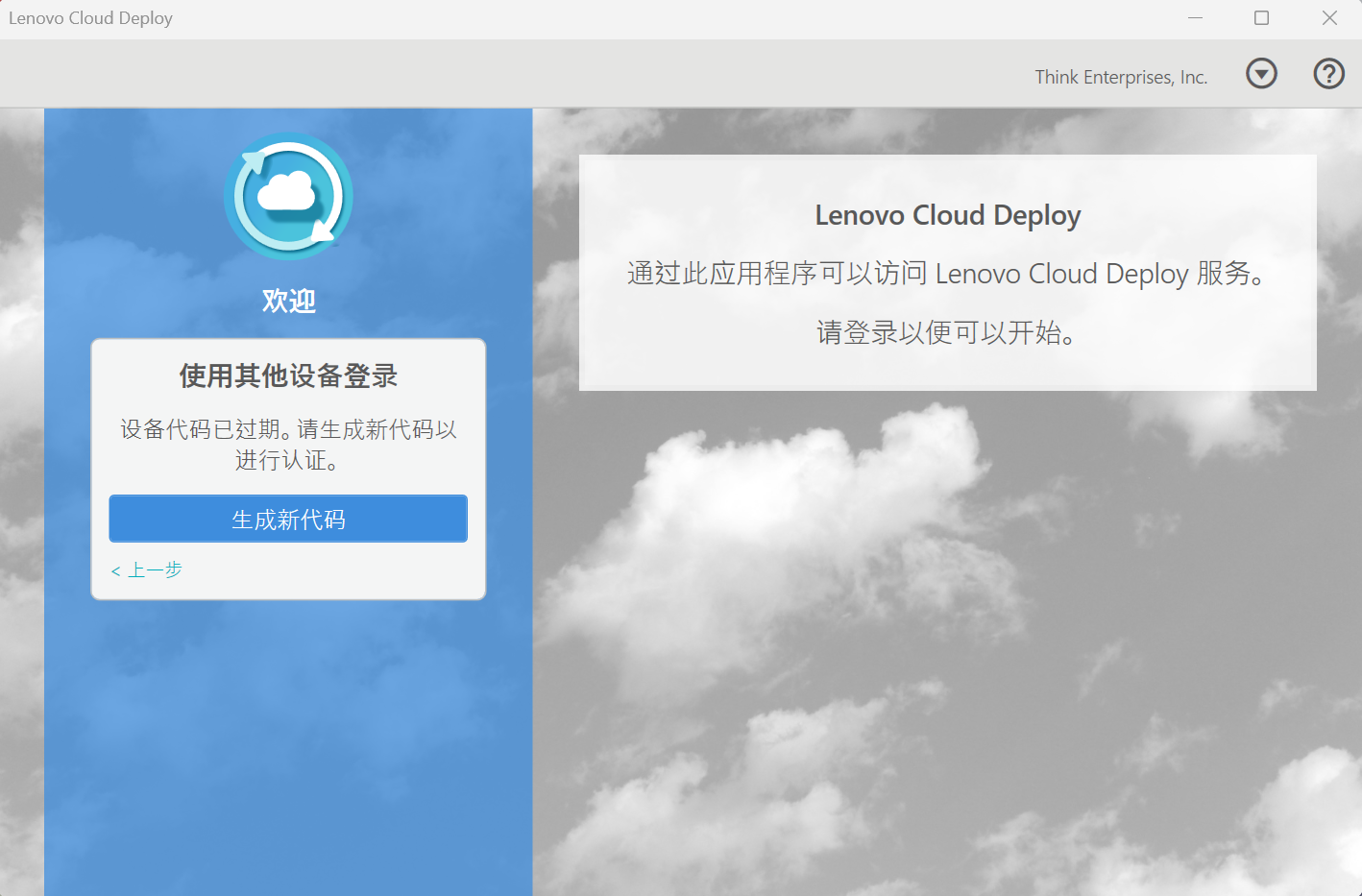
1.单击生成新的二维码。
此时将显示新的二维码。
2.二维码有效期为 5 分钟,在新的二维码到期之前,请按照使用二维码登录中的扫描和登录说明进行操作。