登录 LCD 客户端
启动 LCD 应用程序后,根据管理员为您配置的 LCD 访问权限,您将获得以下四种登录体验之一:
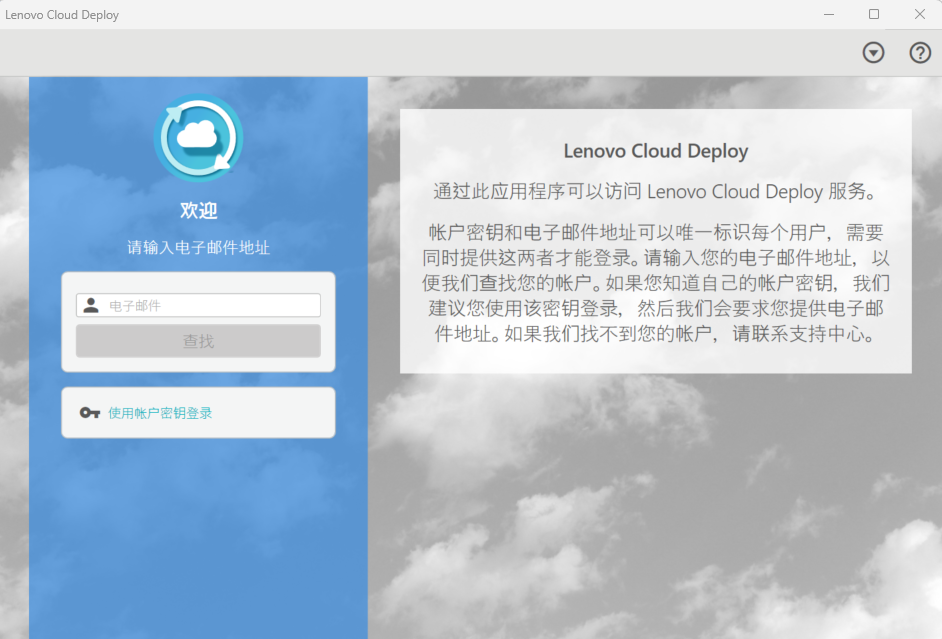
查找帐户
如果安装 LCD 客户端时没有有效的帐户密钥,则会显示以下屏幕。输入电子邮件地址,以识别您的 LCD 帐户。如果您知道帐户密钥,可以单击使用帐户密钥登录来改用该方式登录。
输入电子邮件地址,然后单击查找。找到电子邮件地址后,系统会提示您输入密码。
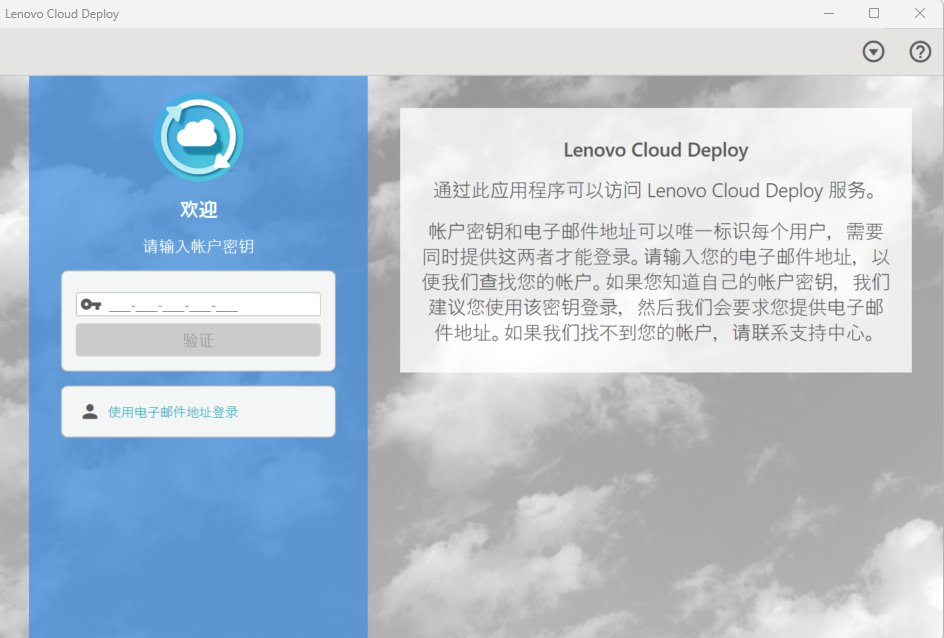
验证帐户密钥
如果您在帐户查找主屏幕上单击了使用帐户密钥登录,则会显示此屏幕。输入有效的帐户密钥,然后单击验证。
如果在此屏幕上选择使用电子邮件地址进行登录,请单击使用电子邮件地址登录。
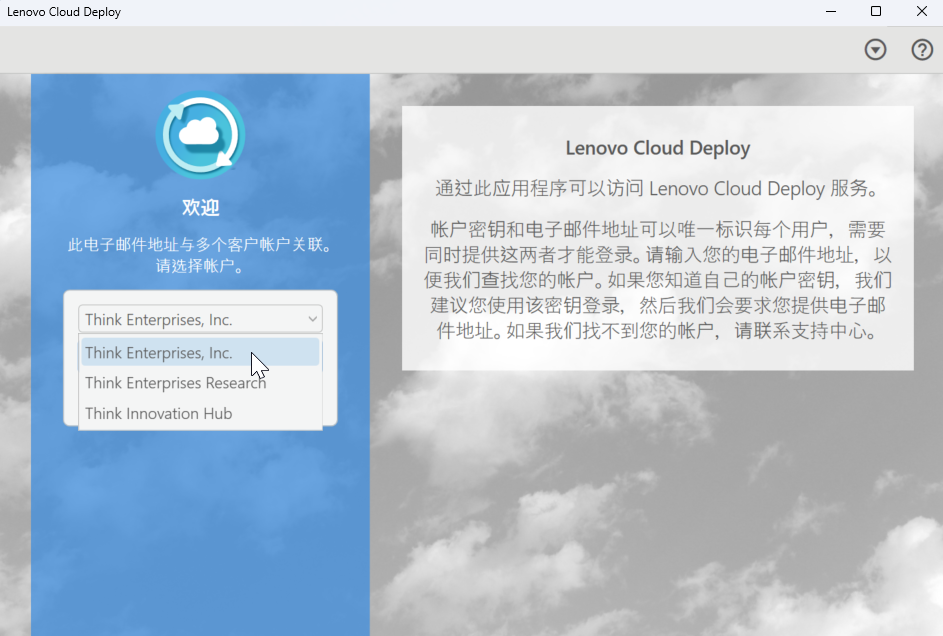
多个帐户与电子邮件地址关联
如果您的登录帐号关联了多个 LCD 帐户,请根据提示从下拉菜单中选择所需的帐户。
具有地理位置限制的帐户
如果登录时显示一条消息提示部分帐户由于位置原因不可用,这是由于您的组织在 lenovoclouddeploy.com 的 地理围栏设置中应用了地理位置限制。
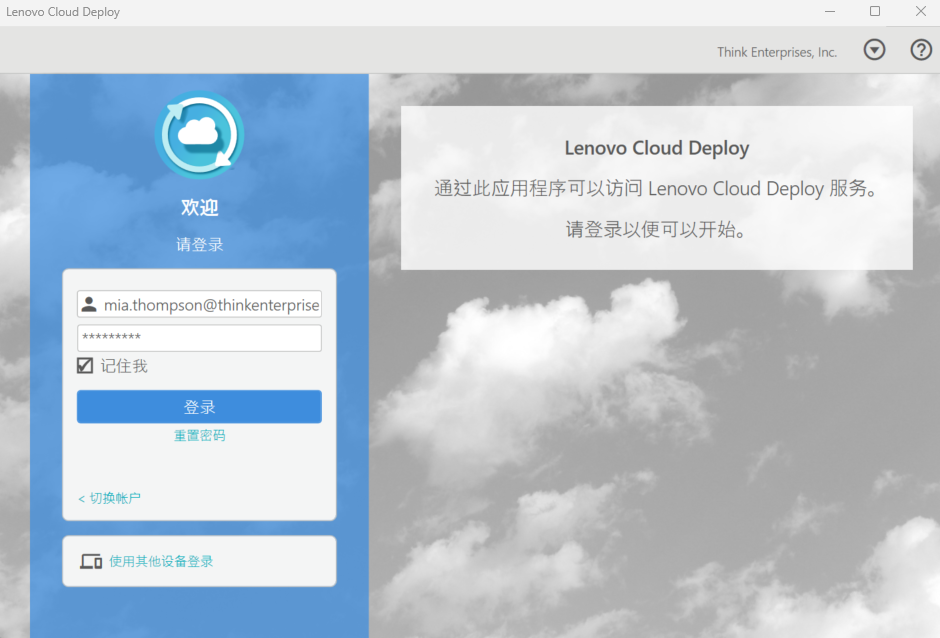
LCD 帐户
使用管理员创建的特定 LCD 帐户登录。
单点登录帐户
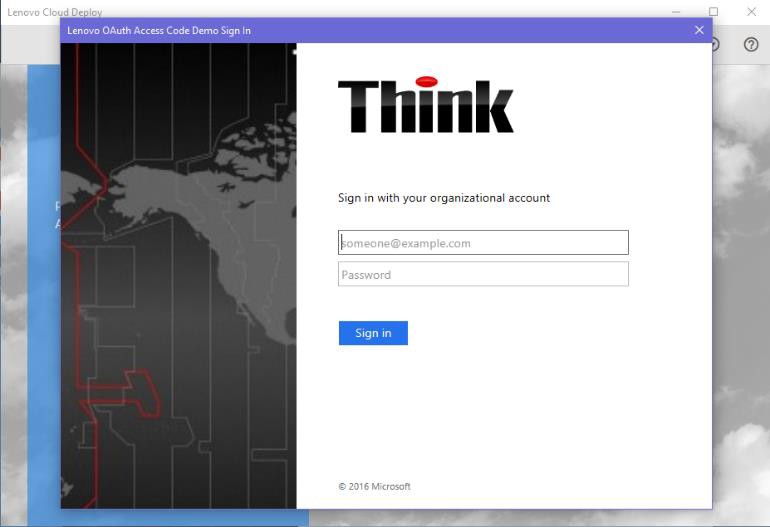
如果您的组织已配置单点登录,请使用您的公司帐户进行登录。此帐户是您用于访问公司网络内的多个应用程序(例如电子邮件、计算机登录等)的通用用户 ID 和密码。系统将弹出一个单独的窗口,提示您输入用户 ID 和密码,如下例所示。
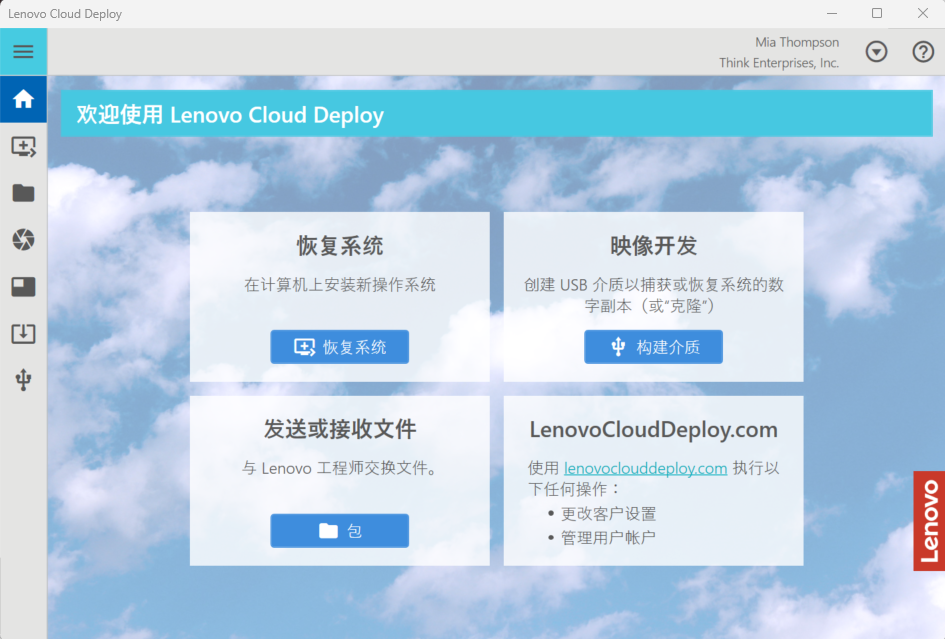
LCD 主屏幕
成功登录 LCD 后,将显示该应用程序的主屏幕。