辅助功能
LCD 集成了 Windows 辅助功能,旨在优化残障用户的使用体验。
高对比度模式
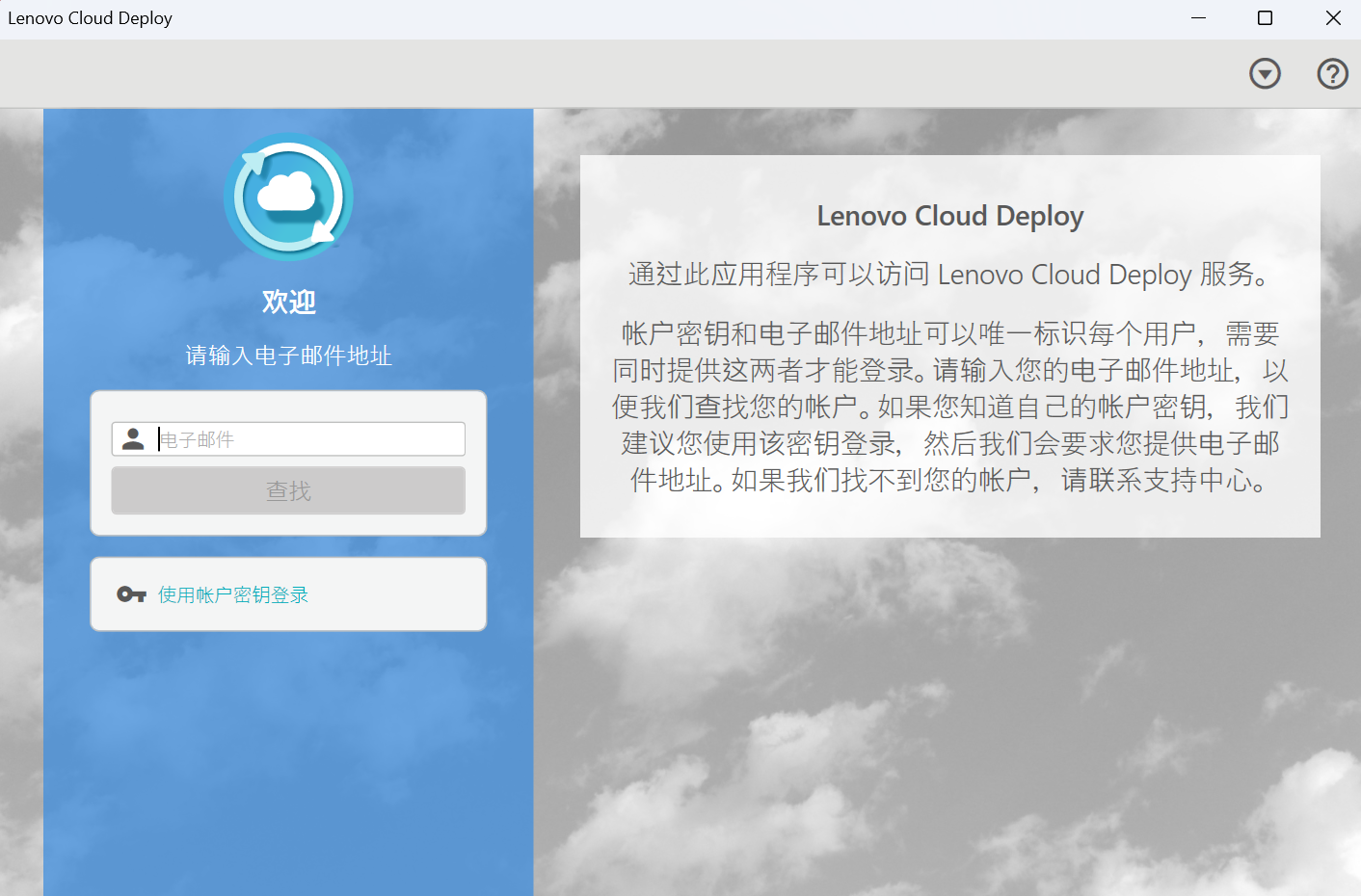
LCD 可支持高对比度模式。启用高对比度模式后,LCD 的默认配色方案将被覆盖,转而应用高对比度方案,让视障用户更容易看清界面内容。
采用默认配色方案的 LCD 登录屏幕:
启用高对比度模式的 LCD 登录屏幕:
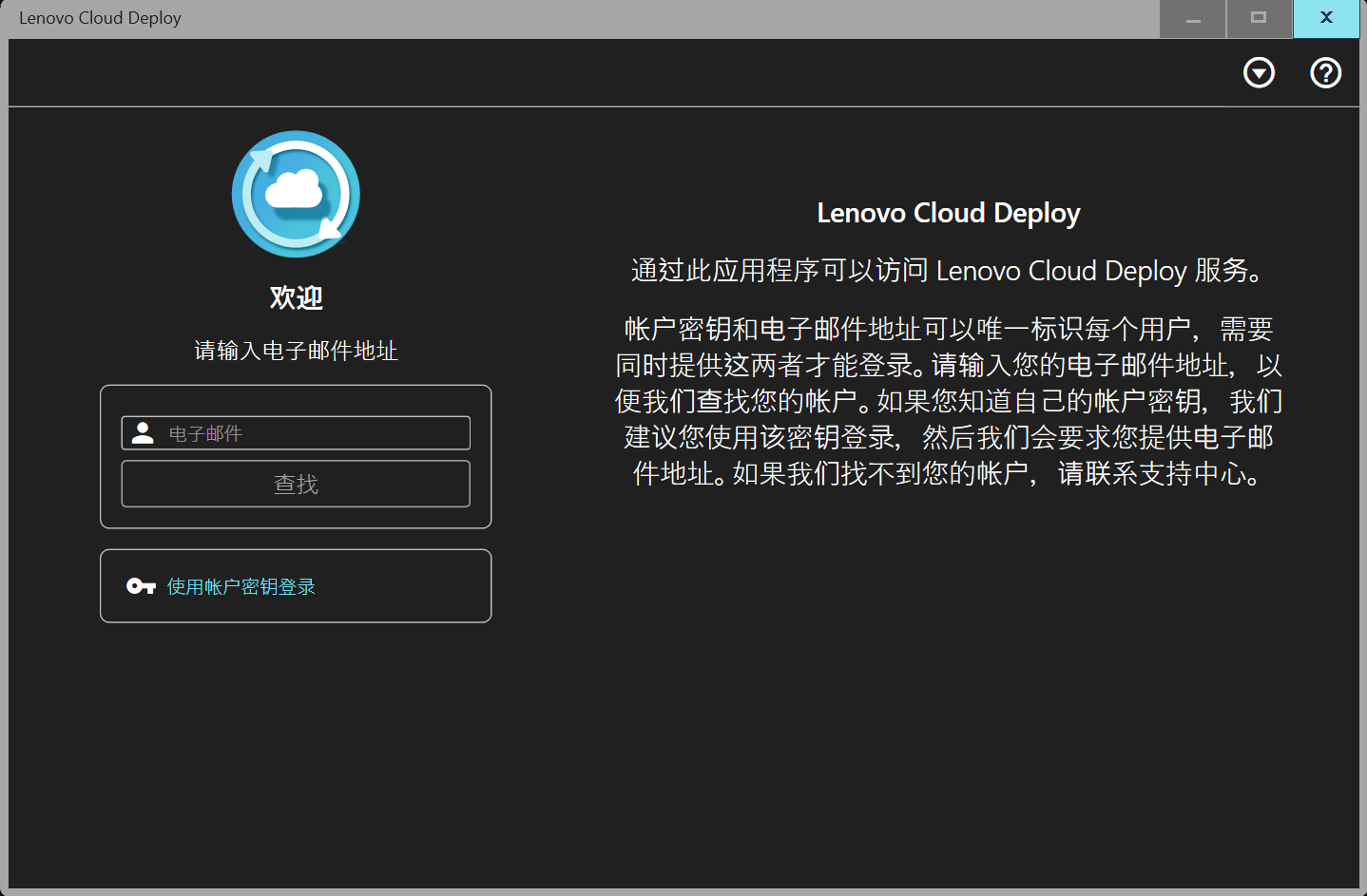
如果在登录 LCD 之前已经在计算机的 Windows 设置中启用了“高对比度模式”,则 LCD 将继承这一设置,并将所选的高对比度配色方案应用于该应用程序,无需您采取任何其他操作。
如果正处于 LCD 引导菜单中并想要启用高对比度模式,请执行以下步骤。
说明
有关访问引导屏幕的详细信息,请参阅 LCD 引导菜单选项。
1.单击屏幕左下角的菜单图标  。
2.选择辅助功能 > 对比主题。
3.选择一个对比主题。
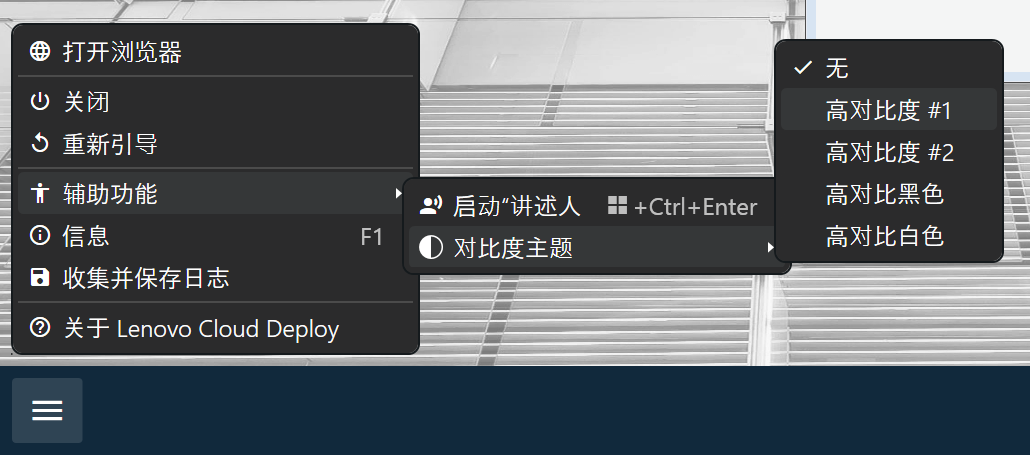
有关高对比度模式的更多信息,请参阅 Windows 文档。
讲述人
LCD 支持 Windows“讲述人”屏幕阅读器。如果在登录 LCD 之前已经在计算机的 Windows 设置中启用了“讲述人”,则 LCD 将继承这一设置,并在该应用程序中运行“讲述人”,无需您采取任何其他操作。
说明
在非 Lenovo 系统中,LCD 无法使用“讲述人”。其他因素也可能影响“讲述人”的可用性,例如声音设备或语言的支持情况。有关详细信息,请参阅 Microsoft 的“讲述人”文档。
如果正处于 LCD 引导菜单中并需要启动“讲述人”,请执行以下步骤。
说明
有关访问引导屏幕的详细信息,请参阅 LCD 引导菜单选项。
1.单击屏幕左下角的菜单图标 。
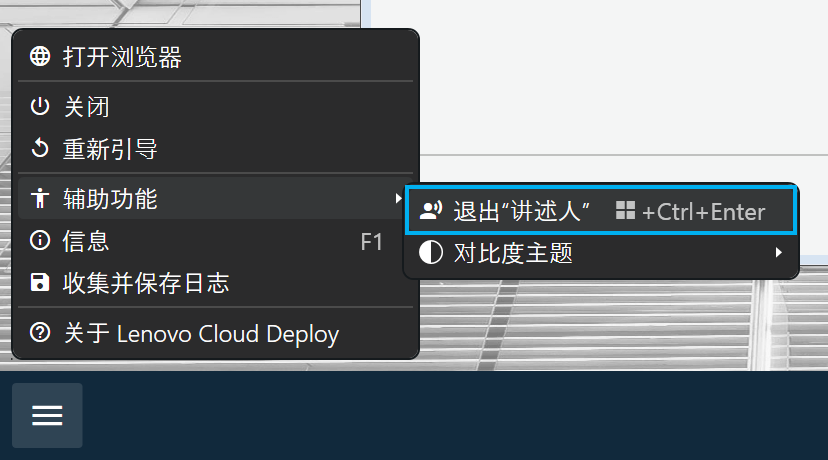
2.要在 LCD 中启动“讲述人”,请选择辅助功能 > 启动“讲述人”。
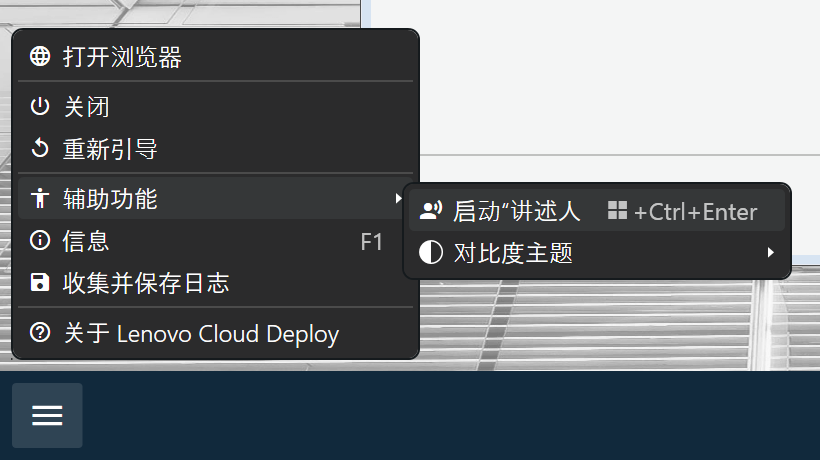
3.要在 LCD 中停止“讲述人”,请选择辅助功能 > 退出“讲述人”。
有关“讲述人”的更多信息,请参阅 Windows 文档。