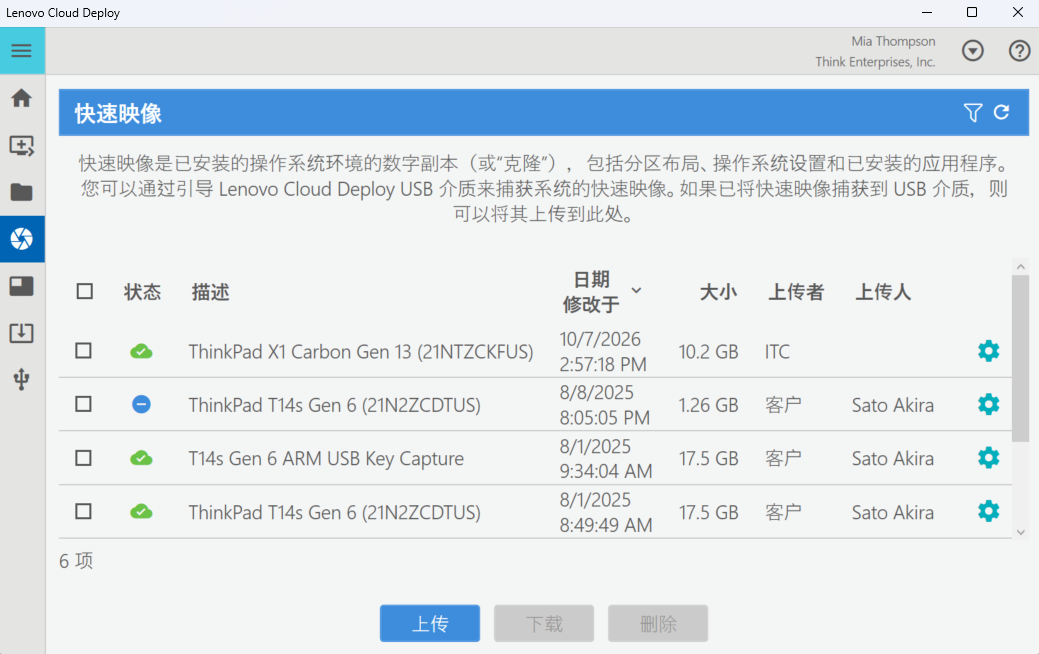
快速映像
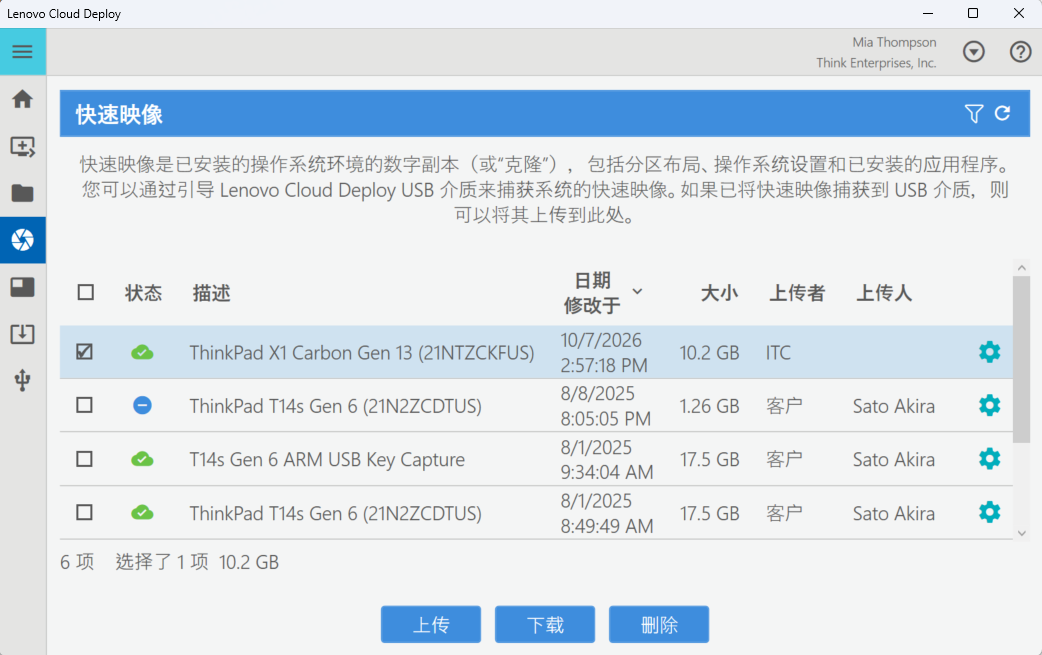
此功能用于管理快速映像。“快速映像”功能适用于与映像技术中心合作的解决方案构建者。
快速映像是已安装的操作系统环境的数字副本或“克隆”,包括分区布局、操作系统设置和已安装的应用程序。Lenovo ITC 可以使用快速映像来开发自定义出厂预加载或 Lenovo Cloud 部署。
快速映像上传目标位置必须是 USB 介质上的 QUICKIMAGE 文件夹。
要导航到“快速映像”屏幕,请单击左侧导航窗格中的快速映像图标*。*
说明
只能下载 Lenovo ITC 上传的快速映像。
捕获快速映像
如果您需要将设备的映像交付给 Lenovo,您可以使用 LCD 的“快速映像”功能捕获映像。“快速映像”适用于与 ITC 合作的解决方案构建者。您可以在向导的引导下创建快速映像或将现有映像应用到系统。
快速映像是已安装的操作系统环境的数字副本或“克隆”,包括分区布局、操作系统设置和已安装的应用程序。Lenovo ITC 可以使用快速映像来开发自定义出厂预加载或 Lenovo Cloud 部署。
为了创建或恢复快速映像,首先需要创建 Lenovo Cloud Deploy USB 介质。
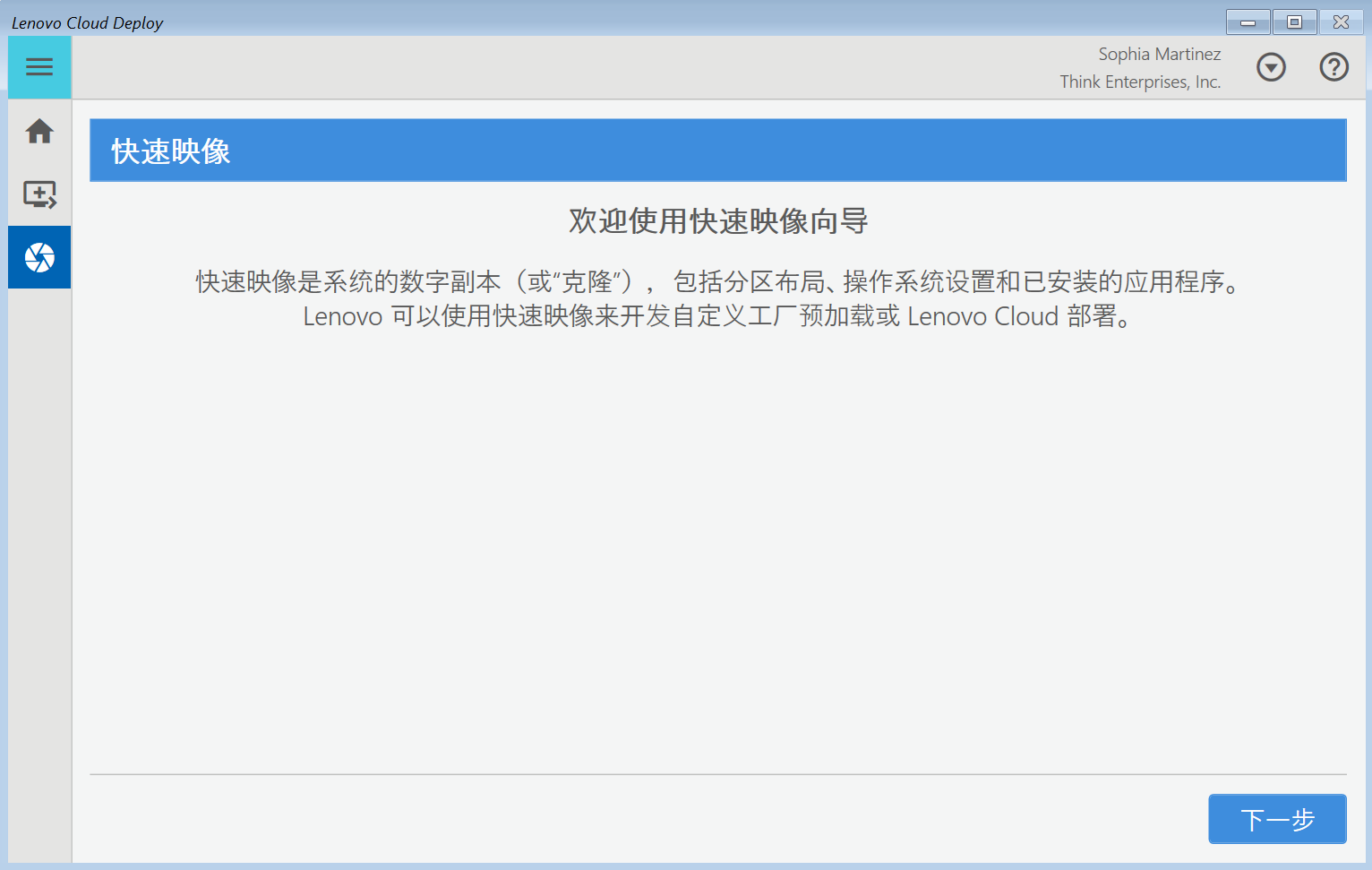
1.单击下一步。
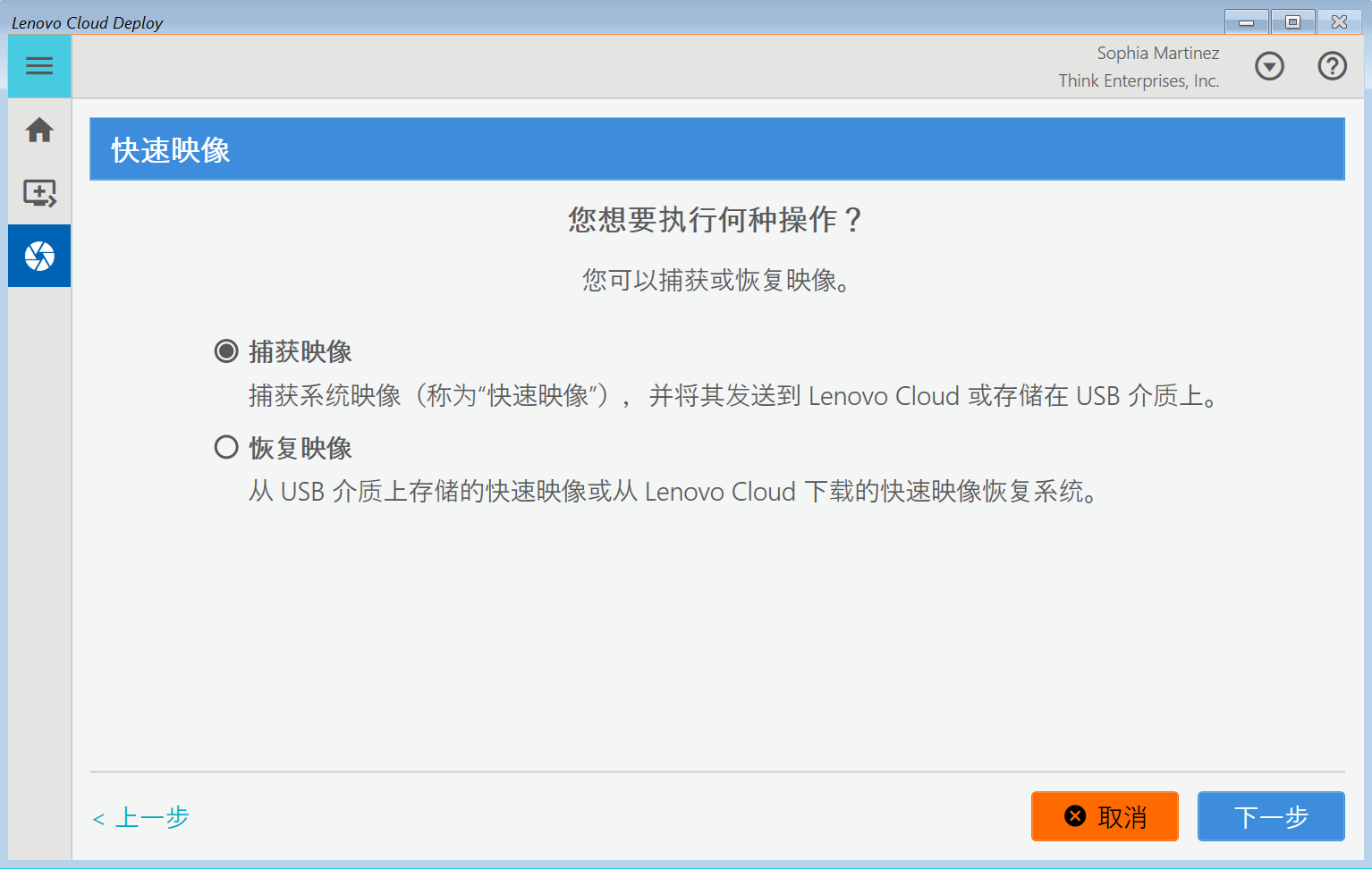
2.选择捕获映像,然后单击下一步。
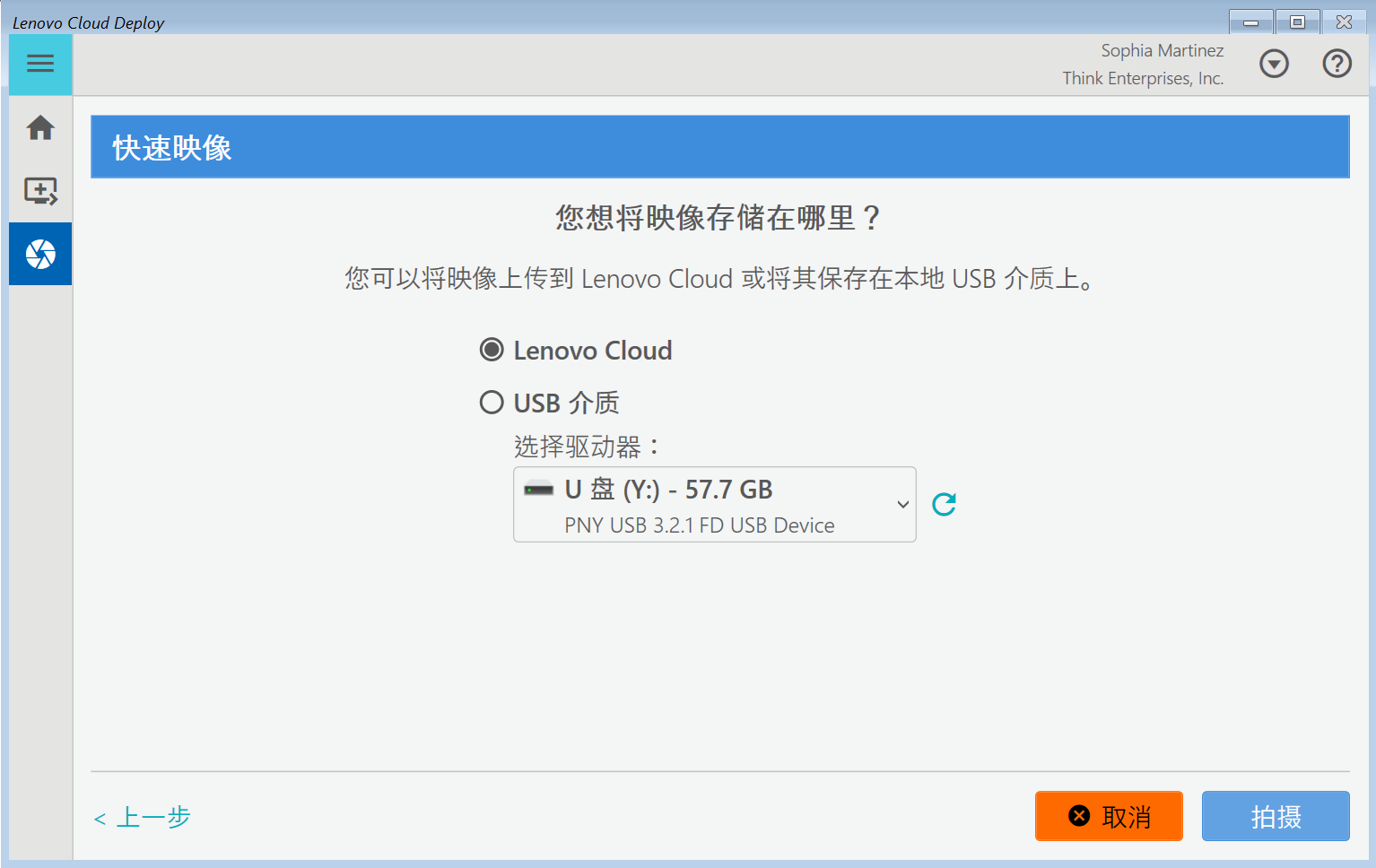
3.选择存储映像的位置。本示例选择直接上传到云。
4.单击捕获。
此时将显示快速映像捕获进度。
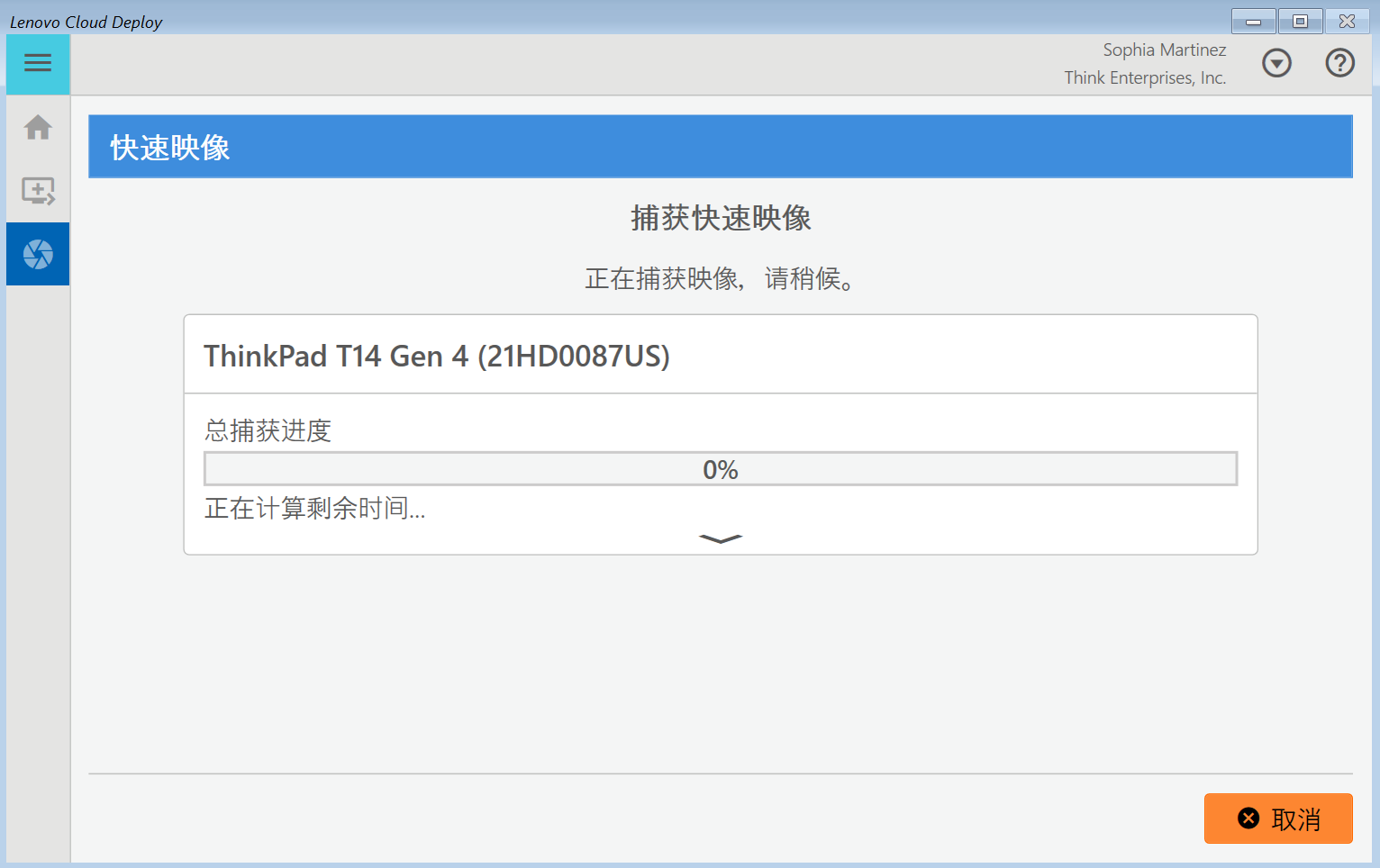
5.单击完成以返回到向导的开头。
现在可以与您的 Lenovo 工程师共享该映像。
上传快速映像
1.单击上传。
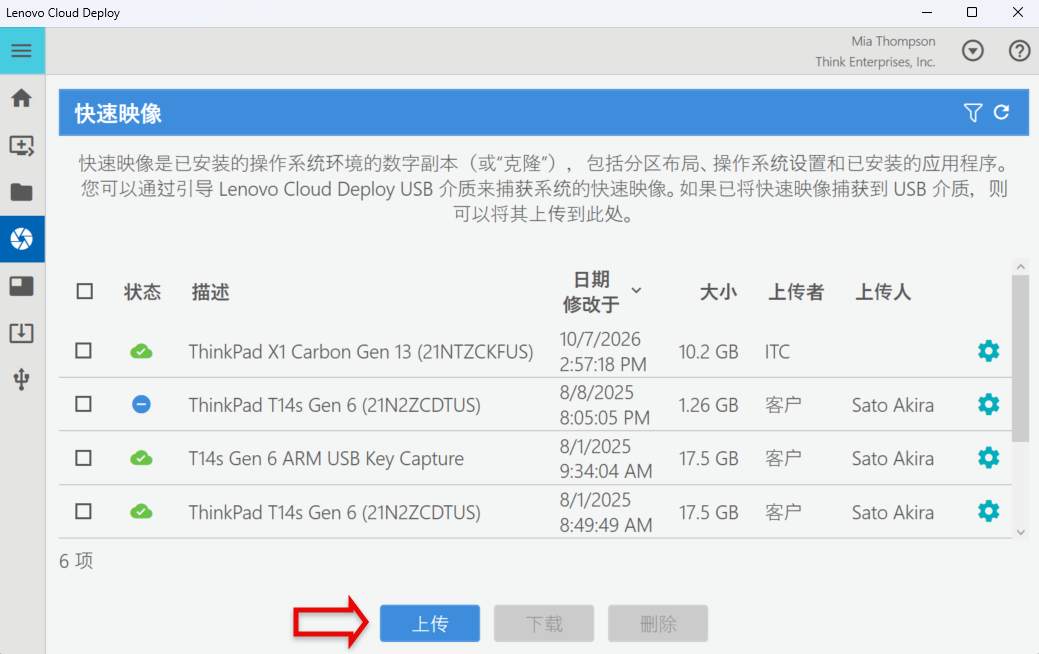
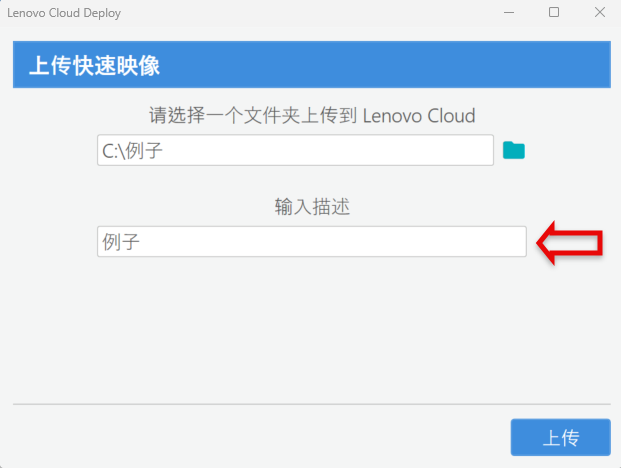
2.单击浏览图标并选择包含要上传的快速映像的文件夹。
如果在 USB 介质上捕获了快速映像,该映像存储在 QUICKIMAGE 文件夹中。
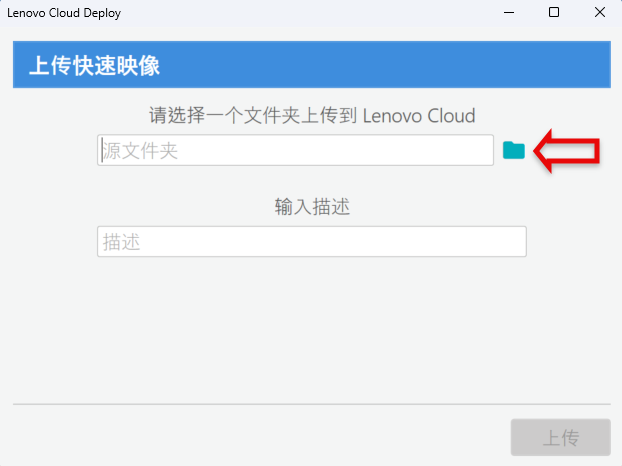
3.在描述字段中输入快速映像的描述。
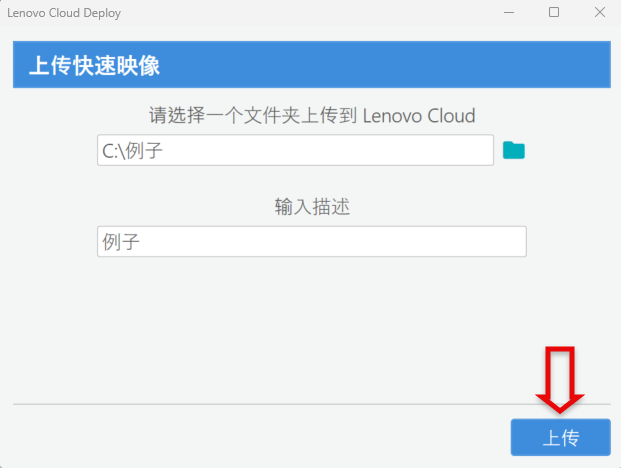
4.单击上传。
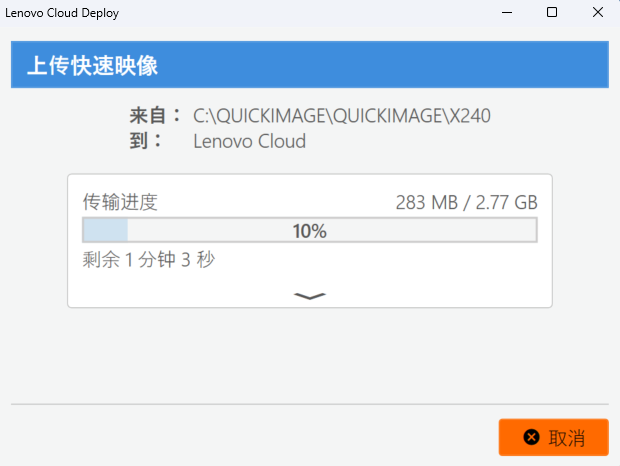
此时将显示上传的进度。
5.上传完成后,将显示一个对话框。单击确定返回主屏幕。
下载快速映像
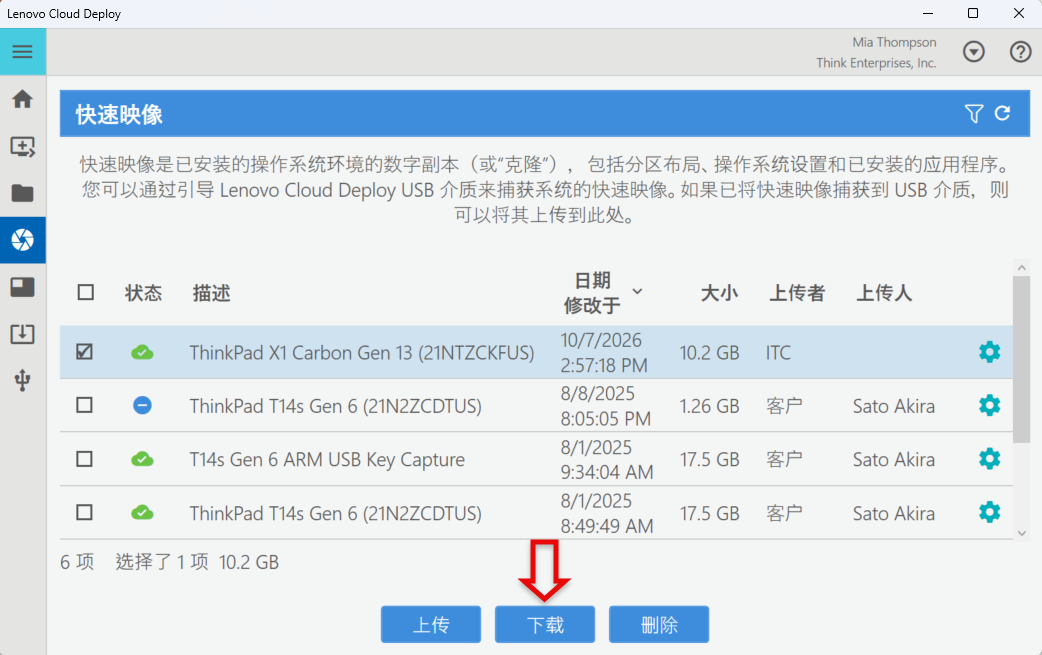
1.选择要下载的一项或多项内容。
确保所有下载项的上传者都是 ITC。
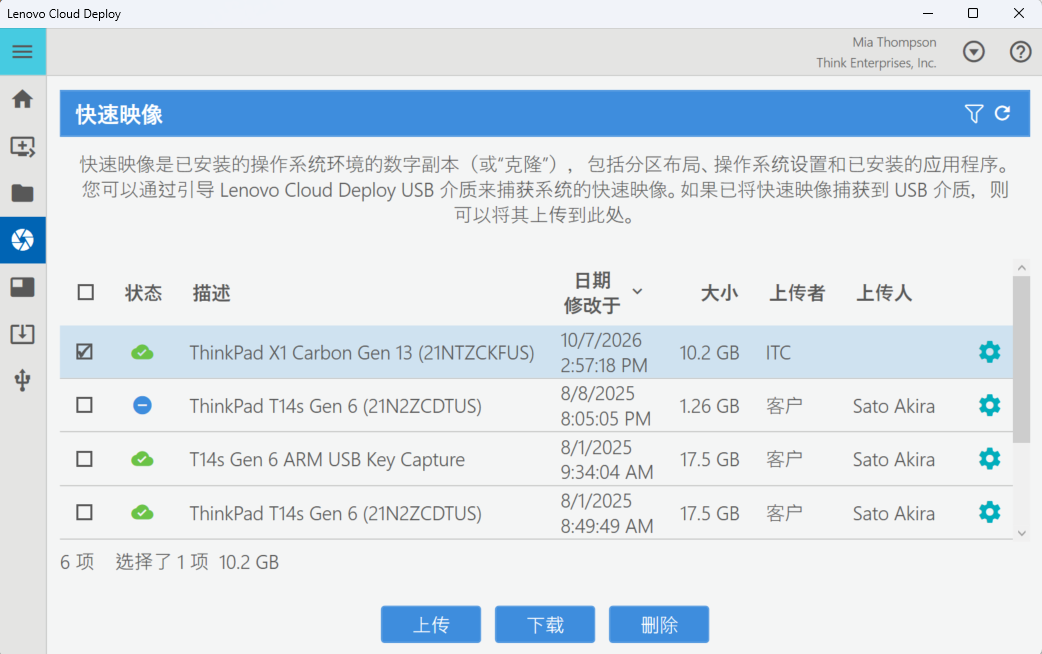
2.单击下载。
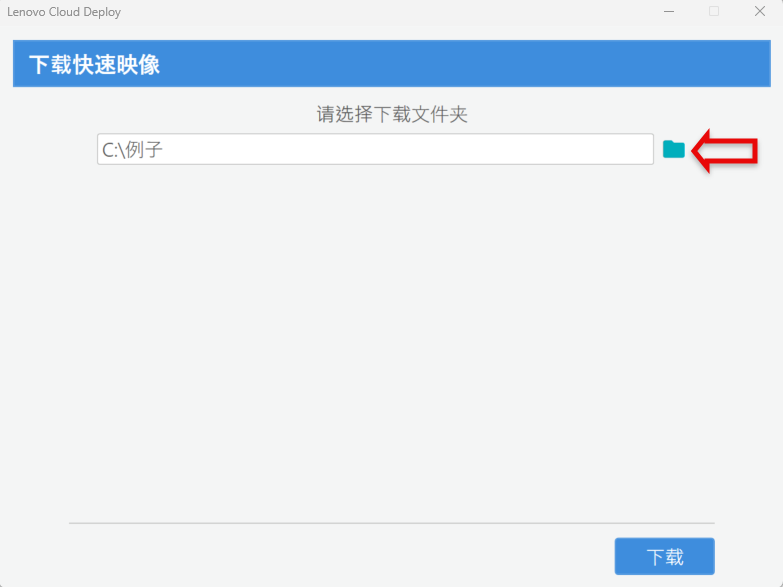
3.单击浏览图标并选择一个下载文件夹。
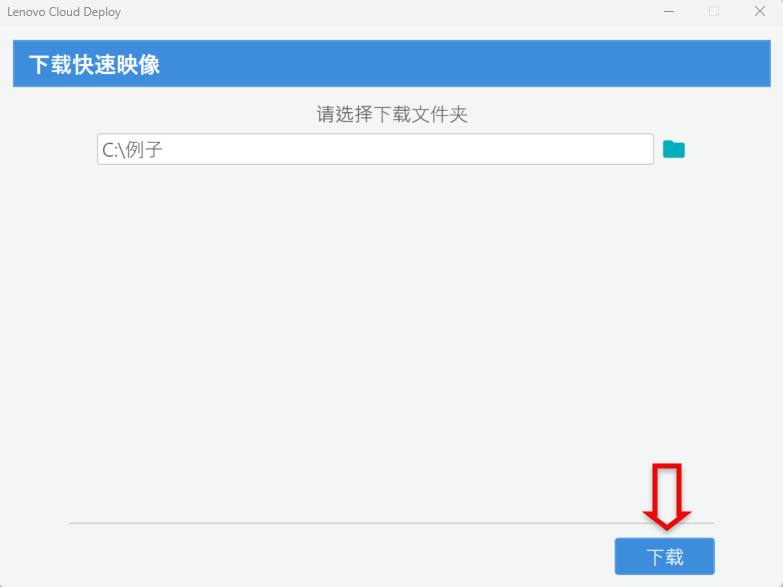
4.单击下载。
此时将显示下载的进度。
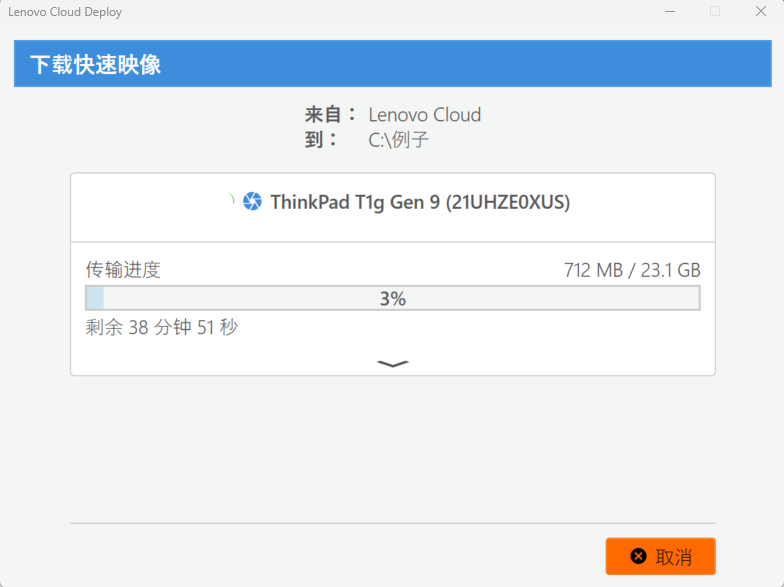
5.下载完成后,将显示一个对话框。单击确定返回主屏幕。
恢复快速映像
捕获系统的快速映像之后,即可根据需要将该快速映像用于恢复系统映像。
注意
将快速映像恢复到系统的操作会擦除硬盘驱动器上的所有用户数据。请确保将所有重要数据备份到其他位置。
1.单击下一步。
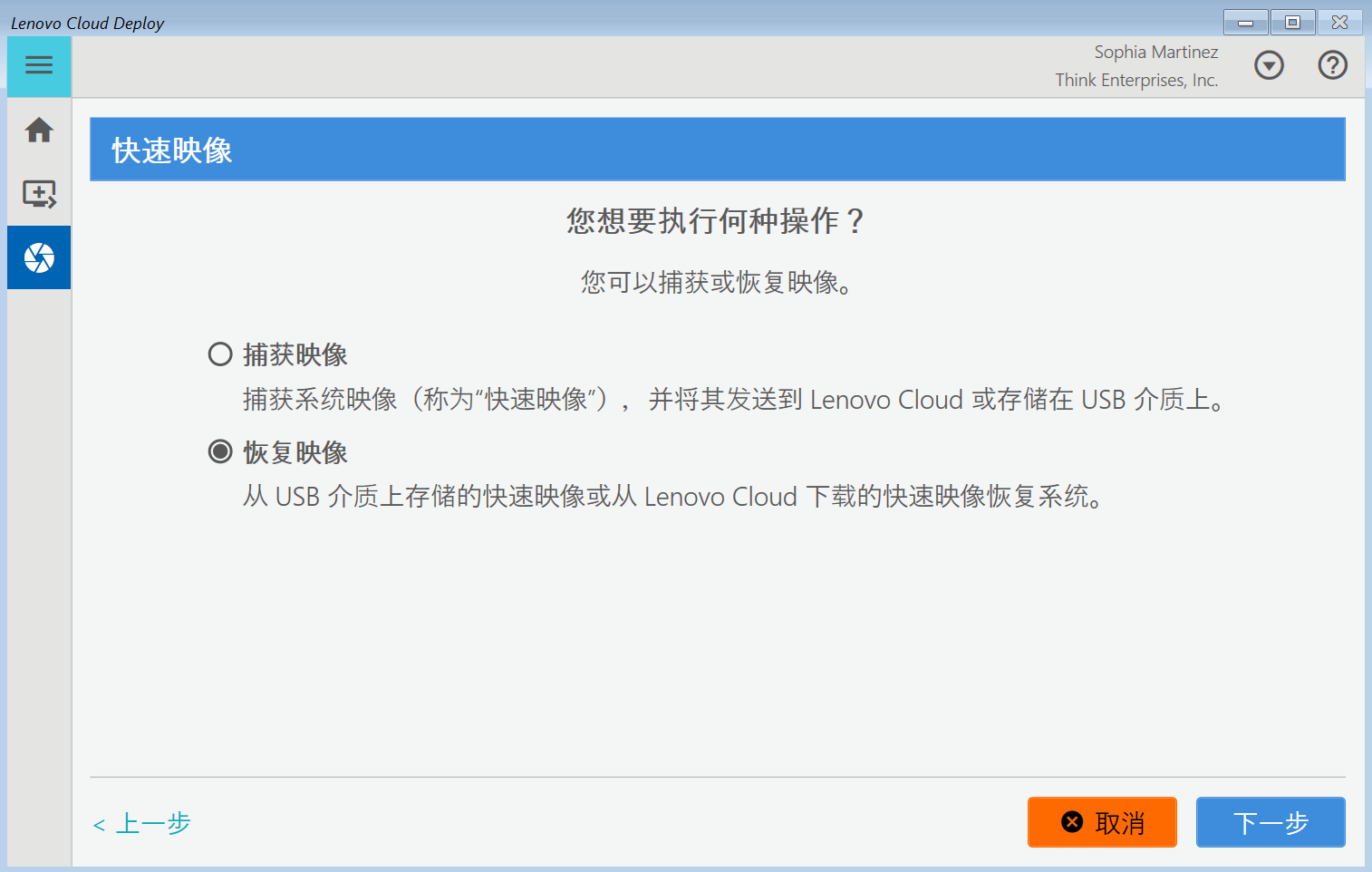
2.选择恢复映像,然后单击下一步。
3.选择快速映像位置。本示例选择直接从云恢复。
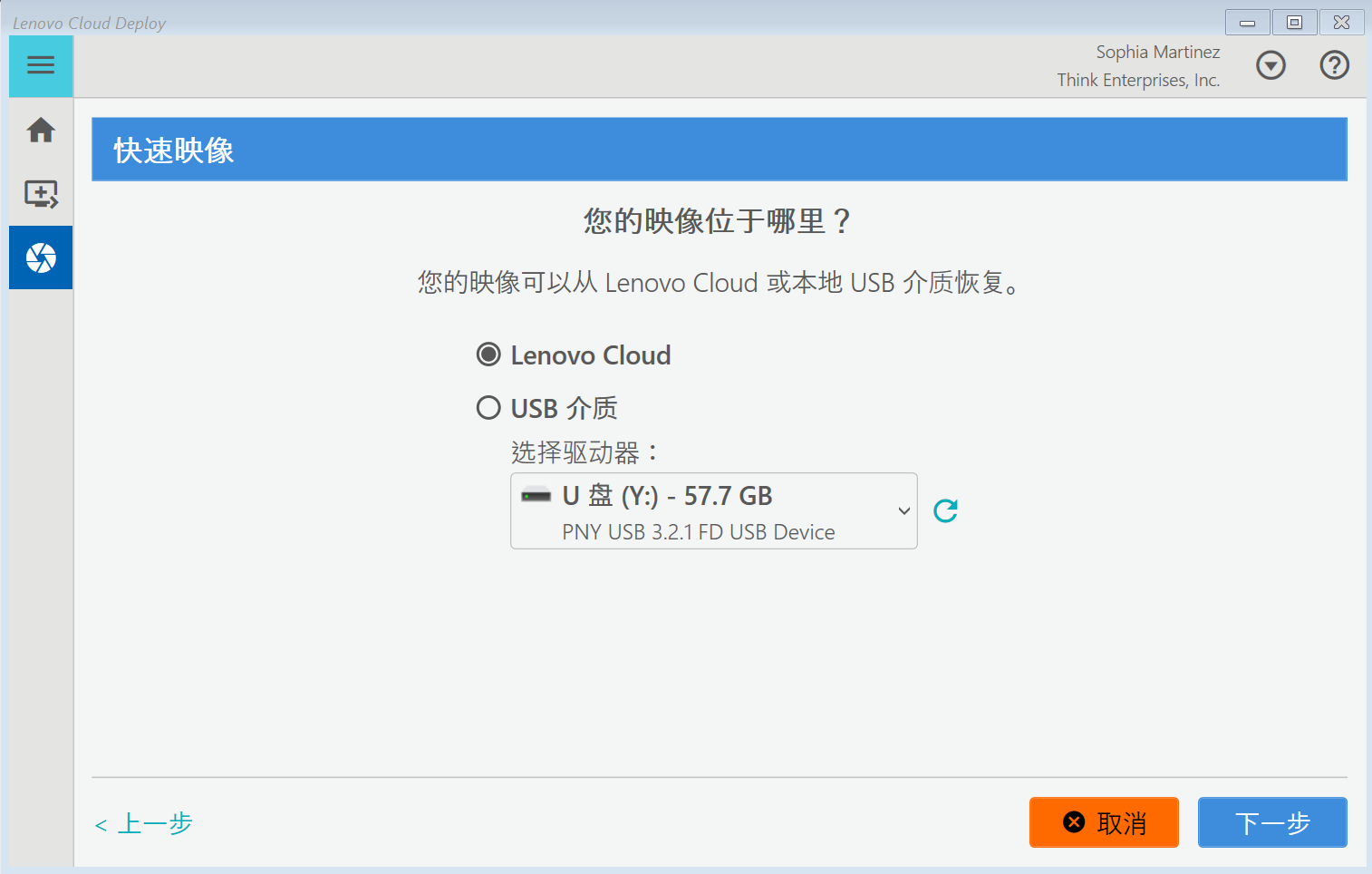
4.单击下一步。
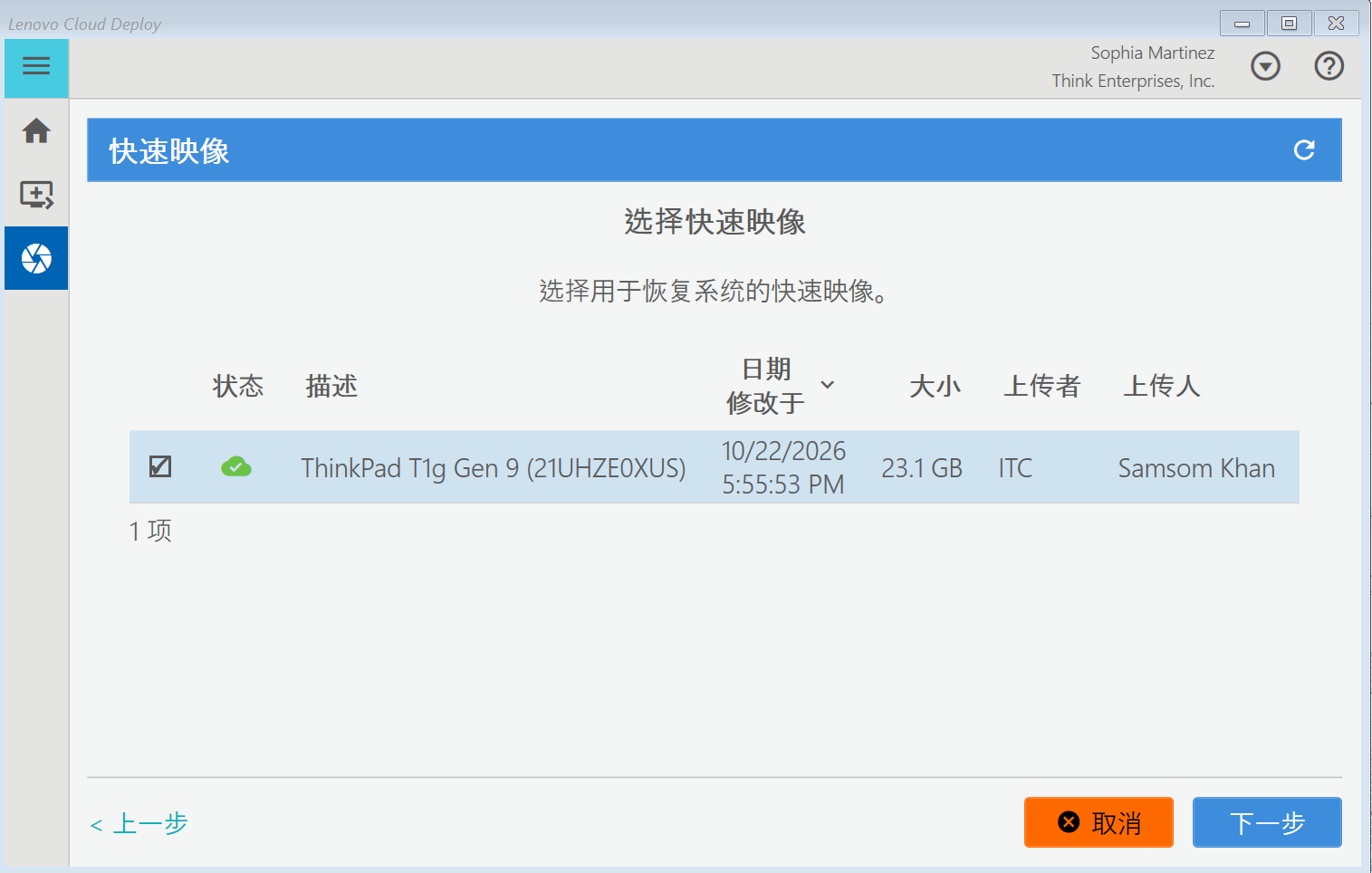
5.从列表中选择要恢复的映像,然后单击下一步。
说明
只有 ITC 工程师创建的快速映像可供使用。
6.在继续之前选中复选框以确认警告。
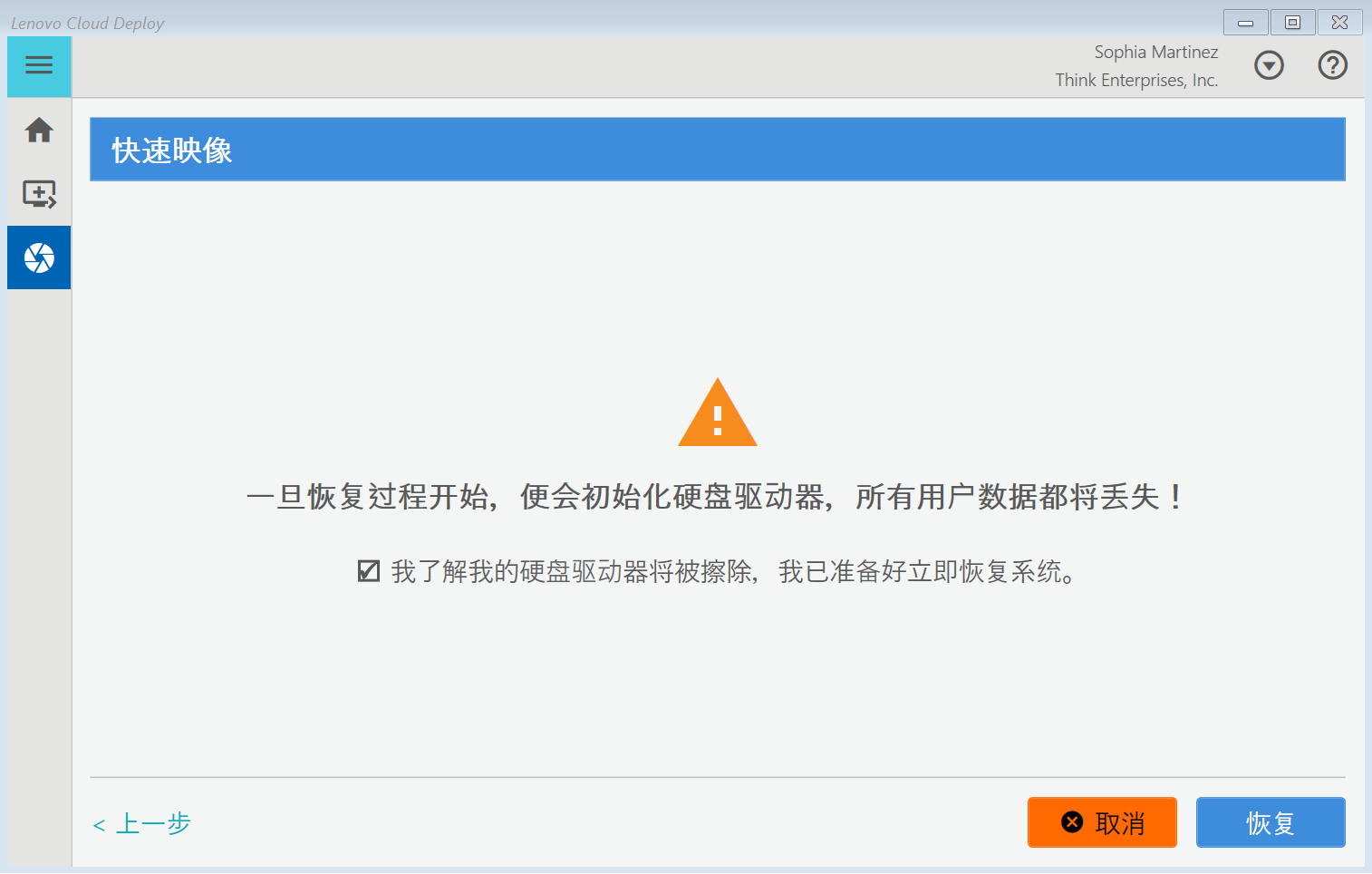
7.单击恢复。
此时将显示快速映像恢复进度。
8.当显示“恢复完成”对话框时,单击重新引导以重新启动计算机。
此外,也可单击完成以返回到向导的开头。
删除快速映像
1.选择要删除的一项或多项内容。
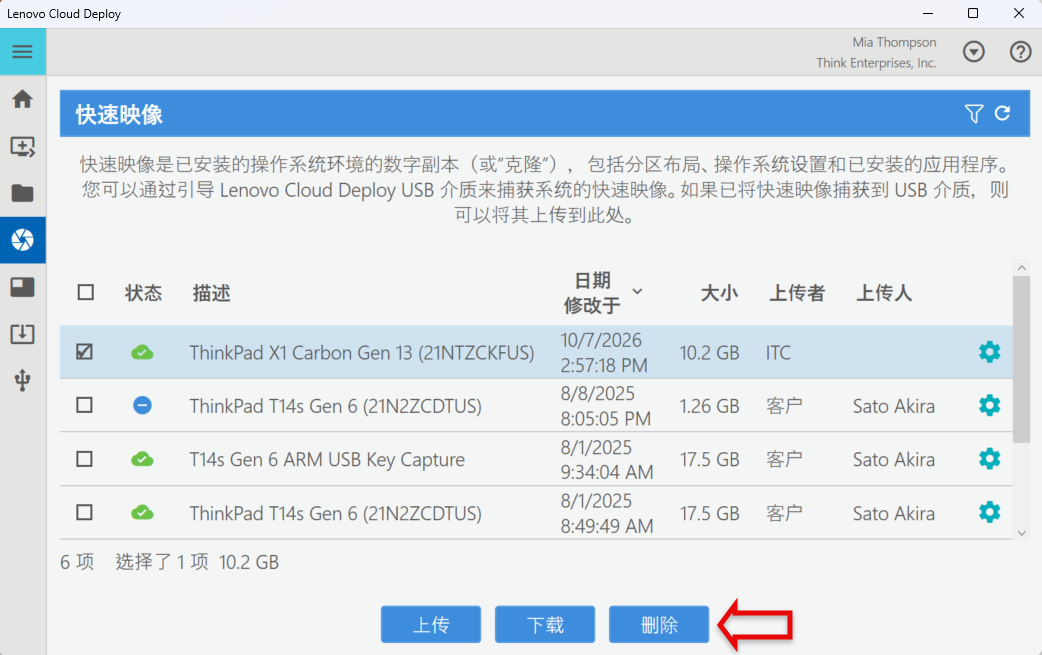
2.单击删除。
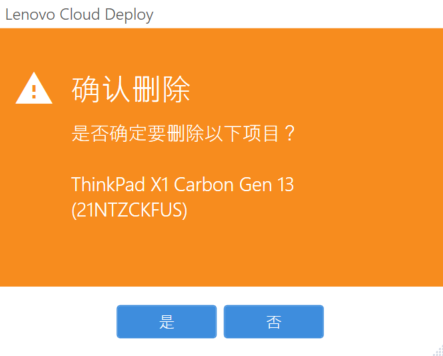
3.要确认需要删除所选项,请单击是。