部署
Lenovo 的“出厂”部署系统是用于准备解决方案或计算机以便用户首次登录的专有高级可定制过程。部署包括映像内容,但也可以支持其他要求,例如加密、服务分区创建、首次引导服务等。用户不需要创建自己的部署,只需要与 Lenovo ITC 工程师合作,将映像内容上传到云并传达解决方案的要求。然后,工程师会构建部署并将其发布到 Lenovo Cloud,以便您使用“恢复系统”功能将其应用到系统。
Lenovo 的部署过程非常灵活,允许您选择任何方法来提供解决方案。Lenovo 可以从单个映像(由 LCD 创建的映像或使用 Microsoft 部署映像服务和管理工具创建的 WIM 文件)或从作为包上传的单个构建块(驱动程序、应用程序和操作系统组件)构建您的部署。
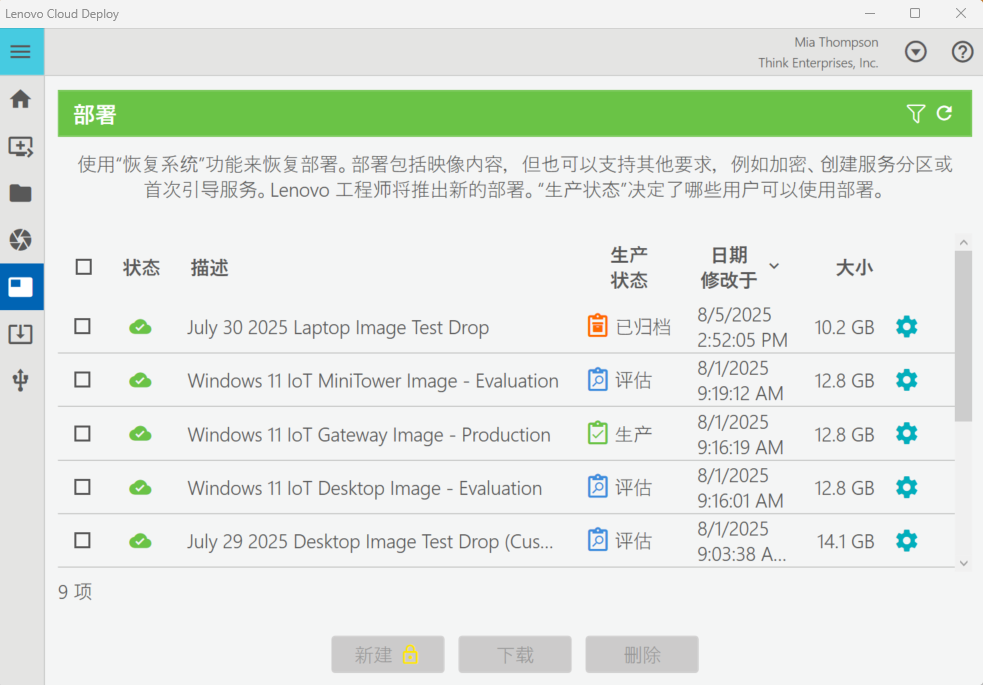
要导航到“部署”屏幕,请单击左侧导航窗格中的部署图标。
说明
只有 Lenovo 工程师才能创建新部署。客户工程师可以修改已上传部署的描述和生产状态。
部署筛选
说明
具有以下角色的用户可使用部署筛选条件:现场工程师、客户工程师、客户测试员(仅查看)。
恢复系统时,务必正确选择要恢复的部署。LCD 的部署筛选功能支持仅显示满足筛选条件的部署;例如,仅使用 MTM 的部署。
下图显示了具有多个可用部署的部署屏幕。
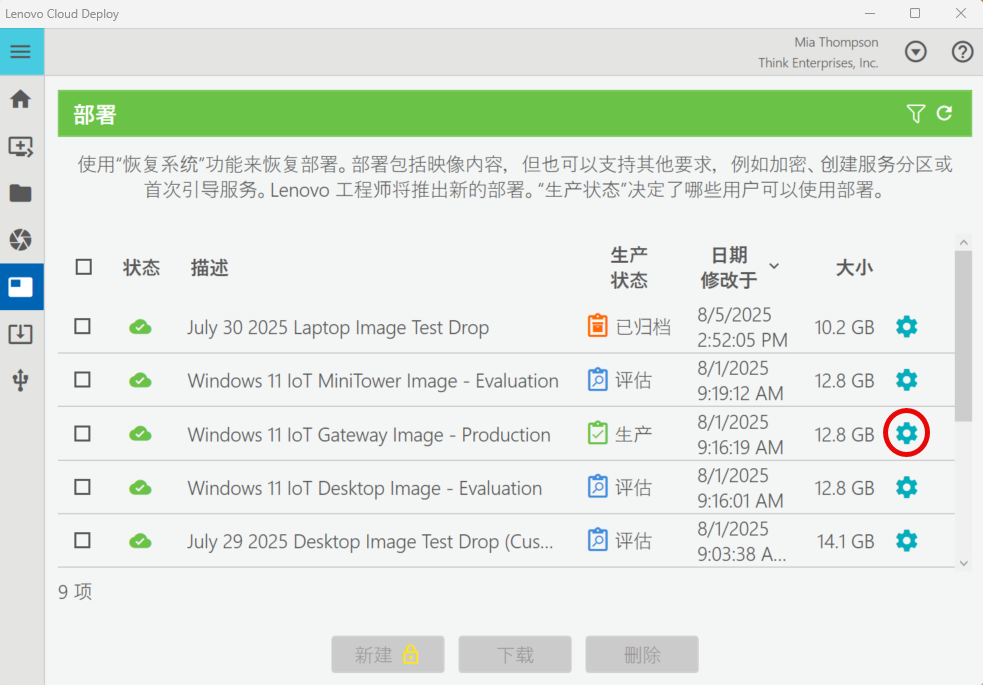
单击齿轮图标可打开属性窗口。默认会显示“筛选条件”选项卡。
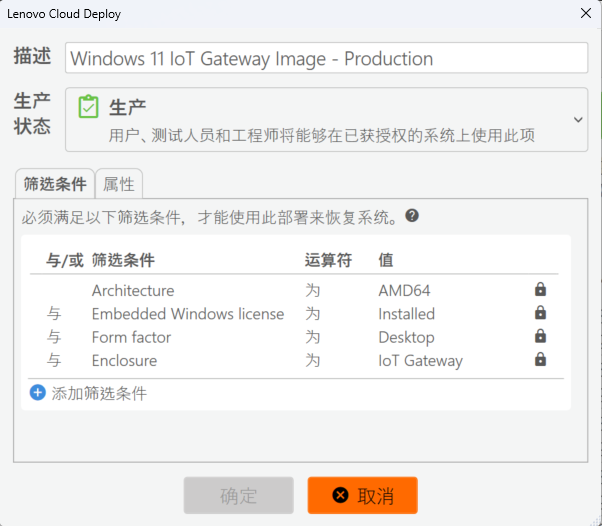
单击帮助图标可查看有关筛选条件的其他信息。
必需筛选条件和附加筛选条件
有两种类型的筛选条件:必需筛选条件和附加筛选条件。
必需筛选条件内置于在 LCD 中,无法修改。这些筛选条件都带有一个锁图标,表明用户无法修改它们。若要更改必需筛选条件,必须由 Lenovo 技术联系人创建新的部署。
还可添加附加筛选条件以仅允许在特定场景下进行部署。要使用附加筛选条件,请单击加号,选择采用“与”还是“或”,选择筛选条件的类型,然后根据需要设置“运算符”和“值”。
可用的筛选条件取决于您的系统。这些筛选条件与系统的系统信息相匹配。
为每个筛选条件提供的运算符也因系统而异。一些运算符使用选择列表,而另外一些运算符则需要输入字符串。
可以修改或删除这类筛选条件。
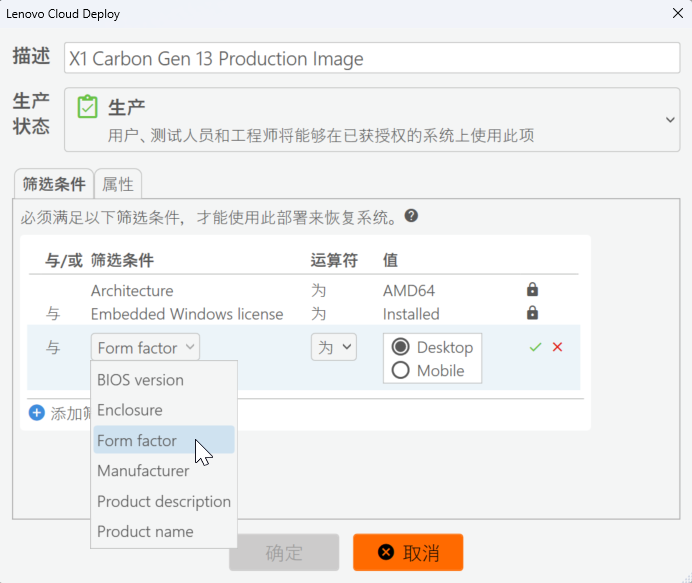
通过将包含所有附加筛选条件滑块置于开启位置,可以选择该部署的所有附加筛选条件。为该部署添加了多个附加筛选条件后,此选项会变为可用状态。
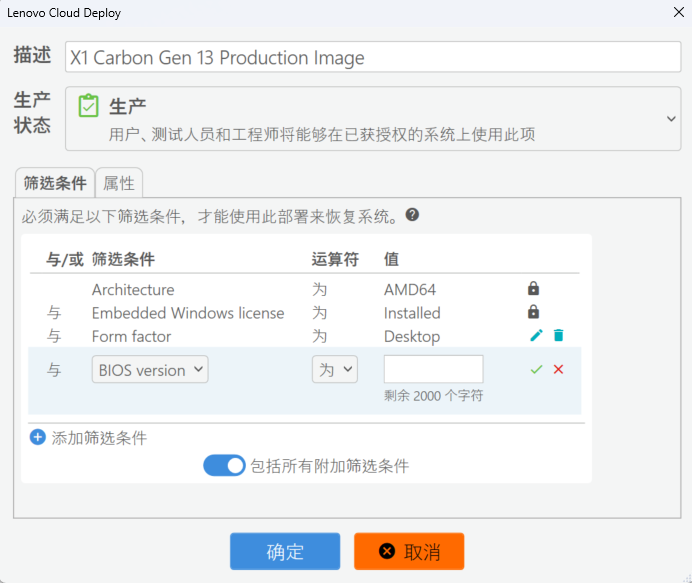
如果启用“包含所有附加筛选条件”,则必须满足所有必需筛选条件和附加筛选条件才能使部署可用。
如果未启用“包含所有附加筛选条件”,则仅需满足一个附加筛选条件即可使部署可用。
“测试员”或“工程师”角色可以覆盖不兼容的部署。
选择部署
要选择部署,请单击部署旁边的复选框。
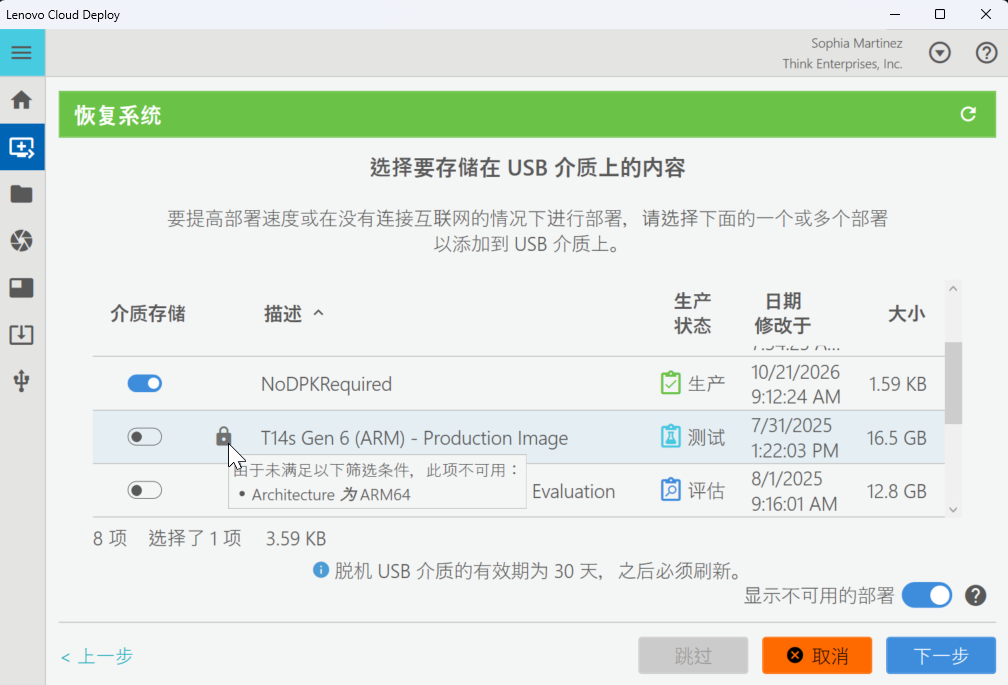
使用滑块可显示不可用的部署。单击锁图标可查看部署未满足的筛选条件。对于不可用的部署,可以根据需要修改附加筛选条件。
说明
只有将显示不可用的部署滑块置于开启位置后,才会显示不可用的部署。
系统信息
单击应用程序工具栏中的帮助图标,然后选择系统信息,即会显示相关系统信息。
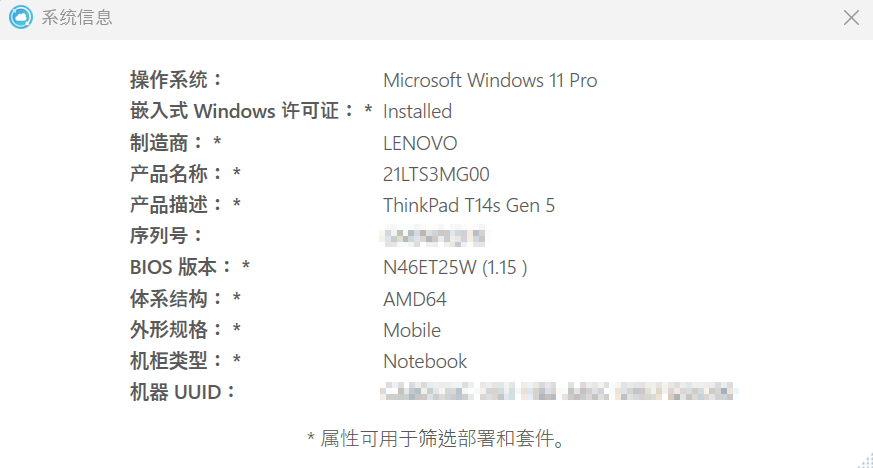
带有星号(*)的属性用于筛选部署和套件。
下载部署
1.选择要下载的一项或多项内容。
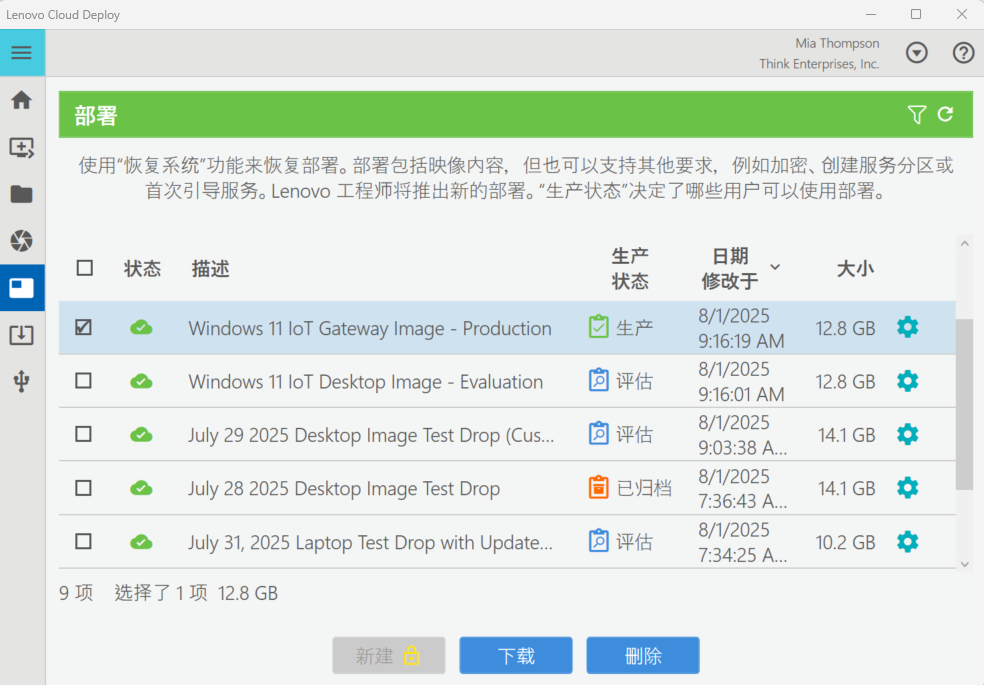
2.单击下载。
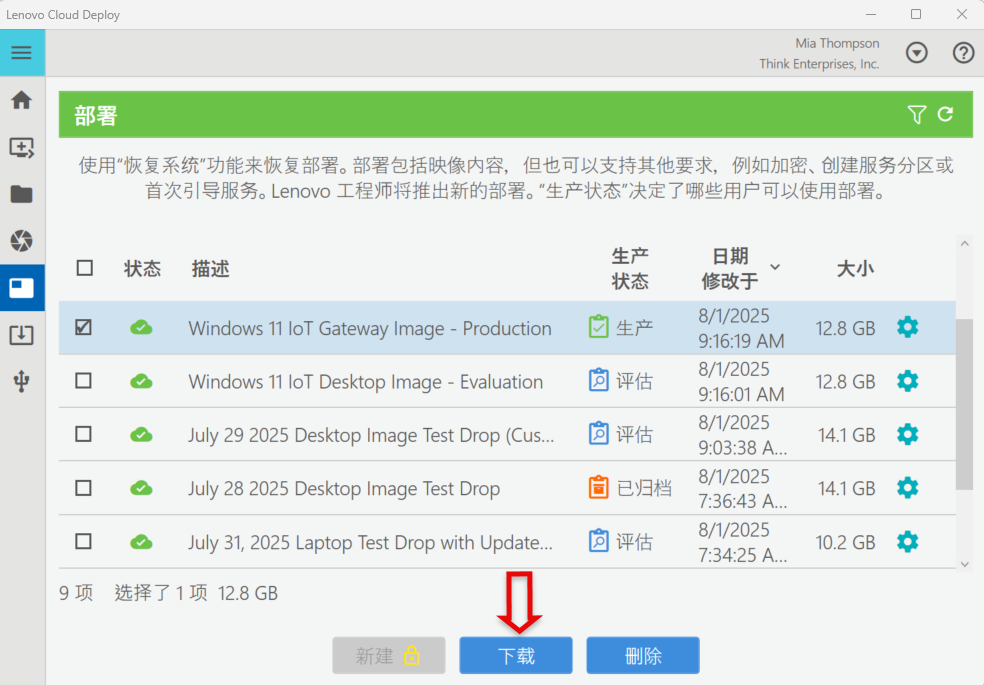
3.单击浏览图标并选择一个下载文件夹。
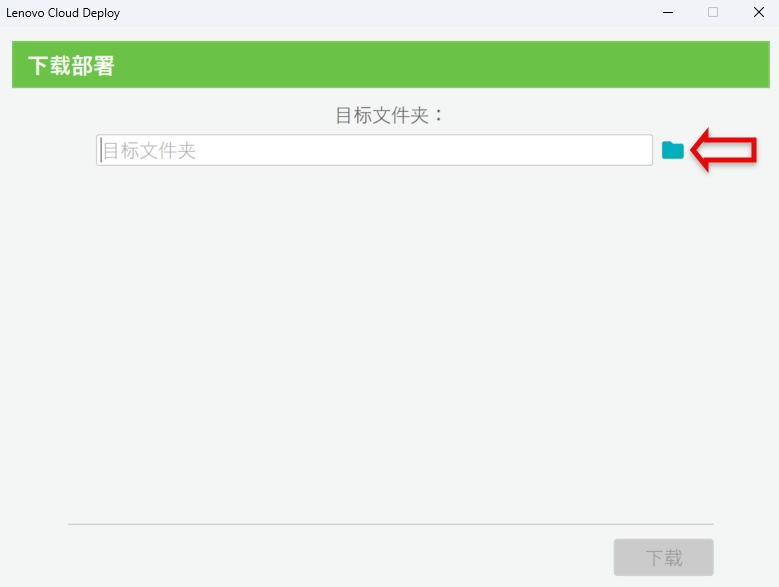
4.单击下载。
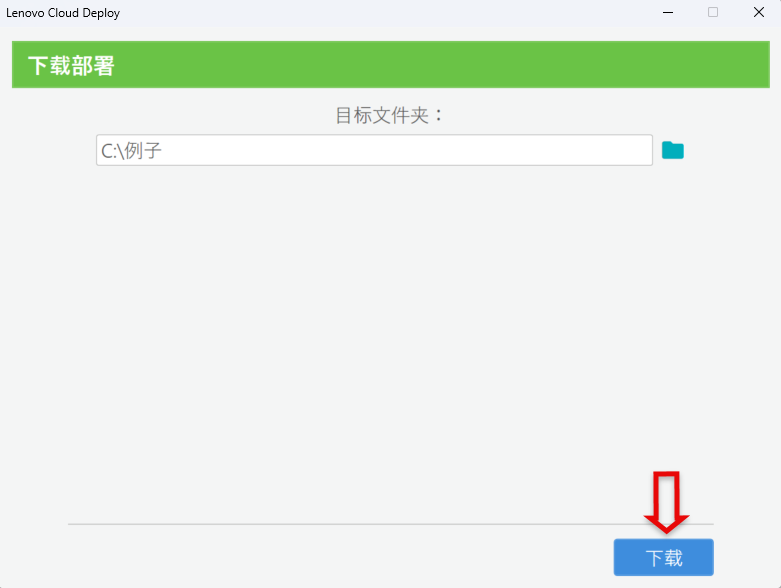
此时将显示下载的进度。
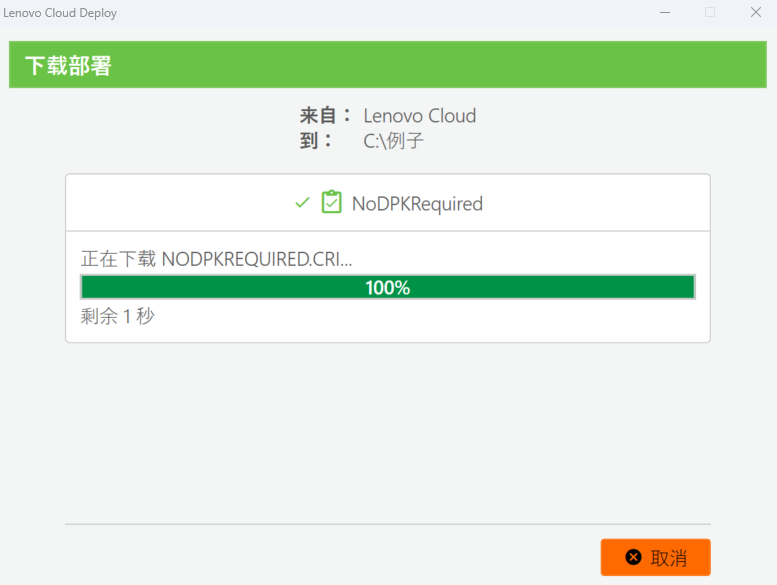
5.下载完成后,将显示一条成功消息。单击确定返回主屏幕。
删除部署
说明
只有具有工程师角色的用户才能删除部署。
1.选择要删除的一个或多个部署。
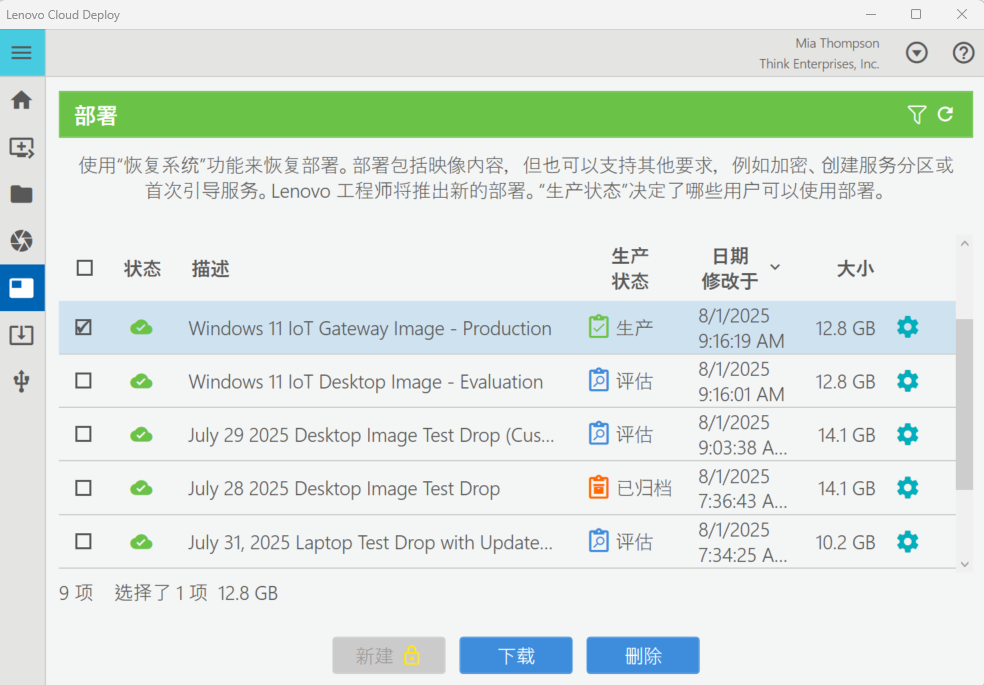
2.单击删除。
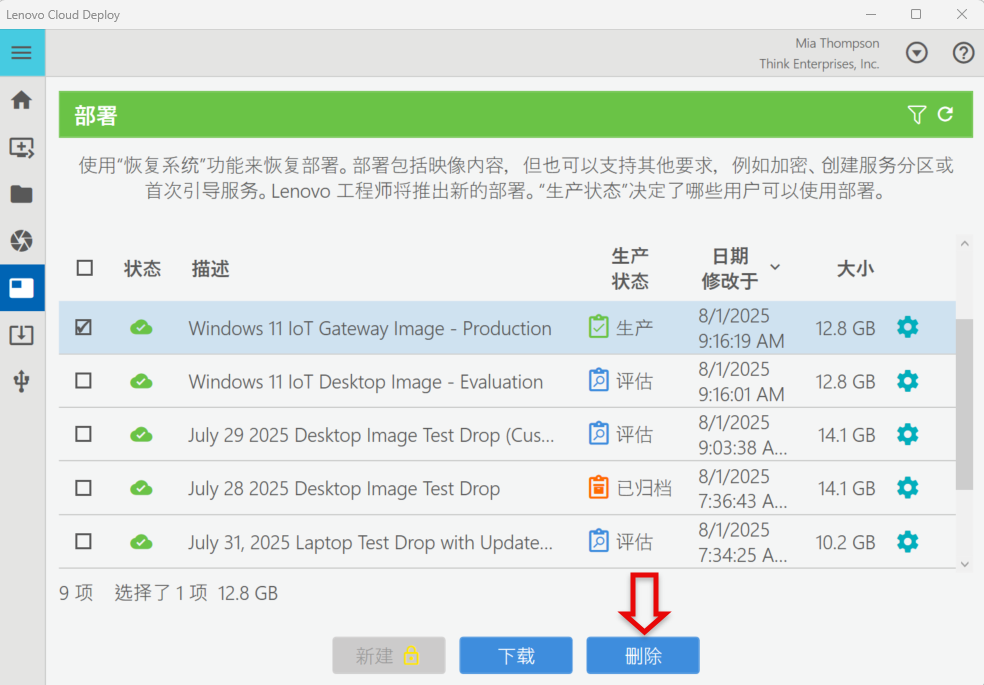
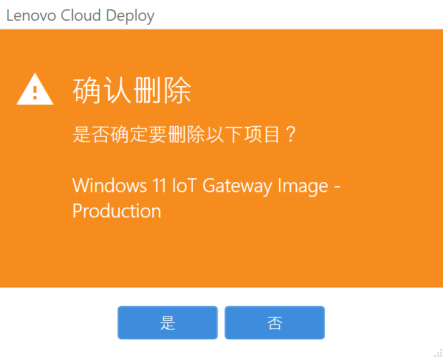
3.确认需要删除所选项。
说明
删除部署时,所有关联的模块也会被删除,除非有其他部署或映射使用这些模块。