LCD 客户端常用功能
包含数据表的 LCD 客户端屏幕都具有一些用于处理这些页面上的数据的常用功能。
筛选条件
在 LCD 客户端中,以下以表格形式显示数据的功能会提供筛选条件:
包
快速映像
部署
配置套件
在这些功能中,单击屏幕标题栏中的漏斗图标即可访问筛选条件。筛选条件随后会显示在表格列标题下方。
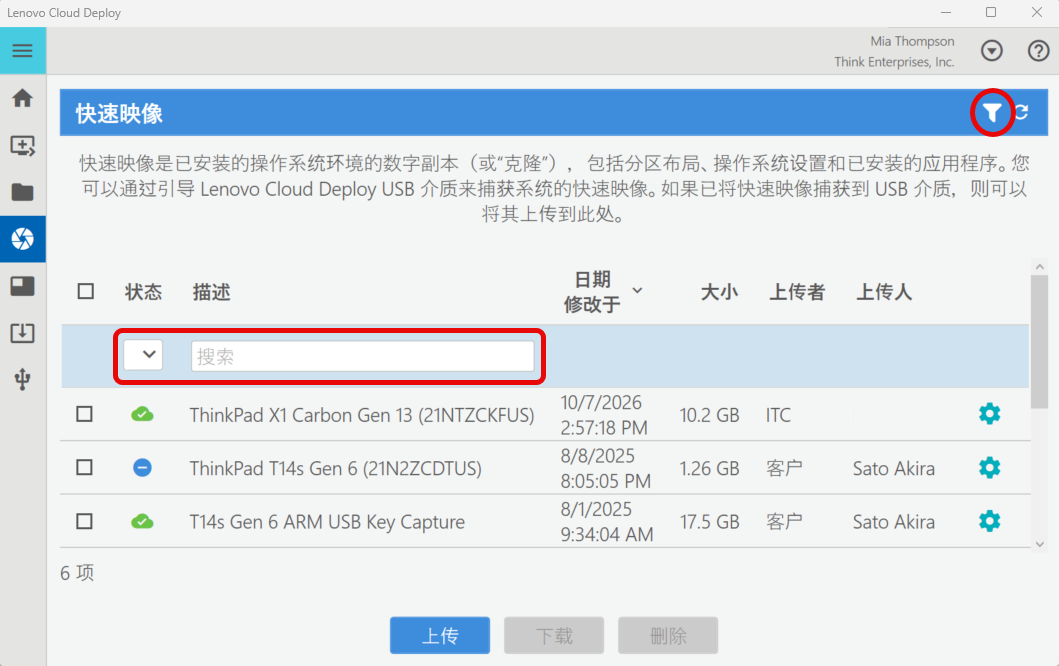
在这些屏幕上,会显示以下筛选条件的某种组合:
状态:所选部署、快速映像或包的上传状态。可能的状态包括:
- 已完成
- 已取消
- 失败
- 进行中
- 已过时(由于客户端问题或客户端意外关闭,无法确定项目的最终状态)
描述:在字段中输入一串字母或数字。表格将显示其描述与您输入的字符串匹配的项目。
生产状态:部署或配置套件在其生命周期中的当前状态。有关详细信息,请参阅生产状态。
部署筛选条件
LCD 客户端的“部署”功能包含第二级筛选。当您单击部署上的齿轮图标时,“属性”屏幕会显示两个选项卡:“筛选条件”和“属性”。在“筛选条件”选项卡上,您可以选择筛选条件,指示 LCD 客户端仅使部署对满足筛选条件的系统可用。例如,您可以设置筛选条件,使部署仅对具有您指定的 BIOS 版本的系统或具有指定外形规格的系统可用。
有关使用部署筛选条件的详细信息,请参阅部署筛选。
属性
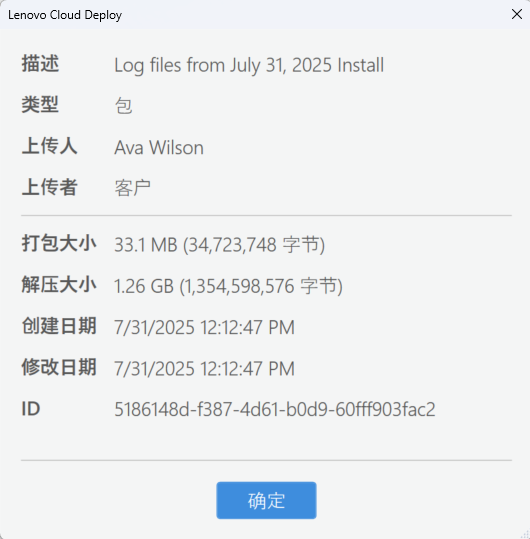
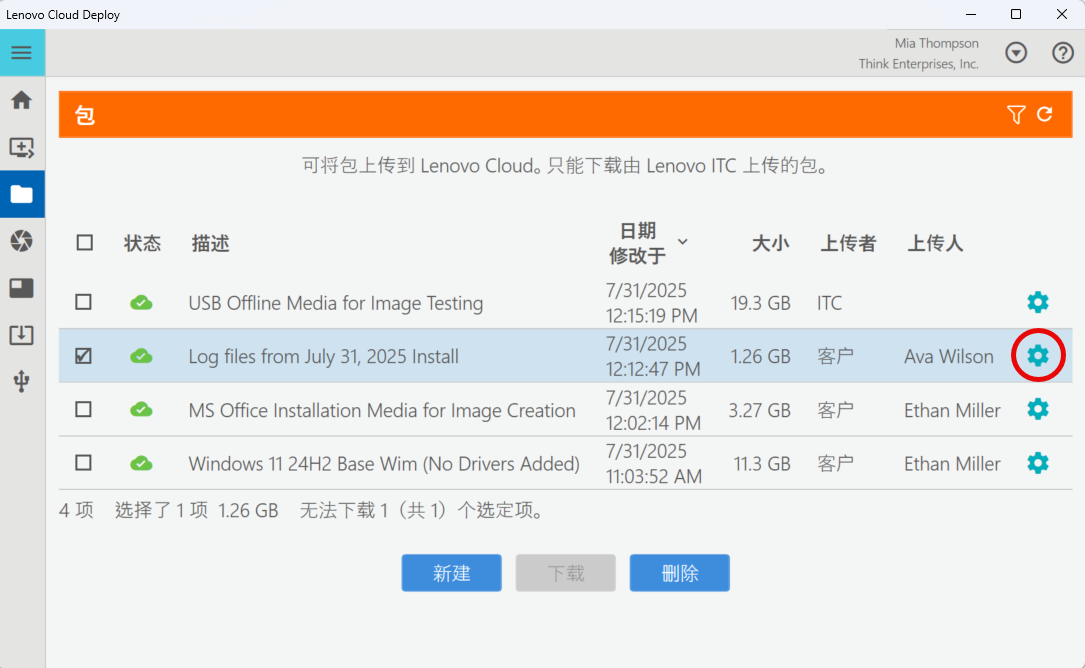
要查看项目的属性,请双击该项目或单击其齿轮图标(下图中以红色圆圈标出)。
“属性”表单会提供额外的详细信息,并可轻松复制信息。