通过 Sysprep Assistant 实现映像的普适化
说明
Sysprep Assistant 已不再受 Microsoft 支持,将来可能会从 LCD USB 介质中移除。
要将 Windows 映像部署到不同的 PC,必须首先使映像普适化以删除特定于计算机的信息(例如安装的驱动程序和计算机安全标识符)。
LCD USB 介质包含的 Sysprep Assistant 实用程序可创建 Microsoft Sysprep 实用程序所需的答案文件。
如果您是解决方案构建者并且正在与映像技术中心合作,请执行以下过程来准备企业云解决方案的副本。
1.在供体系统上,安装 Windows 和所有必需的应用程序。 2.配置系统并准备进行复制。 3.以管理员身份登录后,插入 LCD USB 介质。 4.在文件资源管理器中,选择 USB 介质并双击 Sysprep Assistant。
<img src="../media/sysprep-assistant-explorer.jpg" alt="Windows 资源管理器的屏幕截图细节,其中突出显示了“Sysprep Assistant”。" width="200" class="doc-image"><br>

Lenovo Sysprep Assistant 将启动。
5.使用应用程序定义要用于 Sysprep 的值。
应用程序启动时的默认设置足以为 Lenovo 准备系统。如果对可用选项有疑问,请联系您的 ITC 工程师。
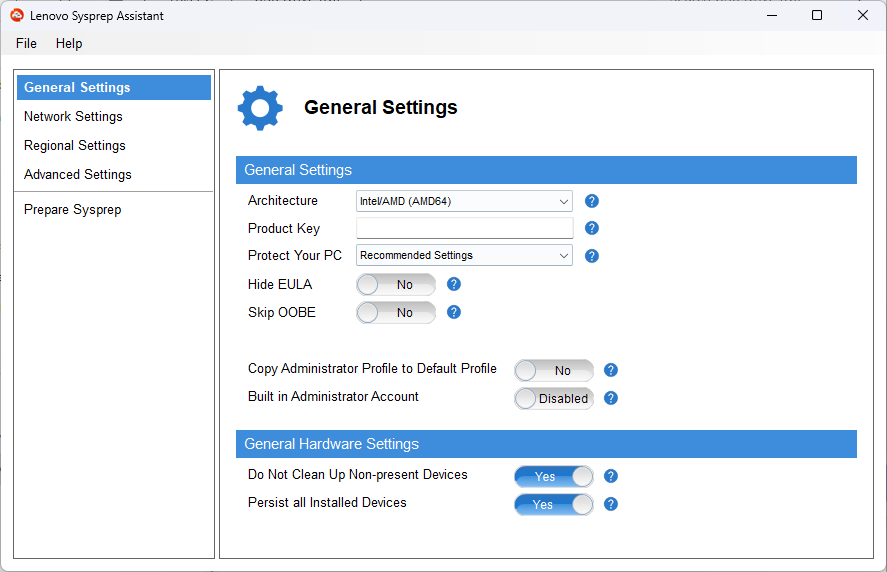
6.准备好运行 Sysprep 后,请单击准备 Sysprep,然后单击运行 Sysprep。
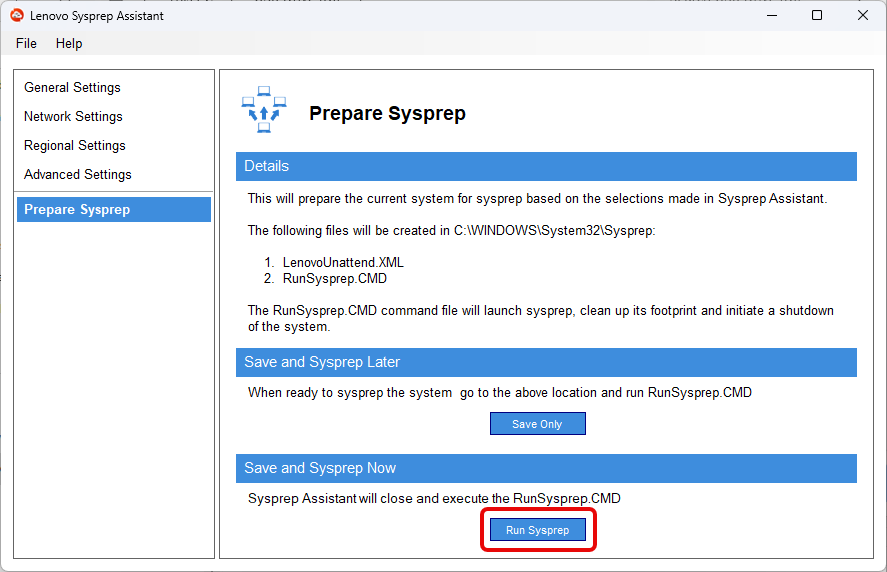
待计算机完成 Sysprep 操作并关闭后,您就可以[捕获设备映像以交付给 Lenovo](/zh-cn/docs/features/quick-images/#capture-a-quick-image) 了。