构建介质
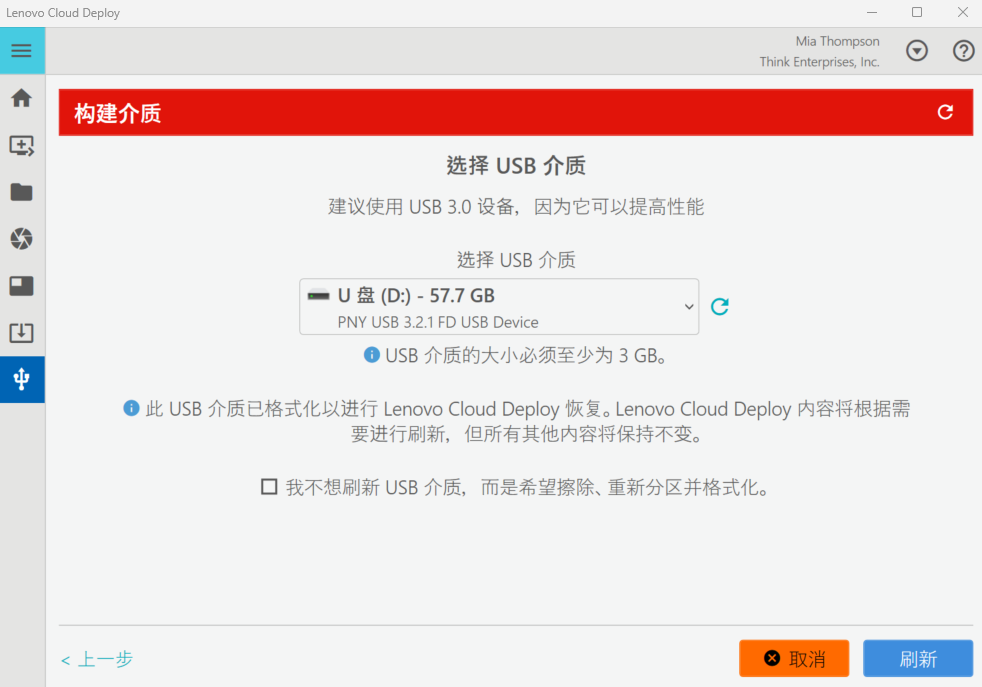
构建介质向导可帮助准备可引导的 LCD USB 介质,用于捕获或恢复系统的数字副本(即“克隆”)。该向导适用于与映像技术中心合作的解决方案构建者。
要导航至 LCD 客户端中的“构建介质”屏幕,请单击左侧导航面板中的构建介质图标。
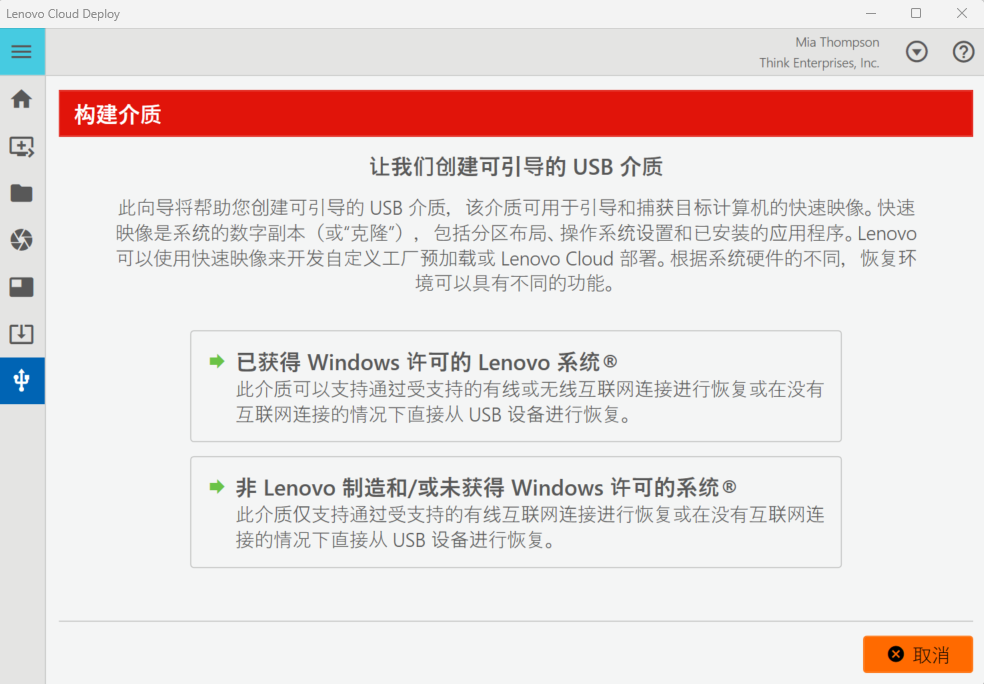
如果计算机配置为使用代理设置连接到互联网,这些设置会自动传输到引导介质。
为获得 Windows 许可的 Lenovo 系统构建介质
1.如果尚未将 USB 介质插入计算机的 USB 接口,请插入。
2.选择已获得 Windows® 许可的 Lenovo 系统。
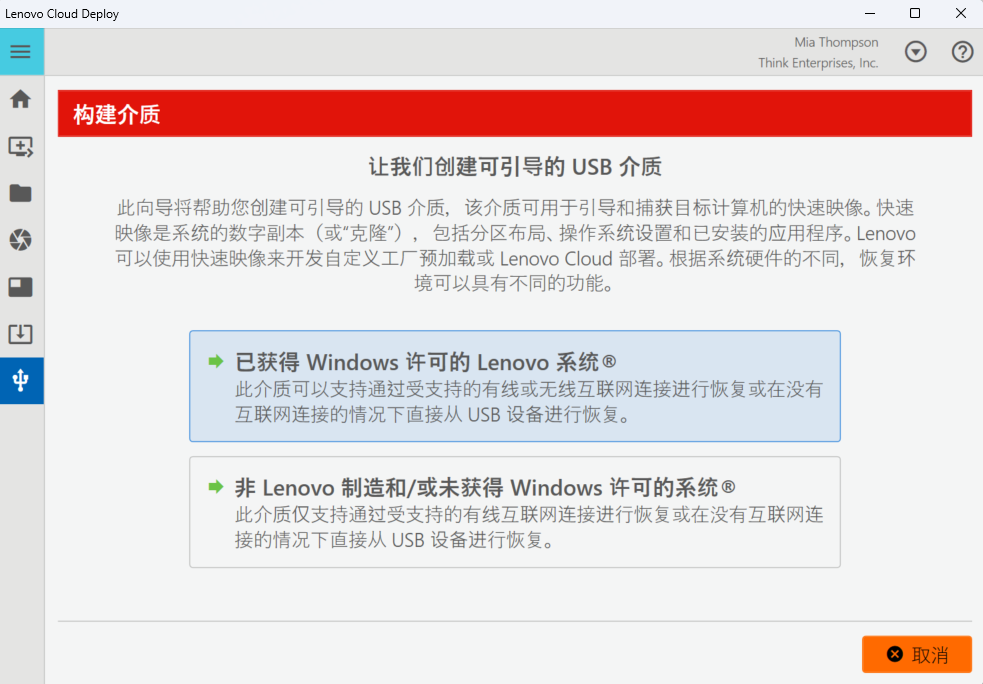
3.选择目标计算机的相关处理器类型:Intel 或 AMD 处理器,或 Qualcomm ARM 处理器。目前仅 Lenovo 制造的产品支持 Qualcomm ARM 处理器。
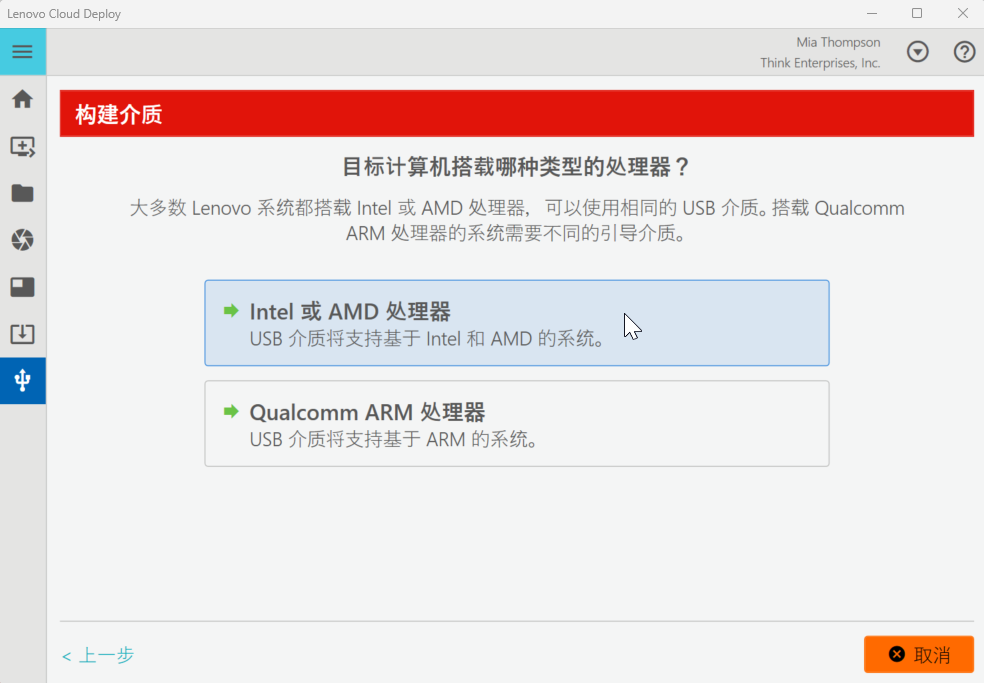
4.从下拉菜单中选择该 USB 介质,然后单击下一步。
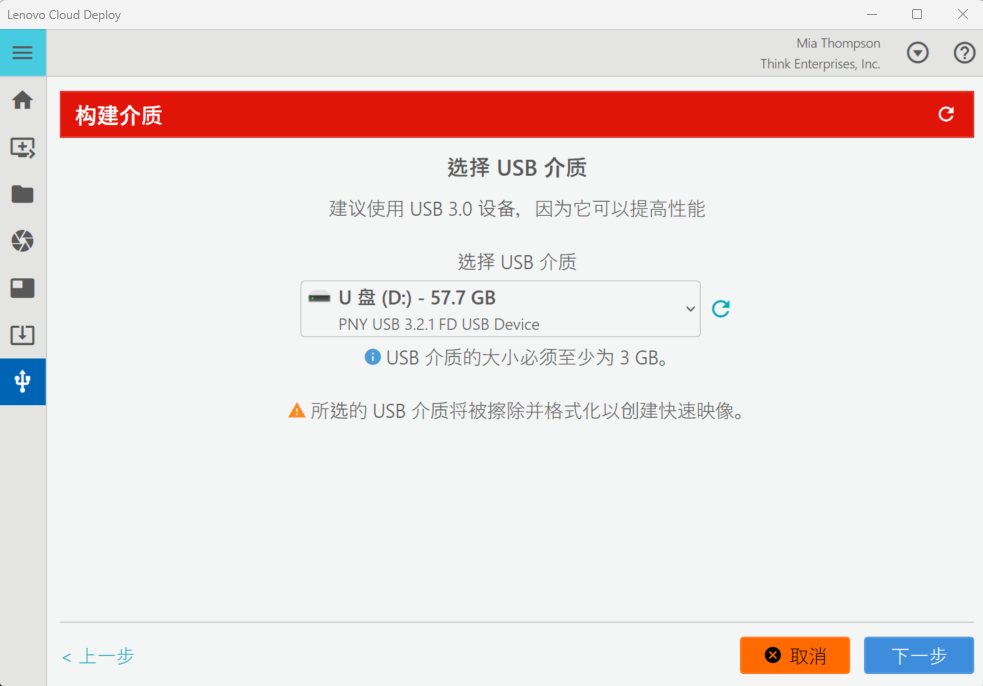
5.选中复选框以确认您了解 USB 介质将被擦除并且您已准备好创建引导介质。
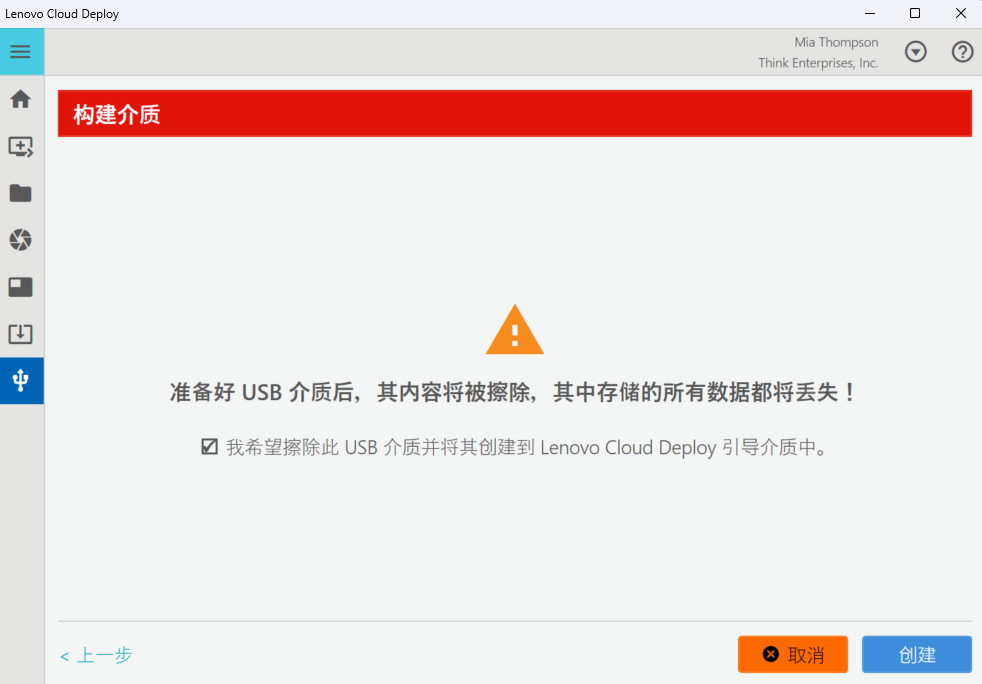
6.要确认您已准备好继续,请单击创建。
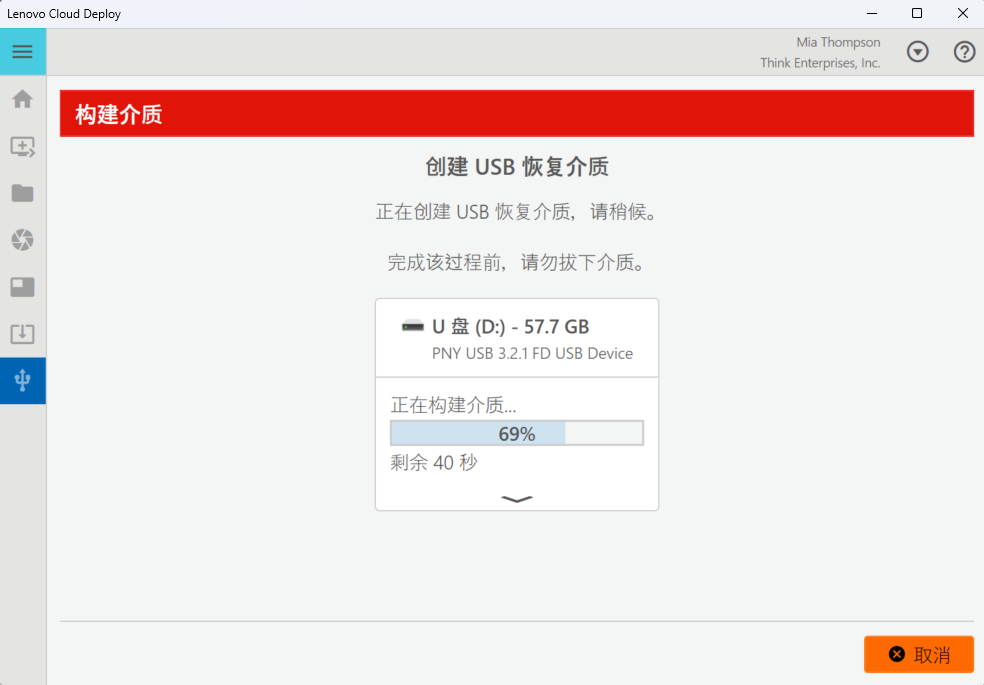
状态栏将显示 USB 恢复介质创建进度。
介质准备就绪后,将显示说明。
7.单击完成以返回到向导的开头。
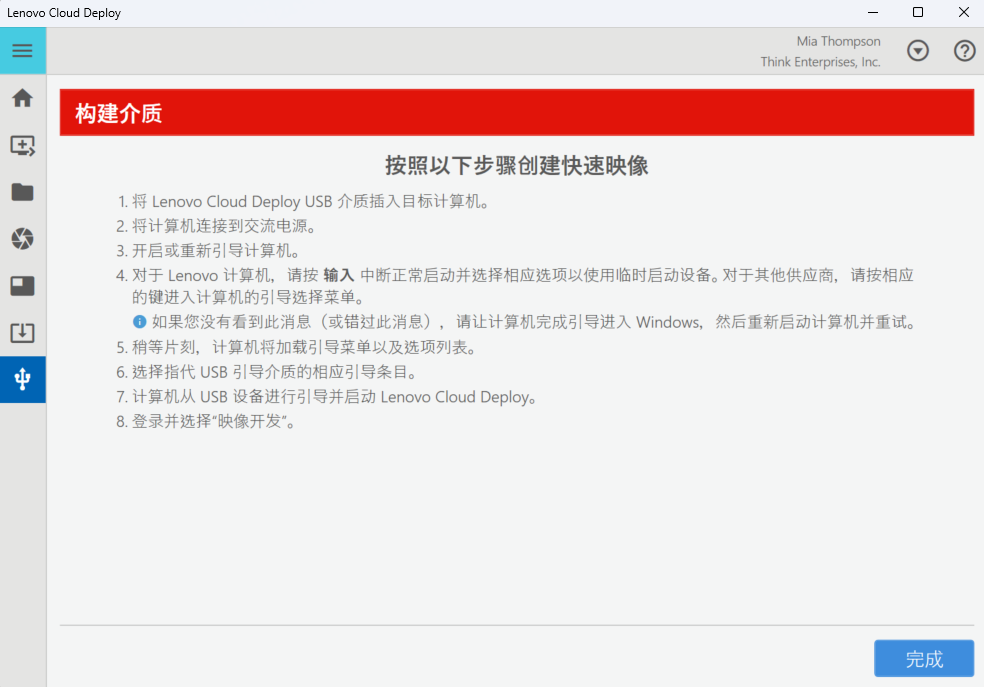
硬盘驱动器将配置为在下次引导时启动进入 LCD 恢复环境。
为非 Lenovo 制造和/或未获得 Windows 许可的系统构建介质
1.如果尚未将 USB 介质插入计算机的 USB 接口,请插入。
2.单击非 Lenovo 制造和/或未获得 Windows® 许可的系统。
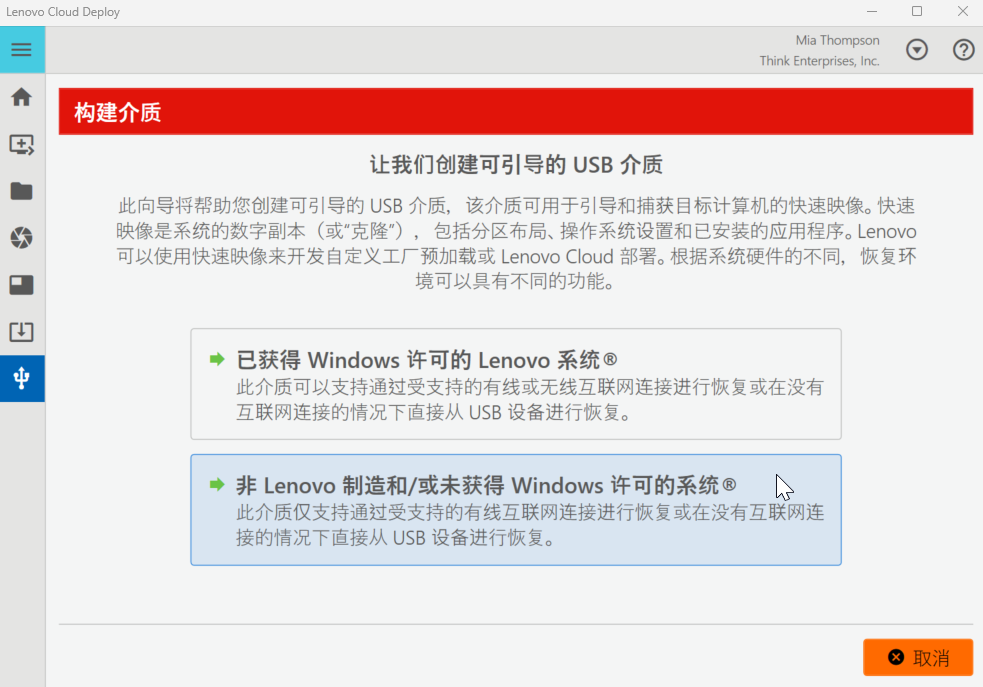
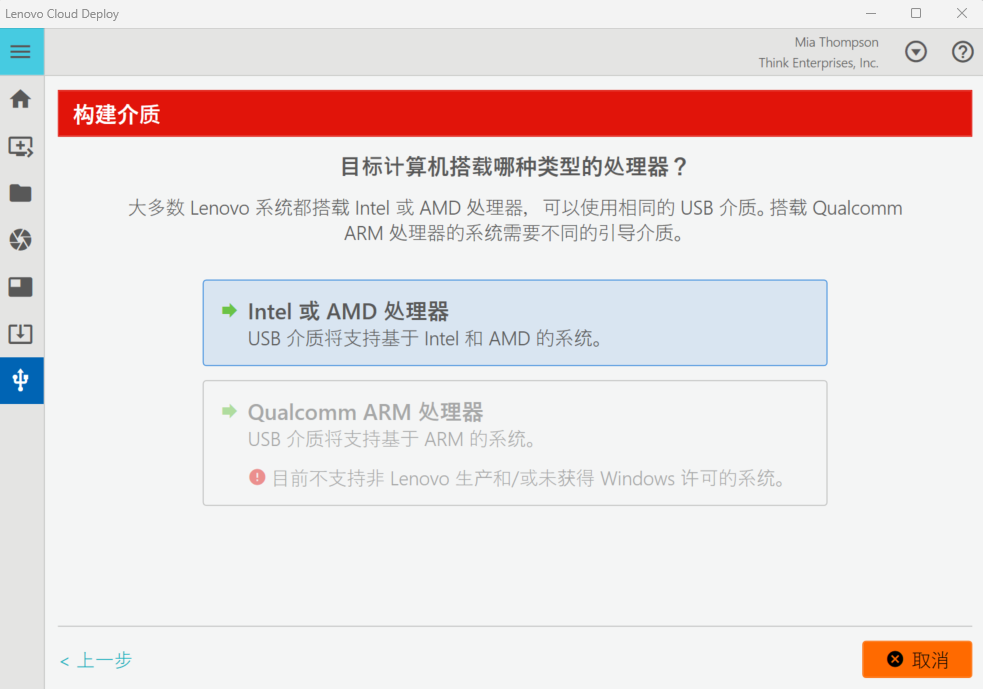
3.选择 Intel 或 AMD 处理器作为目标计算机的处理器。目前仅 Lenovo 制造的产品支持 Qualcomm ARM 处理器。
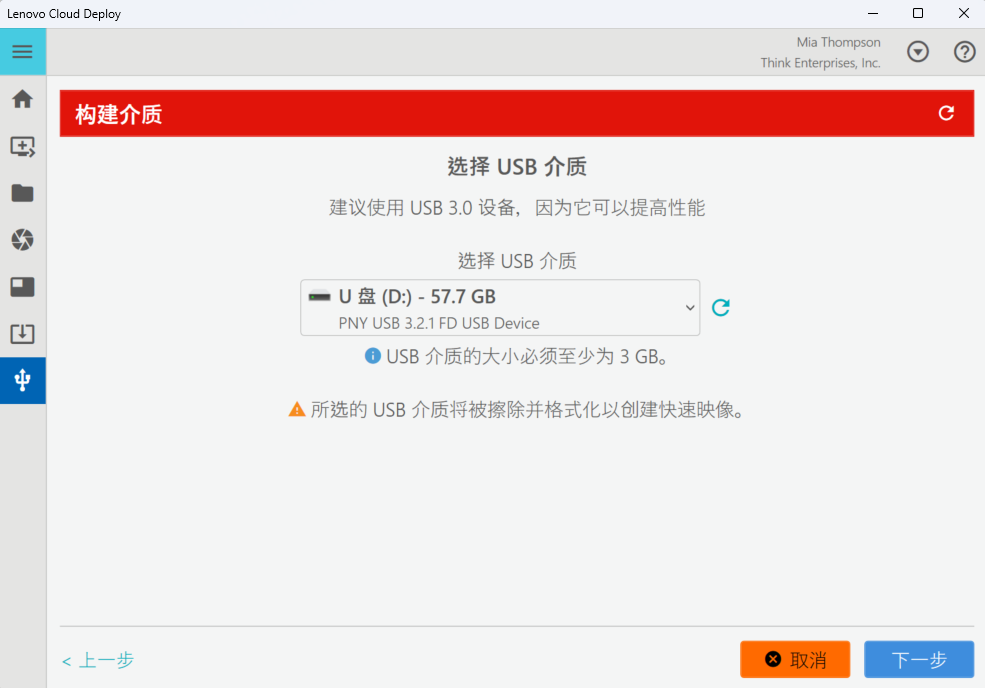
4.从下拉菜单中选择该 USB 介质,然后单击下一步。
5.选中复选框以确认您了解 USB 介质将被擦除并且您已准备好创建引导介质。
6.要确认您已准备好继续,请单击创建。
状态栏将显示 USB 恢复介质创建进度。
介质准备就绪后,将显示说明。
7.单击完成以返回到向导的开头。
硬盘驱动器将配置为在下次引导时启动进入 LCD 恢复环境。
刷新现有介质
如果事先已为 LCD 准备好所选的 USB 介质,则将刷新该介质。此外,还会刷新离线功能和存储的授权数据。
- 如有必要,会将部署环境和工具更新到当前版本。
- 如有必要,介质上的 LCD 应用程序将替换为更新版本。
- 代理设置将更新以匹配当前的 Windows 配置。
- 当前处于活动部署状态的 USB 介质将被重置。
单击刷新可使用更新的 LCD 内容刷新 USB 介质。系统将显示一条消息,说明 USB 介质包含 LCD 格式,如有必要将进行刷新。
说明
如果需要擦除、重新分区和格式化 USB 介质而不是刷新介质,请在继续之前选中相应的复选框。