用户管理
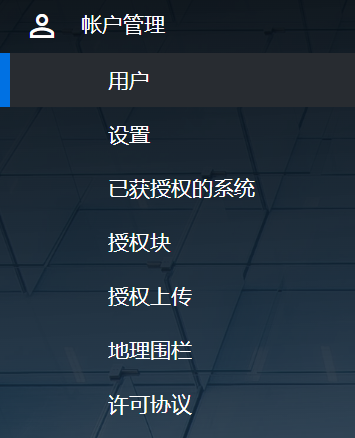
LCD 用户帐户在 LCD 网站上管理。在左侧菜单中,选择帐户管理 > 用户,以打开“用户”页面。
添加用户
1.单击添加用户。

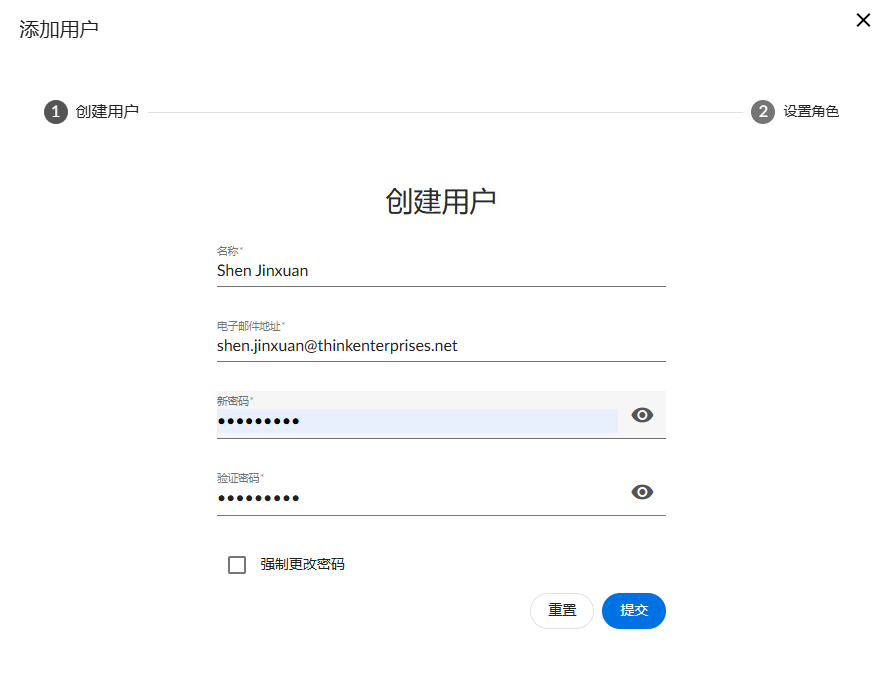
此时将打开“创建用户”窗口。填写所有字段,设置至少包含 8 个字符的密码,密码中包括:
- 至少一个小写字符
- 至少一个大写字符
- 至少一个数字
完成后,单击提交。
说明
您可以通过选中强制更改密码复选框,强制用户在首次登录后创建自己的唯一密码。
3.此时将打开“管理角色”窗口。单击角色并在左右窗口之间拖动角色,直到为用户分配正确的角色。要了解角色的说明,请将鼠标悬停在相关角色上。(有关每个角色的更多信息,请参阅管理角色。)
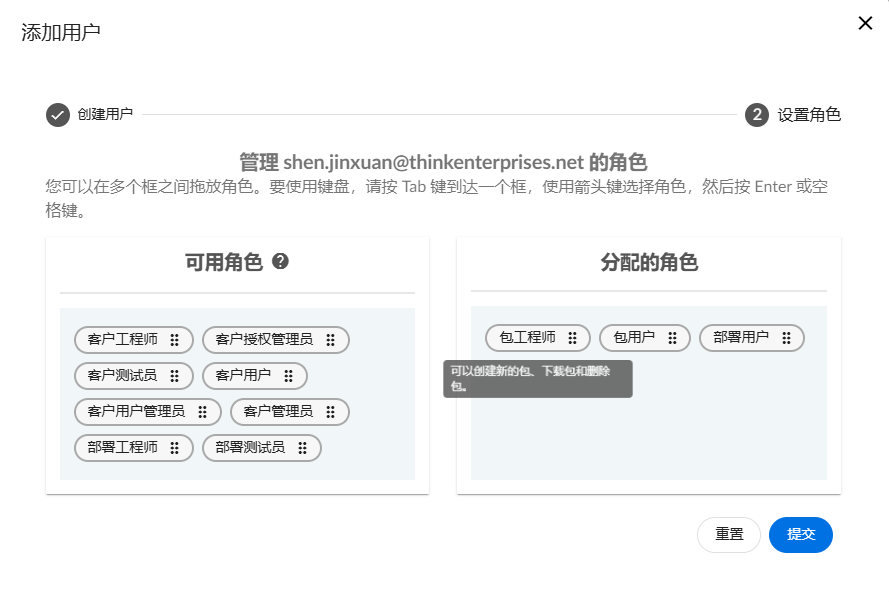
4.将角色移至右侧部分后,单击提交。
您的用户已创建完成并添加到当前用户列表中。
搜索用户
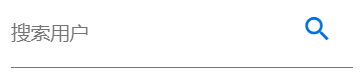
使用搜索字段可以快速查找用户。
在搜索字段中输入部分或完整用户名。
使用筛选条件进行搜索
您还可以使用筛选条件来搜索用户。有五个筛选条件:
- 名称
- 电子邮件
- 状态
- 上次登录
- 角色
要使用筛选条件,请将鼠标悬停在要筛选的列标题上,单击显示的三横线菜单图标,然后选择相应的选项。也可以:
单击每个筛选条件上的箭头图标,按升序或降序对用户列表进行排序。
单击清除筛选条件以删除所有筛选条件。
“姓名”和“电子邮件地址”筛选条件
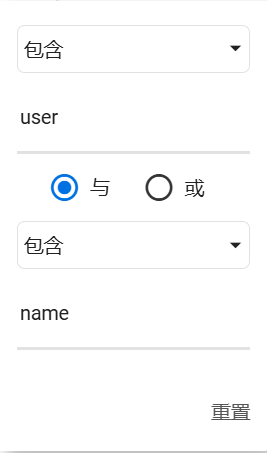
可以输入单个搜索词进行简单搜索,也可以使用两个搜索词配合“与”或“或”创建筛选条件,并选择以下匹配规则之一:
- 包含
- 不包含
- 等于
- 不等于
- 开头为
- 结尾为
以下示例显示了使用“或”组合两个不同搜索词的筛选条件。
“状态”筛选条件
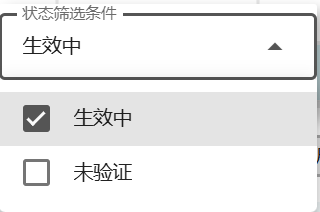
选中要筛选的状态对应的复选框。
说明
状态为“未验证”的用户尚未验证其帐户。要验证帐户,请单击帐户注册期间发送的电子邮件链接。
“上次登录”筛选条件
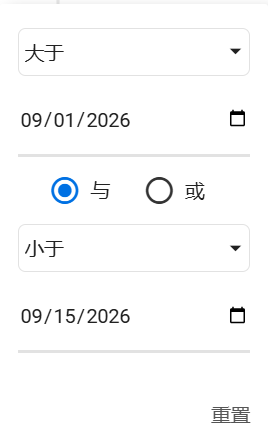
从下拉菜单中选择相关选项,然后输入相关日期。以下示例显示了搜索特定日期的项目。可以输入单个搜索词进行简单搜索,也可以使用两个搜索词配合“与”或“或”创建筛选条件,并选择以下匹配规则之一:
- 等于
- 大于
- 小于
- 不等于
- 在范围内
“角色”筛选条件
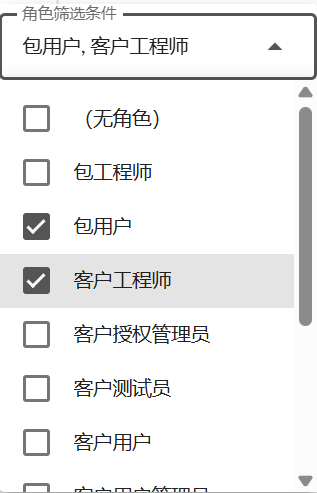
单击**“角色”筛选条件**下拉菜单,选择要用于筛选用户搜索的角色。
处理用户
您可以使用下面显示的图标来编辑个人资料、编辑角色或删除用户。

编辑个人资料
编辑用户的个人资料时可以修改帐户名称、电子邮件地址、名称以及更改其密码。此外,还可以查看并复制帐户密钥(如果需要)。可以通过勾选相应的复选框来强制用户下次登录时更改密码,或使用滑块来打开或关闭双重认证。
编辑角色
编辑用户的角色时可以在“可用角色”和“分配的角色”框之间拖放角色。完成编辑后,单击提交,或单击重置以放弃更改。
删除用户
说明
请谨慎使用此选项。确认删除后,将无法恢复用户。
单击删除用户图标会打开一个窗口,提示您确认删除。