授权
说明
本主题面向具有以下角色之一的用户:
- 客户管理员
- 客户授权管理员
这些角色可以查看、管理和导出授权数据。
什么是授权?
授权定义哪些系统有权使用 LCD 服务。
授权将系统与以下内容相关联:
使用 LCD 客户端和网站功能的能力
可应用于该系统的部署
系统符合资格的时间段
授权与特定的客户帐户相关联。每个授权都与机器类型型号(MTM)和序列号等系统识别信息相关联,并包含状态和到期详细信息。
授权在实践中用作设备的授权记录。系统必须具有有效授权才能参与系统恢复等工作流程。
要使用授权,请使用 LCD 网站左侧的导航菜单。菜单的“授权”部分包括:
授权如何影响系统恢复
授权直接影响系统与 LCD 客户端的交互方式。
只有获得授权的系统才能使用恢复功能(如“恢复系统”)和配置。
如果授权过期或无效,系统将无法完成恢复。
当用户登录并开始执行恢复工作流程时,LCD 客户端会评估系统并仅显示对该系统有效的部署。
已获授权的系统
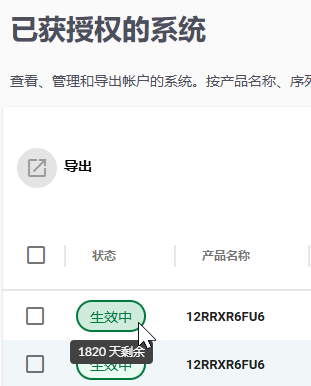
“已获授权的系统”屏幕显示与帐户关联的系统列表。在此屏幕上,用户可以:
查看授权详细信息
搜索特定系统
筛选结果
导出授权数据
“已获授权的系统”表格中的每个条目包括:
状态(有效或无效)
产品名称
序列号
描述
结束日期
授权类型
操作
用户还可以将鼠标悬停在状态指示器上来查看授权剩余有效时间。
授权块
“授权块”屏幕允许用户管理池化授权。
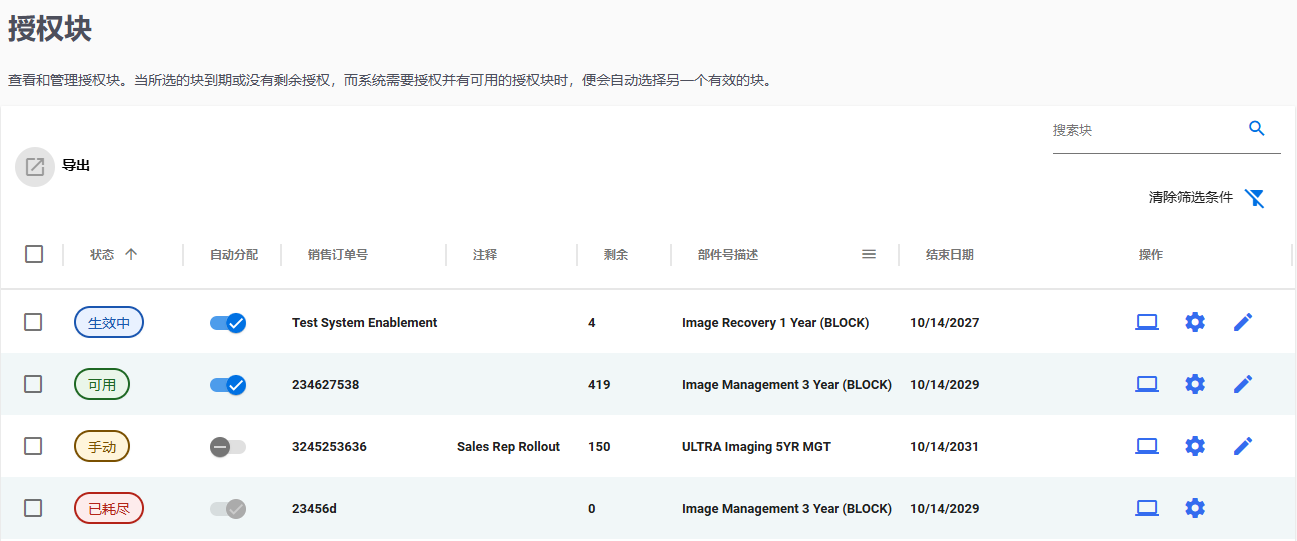
在此屏幕上,用户可以:
查看授权块
打开和关闭 自动分配
监控剩余数量
识别到期状态
查看与块关联的系统
如果某个块过期或耗尽,可能会自动使用另一个可用块。
默认授权块首先显示在表格中,您可以搜索其他授权块或使用筛选条件。
找到相关授权块后,单击  符号可查看与此授权块关联的所有系统。
“授权块”表格中的每个条目包含以下内容:
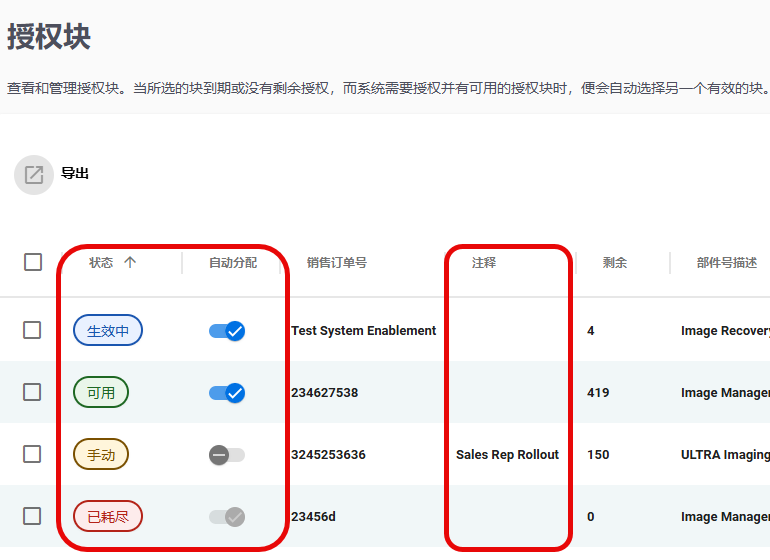
状态:“权益块”表中的“状态”列显示块状态:
活动:该块当前正在使用。具有此状态的块是默认块,并首先显示在表中。
可用:该块可供使用,但不是活动状态。当活动块耗尽时,具有此状态的块会自动变为活动状态。到期日期最近的可用块会最先变为活动状态。
手动:该块只能手动分配。对于具有此状态的块,仍然可以打开自动分配。打开自动分配会将状态从手动更改为可用。
已耗尽:该块没有剩余权益,无法使用。
已过期:该块已过期,不再可供使用。
自动分配:显示该块是否可以自动分配给系统。状态为活动、可用和手动的块未耗尽也未过期,并具有一个切换开关,可将权益自动分配给块中的系统。
销售订单号:授权的销售标识符。
注释:有关该块的可选自由输入备注,管理员可用其描述该块的用途。可在通过“编辑”图标访问的“编辑权益块”屏幕中添加注释。
剩余:为授权块购买的授权中未使用的授权数量。这些授权仍可分配。
部件号:为授权块购买的服务级别协议的 Lenovo 标识符。
开始日期和结束日期:购买的授权块的开始日期和结束日期。
结束日期:已购买的块权益到期的日期。
操作:用户可以单击以查看详细信息或修改授权块的图标。
- :查看与此授权块关联的所有系统。
 :查看表格中未显示的授权块的详细信息。包含显示授权上传链接,用于查看该块的授权上传历史记录。
 :编辑授权块。必填字段以星号(*)标识。某些字段无法修改。
自动分配权益块
使用“自动分配”切换开关控制哪些权益块可以被自动消耗。此功能使您能够灵活控制哪些权益可供消耗,从而帮助消除无意中消耗为特定用途购买的权益。
当在某个权益块上启用“自动分配”开关时,LCD 会在需要时自动从该块分配权益。如果未启用该开关,则需要手动分配权益。
默认情况下,现有和新创建的权益块都设置为自动分配。您可以在 账户管理 > 设置 中更改新权益块的默认自动分配行为。
“权益块”表中的“状态”列显示块状态。您可以为状态为活动、可用或手动的块打开和关闭自动分配。对于状态为已耗尽或已过期的块,无法使用自动分配。
“注释”列允许用户查看有关权益块用途的备注。可在“编辑权益块”屏幕中的 注释 字段 中输入注释。
提示
如果您想要将系统添加到某个未启用自动分配的权益块中,但又希望这些系统能够自动获得权益,那么在 权益上传 屏幕中上传包含产品名称和序列号的电子表格,会自动使这些系统在您所选的块中获得权益。
打开和关闭自动分配
从“权益块”屏幕
在 LCD 网站左侧菜单中,单击 权益块。
在表中找到该块。
在“自动分配”列中,单击切换开关以打开或关闭自动分配。
 该块处于活动或可用状态,并且自动分配已打开。
 自动分配已关闭,但可以打开。
 无法更改该块的自动分配状态。
从“编辑权益块”屏幕
在 LCD 网站左侧菜单中,单击 权益块。
在表中找到该块。
在“操作”列下,单击 编辑。“编辑权益块”屏幕将显示。
单击 在需要时自动从此块分配权益 切换开关,以打开或关闭自动分配。
- 该块处于活动或可用状态,并且自动分配已打开。
- 自动分配已关闭,但可以打开。
单击 提交。“自动分配”列中的切换开关将更新为您的选择。
向权益块添加注释
在 LCD 网站左侧菜单中,单击 权益块。
在表中找到该块。
在“操作”列下,单击 编辑。“编辑权益块”屏幕将显示。
在 注释 字段中输入您的注释。
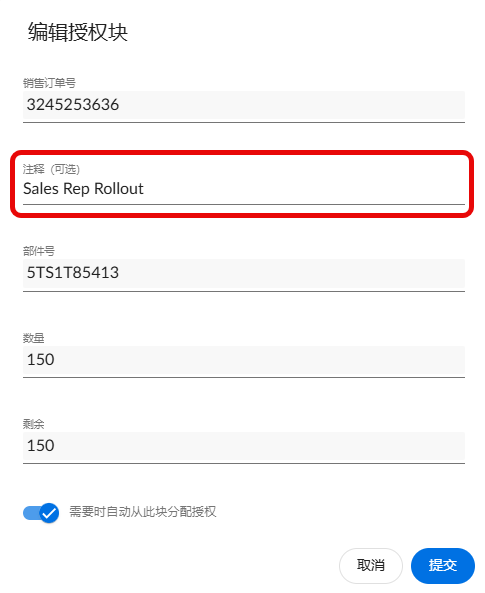
单击 提交。“权益块”屏幕中的“注释”列将更新以显示您的注释。
授权上传
“授权上传”屏幕允许您查看现有授权以及添加新的系统授权。
“授权上传”表格中的每个条目包含以下内容:
状态:指示授权上传成功还是失败。
销售订单号:授权的销售标识符。
部件号:为授权块购买的服务级别协议的 Lenovo 标识符。
已获权系统:通过上传获得权益的系统数量。
日期/时间:授权上传的日期和时间。
操作:用户可以单击以查看详细信息或修改授权块的图标。
- :查看与此授权上传关联的所有系统。
将系统添加到授权块
要将系统添加到现有授权块,您必须上传一个包含要添加到该块的系统的产品名称和序列号的电子表格(.xlsx 格式)。“添加系统授权”窗口中提供电子表格模板的下载链接(如需使用)。
说明
将系统添加到此处的授权块会自动为该系统授予授权,无论该块是否已为该授权块启用 自动分配。
1.在 LCD 网站上,单击左侧菜单中的帐户管理 > 授权上传。
2.单击将系统添加到授权块。
此时将显示“为(帐户)添加系统授权”窗口。
3.在表格中,选中要添加系统的授权块旁边的复选框。
4.单击回形针图标,以上传包含要添加到授权块的系统的产品名称和序列号的电子表格。
如果需要电子表格模板来添加系统产品名称和序列号,请单击下载电子表格模板并添加您的数据。
5.单击添加。系统将添加到所选授权块中。
处理授权
授权筛选条件
“授权”页面中的列标题包含筛选条件,允许您控制表格中显示哪些授权。有关如何使用这些筛选条件的详细信息,请参阅常用 LCD 网站功能:筛选条件。
搜索授权
要搜索授权,请在屏幕右上角的搜索字段中输入授权标识符的部分或全部内容。对于每个授权屏幕,按以下方式搜索:
已获授权的系统:产品名称或序列号
授权块:块的销售订单号或部件号
授权上传:销售订单号或部件号
表格将显示与输入的文本字符串匹配的所有授权。
导出授权数据
要从“已获授权的系统”、“授权块”和“授权上传”屏幕导出数据,请执行以下操作:
1.单击要导出数据的授权旁边的复选框。
2.单击导出。
详细信息将以 .xlsx 文件(Excel)格式导出到“下载”文件夹中。
