“恢复系统”向导可帮助您在计算机上恢复映像部署。向导会引导您回答一系列问题,帮助您选择恢复系统的最佳方法。
要导航到“恢复系统”屏幕,请单击左侧导航窗格中的恢复系统图标。
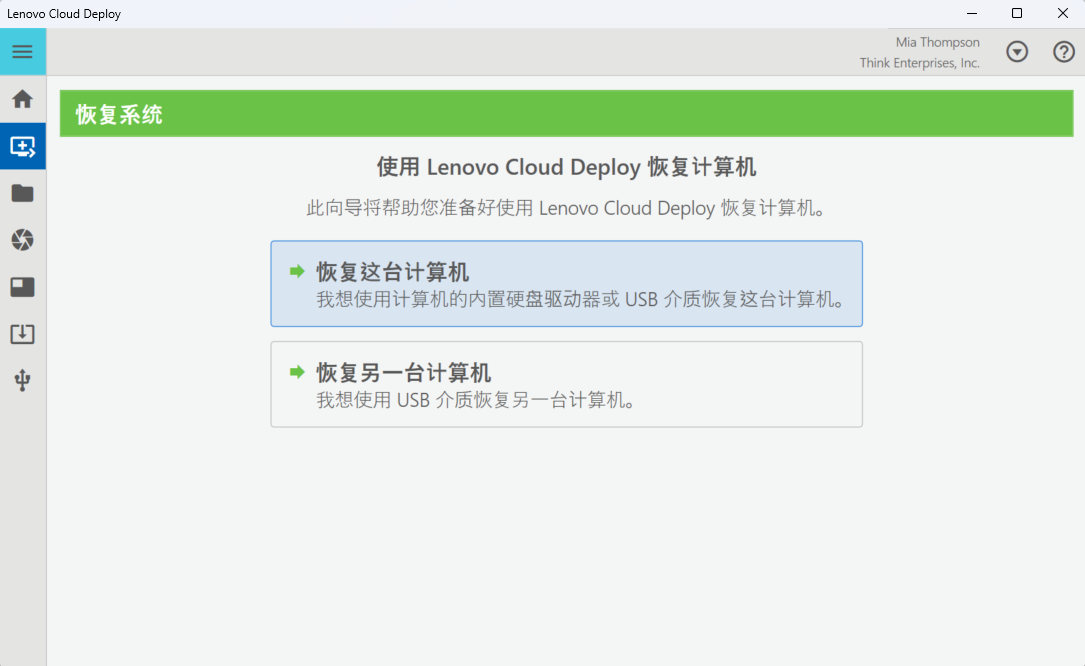
恢复系统时需要将计算机引导至 LCD 恢复环境。该恢复环境需要连接互联网才能直接从 LCD 恢复。否则,需要使用脱机 USB 介质来恢复计算机。
LCD“恢复系统”向导支持两种工作流程,具体取决于您是要恢复安装了 LCD 的自用计算机,还是要恢复另一台计算机。单击与您要恢复的计算机相对应的工作流程链接。
恢复装有 LCD 的计算机时,LCD 向导会检测您当前的互联网连接。该恢复环境需要连接互联网才能直接从 LCD 恢复。否则,需要使用 USB 介质来恢复这台计算机。
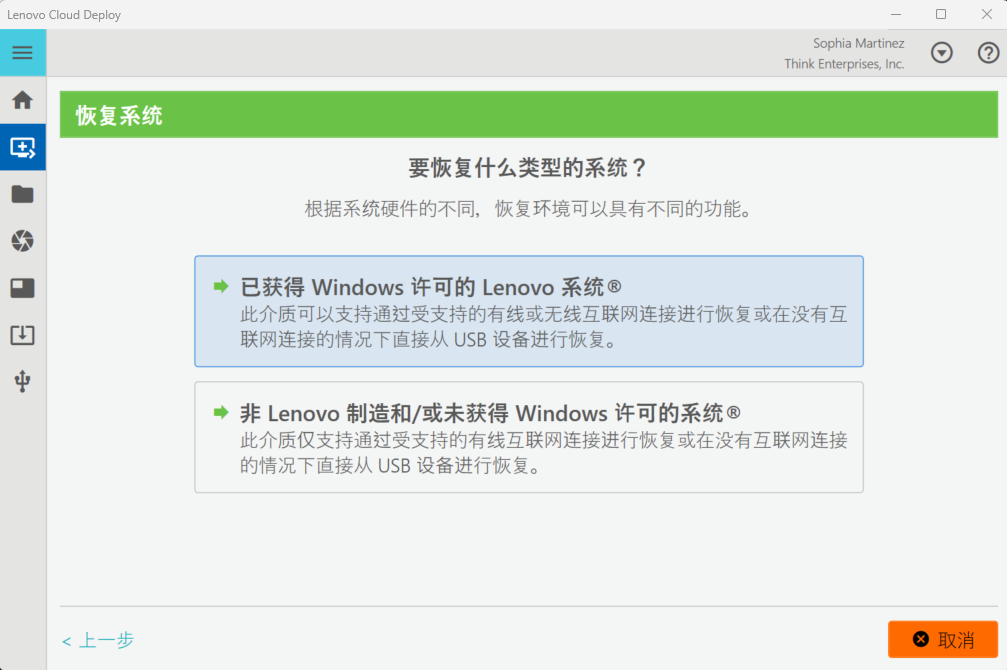
如果要恢复正在运行当前 Windows 许可证并由 Lenovo 制造的系统,LCD 支持通过有线或无线互联网连接进行恢复,或者在没有互联网连接的情况下直接从 USB 设备进行恢复。
如果要恢复的系统不是由 Lenovo 制造并且/或者没有运行当前 Windows 许可证,则 LCD 仅支持通过有线互联网连接进行恢复,或者在没有互联网连接的情况下直接从 USB 设备进行恢复。
当没有可用的 USB 介质时,此恢复方法是理想的选择。这种情况下,您需要连接到以太网或支持的无线网络。
此方法会将 LCD 恢复环境安装到计算机上,然后重新引导现有系统以执行系统恢复。
1.从侧面板打开“恢复系统”向导。
2.单击恢复这台计算机。
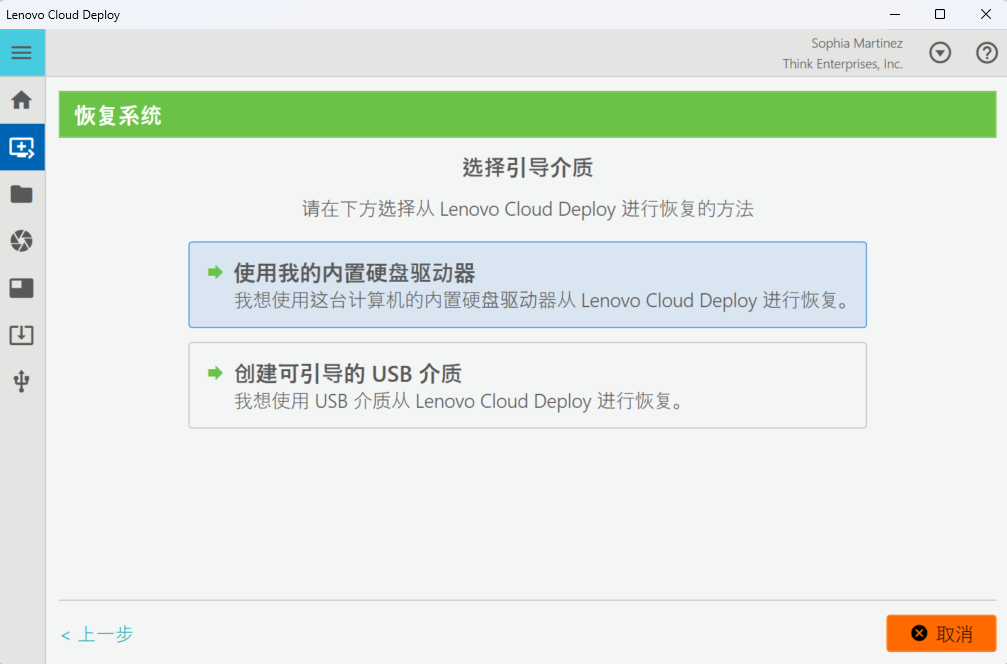
3.单击使用我的内置硬盘驱动器。
说明
仅当使用受支持的互联网连接时才会显示引导介质选择屏幕。
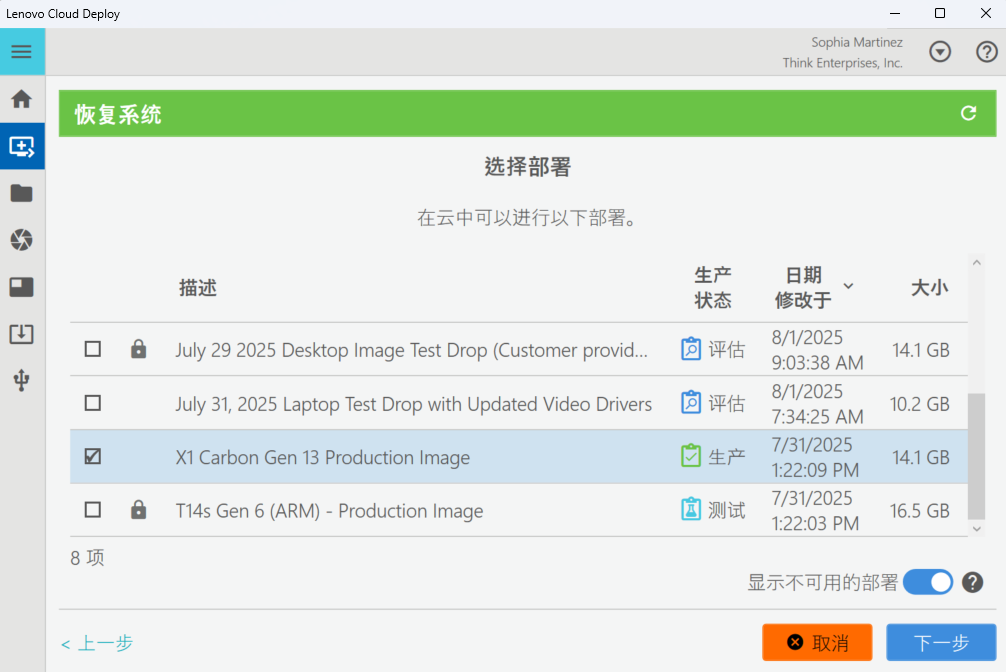
4.下一个屏幕会显示可用部署的列表。如果希望显示所有部署,请使用显示不可用的部署滑块,并相应地修改筛选条件。有关此功能的更多信息,请参阅部署筛选。
选择要用于恢复系统的部署,然后单击下一步。
说明
恢复系统时会擦除硬盘驱动器上的所有用户数据。请确保将所有重要数据备份到其他位置。
5.选中复选框以确认您了解硬盘驱动器将被擦除并且您已准备好恢复系统。
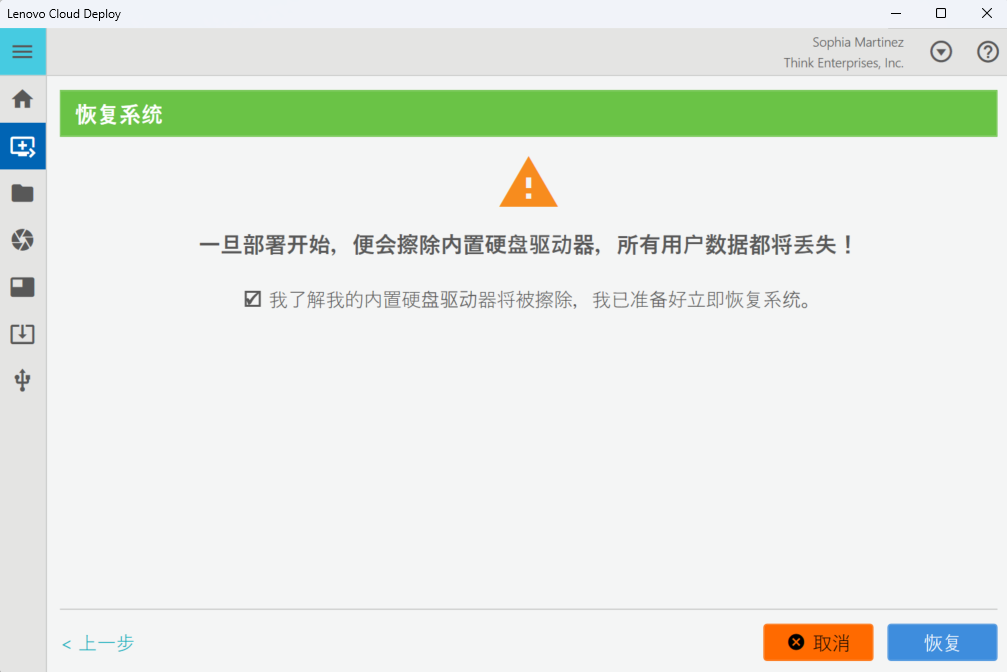
6.单击恢复。选择的部署将下载到硬盘驱动器上。状态栏将显示下载进度。
当部署完成下载后,会显示一条重新引导消息以启动恢复过程。您可以通过单击立即重新引导跳过倒计时。
计算机引导并设置环境时会显示启动屏幕。
引导过程完成后,LCD 将自动启动。
部署时间根据要恢复的操作系统和使用的互联网连接而有所不同。
计算机可能会多次重新引导以继续配置计算机,具体取决于所选的部署。有一个状态屏幕会显示配置过程的剩余步骤。
计算机最终将返回到“恢复系统”向导。
7.系统已恢复。单击重新引导以重新启动并开始使用计算机。
这种恢复方法非常适合拥有 USB 介质的情况,当然也同样适用于以太网或无线网络不受支持的情况。此恢复方法会创建 LCD 介质。
1.从侧面板打开“恢复系统”向导。
2.单击恢复这台计算机。
3.单击创建可引导的 USB 介质。
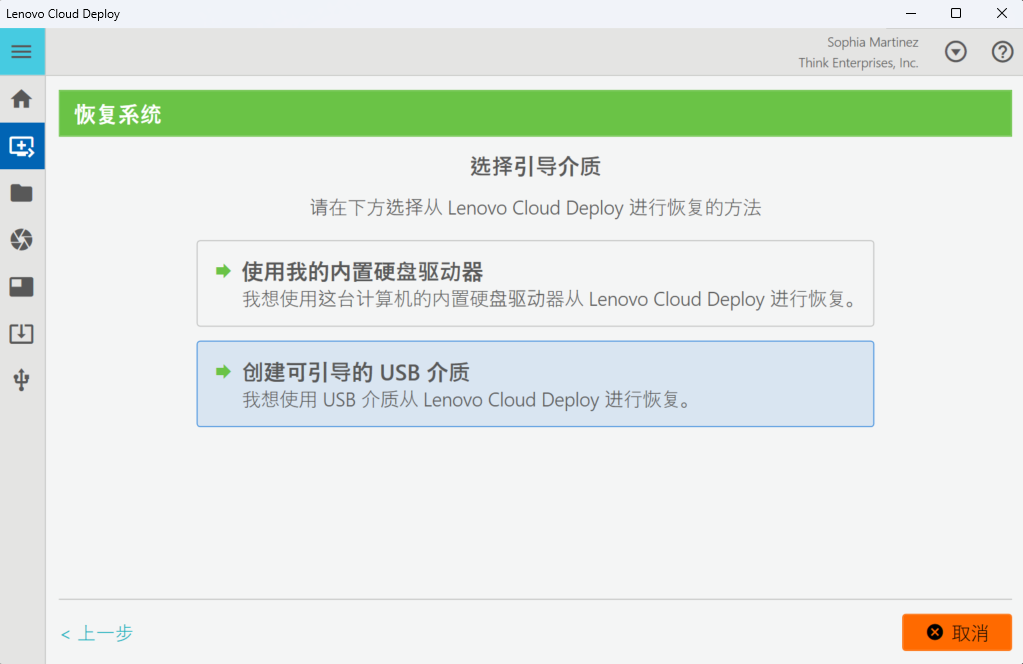
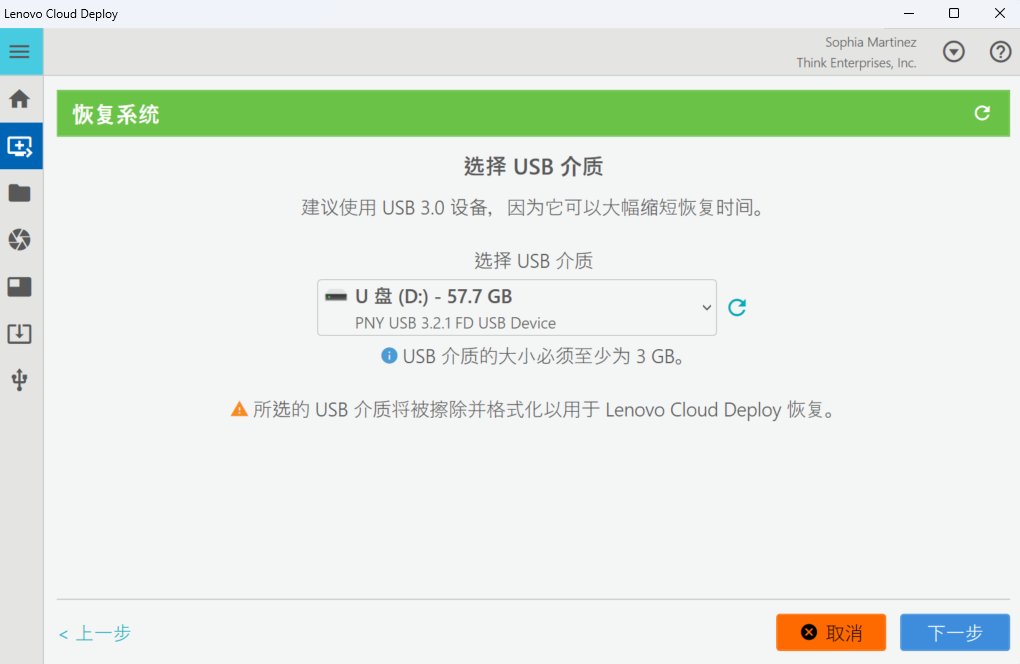
4.如果尚未将 USB 介质插入计算机的 USB 接口,请插入。
5.从下拉菜单中选择该介质,然后单击下一步。
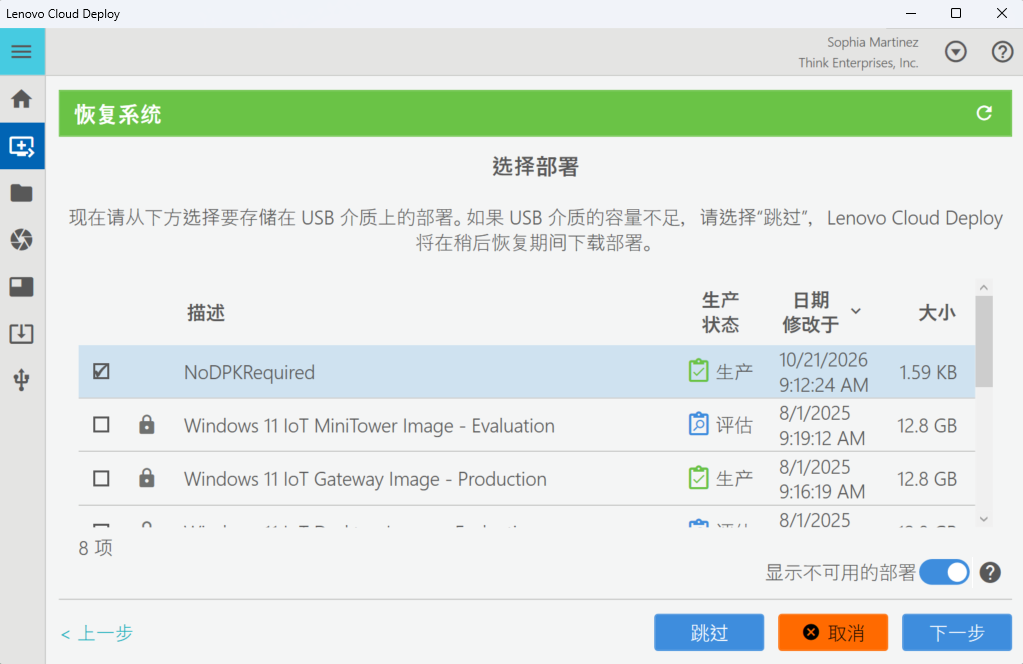
下一个屏幕会显示可用部署的列表。如果希望显示所有部署,请使用显示不可用的部署滑块,并相应地修改筛选条件。如需更多信息,请参阅部署筛选。
说明
恢复系统时会擦除硬盘驱动器上的所有用户数据。请确保将所有重要数据备份到其他位置。
6.选中复选框以确认您了解 USB 设备将被擦除并且您已准备好创建引导介质。
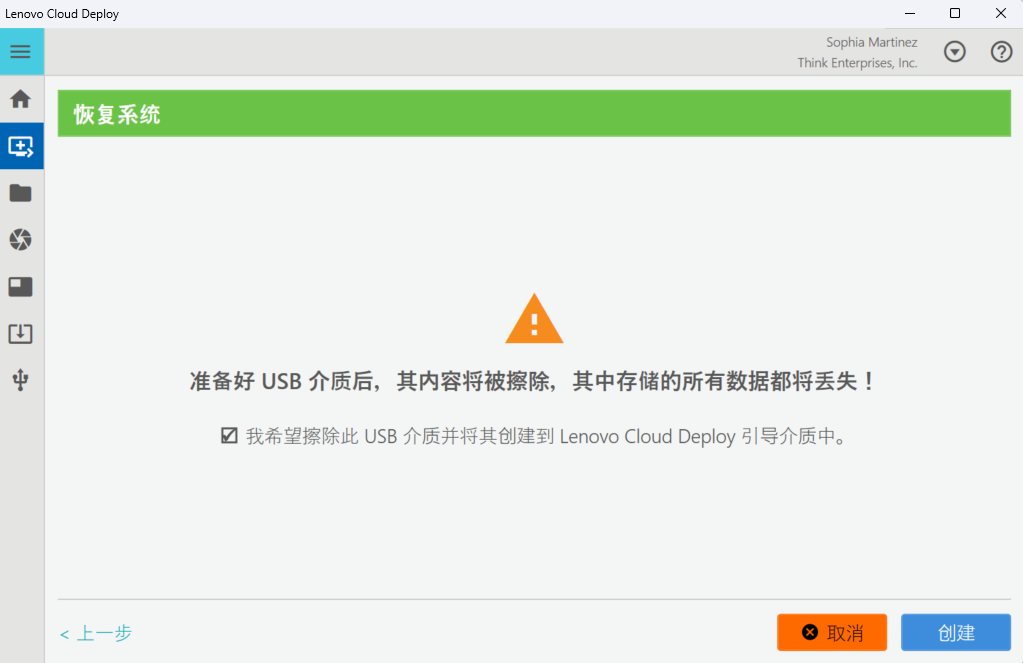
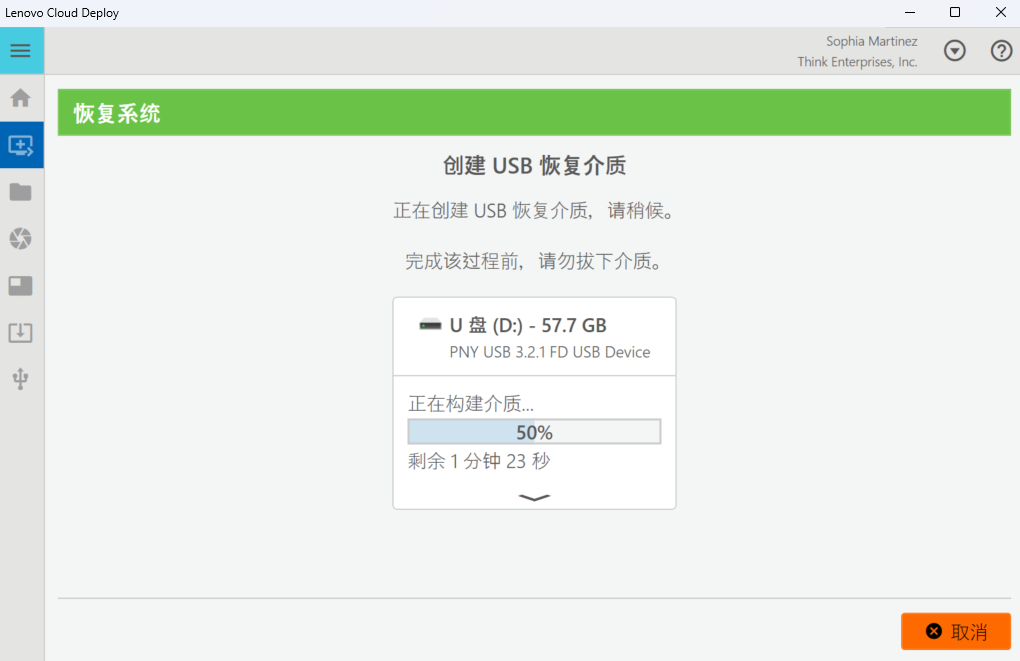
7.要确认您已准备好继续,请单击创建。状态栏将显示 USB 恢复介质创建进度。
介质准备就绪后,将显示说明。
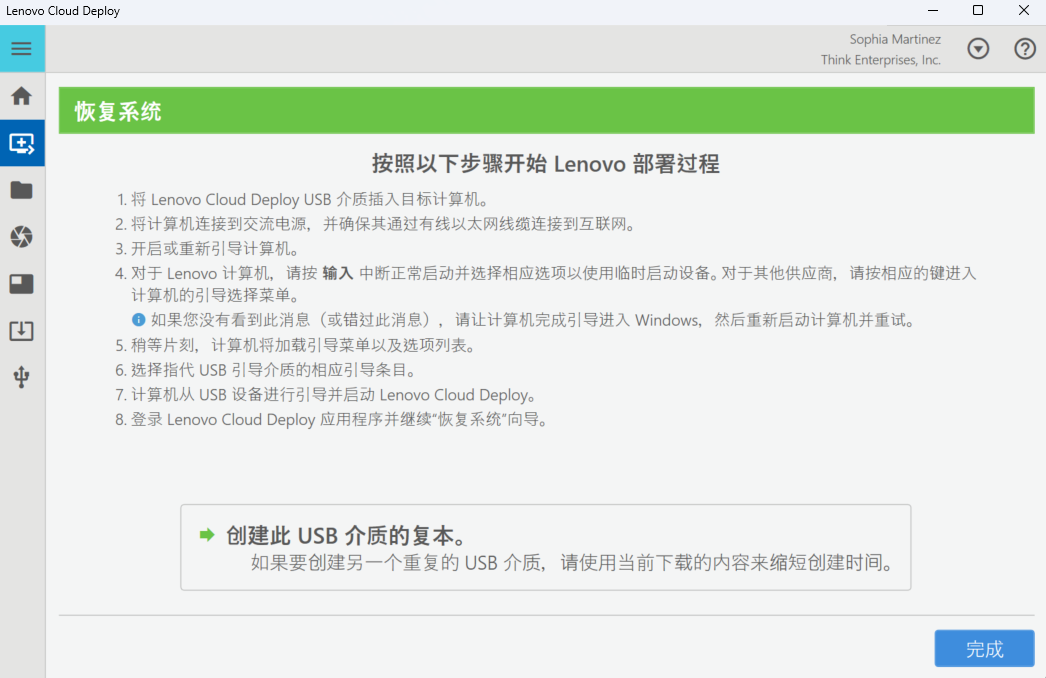
8.单击完成以返回到向导的开头。
要恢复另一台计算机,必须创建 USB 介质。
系统是否由 Lenovo 制造和/或是否获得 Windows 许可,将决定 LCD 创建恢复盘的方式。
为已获得 Windows 许可的 Lenovo 系统创建 USB 介质。
为非 Lenovo 制造和/或未获得 Windows 许可的系统创建 USB 介质。
1.从侧面板打开“恢复系统”向导。
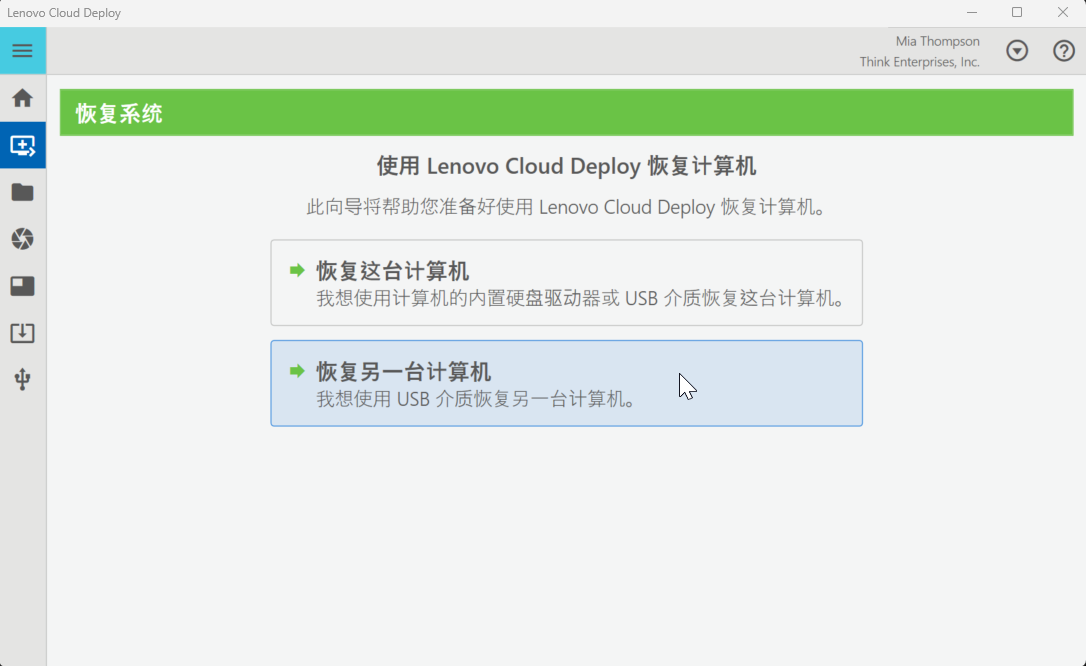
2.单击恢复另一台计算机。
3.单击已获得 Windows® 许可的 Lenovo 系统。
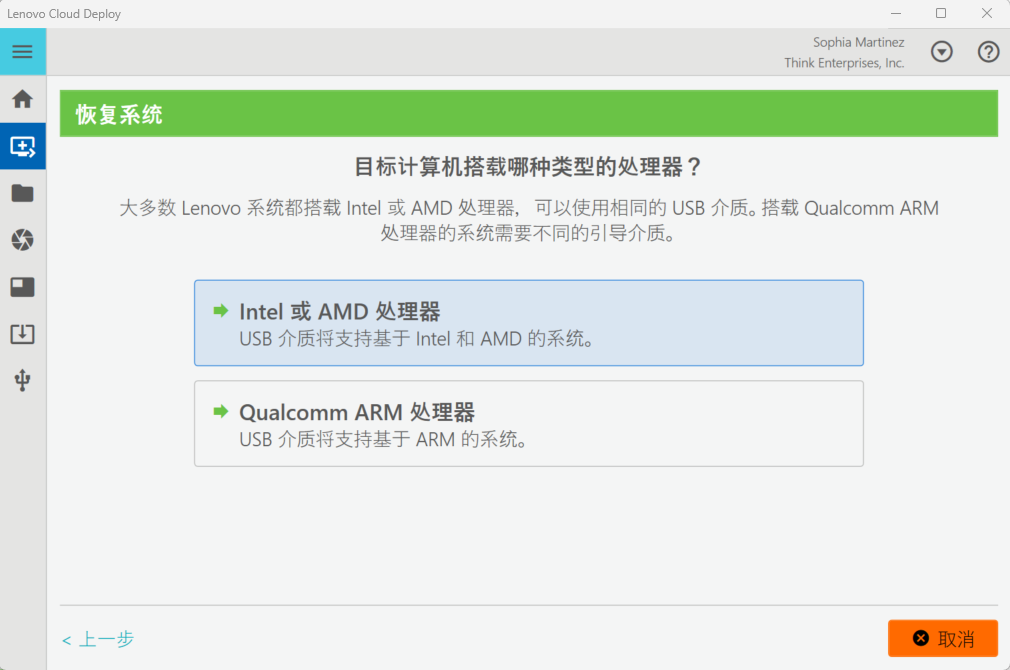
4.选择 Intel 或 AMD 处理器。
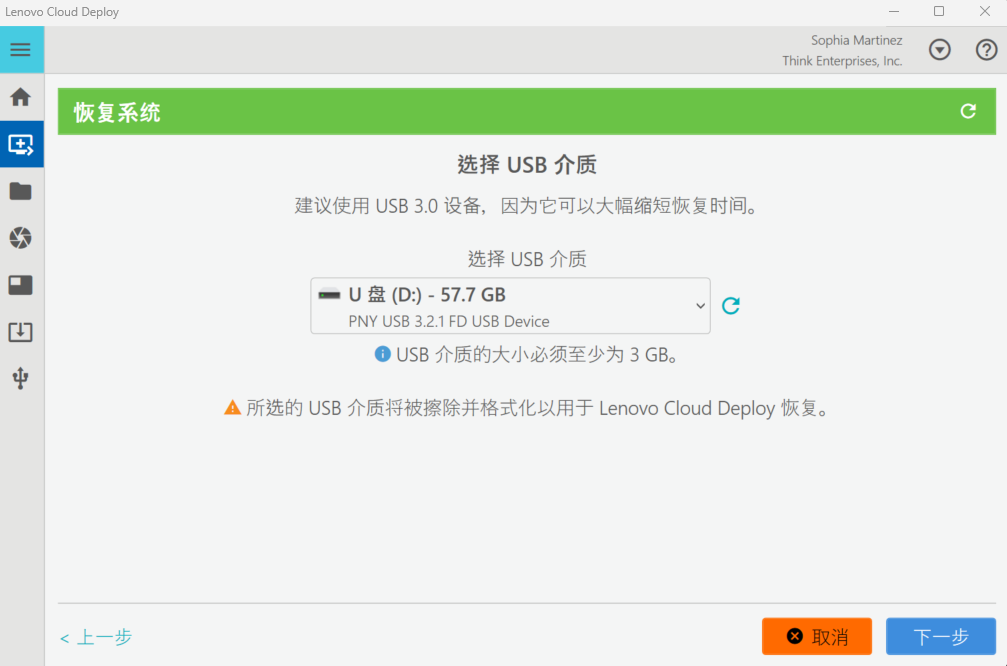
5.如果尚未将 USB 介质插入计算机的 USB 端口,请插入。
6.从下拉菜单中选择该介质,然后单击下一步。
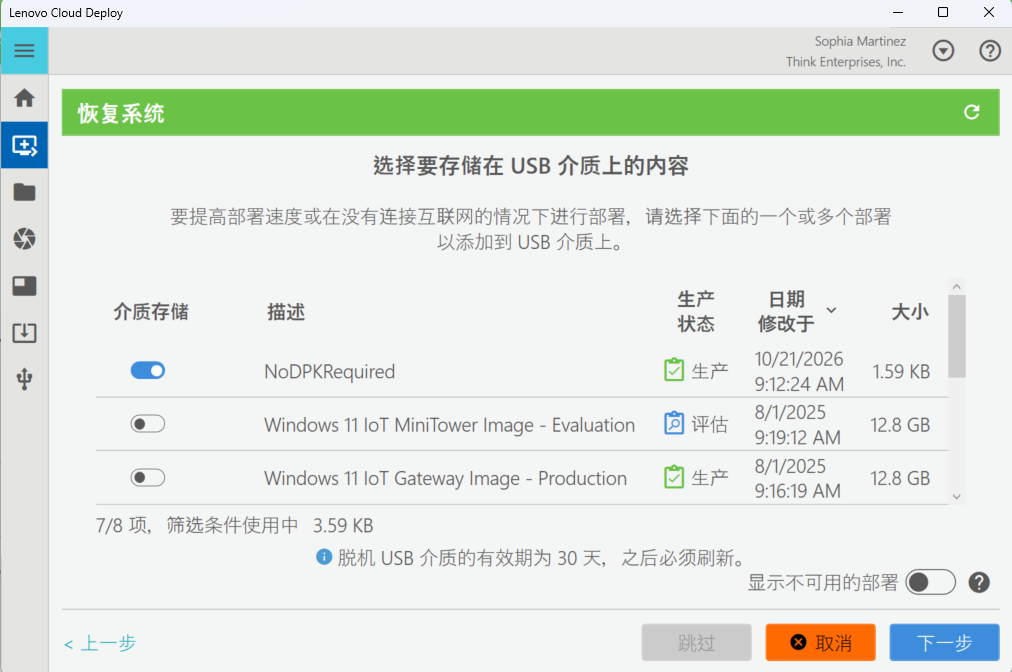
7.开启介质存储切换开关以选择需要存储在 USB 介质上的部署。
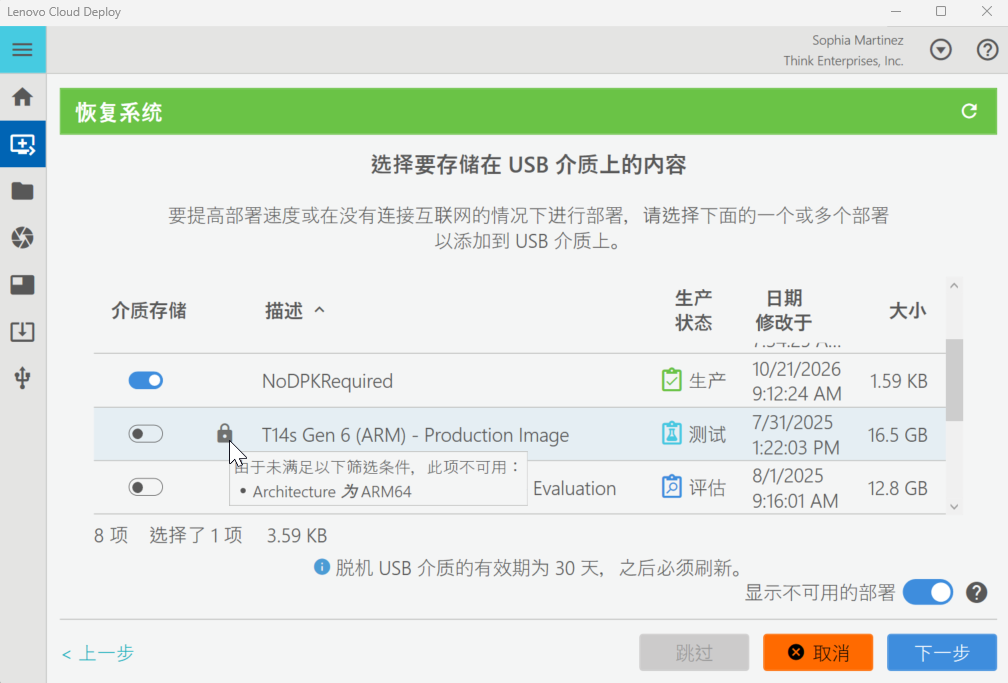
将显示不可用的部署滑块置于开启位置,可显示所有未满足筛选条件的部署。下面的屏幕截图显示了一个带有锁图标的不可用部署。单击锁图标即可显示尚未满足的筛选条件。如需更多信息,请参阅部署筛选。
8.选中复选框以确认您了解 USB 介质将被擦除并且您已准备好创建引导介质。
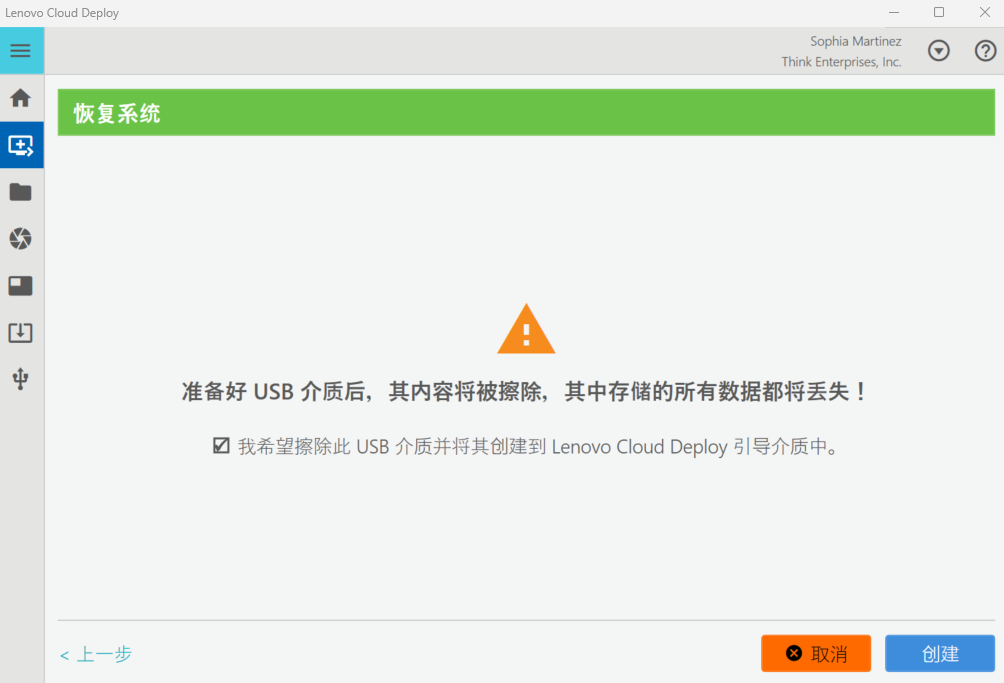
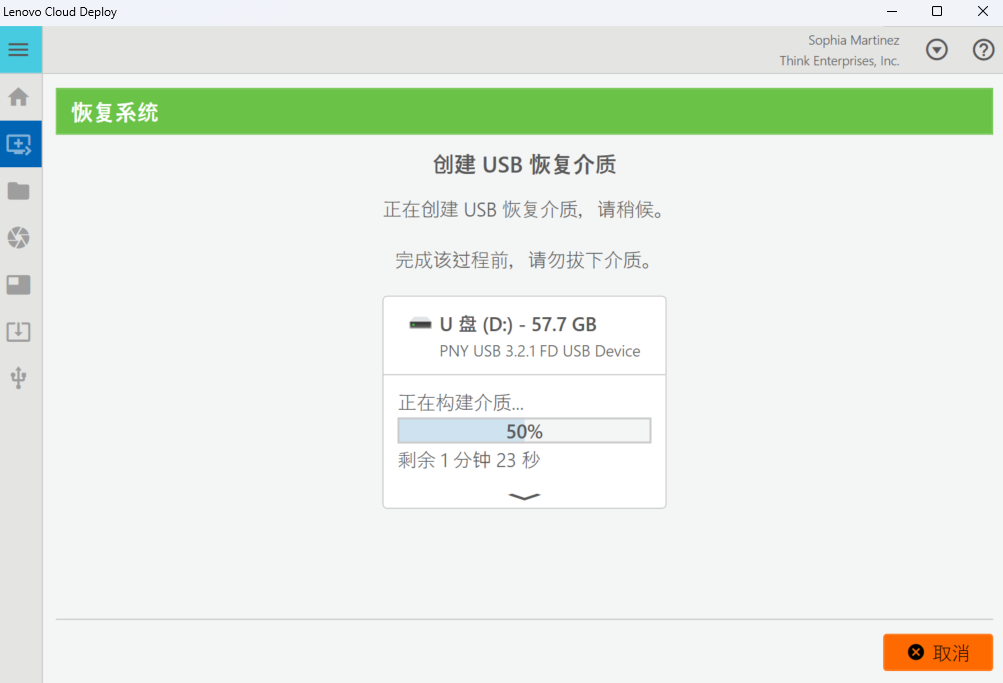
9.要确认您已准备好继续,请单击创建。状态栏将显示 USB 恢复介质创建进度。
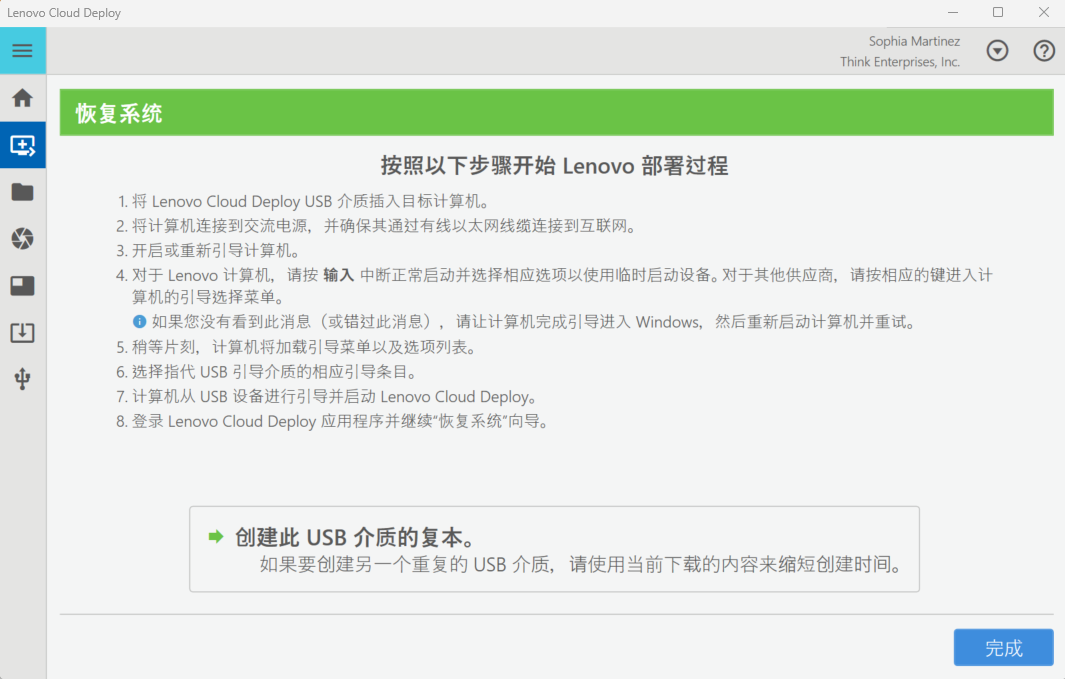
10.介质准备就绪后,将显示说明。单击完成以返回到向导的开头。
对于特定的角色,此“完成”屏幕上还会显示在另一个 U 盘上创建介质副本的选项,利用刚下载的部署来节省创建介质的时间。如果需要,请插入另一个 U 盘,单击创建此 USB 介质的副本,然后按照提示操作。
此恢复方法需要有线互联网连接才能直接从 LCD 恢复非 Lenovo/非 Windows 系统。这种情况下不支持无线连接。
说明
通过这种方式创建的 USB 介质可以在 lenovoclouddeploy.com 上的部署设置中进行配置,使其有效期最长为 180 天(默认为 30 天)。
1.从侧面板打开“恢复系统”向导。
2.单击恢复另一台计算机。
3.选择非 Lenovo 制造和/或未获得 Windows® 许可的系统。
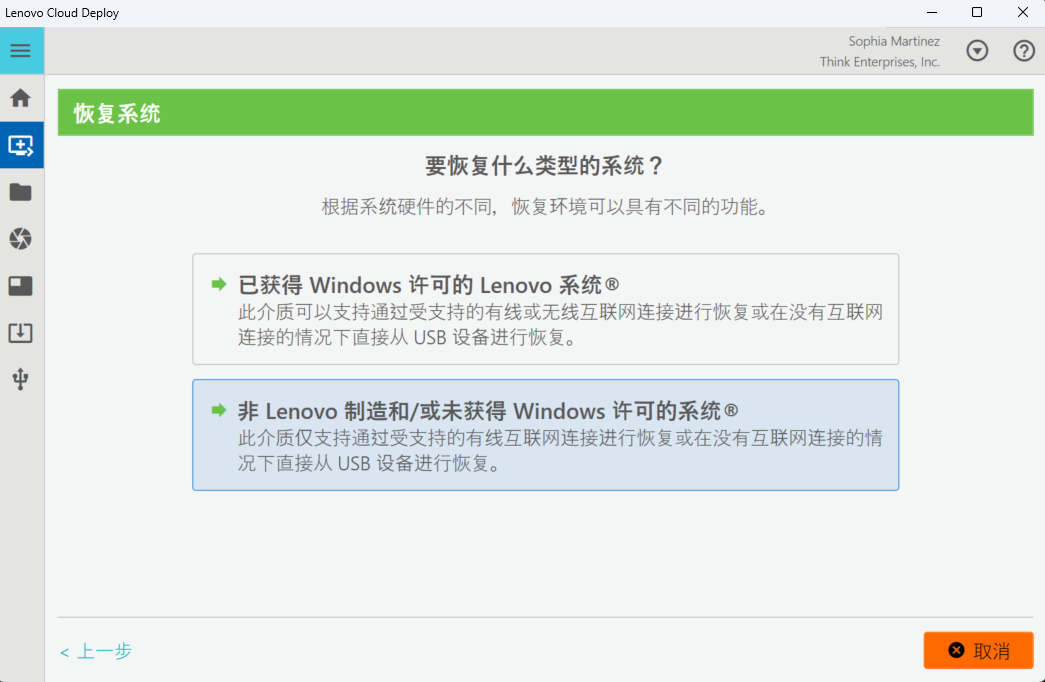
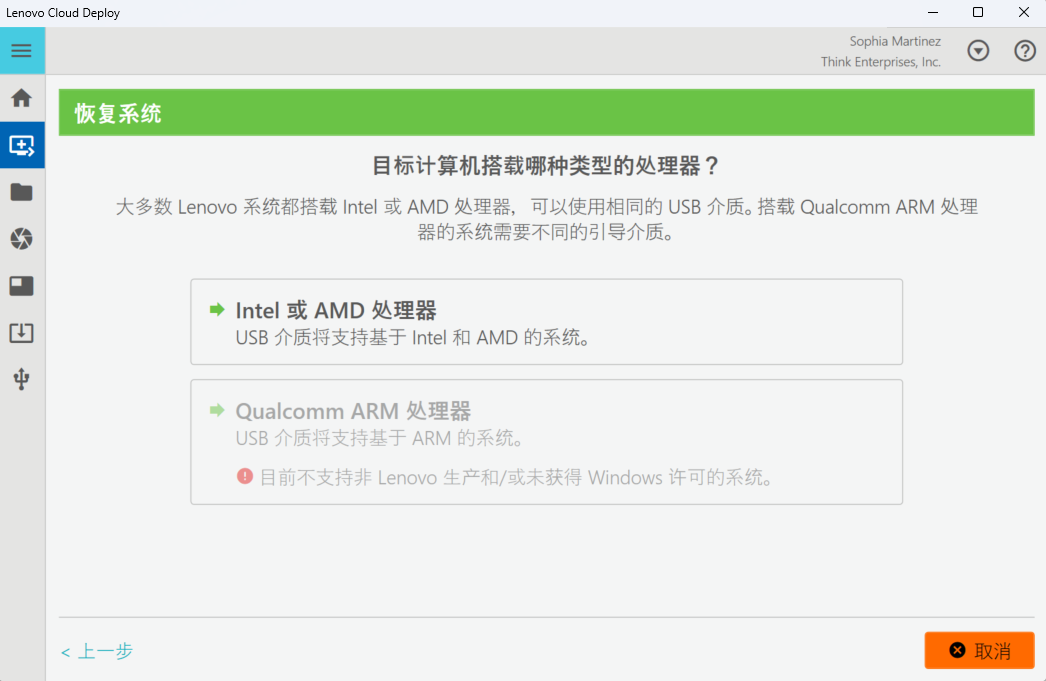
4.选择 Intel 或 AMD 处理器。
说明
目前不支持 Qualcomm ARM 处理器。
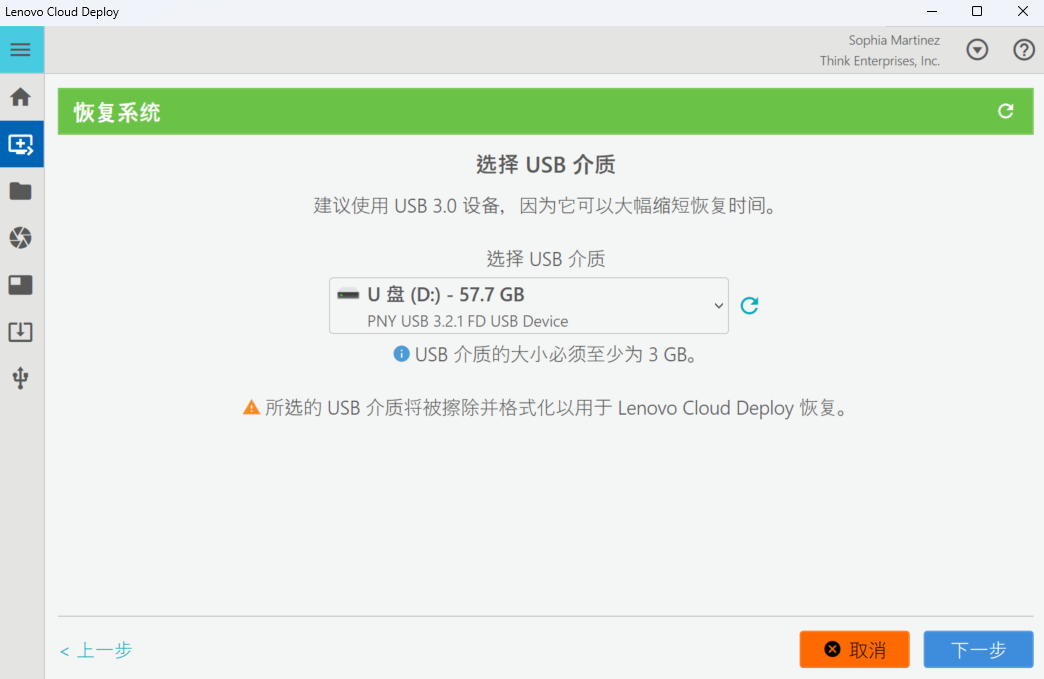
5.如果尚未将 USB 介质插入计算机的 USB 接口,请插入。
6.从下拉菜单中选择该介质,然后单击下一步。
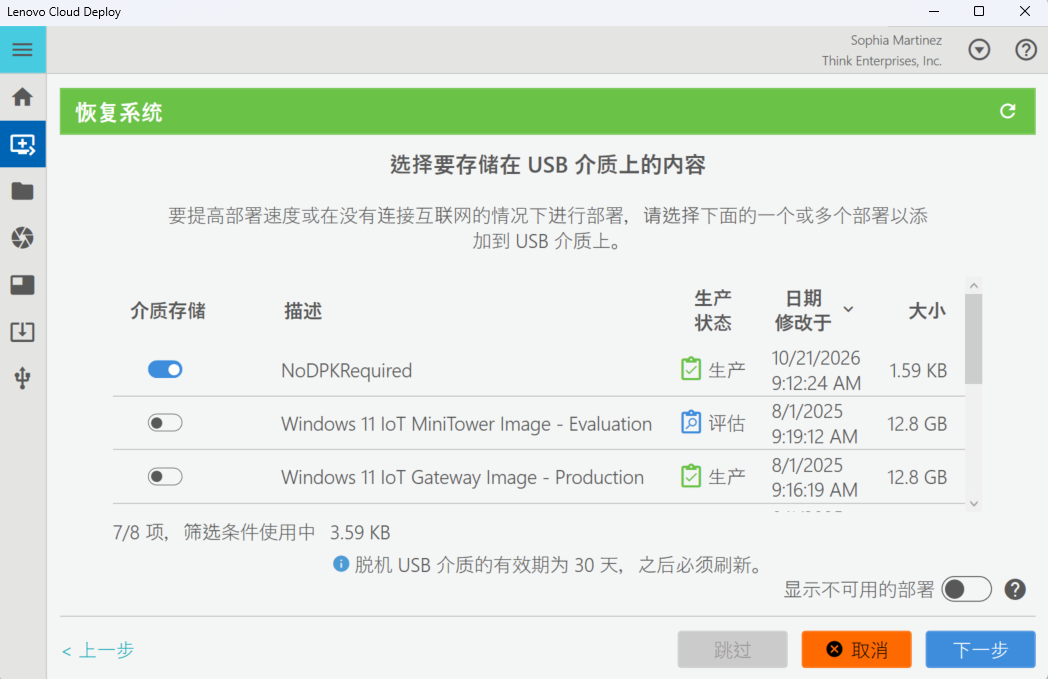
7.开启介质存储切换开关以选择需要存储在 USB 介质上的部署。
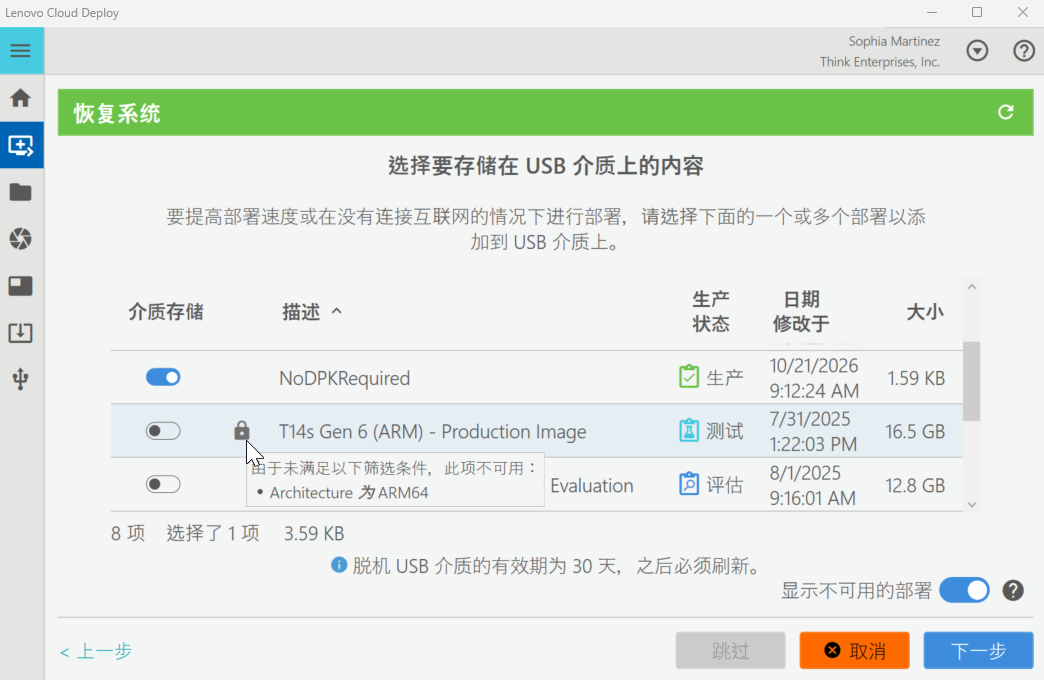
将显示不可用的部署滑块置于开启位置,可显示所有未满足筛选条件的部署(带有锁图标)。单击锁图标即可显示尚未满足的筛选条件。如需更多信息,请参阅部署筛选。
8.选中复选框以确认您了解 USB 介质将被擦除并且您已准备好创建引导介质。
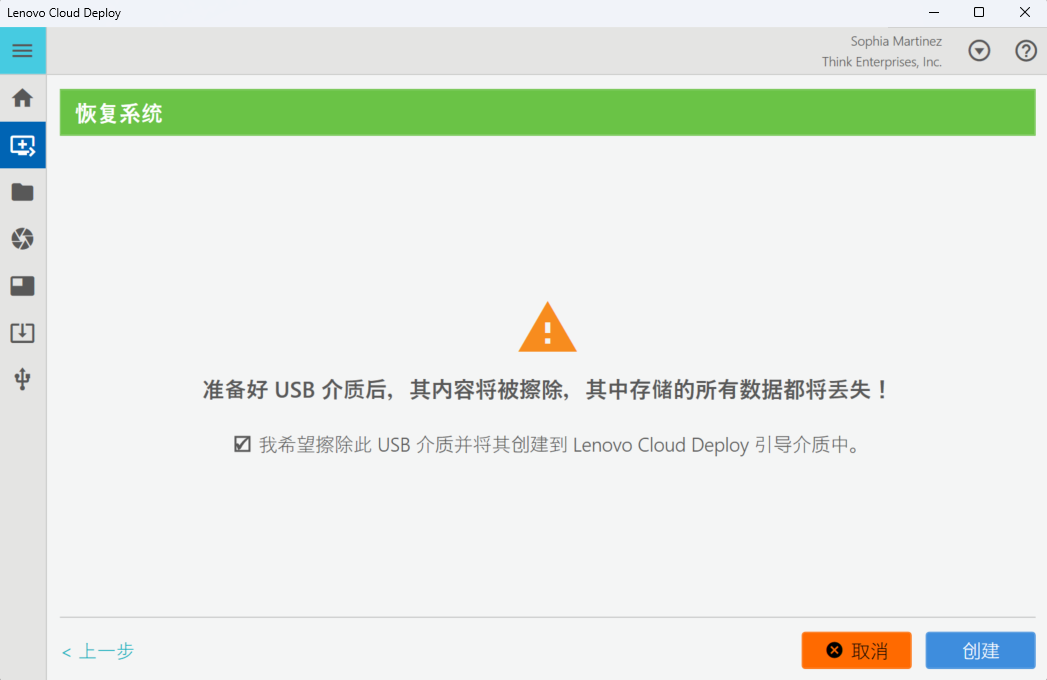
9.要确认您已准备好继续,请单击创建。
状态栏将显示 USB 恢复介质创建进度。
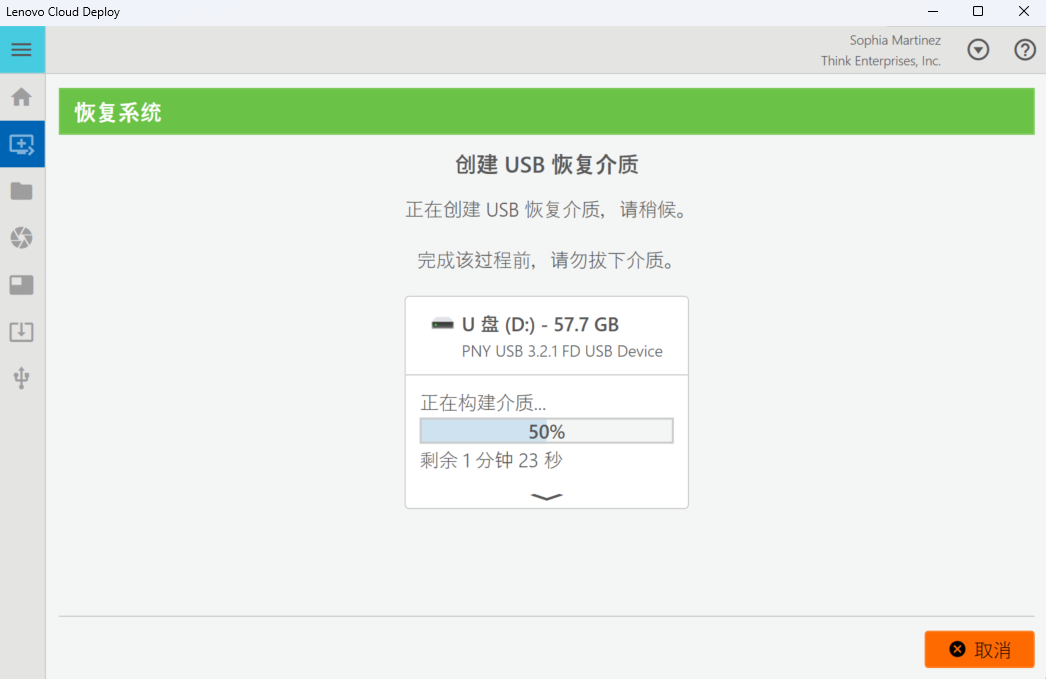
8.介质准备就绪后,将显示说明。单击完成以返回到向导的开头。
对于特定的角色,此“完成”屏幕上还会显示在另一个 U 盘上创建介质副本的选项,利用刚下载的部署来节省创建介质的时间。如果需要,请插入另一个 U 盘,单击创建此 USB 介质的副本,然后按照提示操作。