Coletar logs
O LCD gera logs de atividade que podem ajudar os usuários e os engenheiros de suporte da Lenovo a identificar problemas do aplicativo quando eles ocorrem. Esses logs podem ser recuperados e enviados como parte de um relatório de incidente para informar ao seu contato técnico sobre o contexto específico do problema e os componentes do aplicativo afetado. Além do arquivo de texto gerado para o log, o LCD cria automaticamente uma captura de toda a tela e a salva na pasta Logs selecionada.
Após coletar os logs, envie-os ao seu engenheiro de TI ou ao contato técnico responsável. Você pode compactar os logs e enviá-los por e-mail ou carregá-los no LCD como um pacote. (Se você carregar os logs como um pacote, avise o engenheiro de suporte da Lenovo separadamente.)
Os logs podem ser coletados dos seguintes locais:
No menu de inicialização do LCD
O menu de inicialização do LCD oferece a capacidade de coletar logs para solução de problemas que podem surgir durante a inicialização de mídias do LCD. Consulte Inicializando a mídia do LCD para obter informações adicionais sobre como acessar o menu de inicialização do LCD.
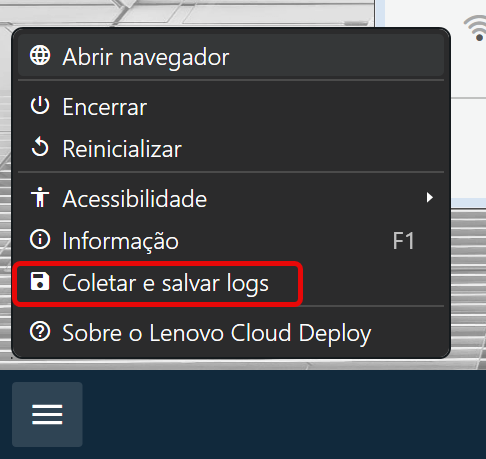
Clique no ícone de menu hambúrguer
 , localizado no canto inferior esquerdo da tela.
Selecione Coletar e salvar logs.
Clique no ícone da pasta e navegue para a pasta que deseja usar.
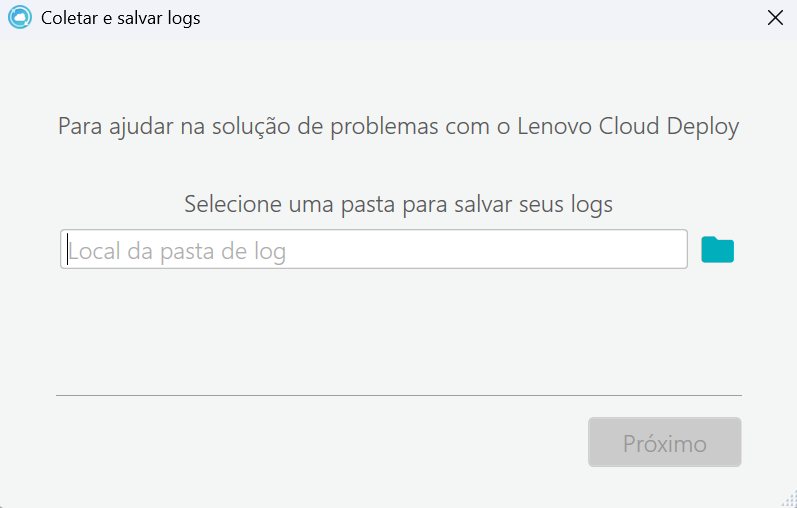
O LCD gera os logs e a captura de tela na pasta selecionada.
Uma mensagem de êxito é exibida. Clique em OK para sair da coleta de logs.
Da mídia USB
Os arquivos de log são armazenados na pasta LOGS da mídia USB, pois pode ser necessário coletar logs antes da inicialização do LCD para solucionar problemas na tela de inicialização do LCD. Para coletar os logs para solução de problemas, localize e compacte sua pasta LOGS (arquivos de log individuais ou a pasta inteira conforme apropriado) e:
Conecte o arquivo compactado a um e-mail e envie para o contato de TI de sua organização ou
Carregue o arquivo compactado no LCD como um pacote e notifique seu engenheiro da ITC.
Do menu Ajuda
Para coletar logs de dentro do aplicativo LCD:
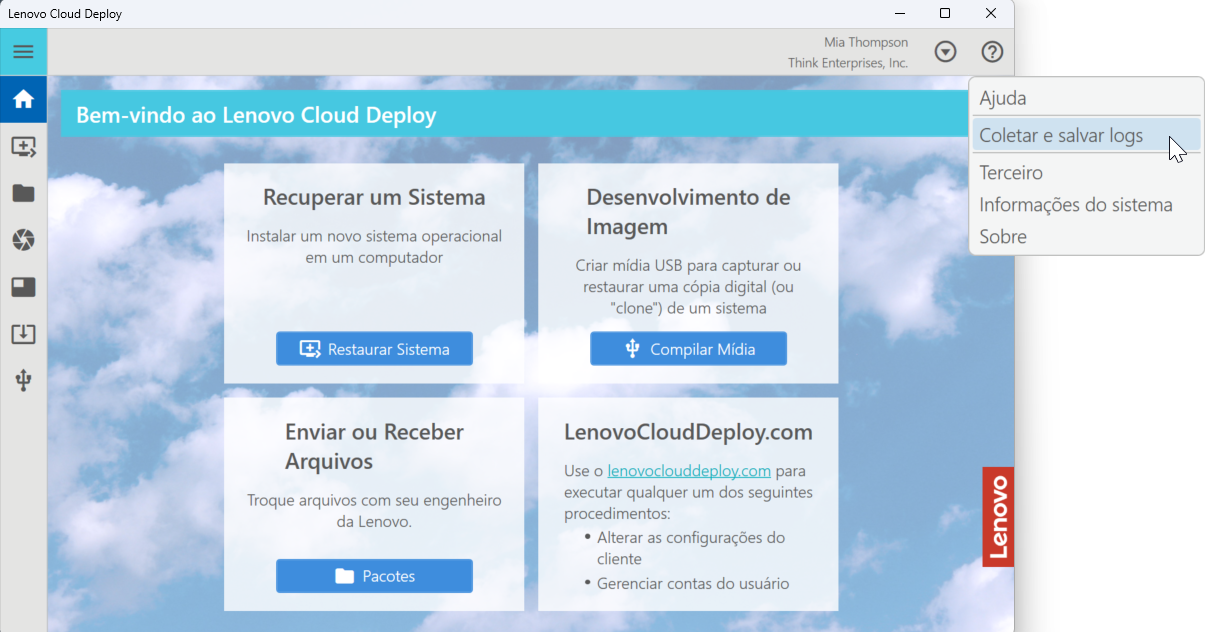
Clique no ícone de ponto de interrogação
 , localizado no canto superior direito da tela, para abrir o menu Ajuda.
Selecione Coletar e salvar logs.
Clique no ícone da pasta e navegue para a pasta que deseja usar.
O LCD gera os logs e a captura de tela na pasta selecionada.
Uma mensagem de êxito é exibida. Clique em OK para sair da coleta de logs.