Configuração SAML para o Azure
Antes de iniciar estas instruções, consulte a Visão geral do SAML.
Esta seção fornece um exemplo de configuração do Microsoft Azure como um provedor de identidade do LCD.
Acesse https://portal.azure.com.
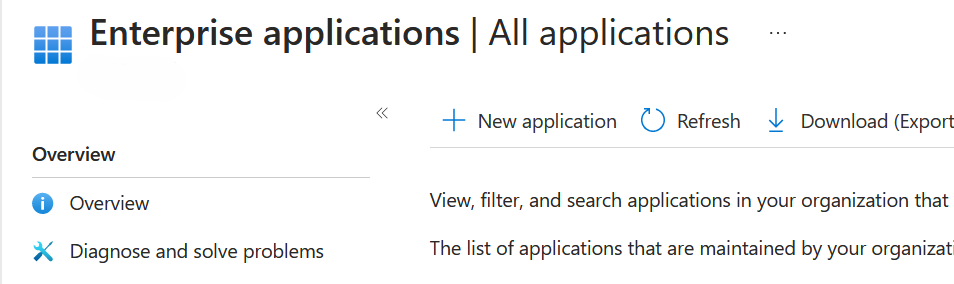
No Azure Active Directory, dentro de Gerenciar, selecione Aplicativos empresariais.
Clique em Novo aplicativo.
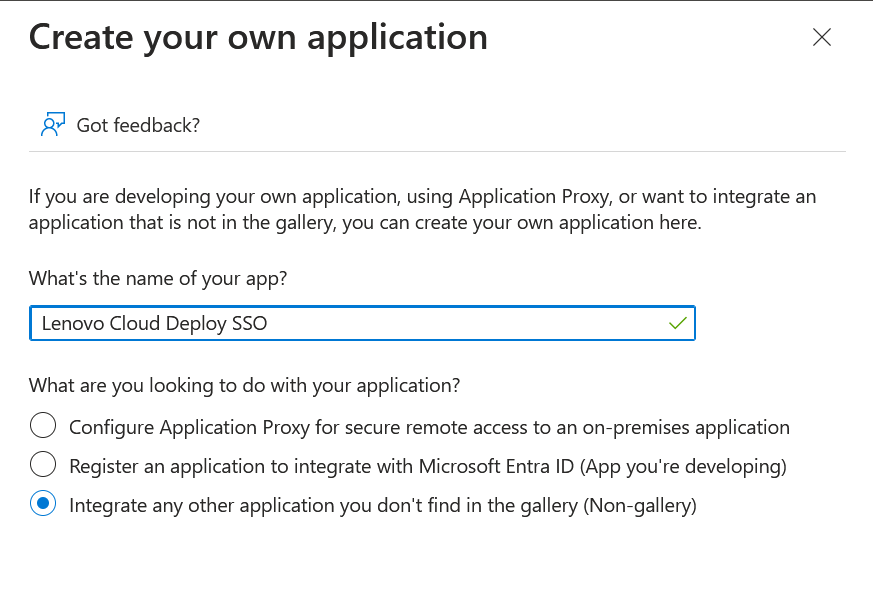
Selecione Criar o próprio aplicativo.
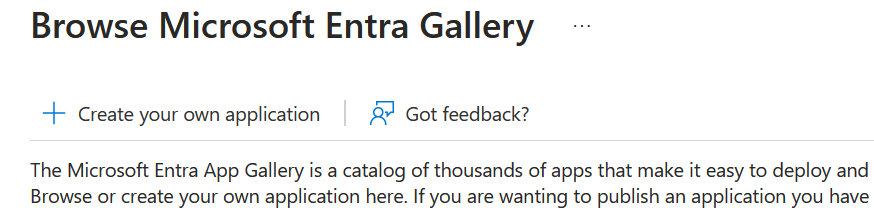
Informe o nome do aplicativo e selecione Integrar qualquer outro aplicativo…
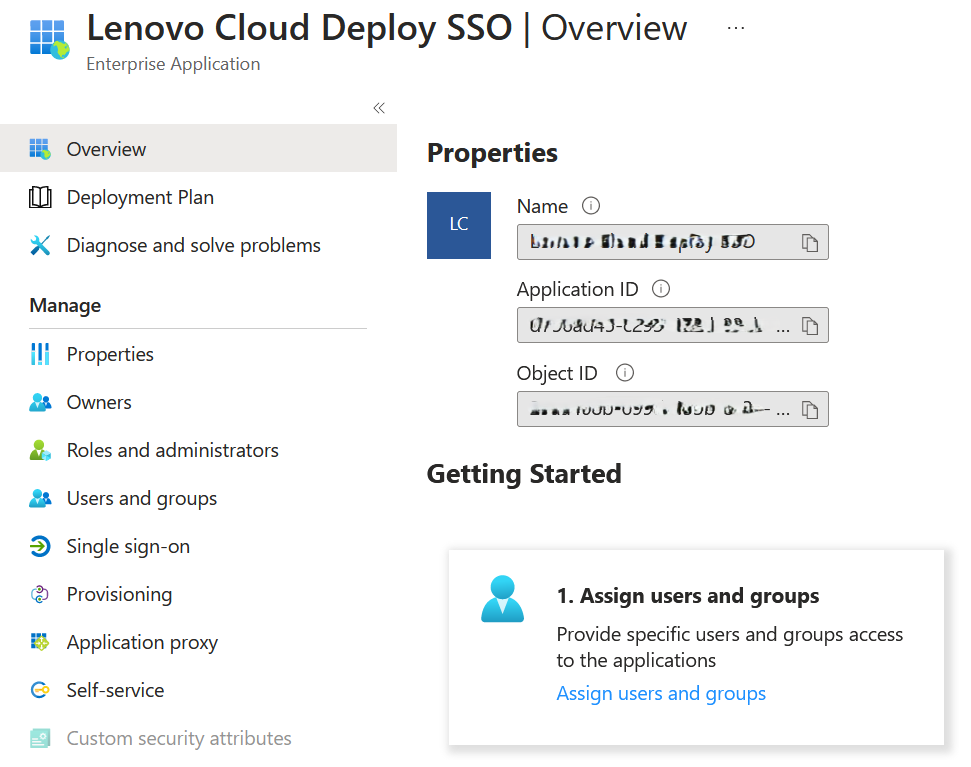
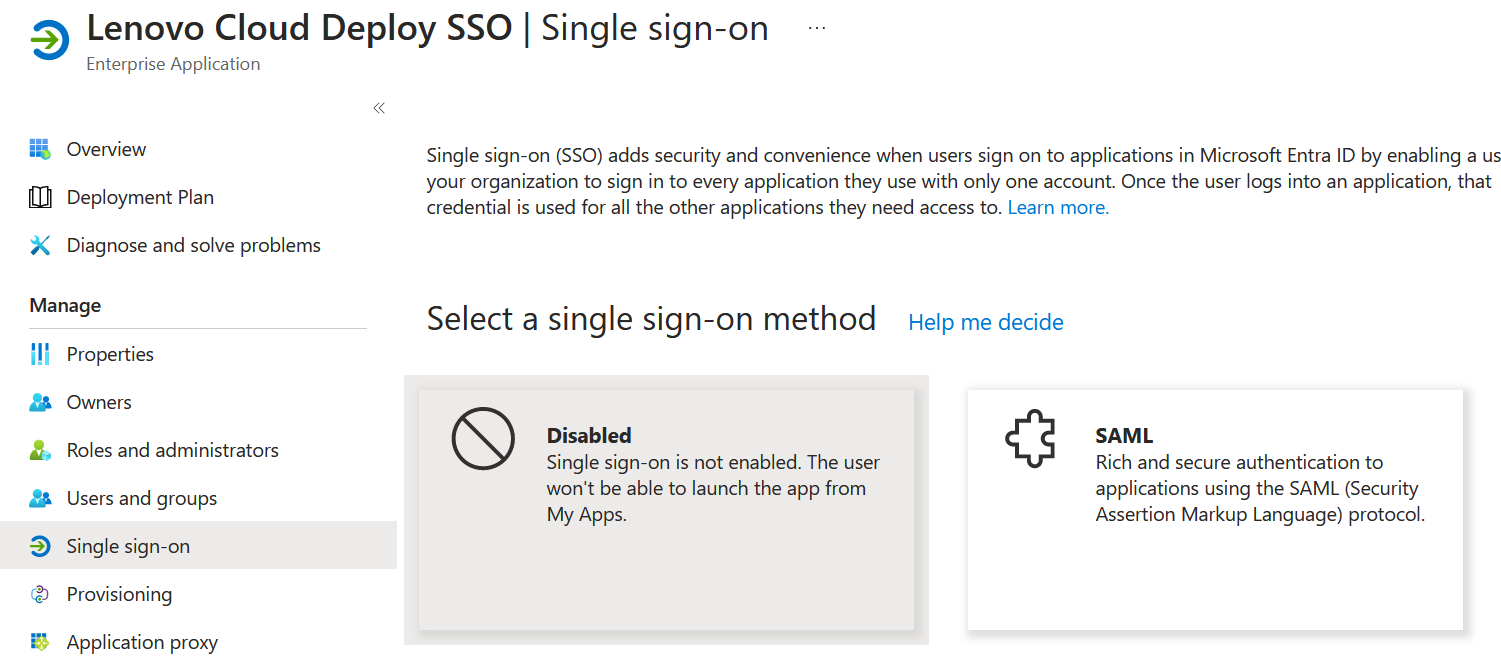
No aplicativo que acabou de ser criado, em Gerenciar, selecione Logon único.
Selecionar método: selecione o bloco SAML.
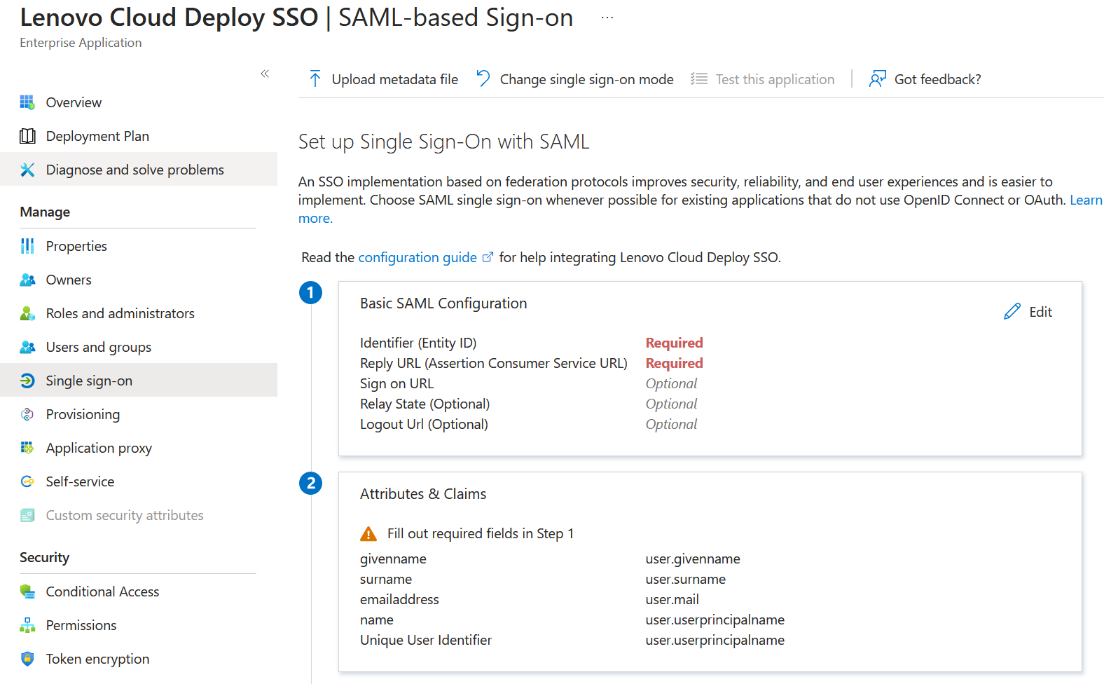
Em Configuração básica do SAML, clique em Editar.
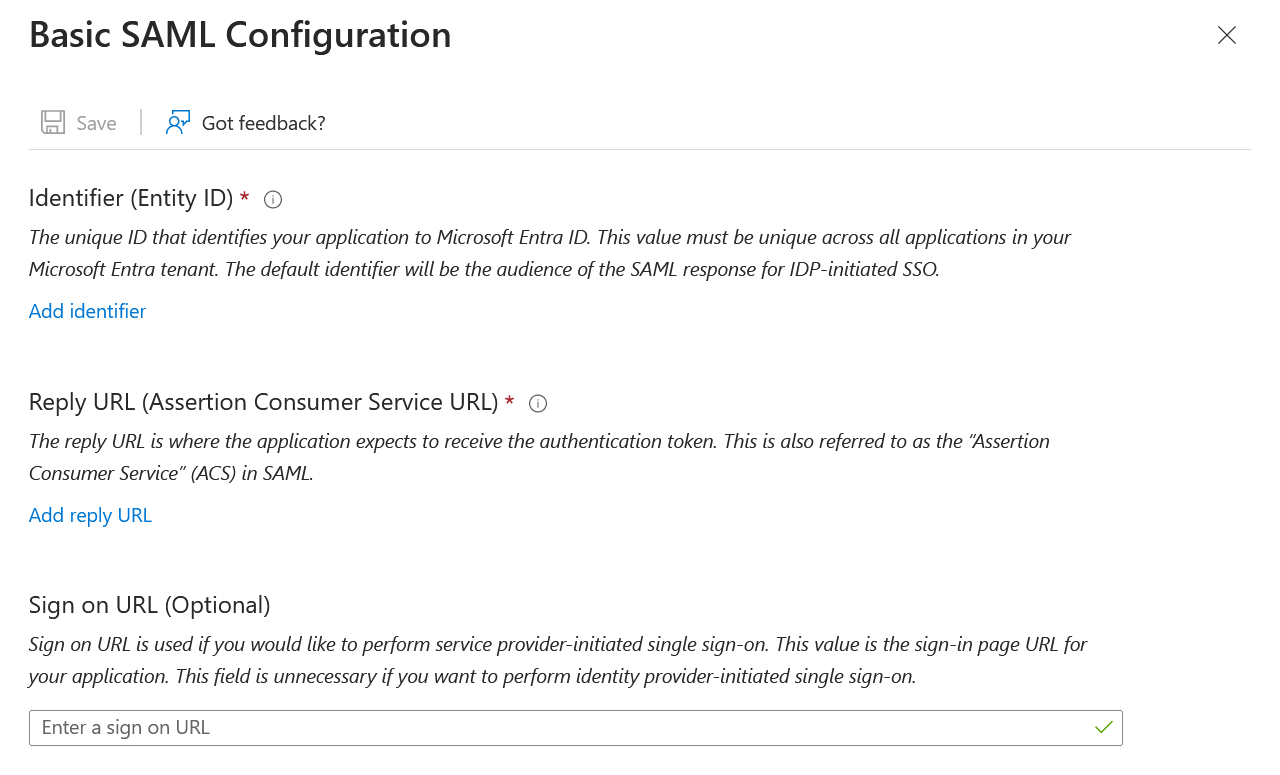
Configuração básica do SAML:
a. Insira um identificador. Você pode usar qualquer valor.
b. A URL de resposta é
https://lenovoclouddeploy.com/api/token/ws/exchange/LCD_Account_Key. Substitua LCD_Account_Key pela chave de 20 caracteres fornecida durante o onboarding.Por exemplo,
https://lenovoclouddeploy.com/api/token/ws/exchange/123456789ABCDEFGHIJKc. Verifique se a caixa de seleção Padrão está marcada.
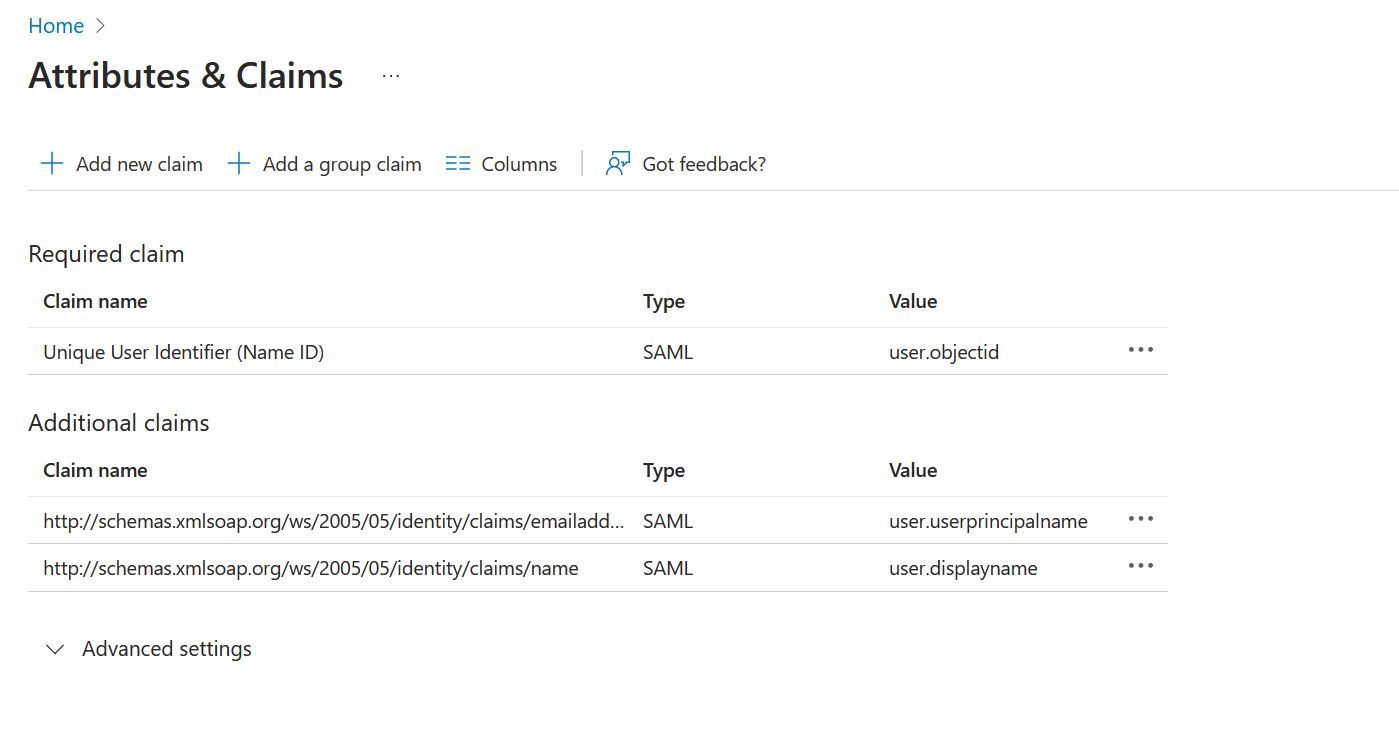
Em Atributos e reivindicações do usuário, clique em Editar.
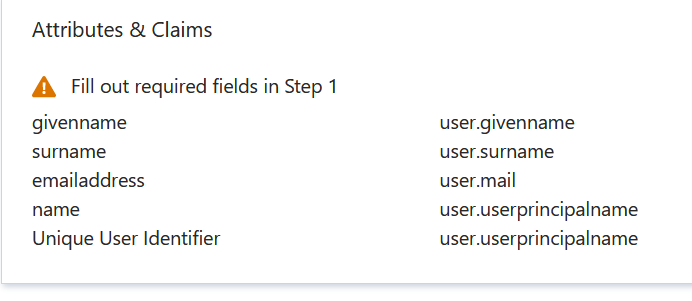
Em Atributos e reivindicações do usuário, adicione reivindicações adicionais para nome e endereço de e-mail.
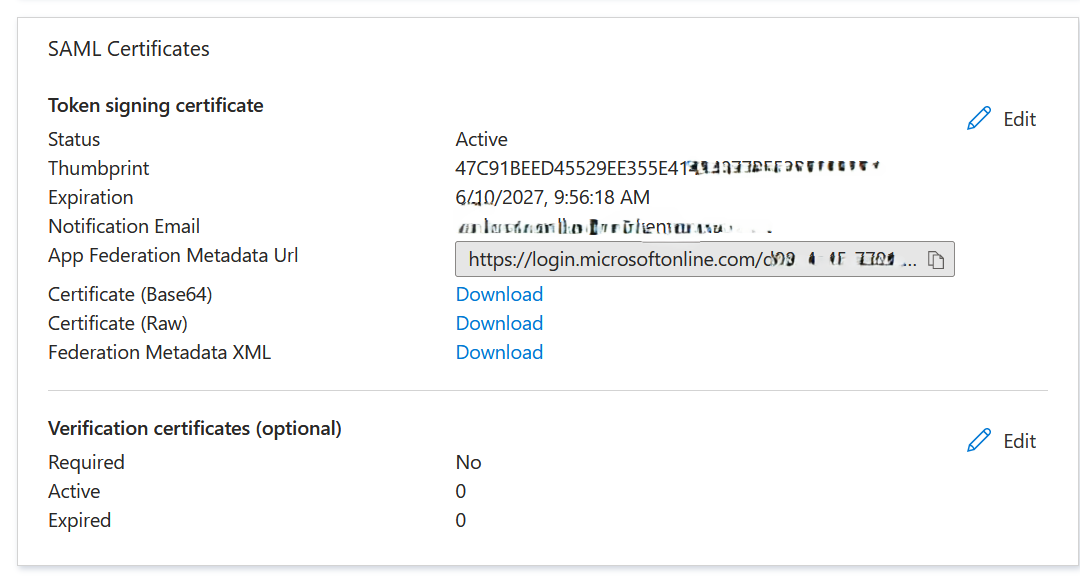
Certificado de assinatura de token: forneça o URL de metadados da Federação de Aplicativos ao seu contato técnico do LCD.
URL de acesso do usuário:
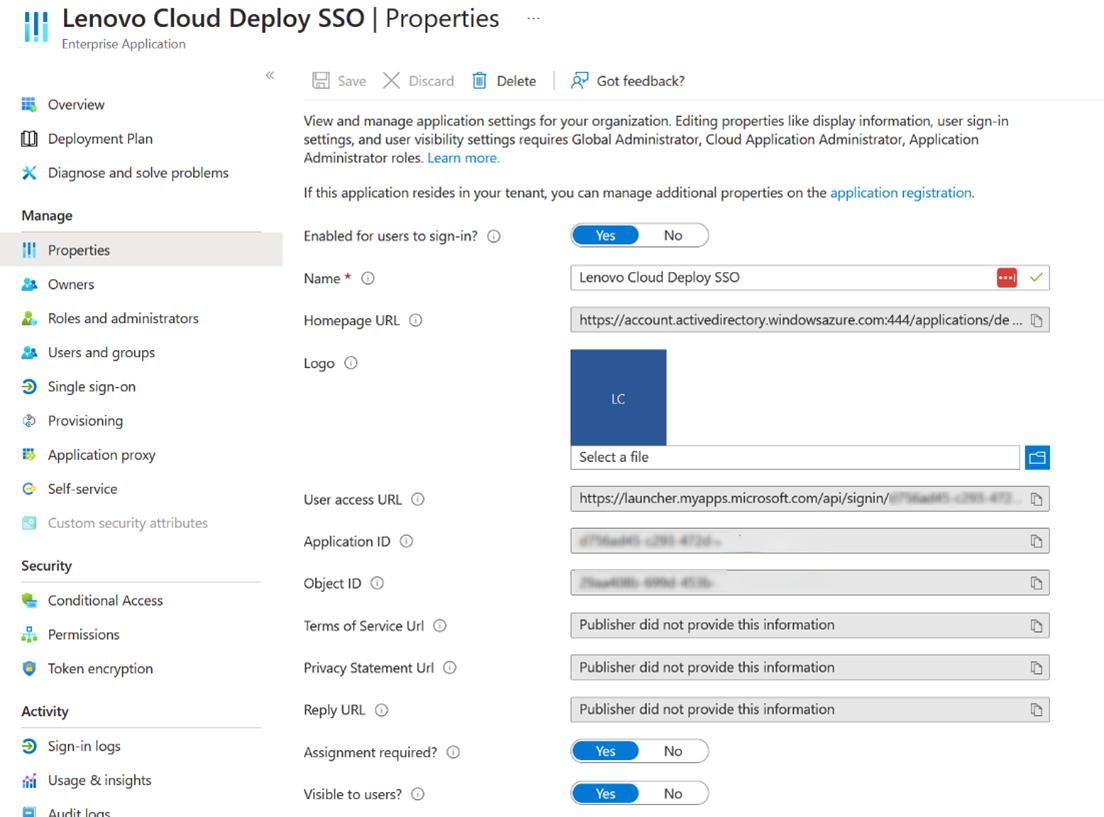
a. No aplicativo, dentro de Gerenciar, selecione Propriedades.
b. Forneça o URL de acesso do usuário ao seu contato técnico do LCD.