Provisionar um sistema por meio do Assistente de Sistema de Provisão
O processo de provisionamento de um sistema usa o sistema operacional existente do computador e aplica alterações para torná-lo utilizável em um ambiente da empresa.
O Assistente de Sistema de Provisão (PSW) é um aplicativo cliente para desktop Windows® que disponibiliza uma interface para lenovoclouddeploy.com. Essa plataforma prepara um computador para ser utilizado na empresa por meio da instalação atual do Windows.
Funções e permissões de provisionamento
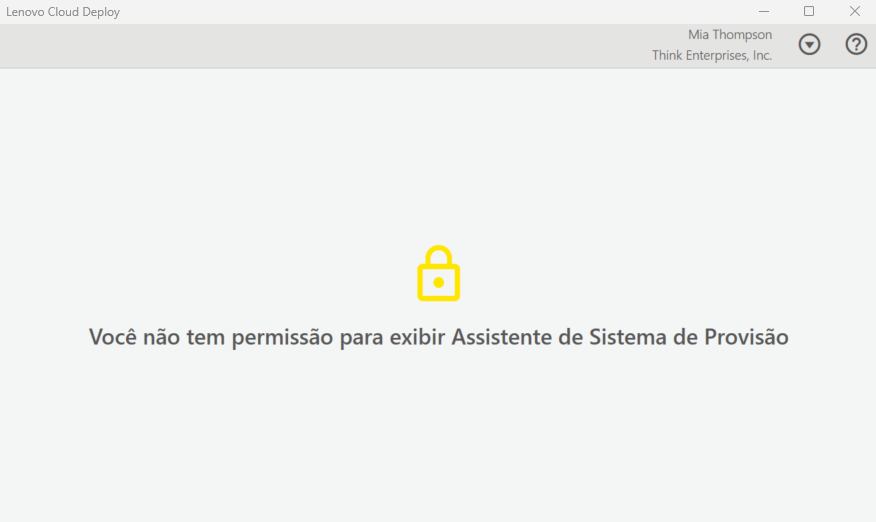
Há diversas funções que podem ser atribuídas aos usuários e que influenciam o processo de provisionamento. Caso um usuário não possua as permissões necessárias para executar um provisionamento, o Assistente de Sistema de Provisão apresentará um ícone de cadeado amarelo, indicando que o recurso está restrito.
Por exemplo, o Administrador de usuário do cliente não tem permissões de provisionamento. Por isso, a tela a seguir será exibida quando um usuário com essa função tentar acessar o PSW.
As funções são atribuídas aos usuários em lenovoclouddeploy.com/. Se sua empresa usa Logon único, uma função padrão de usuário de implantação será atribuída aos usuários autenticados.
Os criadores de solução que trabalham com o Centro de tecnologia de imagem geralmente são designados para a função Engenheiro do cliente. Com ela eles poderão criar, modificar, excluir e usar todo o conteúdo da nuvem. Os usuários finais que só precisam usar o recurso de restauração do sistema são Usuários de implantação.
Preparação
Essas etapas pressupõem que o computador é um sistema novo sem qualquer imagem personalizada da fábrica ou do departamento de TI. Realize as etapas a seguir para começar.
Conecte o computador à alimentação CA.
Confirme se uma conexão à Internet está disponível. Conecte um cabo Ethernet com fio, se disponível. As conexões sem fio podem ser configuradas durante a Experiência inicial do Windows.
Tenha disponível sua chave de cliente e as informações de login do lenovoclouddeploy.com.
Experiência inicial do Windows
Caso o computador ainda não tenha sido ligado, as etapas a seguir orientarão você durante a Experiência inicial do Windows, iniciada quando o computador é ligado pela primeira vez.
Ligue o computador e aguarde que ele exiba a Experiência imediata do Windows.
Siga as instruções apresentadas, escolhendo as opções correspondentes e clicando em Avançar para prosseguir. As seleções necessárias incluem:
- Sua região
- O layout do teclado
- Computador pessoal ou de trabalho
- Opções de entrada
- Configurações de privacidade
- Configurações personalizadas
Assim que a configuração da Experiência imediata terminar, sua nova área de trabalho será exibida. A partir daqui, você poderá iniciar o processo de provisionamento.
Assistente de Sistema de Provisão
Depois que um computador novo concluir a Experiência inicial do Windows, ele estará pronto para que o LCD seja utilizado no provisionamento do sistema.
Nota
O computador não pode ser usado durante o provisionamento.
Acesse https://www.lenovoclouddeploy.com/en/provisionsystem.
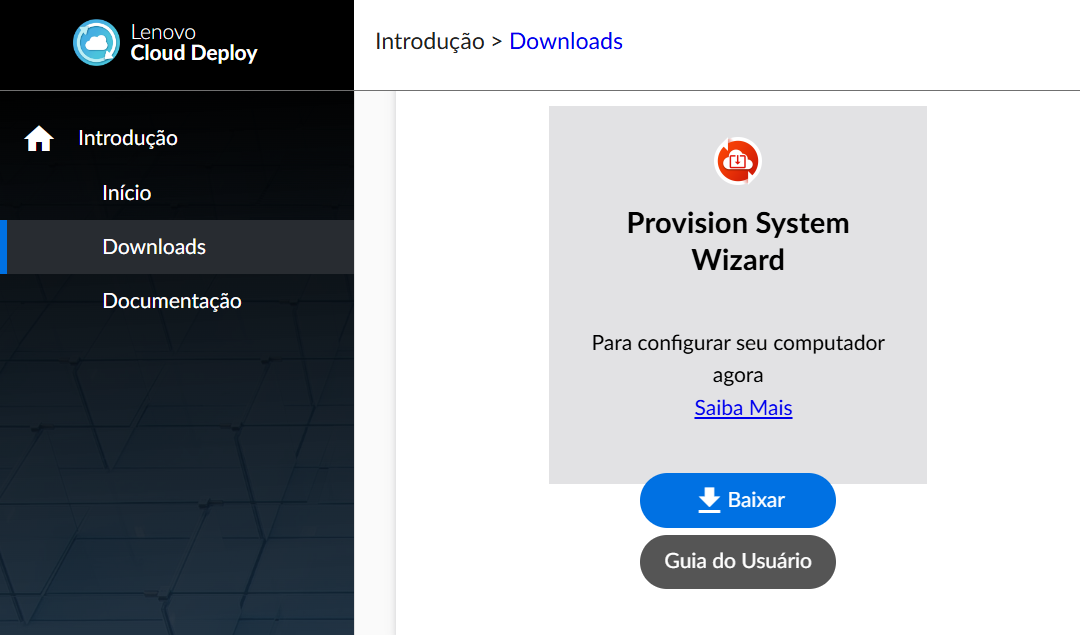
Clique em Baixar.
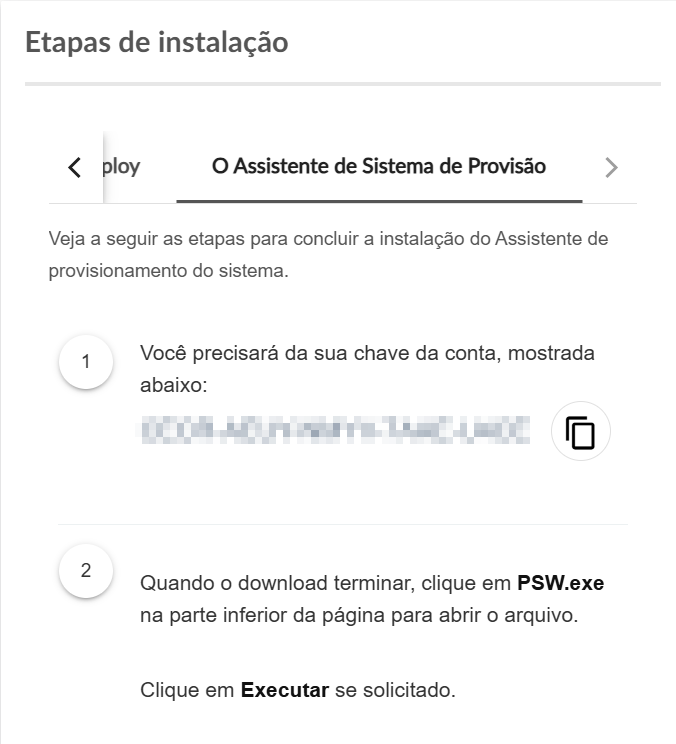
Siga as etapas de instalação no site.
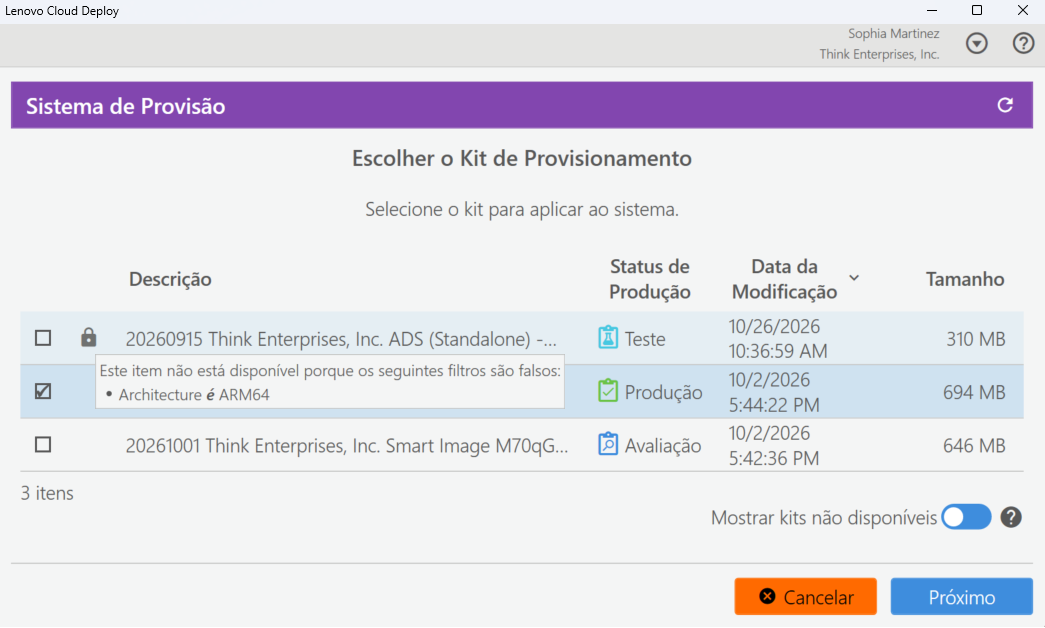
Quando a tela Escolher o Kit de Provisionamento for exibida, marque a caixa para selecionar o kit de provisionamento para aplicar ao sistema.
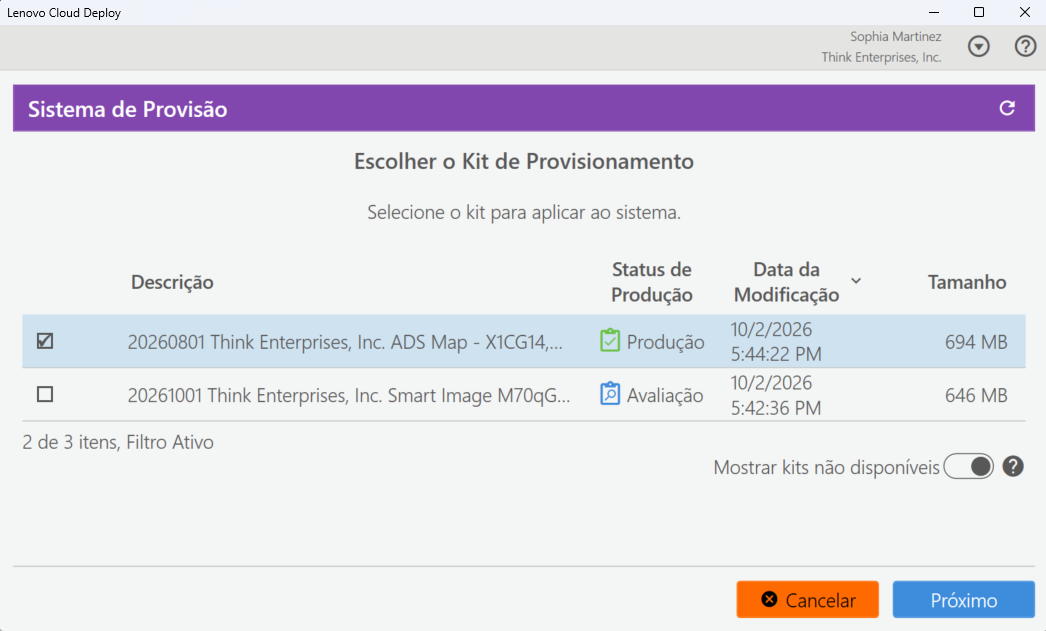
Use o controle deslizante para alternar entre mostrar todos os kits de provisionamento ou somente aqueles que estão disponíveis.
Nota
Kits de provisionamento disponíveis são aqueles que atendem a todos os filtros selecionados; por exemplo, o fabricante é “Lenovo”.
Os kits de provisionamento indisponíveis apresentam um símbolo de cadeado ao lado. Clique no símbolo de cadeado para ver os detalhes dos filtros que não foram atendidos.
Se você possuir a função de Engenheiro ou Avaliador, poderá escolher um kit de provisionamento indisponível, ignorando os filtros de hardware. No entanto, será exibido um aviso e talvez você não receba um download completo.
Depois de escolher o kit de provisionamento, clique em Avançar para começar o provisionamento do sistema. Siga as instruções na tela para concluir o assistente.
Marque a caixa para confirmar que você compreende que o computador ficará inutilizável durante o processo de provisionamento e, em seguida, clique em Avançar.
Os downloads do kit de provisionamento selecionado.
Quando a tela Pronto para Provisão for exibida, o Assistente de Sistema de Provisão baixou o kit e está pronto para provisionar o sistema.
A parte de provisão do LCD está concluída. O assistente será encerrado e apresentará a opção de iniciar o processo de provisionamento imediatamente ou posteriormente.
A configuração específica do LCD de sua organização determina as próximas etapas no processo de provisionamento.
Nota
A maioria dos kits de provisionamento solicita informações adicionais conforme necessário para concluir o processo de provisionamento.