Faça login no cliente LCD
Ao abrir o aplicativo LCD, você terá uma das quatro experiências de login abaixo, dependendo de como o administrador configurou seu acesso ao LCD:
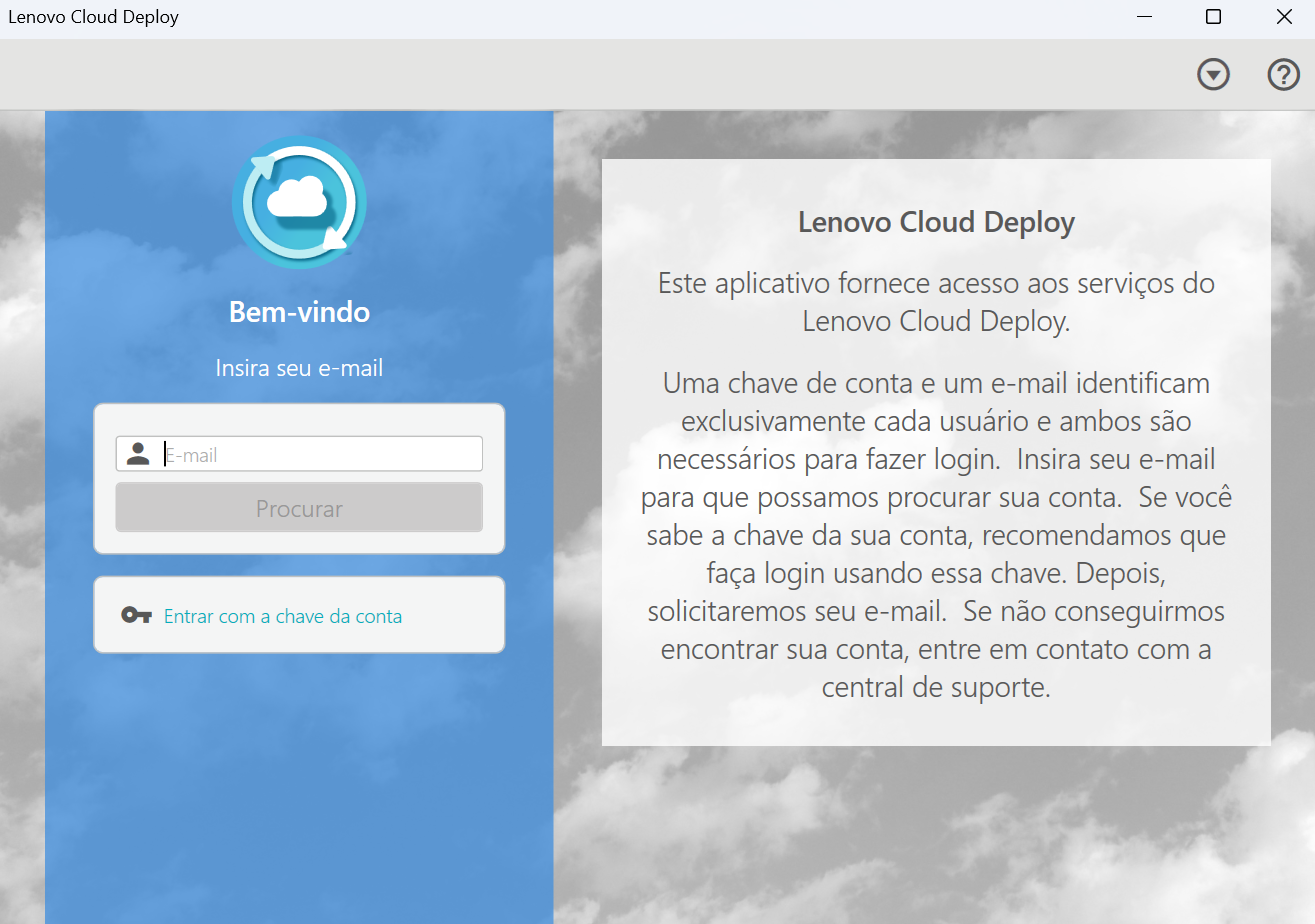
Busca de contas
Essa tela será exibida se o cliente do LCD foi instalado sem uma chave de conta válida. Insira seu endereço de e-mail para identificar sua conta do LCD. Caso você conheça a chave da conta, poderá fazer login com ela selecionando Entrar com a chave da conta.
Informe seu endereço de e-mail e clique em Busca. Quando seu endereço de e-mail for localizado, será solicitado que você insira a senha.
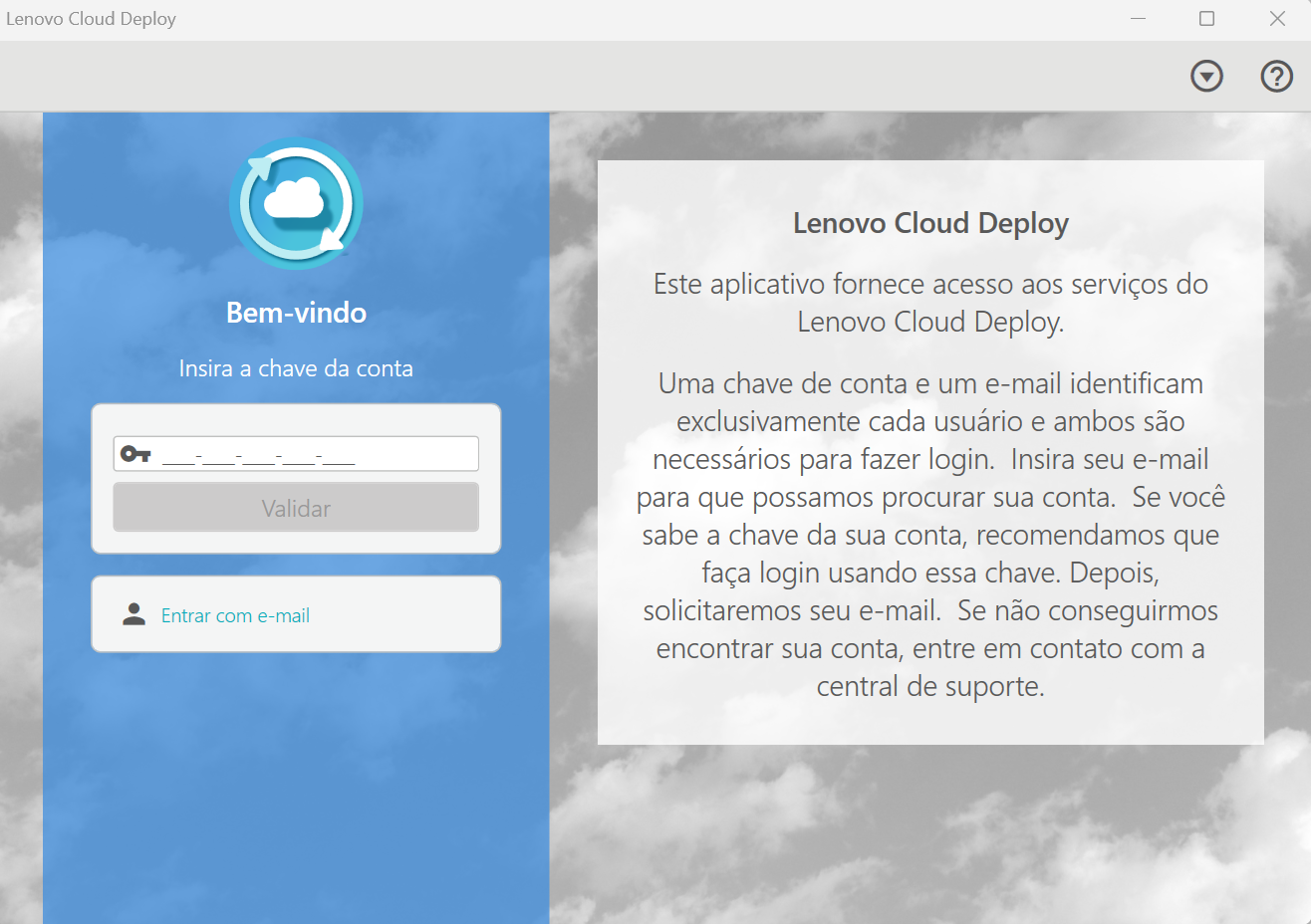
Validação da chave da conta
Essa tela será apresentada caso você tenha selecionado Entrar com a chave da conta na tela principal de consulta de conta. Digite uma chave de conta válida e clique em Validar.
Se estiver nesta tela e preferir entrar utilizando seu endereço de e-mail, clique em Entrar com e-mail.
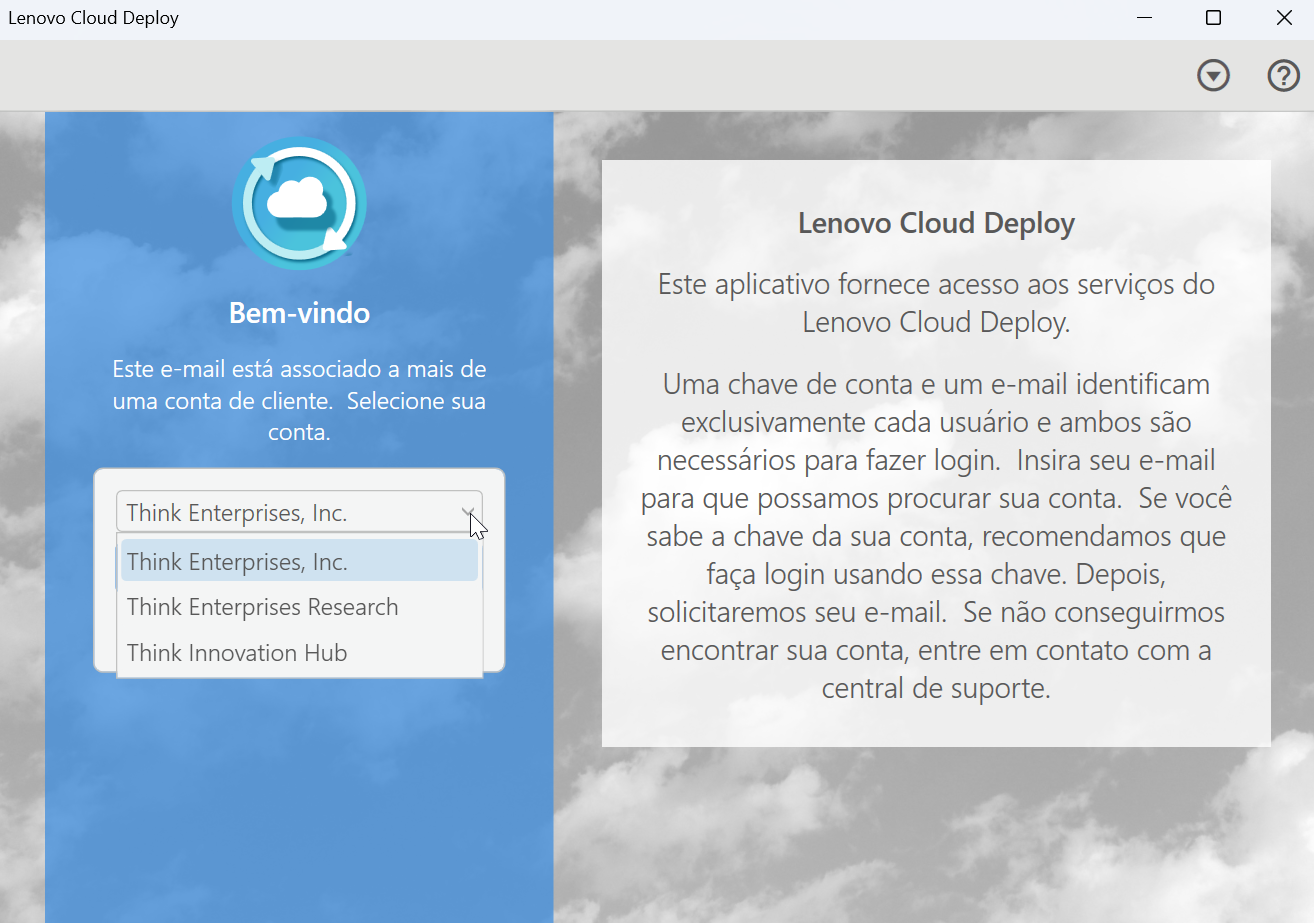
Várias contas associadas ao endereço de e-mail
Se seu login estiver associado a várias contas do LCD, selecione a que você deseja no menu suspenso quando solicitado.
Contas com restrições de isolamento geográfico
Se uma mensagem indicar que algumas contas estão indisponíveis devido à sua localização no momento do login, isso acontece em razão das restrições de geolocalização configuradas pela sua organização nas Configurações de isolamento geográfico em lenovoclouddeploy.com.
Conta do LCD
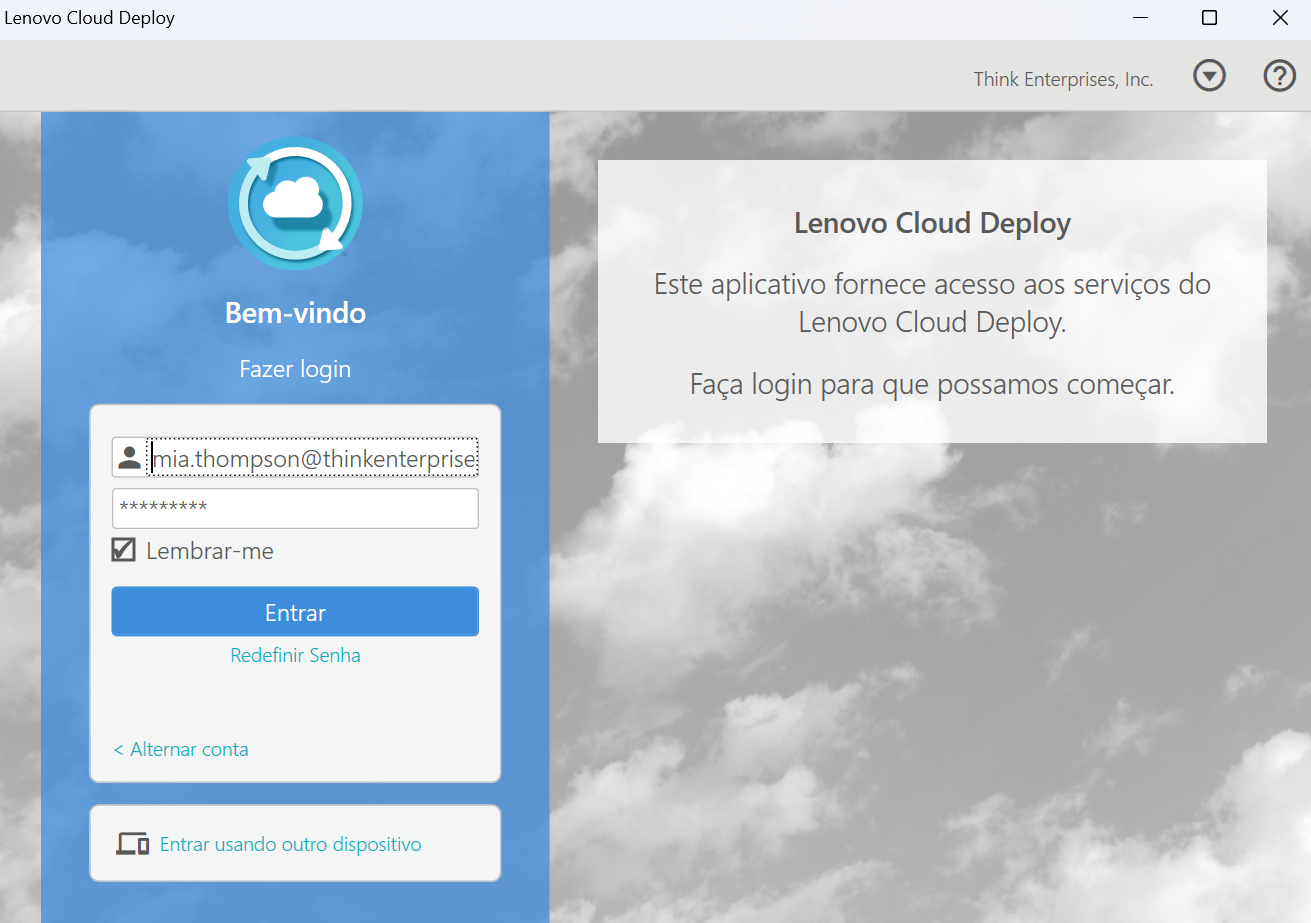
Faça login com uma conta específica do LCD criada pelo seu administrador.
Conta de login único
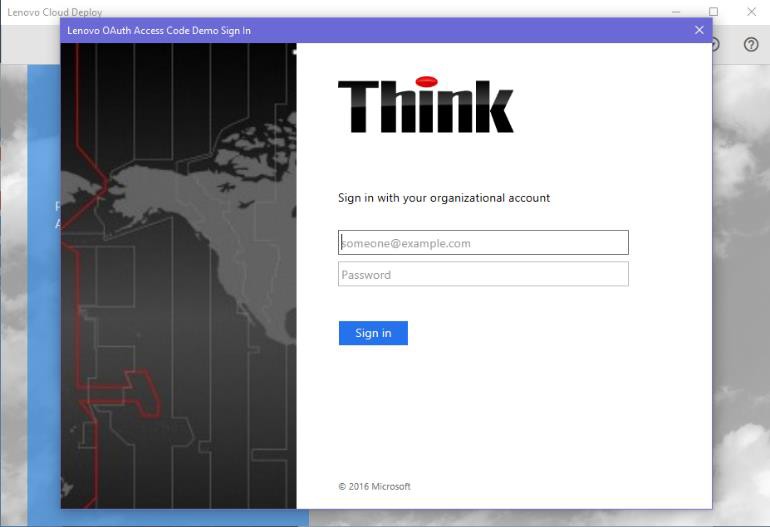
Caso sua organização tenha configurado o logon único, entre utilizando sua conta corporativa. Ela corresponde a um ID de usuário e uma senha utilizados normalmente para acessar vários aplicativos na rede da empresa, como e-mail, login no computador etc. Uma janela pop-up separada será exibida solicitando que você informe seu ID de usuário e senha, conforme o exemplo a seguir.
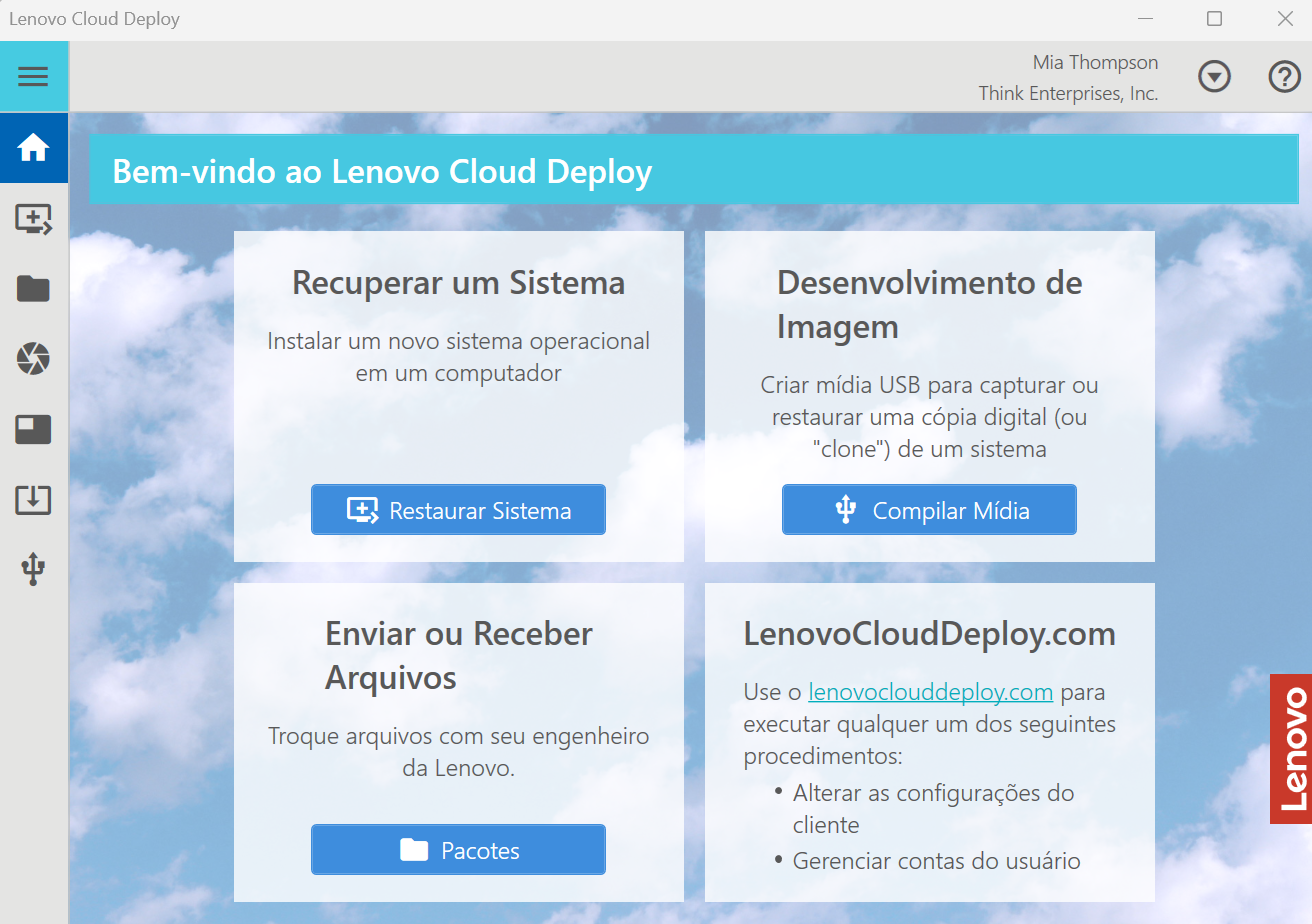
Tela inicial do LCD
Depois de concluir o login no LCD com sucesso, a tela inicial do aplicativo será apresentada.