Acessibilidade
O LCD integra recursos de acessibilidade do Windows para otimizar a experiência do usuário para usuários com deficiências físicas.
Modo de alto contraste
O LCD comporta o Modo de alto contraste. Quando ativado, o Modo de alto contraste substitui o esquema de cores padrão do LCD para aplicar um esquema de alto contraste com o objetivo de aumentar a capacidade de leitura para usuários com necessidades de assistência visual.
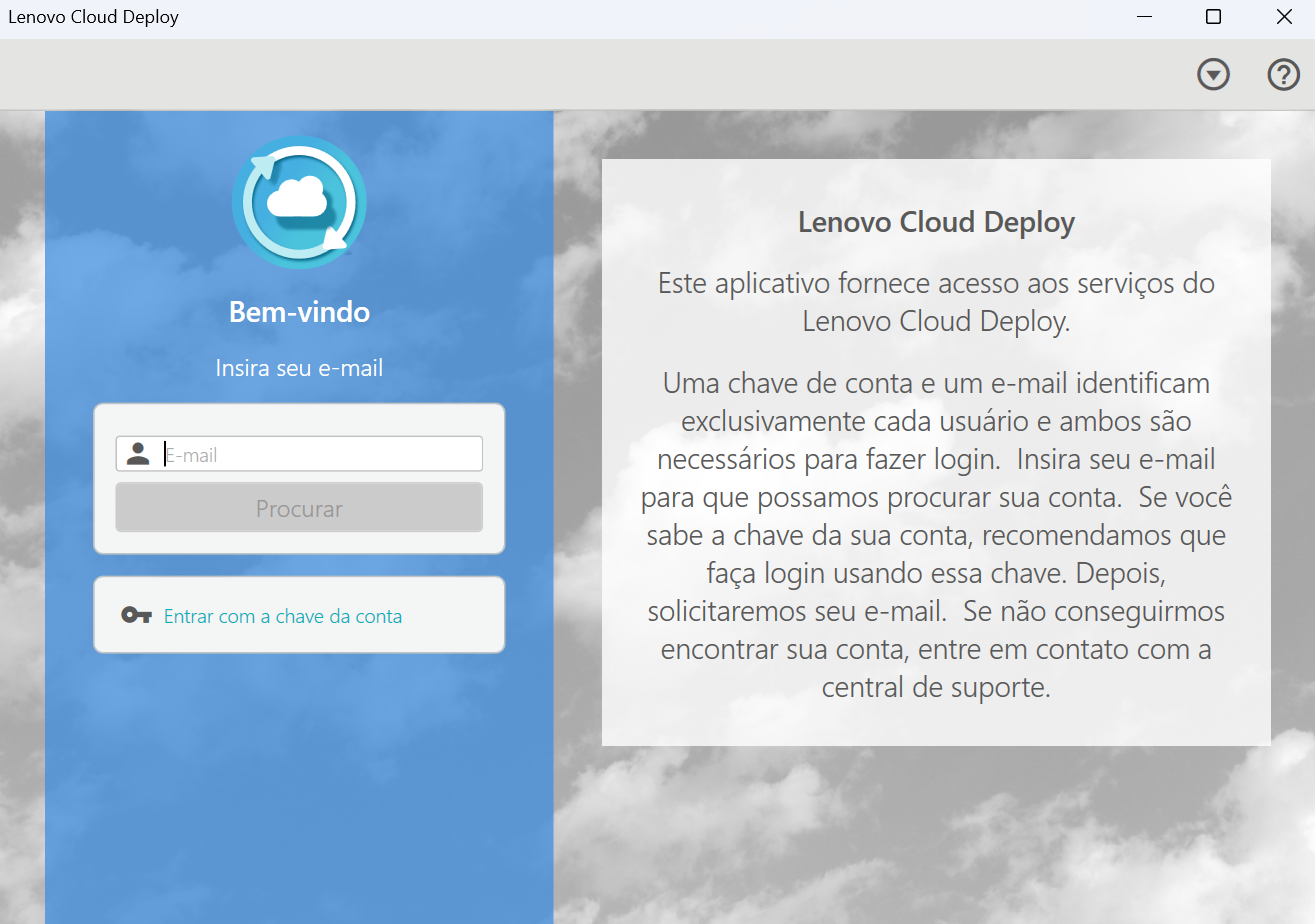
Tela de login do LCD com o esquema de cores padrão:
Tela de entrada do LCD com Modo de alto contraste ativado:
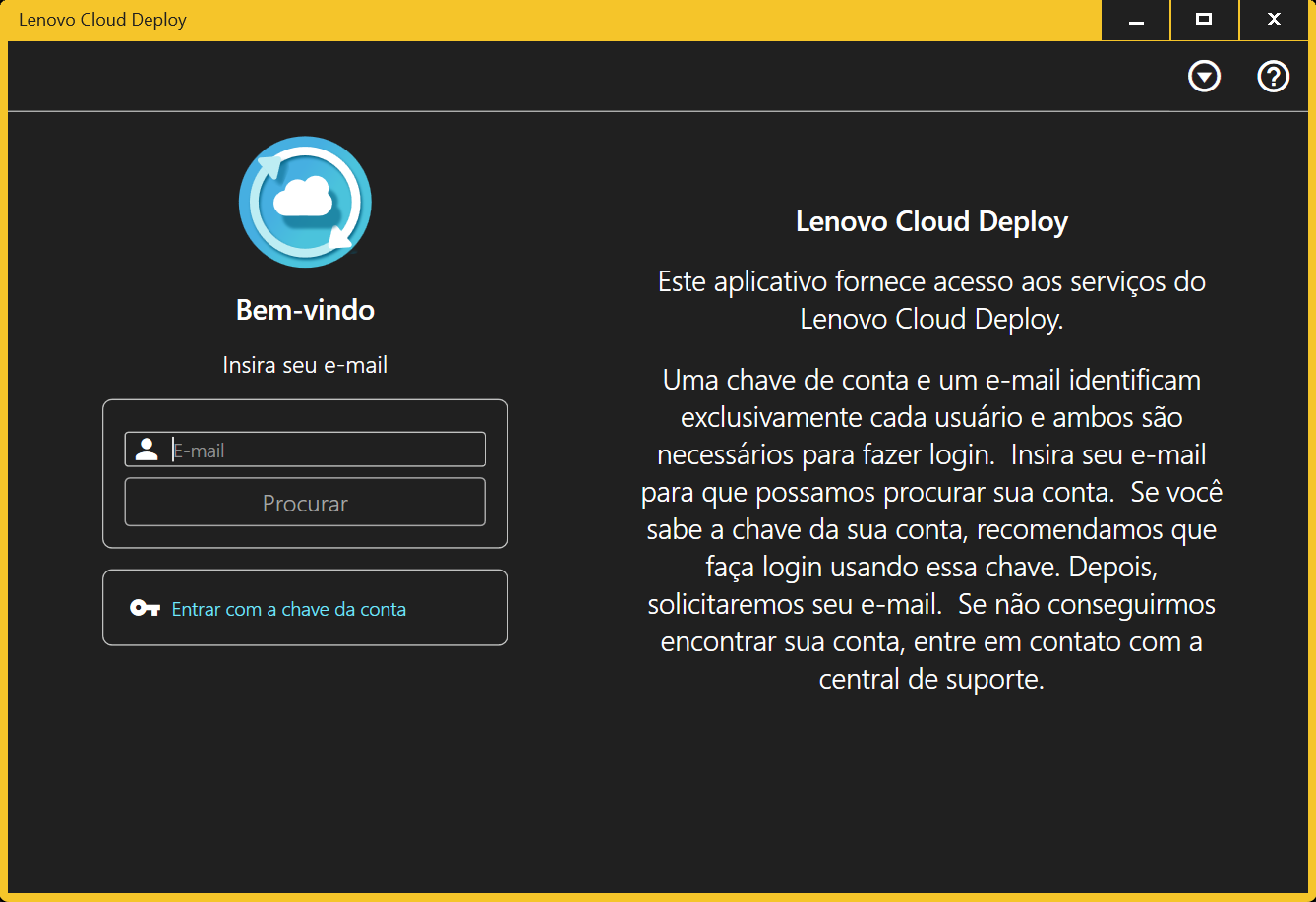
Se você já tem o Modo de alto contraste ativado nas configurações do Windows do seu computador antes de entrar no LCD, o LCD herdará essa configuração e aplicará seu esquema de cores de alto contraste selecionado ao aplicativo sem exigir que você realize qualquer ação adicional.
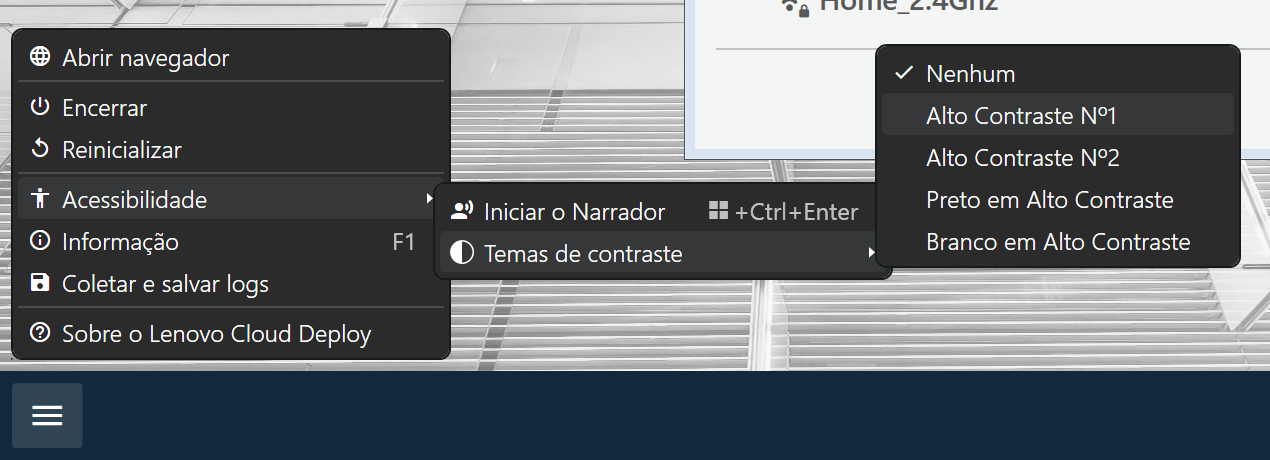
Se você estiver no menu de inicialização do LCD e ativar o Modo de alto contraste, execute as etapas a seguir.
Nota
Consulte Opções do menu de inicialização do LCD para obter informações detalhadas sobre como acessar a tela de inicialização.
Clique no ícone de menu hambúrguer
 , localizado no canto inferior esquerdo da tela.
Selecione Acessibilidade > Temas de contraste.
Selecione um tema de contraste.
Para obter mais informações sobre o Modo de alto contraste, consulte a documentação do Windows.
Narrador
O LCD comporta o leitor de tela do Windows Narrator. Se você já tiver o Narrator ativado nas configurações do Windows do computador antes de entrar no LCD, ele herda essa configuração e executará o Narrator no aplicativo sem exigir que você realize nenhuma ação adicional.
Nota
O Narrator não está disponível para o LCD em sistemas que não sejam da Lenovo. Outras variáveis podem afetar a disponibilidade do Narrator, como o suporte para seu dispositivo de som ou idioma. Consulte a documentação do Narrator da Microsoft para obter detalhes.
Se você estiver no menu de inicialização do LCD e precisar iniciar o Narrator, execute as etapas a seguir.
Nota
Consulte Opções do menu de inicialização do LCD para obter informações detalhadas sobre como acessar a tela de inicialização.
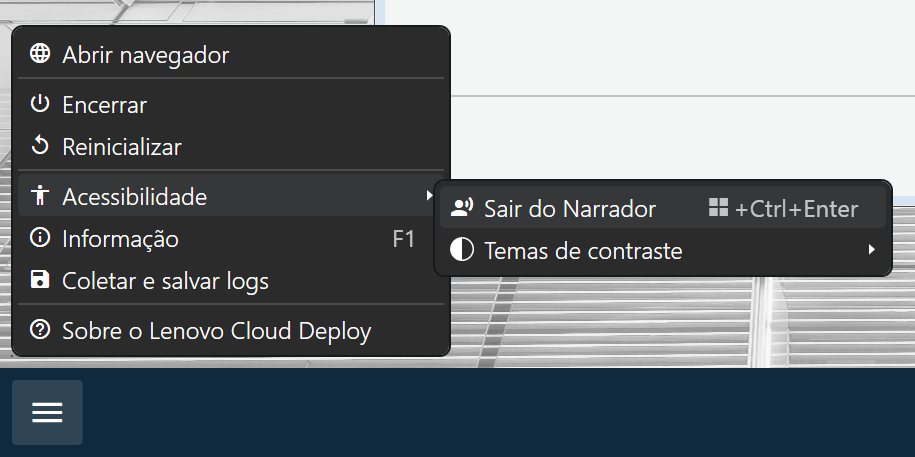
Clique no ícone de menu hambúrguer
, localizado no canto inferior esquerdo da tela.Para iniciar o Narrador no LCD, selecione Acessibilidade > Iniciar Narrador.
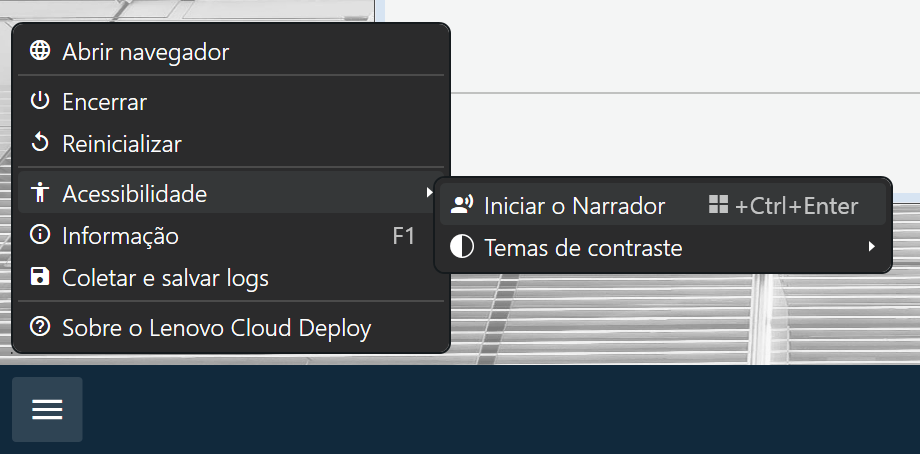
Para interromper o Narrador no LCD, selecione Acessibilidade > Sair do Narrador.
Para obter mais informações sobre o Narrator, consulte a documentação do Windows.