Restaurar este computador
Ao restaurar o computador com o LCD instalado, o assistente do LCD detectará suas conexões atuais à Internet. O ambiente de recuperação requer uma conexão à Internet para restaurar diretamente do LCD. Caso contrário, a mídia USB será necessária para restaurar este computador.
- Ao restaurar um sistema fabricado pela Lenovo que possua uma licença atual do Windows, o LCD permite realizar a recuperação por meio de conexão com fio ou sem fio à Internet ou diretamente de um dispositivo USB quando não houver conexão à Internet disponível.
- Ao restaurar um sistema que NÃO seja fabricado pela Lenovo e/ou que NÃO possua uma licença atual do Windows, o LCD permite realizar a recuperação somente por meio de conexão com fio à Internet ou diretamente de um dispositivo USB quando não houver conexão à Internet disponível.
Restaurar um computador usando seu disco rígido
Esse método de restauração é ideal quando não há mídia USB disponível. Em vez disso, você precisa de uma conexão à Ethernet ou uma conexão sem fio compatível.
Esse método instalará o ambiente de recuperação do LCD no computador e, em seguida, reinicializará o sistema existente para executar a restauração do sistema.
Abra o assistente de restauração do sistema no painel lateral.
Clique em Restaurar este computador.
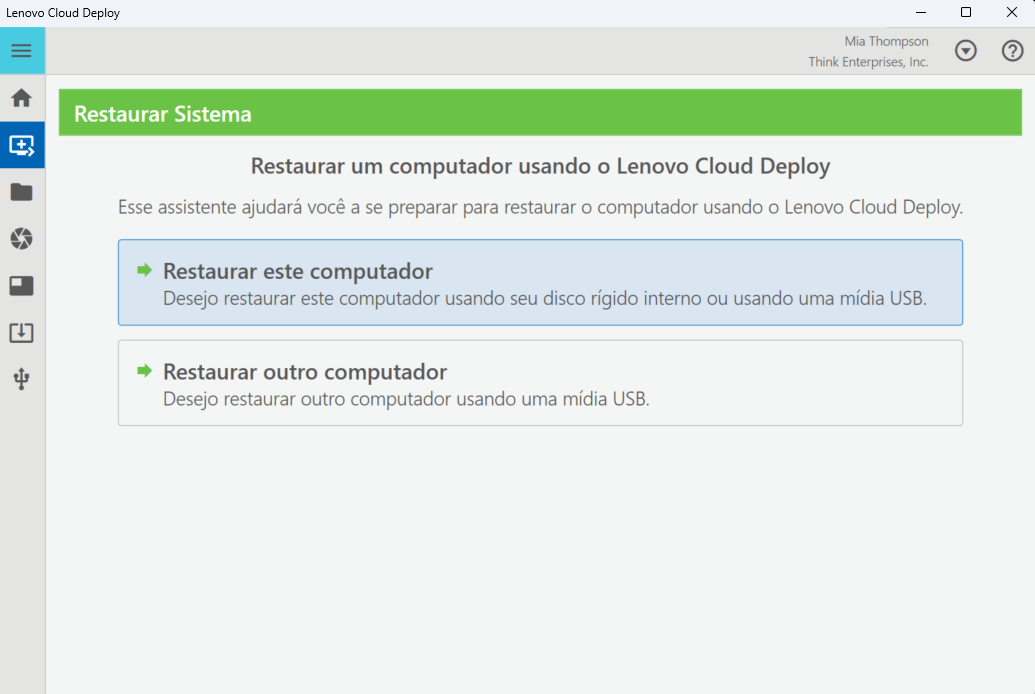
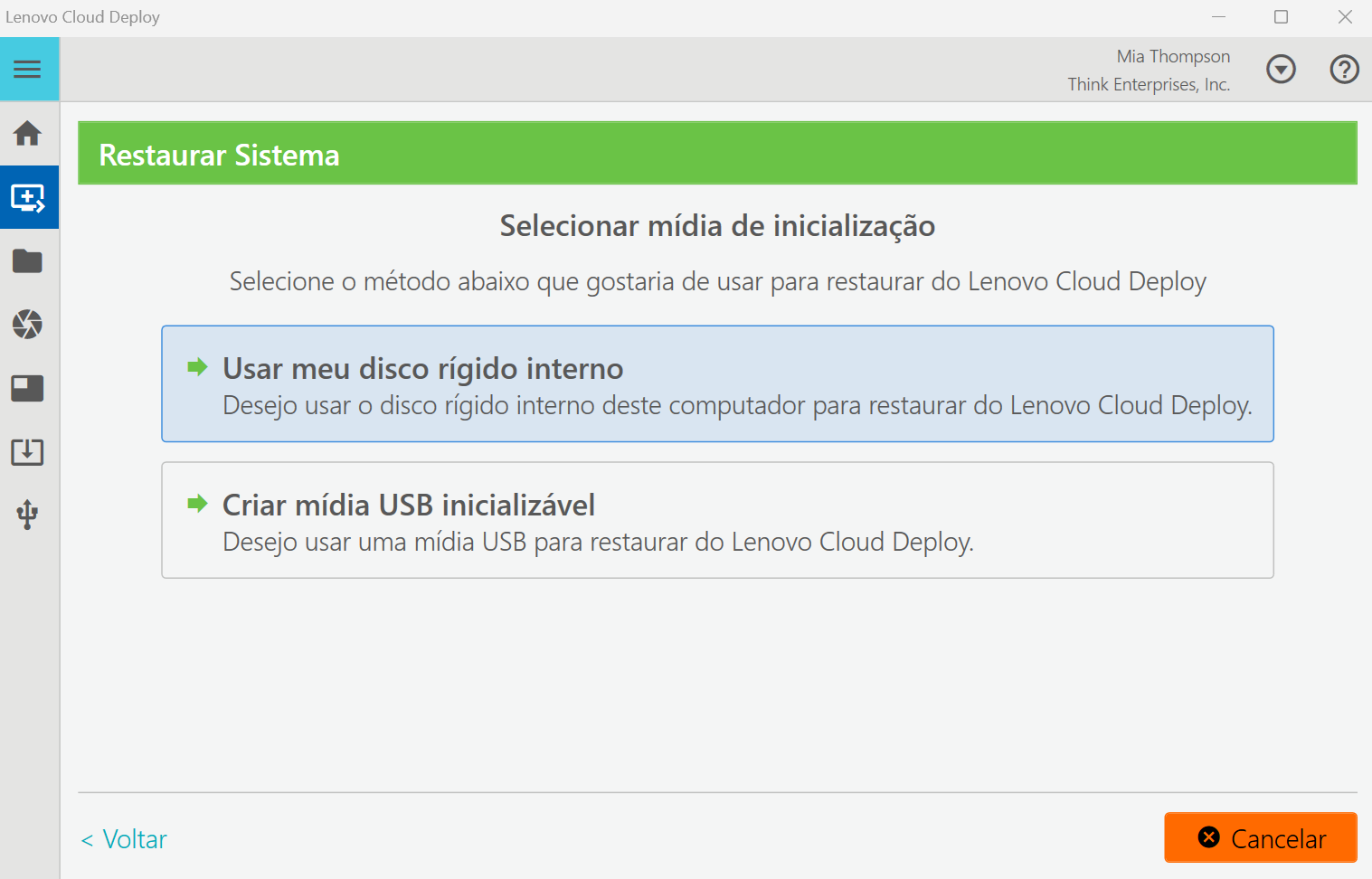
Clique em Usar meu disco rígido interno.
Nota
A tela de seleção da mídia de inicialização é exibida somente com uma conexão à Internet compatível.
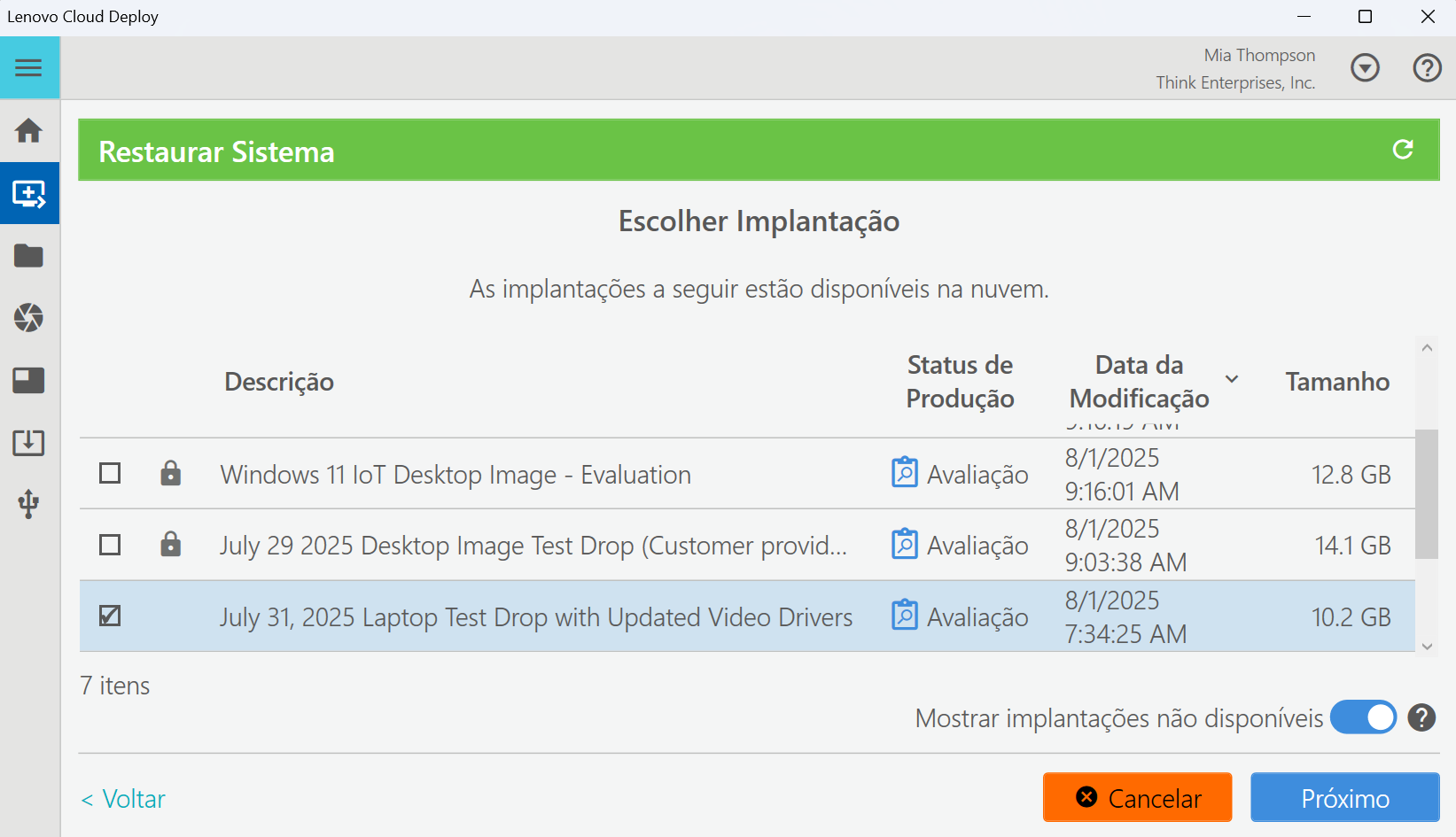
A próxima tela apresentará uma lista de implantações disponíveis. Para visualizar todas as implantações, utilize o controle deslizante Exibir implantações indisponíveis e ajuste os filtros conforme necessário. Consulte Filtragem de implantação para obter mais informações sobre esse recurso.
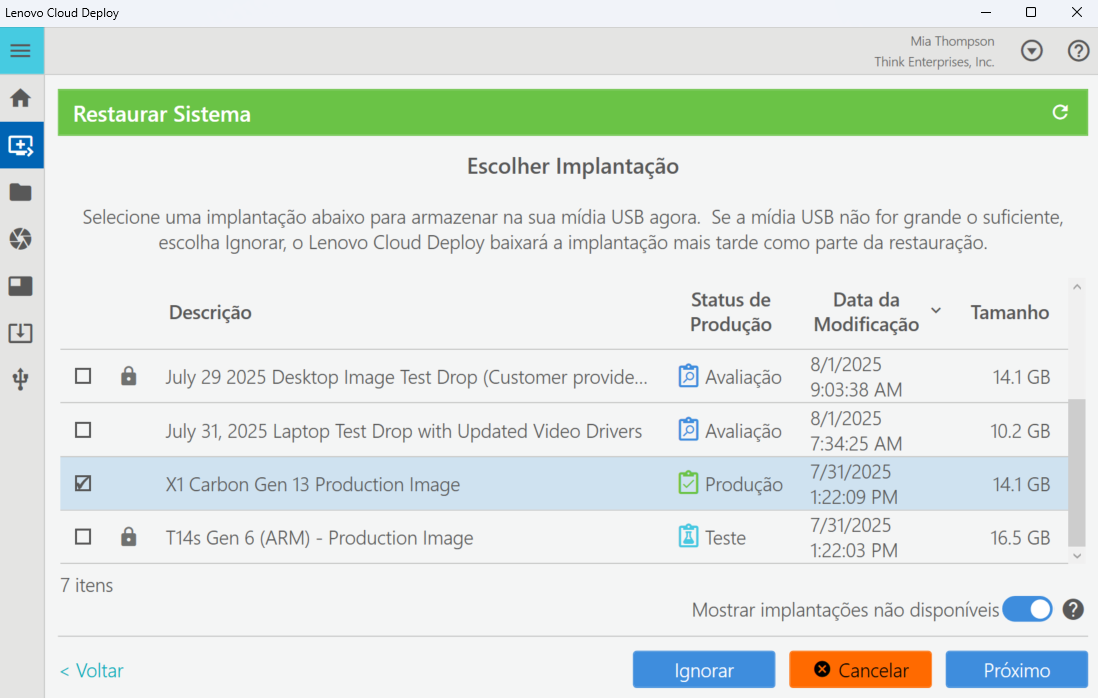
Selecione a implantação que será utilizada para restaurar o sistema e clique em Avançar.
Nota
Restaurar o sistema apaga todos os dados do usuário no disco rígido. Faça backup dos dados importantes em outro local.
Selecione a caixa para confirmar que entende que seu disco rígido será apagado e que está pronto para restaurar o sistema.
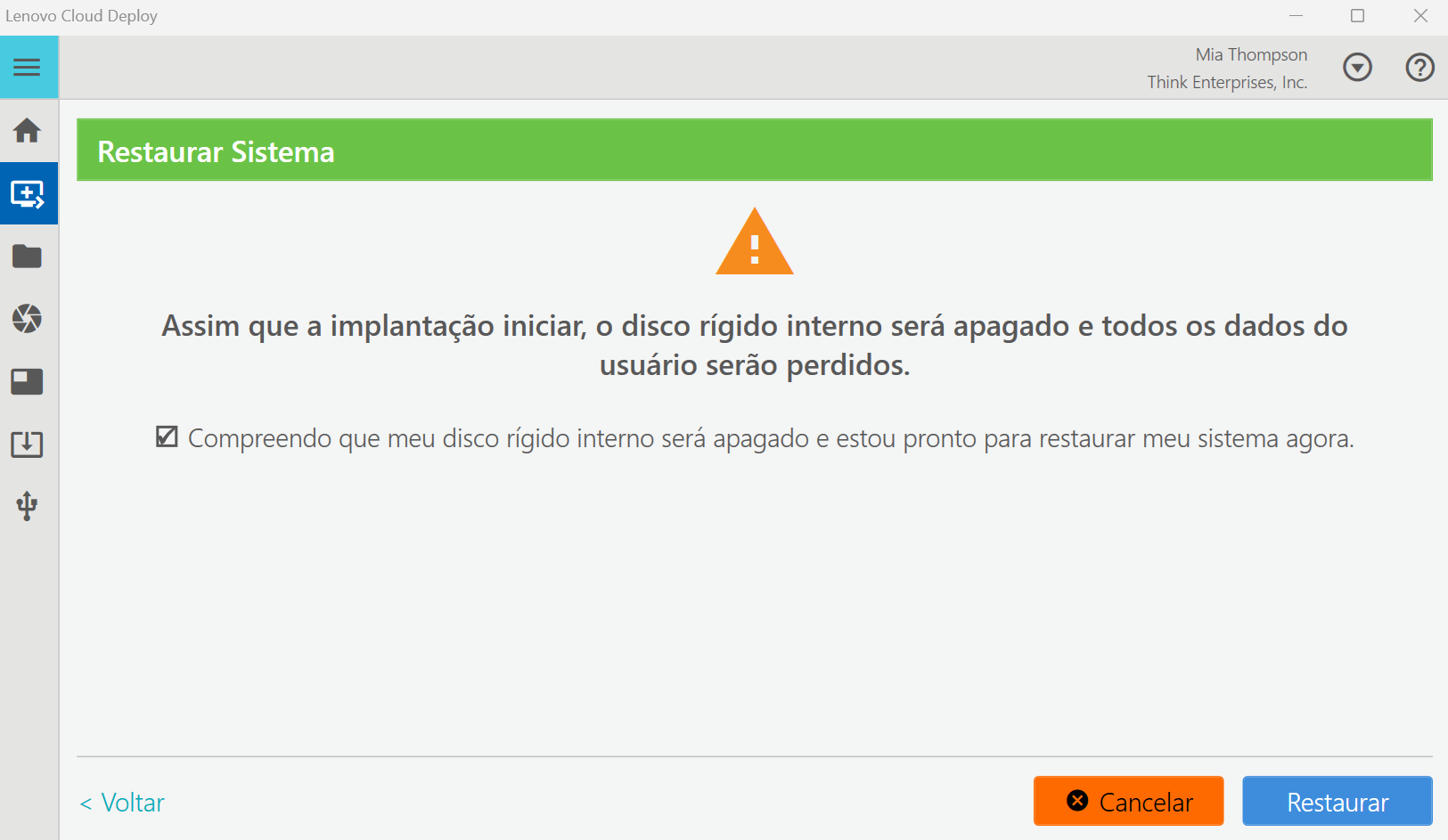
Clique em Restaurar. A implantação selecionada é baixada no disco rígido. Uma barra de status exibe o andamento do download.
Quando a implantação concluir o download, ela exibirá uma mensagem de reinicialização para iniciar o processo de restauração. É possível ignorar a contagem regressiva selecionando Reiniciar agora.
Uma tela inicial é exibida enquanto o computador é inicializado e configura o ambiente.
Quando o processo de inicialização for concluído, o LCD será ativado automaticamente.
O tempo de implantação varia dependendo do sistema operacional que está sendo restaurado e a conexão à Internet utilizada.
O computador pode ser reinicializado várias vezes para prosseguir com a configuração do computador dependendo da implantação selecionada. Uma tela de status exibe as etapas restantes no processo de configuração.
O computador por fim retornará ao Assistente de restauração do sistema.
O sistema foi restaurado. Clique em Reinicializar para reiniciar o computador e começar a utilizá-lo.
Criar mídia USB inicializável
Esse método de restauração é ideal quando você tem uma mídia USB e também será útil se você não tiver Ethernet ou uma conexão sem fio compatível. Esse método de restauração cria uma mídia do LCD.
Abra o assistente de restauração do sistema no painel lateral.
Clique em Restaurar este computador.
Clique em Criar mídia USB inicializável.
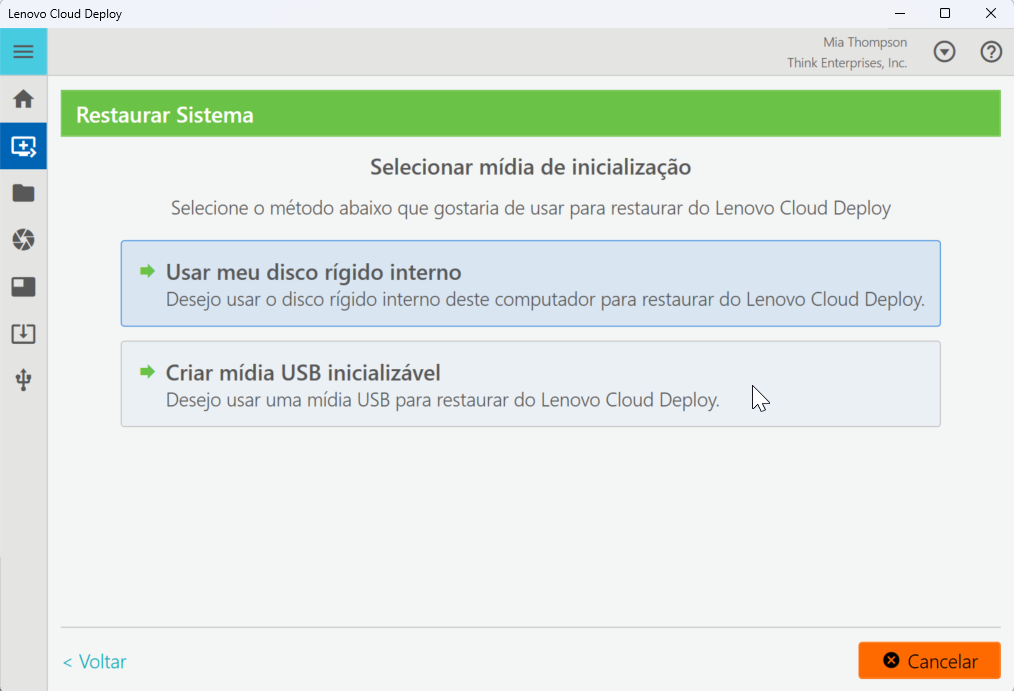
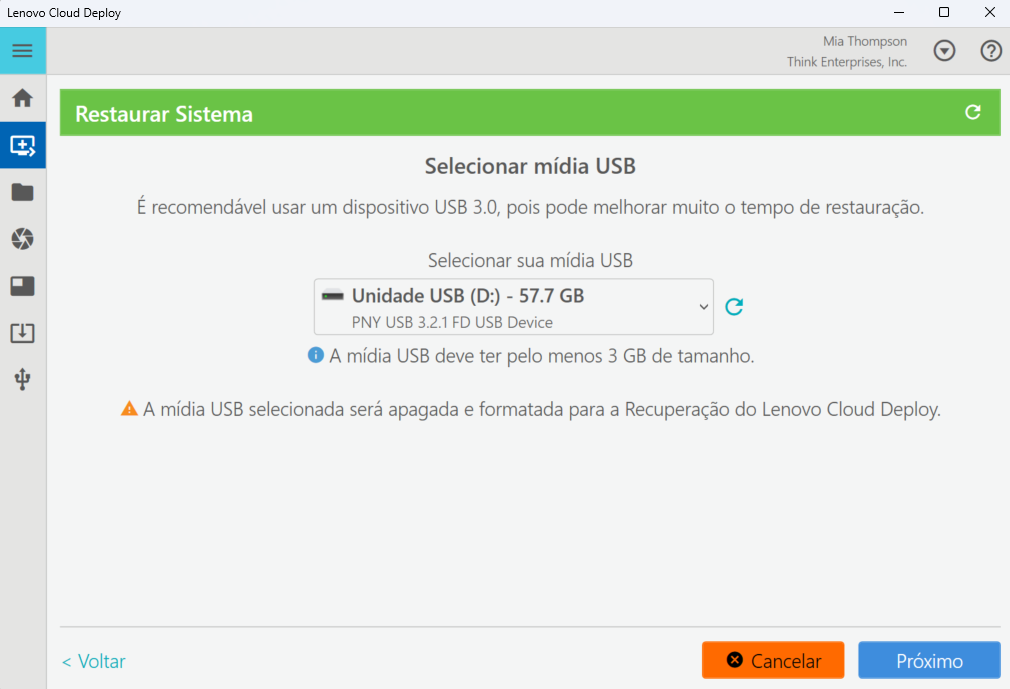
Se ainda não tiver inserida, conecte a mídia USB a um dos conectores USB do computador.
Escolha a mídia no menu suspenso e clique em Avançar.
A próxima tela apresentará uma lista de implantações disponíveis. Para visualizar todas as implantações, utilize o controle deslizante Exibir implantações indisponíveis e ajuste os filtros conforme necessário. Consulte Filtragem de implantação para obter mais informações.
Nota
Restaurar o sistema apaga todos os dados do usuário no disco rígido. Faça backup dos dados importantes em outro local.
Selecione a caixa para confirmar que entende que seu dispositivo USB será apagado e que está pronto para criar a mídia de inicialização.
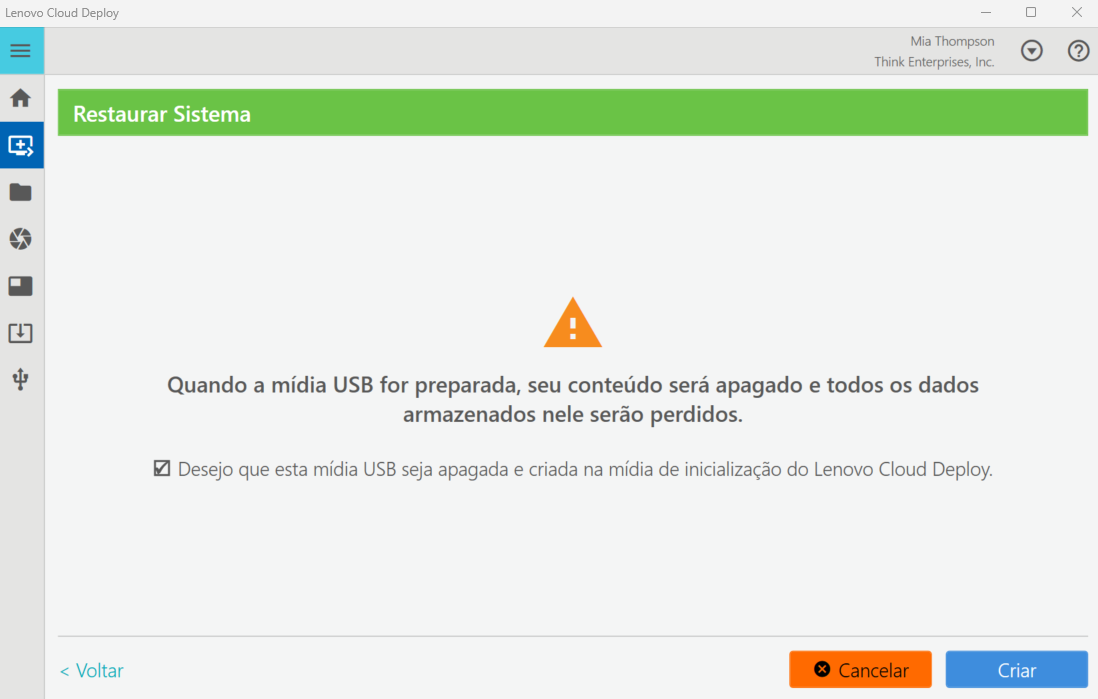
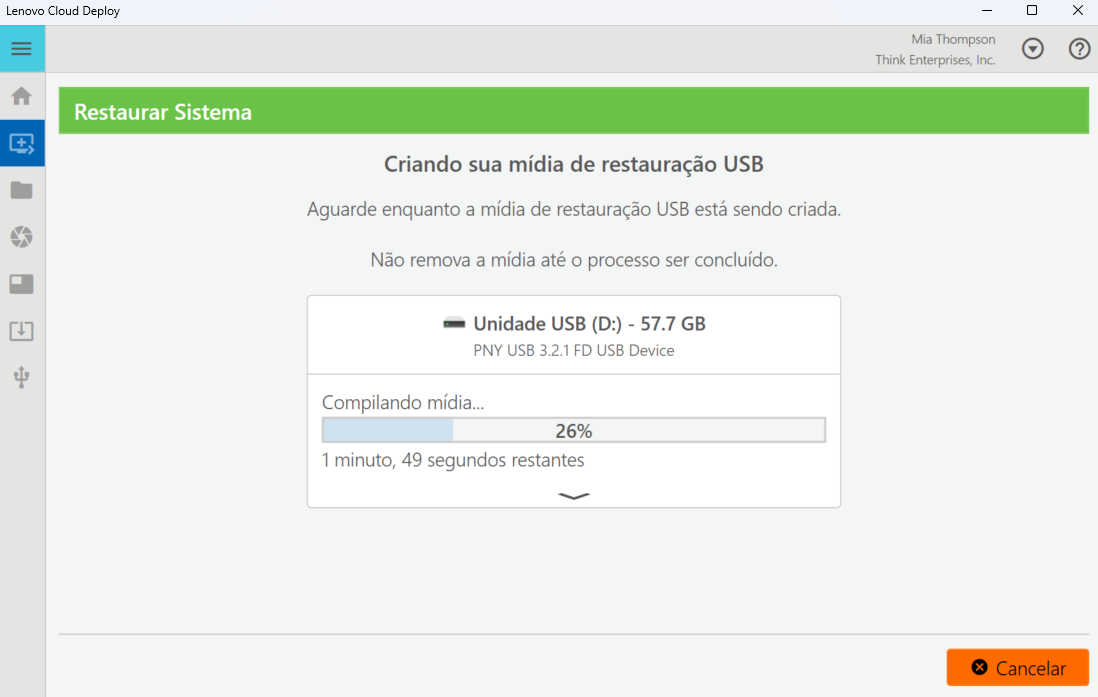
Para confirmar que está pronto para continuar, clique em Criar. Uma barra de status exibe o andamento da criação de mídia de restauração USB.
Quando a mídia estiver pronta, as instruções serão exibidas.
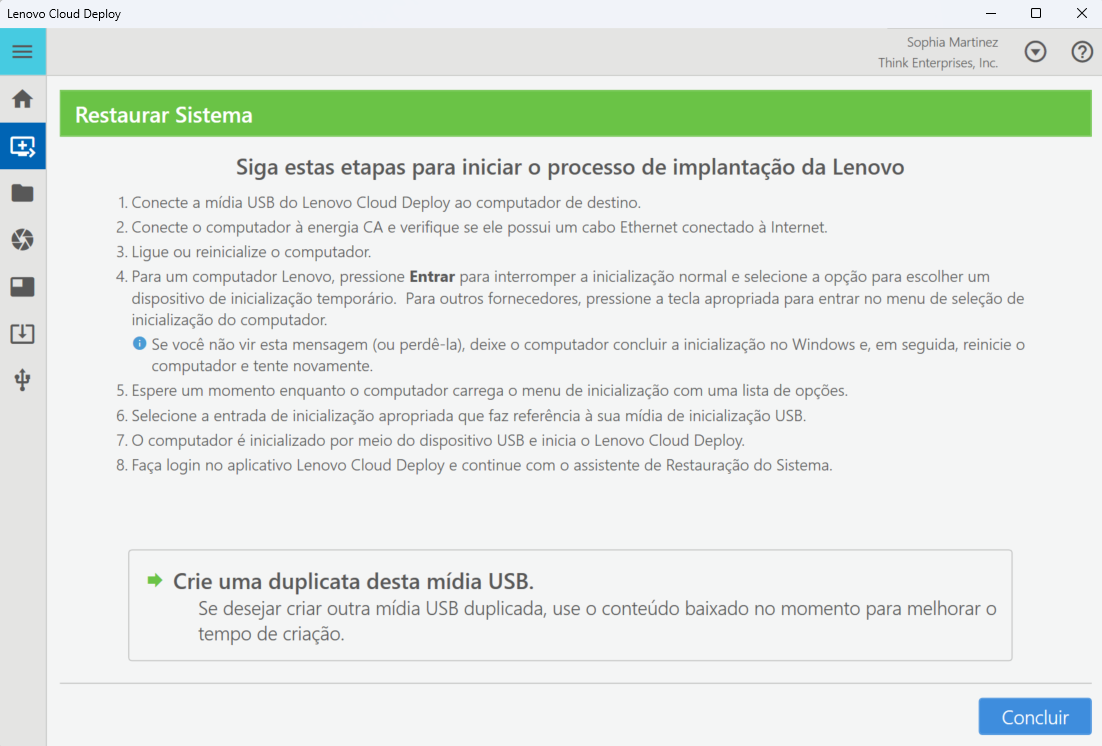
Clique em Concluir para voltar ao início do assistente.