Imagens rápidas
Gerencie Imagens rápidas com esse recurso. O recurso Imagens rápidas destina-se aos criadores de soluções que trabalham com o Centro de tecnologia de imagem (Imaging Technology Center).
Imagem rápida é uma cópia digital ou “clone” de um ambiente de sistema operacional instalado, incluindo o layout das partições, as configurações do sistema operacional e os aplicativos instalados. O Lenovo ITC pode usar uma Imagem rápida para desenvolver um pré-carregamento personalizado de fábrica ou implantação do Lenovo Cloud.
O upload de uma imagem rápida deve ser feito na pasta QUICKIMAGE na pasta da mídia USB.
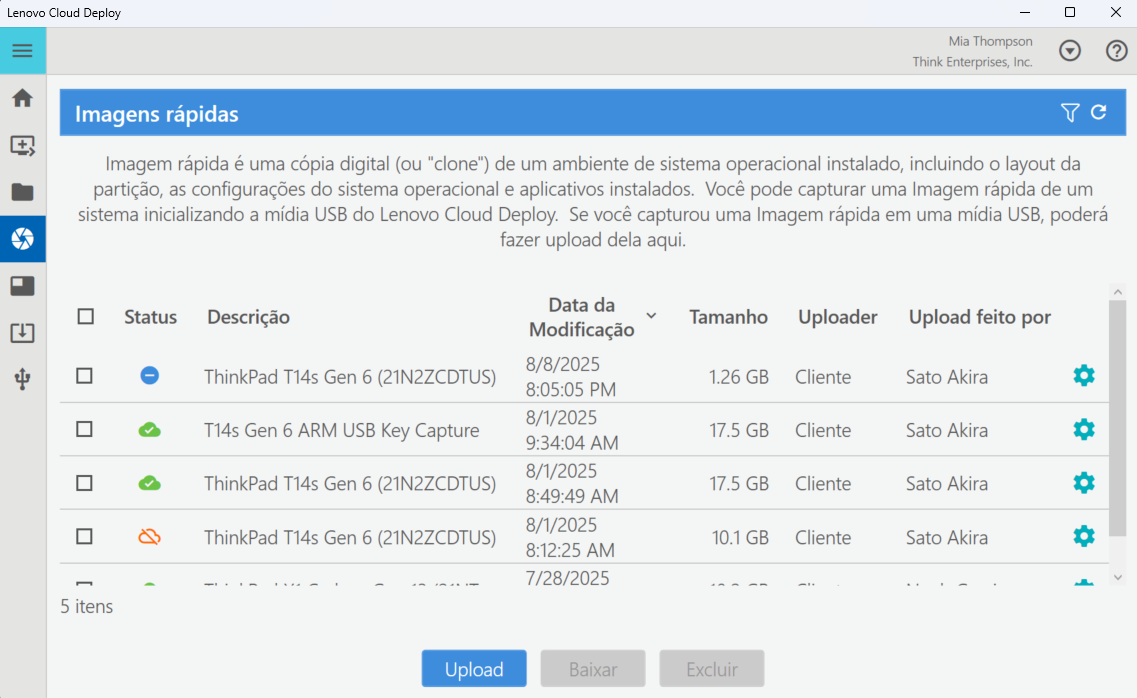
Para acessar a tela Imagens rápidas, clique no ícone Imagem rápida localizado no painel de navegação à esquerda*.*
Nota
Somente Imagens rápidas transferidas pelo Lenovo ITC podem ser baixadas.
Capturar uma Imagem rápida
Caso seja necessário obter uma imagem do seu dispositivo para enviá-la à Lenovo, você poderá fazer isso utilizando o recurso Imagens rápidas do LCD. O recurso Imagens rápidas é destinado aos desenvolvedores de soluções que trabalham com o ITC. Um assistente orientará você durante a criação de uma Imagem rápida ou a aplicação de uma existente no sistema.
Imagem rápida é uma cópia digital ou “clone” de um ambiente de sistema operacional instalado, incluindo o layout das partições, as configurações do sistema operacional e os aplicativos instalados. O Lenovo ITC pode usar uma Imagem rápida para desenvolver um pré-carregamento personalizado de fábrica ou implantação do Lenovo Cloud.
Criar ou restaurar uma Imagem rápida requer primeiro a criação da mídia USB do Lenovo Cloud Deploy.
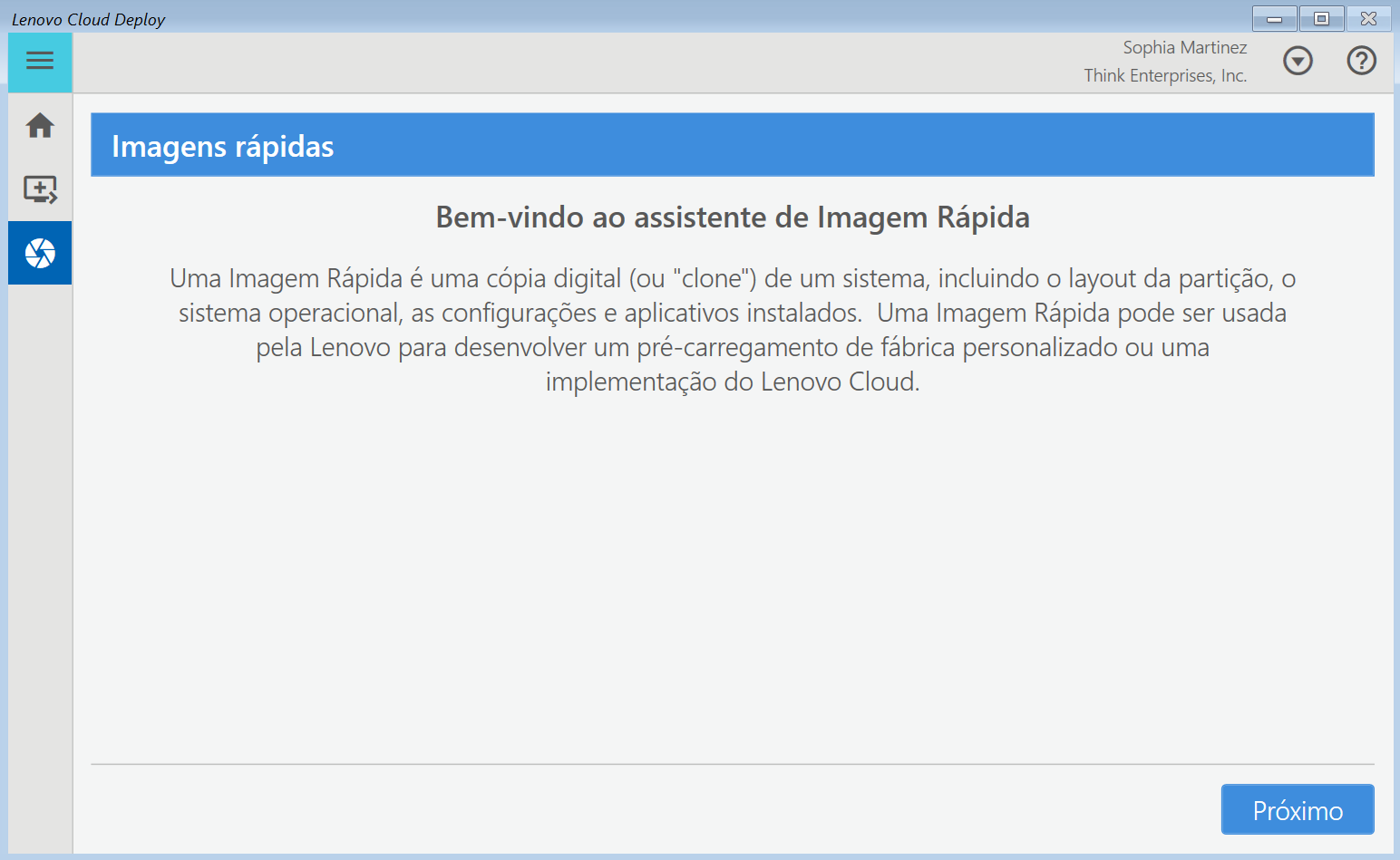
Clique em Avançar.
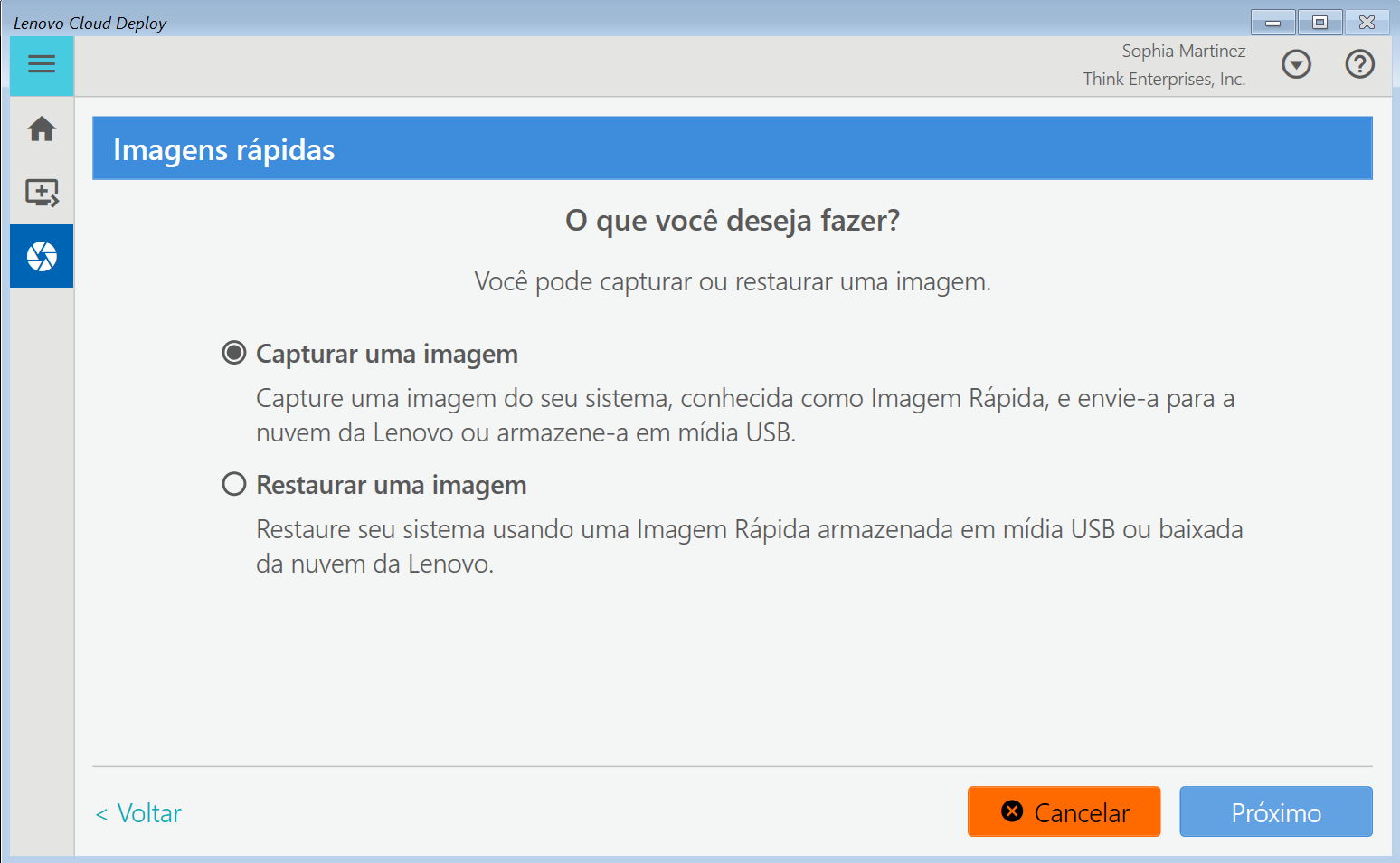
Selecione Capturar uma imagem e, depois, clique em Avançar.
Selecione onde armazenar a imagem. Nesse exemplo, faremos o upload diretamente para a nuvem.
Clique em Capturar.
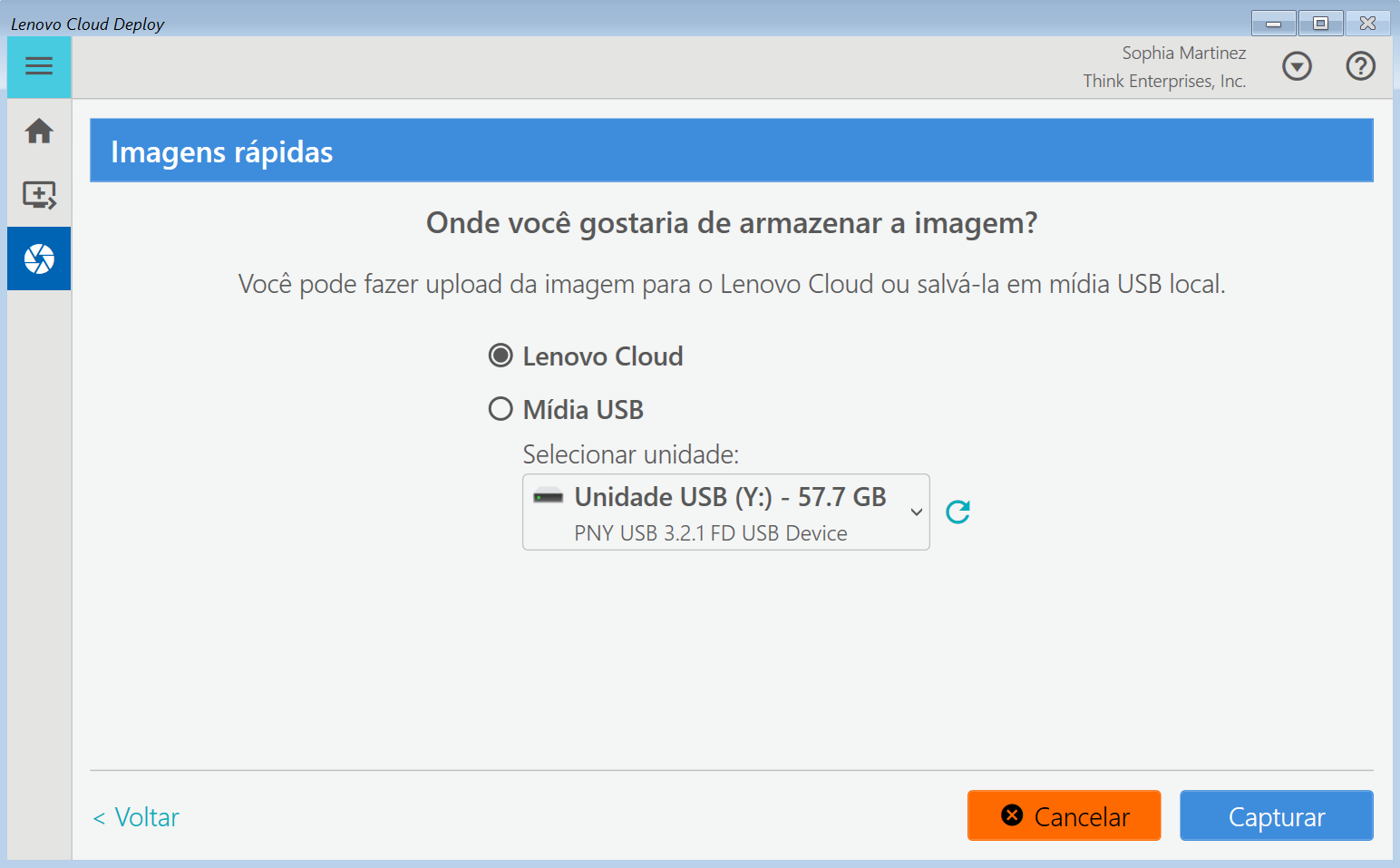
O andamento da captura de Imagem rápida é exibido.
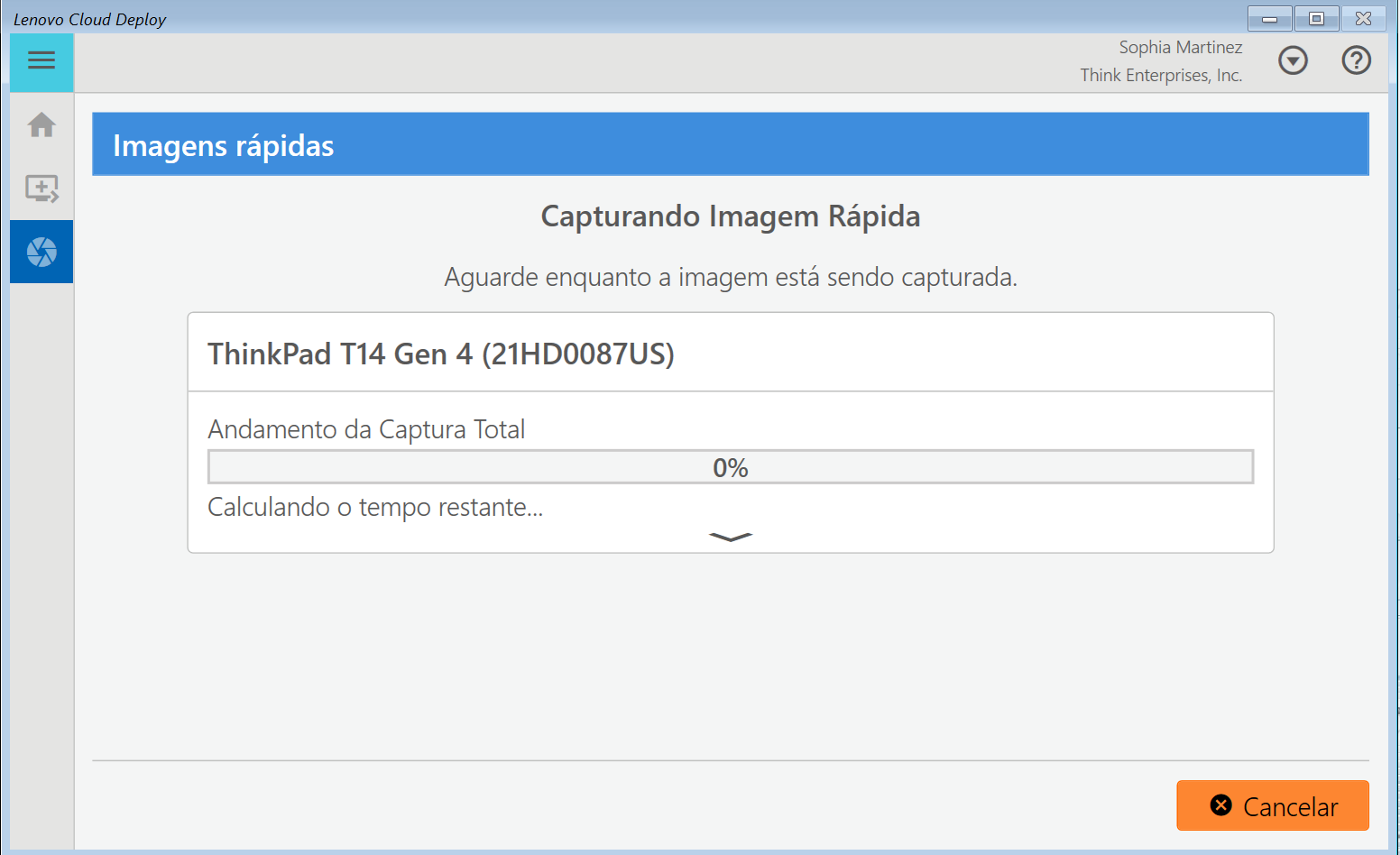
Clique em Concluir para voltar ao início do assistente.
A imagem poderá agora ser compartilhada com seu engenheiro da Lenovo.
Carregar uma Imagem rápida
Clique em Carregar.
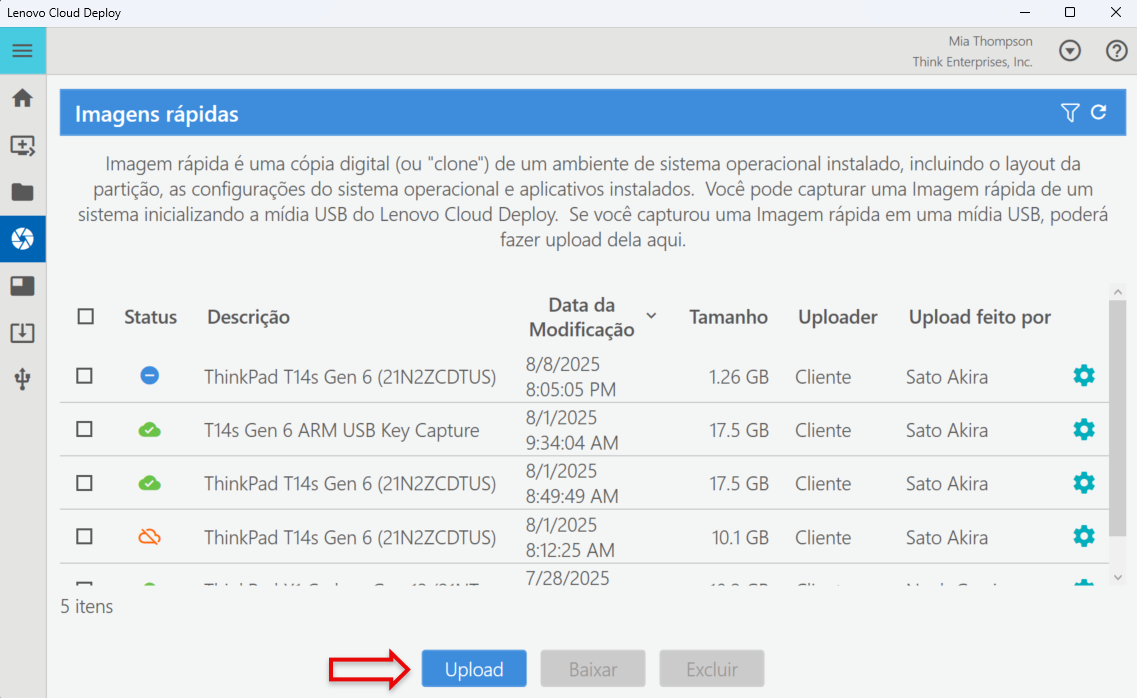
Clique no ícone Navegar e escolha a pasta onde está armazenada a Imagem rápida que deseja carregar.
Se você tiver capturado uma Imagem rápida na mídia USB, ela será armazenada na pasta QUICKIMAGE.
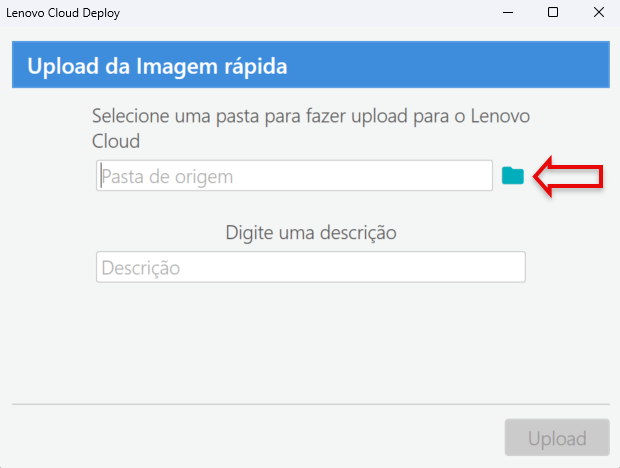
Informe uma descrição da imagem rápida no campo Descrição.
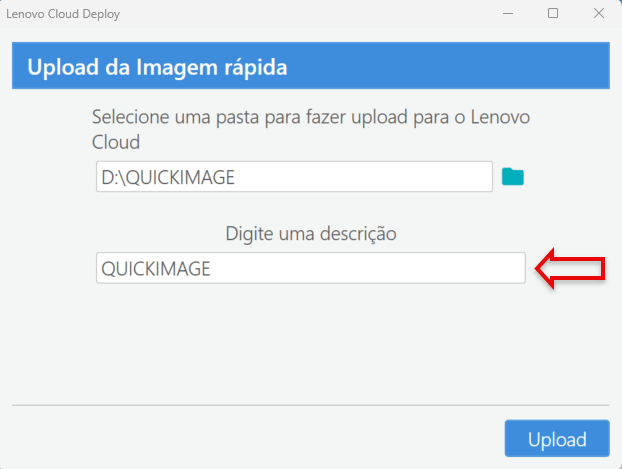
Clique em Carregar.
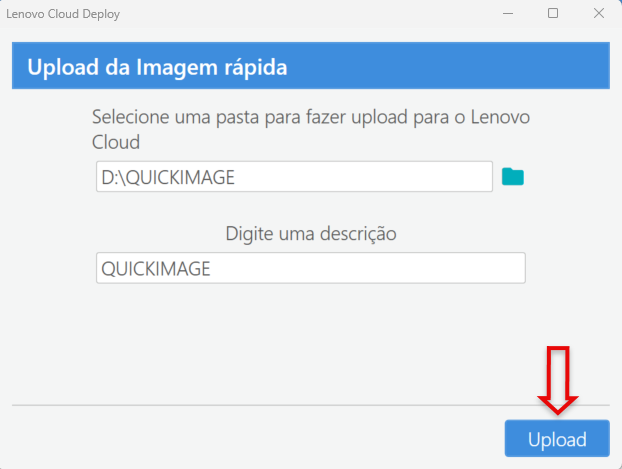
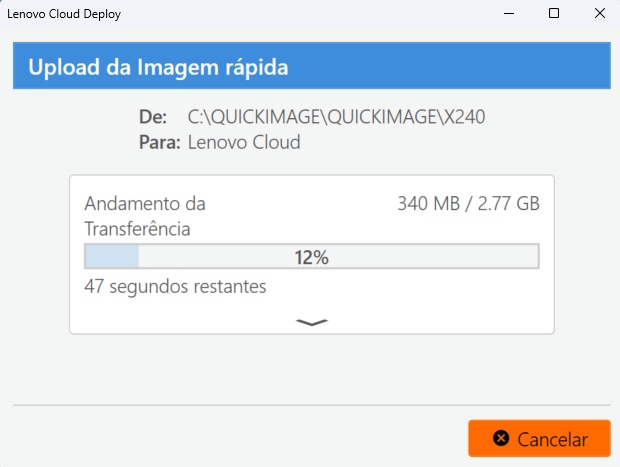
O andamento do upload é exibido.
Quando o upload é concluído, uma caixa de diálogo é exibida. Clique em OK para voltar à tela principal.
Baixar uma Imagem rápida
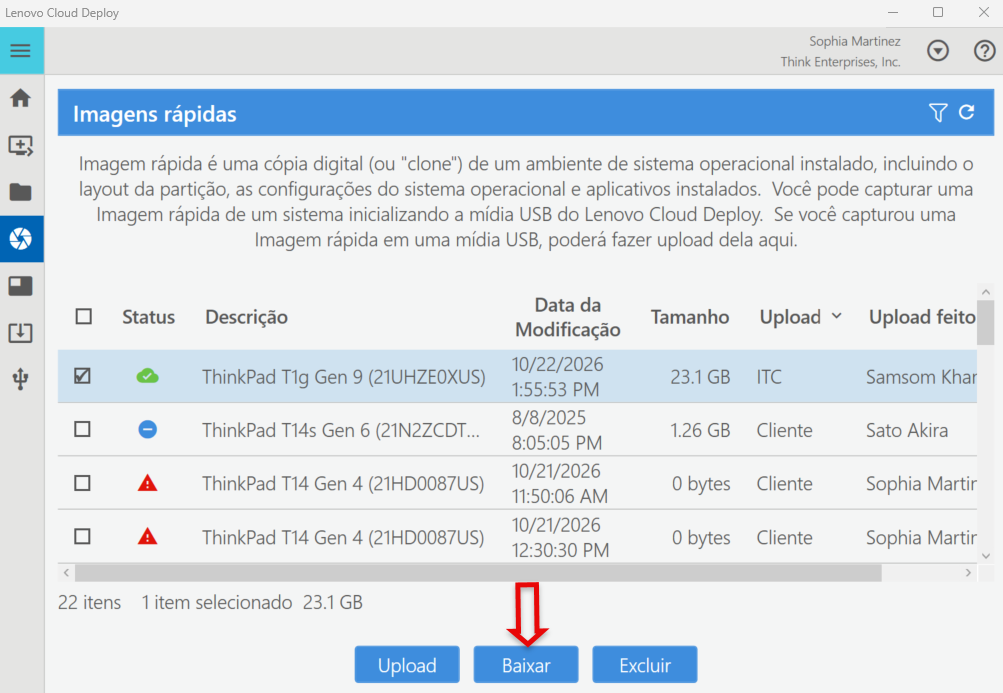
Selecione um ou mais itens para download.
Garanta que todos os itens para download tenham o ITC como o Uploader.
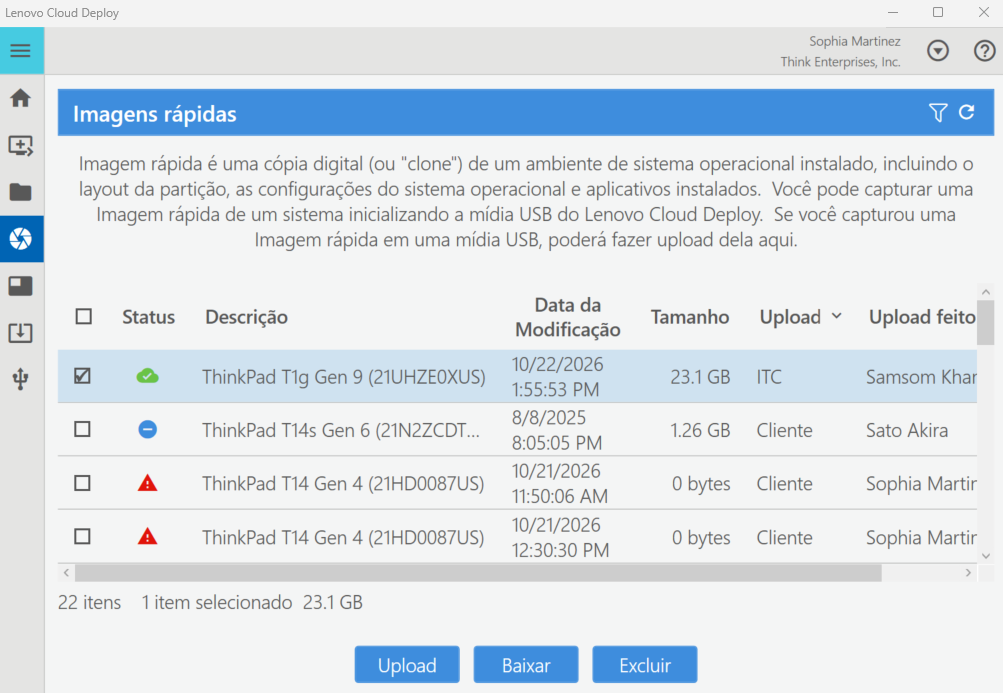
Clique em Baixar.
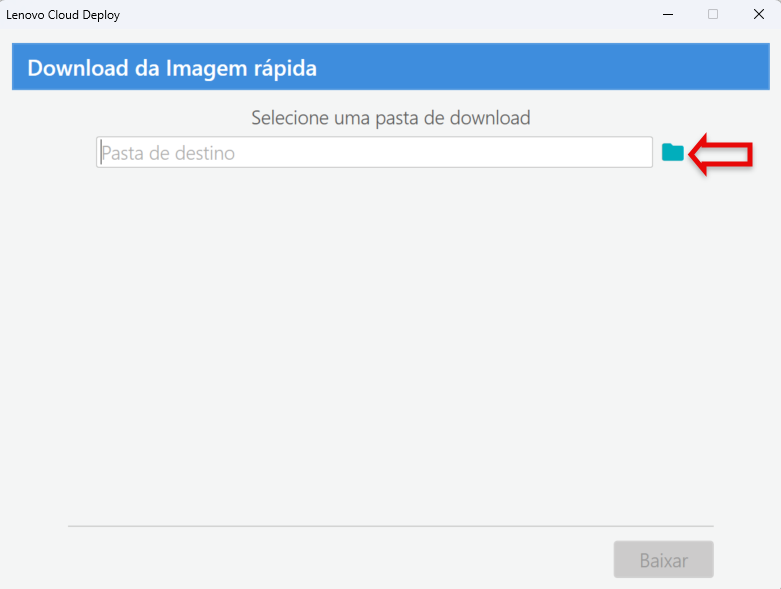
Clique no ícone Procurar e selecione uma pasta para download.
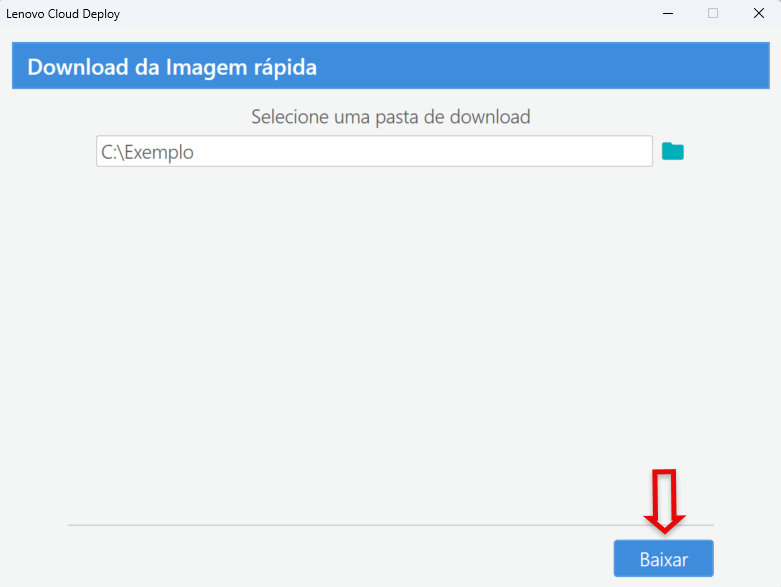
Clique em Baixar.
O andamento do download é exibido.
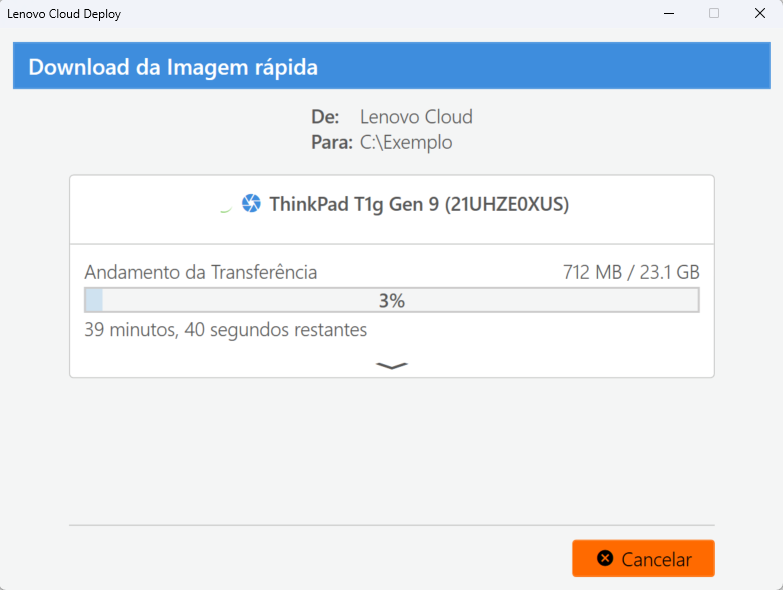
Quando o download é concluído, uma caixa de diálogo é exibida. Clique em OK para voltar à tela principal.
Restaurar uma Imagem rápida
Após capturar uma Imagem rápida do seu sistema, ela poderá ser utilizada para restaurar a imagem do sistema, caso isso seja necessário.
Cuidado
Restaurar uma Imagem rápida ao sistema apaga todos os dados do usuário no disco rígido. Faça backup dos dados importantes em outro local.
Clique em Avançar.
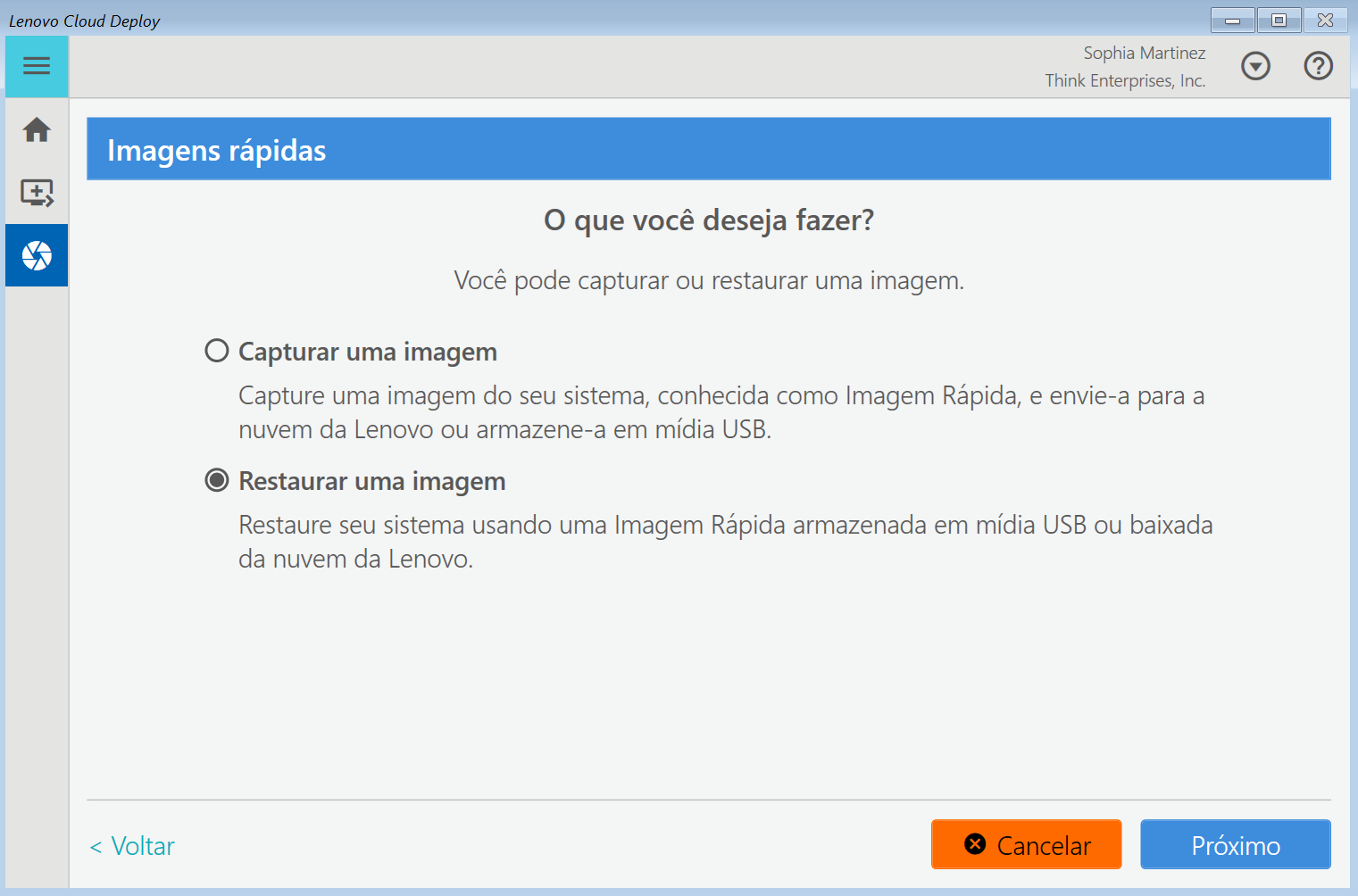
Selecione Restaurar uma imagem e clique em Avançar.
Selecione o local da Imagem rápida. Nesse exemplo, restauraremos diretamente da nuvem.
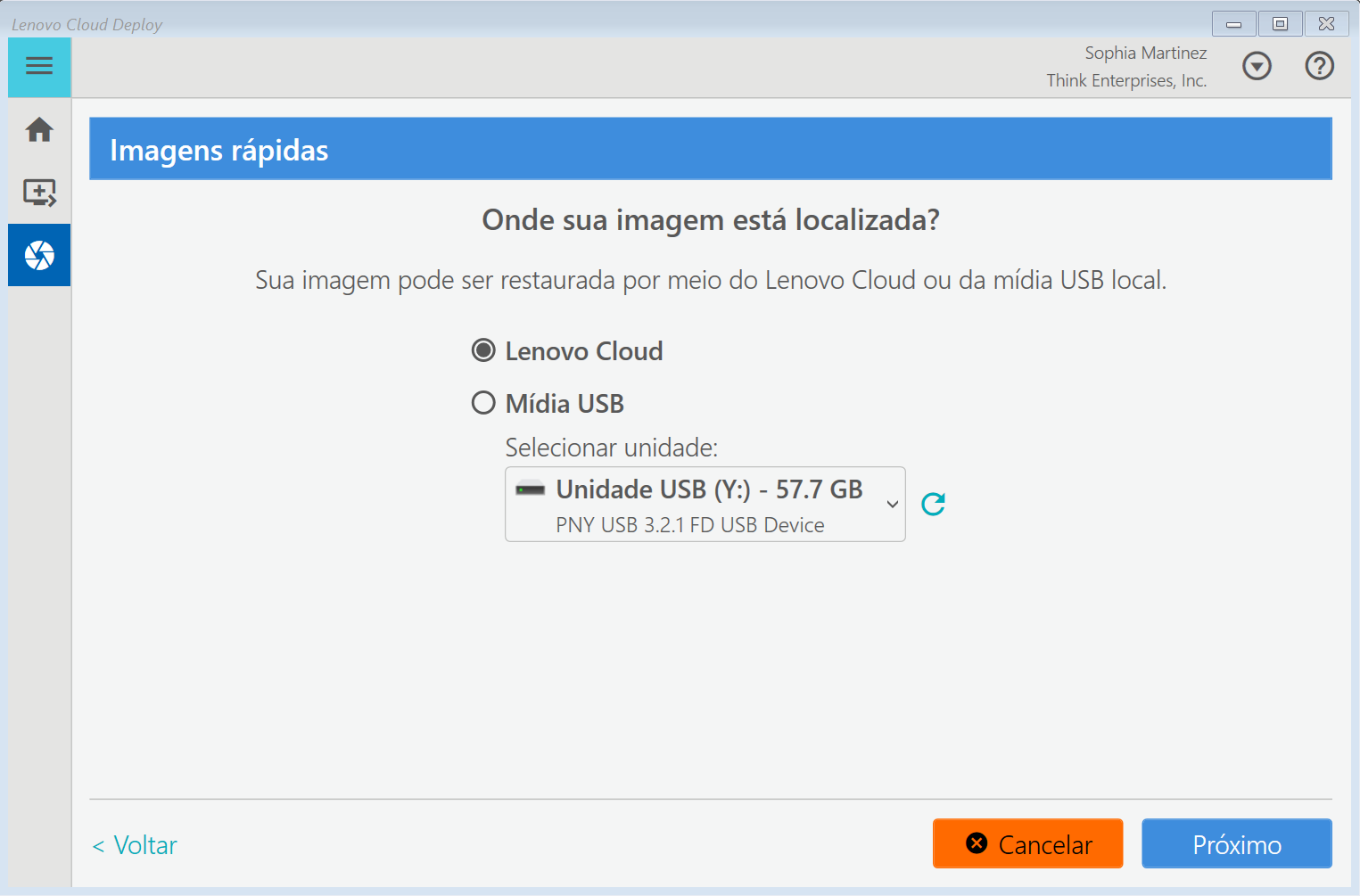
Clique em Avançar.
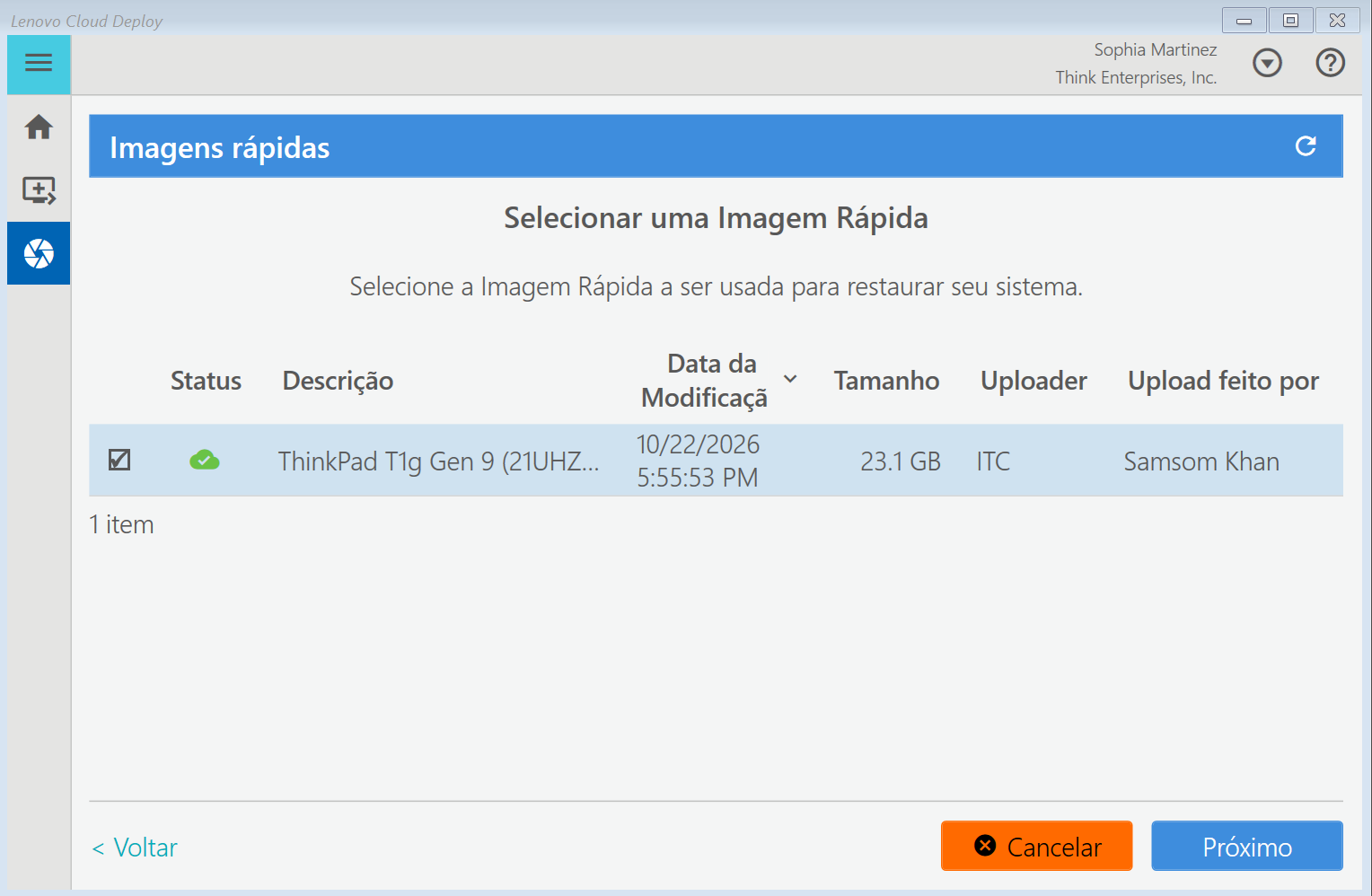
Na lista, selecione a imagem que deseja restaurar e clique em Avançar.
Nota
Somente Imagens rápidas criadas por um engenheiro do ITC estão disponíveis.
Confirme o aviso selecionando a caixa antes de continuar.
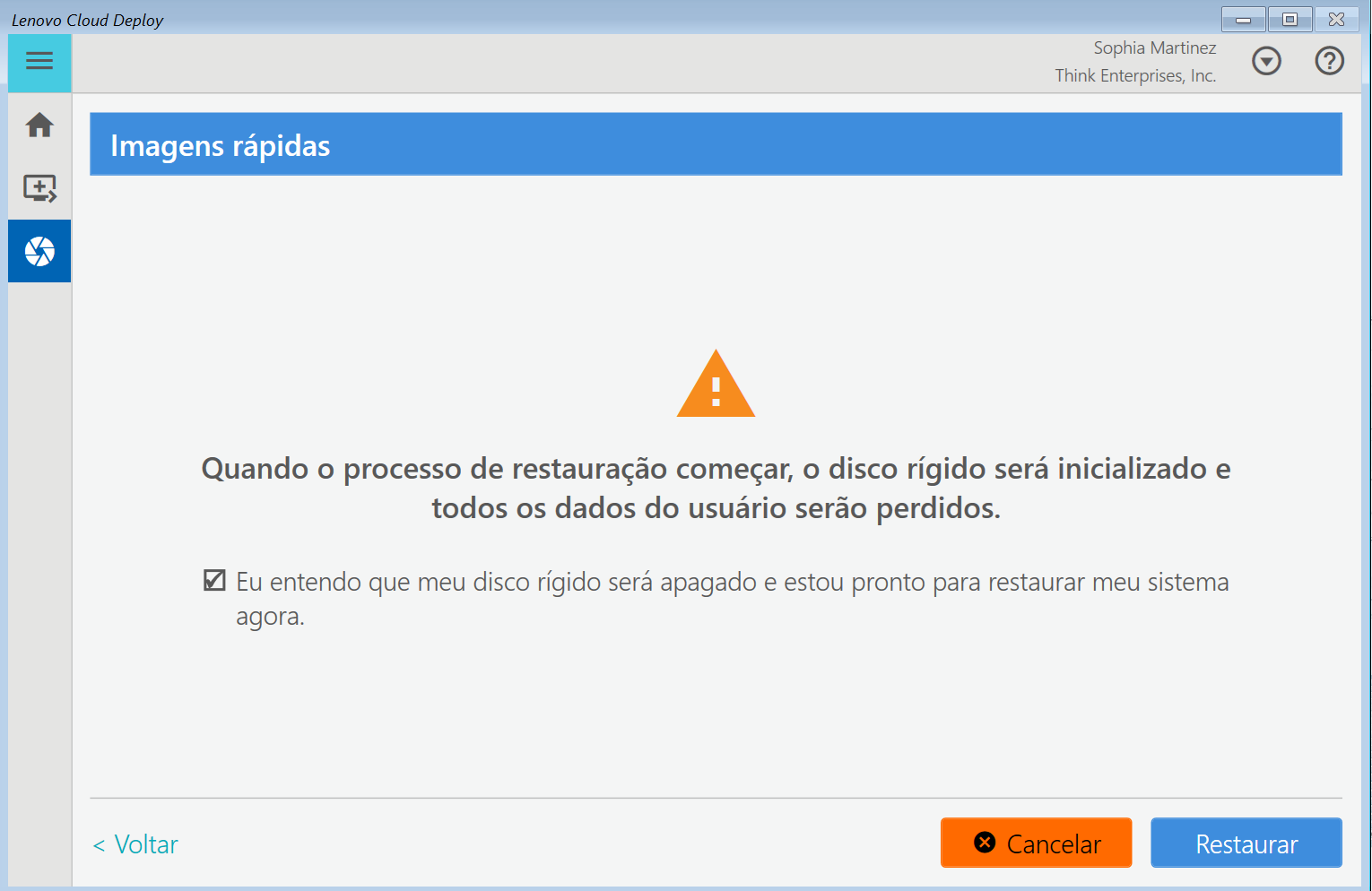
Clique em Restaurar.
O andamento da restauração de Imagem rápida é exibido.
Quando a caixa de diálogo Restauração concluída aparecer, clique em Reinicializar para reiniciar o computador.
Também é possível clicar em Concluir para voltar ao início do assistente.
Excluir uma Imagem rápida
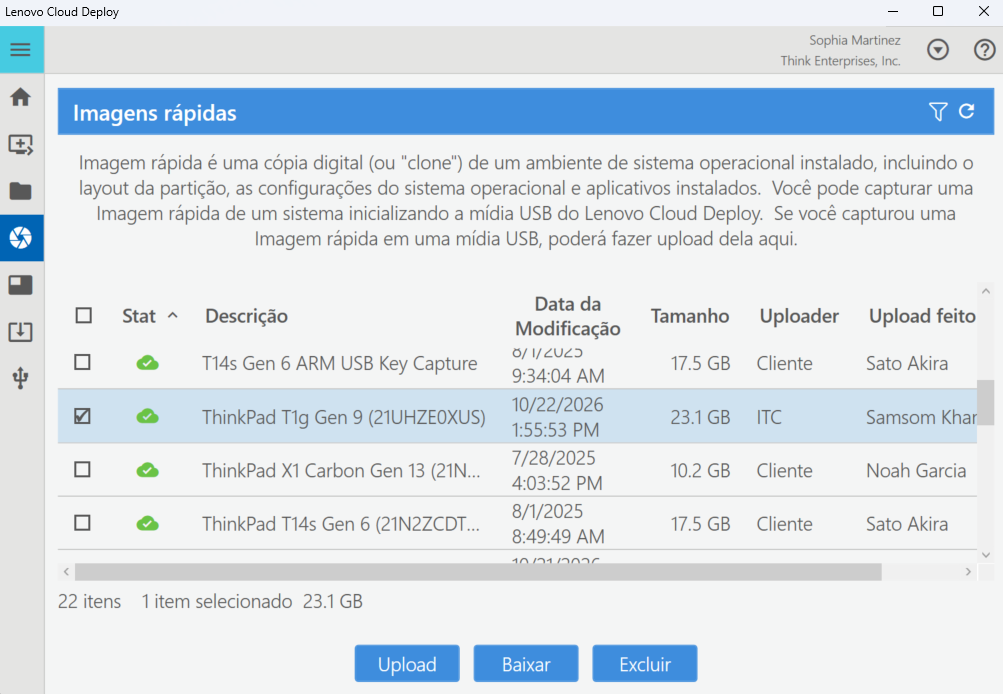
Selecione um ou mais itens para exclusão.
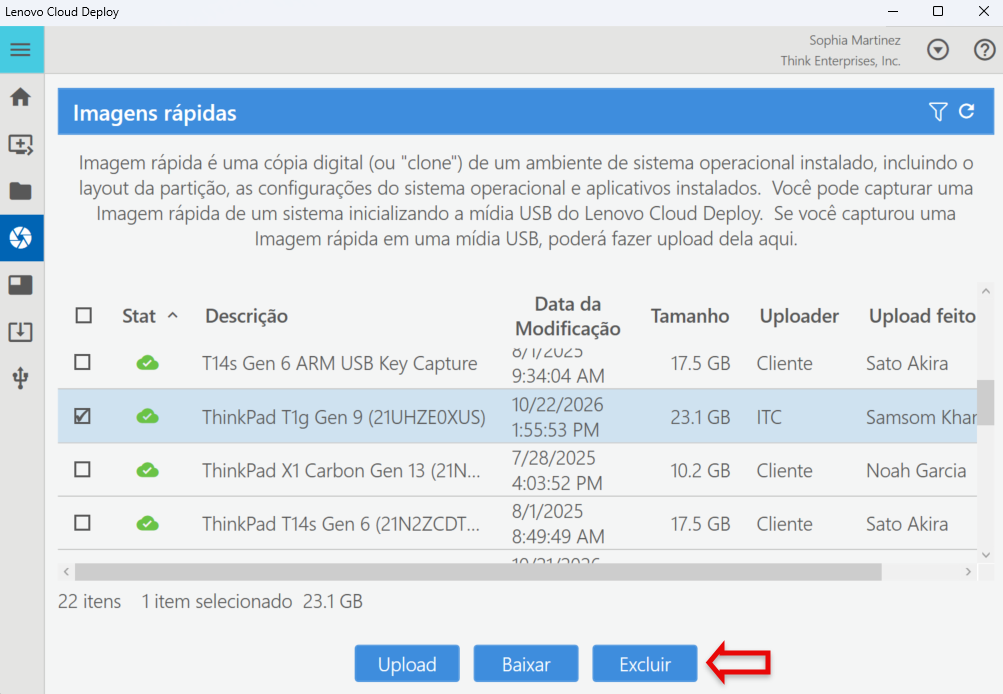
Clique em Excluir.
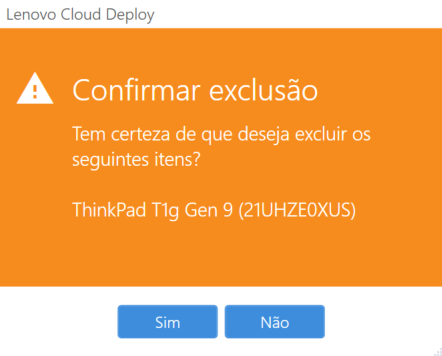
Para confirmar a exclusão dos itens selecionados, clique em Sim.