Pacotes

Gerencie pacotes de arquivos usando esse recurso. É possível enviar ou receber arquivos do engenheiro da Lenovo usando o recurso Transferência de pacotes.

Para acessar a tela de pacotes, clique no ícone Pacotes localizado no painel de navegação à esquerda.
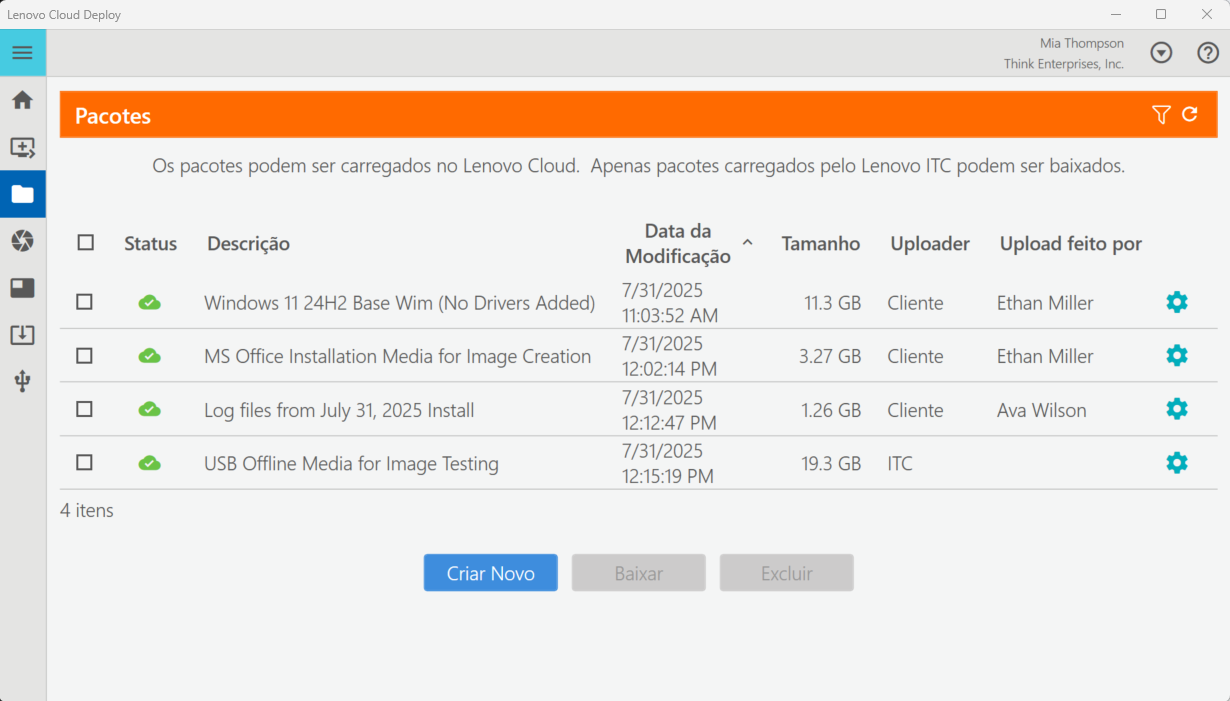
Captura da tela principal de Pacotes exibindo os pacotes.

Carregamento de um pacote

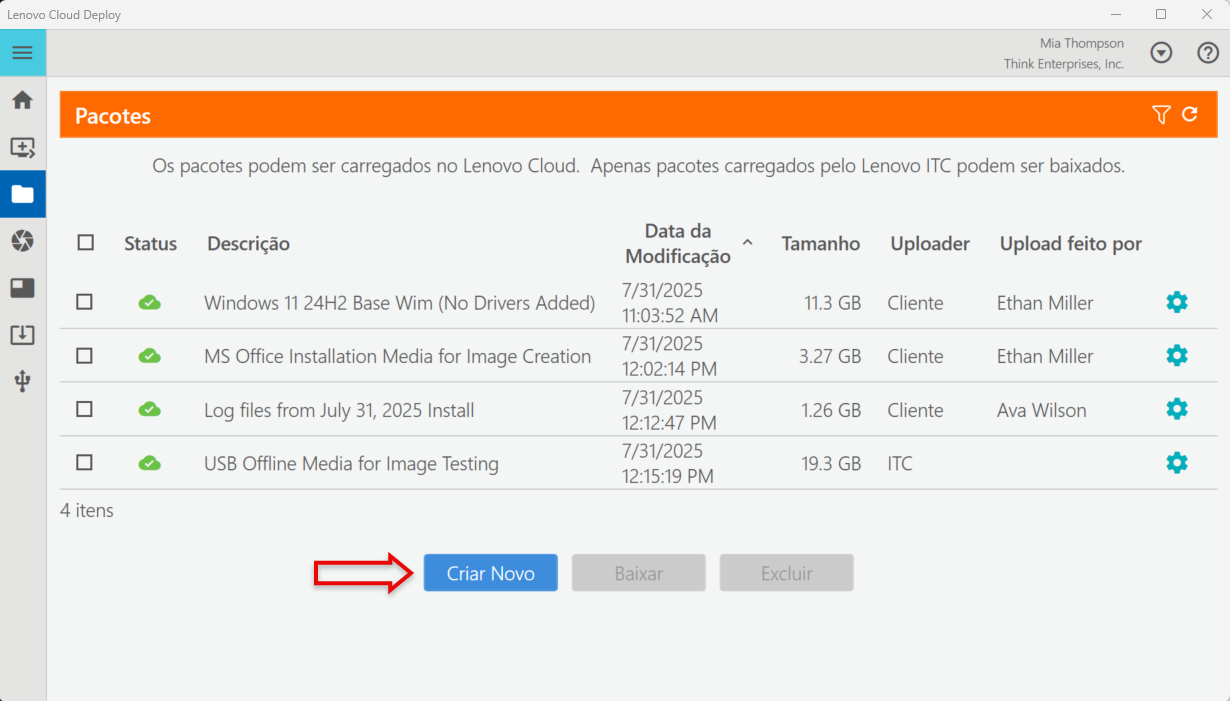
  1. Clique em Criar novo.

    Captura da tela principal de Pacotes com uma seta vermelha indicando o botão Criar novo.

  2. Clique no ícone de pasta Navegar e escolha a pasta que contém os arquivos do pacote que deseja carregar.
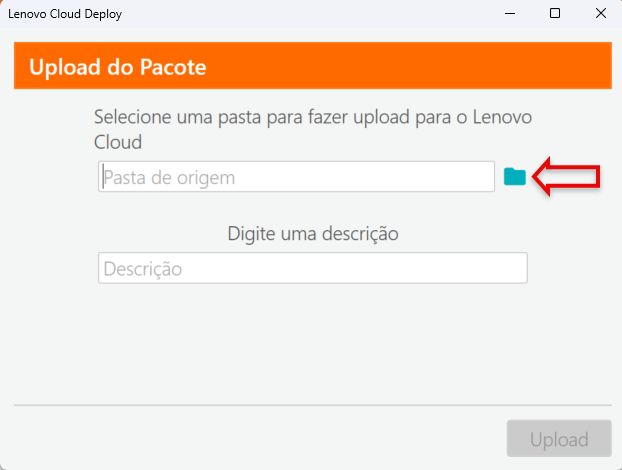
    Captura da tela Upload do Pacote com uma seta vermelha indicando o ícone da pasta.

  3. Digite uma descrição para o pacote no campo Descrição.
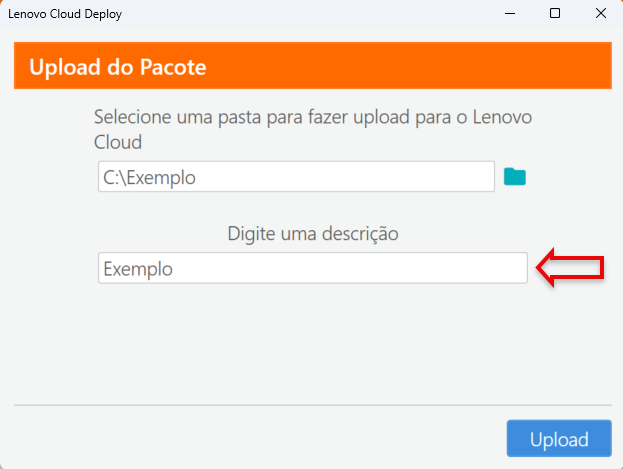
    Captura da tela Upload do Pacote com uma seta vermelha indicando o campo Digite uma descrição.

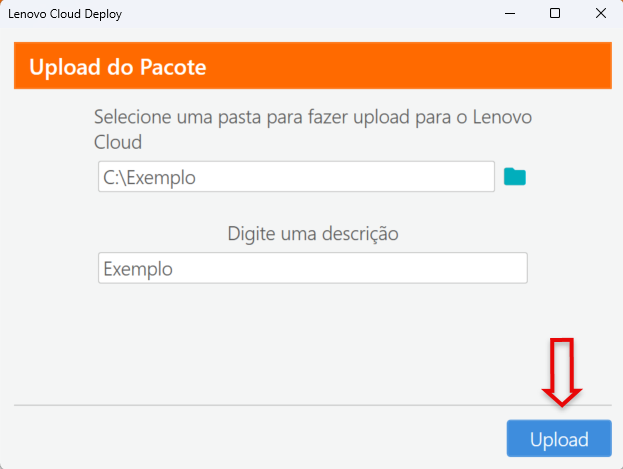
  4. Clique em Carregar.

    Captura da tela Upload do Pacote com uma seta vermelha indicando o botão Enviar.

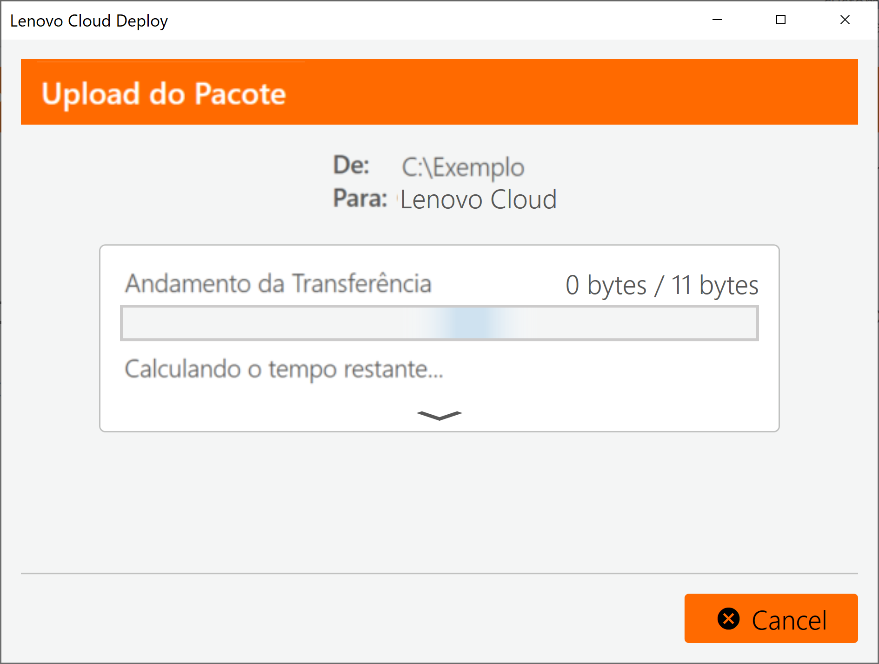
    O andamento do upload é exibido.

    Captura da tela Upload do Pacote com uma barra de status indicando o progresso do envio do pacote.

  5. Após a conclusão do upload, será exibida uma mensagem confirmando o sucesso da operação. Clique em OK para voltar à tela principal.

Exclusão de um pacote

  1. Selecione um ou mais itens para exclusão.
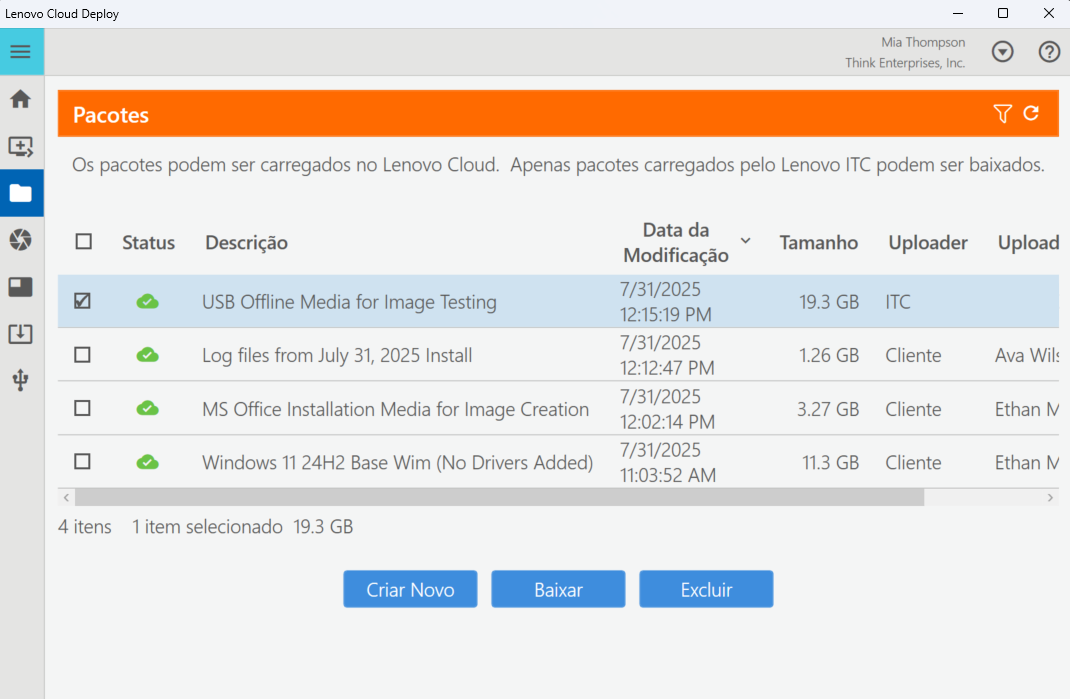
    Captura da tela principal de Pacotes com um pacote selecionado para exclusão.

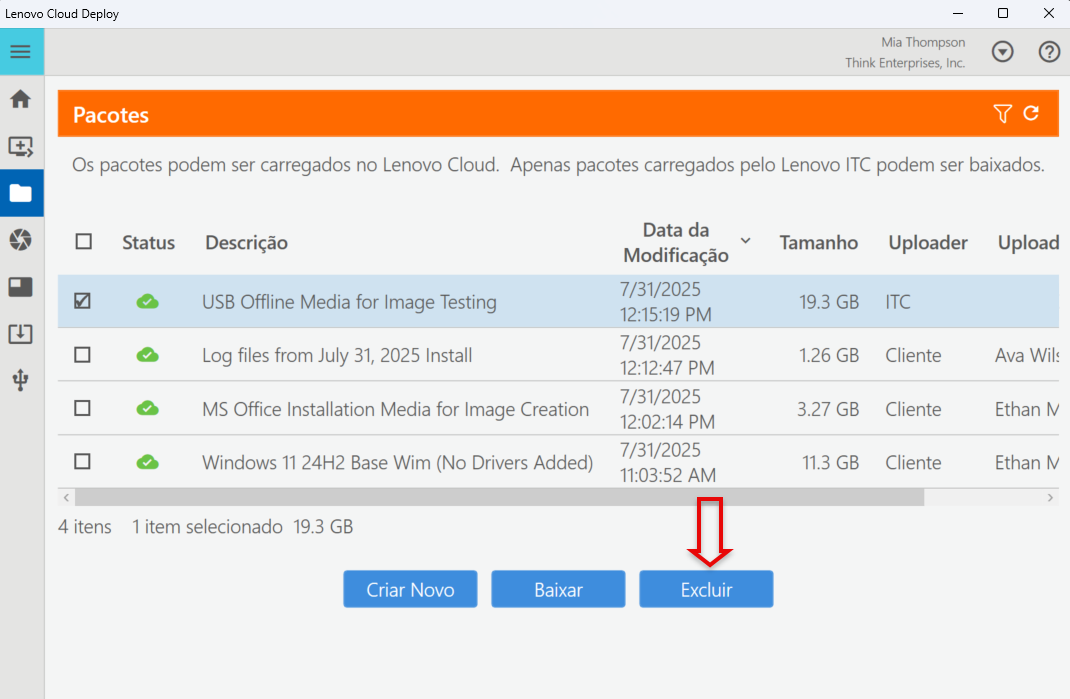
  2. Clique em Excluir.

    Captura da tela principal de Pacotes com uma seta vermelha indicando o botão Excluir.

  3. Para confirmar a exclusão dos itens selecionados, clique em Sim.
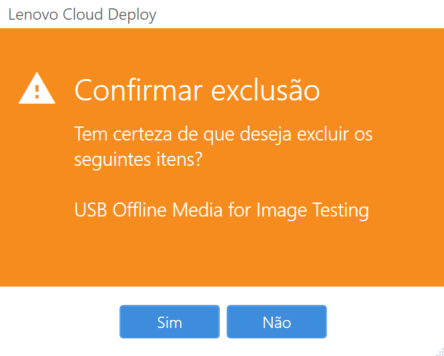
    Captura de tela da caixa de diálogo Confirmar exclusão de pacotes.

Download de um pacote

Nota

Somente pacotes transferidos pelo Lenovo ITC podem ser baixados.

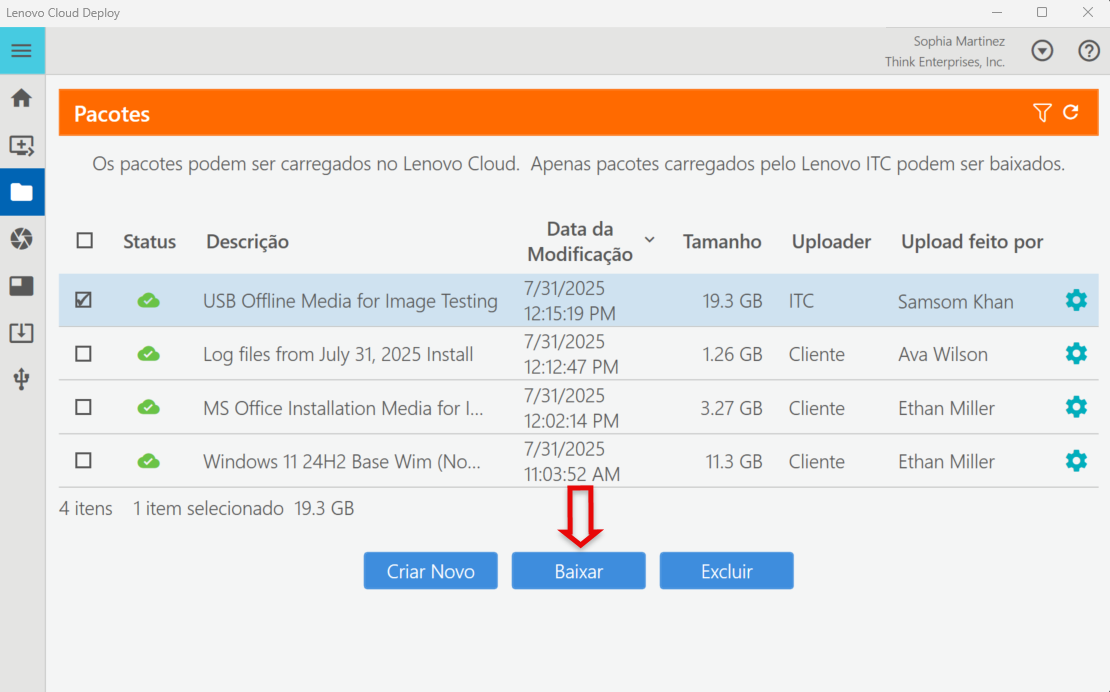
  1. Selecione um ou mais itens para download.

    Cuidado

    Verifique se todos os itens selecionados para download têm a ITC definida como Uploader.
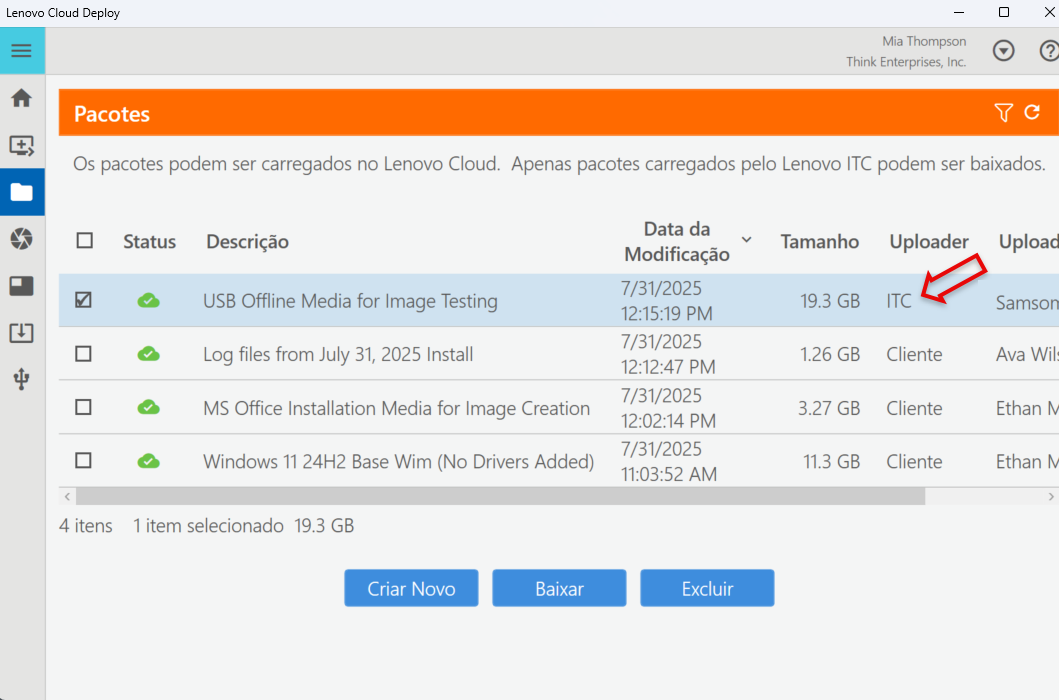
    Captura da tela principal de Pacotes com uma seta vermelha indicando os detalhes do Uploader.

  2. Clique em Baixar.

    Captura da tela principal de Acesso Rápido com uma seta vermelha indicando o botão Baixar.

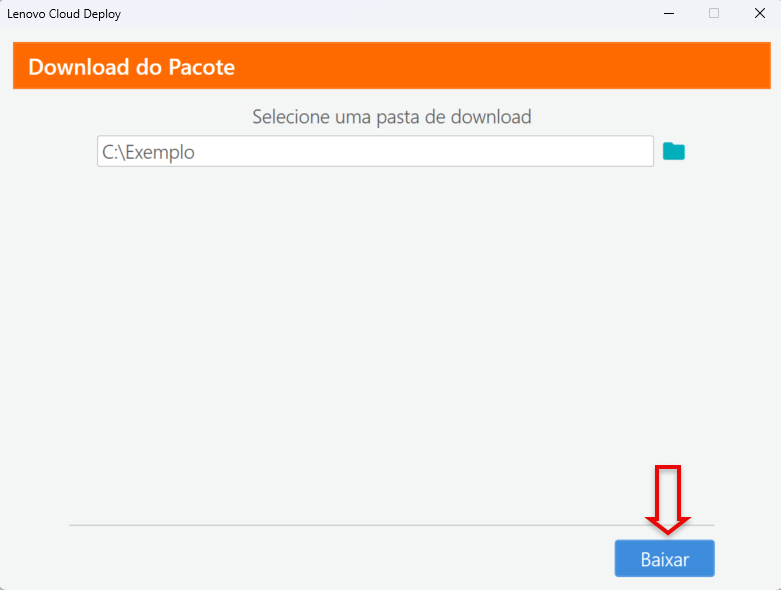
  3. Clique no ícone Procurar e selecione uma pasta para download.
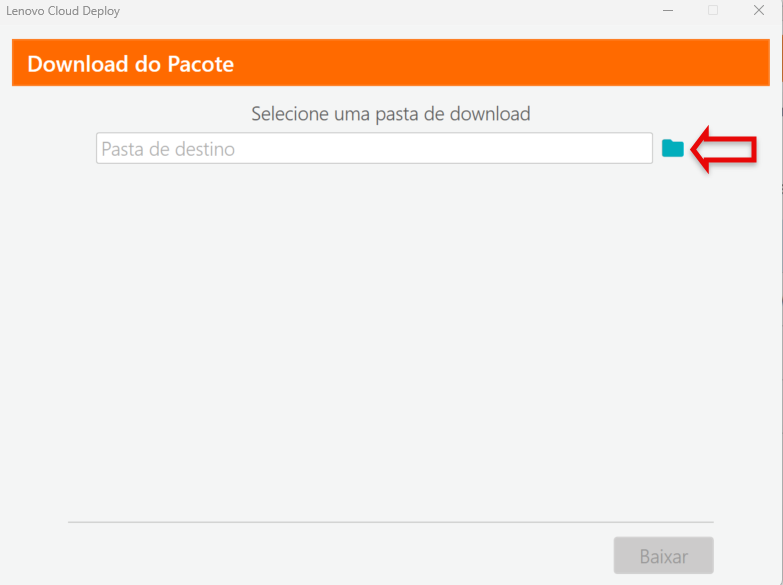
    Captura da tela de Download do Pacote com uma seta vermelha indicando o ícone Procurar pasta.

  4. Clique em Baixar.

    Captura da tela de Download do Pacote com uma seta vermelha indicando o botão Baixar.

    O andamento do download é exibido.
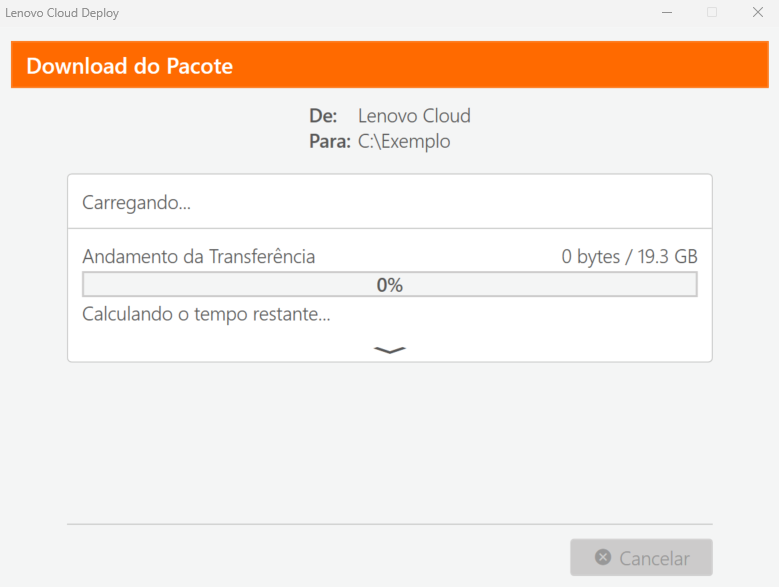
    Captura da tela de Download do Pacote exibindo o progresso do download em porcentagem e o tempo restante.

  5. Quando o download é concluído, uma mensagem de êxito é exibida. Clique em OK para voltar à tela principal.