Implantações
O sistema de implantação de “fábrica” da Lenovo é um processo exclusivo, avançado e personalizável para a preparação de uma solução ou um computador para o primeiro login do usuário. Uma implantação inclui o conteúdo de imagem, mas também pode oferecer suporte a requisitos adicionais como criptografia, criação de partição de serviço, serviços de primeira inicialização, dentre outros. Como usuário, você não cria suas próprias implantações. Em vez disso, você colabora com um engenheiro do Lenovo ITC fazendo upload do conteúdo da imagem para a nuvem e comunicando os requisitos para a solução. O engenheiro criará uma implantação e a publicará no Lenovo Cloud para que você aplique a um sistema usando o recurso de restauração do sistema.
O processo de implantação da Lenovo é altamente flexível e pode oferecer suporte a qualquer método escolhido para fornecer sua solução. A Lenovo pode criar sua implantação a partir de uma única imagem (criada pelo LCD ou por um arquivo WIM criado com as ferramentas de manutenção e gerenciamento de imagens de implantação da Microsoft) ou a partir de elementos individuais (drivers, aplicativos e componentes do sistema operacional) carregados como pacotes.
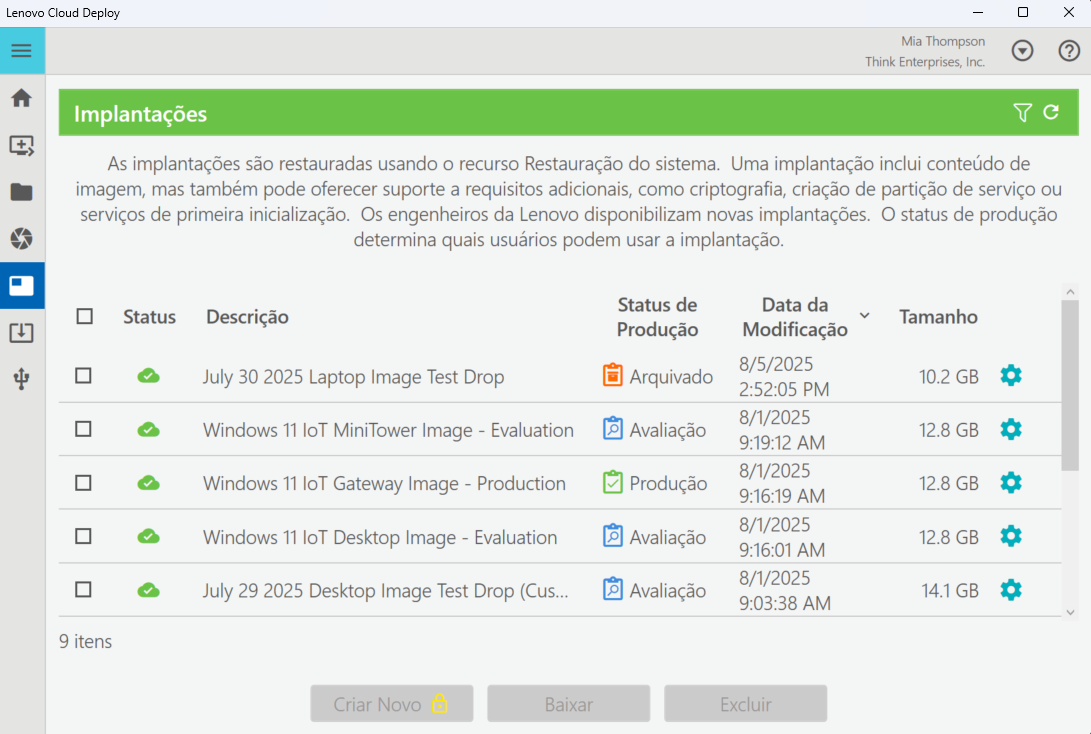
Para navegar até a tela de Implantações, clique no ícone Implantações no painel de navegação esquerdo.
Nota
Somente os engenheiros da Lenovo podem criar implantações. Os engenheiros do cliente podem modificar a descrição e o status de produção das implantações que foram transferidas para eles.
Filtragem de implantação
Nota
Os filtros de implantação estão disponíveis para os usuários com as seguintes funções: engenheiro de site, engenheiro do cliente, avaliador do cliente (somente exibição).
Ao restaurar um sistema, selecionar a implantação correta para restaurá-lo é essencial. A filtragem de implantação do LCD permite exibir somente as implantações que atendem aos filtros definidos; por exemplo, uma implantação que utiliza apenas MTM.
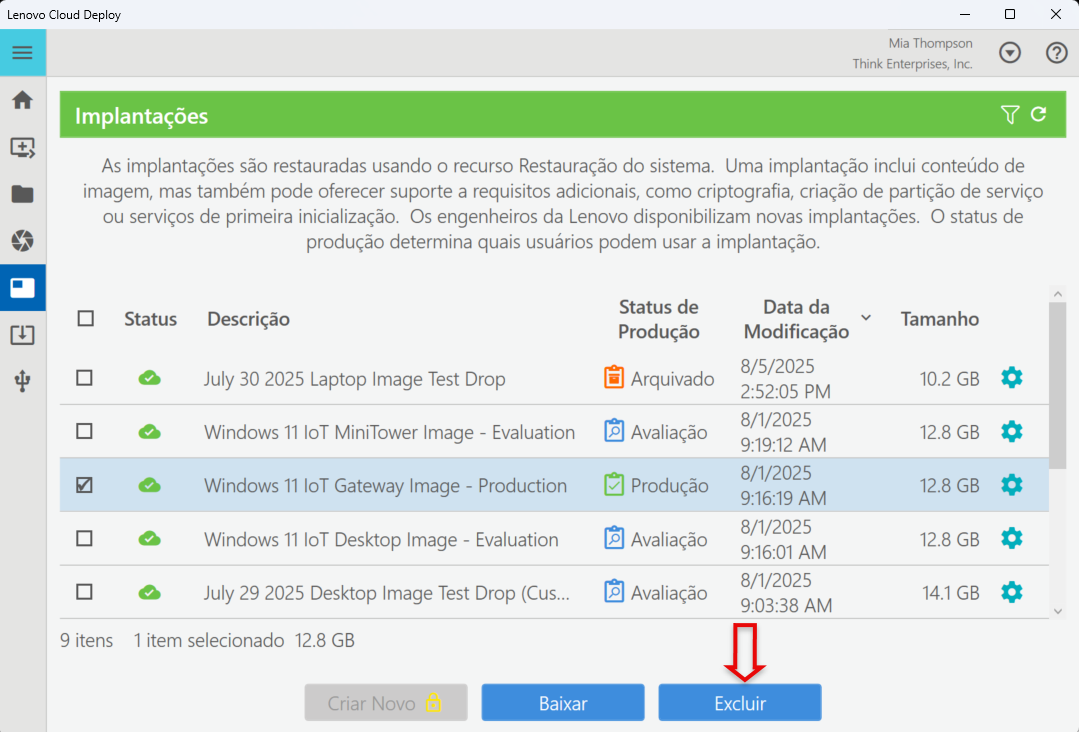
A imagem a seguir mostra uma tela de implantação com várias implantações disponíveis.
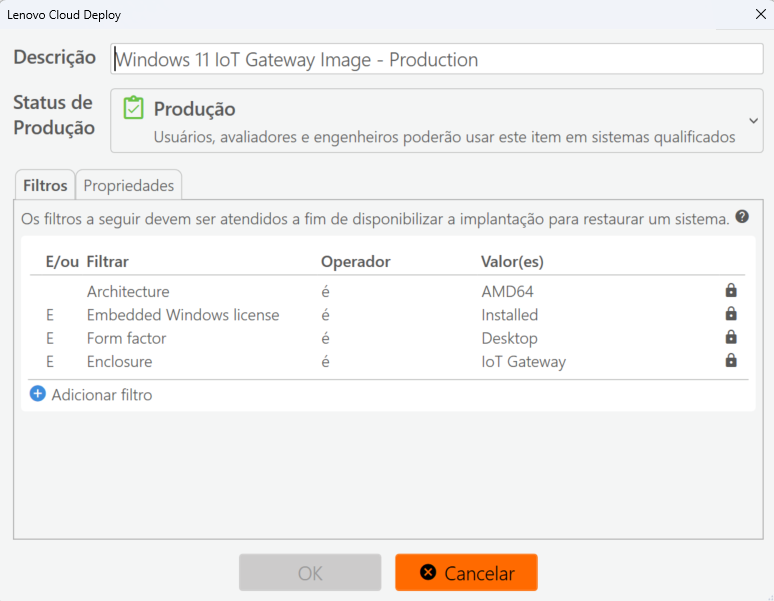
Clique no ícone de engrenagem para abrir a janela Propriedades. A guia Filtro é exibida por padrão.
Clique no ícone de ajuda para ver informações adicionais sobre filtros.
Filtros obrigatórios e adicionais
Há dois tipos de filtros: necessário e adicional.
Os filtros necessários estão incorporados no LCD e não podem ser modificados. Eles têm um símbolo de cadeado para mostrar que o usuário não pode alterá-los. Para realizar alterações nos filtros necessários, o contato técnico da Lenovo precisa criar outra implantação.
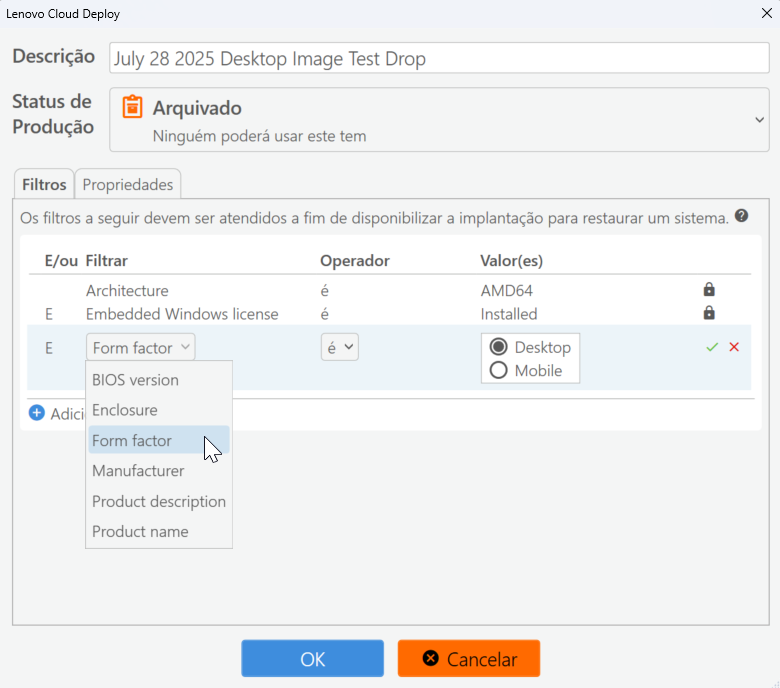
Filtros adicionais podem ser adicionados somente para permitir a implantação em determinados casos. Para usar filtros adicionais, clique no símbolo de adição, selecione se ele é um E/Ou, o tipo de filtro e defina o Operador e o Valor conforme necessário.
Os filtros disponíveis variam em função do sistema. Eles correspondem às Informações do sistema do seu sistema.
Os operadores disponíveis para cada filtro também são diferentes dependendo do sistema. Alguns operadores usam uma lista de escolha e outros exigem a inserção de uma string.
Esses filtros podem ser alterados ou excluídos.
O controle deslizante Incluir todos os filtros adicionais permite selecionar todos os filtros adicionais da implantação. Essa opção se torna disponível quando há mais de um filtro adicional incluído na implantação.
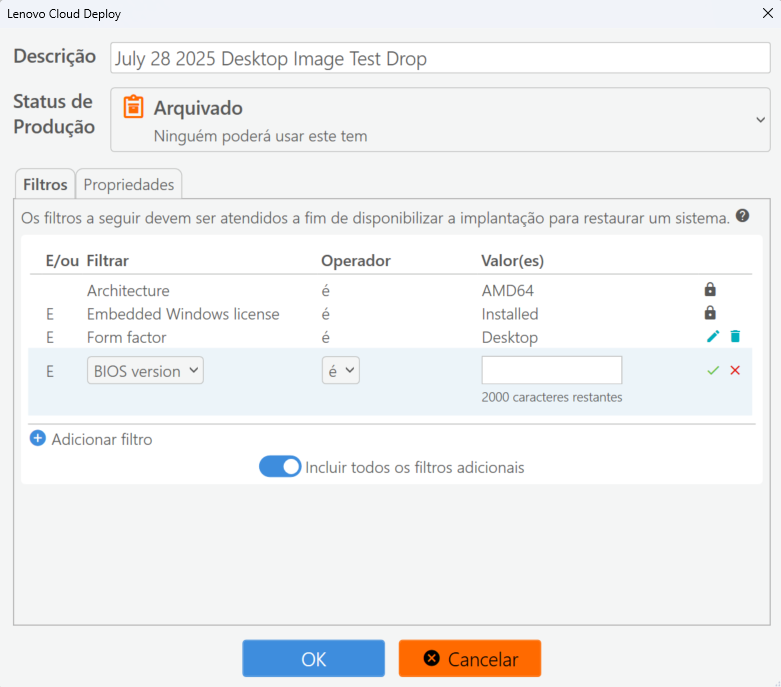
Se você ativar Incluir todos os filtros adicionais, TODOS os filtros necessários e adicionais deverão ser atendidos para disponibilizar a implantação.
Se Incluir todos os filtros adicionais não estiver selecionado, somente UM dos filtros adicionais será necessário para disponibilizar a implantação.
Uma função que contém “avaliador” ou “engenheiro” pode substituir uma implantação incompatível.
Escolha sua implantação
Para escolher a implantação, clique na caixa de seleção ao lado.
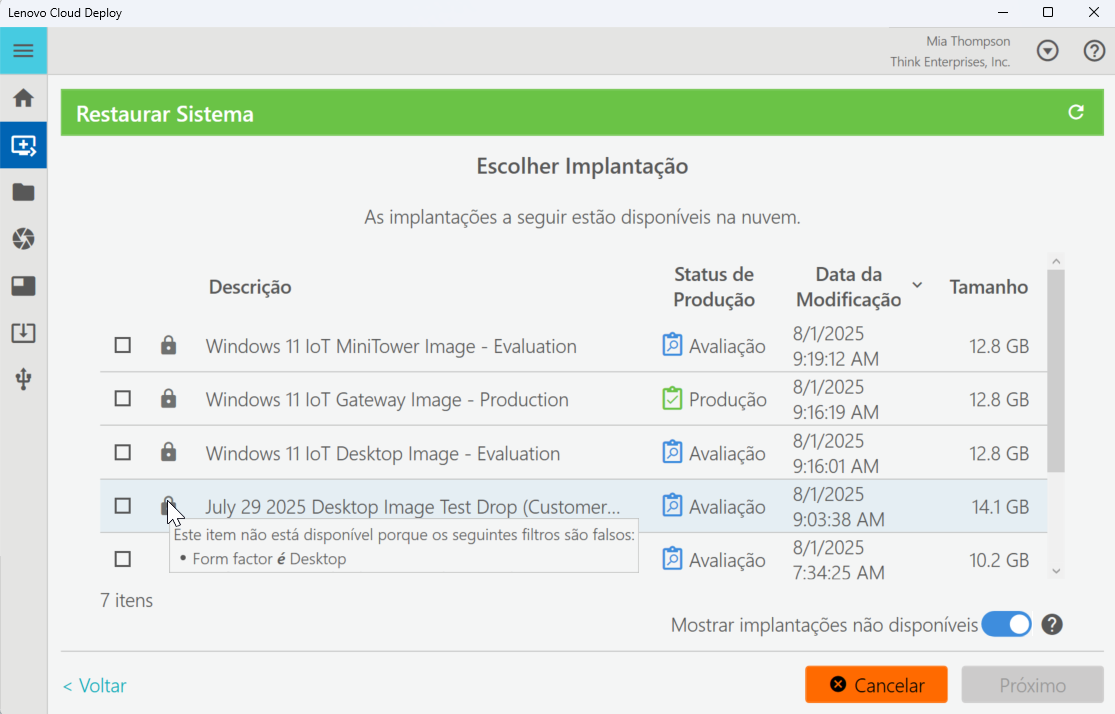
Use o controle deslizante para mostrar as implantações não disponíveis. Clique no ícone de cadeado para exibir os filtros que uma implantação não satisfez. Se uma implantação não estiver disponível, você poderá modificar os filtros adicionais conforme necessário.
Nota
Somente as implantações disponíveis são exibidas, exceto quando o controle deslizante Exibir implantações indisponíveis está ativado.
Informações do sistema
Clique no ícone Ajuda na barra de ferramentas do aplicativo e selecione Informações do sistema. As informações relevantes do sistema são exibidas.
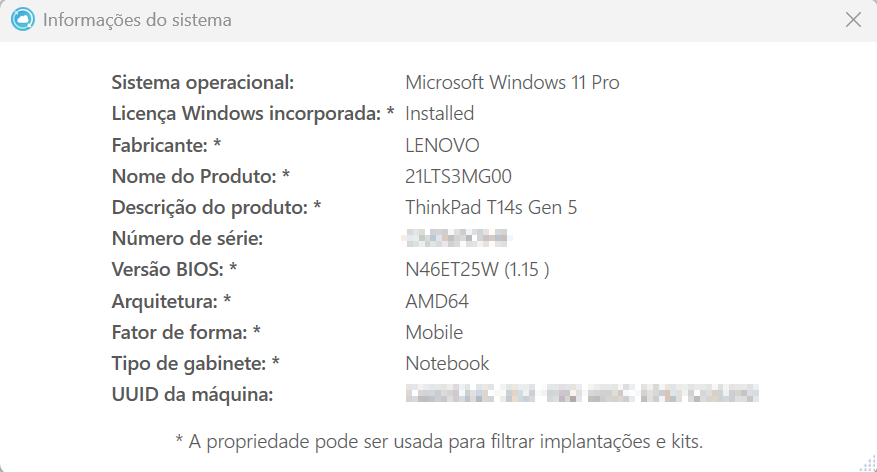
As propriedades acompanhadas de um asterisco (*) são utilizadas para filtrar implantações e kits.
Baixar uma implantação
Selecione um ou mais itens para download.
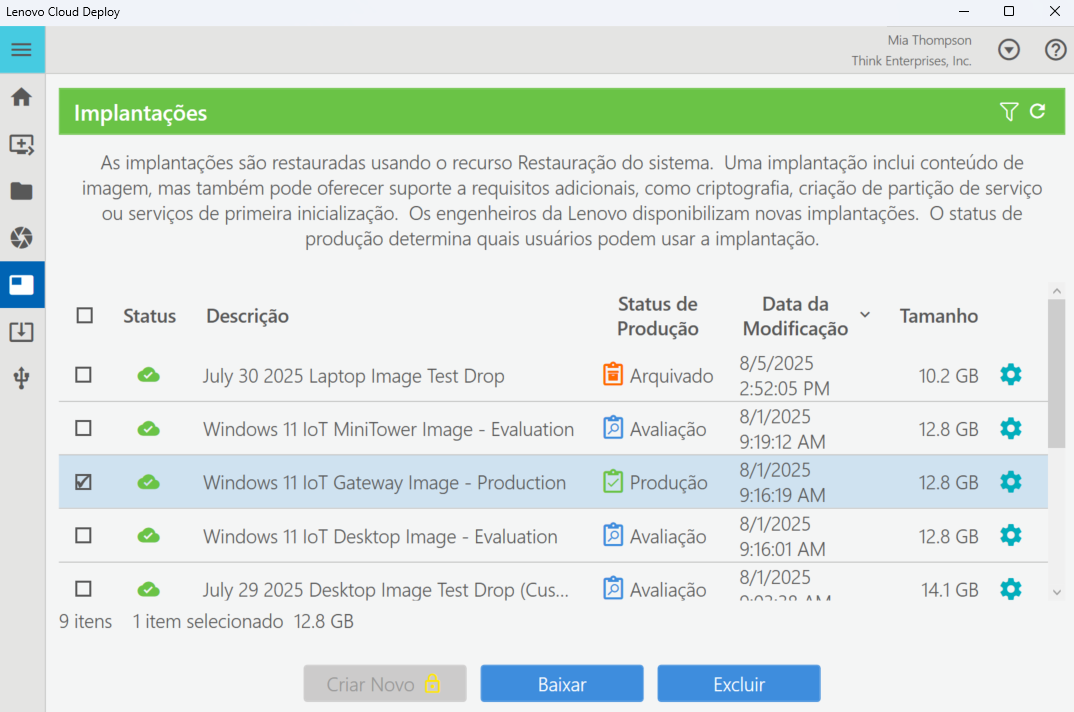
Clique em Baixar.
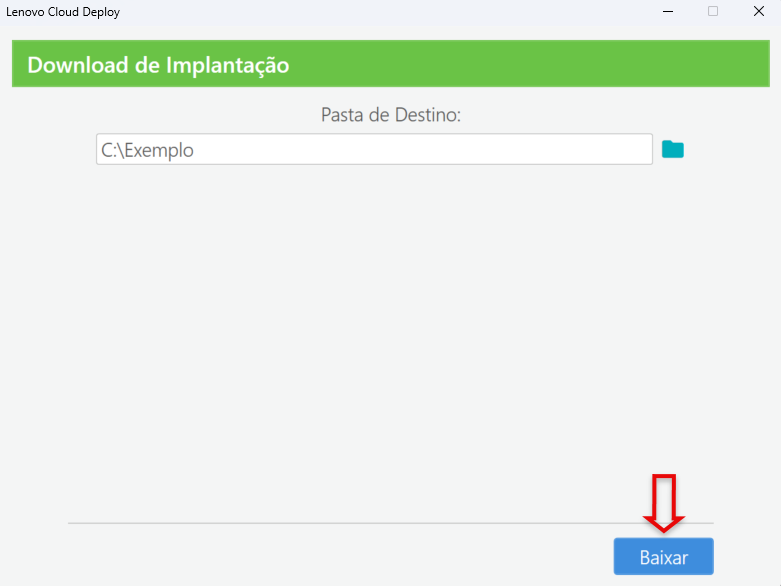
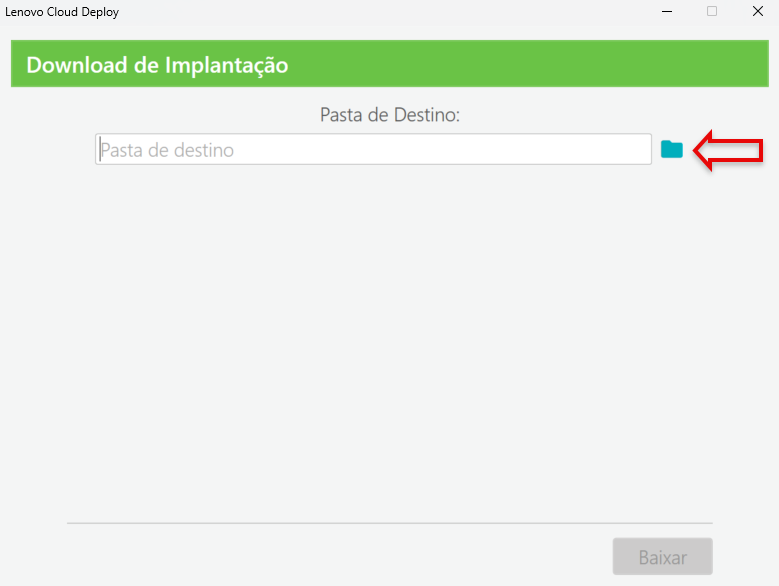
Clique no ícone Procurar e selecione uma pasta para download.
Clique em Baixar.
O andamento do download é exibido.
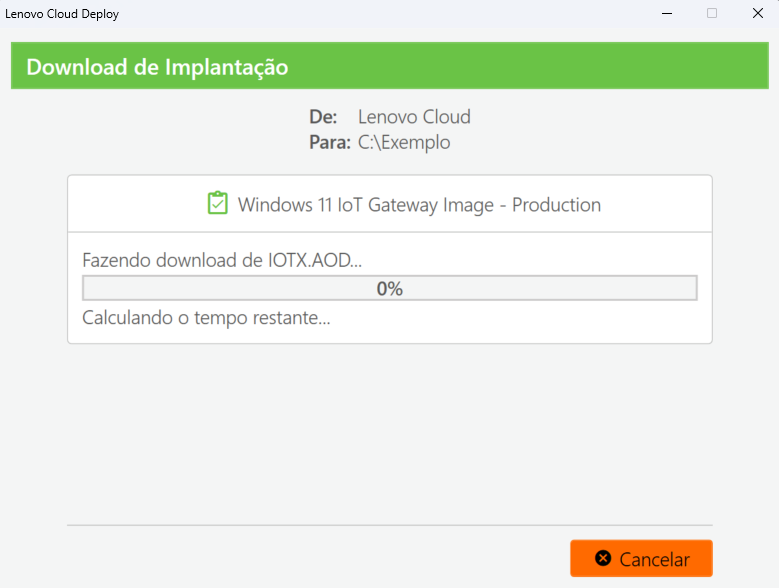
Quando o download é concluído, uma mensagem de êxito é exibida. Clique em OK para voltar à tela principal.
Excluir uma implantação
Nota
Somente usuários com funções de engenheiro podem excluir implantações.
Selecione uma ou mais implantações que deseja excluir.
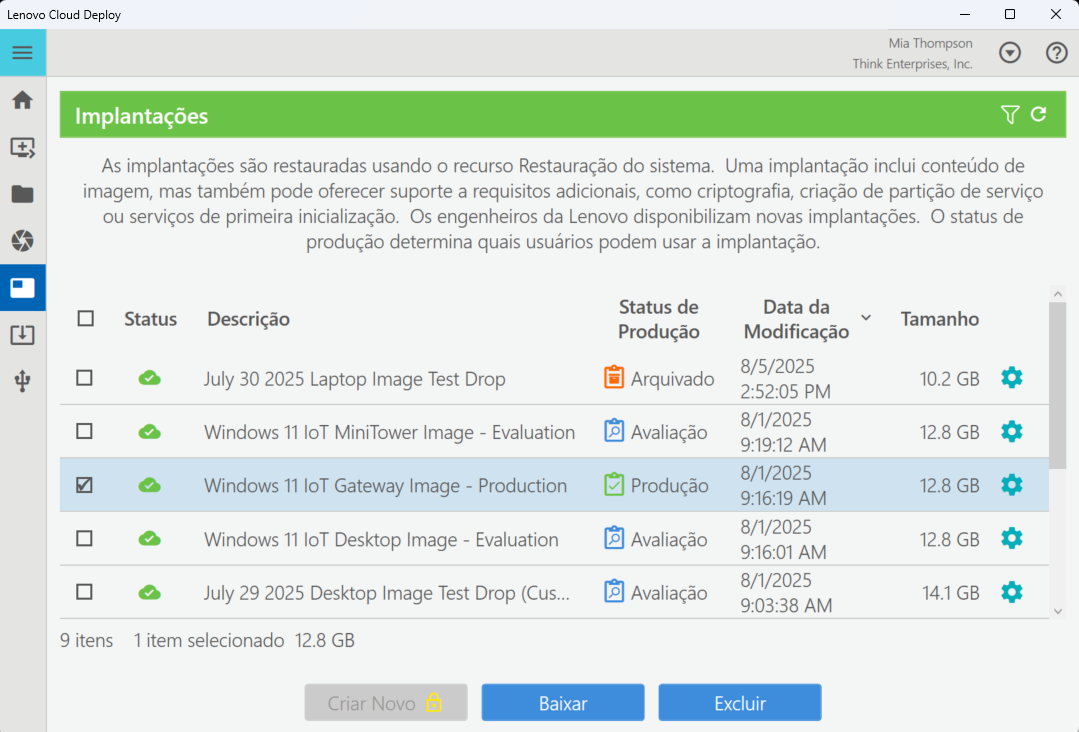
Clique em Excluir.
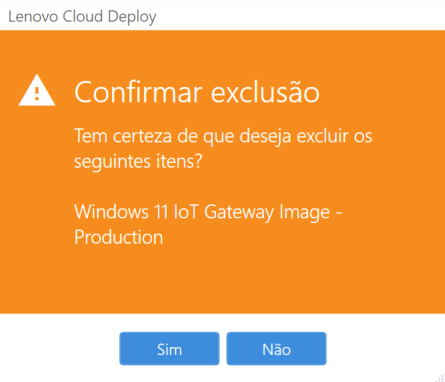
Confirme se deseja excluir os itens selecionados.
Nota
Quando você exclui uma implantação, todos os módulos associados também são excluídos, a menos que sejam usados por outras implantações ou mapas.