Recursos comuns do site LCD
As páginas do site LCD que apresentam tabelas de dados têm alguns recursos em comum para trabalhar com os dados exibidos nessas páginas.
Pesquisa
As páginas que têm dados pesquisáveis apresentam um campo Pesquisar no canto superior direito da tabela:

Digite uma sequência de caracteres de texto no campo. A página mostra os itens que correspondem aos caracteres inseridos.
Filtros
No site LCD, as páginas que contêm tabelas de dados disponibilizam filtros para auxiliar no refinamento dos dados apresentados.
Para acessar os filtros:
Passe o cursor sobre o cabeçalho de uma coluna.
Clique no menu hambúrguer exibido.

Selecione as opções que deseja utilizar para filtrar os dados.
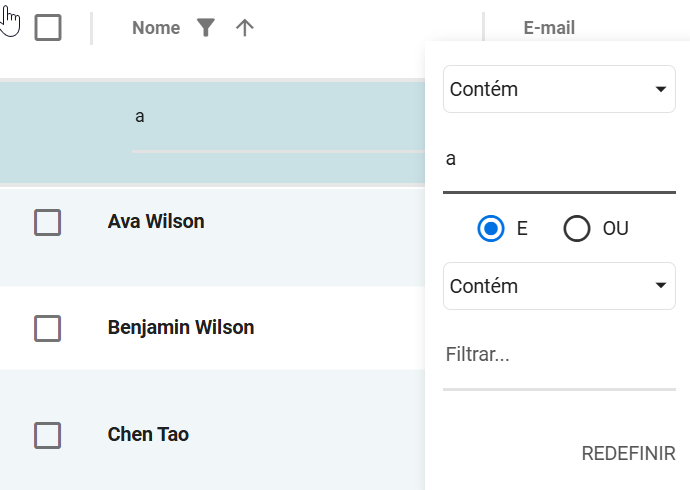
Você também pode:
clicar na seta de um filtro para organizar a lista em ordem crescente ou decrescente de acordo com as entradas da coluna.
remover todos os filtros clicando em Limpar filtros, localizado abaixo do campo Sistemas de pesquisa no canto superior direito da tela.
A maioria das páginas disponibiliza filtros padrão:
- Contém
- Não contém
- É igual a
- Não igual
- Começa com
- Termina com
Você pode inserir um único termo de pesquisa ou criar um filtro com vários termos de pesquisa, utilizando uma combinação de AND ou OR.
Para filtrar por datas, estão disponíveis os seguintes filtros:
- É igual a
- Superior a
- Menor que
- Não igual
- No intervalo
Ao filtrar por quantidades, são adicionadas mais algumas opções:
- É igual a
- Não igual
- Menor que
- Menor ou igual
- Superior a
- Maior ou igual
- No intervalo
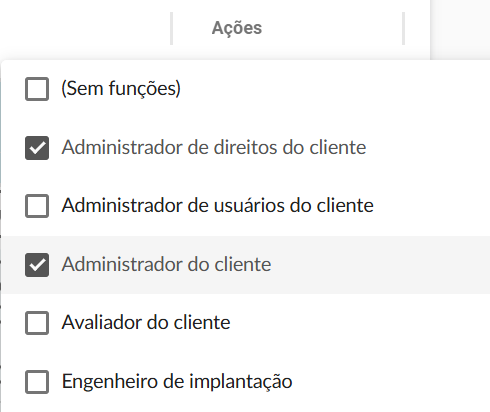
Por fim, alguns filtros apresentam listas de seleção nas quais você pode marcar caixas de critérios para realizar a filtragem.
Exportar
Para exportar dados de uma página da web do LCD para um arquivo de planilha .xlsx:
Marque a caixa localizada à esquerda de cada item da tabela que deseja exportar.
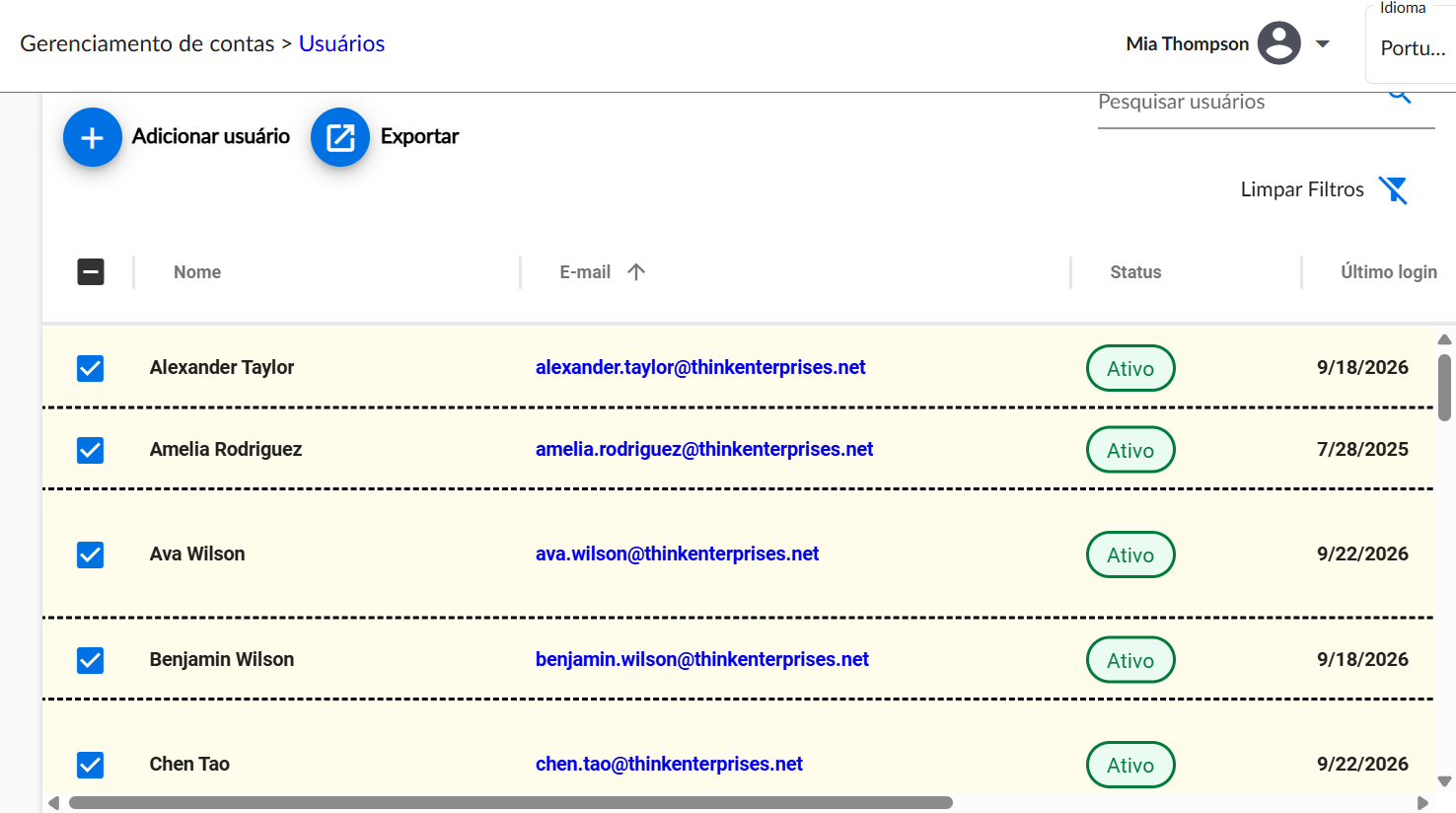
Clique em Exportar.

Selecione a pasta onde deseja baixar a planilha. Por padrão, o nome do arquivo corresponde à página da web do LCD da qual os dados estão sendo exportados; altere o nome do arquivo conforme desejar.
Clique em Salvar.
A planilha será baixada na pasta selecionada.
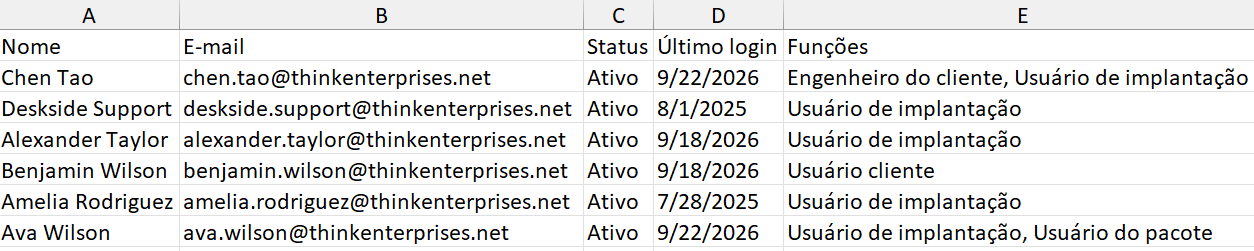
Este exemplo apresenta o formato da planilha para os usuários que foram selecionados para exportação.