Recursos comuns do cliente LCD
As telas do cliente LCD que apresentam tabelas de dados têm alguns recursos em comum para trabalhar com os dados exibidos nessas páginas.
Filtros
No cliente LCD, os filtros estão disponíveis nos seguintes recursos que apresentam dados em tabelas:
Pacotes
Imagens rápidas
Implantações
Kits de provisionamento
Nesses recursos, os filtros podem ser acessados na barra de título da tela ao clicar no ícone de funil. Os filtros aparecem abaixo dos cabeçalhos das colunas da tabela.
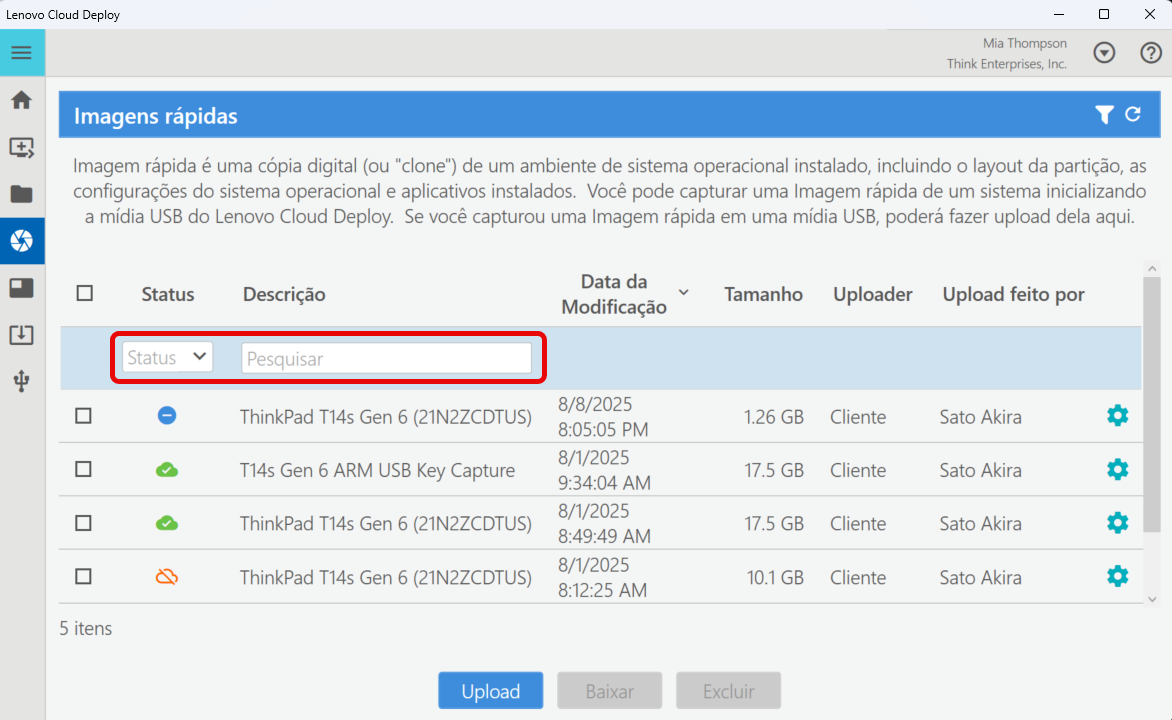
Nessas telas, são exibidas algumas combinações dos seguintes filtros:
Status: indica o status de upload da implantação, imagem rápida ou pacote selecionado. Os status possíveis são:
- Concluído
- Cancelado
- Falha
- Em Andamento
- Obsoleto (o estado final do item não pôde ser determinado devido a problemas no cliente ou porque o cliente foi fechado inesperadamente)
Descrição: insira uma sequência de letras ou números no campo. A tabela apresenta os itens cujas descrições correspondem à sequência inserida.
Status de produção: representa o estado atual de um kit de implantação ou provisionamento ao longo de seu ciclo de vida. Consulte Status de produção para obter informações detalhadas.
Filtros de implantação
O recurso Implantações do cliente LCD tem um segundo nível de filtragem. Ao clicar no ícone de engrenagem de uma implantação, a tela Propriedades exibe duas guias: Filtros e Propriedades. Na guia Filtros, é possível selecionar critérios que orientam o cliente LCD a disponibilizar a implantação somente para sistemas que atendam aos filtros definidos. Por exemplo, você pode configurar filtros para disponibilizar uma implantação exclusivamente para sistemas que tenham uma versão específica do BIOS ou um fator formato determinado.
Para obter informações detalhadas sobre o uso dos filtros de implantação, consulte Filtragem de implantação.
Propriedades
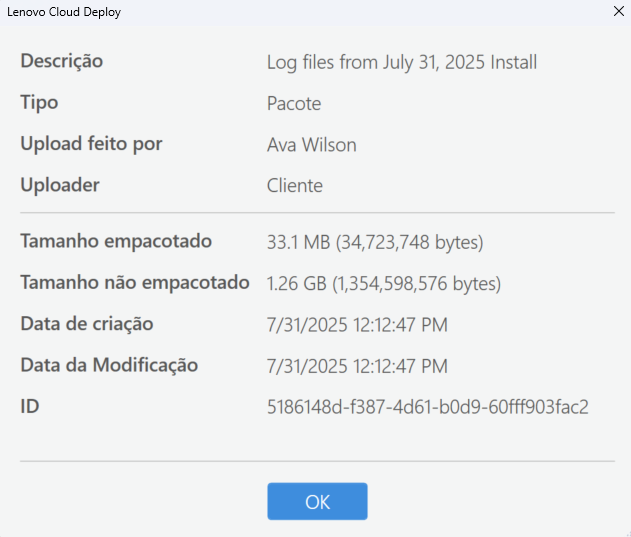
Para visualizar as propriedades de um item, clique duas vezes sobre ele ou clique no ícone de engrenagem, destacado com um círculo vermelho na imagem a seguir.
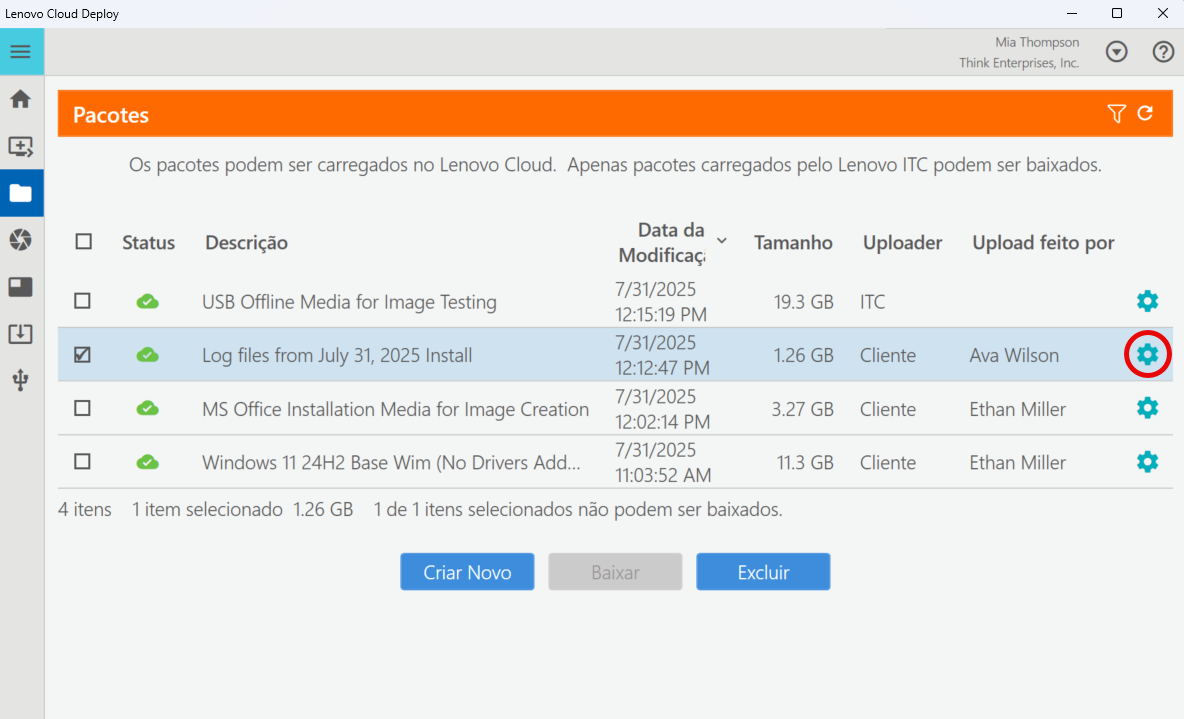
O formulário Propriedades apresenta informações adicionais e facilita a cópia dos dados.