Gerenciamento de usuários
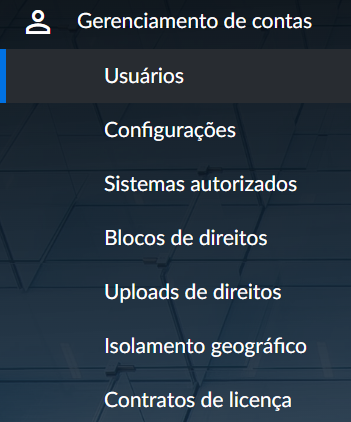
As contas de usuários do LCD são administradas por meio do site do LCD. No menu localizado à esquerda, acesse Gerenciamento de contas > Usuários para abrir a página Usuários.
Adicionando um usuário
Clique em Adicionar usuário.

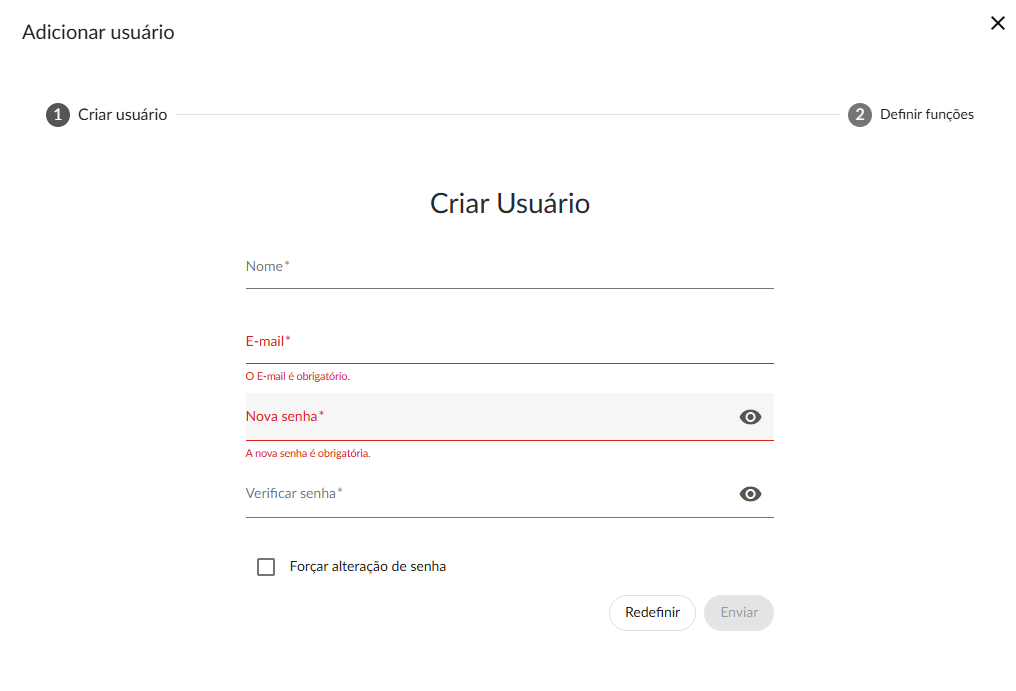
A janela Criar usuário é aberta. Preencha todos os campos, configurando uma senha com pelo menos 8 caracteres:
- pelo menos uma letra minúscula
- pelo menos uma letra maiúscula
- pelo menos um dígito
Após finalizar, clique em Enviar.
Nota
É possível obrigar o usuário a criar uma senha exclusiva após o primeiro login marcando a caixa de seleção Forçar alteração de senha.
A janela Gerenciar funções é aberta. Clique nas funções e arraste-as entre as janelas esquerda e direita até que você tenha atribuído as funções corretas ao usuário. Para obter a explicação de uma função, passe o mouse sobre a função relevante. (Consulte Gerenciando funções para obter informações adicionais sobre cada função.)
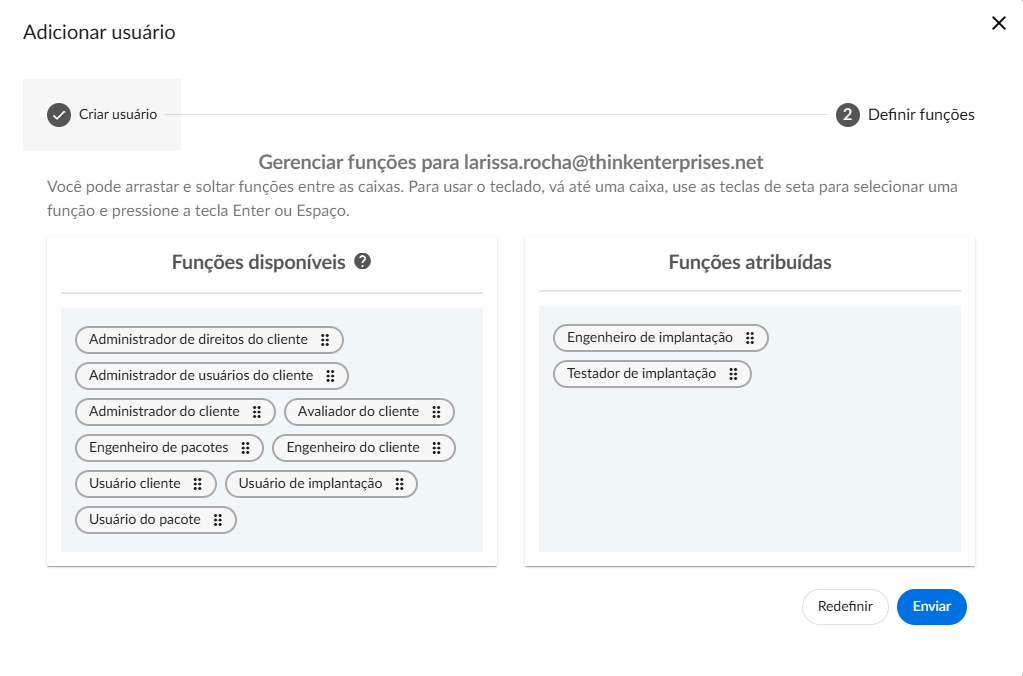
Depois de posicionar as funções nas seções correspondentes, clique em Enviar.
Seu usuário foi criado e adicionado a uma lista de usuários atuais.
Procurando um usuário
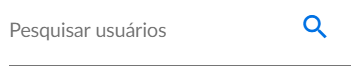
Utilize o campo Pesquisar para localizar rapidamente um usuário.
Digite uma parte ou o nome de usuário completo no campo Pesquisar.
Pesquisar com filtros
Também é possível utilizar filtros para pesquisar um usuário. Há cinco filtros:
- Nome
- Status
- Último login
- Funções
Para aplicar um filtro, passe o cursor sobre o cabeçalho da coluna que deseja filtrar, clique no menu hambúrguer exibido e escolha as opções apropriadas. Você também pode:
Clique no ícone de seta de cada filtro para ordenar a lista de usuários em ordem crescente ou decrescente.
Para remover todos os filtros, clique em Limpar filtros.
Filtros de nome e e-mail
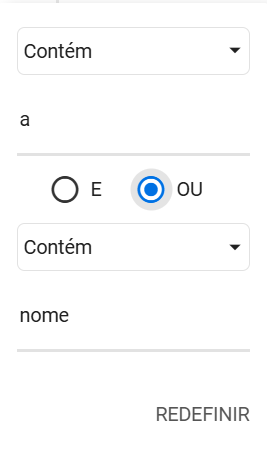
É possível inserir um único termo de pesquisa ou criar um filtro usando dois termos de pesquisa com uma combinação de E ou OU e um dos seguintes:
- Contém
- Não contém
- É igual a
- Não igual
- Começa com
- Termina com
O exemplo a seguir apresenta um filtro utilizando dois termos distintos combinados com OU.
Filtro de status
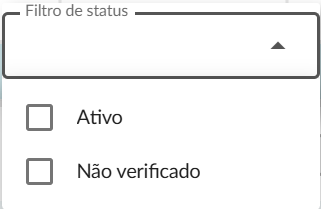
Marque a caixa correspondente ao status que deseja utilizar no filtro.
Nota
Usuários com status Não verificado ainda não concluíram a verificação de suas contas. Para verificar uma conta, clique no link enviado por e-mail durante o processo de cadastro.
Filtro Último login
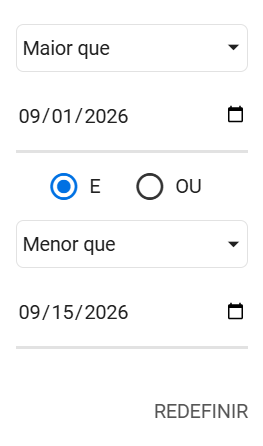
Escolha a opção apropriada no menu suspenso e informe a data correspondente. O exemplo a seguir mostra uma pesquisa de itens em uma data específica. É possível inserir um único termo de pesquisa ou criar um filtro usando dois termos de pesquisa com uma combinação de E ou OU e um dos seguintes:
- É igual a
- Superior a
- Menor que
- Não igual
- No intervalo
Filtro Funções
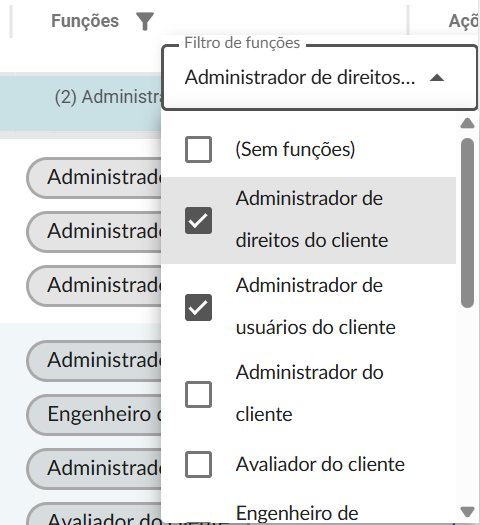
Clique no menu suspenso Filtro Funções e selecione as funções que deseja utilizar para filtrar a pesquisa de usuários.
Trabalhando com usuários
Você pode usar os ícones mostrados abaixo para editar perfil, editar funções ou excluir o usuário.

Editar perfil
Editar o perfil do usuário permite alterar o nome da conta, o e-mail, o nome e a alteração da senha. Você também pode exibir e copiar a chave da conta, se necessário. Há uma caixa de seleção para forçar uma alteração de senha no próximo login do usuário e um controle deslizante para ativar e desativar a autenticação de dois fatores.
Editar funções
Editar as funções do usuário permite arrastar e soltar funções entre as caixas Funções disponíveis e Funções atribuídas. Quando terminar de editar, clique em Enviar ou clique em Redefinir para descartar as alterações.
Excluir usuário
Nota
Use esta opção com cuidado. Um usuário não poderá ser restaurado depois que a exclusão for confirmada.
Ao clicar no ícone Excluir usuário será aberta uma janela solicitando a confirmação da exclusão.