Direitos
Nota
Este tópico é destinado aos usuários que têm uma das seguintes funções:
- Administrador do cliente
- Administrador de direitos do cliente
Essas funções permitem visualizar, gerenciar e exportar dados de direitos.
O que é uma autorização?
As autorizações determinam quais sistemas estão autorizados a utilizar os serviços do LCD.
Uma autorização associa um sistema a:
a capacidade de utilizar os recursos do cliente e do site do LCD
as implantações que podem ser aplicadas ao sistema
o período durante o qual o sistema permanece elegível
Uma autorização está associada a uma conta de cliente específica. Cada autorização está vinculada a informações de identificação do sistema, como modelo e tipo de máquina (MTM) e número de série, além de incluir informações sobre status e expiração.
Na prática, as autorizações funcionam como logs de autorização dos dispositivos. Para participar de fluxos de trabalho, como a recuperação do sistema, um sistema precisa ter uma autorização válida.
Para trabalhar com direitos, utilize o menu de navegação à esquerda no site do LCD. A seção Direitos do menu inclui:
Sistemas autorizados – permite visualizar e gerenciar direitos em nível de sistema
Blocos de direitos – permite visualizar e gerenciar direitos agrupados
Uploads de direitos – permite adicionar ou revisar dados de direitos
Como os direitos afetam a recuperação do sistema
Os direitos influenciam diretamente a maneira como os sistemas interagem com o cliente LCD.
Somente sistemas autorizados podem utilizar recursos de recuperação, como Restauração do sistema e provisionamento.
Direitos expirados ou inativos impedem que o sistema conclua o processo de recuperação.
Quando um usuário faz login e inicia um fluxo de trabalho de recuperação, o cliente LCD avalia o sistema e exibe somente as implantações válidas para esse sistema.
Sistemas autorizados
A tela Sistemas autorizados apresenta uma lista dos sistemas associados à conta. Nessa tela, os usuários podem:
visualizar os detalhes da autorização
pesquisar sistemas específicos
filtrar os resultados
exportar dados de direitos
Cada entrada da tabela Sistemas autorizados contém:
Status (Ativo ou Inativo)
Nome do produto
Número de série
Descrição
Data de término
Tipo de autorização
Ações
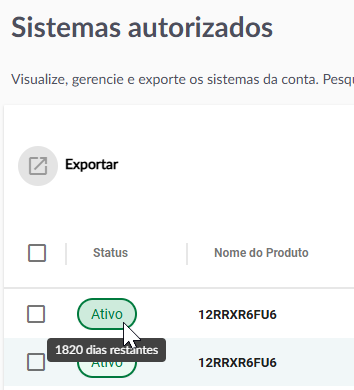
Os usuários também podem verificar por quanto tempo uma autorização permanece válida posicionando o cursor sobre o indicador de status.
Blocos de direitos
A tela Blocos de direitos permite aos usuários administrar autorizações agrupadas.
Nessa tela, os usuários podem:
visualizar blocos de direitos
ativar e desativar a Atribuição automática
acompanhar a quantidade restante
identificar o status de expiração
visualizar os sistemas associados a um bloco
Se um bloco expirar ou ficar sem direitos, outro bloco disponível poderá ser utilizado automaticamente.
O bloco de direitos padrão aparece primeiro na tabela, e você pode pesquisar outros blocos de direitos ou utilizar os filtros.
Depois de localizar o bloco de direitos relevante, clique no ícone  para visualizar todos os sistemas associados a esse bloco de direitos.
Cada entrada da tabela Blocos de direitos contém:
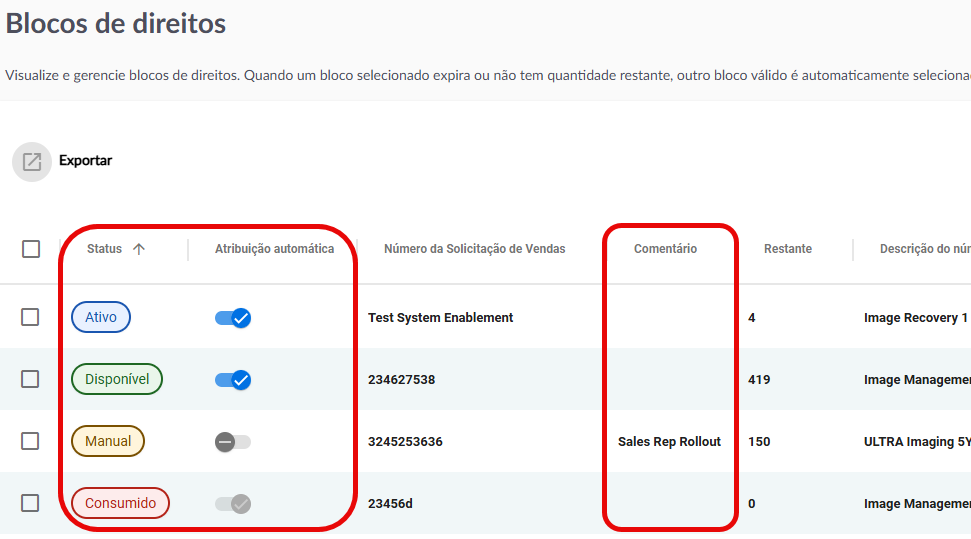
Status: a coluna Status da tabela Blocos de direitos exibe o status do bloco:
- Ativo: o bloco está em uso no momento. Os blocos com esse status são os blocos padrão e aparecem primeiro na tabela.
- Disponível: o bloco está disponível para uso, mas não está ativo. Quando os direitos do bloco ativo se esgotam, os blocos com esse status são ativados automaticamente. O bloco disponível com a data de vencimento mais próxima é ativado primeiro.
- Manual: o bloco só pode ser atribuído manualmente. Ainda é possível ativar a Atribuição automática para blocos com esse status. Ao ativá-la, o status muda de Manual para Disponível.
- Consumido: não há direitos restantes no bloco, e ele não pode ser usado.
- Expirado: o bloco venceu e não está mais disponível para uso.
Atribuição automática: indica se o bloco pode ser atribuído automaticamente a sistemas. Os blocos com status Ativo, Disponível ou Manual não estão consumidos nem expirados e têm um botão para ativar a atribuição automática de direitos aos sistemas do bloco.
Número da Solicitação de Vendas: o identificador de vendas referente ao direito.
Comentário: observações opcionais, em texto livre, que os administradores podem usar para descrever a finalidade do bloco. Os comentários podem ser adicionados na tela Editar bloco de direitos, acessada pelo ícone Editar.
Restante: o número de direitos não utilizados da quantidade adquirida para o bloco de direitos. Esses direitos ainda podem ser alocados.
Descrição do número da peça: o identificador da Lenovo referente ao contrato de nível de serviço adquirido para o bloco de direitos.
Data de Término: as data e término dos direitos do bloco adquiridos.
Ações: ícones nos quais o usuário pode clicar para visualizar detalhes ou alterar o bloco de direitos.
- : visualizar todos os sistemas associados a esse bloco de direitos.
 : visualizar detalhes do bloco de direitos que não são exibidos na tabela. Inclui um link Exibir uploads de direitos para visualizar o histórico de uploads de direitos do bloco.
 : editar o bloco de direitos. Os campos obrigatórios são identificados por um asterisco (*). Alguns campos não podem ser alterados.
Atribuição automática de blocos de direitos
Controle quais blocos de direitos podem ser consumidos automaticamente usando o botão de alternância Atribuição automática. Esse recurso oferece flexibilidade para controlar quais direitos estão disponíveis para consumo e ajuda a evitar o consumo acidental de direitos adquiridos para uma finalidade específica.
Quando a Atribuição automática está ativada em um bloco de direitos, o LCD atribui automaticamente os direitos do bloco quando necessário. Se o recurso não estiver ativado, os direitos deverão ser atribuídos manualmente.
Esse botão pode ser acessado nas telas principais Blocos de direitos e Editar bloco de direitos.
Por padrão, a atribuição automática está ativada nos blocos de direitos existentes e nos recém-criados. Você pode alterar o comportamento padrão da atribuição automática para novos blocos de direitos em Gerenciamento de contas > Configurações.
A coluna Status na tabela Blocos de direitos exibe o status do bloco. Você pode ativar ou desativar a Atribuição automática para blocos com status Ativo, Disponível ou Manual. Esse recurso não pode ser usado em blocos com status Consumido ou Expirado.
A coluna Comentário permite que os usuários vejam observações sobre a finalidade do bloco de direitos. Os comentários podem ser inseridos no campo Comentário da tela Editar bloco de direitos.
Dica
Se quiser adicionar sistemas a um bloco de direitos que não tenha a Atribuição automática ativada, mas quiser que esses sistemas recebam direitos automaticamente, carregue uma planilha com os nomes dos produtos e números de série na tela Uploads de direitos. Os sistemas serão autorizados automaticamente no bloco selecionado.
Ativar e desativar a Atribuição automática
Na tela Blocos de direitos
No menu à esquerda do site do LCD, clique em Blocos de direitos.
Localize o bloco na tabela.
Na coluna Atribuição automática, clique no botão de alternância para ativar ou desativar o recurso.
 O bloco está ativo ou disponível, e a Atribuição automática está ativada.
 A Atribuição automática está desativada, mas pode ser ativada.
 Não é possível alterar o status da Atribuição automática para esse bloco.
Na tela Editar bloco de direitos
No menu à esquerda do site do LCD, clique em Blocos de direitos.
Localize o bloco na tabela.
Na coluna Ações, clique em Editar. A tela Editar bloco de direitos será exibida.
Clique no botão de alternância Atribuir direitos automaticamente deste bloco quando necessário para ativar ou desativar a Atribuição automática.
- O bloco está ativo ou disponível, e a Atribuição automática está ativada.
- A Atribuição automática está desativada, mas pode ser ativada.
Clique em Enviar. O botão de alternância na coluna Atribuição automática será atualizado de acordo com sua seleção.
Adicionar um comentário a um bloco de direitos
No menu à esquerda do site do LCD, clique em Blocos de direitos.
Localize o bloco na tabela.
Na coluna Ações, clique em Editar. A tela Editar bloco de direitos será exibida.
Insira seu comentário no campo Comentário.
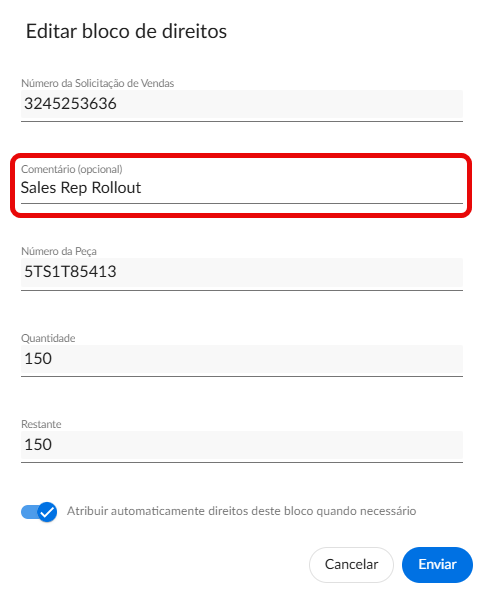
Clique em Enviar. A coluna Comentário na tela Blocos de direitos será atualizada para exibir seu comentário.
Uploads de direitos
A tela Uploads de direitos permite visualizar os direitos existentes e adicionar novos direitos do sistema.
Cada entrada da tabela Uploads de direitos contém:
Status: indica se o upload do direito foi concluído com sucesso ou falhou.
Número da Solicitação de Vendas: o identificador de vendas referente ao direito.
Número da Peça: o identificador da Lenovo referente ao contrato de nível de serviço adquirido para o bloco de direitos.
Sistemas autorizados: o número de sistemas autorizados pelo upload.
Data/Hora: indica a data e a hora em que a licença foi carregada.
Ações: ícones nos quais o usuário pode clicar para visualizar detalhes ou alterar o bloco de direitos.
- : visualizar todos os sistemas associados a esse upload de direitos.
Adicionar um sistema a um bloco de direito
Para adicionar um sistema a um bloco de direito existente, é necessário carregar uma planilha (formato .xlsx) contendo o nome do produto e o número de série do sistema que será adicionado ao bloco. A janela Adicionar direitos do sistema apresenta um link para baixar um modelo de planilha, caso seja necessário.
Nota
Adicionar um sistema a um bloco de direitos nesta tela autoriza o sistema automaticamente, independentemente de a Atribuição automática estar ativada para esse bloco.
No site do LCD, clique em Gerenciamento de contas > Uploads de direitos no menu à esquerda.
Clique em Adicionar sistemas a um bloco de direitos.
A janela Adicionar direitos do sistema para (Conta) será exibida.
Na tabela, marque a caixa ao lado do bloco de direitos ao qual deseja adicionar um sistema.
Clique no ícone de clipe de papel para carregar a planilha contendo o nome do produto e o número de série do sistema que deseja adicionar ao bloco de direitos.
Se precisar de um modelo de planilha para adicionar o nome do produto e o número de série do sistema, clique em Baixar modelo de planilha e insira seus dados.
Clique em Adicionar. O sistema será adicionado ao bloco de direitos selecionado.
Trabalhando com direitos
Filtros de direitos
Os cabeçalhos das colunas nas páginas de Direitos têm filtros que permitem controlar quais direitos são exibidos na tabela. Consulte Recursos comuns do site LCD: Filtros para obter informações detalhadas sobre como utilizar esses filtros.
Pesquisando direitos
Para pesquisar um direito, insira parte ou todo o identificador do direito no campo Pesquisar, localizado no canto superior direito da tela. Em cada tela de direitos, pesquise por:
Sistemas autorizados: Nome do Produto ou Número de Série
Blocos de direitos: Número da Solicitação de Vendas ou Número da Peça do bloco
Uploads de direitos: Número da Solicitação de Vendas ou Número da Peça
A tabela exibe todos os direitos que correspondem à sequência de texto inserida.
Exportar dados de direitos
Para exportar dados das telas Sistemas autorizados, Blocos de direitos e Uploads de direitos:
Marque as caixas de seleção ao lado dos direitos para os quais deseja exportar dados.
Clique em Exportar.
Os detalhes são exportados para um arquivo .xlsx (Excel) em sua pasta Downloads.
