Esta seção apresenta as etapas que podem ser realizadas para solucionar alguns dos problemas mais comuns que podem ocorrer durante o uso do LCD.
This is the multi-page printable view of this section. Click here to print.
Solução de problemas
- 1: Coletar logs
- 2: Solução de problemas comuns do LCD
- 3: Solução de problemas na configuração de logon único
1 - Coletar logs
O LCD gera logs de atividade que podem ajudar os usuários e os engenheiros de suporte da Lenovo a identificar problemas do aplicativo quando eles ocorrem. Esses logs podem ser recuperados e enviados como parte de um relatório de incidente para informar ao seu contato técnico sobre o contexto específico do problema e os componentes do aplicativo afetado. Além do arquivo de texto gerado para o log, o LCD cria automaticamente uma captura de toda a tela e a salva na pasta Logs selecionada.
Após coletar os logs, envie-os ao seu engenheiro de TI ou ao contato técnico responsável. Você pode compactar os logs e enviá-los por e-mail ou carregá-los no LCD como um pacote. (Se você carregar os logs como um pacote, avise o engenheiro de suporte da Lenovo separadamente.)
Os logs podem ser coletados dos seguintes locais:
No menu de inicialização do LCD
O menu de inicialização do LCD oferece a capacidade de coletar logs para solução de problemas que podem surgir durante a inicialização de mídias do LCD. Consulte Inicializando a mídia do LCD para obter informações adicionais sobre como acessar o menu de inicialização do LCD.
Clique no ícone de menu hambúrguer
 , localizado no canto inferior esquerdo da tela.
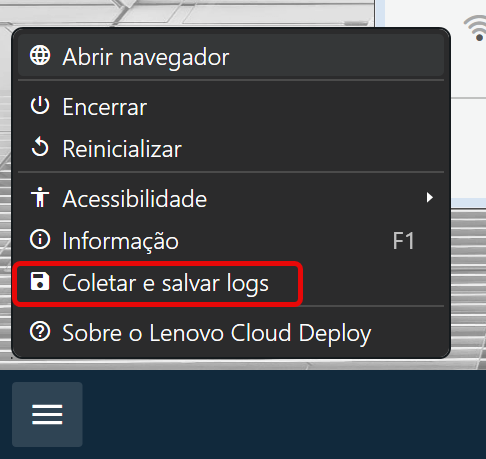
Selecione Coletar e salvar logs.
Clique no ícone da pasta e navegue para a pasta que deseja usar.
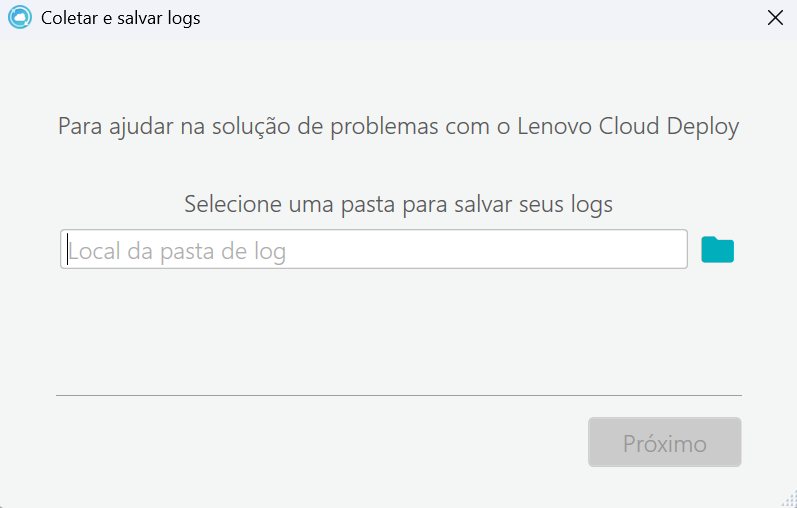
O LCD gera os logs e a captura de tela na pasta selecionada.
Uma mensagem de êxito é exibida. Clique em OK para sair da coleta de logs.
Da mídia USB
Os arquivos de log são armazenados na pasta LOGS da mídia USB, pois pode ser necessário coletar logs antes da inicialização do LCD para solucionar problemas na tela de inicialização do LCD. Para coletar os logs para solução de problemas, localize e compacte sua pasta LOGS (arquivos de log individuais ou a pasta inteira conforme apropriado) e:
Conecte o arquivo compactado a um e-mail e envie para o contato de TI de sua organização ou
Carregue o arquivo compactado no LCD como um pacote e notifique seu engenheiro da ITC.
Do menu Ajuda
Para coletar logs de dentro do aplicativo LCD:
Clique no ícone de ponto de interrogação
 , localizado no canto superior direito da tela, para abrir o menu Ajuda.
Selecione Coletar e salvar logs.
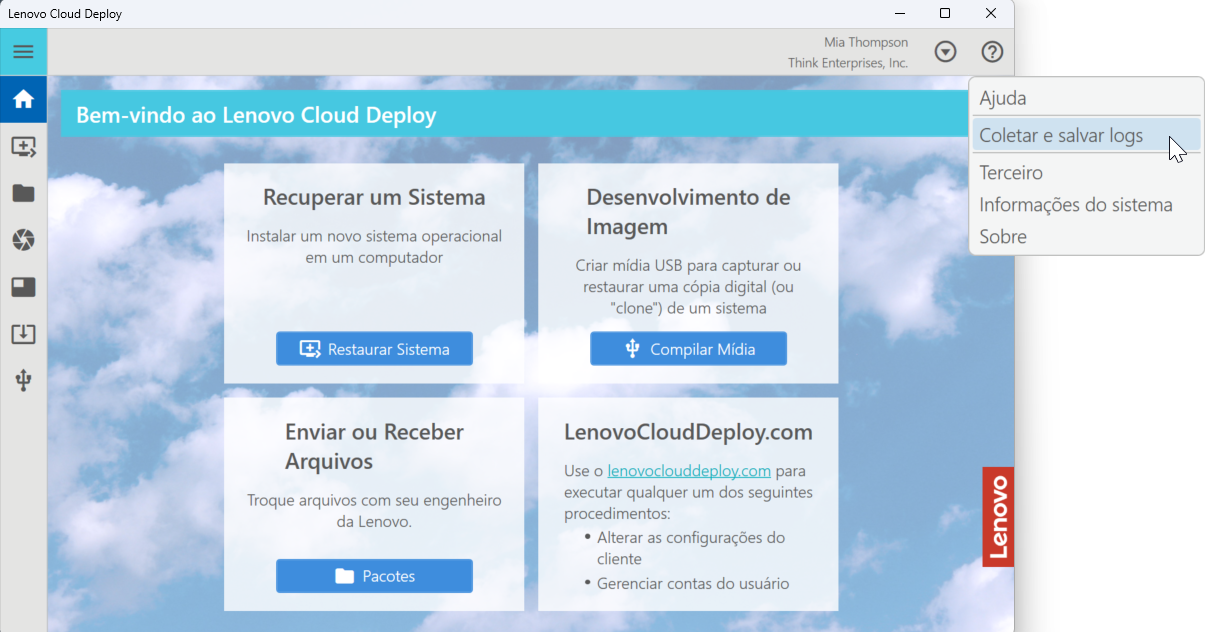
Clique no ícone da pasta e navegue para a pasta que deseja usar.
O LCD gera os logs e a captura de tela na pasta selecionada.
Uma mensagem de êxito é exibida. Clique em OK para sair da coleta de logs.
2 - Solução de problemas comuns do LCD
Minha mídia USB não é mais inicializada
Durante uma restauração do sistema, a capacidade de inicialização da mídia USB será desativada para permitir que o computador seja inicializado no Windows para concluir a instalação. A mídia USB é reativada na conclusão.
Causas comuns e resoluções para esse cenário:
A mídia USB foi removida durante a restauração: isso pode ser resolvido atualizando a mídia.
O sistema operacional não detecta a mídia USB após a reinicialização: recomendamos o uso de mídia USB de um fornecedor diferente.
O site mostra que um sistema tem direito, mas o processo de restauração diz que não.
Causas comuns e resoluções para esse cenário:
A mídia USB offline foi criada antes da inicialização do sistema: a mídia deve ser atualizada para reconhecer a ativação do sistema. Como alternativa, implante online, pois a mesma mídia é usada para offline e online no LCD.
Uma placa-mãe foi substituída e o nome do produto e o número de série foram atualizados incorretamente: verifique os valores cuidadosamente, especialmente quando eles contêm letras maiúsculas (0) e zeros (0).
3 - Solução de problemas na configuração de logon único
Ao configurar o SSO, você poderá encontrar mensagens de erro se tudo o que você tiver inserido precisar ser corrigido. Mensagens de erro são exibidas no seguinte formato:
{

“statusCode”: 401,

“error”: “Unauthorized”,

“message”: “Error parsing meta data from client’s server.”,

“errorCode”: 2,

“code”: 2,

“status”: “fail

}
A maioria dessas mensagens é gerada por erros ou omissões de entrada de dados no LCD, mas talvez seja necessário corrigir erros em componentes separados do LCD, como o aplicativo SSO corporativo (Azure, Okta, etc.).
| Mensagem | Causa |
|---|---|
| O CustomerKey é obrigatório e deve ter 20 caracteres alfanuméricos. | Verifique a configuração do SAML e se o URL de resposta contém uma chave de conta do cliente formatada corretamente. |
| Cliente não encontrado | Verifique a configuração do SAML e se o URL de resposta contém uma chave de conta do cliente válida. |
| Erro ao analisar os metadados do servidor do cliente. | Verifique se o URL de metadados é válido e faz downloads com êxito usando um navegador da Web. |
| Dados de reivindicação de SAML não codificados por base64. | Verifique a política de assinaturas do provedor de identidade e defina Sempre assinar asserção como verdadeiro. |
| XML de dados da reivindicação malformado. | O conteúdo especificado pode ser carregado, mas não são metadados. Se você encontrar o problema acima, verifique se o URL de metadados é válido e faz downloads com êxito usando um navegador da Web. |
| Falha na verificação do SAML. Público inválido. | Esse erro ocorre quando a configuração do identificador (ID de identidade, ID da Entidade, URI do público etc.) utilizado para o provedor de identidade de sua organização não corresponde ao valor definido no LCD. Quando isso acontece, o LCD mostra o identificador correto a ser usado para resolver o problema. Atualize o formulário do LCD com o identificador correto fornecido. |
| Atributo de e-mail ausente na resposta. | A resposta do SAML não inclui o atributo de e-mail. |
| Atributo de nome ausente na resposta. | A resposta do SAML não inclui o atributo de nome. |
Mensagens de erro do LCD externo
Acesso negado no login: solicitação inválida
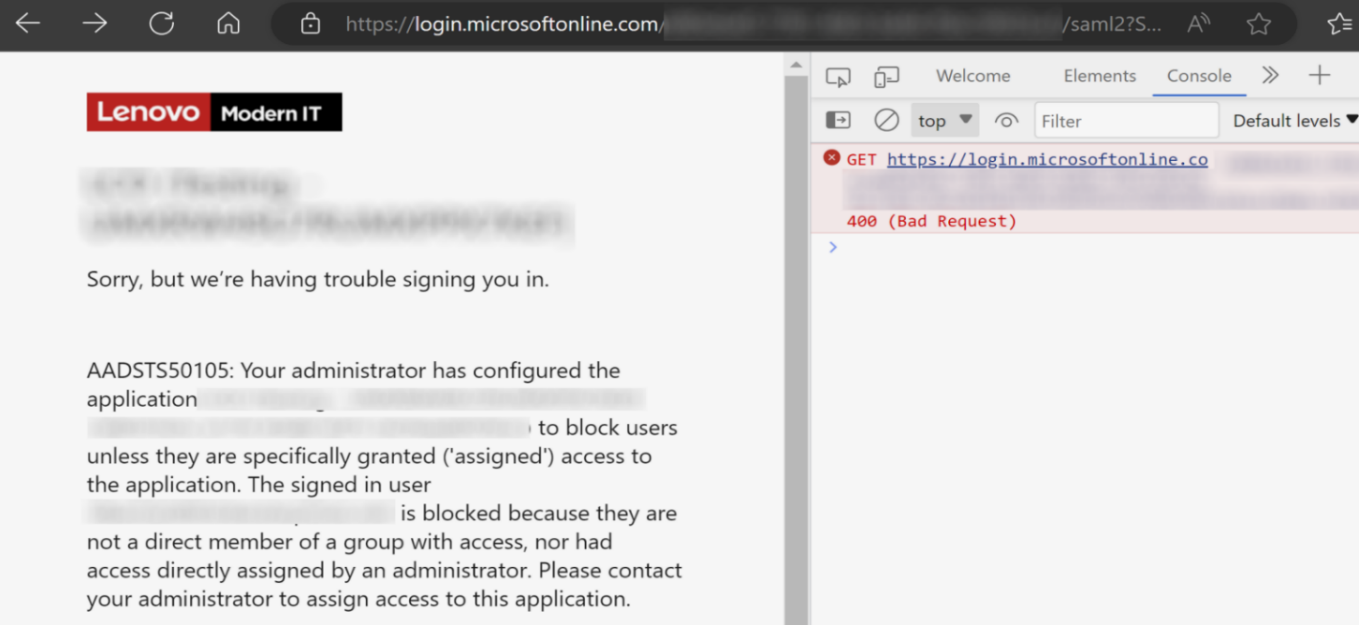
Verifique se foi concedido ao usuário acesso ao seu aplicativo de SSO corporativo. A imagem a seguir mostra esse erro ocorrendo porque o usuário não recebeu acesso ao aplicativo de gerenciamento Microsoft SSO da organização.