Logon único (SSO)
Configuração do logon único
O logon único (SSO) é um método que permite que diversos aplicativos utilizem as mesmas credenciais de autenticação. Isso elimina a necessidade de duplicar credenciais, reduzindo a possibilidade de erros e diminuindo também a quantidade de credenciais que podem ser perdidas ou roubadas. Há uma página específica que apresenta as vantagens e desvantagens de usar SSO ou o site do LCD para autenticação.
O LCD pode utilizar SSO com OpenID, SAML com Azure, SAML com Windows Server ou SAML com Okta.
1 - Configuração inicial do SAML
Para configurar a integração de SAML com LCD, é necessário ter a sua chave de conta do LCD.
Nota
A chave da conta foi fornecida pelo engenheiro do ITC quando sua conta foi criada. Ela não deve conter traços nem espaços. Por exemplo, 123456789ABCDEFGHIJK
Configuração básica do SAML
A configuração do SAML consiste em um URL de identificação e resposta, como no exemplo a seguir do Azure Active Directory.
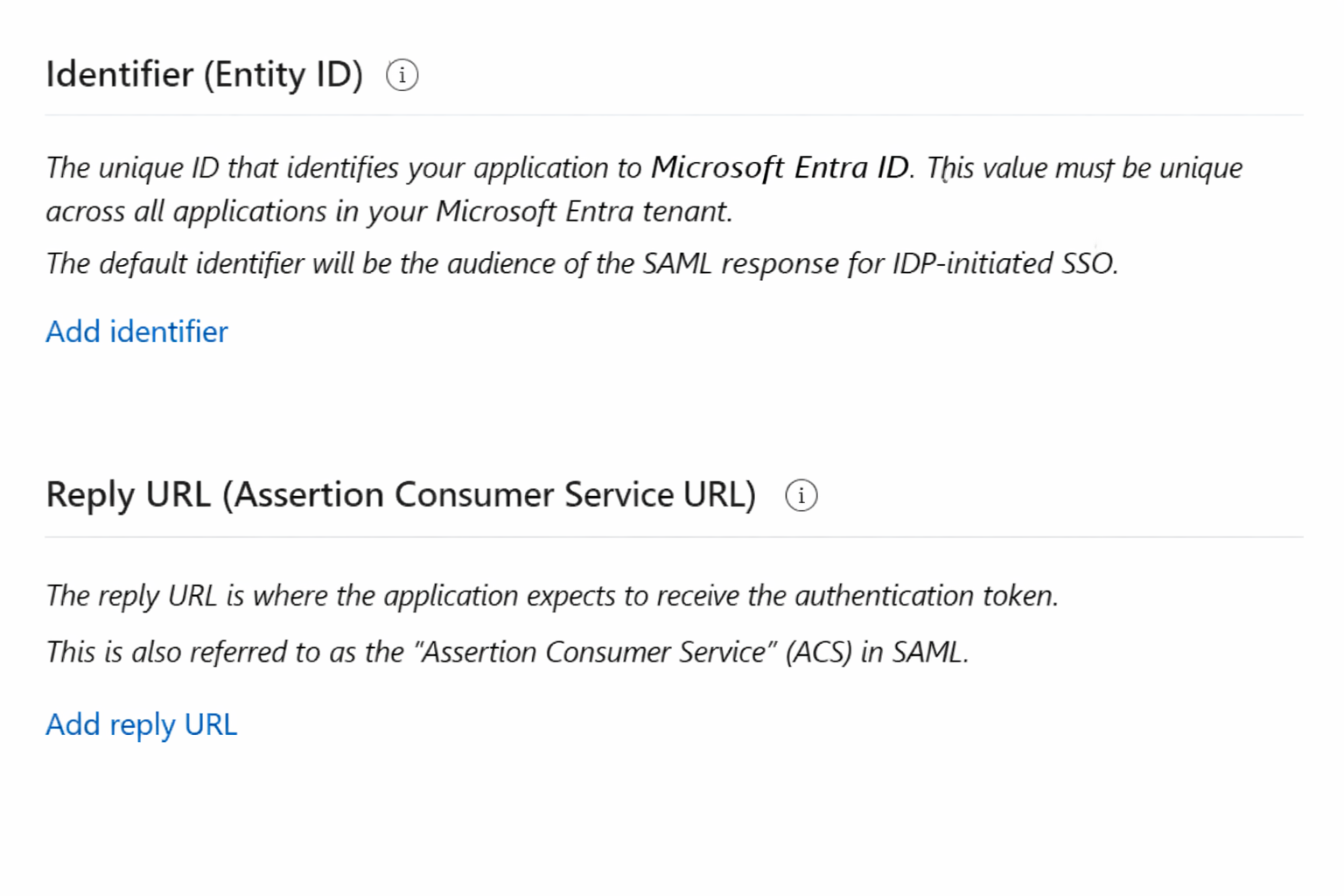
Identificador (ID da Entidade)
O identificador exclusivo definido pelo aplicativo que é o público pretendido da afirmação do SAML.
Por exemplo, é possível usar o LCD.
URL do público ou da resposta
O local em que a afirmação do SAML é enviada com um POST HTTPS. Isso é muitas vezes chamado de URL do ACS (Serviço de consumo de reivindicações do SAML) do seu aplicativo.
https://lenovoclouddeploy.com/api/token/ws/exchange/LCD_Account_Key/ por exemplo,
http://lenovoclouddeploy.com/api/token/ws/exchange/123456789ABCDEFGHIJK/
Substitua LCD_Account_Key pela chave de 20 caracteres fornecida durante a integração. Essa é a mesma chave de conta que você pode usar para fazer login em lenovoclouddeploy.com.
Nota
A chave da conta foi fornecida pelo engenheiro do ITC quando sua conta foi criada. Ela não deve conter traços nem espaços. Por exemplo, 123456789ABCDEFGHIJK
Atributos e reivindicações
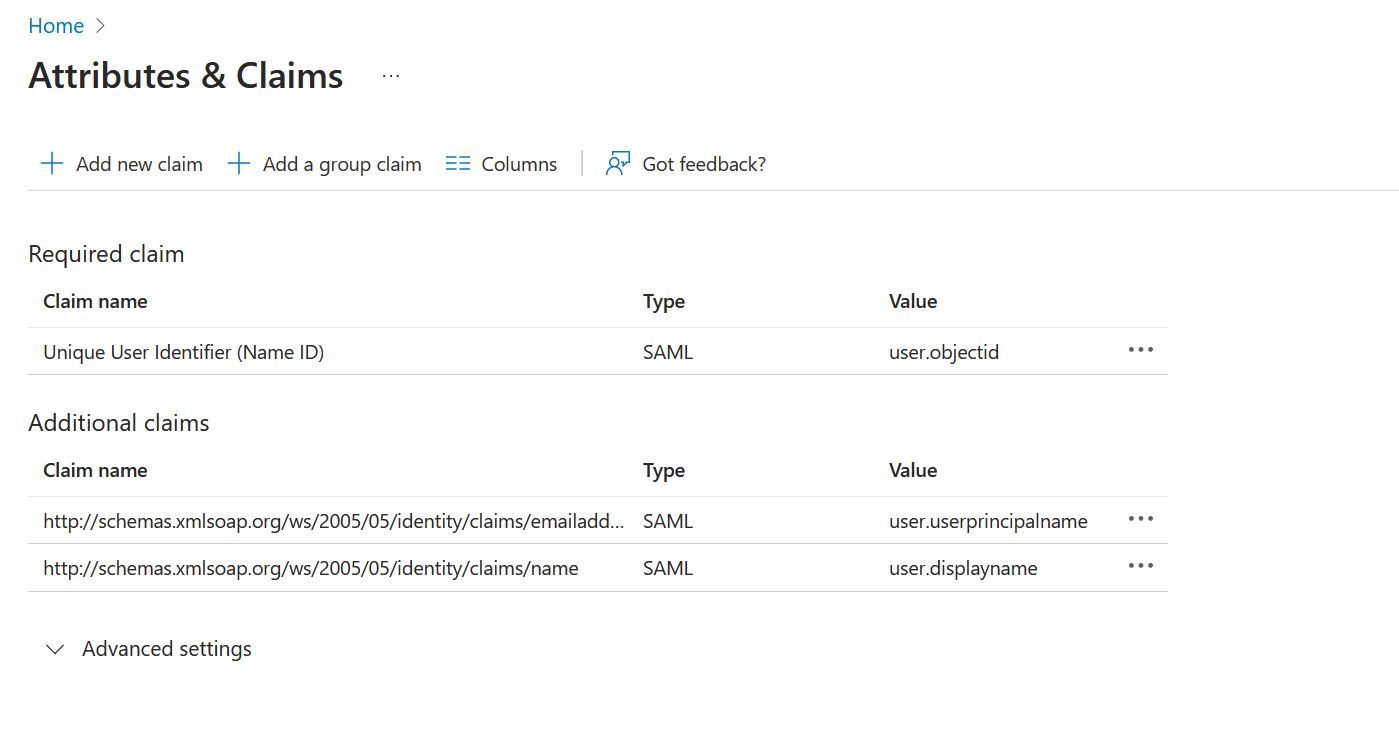
O ID do nome deve identificar o usuário de forma exclusiva. Por exemplo, no Azure AD, pode ser seu user.objectid.
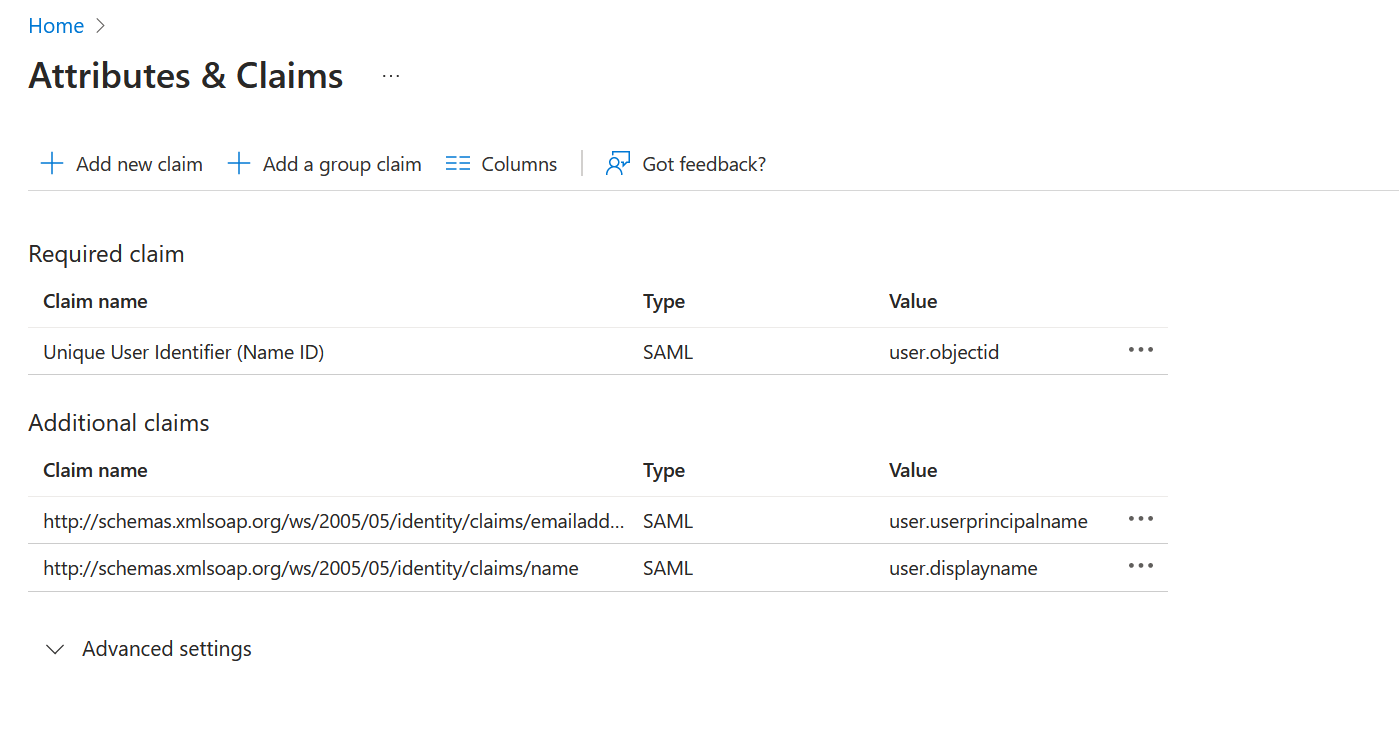
Além dos campos padrão do protocolo SAML 2.0, a integração do LCD requer os seguintes campos:
| Nome | Descrição |
|---|
| nome | O nome completo exibido do usuário. |
| emailaddress | O endereço de e-mail do usuário. |
Os campos de nome e e-mail são associados aos campos de perfil de usuário do LCD.
Assim que tudo estiver configurado no provedor de identidade, os três aspectos a seguir serão necessários para concluir a integração do LCD e deverão ser fornecidos ao seu contato técnico do LCD.
Identificador (ID da Entidade)
O identificador exclusivo definido pelo aplicativo usado para definir a configuração básica do SAML.
Endpoint de integração
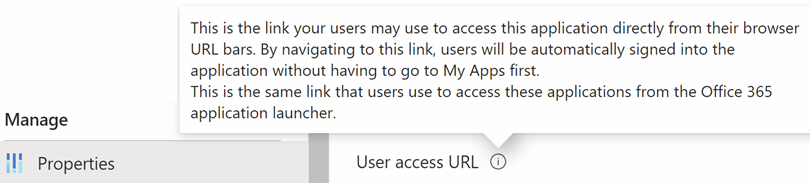
O URL em que o LCD redireciona o cliente para iniciar o processo de autenticação. O endpoint é redirecionado para o URL de resposta quando um usuário faz login. No Azure, esse é o URL de acesso do usuário.
O URL de metadados do provedor de identidade para seu aplicativo.
Notas
- Peça ao Provedor de ID para assinar a mensagem XML de resposta do SAML na afirmação, e não o elemento de resposta do SAML de nível superior da mensagem.
- Crie a reivindicação do SAML codificada com base64 com NameID, nome e emailaddress.
Avançar
Agora, você pode prosseguir com a configuração correspondente:
2 - Configuração SAML para o Azure
Antes de iniciar estas instruções, consulte a Visão geral do SAML.
Esta seção fornece um exemplo de configuração do Microsoft Azure como um provedor de identidade do LCD.
Acesse https://portal.azure.com.
No Azure Active Directory, dentro de Gerenciar, selecione Aplicativos empresariais.
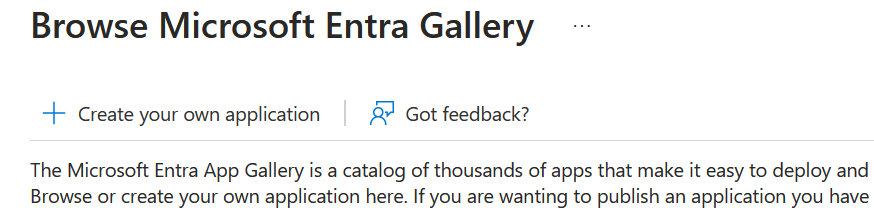
Clique em Novo aplicativo.
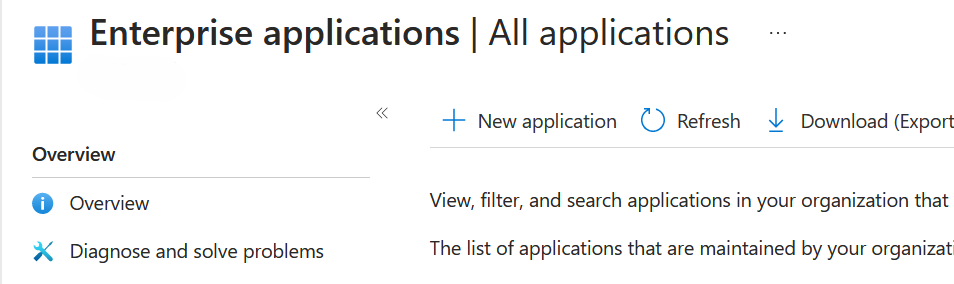
Selecione Criar o próprio aplicativo.
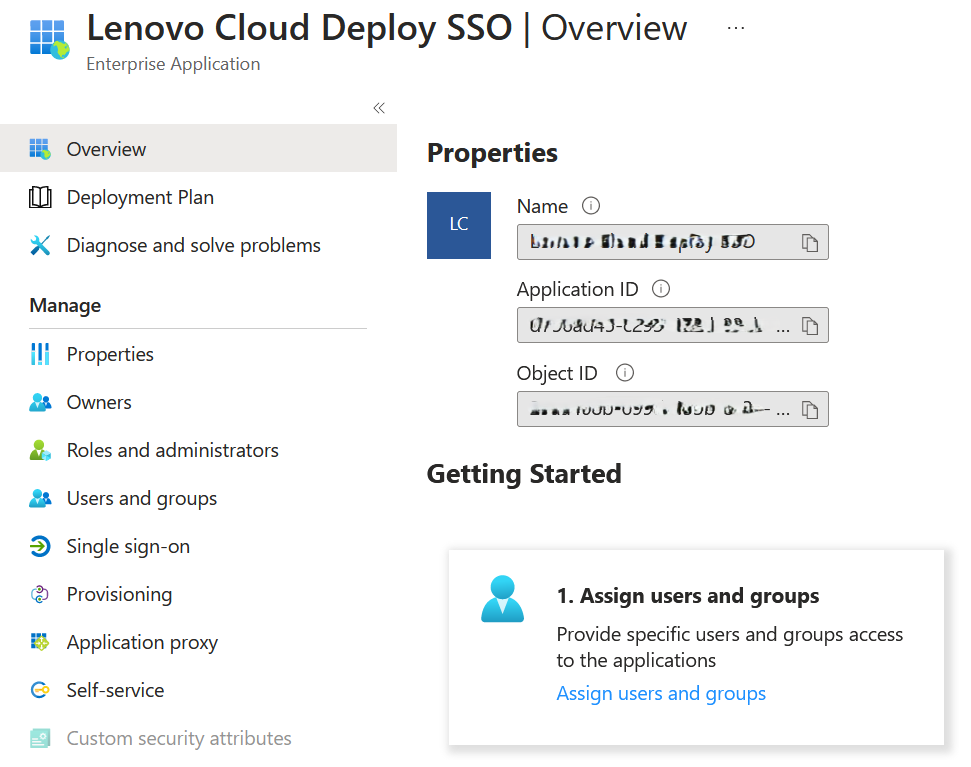
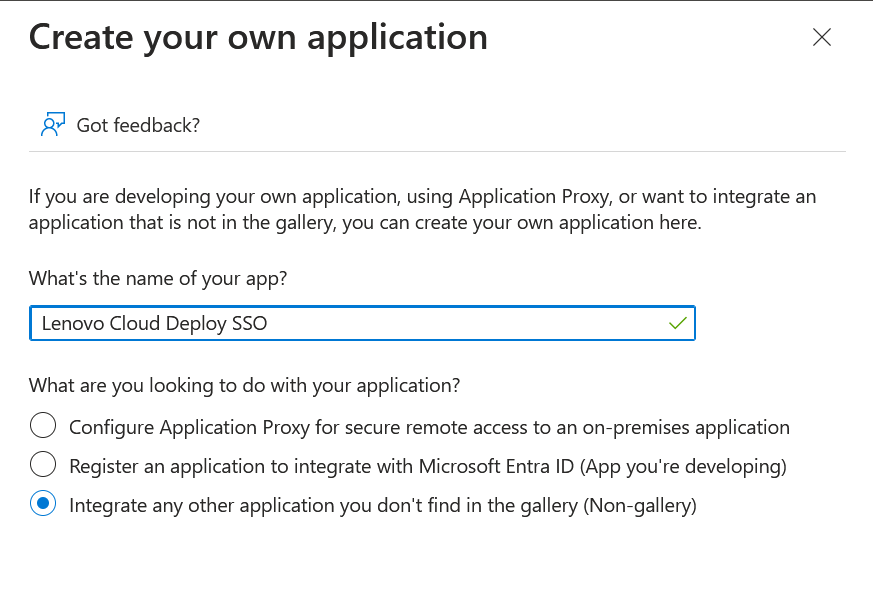
Informe o nome do aplicativo e selecione Integrar qualquer outro aplicativo…
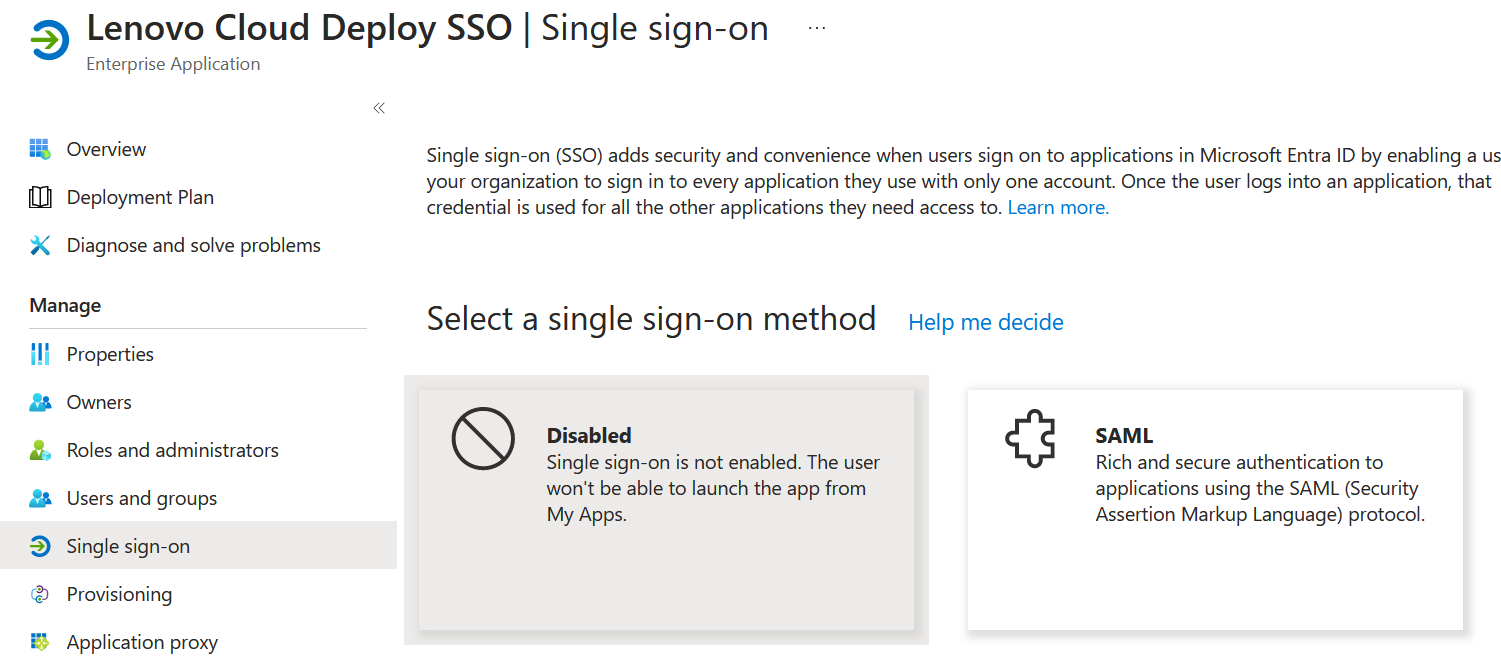
No aplicativo que acabou de ser criado, em Gerenciar, selecione Logon único.
Selecionar método: selecione o bloco SAML.
Em Configuração básica do SAML, clique em Editar.
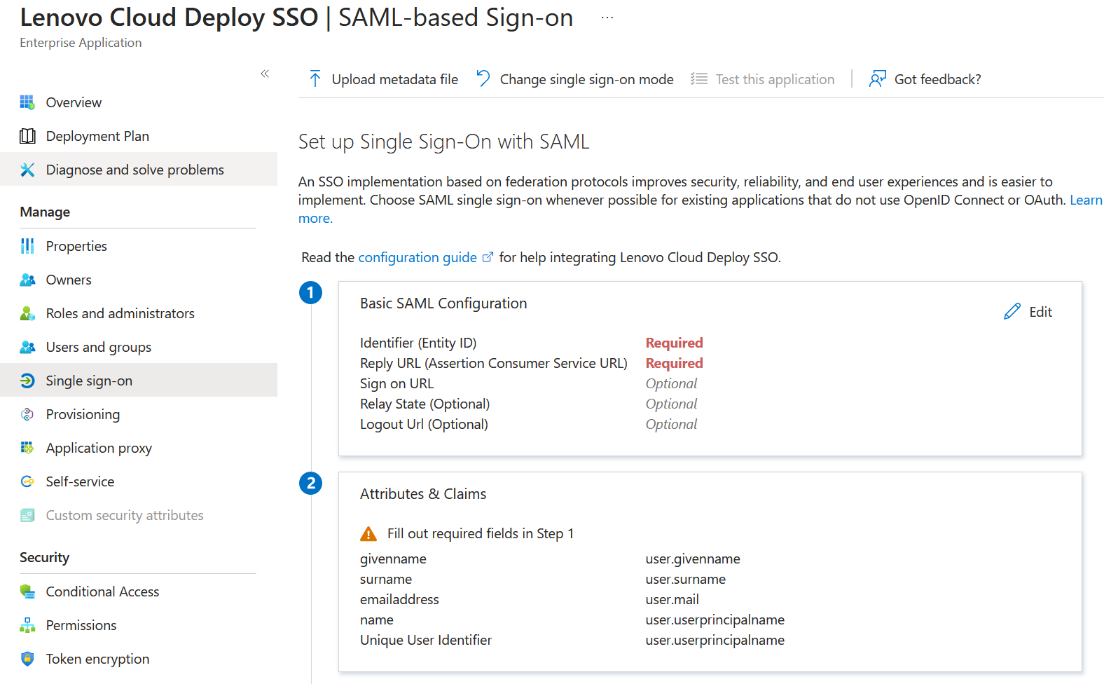
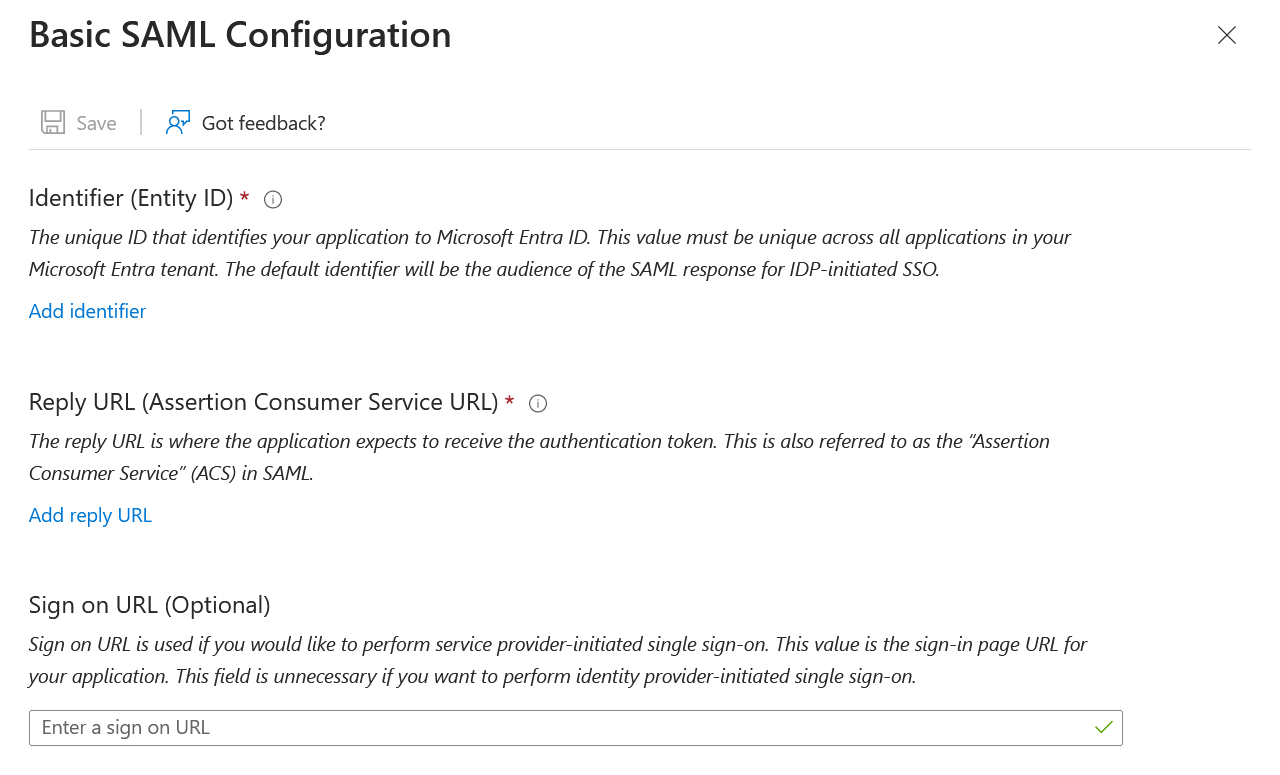
Configuração básica do SAML:
a. Insira um identificador. Você pode usar qualquer valor.
b. A URL de resposta é https://lenovoclouddeploy.com/api/token/ws/exchange/LCD_Account_Key. Substitua LCD_Account_Key pela chave de 20 caracteres fornecida durante o onboarding.
Por exemplo, https://lenovoclouddeploy.com/api/token/ws/exchange/123456789ABCDEFGHIJK
c. Verifique se a caixa de seleção Padrão está marcada.
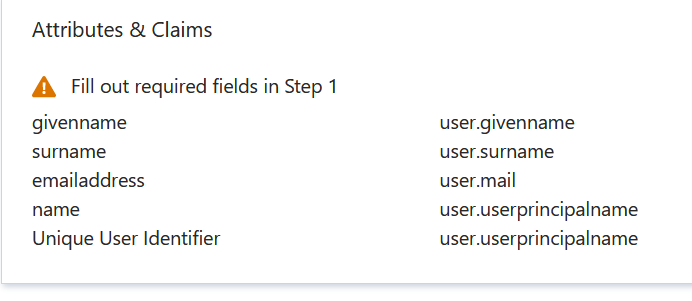
Em Atributos e reivindicações do usuário, clique em Editar.
Em Atributos e reivindicações do usuário, adicione reivindicações adicionais para nome e endereço de e-mail.
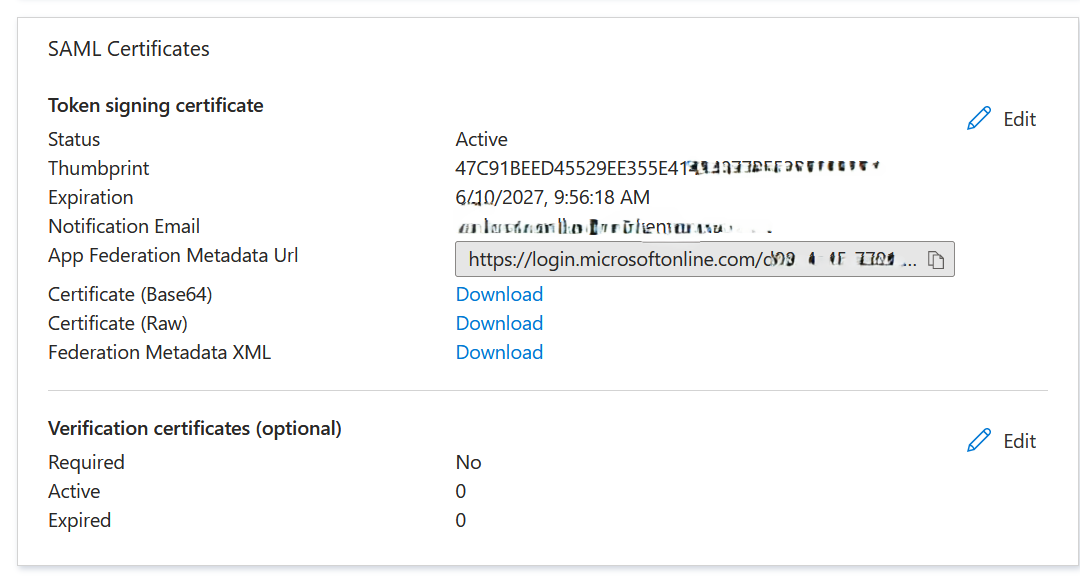
Certificado de assinatura de token: forneça o URL de metadados da Federação de Aplicativos ao seu contato técnico do LCD.
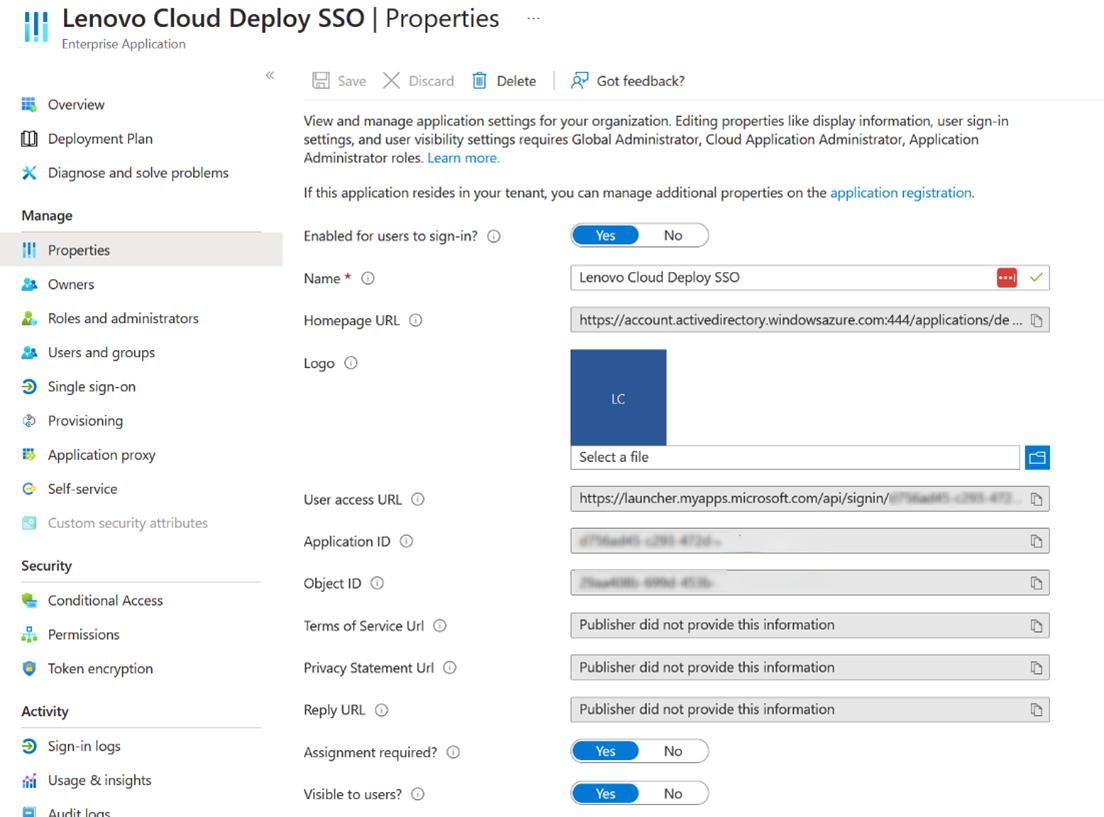
URL de acesso do usuário:
a. No aplicativo, dentro de Gerenciar, selecione Propriedades.
b. Forneça o URL de acesso do usuário ao seu contato técnico do LCD.
3 - Configuração de SAML para Windows Server
Antes de iniciar estas instruções, consulte a Visão geral do SAML. A experiência poderá apresentar pequenas diferenças em relação ao conteúdo abaixo, dependendo da versão do Windows Server utilizada.
No Console de Gerenciamento do AD FS, clique com o botão direito do mouse no grupo Relações de confiança de terceiros confiáveis e escolha Adicionar relação de confiança com parte confiável….
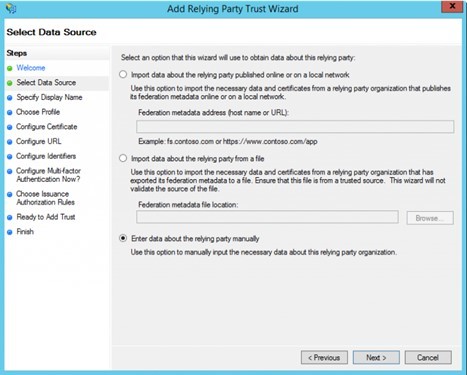
Em Selecionar fonte de dados, escolha a opção para inserir os dados manualmente e clique em Avançar.
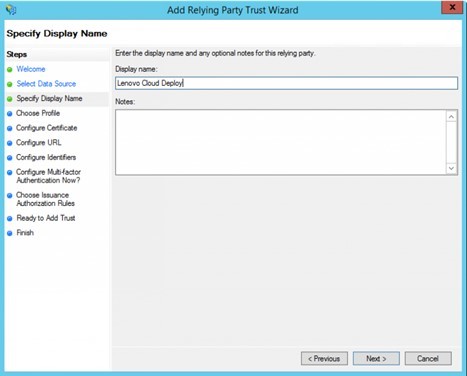
Em Especificar nome de exibição, informe o nome que deseja utilizar para a nova entrada de confiança e clique em Avançar.
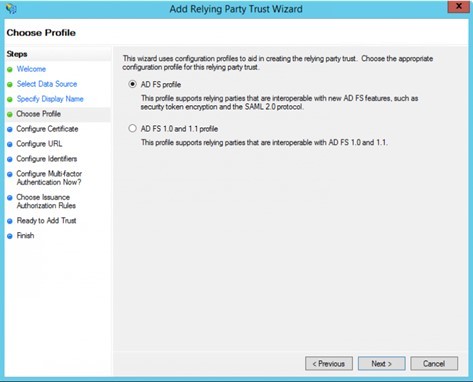
Em Escolher perfil, selecione Perfil do AD FS e clique em Avançar.
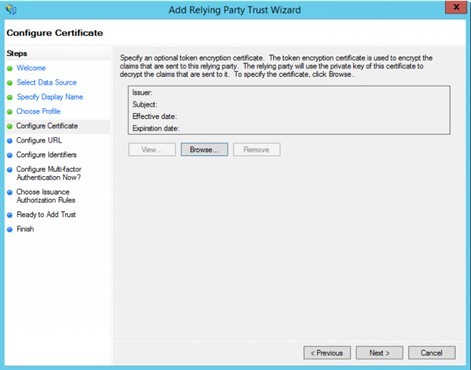
Configurar certificado: o Lenovo Cloud Deploy não aceita certificados. Clique em Avançar.
Configure o URL:
a. Ative a opção Habilitar suporte para o protocolo SAML 2.0 WebSSO.
b. Informe a URL do seu serviço: https://lenovoclouddeploy.com/api/token/ws/exchange/LCD_Account_Key, por exemplo: https://lenovoclouddeploy.com/api/token/ws/exchange/123456789ABCDEFGHIJK
c. Clique em Avançar.
Configure os identificadores:
a. Adicione https://lenovoclouddeploy.com como identificador de confiança da parte confiável.
b. Clique em Avançar.
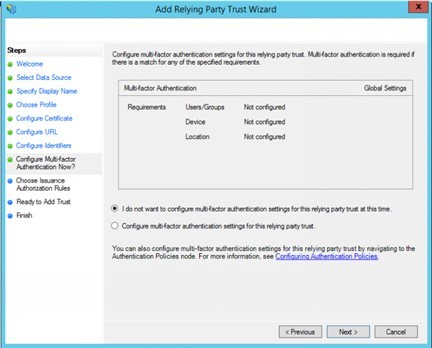
Configure a autenticação multifator: esta etapa é opcional. Clique em Avançar.
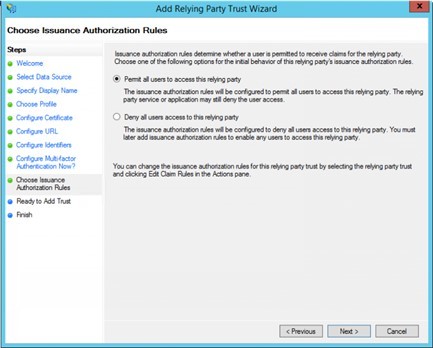
Escolha regras de autorização de emissão:
a. Selecione Permitir que todos os usuários acessem este terceiro confiável.
b. Clique em Avançar.
Em Pronto para adicionar confiança, revise o resumo e clique em Avançar.
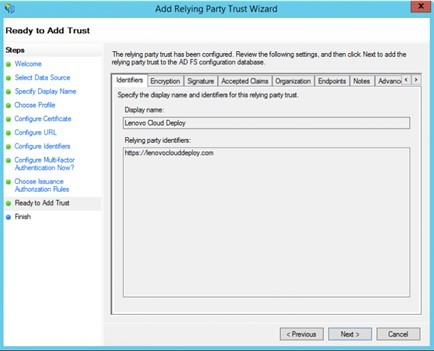
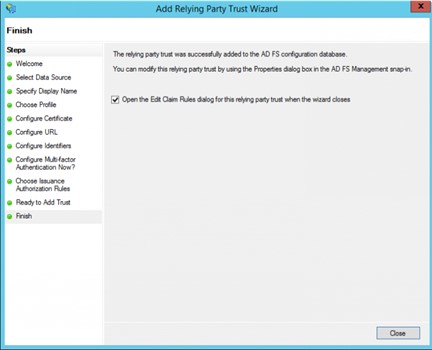
Conclua:
a. Marque a caixa para abrir as regras de Editar reivindicação.
b. Clique em Fechar.
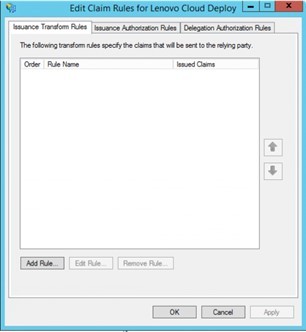
Em Regras de transformação de emissão, clique em Adicionar regra…
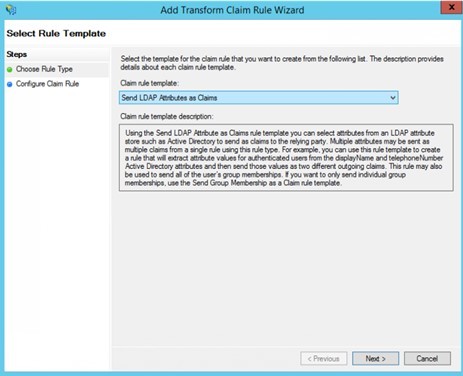
Escolha o tipo de regra:
a. Selecione Enviar atributos LDAP como reivindicação.
b. Clique em Avançar.
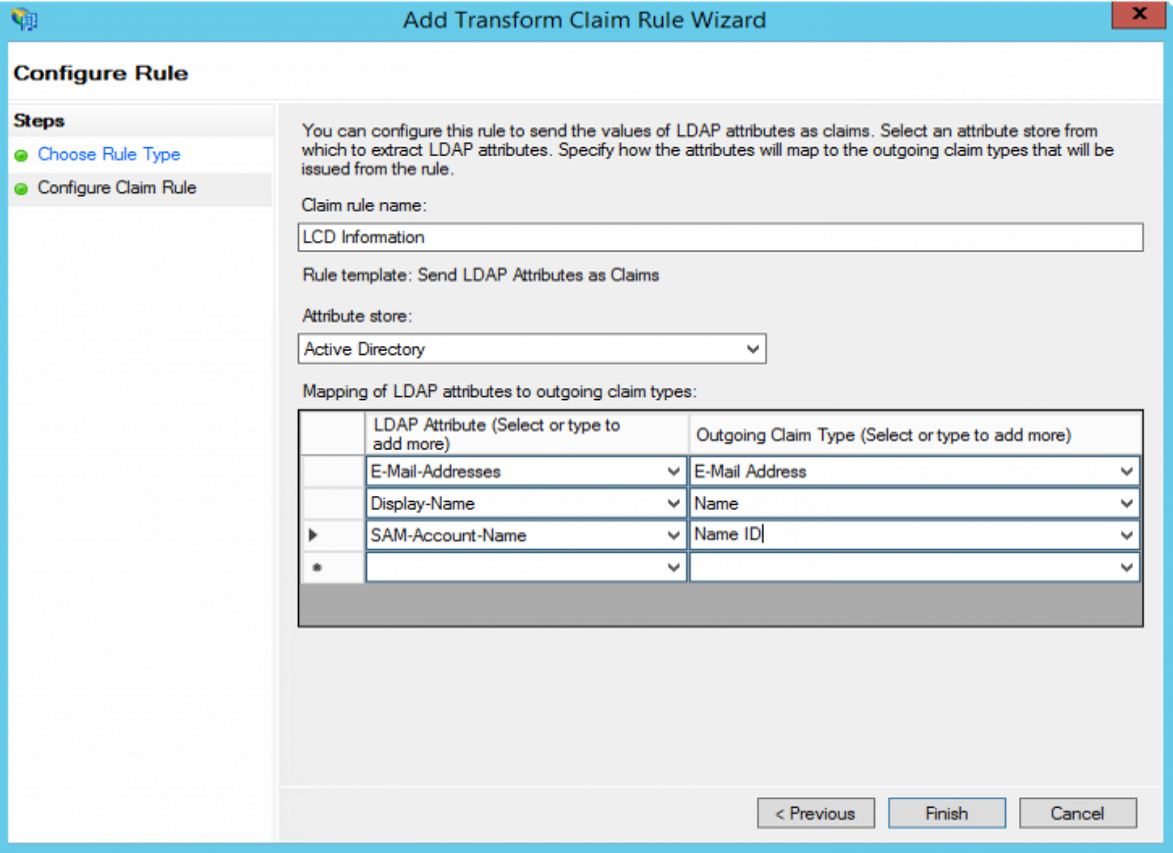
Configure a regra de reivindicação:
a. Dê um nome à regra.
b. Selecione Active Directory.
c. Adicione os mapeamentos necessários, conforme a seção Configuração SAML, para Endereço de E-mail, Nome e ID do Nome.
d. Clique em Concluir.
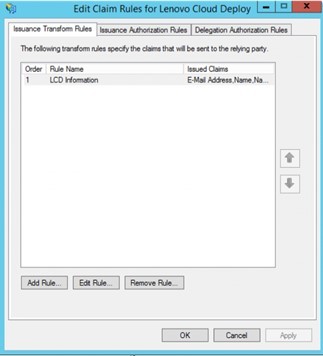
Concluir: a configuração agora está concluída. Clique em OK.
4 - Configuração SAML para Okta
Antes de iniciar estas instruções, consulte a Visão geral do SAML.
Esta seção fornece um exemplo de configuração do Okta como um provedor de identidade do LCD. Em caso de dúvidas, entre em contato diretamente com a Okta.
Crie uma integração de aplicativos:
a. Escolha a plataforma Web.
b. Selecione SAML 2.0 como método de login.
c. Clique em Criar.
Em Configurações gerais, faça as configurações conforme sua preferência e clique em Avançar.
a. O URI do público-alvo pode ser definido com qualquer valor. Ele é o identificador de integração com o LCD.
b. O URL de logon único é https://lenovoclouddeploy.com/api/token/ws/exchange/LCD_Account_Key. Substitua LCD_Account_Key pela chave de 20 caracteres fornecida durante a integração. Essa é a mesma chave de conta que pode ser utilizada para acessar lenovoclouddeploy.com.
Configurações do SAML:
a. Defina o formato do ID do nome como EmailAddress.
b. O nome de usuário do aplicativo é E-mail.
c. No campo Nome, informe o nome de exibição do usuário. O valor utilizado pode ser escolhido conforme sua preferência.
d. No campo Emailaddress, informe o endereço de e-mail do usuário.
Configurações do SAML: o URL de metadados pode ser encontrado aqui para integração com o LCD. Clique em Exibir Instruções de configuração para avançar para a próxima etapa.
Selecionar método: o URL de logon único do provedor de identidade é o endpoint de integração com o LCD.
5 - Configuração do OpenID
Configuração básica do OpenID
Esses são os pontos de dados necessários para definir a configuração do OpenID.
ID do Aplicativo ou ID do Cliente (Identificador)
O identificador exclusivo definido pelo aplicativo atribuído ao LCD. Por exemplo, é possível usar o LCD.
Autenticação do cliente
O LCD usa um segredo do cliente.
Tipos de concessão
O LCD usa o tipo de concessão do Código de autorização.
URI de redirecionamento
O URL a seguir, que diferencia maiúsculas de minúsculas, deve ser incluído na lista de URIs de redirecionamento permitidos:
https://www.lenovoclouddeploy.com/auth/openIdLogin
Atributos e reivindicações
O LCD requer as três reivindicações a seguir.
| Reivindicação | Âmbito | Descrição |
|---|
| sub | openid | Identificador exclusivo do usuário. |
| nome | perfil | O nome completo exibido do usuário. |
| e-mail | e-mail | O endereço de e-mail do usuário. |
Depois de concluir a configuração no seu provedor de identidade, são necessários os três itens abaixo para
finalizar a integração com o LCD:
• Identificador (ID da Entidade)
• Segredo do cliente
• Configuração Well-known/OpenID
Identificador (ID da Entidade)
O ID do aplicativo ou o ID do cliente atribuído ao LCD.
Segredo do cliente
A chave privada atribuída ao LCD.
Configuração Well-known/OpenID
O endpoint dos metadados do OpenID Connect. Este corresponde ao URL do emissor (base) do provedor, acrescentando o sufixo /.well-known/openid-configuration