1 - Restaurar um computador
O LCD pode ser utilizado para restaurar um computador ao estado de funcionamento:
Antes de começar
Aviso
A restauração de um computador remove todos os dados do usuário armazenados no disco rígido. Antes de prosseguir, verifique se todos os arquivos importantes foram salvos em outro local.
O método utilizado para a restauração varia conforme o computador, a conexão de rede e a capacidade de o computador iniciar normalmente.
As implementações disponíveis para seleção durante a restauração dependem da conta LCD, das funções atribuídas, dos direitos do sistema e das regras de filtragem de implantação. Quando uma implantação não estiver disponível, o LCD poderá ocultá-la ou apresentá-la com restrições.
Escolha um método de restauração
Utilize a tabela abaixo para determinar o método mais apropriado para a sua situação.
Quando o LCD estiver sendo executado pela mídia de inicialização, as opções disponíveis na barra de tarefas poderão ser utilizadas conforme necessário.
Para visualizar o menu de opções, selecione o menu hambúrguer localizado no canto inferior esquerdo.
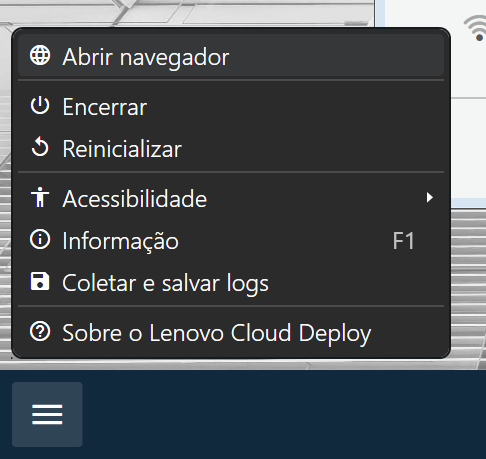
Abrir navegador: abre um navegador para situações de login de rede compatíveis, incluindo conexões por portal cativo.
Desligar: desliga o computador.
Reiniciar: reinicia o computador.
Acessibilidade: inicia ou interrompe o Narrador do Windows e o Modo de alto contraste.
Informações: apresenta guias contendo informações do sistema, teclas de atalho do LCD e informações sobre licenças de terceiros.
Coletar e salvar registros: cria registros e capturas de tela destinados à solução de problemas.
Sobre o Lenovo Cloud Deploy: apresenta informações sobre a versão atual do cliente LCD.
A barra de tarefas também apresenta o status da conexão, o idioma do teclado, o status da rede e o nível da bateria.
Restaurar usando o Lenovo Cloud Boot
Ao utilizar o Lenovo Cloud Boot, o computador é iniciado no Ambiente de Pré-instalação do Windows da Microsoft e, durante a inicialização, baixa o ambiente de recuperação do LCD (ou menu de inicialização). Depois que algumas opções do menu de inicialização forem selecionadas, o assistente Restauração do sistema será exibido para permitir a seleção de uma implantação disponível e dar continuidade à recuperação.
Requisitos do Lenovo Cloud Boot
Para utilizar o Lenovo Cloud Boot, o computador precisa atender aos requisitos a seguir.
O computador deve ser um modelo Lenovo compatível. A compatibilidade com o Lenovo Cloud Boot depende do modelo do dispositivo, da família do dispositivo, da configuração e do tipo de rede. Alguns sistemas são compatíveis somente com Ethernet, enquanto outros permitem conexões com fio e sem fio.
O BIOS do sistema deve oferecer suporte ao Lenovo Cloud Boot.
O sistema precisa conseguir se conectar a uma rede Ethernet ou sem fio compatível.
Sua conta LCD e o computador precisam ter um direito ativo para acessar a implantação que será utilizada na recuperação.
Em alguns sistemas, pode ser necessária uma atualização da BIOS antes da utilização do Lenovo Cloud Boot. As atualizações da BIOS acrescentam suporte aos certificados necessários e aumentam a compatibilidade com o Lenovo Cloud Boot. A Lenovo recomenda enfaticamente utilizar a versão mais recente da BIOS disponível para o modelo do sistema.
Inicie a recuperação do Lenovo Cloud Boot
Ligue o computador ou reinicie-o.
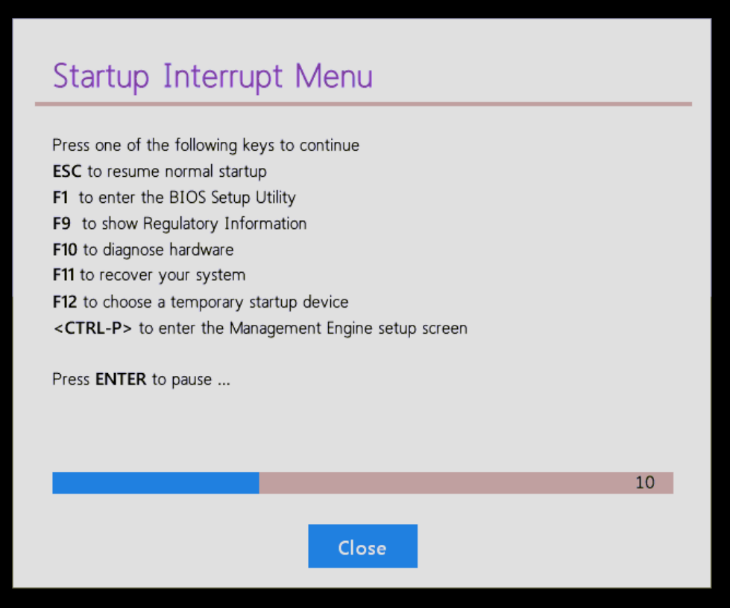
Pressione a tecla Enter para interromper o processo de inicialização normal.
Pressione a tecla F12 para acessar o menu de inicialização temporário.
Selecione Lenovo Cloud.
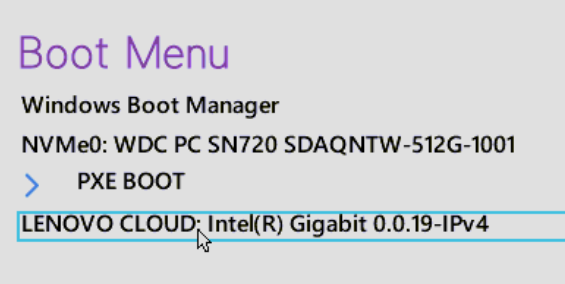
Selecione Recuperação do Lenovo Cloud Deploy.
Nota
Alguns modelos são compatíveis somente com conexões Ethernet. Caso o Cloud Boot sem fio não seja compatível com o computador, a opção sem fio não será exibida.
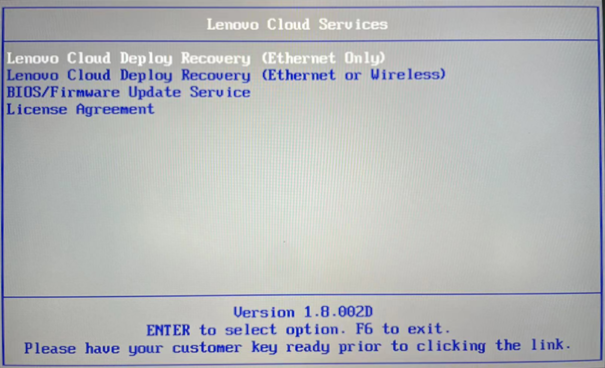
Aguarde até que o ambiente de inicialização seja baixado. Esta corresponde a uma imagem de inicialização LCD genérica.
Insira seu endereço de e-mail para identificar sua conta na nuvem.
Caso você saiba qual é a sua chave de conta, poderá fazer login selecionando Entrar com a chave da conta.
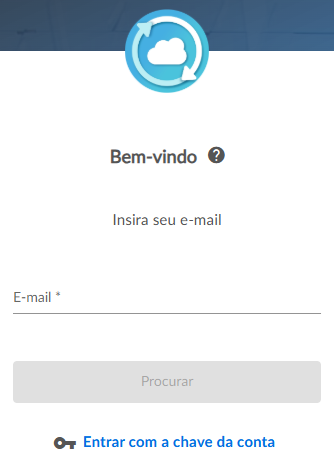
Clique em Busca.
O LCD busca as implantações que estão disponíveis para você e para o computador. O Assistente de restauração do sistema será exibido.
Prossiga selecionando Conclua a restauração.
Utilize este método quando você tiver uma mídia USB e o computador puder estabelecer uma conexão à Internet.
Se o computador tiver sido fabricado pela Lenovo e executar uma versão licenciada do Windows, o LCD será compatível com conexões de Internet com fio ou sem fio. Se o computador não for fabricado pela Lenovo ou não executar uma versão licenciada do Windows, serão suportadas somente conexões de Internet com fio.
Conecte a mídia USB ao computador de destino.
Conecte o computador à alimentação CA.
Ao utilizar uma conexão com fio, conecte o cabo Ethernet.
Ligue ou reinicie o computador.
Acesse o menu de seleção de inicialização do computador.
Em computadores Lenovo, pressione a tecla Enter para interromper a inicialização normal e selecione a opção destinada à escolha de um dispositivo de inicialização temporário.
Em computadores que não são Lenovo, pressione a tecla apropriada para acessar o menu de seleção de inicialização.
Nota
Caso a mensagem de inicialização não seja exibida ou não apareça, aguarde até que o computador conclua a inicialização do Windows. Reinicie o computador e tente novamente.
Aguarde até que o menu de inicialização seja exibido.
Selecione a entrada de inicialização que corresponde à sua mídia de inicialização USB.
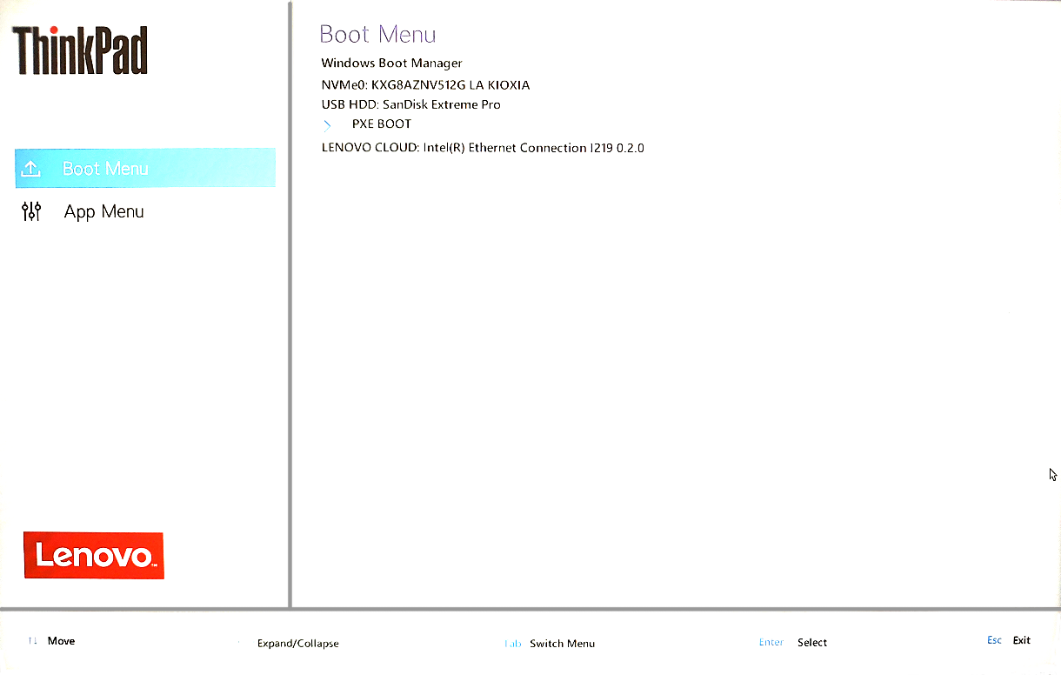
O computador será inicializado pelo dispositivo USB e iniciará o ambiente de inicialização LCD.
Quando a tela de conexão à Internet aparecer, escolha uma conexão de rede compatível e clique em Continuar.
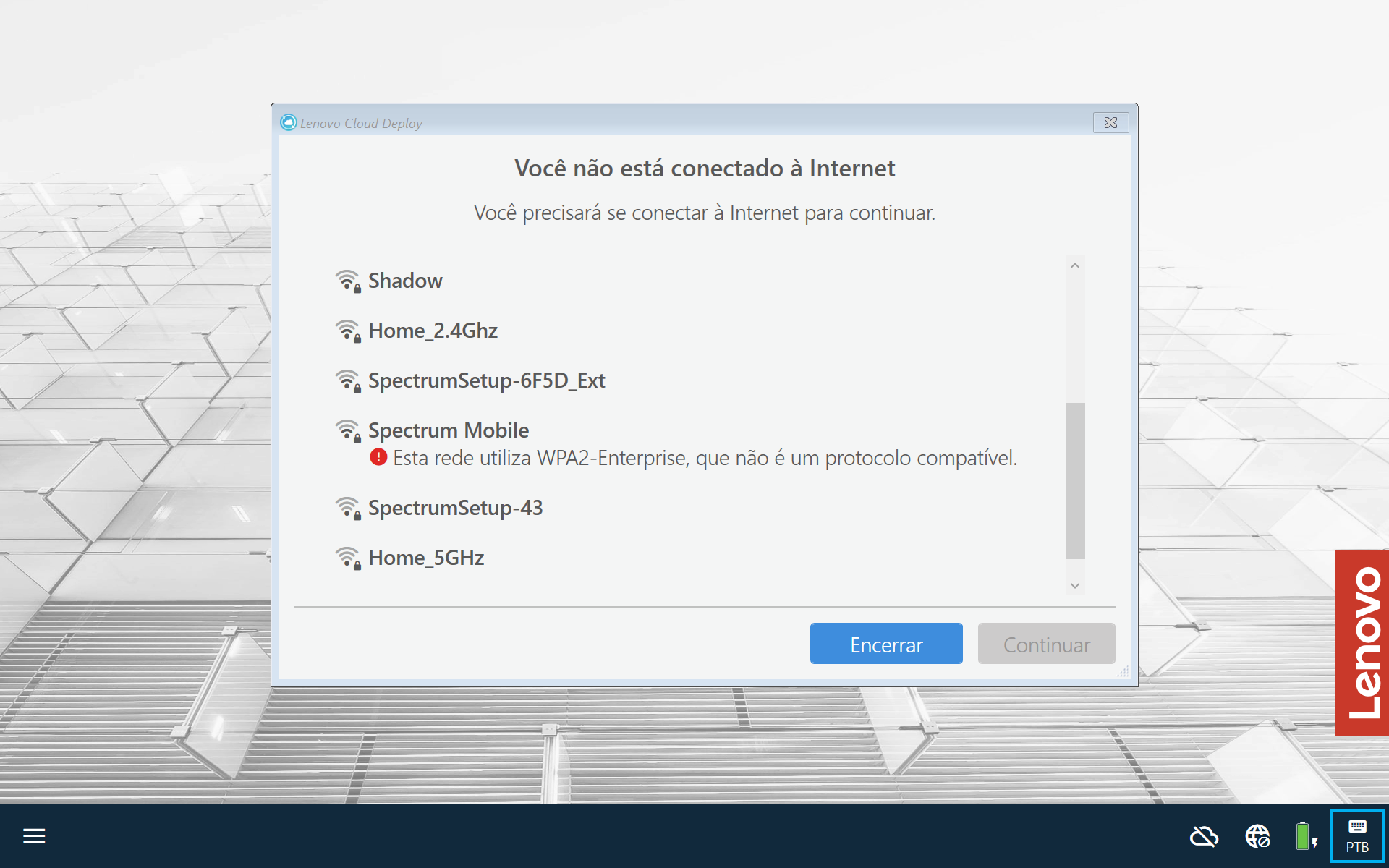
Se existirem atualizações disponíveis para a mídia de inicialização, serão exibidas mensagens informando que a mídia está sendo atualizada.
Faça login no LCD.
Depois de fazer login, o LCD apresenta os recursos disponíveis de acordo com as funções atribuídas à sua conta.
Se a sua conta possuir somente funções de implantação, como Engenheiro de implantação, Avaliador de implantação ou Usuário de implantação, o Assistente de restauração do sistema será exibido. Se a sua conta tiver acesso à visualização básica do cliente LCD, será possível abrir o assistente de restauração pelo menu ou pelos blocos do cliente LCD.
Prossiga selecionando Conclua a restauração.
Restaurar offline usando mídia USB
Quando o computador não puder se conectar à Internet, utilize a mídia USB para realizar a restauração.
Nota
A mídia USB offline permanece válida por até 180 dias. Esse período de duração pode ser definido no site do LCD.
Conecte a mídia USB ao computador de destino.
Conecte o computador à alimentação CA.
Ligue ou reinicie o computador.
Acesse o menu de seleção de inicialização do computador.
Em computadores Lenovo, pressione a tecla Enter para interromper a inicialização normal e selecione a opção destinada à escolha de um dispositivo de inicialização temporário.
Em computadores que não são Lenovo, pressione a tecla apropriada para acessar o menu de seleção de inicialização.
Nota
Caso a mensagem de inicialização não seja exibida ou não apareça, aguarde até que o computador conclua a inicialização do Windows. Reinicie o computador e tente novamente.
Aguarde até que o menu de inicialização seja exibido.
Selecione a entrada de inicialização que corresponde à sua mídia de inicialização USB.
O computador será inicializado pelo dispositivo USB e iniciará o ambiente de inicialização LCD.
Nota
Caso a mídia offline seja utilizada em um computador conectado à Internet, o ambiente de inicialização do LCD tratará essa mídia como online.
Não é necessário fazer login para utilizar a mídia offline. Ela oferece suporte somente ao recurso Restauração do sistema e inicia automaticamente o Assistente de restauração do sistema.
- Prossiga selecionando Conclua a restauração.
Conclua a restauração
Depois que o Assistente de restauração do sistema for aberto, siga as etapas abaixo para finalizar a restauração do sistema.
Clique em Avançar.
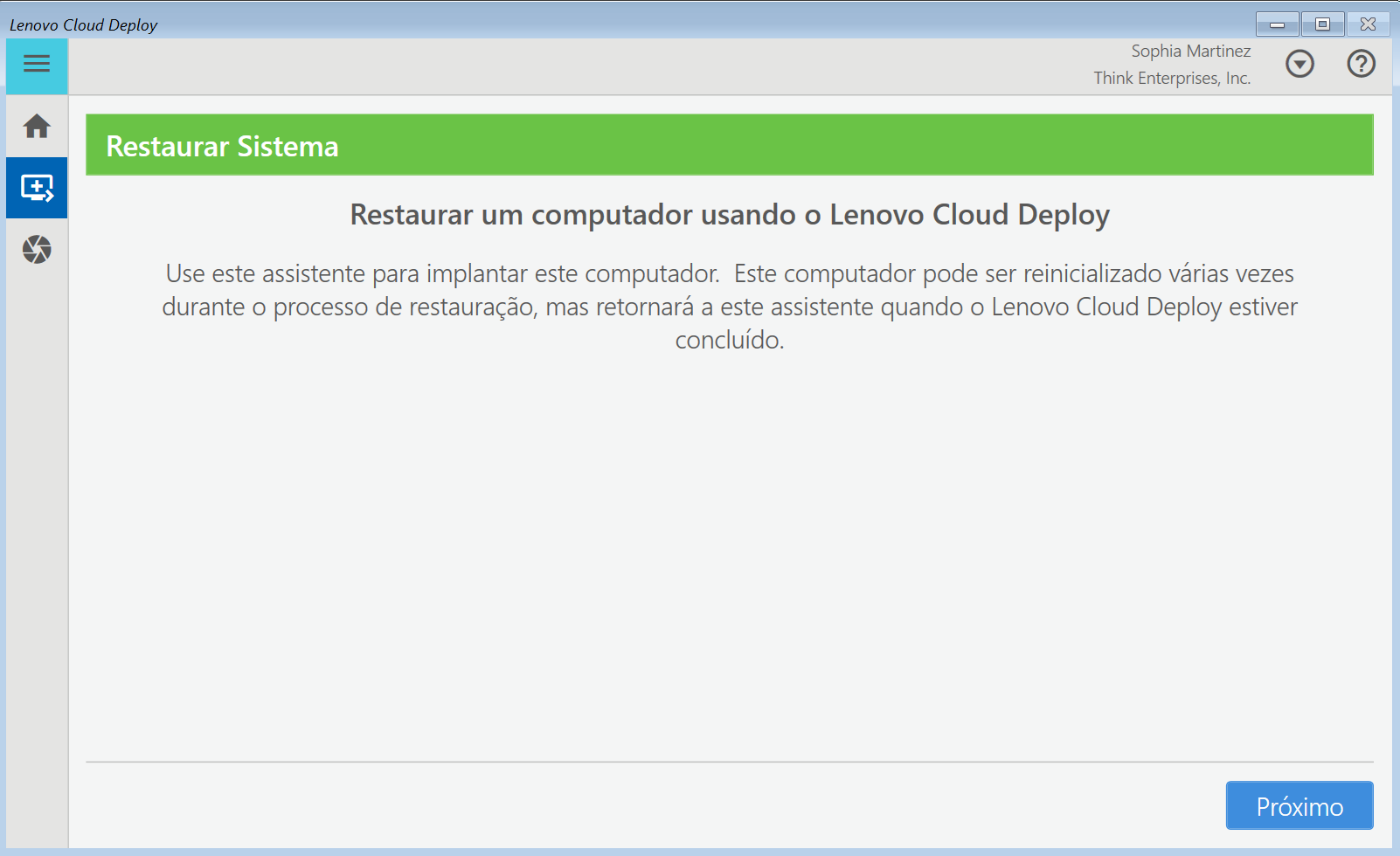
Selecione a implantação que deseja restaurar e, em seguida, clique em Avançar.
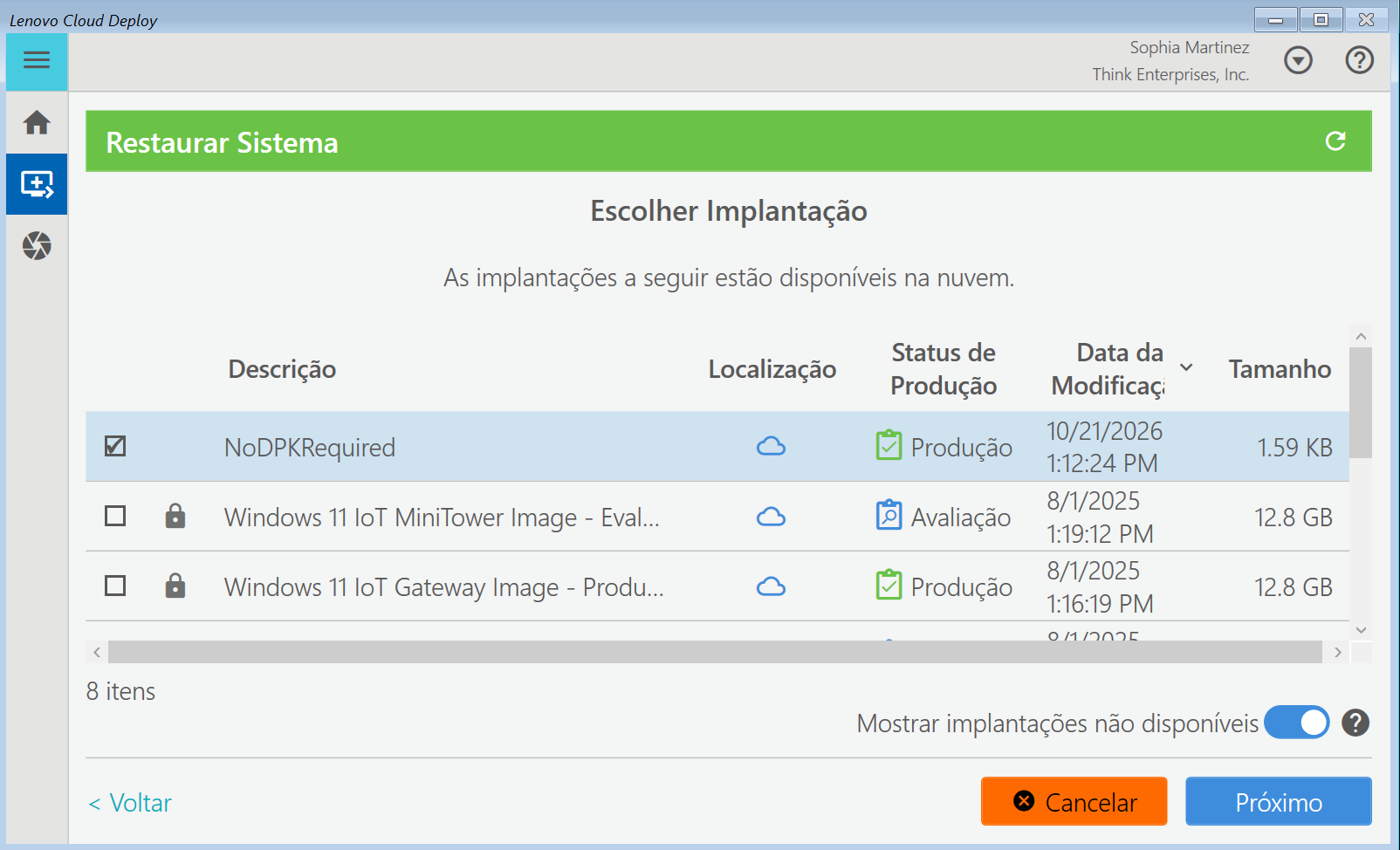
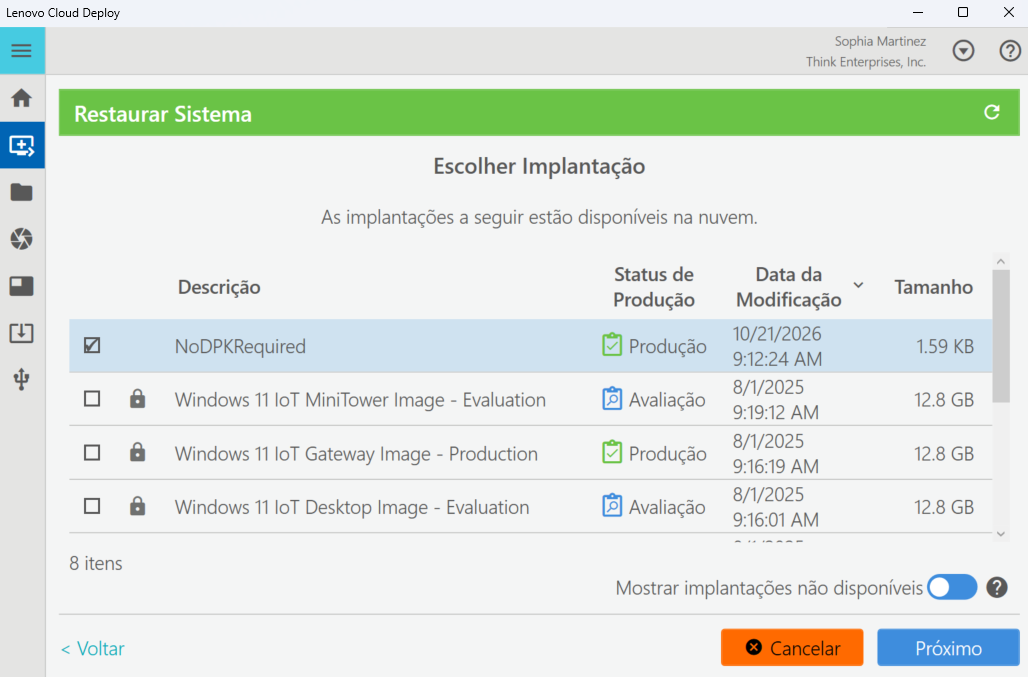
O controle deslizante Exibir implantações indisponíveis apresenta as implantações que não atendem aos critérios de filtragem atuais. As implantações indisponíveis são identificadas por um ícone de cadeado. Selecione o ícone de cadeado para verificar quais filtros não foram atendidos.
Para obter informações adicionais, consulte /pt-br/docs/features/deployments/#deployment-filtering.
Marque a caixa para confirmar que você entende que a implantação apagará o disco rígido e clique em Restaurar.
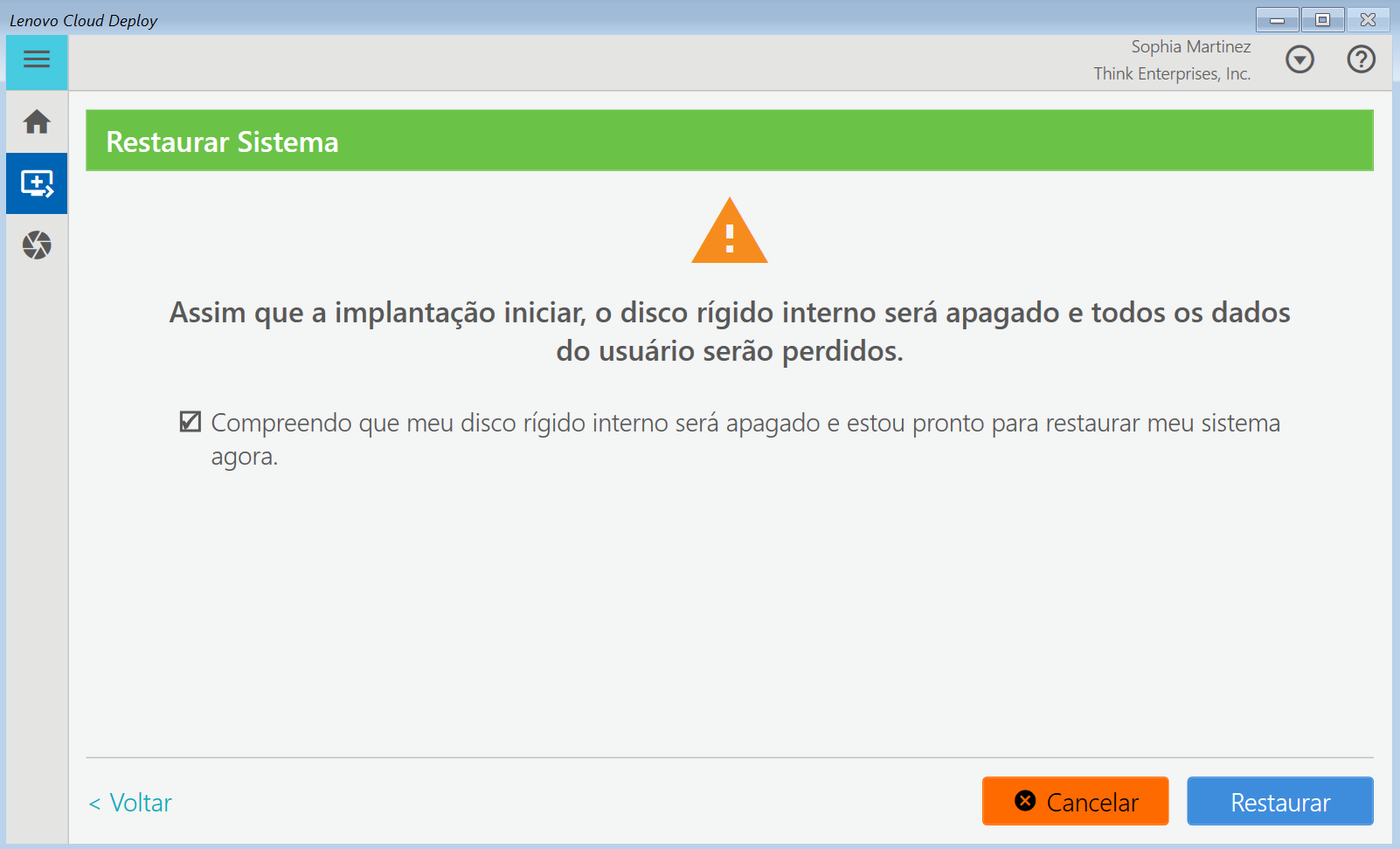
O progresso da implantação será exibido. O computador poderá reiniciar várias vezes enquanto o LCD aplica a implantação e realiza a configuração do computador.
Quando a caixa de diálogo de reinicialização aparecer, retire a mídia USB do computador e clique em Reinicializar.
O computador será reiniciado. Conforme a implantação escolhida, algumas configurações adicionais poderão continuar após a reinicialização.
Restaurar pelo cliente LCD
Além de utilizar o menu de inicialização, também é possível restaurar um computador por meio do cliente LCD enquanto o Windows estiver em execução. No cliente LCD, há diferentes fluxos de trabalho, dependendo de você estar restaurando o próprio computador ou outro computador. Nos dois casos, é utilizado o Assistente de restauração do sistema, que pode ser acessado pelo menu localizado à esquerda do cliente LCD.
Restaurar este computador
Utilize esta opção quando:
Este método pode utilizar implantações armazenadas no disco rígido do computador ou em uma mídia de recuperação USB.
Ao restaurar o computador com o LCD instalado, o assistente do LCD detectará suas conexões atuais à Internet. O ambiente de recuperação requer uma conexão à Internet para restaurar diretamente do LCD. Caso contrário, a mídia USB será necessária para restaurar este computador.
- Ao restaurar um sistema fabricado pela Lenovo que possua uma licença atual do Windows, o LCD permite realizar a recuperação por meio de conexão com fio ou sem fio à Internet ou diretamente de um dispositivo USB quando não houver conexão à Internet disponível.
- Ao restaurar um sistema que NÃO seja fabricado pela Lenovo e/ou que NÃO possua uma licença atual do Windows, o LCD permite realizar a recuperação somente por meio de conexão com fio à Internet ou diretamente de um dispositivo USB quando não houver conexão à Internet disponível.
Restaurar um computador usando seu disco rígido
Esse método de restauração é ideal quando não há mídia USB disponível. Em vez disso, você precisa de uma conexão à Ethernet ou uma conexão sem fio compatível.
Esse método instalará o ambiente de recuperação do LCD no computador e, em seguida, reinicializará o sistema existente para executar a restauração do sistema.
Abra o assistente de restauração do sistema no painel lateral.
Clique em Restaurar este computador.
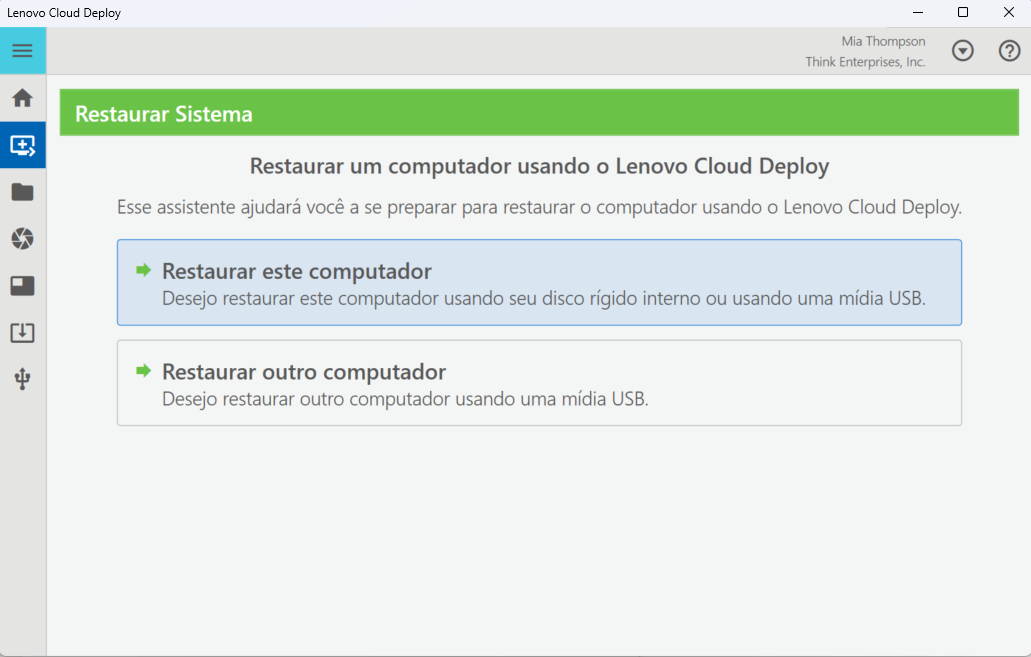
Clique em Usar meu disco rígido interno.
Nota
A tela de seleção da mídia de inicialização é exibida somente com uma conexão à Internet compatível.
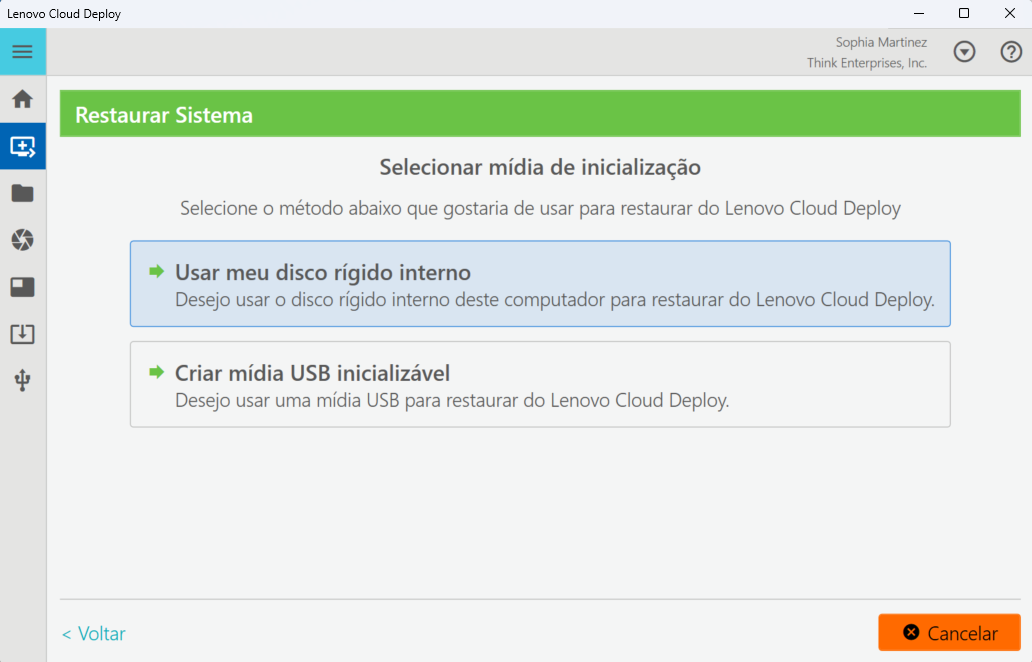
A próxima tela apresentará uma lista de implantações disponíveis. Para visualizar todas as implantações, utilize o controle deslizante Exibir implantações indisponíveis e ajuste os filtros conforme necessário. Consulte Filtragem de implantação para obter mais informações sobre esse recurso.
Selecione a implantação que será utilizada para restaurar o sistema e clique em Avançar.
Nota
Restaurar o sistema apaga todos os dados do usuário no disco rígido. Faça backup dos dados importantes em outro local.
Selecione a caixa para confirmar que entende que seu disco rígido será apagado e que está pronto para restaurar o sistema.
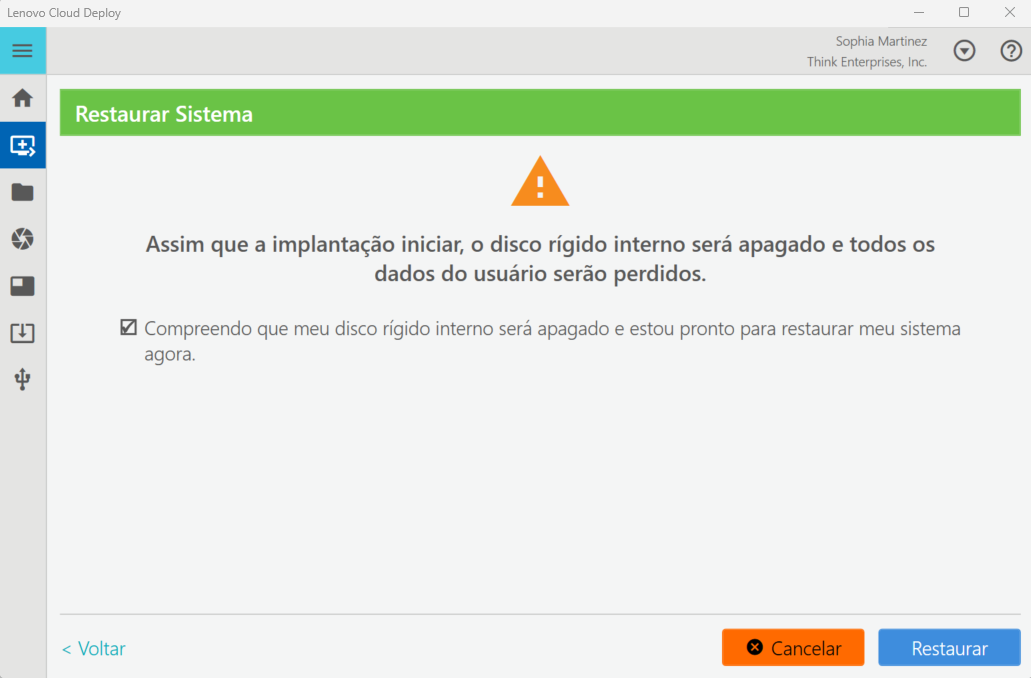
Clique em Restaurar. A implantação selecionada é baixada no disco rígido. Uma barra de status exibe o andamento do download.
Quando a implantação concluir o download, ela exibirá uma mensagem de reinicialização para iniciar o processo de restauração. É possível ignorar a contagem regressiva selecionando Reiniciar agora.
Uma tela inicial é exibida enquanto o computador é inicializado e configura o ambiente.
Quando o processo de inicialização for concluído, o LCD será ativado automaticamente.
O tempo de implantação varia dependendo do sistema operacional que está sendo restaurado e a conexão à Internet utilizada.
O computador pode ser reinicializado várias vezes para prosseguir com a configuração do computador dependendo da implantação selecionada. Uma tela de status exibe as etapas restantes no processo de configuração.
O computador por fim retornará ao Assistente de restauração do sistema.
O sistema foi restaurado. Clique em Reinicializar para reiniciar o computador e começar a utilizá-lo.
Criar mídia USB inicializável
Esse método de restauração é ideal quando você tem uma mídia USB e também será útil se você não tiver Ethernet ou uma conexão sem fio compatível. Esse método de restauração cria uma mídia do LCD.
Abra o assistente de restauração do sistema no painel lateral.
Clique em Restaurar este computador.
Clique em Criar mídia USB inicializável.
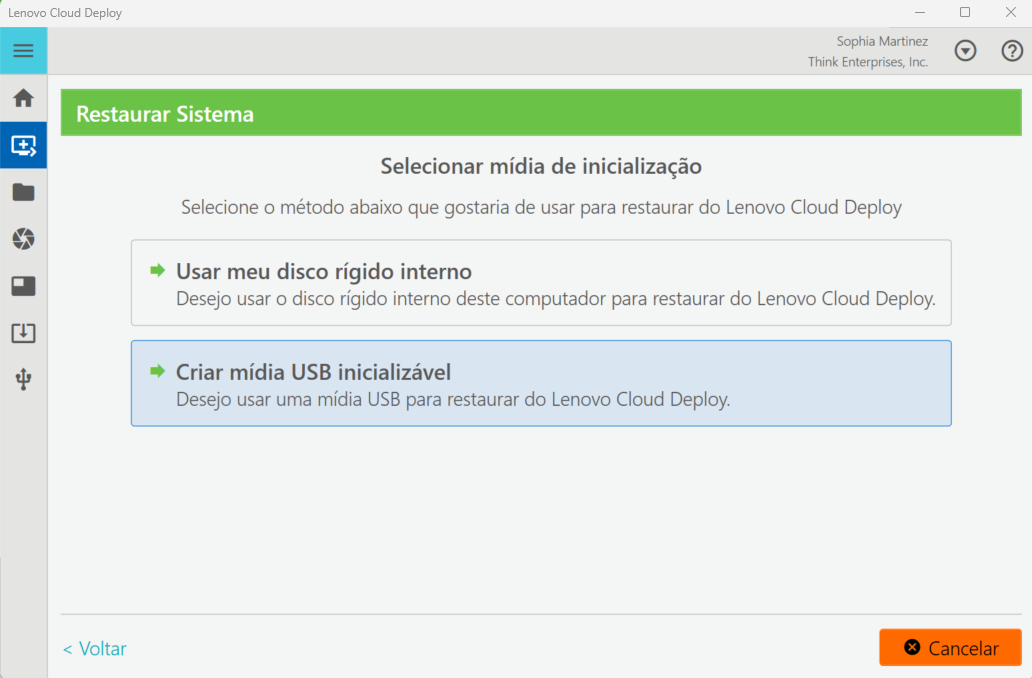
Se ainda não tiver inserida, conecte a mídia USB a um dos conectores USB do computador.
Escolha a mídia no menu suspenso e clique em Avançar.
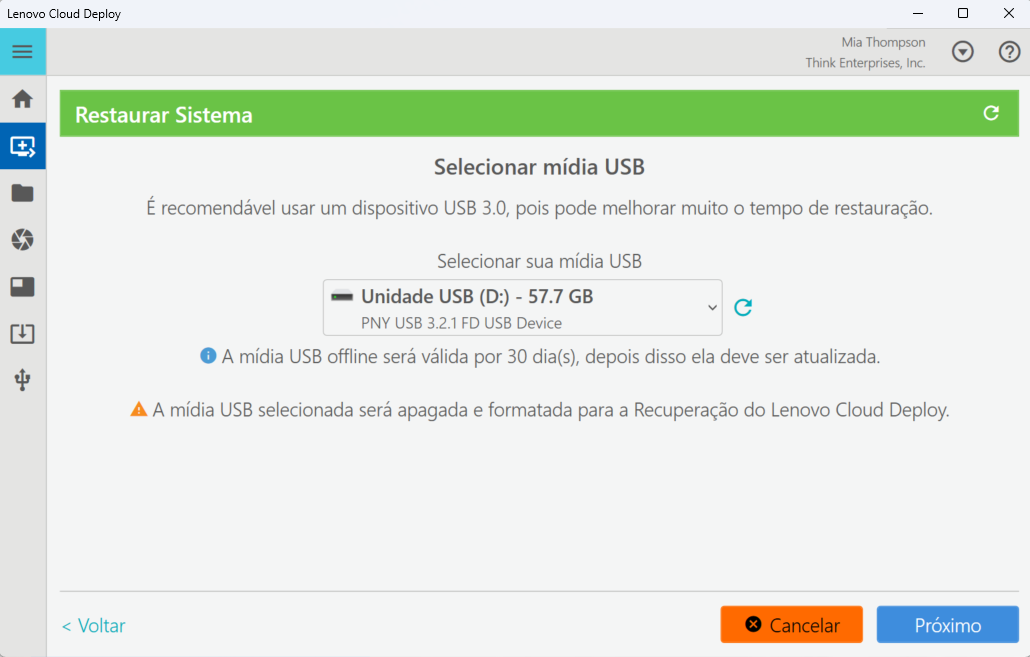
A próxima tela apresentará uma lista de implantações disponíveis. Para visualizar todas as implantações, utilize o controle deslizante Exibir implantações indisponíveis e ajuste os filtros conforme necessário. Consulte Filtragem de implantação para obter mais informações.
Nota
Restaurar o sistema apaga todos os dados do usuário no disco rígido. Faça backup dos dados importantes em outro local.
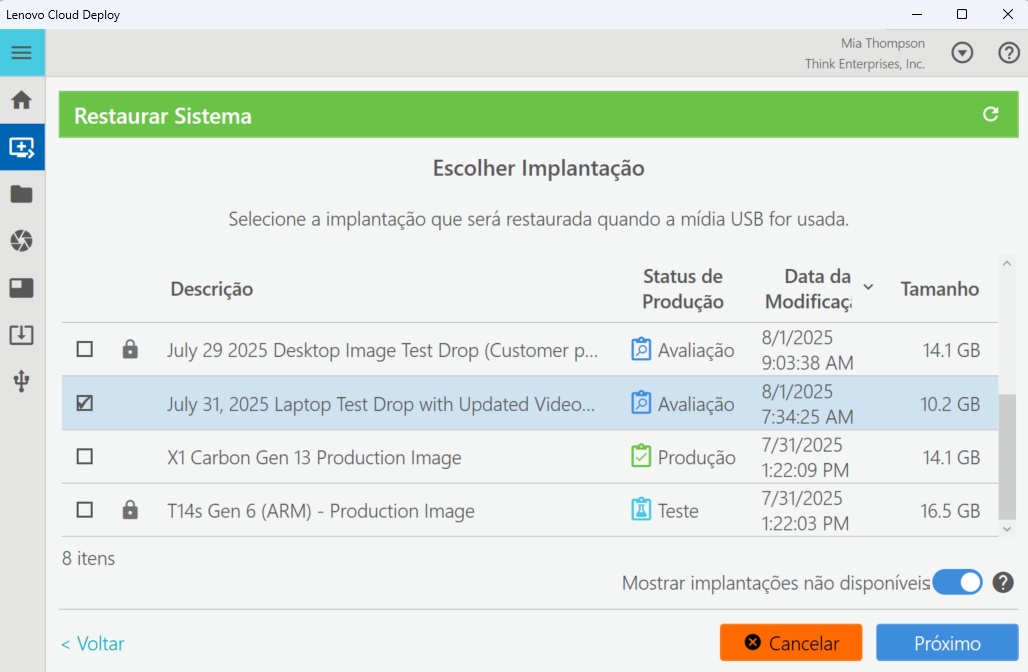
Selecione a caixa para confirmar que entende que seu dispositivo USB será apagado e que está pronto para criar a mídia de inicialização.
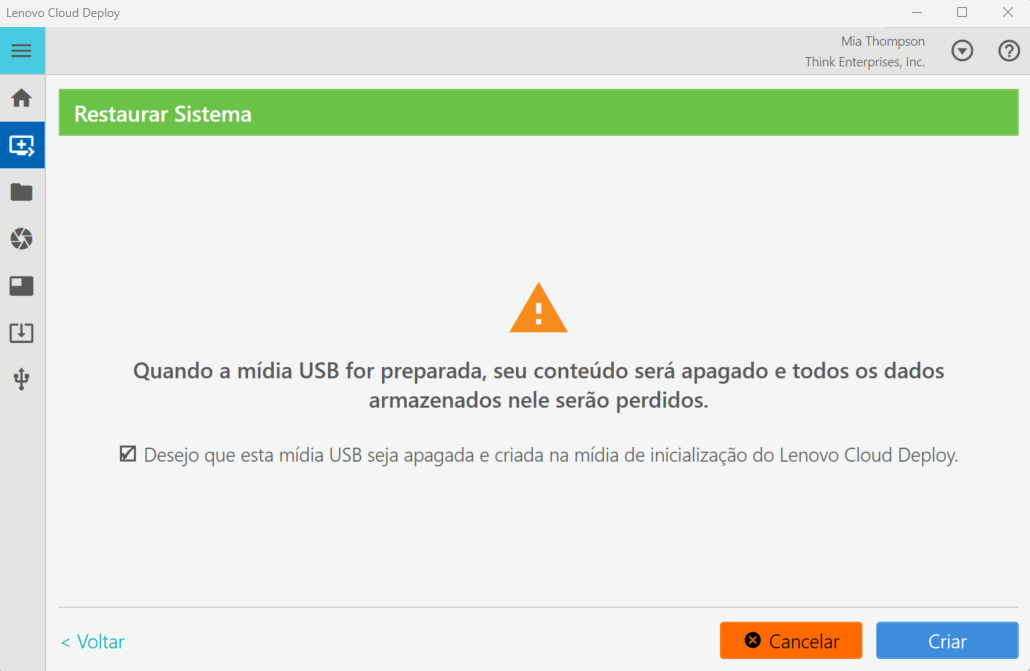
Para confirmar que está pronto para continuar, clique em Criar. Uma barra de status exibe o andamento da criação de mídia de restauração USB.
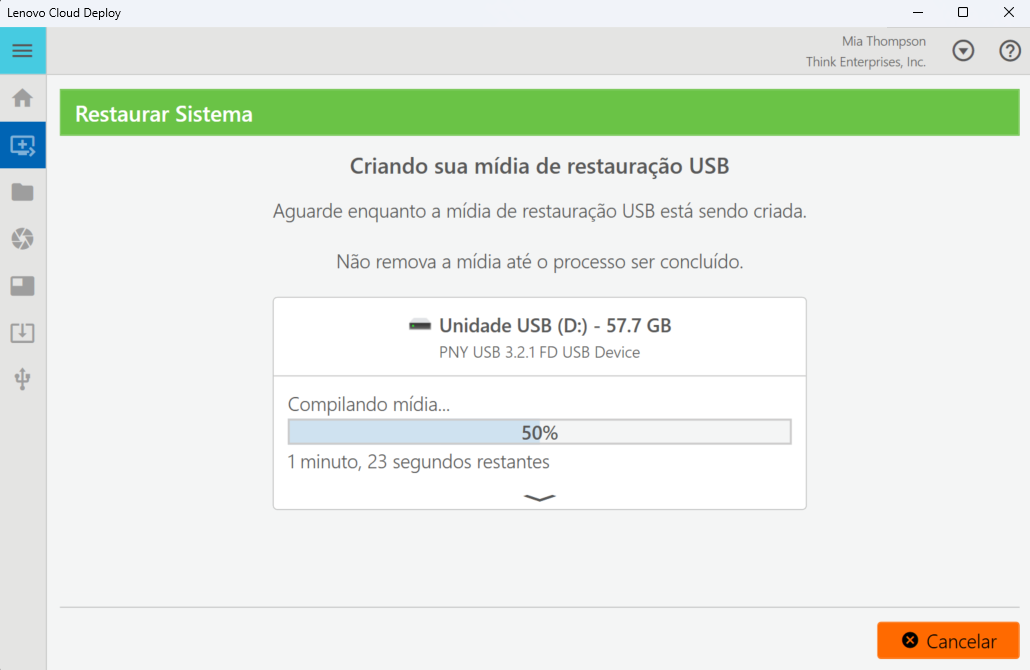
Quando a mídia estiver pronta, as instruções serão exibidas.
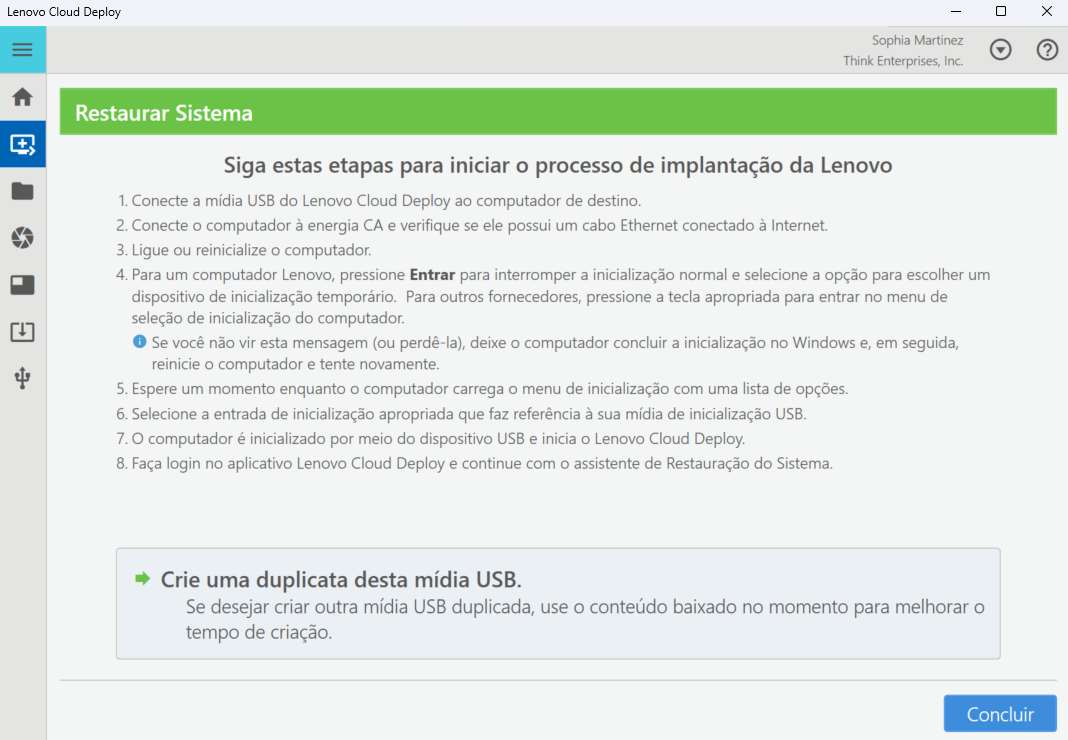
Clique em Concluir para voltar ao início do assistente.
Restaurar outro computador
Utilize esta opção quando:
o sistema de destino não está utilizável
você está restaurando um computador diferente daquele que está utilizando atualmente
o sistema não consegue estabelecer conexão à Internet
Este método utiliza exclusivamente implantações provenientes de mídia de recuperação USB.
Para restaurar outro computador, é necessário criar uma mídia USB.
A forma como o LCD cria mídias de recuperação é determinada pelo fato de seus sistemas serem fabricados pela Lenovo e/ou licenciados para Windows.
Compilar mídia USB para sistemas Lenovo licenciados para Windows.
- Essa opção é útil para dispositivos Lenovo licenciados para Windows.
- Uma chave de produto digital do Windows (DPK) nos dispositivos verifica a licença do Windows.
- Essa opção é compatível com Ethernet e com conexão sem fio.
Compilar mídia USB para sistemas que não são fabricados pela Lenovo e/ou que têm licença do Windows.
- Essa opção será necessária se você estiver implantando um dispositivo que não seja da Lenovo ou se seu dispositivo não tiver uma licença do Windows.
- Esta opção oferece suporte somente a conexões Ethernet.
Compilar mídia USB para sistemas Lenovo licenciados para Windows
Abra o assistente de restauração do sistema no painel lateral.
Clique em Restaurar outro computador.
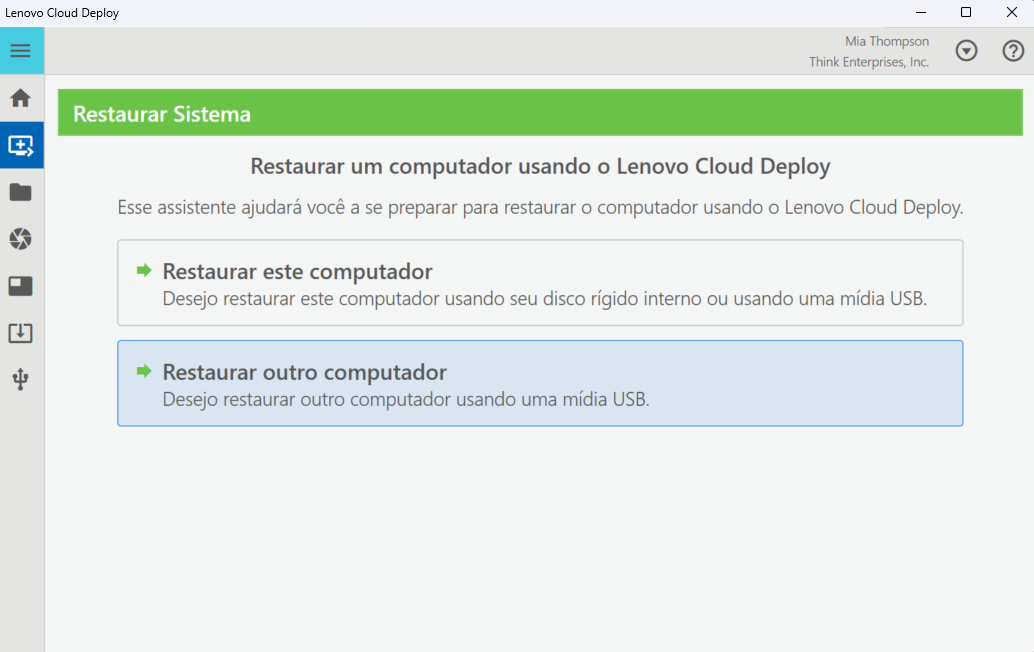
Clique em Sistemas Lenovo licenciados para Windows®.
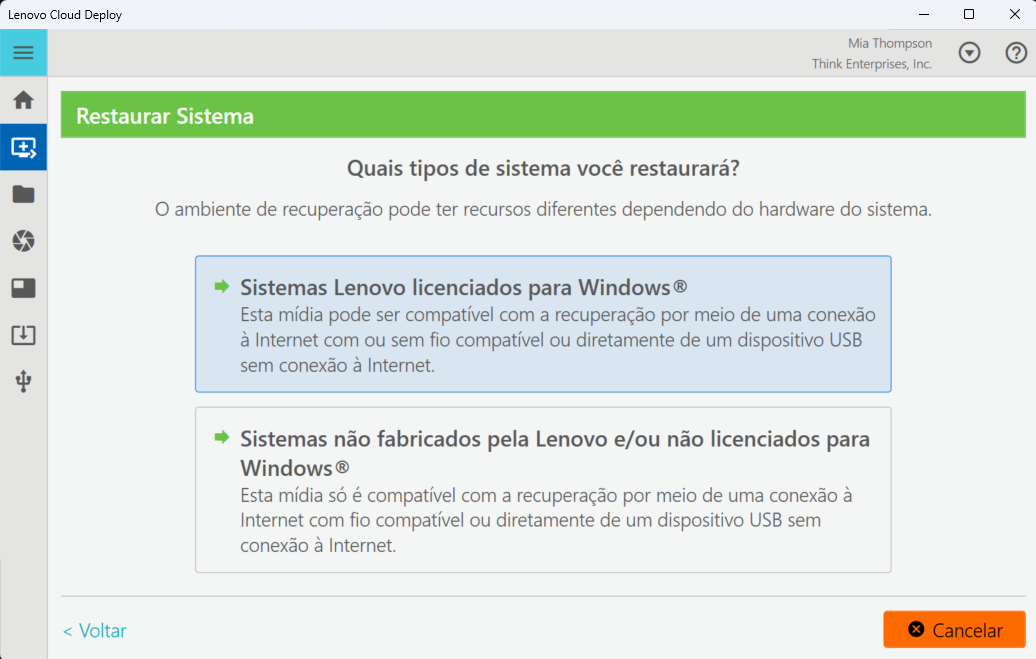
Selecione Processador Intel ou AMD.
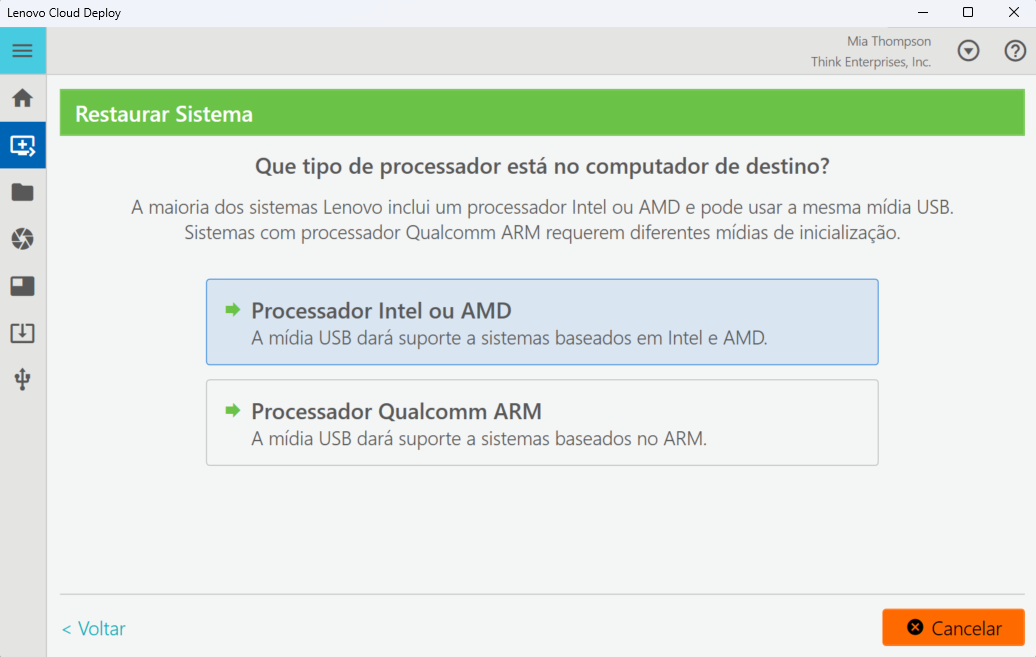
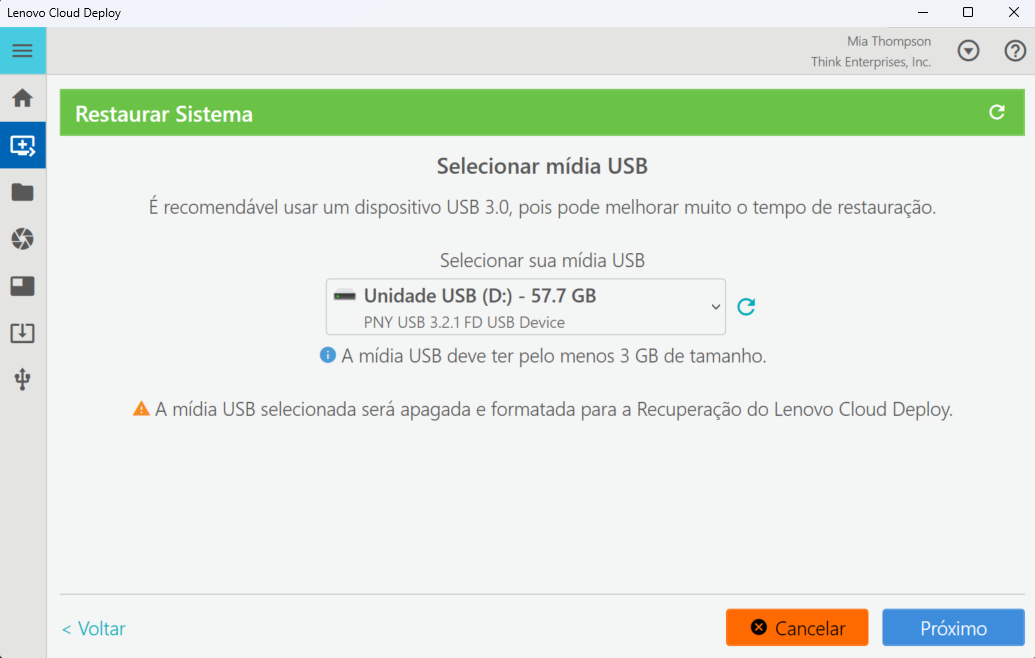
Se ainda não estiver inserida, conecte a mídia USB a uma das portas USB do computador.
Escolha a mídia no menu suspenso e clique em Avançar.
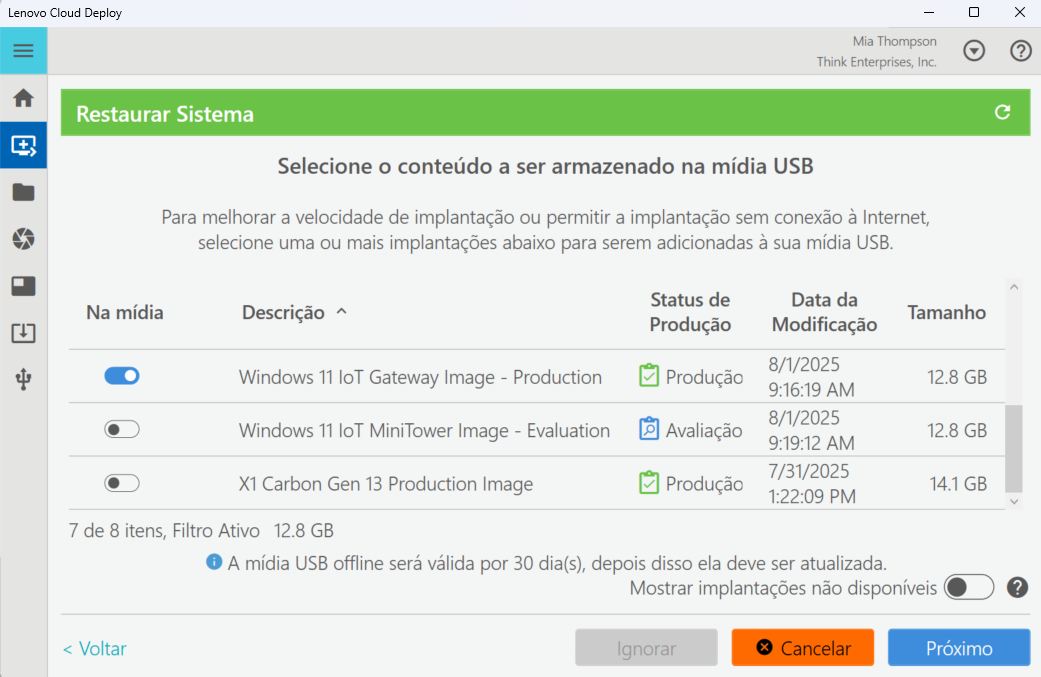
Ative a opção Na mídia para escolher as implantações que deseja armazenar na mídia USB.
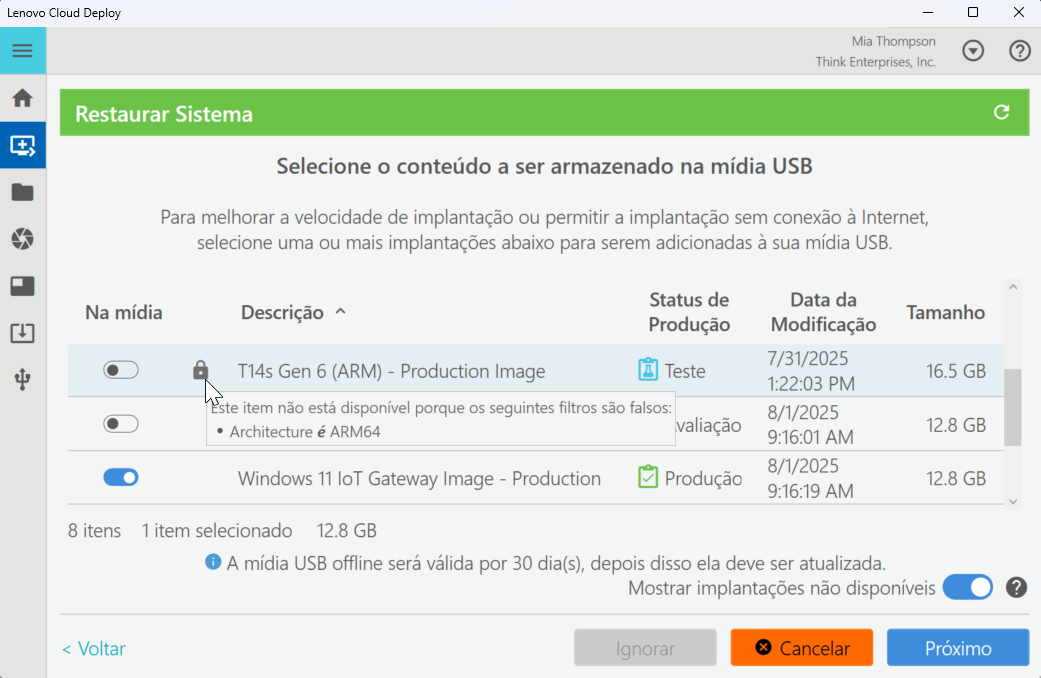
O controle deslizante Exibir implantações indisponíveis exibe as implantações que não atendem aos critérios de filtragem. A captura de tela abaixo mostra uma implantação não disponível, com um símbolo de cadeado. Clique no cadeado para revelar os filtros que não foram atendidos. Consulte Filtragem de implantação para obter mais informações.
Selecione a caixa para confirmar que entende que sua mídia USB será apagada e que está pronto para criar a mídia de inicialização.
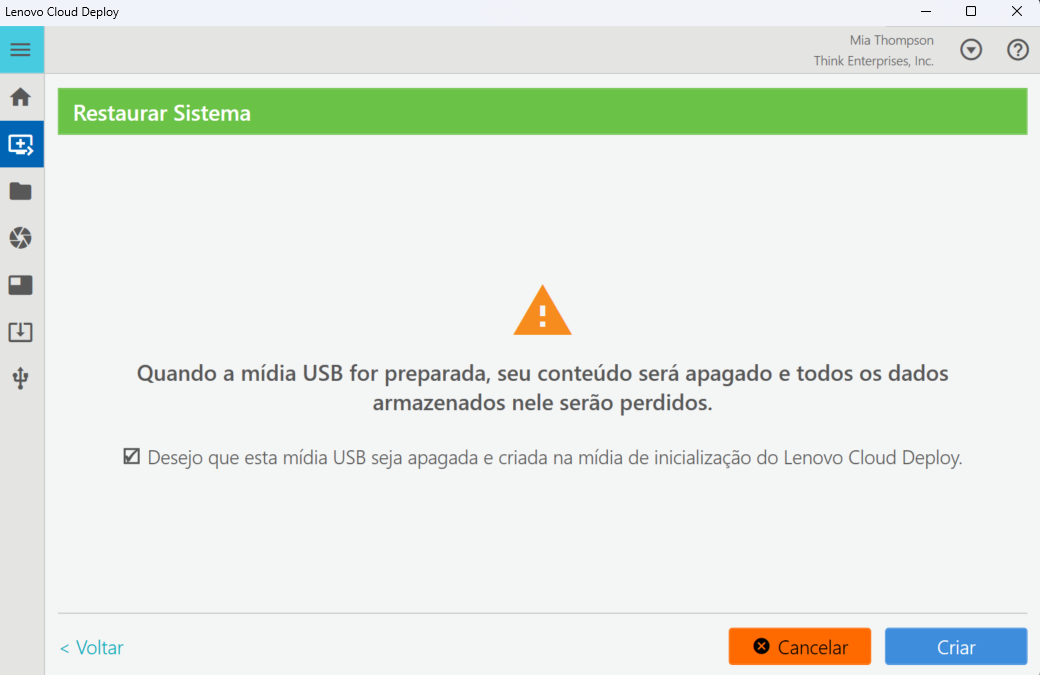
Para confirmar que está pronto para continuar, clique em Criar. Uma barra de status exibe o andamento da criação de mídia de restauração USB.
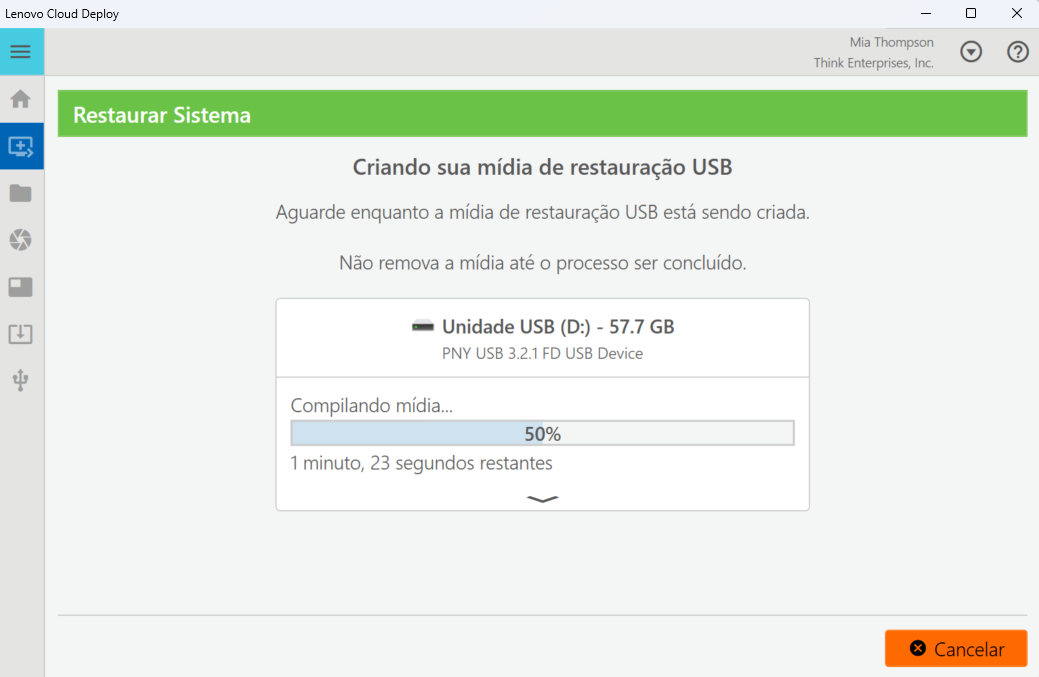
Quando a mídia estiver pronta, as instruções serão exibidas na tela. Clique em Concluir para voltar ao início do assistente.
Na tela Concluir, algumas funções também apresentam a opção de criar uma cópia da mídia em outro pen drive, agilizando o processo ao reutilizar as implantações recém-baixadas. Para realizar essa ação, conecte outro pen drive, clique em Criar uma cópia desta mídia USB e siga as instruções apresentadas.
Compilar mídia USB para sistemas não fabricados pela Lenovo e/ou licenciados para Windows
Esse método de restauração requer uma conexão à Internet com fio para restaurar sistemas não Lenovo/não Windows diretamente do LCD. Conexões sem fio não são compatíveis neste cenário.
Nota
Uma mídia USB criada dessa forma pode ser definida nas Configurações de implantação em lenovoclouddeploy.com para ser válida por até 180 dias (o padrão é 30 dias).
Abra o assistente de restauração do sistema no painel lateral.
Clique em Restaurar outro computador.
Selecione Sistemas não licenciados Fabricado pela Lenovo e/ou não licenciado para Windows®.
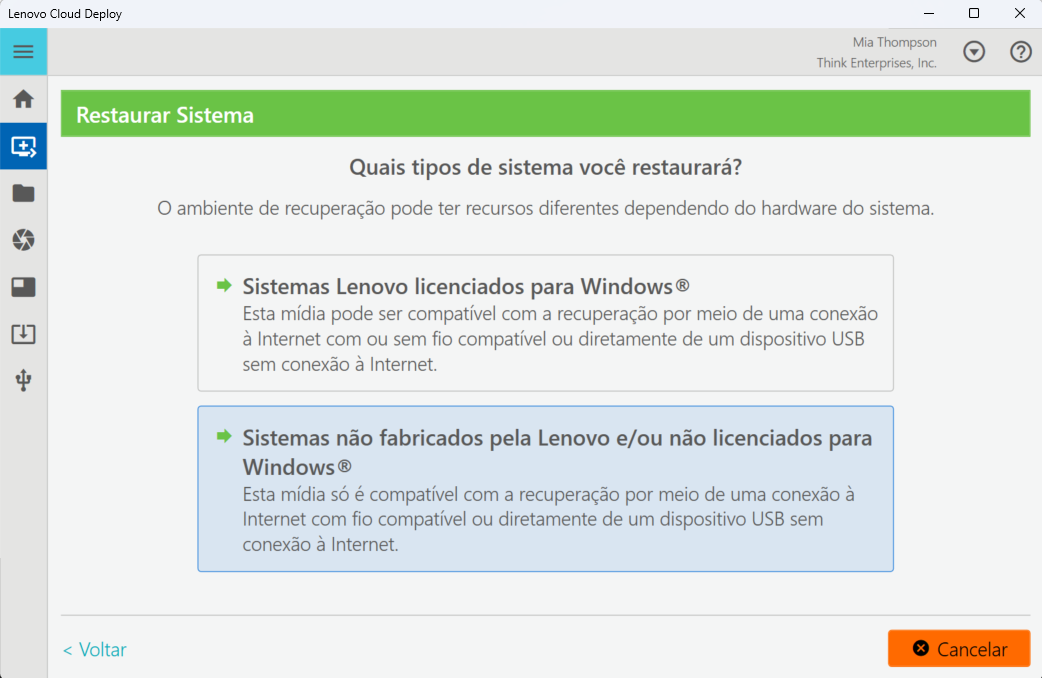
Selecione Processador Intel ou AMD.
Nota
Os processadores Qualcomm ARM não são compatíveis no momento.
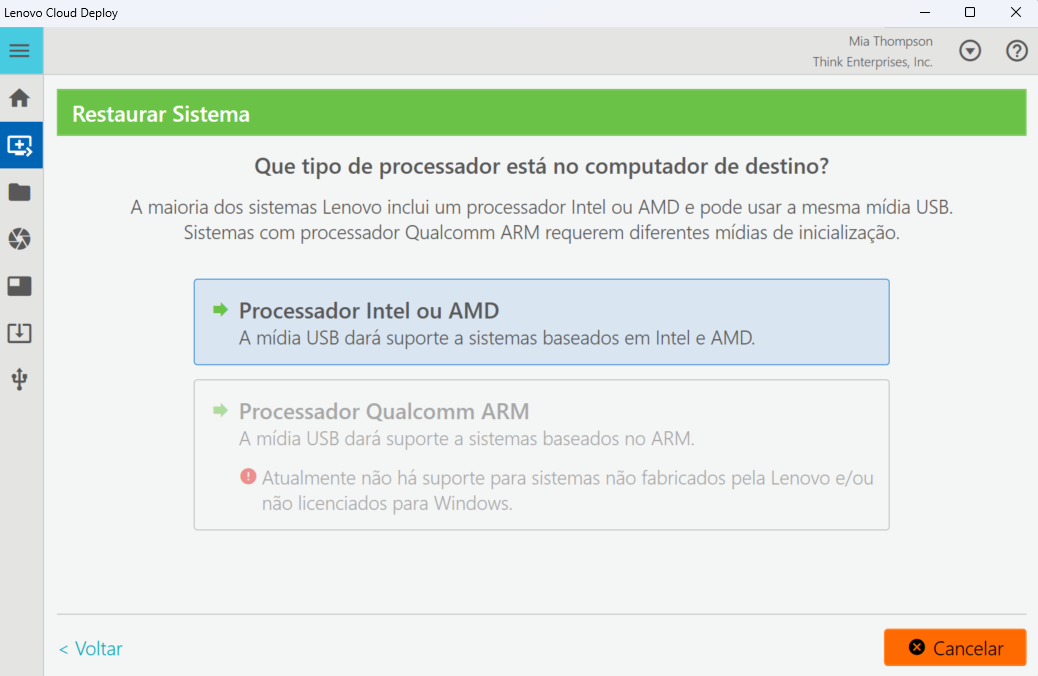
Se ainda não estiver conectada, insira a mídia USB a um dos conectores USB do computador.
Escolha a mídia no menu suspenso e clique em Avançar.
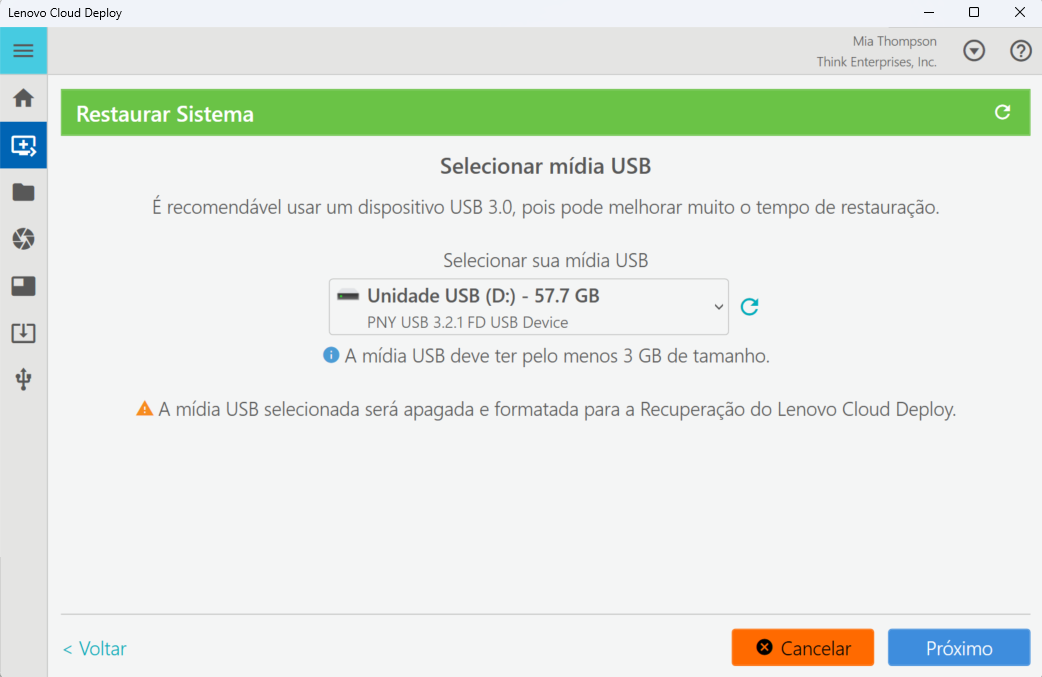
Ative a opção Na mídia para escolher as implantações que deseja armazenar na mídia USB.
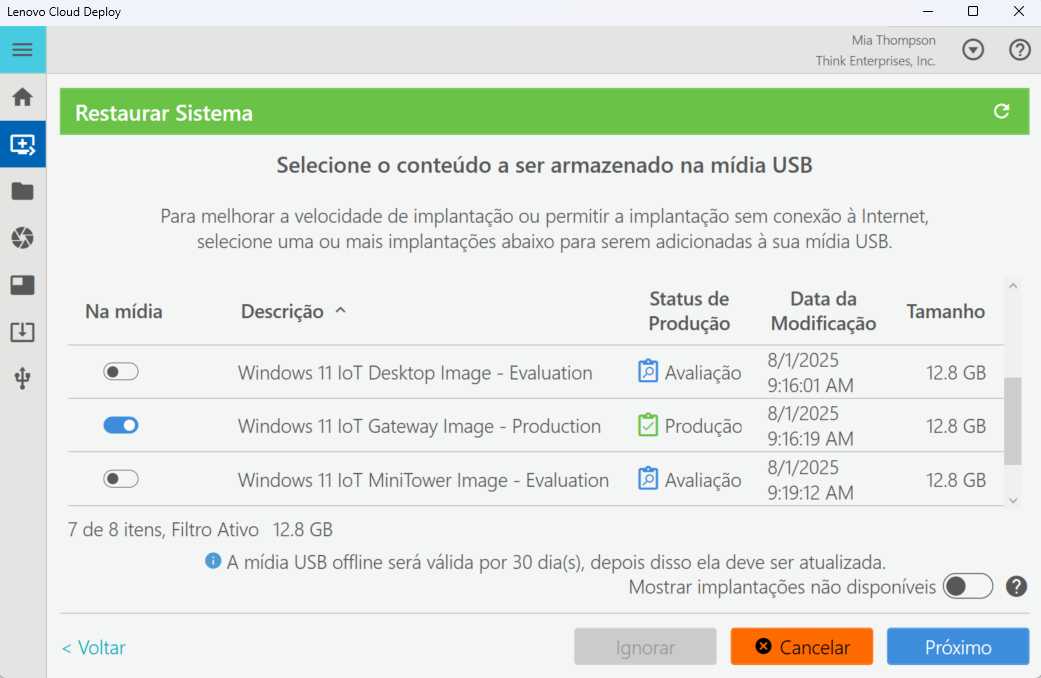
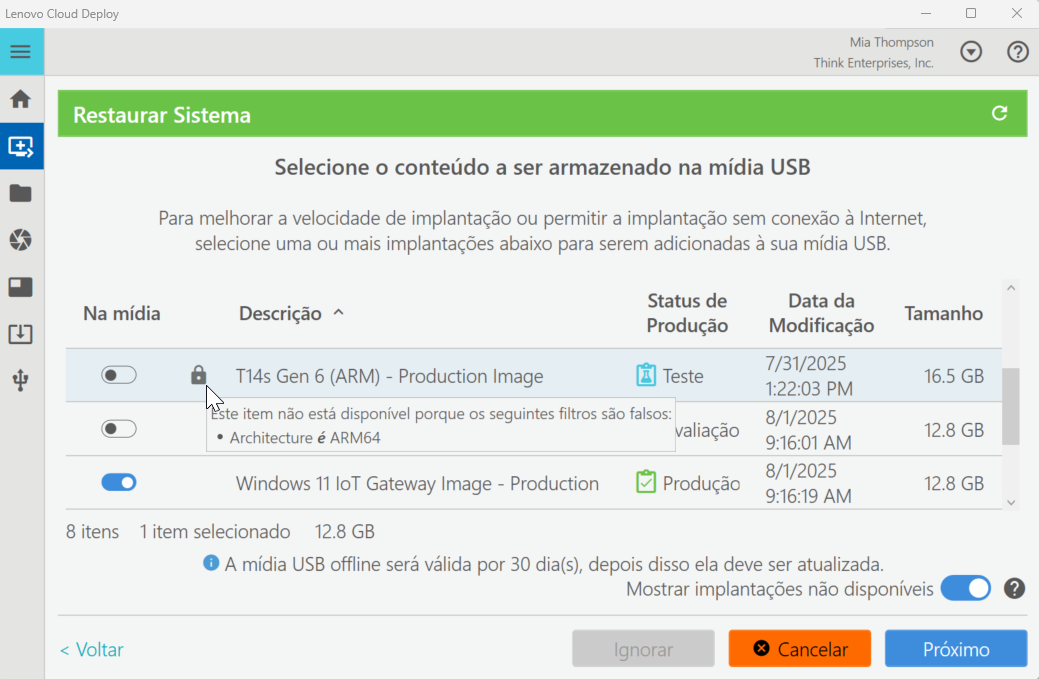
O controle deslizante Exibir implantações indisponíveis exibe as implantações que não atendem aos critérios de filtragem e que são identificadas por um símbolo de cadeado. Clique no cadeado para revelar os filtros que não foram atendidos. Consulte Filtragem de implantação para obter mais informações.
Selecione a caixa para confirmar que entende que sua mídia USB será apagada e que está pronto para criar a mídia de inicialização.
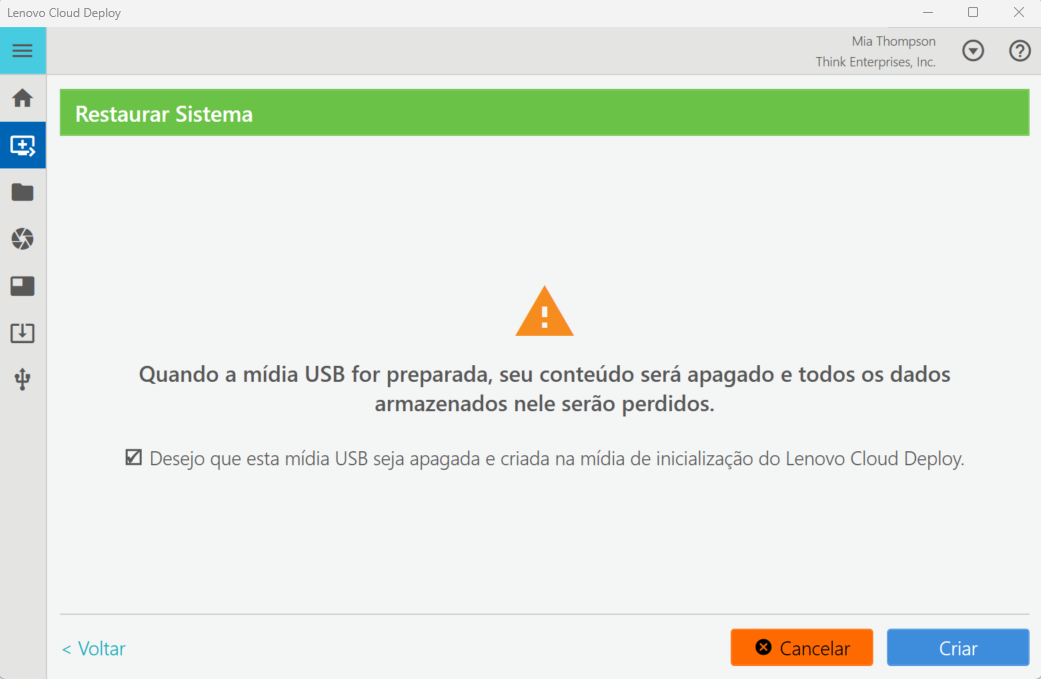
Para confirmar que está pronto para continuar, clique em Criar.
Uma barra de status exibe o andamento da criação de mídia de restauração USB.
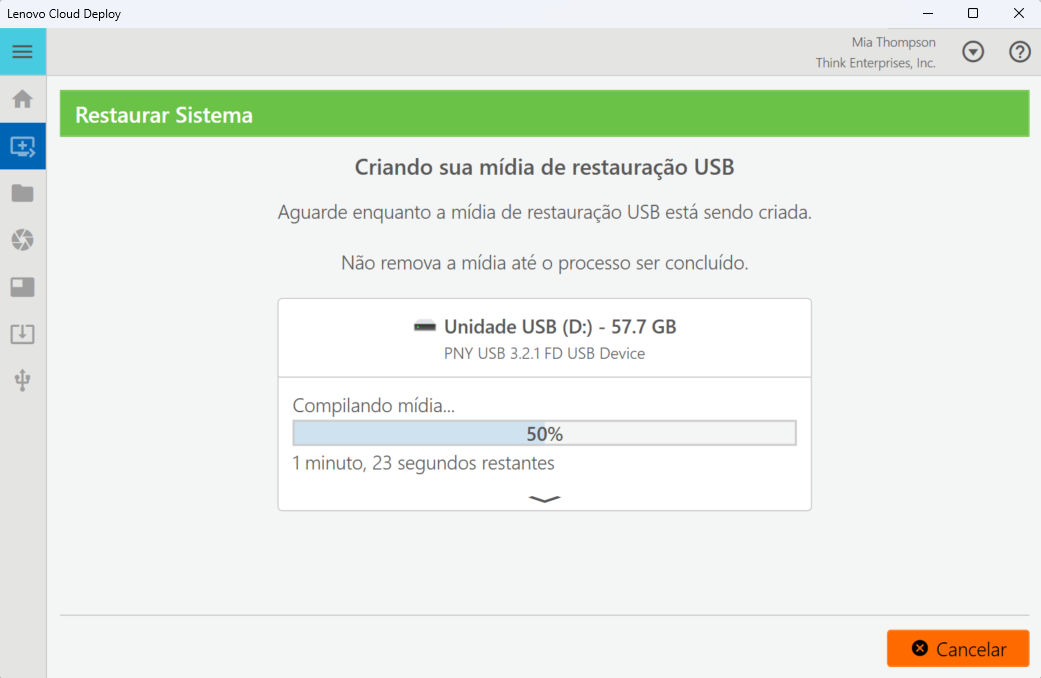
Quando a mídia estiver pronta, as instruções serão exibidas na tela. Clique em Concluir para voltar ao início do assistente.
Na tela Concluir, algumas funções também apresentam a opção de criar uma cópia da mídia em outro pen drive, agilizando o processo ao reutilizar as implantações recém-baixadas. Para realizar essa ação, conecte outro pen drive, clique em Criar uma cópia desta mídia USB e siga as instruções apresentadas.
3 - Prepare sua empresa para utilizar o LCD
Siga as etapas abaixo para preparar sua empresa para utilizar o LCD:
Crie uma conta e faça login no LCD
Instale o cliente LCD e faça login
Estabeleça a estratégia e o conteúdo da imagem
Como as implementações de LCD são criadas pelos engenheiros de TI da Lenovo, e não pelos usuários, considere um processo de integração colaborativo em vez de um processo de autoatendimento.
Garanta a preparação do hardware e dos dispositivos
O LCD depende de hardware e recursos de dispositivo compatíveis.
Prepare as condições de rede e conectividade
O LCD é baseado em nuvem, portanto, a preparação da rede é essencial.
Os dispositivos que utilizam o LCD devem possuir:
Para preparar os dispositivos LCD para conectividade:
Entenda como a implantação funciona na prática (prontidão operacional)
Sua empresa também precisa compreender o modelo operacional do LCD. O LCD permite:
As implantações são:
Para permitir esse fluxo de trabalho, estabeleça processos internos para:
criação de imagens em novos dispositivos
recuperação de dispositivos com falha
atualização de implantações
4 - Verificar os detalhes de suporte do meu hardware
O suporte do LCD pode variar para cada modelo de hardware, dependendo do tipo de recuperação e dos tipos de conexão de rede. Para consultar o suporte disponível para o seu modelo específico de hardware, consulte as tabelas de suporte de hardware.
5 - Provisionar um sistema por meio do Assistente de Sistema de Provisão
O processo de provisionamento de um sistema usa o sistema operacional existente do computador e aplica alterações para torná-lo utilizável em um ambiente da empresa.
O Assistente de Sistema de Provisão (PSW) é um aplicativo cliente para desktop Windows® que disponibiliza uma interface para lenovoclouddeploy.com. Essa plataforma prepara um computador para ser utilizado na empresa por meio da instalação atual do Windows.
Funções e permissões de provisionamento
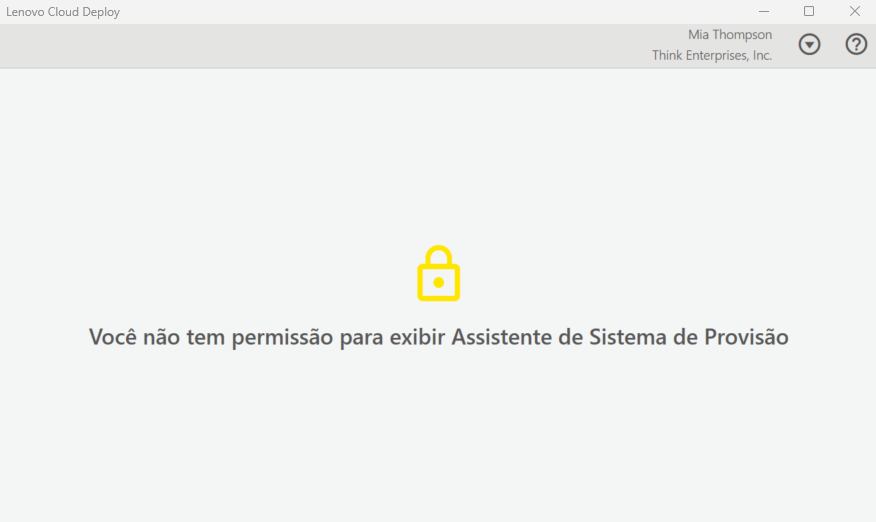
Há diversas funções que podem ser atribuídas aos usuários e que influenciam o processo de provisionamento. Caso um usuário não possua as permissões necessárias para executar um provisionamento, o Assistente de Sistema de Provisão apresentará um ícone de cadeado amarelo, indicando que o recurso está restrito.
Por exemplo, o Administrador de usuário do cliente não tem permissões de provisionamento. Por isso, a tela a seguir será exibida quando um usuário com essa função tentar acessar o PSW.
As funções são atribuídas aos usuários em lenovoclouddeploy.com/. Se sua empresa usa Logon único, uma função padrão de usuário de implantação será atribuída aos usuários autenticados.
Os criadores de solução que trabalham com o Centro de tecnologia de imagem geralmente são designados para a função Engenheiro do cliente. Com ela eles poderão criar, modificar, excluir e usar todo o conteúdo da nuvem. Os usuários finais que só precisam usar o recurso de restauração do sistema são Usuários de implantação.
Preparação
Essas etapas pressupõem que o computador é um sistema novo sem qualquer imagem personalizada da fábrica ou do departamento de TI. Realize as etapas a seguir para começar.
Conecte o computador à alimentação CA.
Confirme se uma conexão à Internet está disponível. Conecte um cabo Ethernet com fio, se disponível. As conexões sem fio podem ser configuradas durante a Experiência inicial do Windows.
Tenha disponível sua chave de cliente e as informações de login do lenovoclouddeploy.com.
Experiência inicial do Windows
Caso o computador ainda não tenha sido ligado, as etapas a seguir orientarão você durante a Experiência inicial do Windows, iniciada quando o computador é ligado pela primeira vez.
Ligue o computador e aguarde que ele exiba a Experiência imediata do Windows.
Siga as instruções apresentadas, escolhendo as opções correspondentes e clicando em Avançar para prosseguir. As seleções necessárias incluem:
- Sua região
- O layout do teclado
- Computador pessoal ou de trabalho
- Opções de entrada
- Configurações de privacidade
- Configurações personalizadas
Assim que a configuração da Experiência imediata terminar, sua nova área de trabalho será exibida. A partir daqui, você poderá iniciar o processo de provisionamento.
Assistente de Sistema de Provisão
Depois que um computador novo concluir a Experiência inicial do Windows, ele estará pronto para que o LCD seja utilizado no provisionamento do sistema.
Nota
O computador não pode ser usado durante o provisionamento.
Acesse https://www.lenovoclouddeploy.com/en/provisionsystem.
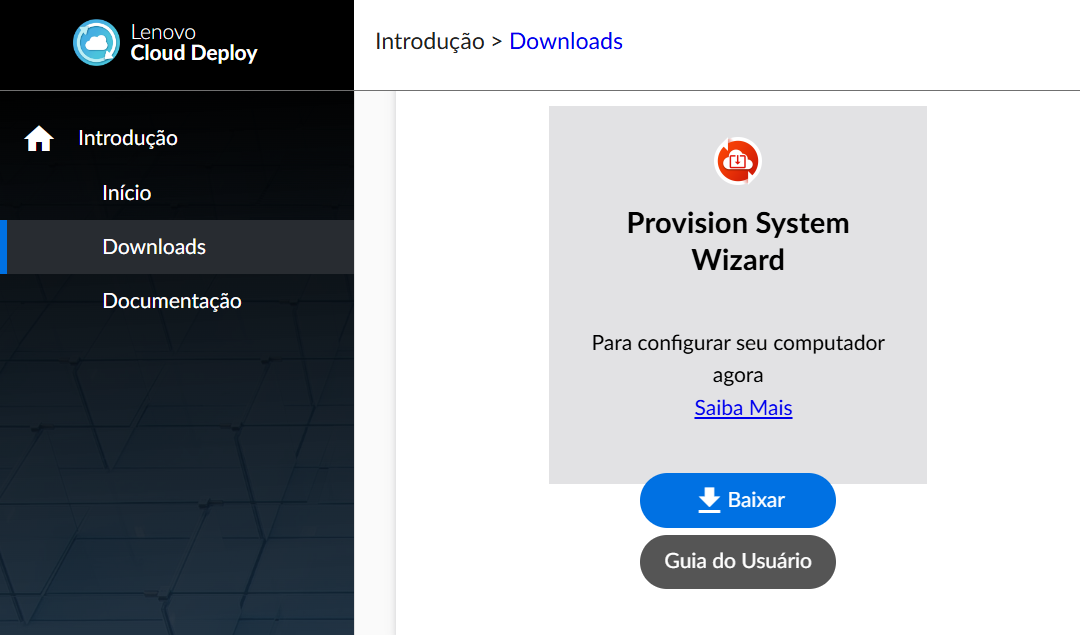
Clique em Baixar.
Siga as etapas de instalação no site.
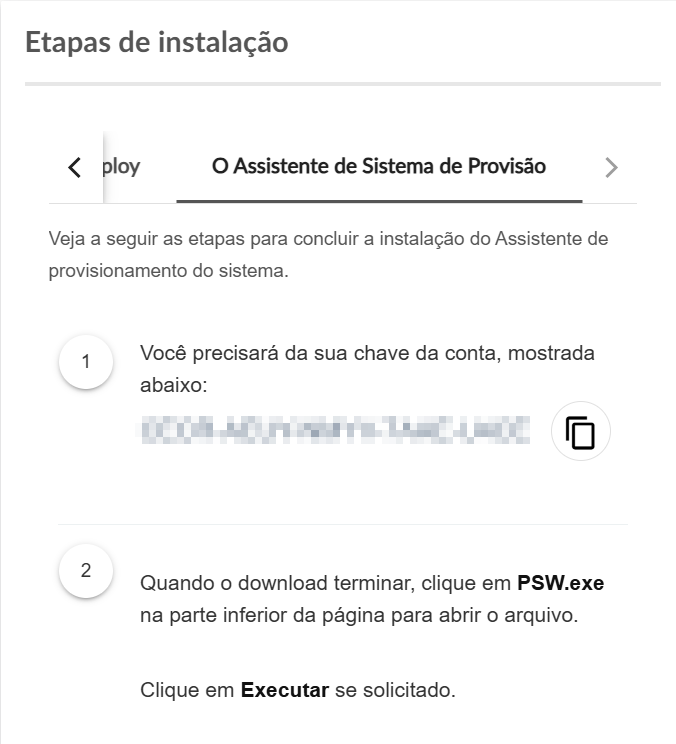
Quando a tela Escolher o Kit de Provisionamento for exibida, marque a caixa para selecionar o kit de provisionamento para aplicar ao sistema.
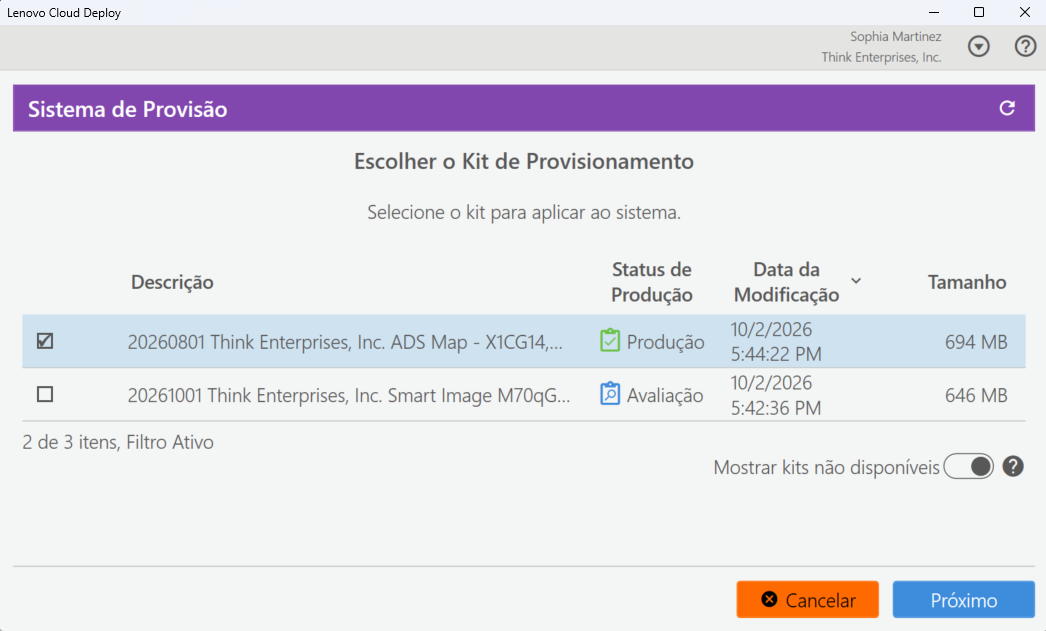
Use o controle deslizante para alternar entre mostrar todos os kits de provisionamento ou somente aqueles que estão disponíveis.
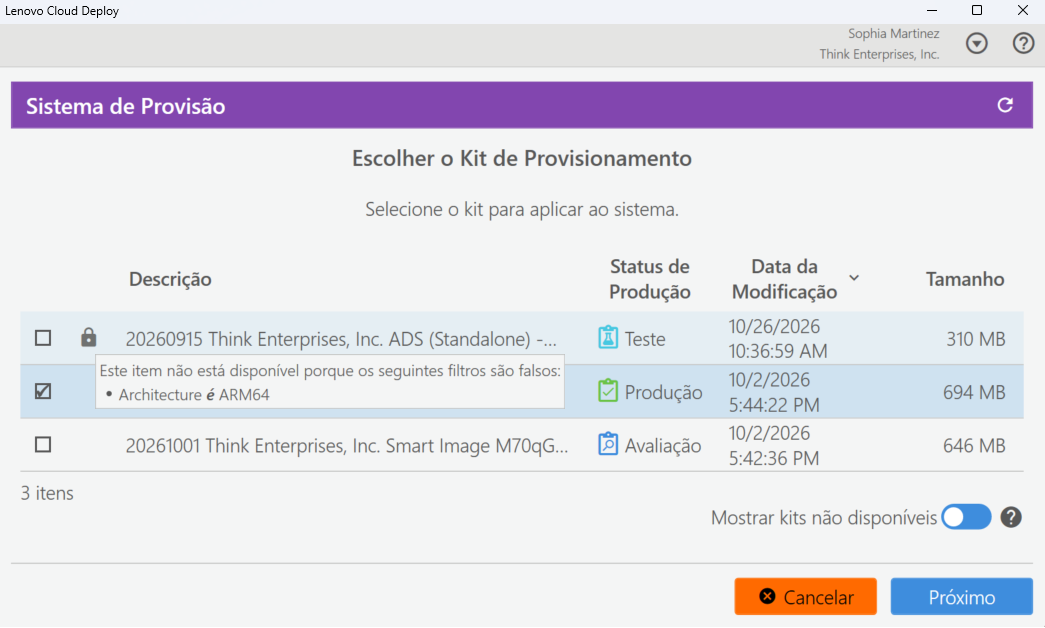
Nota
Kits de provisionamento disponíveis são aqueles que atendem a todos os filtros selecionados; por exemplo, o fabricante é “Lenovo”.
Os kits de provisionamento indisponíveis apresentam um símbolo de cadeado ao lado. Clique no símbolo de cadeado para ver os detalhes dos filtros que não foram atendidos.
Se você possuir a função de Engenheiro ou Avaliador, poderá escolher um kit de provisionamento indisponível, ignorando os filtros de hardware. No entanto, será exibido um aviso e talvez você não receba um download completo.
Depois de escolher o kit de provisionamento, clique em Avançar para começar o provisionamento do sistema. Siga as instruções na tela para concluir o assistente.
Marque a caixa para confirmar que você compreende que o computador ficará inutilizável durante o processo de provisionamento e, em seguida, clique em Avançar.
Os downloads do kit de provisionamento selecionado.
Quando a tela Pronto para Provisão for exibida, o Assistente de Sistema de Provisão baixou o kit e está pronto para provisionar o sistema.
A parte de provisão do LCD está concluída. O assistente será encerrado e apresentará a opção de iniciar o processo de provisionamento imediatamente ou posteriormente.
A configuração específica do LCD de sua organização determina as próximas etapas no processo de provisionamento.
Nota
A maioria dos kits de provisionamento solicita informações adicionais conforme necessário para concluir o processo de provisionamento.