Primeiros passos com o LCD
O que é o Lenovo Cloud Deploy?
O Lenovo Cloud Deploy (LCD) é uma solução de criação de imagens baseada em nuvem que auxilia as organizações a criar, administrar e distribuir imagens padronizadas de sistemas operacionais para seus dispositivos.
De modo geral, o LCD oferece à sua organização uma maneira segura de:
criar e manter uma imagem corporativa padrão
enviar essa imagem e o conteúdo relacionado para a Lenovo
colaborar com a Lenovo na preparação desse conteúdo para implantação
distribuir ou recuperar essa imagem nos sistemas dos usuários sempre que necessário
O acesso ao LCD ocorre por meio de um aplicativo cliente para desktop e de um site de suporte. Cada um desses componentes disponibiliza as ferramentas necessárias para trocar arquivos com a Lenovo, administrar o conteúdo das imagens e restaurar ou configurar sistemas.
Por que as organizações utilizam o Lenovo Cloud Deploy?
As organizações necessitam de uma forma consistente e confiável de preparar os computadores destinados aos funcionários. Em vez de configurar cada dispositivo manualmente, o LCD possibilita definir uma configuração padrão e reaplicá-la sempre que necessário.
Com o LCD, você pode:
garantir que todos os sistemas sejam iniciados a partir de uma configuração consistente e aprovada
diminuir o tempo necessário para configurar manualmente dispositivos novos ou de substituição
restaurar sistemas rapidamente quando ocorrerem problemas
distribuir atualizações de sistemas operacionais, drivers e aplicativos
O LCD oferece suporte tanto à configuração inicial do sistema quanto à sua recuperação posterior, sendo útil durante todo o ciclo de vida do dispositivo.
O cliente LCD
O cliente LCD é um aplicativo de desktop Windows® instalado que disponibiliza a interface para a plataforma de criação de imagens em nuvem da Lenovo® Services.
Por meio do cliente LCD, você pode:
As opções disponíveis para os usuários do cliente LCD variam de acordo com as funções e permissões atribuídas a cada usuário. Algumas funções permitem que os usuários realizem tarefas mais básicas no cliente LCD e no site, enquanto outras têm caráter mais administrativo e permitem a execução de uma gama maior de tarefas de gerenciamento. As funções são mantidas no site do LCD, mas também são aplicadas aos usuários do aplicativo LCD.
O cliente LCD pode criar uma mídia inicializável pela imagem do sistema, independentemente de o sistema de origem estar conectado à Internet. Além disso, o cliente pode criar mídia de inicialização para sistemas que não sejam da Lenovo e para sistemas sem licença do Windows, embora o procedimento seja diferente daquele utilizado para sistemas Lenovo com instalações do Windows licenciadas.
Para começar, baixe e instale o aplicativo.
O site do LCD
O site do Lenovo Cloud Deploy funciona como a central administrativa para acessar e gerenciar os serviços do LCD. Nesse site, os usuários podem baixar o aplicativo Lenovo Cloud Deploy para desktop e realizar tarefas relacionadas à conta, como gerenciar usuários, direitos, configurações de conta e contratos de licença. O site também disponibiliza um local centralizado para coordenar atividades com os engenheiros da Lenovo e acessar recursos e documentação de suporte. Dessa forma, o site oferece suporte às atividades de administração e configuração, enquanto tarefas operacionais, como criação de imagens, provisionamento e recuperação do sistema, são executadas no cliente LCD.
No site, os administradores do LCD gerenciam:
O site também é utilizado pelos usuários para baixar o cliente LCD.
Responsabilidades do cliente e da Lenovo no Lenovo Cloud Deploy
Em vez de aplicar as imagens diretamente, o LCD utiliza um modelo colaborativo.
Você informa seus requisitos a um engenheiro do Centro de tecnologia de imagem (ITC) da Lenovo.
Você prepara o conteúdo da sua imagem ou aplicativo.
Você envia esse conteúdo para a nuvem da Lenovo.
A Lenovo desenvolve a solução de implantação ou provisionamento.
Você aplica essa solução aos sistemas utilizando as ferramentas do cliente LCD.
Esse modelo permite que a Lenovo cuide das etapas complexas de preparação necessárias para a implantação e recuperação de sistemas prontos para uso em fábrica.
Conceitos-chave: Implantações e kits de provisionamento
O cliente LCD funciona com base em dois conceitos principais: implantações e kits de provisionamento. Esses elementos atuam em conjunto para preparar e configurar os sistemas.
Implantações
Uma implantação corresponde à solução empacotada utilizada para entregar a imagem da sua organização a um sistema. Uma implantação contém:
a imagem do sistema operacional
aplicativos instalados
elementos de configuração, como criptografia ou partições de serviço
etapas adicionais de configuração executadas durante a primeira inicialização
As implantações são desenvolvidas por engenheiros da Lenovo com base no conteúdo da imagem fornecido por você. Quando estiver disponível, uma implantação poderá ser aplicada para instalar, reinstalar ou recuperar um sistema.
As implantações são utilizadas principalmente para:
criação de imagens de fábrica para novos sistemas
restauração de sistemas para um estado conhecido e aprovado
fornecimento de um ambiente completo e pronto para utilização
Kits de provisionamento
Um kit de provisionamento é utilizado para configurar um sistema depois que a imagem base foi aplicada.
Quando um kit de provisionamento é executado, ele inicia um assistente de configuração que orienta o usuário durante um pequeno número de etapas. Com base nessas informações, o sistema é personalizado automaticamente.
Os kits de provisionamento podem automatizar tarefas como:
associar o dispositivo a um domínio
criar contas de usuário e de e-mail
configurar impressoras e configurações regionais
Assim como as implantações, os kits de provisionamento são criados pelos engenheiros da Lenovo em colaboração com sua organização.
Lenovo Cloud Boot
O Lenovo Cloud Boot é um recurso que permite que um sistema seja iniciado (inicialização) pela rede e acesse os serviços do cliente LCD, em vez de depender exclusivamente do sistema operacional local instalado no disco rígido.
O Cloud Boot exige uma conexão direta à Internet e foi desenvolvido para conectar o dispositivo ao Lenovo Cloud Deploy, possibilitando a execução de operações de criação de imagem ou recuperação.
Com o Lenovo Cloud Boot, um sistema pode:
acessar o cliente LCD mesmo quando o sistema operacional local estiver indisponível
conectar-se diretamente ao conteúdo de implantação hospedado na nuvem
iniciar operações de recuperação ou restauração sem depender de arquivos locais
Consulte Restauração usando o Lenovo Cloud Boot para obter mais detalhes.
Opções de restauração
O cliente LCD oferece diferentes formas de restaurar um sistema, de acordo com o ambiente e as necessidades.
Restaurar usando o Lenovo Cloud Boot
Ao restaurar um sistema usando o Lenovo Cloud Boot, o dispositivo é iniciado pela rede e estabelece conexão com o Lenovo Cloud Deploy. Essa abordagem é útil quando:
o sistema operacional do dispositivo está danificado ou ausente
você precisa restaurar um sistema para um estado limpo
as opções de recuperação local não estão disponíveis
Como o sistema é iniciado diretamente no ambiente de nuvem, a recuperação não depende do disco rígido local.
Restaurar usando mídia USB
É possível armazenar os dados de imagem utilizados pelo cliente LCD em uma mídia de armazenamento USB, que poderá ser utilizada posteriormente para restaurar um sistema. O assistente Compilar mídia orienta na preparação de uma mídia USB inicializável, capaz de capturar ou restaurar uma cópia digital (ou “clone”) de um sistema. Ao restaurar um sistema usando uma mídia USB, o cliente LCD verifica se os dados presentes na mídia UCB estão desatualizados e solicita a atualização da mídia USB antes de continuar com a restauração.
Essa abordagem é útil quando:
Restaurar usando o disco rígido do sistema
Ao restaurar pelo disco rígido do sistema, o processo de recuperação é iniciado no dispositivo local. Essa abordagem é útil quando:
o sistema existente ainda está acessível
uma opção de recuperação local foi configurada
a inicialização baseada em rede não é necessária ou não está disponível
Nesse cenário, o sistema utiliza as ferramentas disponíveis localmente, juntamente com conteúdo na nuvem, se necessário, para concluir a restauração.
Consulte Restaurar este computador usando o seu disco rígido para obter detalhes.
1 - Requisitos do sistema
Para utilizar o LCD, seu sistema precisa atender aos seguintes requisitos de hardware e software.
Requisitos de hardware
Os recursos disponibilizados pelo cliente LCD variam de acordo com os modelos de hardware nos quais o aplicativo está instalado. Consulte Suporte de hardware para verificar os detalhes dos modelos compatíveis com o LCD e os respectivos recursos.
Requisitos de software
Lenovo Cloud Deploy
- Microsoft Windows 10 (21H2) ou posterior
- .NET Framework 4.8.1 ou posterior
- Porta local 55819
- Uma conexão à Internet com fio de 1 Mb/s para os seguintes recursos:
- Ferramentas de imagem
- Capturar uma imagem
- Restaurar uma imagem
- Assistente de restauração do sistema
- Usar seu disco rígido
- Mídia USB online
- Inicialização HTTPS
Inicialização do Lenovo Cloud por BIOS
- Uma conexão à Internet com fio de 1 Mb/s
- É necessário acesso direto à Internet; proxies não são compatíveis
Assistente de Sistema de Provisão
- Microsoft Windows 10 (21H2) ou posterior
- .NET Framework 4.8 ou posterior
- Uma conexão à Internet, sem fio ou com fio, com velocidade de 1 Mb/s
Requisitos de firewall
O LCD utiliza a porta HTTPS padrão 443 e o protocolo de segurança da camada de transporte (TLS) versão 1.2 para estabelecer comunicação com o ambiente de back-end na nuvem. Firewalls corporativos podem precisar de regras adicionais configuradas para permitir a comunicação com a infraestrutura do LCD. Para consultar todos os detalhes, consulte Requisitos de firewall.
4 - Faça login no cliente LCD
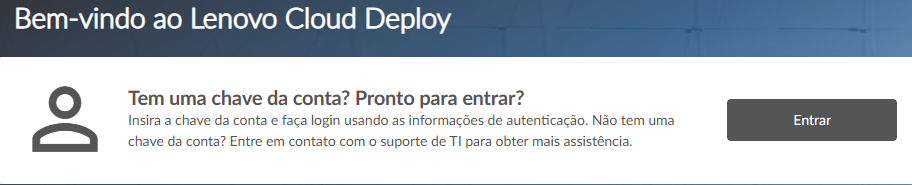
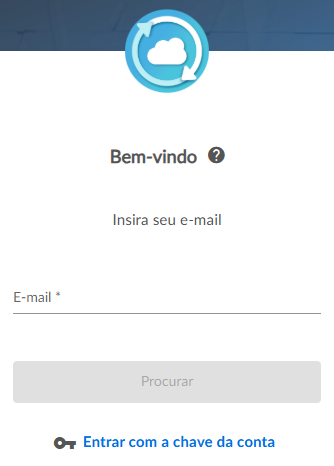
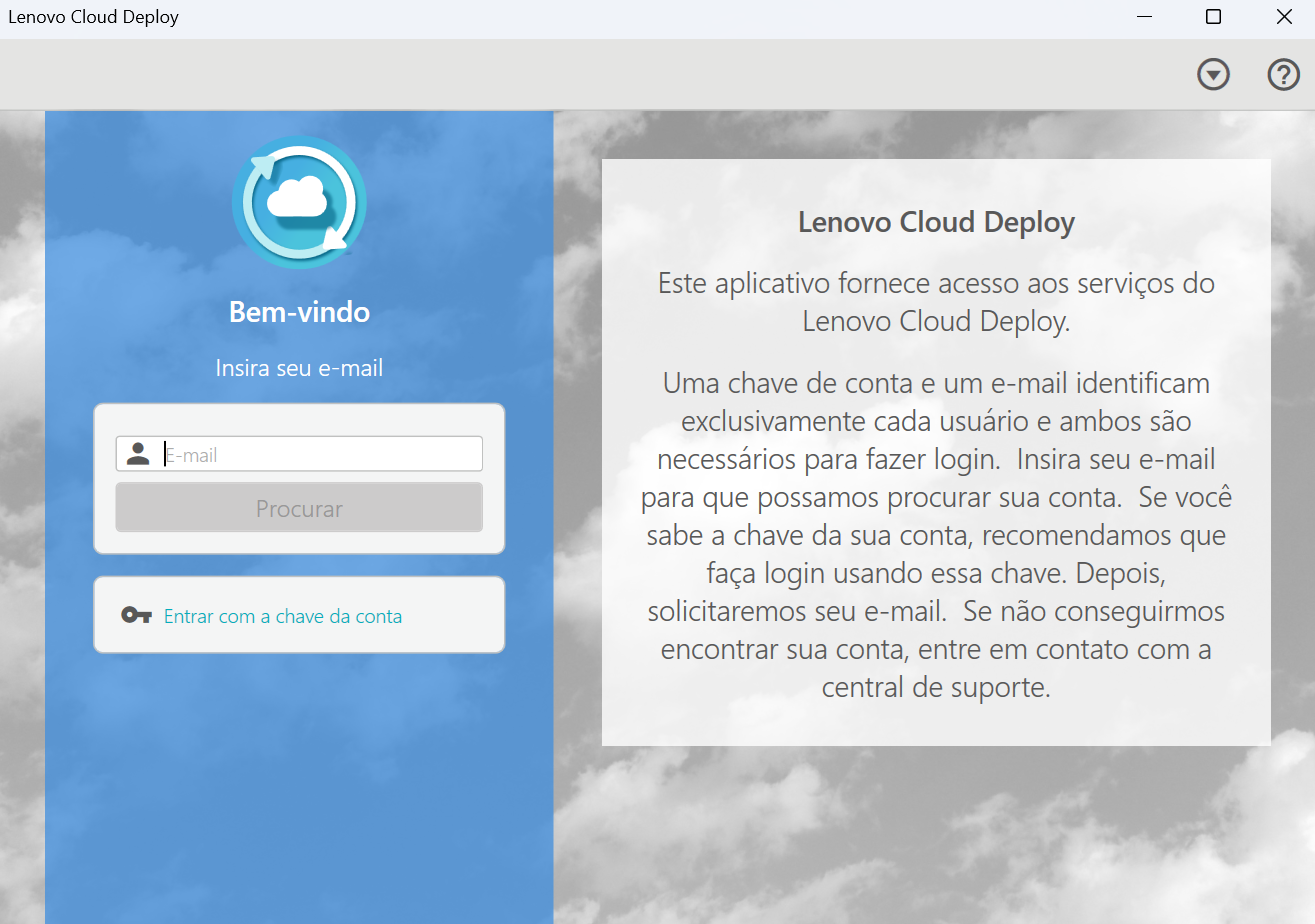
Ao abrir o aplicativo LCD, você terá uma das quatro experiências de login abaixo, dependendo de como o administrador configurou seu acesso ao LCD:
Busca de contas
Essa tela será exibida se o cliente do LCD foi instalado sem uma chave de conta válida. Insira seu endereço de e-mail para identificar sua conta do LCD. Caso você conheça a chave da conta, poderá fazer login com ela selecionando Entrar com a chave da conta.
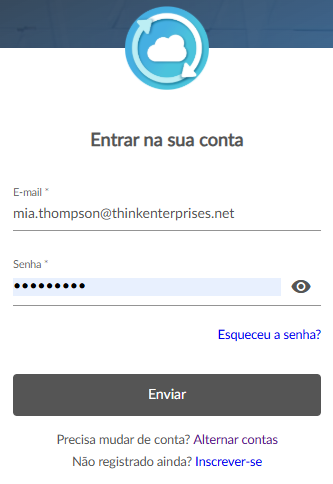
Informe seu endereço de e-mail e clique em Busca. Quando seu endereço de e-mail for localizado, será solicitado que você insira a senha.
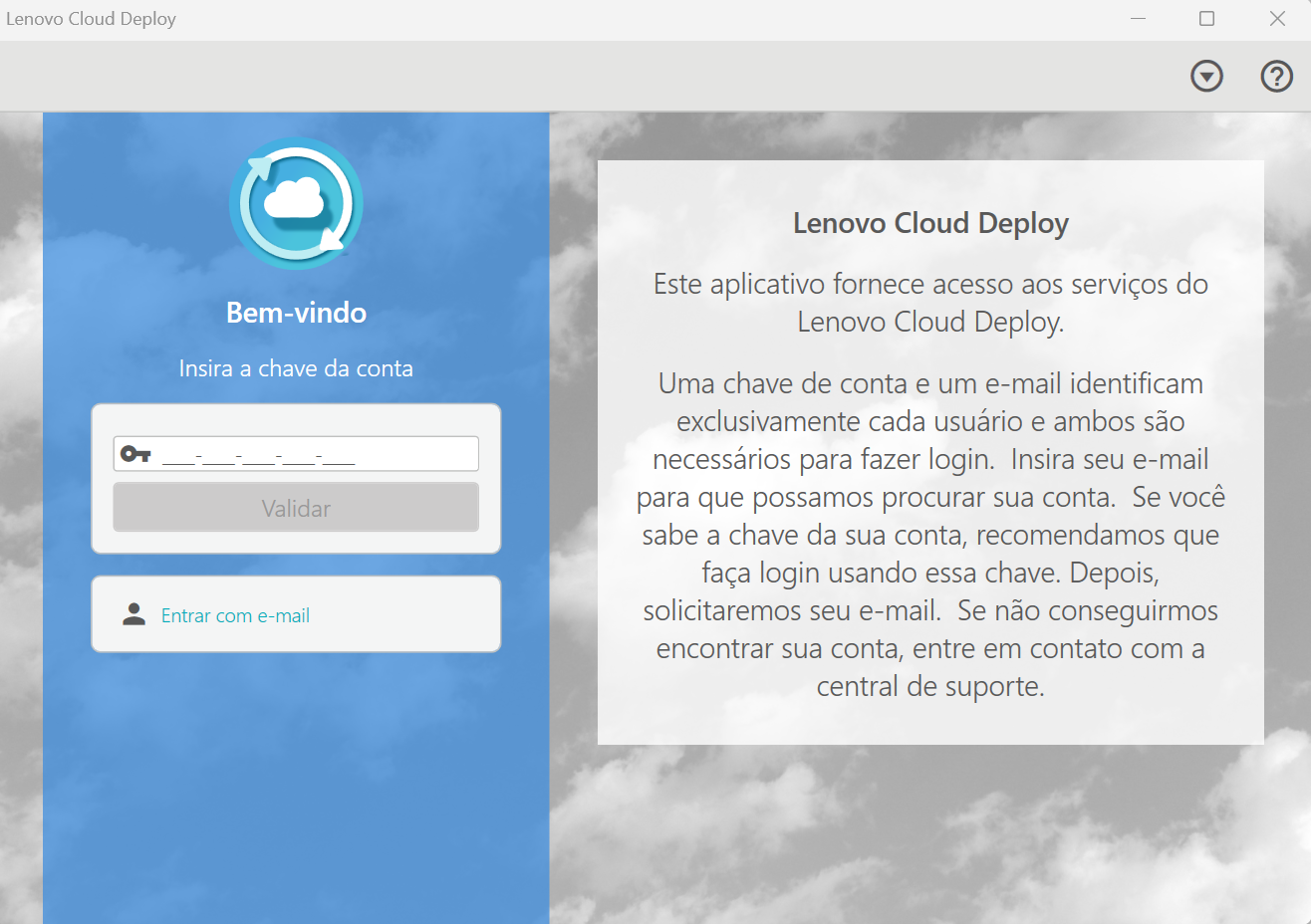
Validação da chave da conta
Essa tela será apresentada caso você tenha selecionado Entrar com a chave da conta na tela principal de consulta de conta. Digite uma chave de conta válida e clique em Validar.
Se estiver nesta tela e preferir entrar utilizando seu endereço de e-mail, clique em Entrar com e-mail.
Várias contas associadas ao endereço de e-mail
Se seu login estiver associado a várias contas do LCD, selecione a que você deseja no menu suspenso quando solicitado.
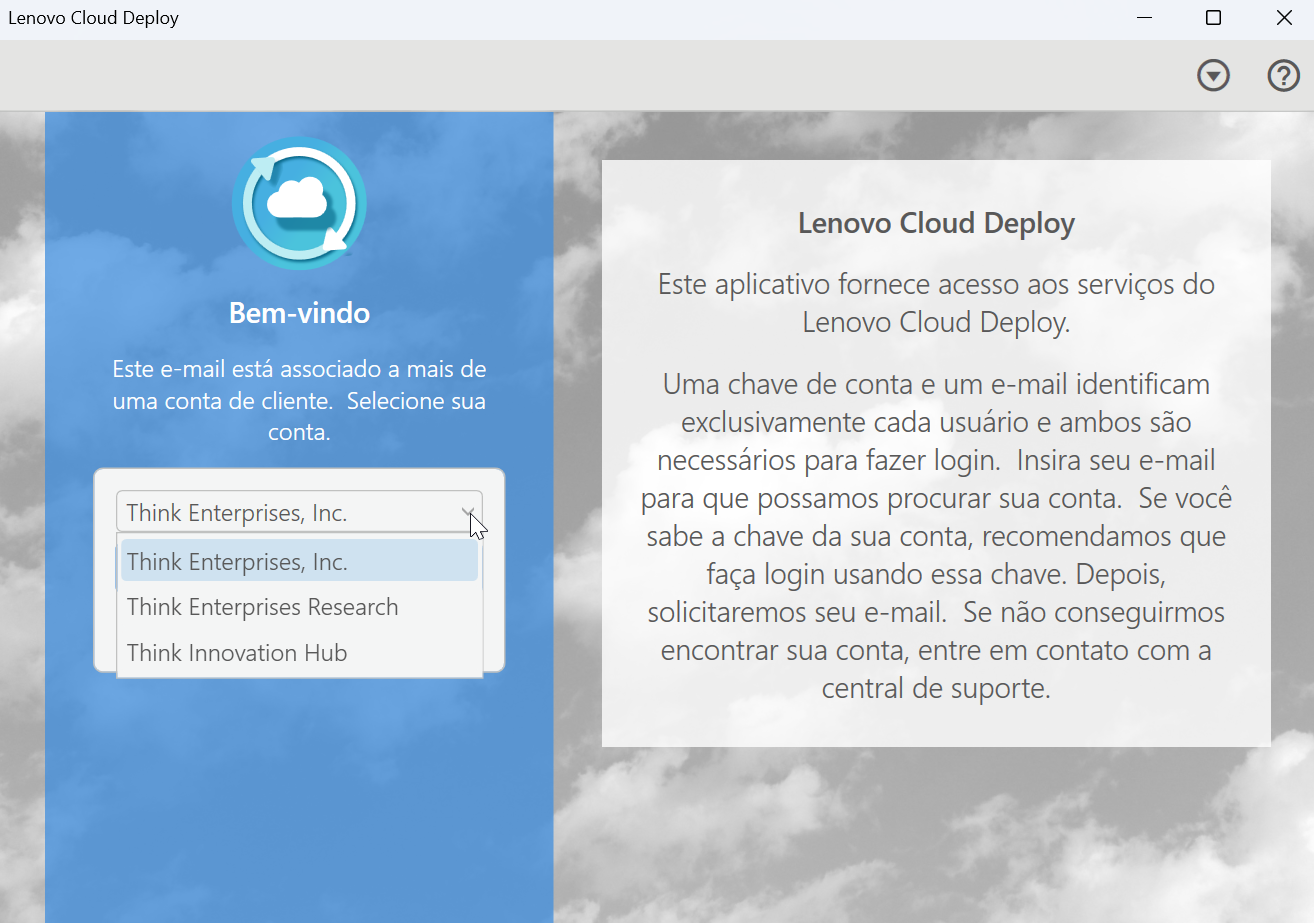
Se uma mensagem indicar que algumas contas estão indisponíveis devido à sua localização no momento do login, isso acontece em razão das restrições de geolocalização configuradas pela sua organização nas Configurações de isolamento geográfico em lenovoclouddeploy.com.
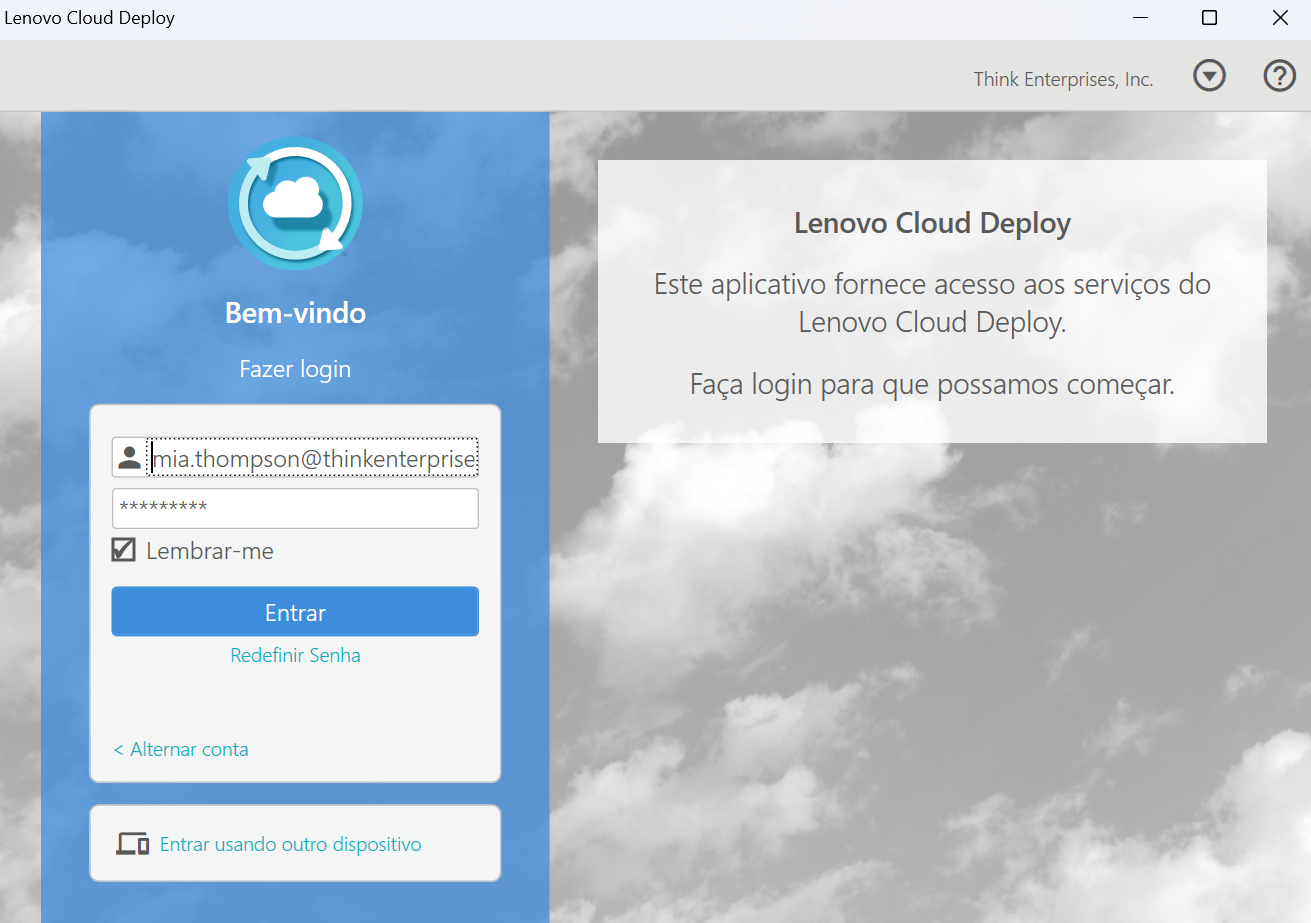
Conta do LCD
Faça login com uma conta específica do LCD criada pelo seu administrador.
Conta de login único
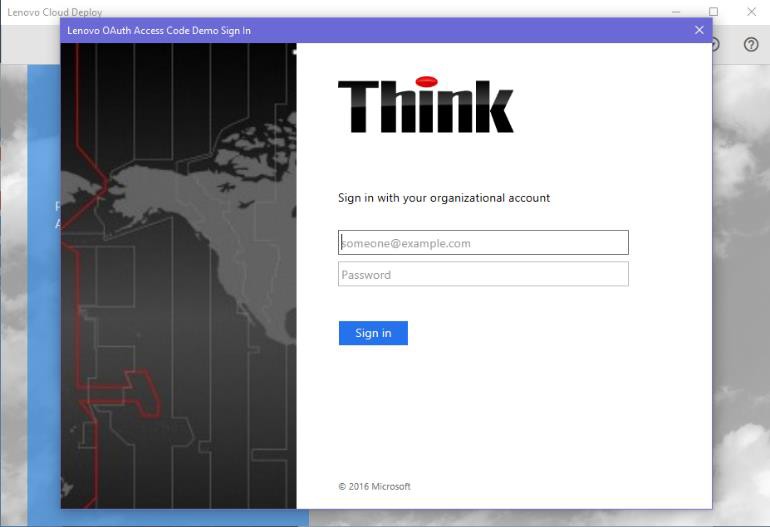
Caso sua organização tenha configurado o logon único, entre utilizando sua conta corporativa. Ela corresponde a um ID de usuário e uma senha utilizados normalmente para acessar vários aplicativos na rede da empresa, como e-mail, login no computador etc. Uma janela pop-up separada será exibida solicitando que você informe seu ID de usuário e senha, conforme o exemplo a seguir.
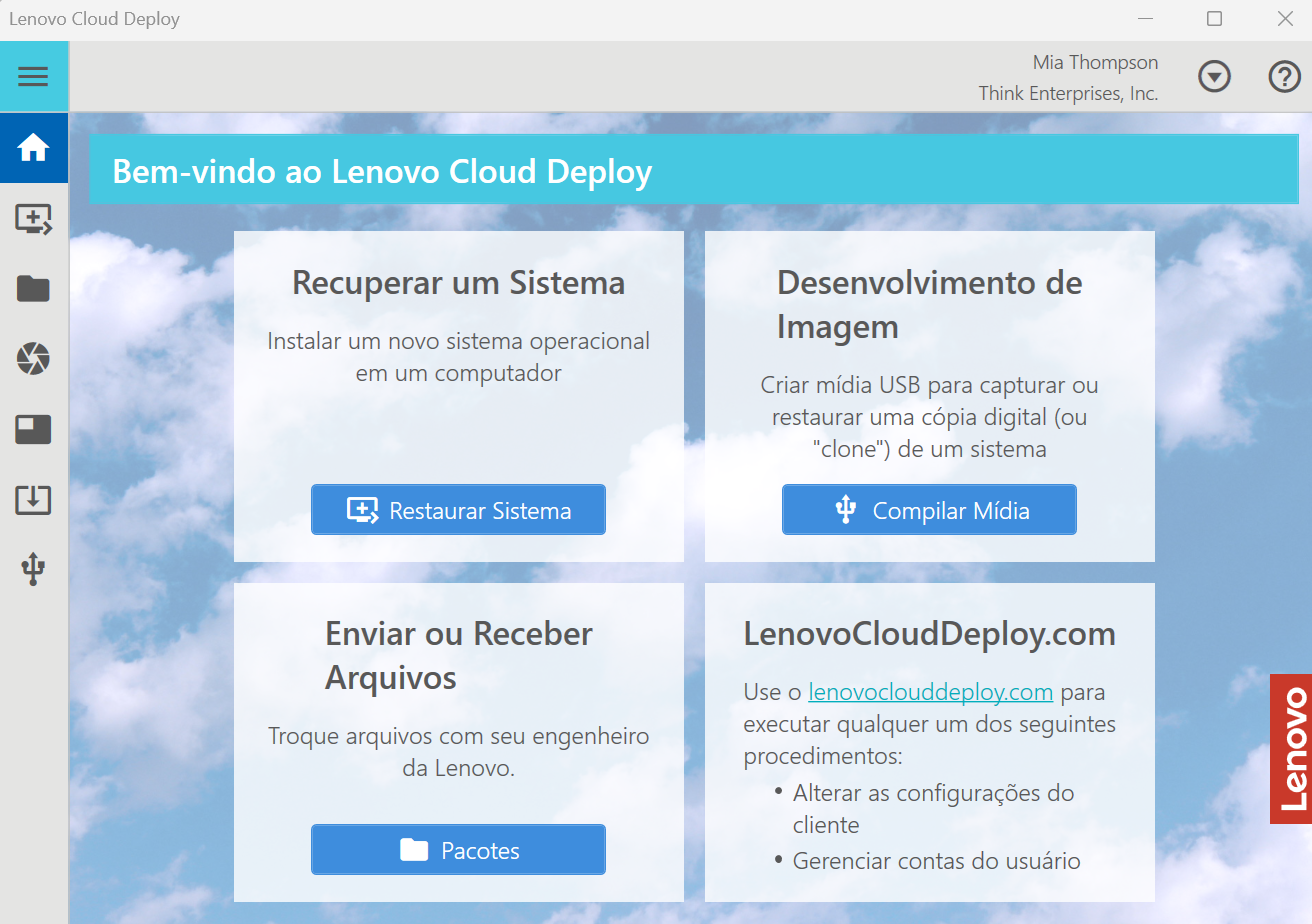
Tela inicial do LCD
Depois de concluir o login no LCD com sucesso, a tela inicial do aplicativo será apresentada.
5 - Acessar o LCD com outro dispositivo
Para maior segurança na autenticação, o LCD permite acessar o aplicativo por meio de um dispositivo secundário. Esse recurso possibilita o acesso via código QR em dispositivos com câmera ou por meio de um link alternativo, caso prefira não utilizar o código QR.
Nota
Deixe seu dispositivo pronto, com a câmera ativada para leitura de códigos QR.
Acessar usando um código QR
Abra o LCD e localize sua conta usando o endereço de e-mail ou a chave de acesso.
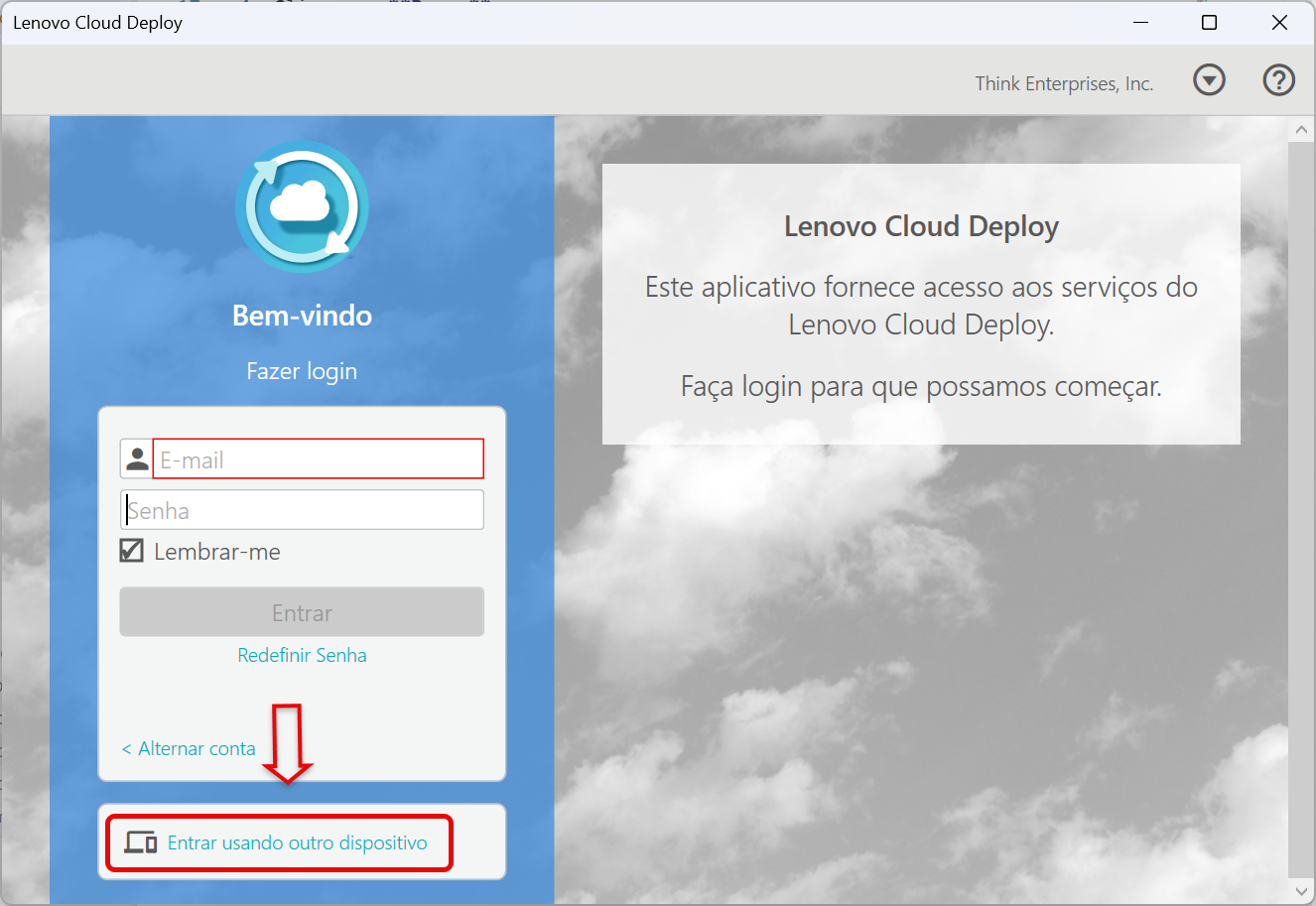
Clique em Entrar com outro dispositivo.
Um código QR será exibido, junto com um link alternativo para login no site do LCD.
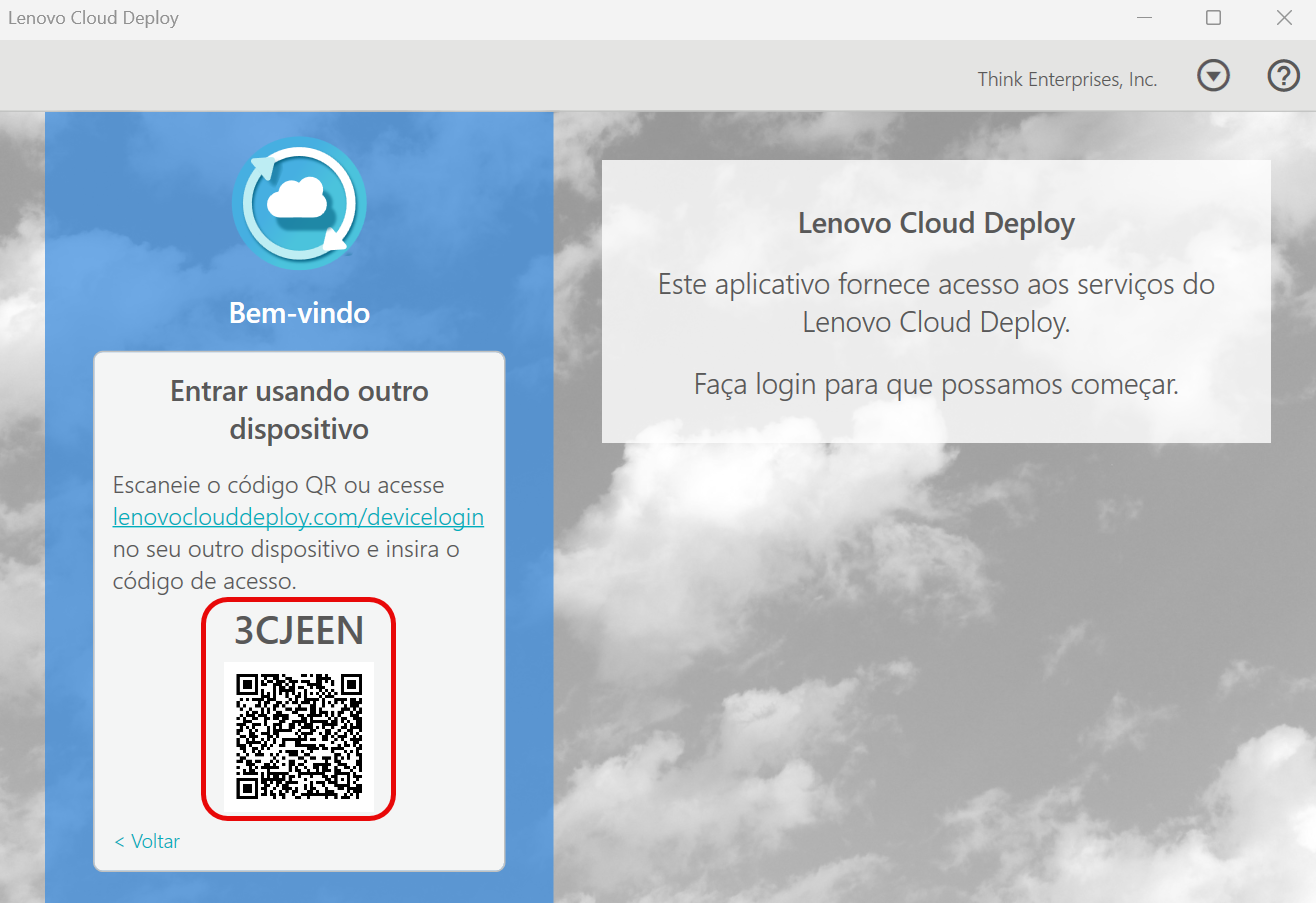
No dispositivo, abra a câmera ou um aplicativo leitor de código QR e escaneie o código exibido.
Toque no link que aparecer na tela do dispositivo. A página de login do LCD será aberta no navegador do dispositivo.
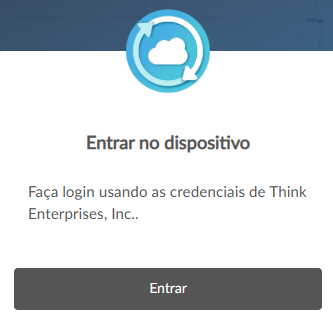
Faça login no LCD usando suas credenciais.
Uma mensagem será exibida informando que o dispositivo foi autenticado, e você poderá fechar a janela do navegador. No computador, o LCD mostrará a mensagem “Conectado” na tela de boas-vindas.
Gerar um novo código QR após falha no login
Após a geração de um código QR para login em outro dispositivo, ele permanece válido por 5 minutos. Se o código expirar antes da conclusão do login, será necessário gerar um novo.
Caso ocorra um erro ao tentar fazer login, você também deverá gerar um novo código.
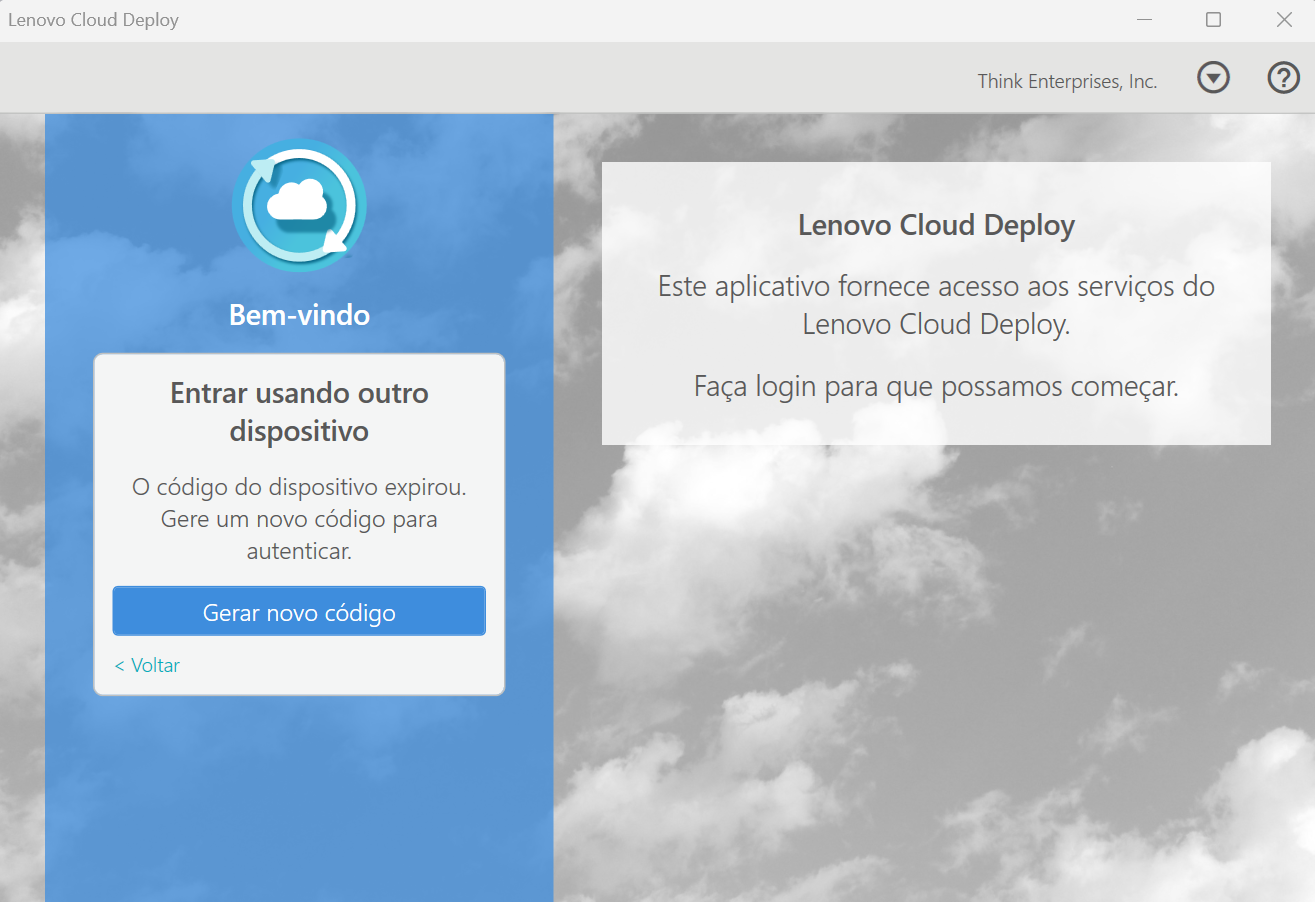
Clique em Gerar novo código.
Um novo código QR será exibido.
Antes que o novo código expire, após 5 minutos, siga as instruções de leitura e login em Entrar usando um código QR.
6 - Habilite a autenticação de dois fatores
Para proporcionar maior segurança, o LCD disponibiliza acesso com autenticação de dois fatores (2FA) ao cliente e ao site. A 2FA ajuda a proteger sua conta, dificultando que terceiros obtenham acesso à sua conta do Lenovo Cloud Deploy. A 2FA utiliza dois métodos diferentes de identificação: sua senha e um código de segurança fornecido por um aplicativo autenticador, como o Google Authenticator. Mesmo que outra pessoa descubra sua senha, o acesso será impedido caso ela não tenha acesso ao seu dispositivo secundário com o aplicativo autenticador.
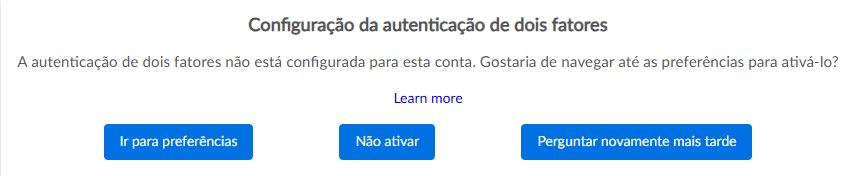
Por padrão, a 2FA fica desativada, mas os usuários são solicitados a ativá-la ao realizarem o primeiro login no LCD. A mensagem continua sendo exibida depois do login, a menos que a 2FA seja ativada ou que você selecione explicitamente Não habilitar quando solicitado.
Nota
Estas etapas de configuração não são aplicáveis caso você utilize o logon único (SSO) para acessar o LCD. Sua configuração de SSO administra a autenticação de dois fatores (2FA).
Cuidado
Se você ativar a 2FA e perder o acesso ao seu dispositivo secundário, entre em contato com o administrador de clientes do LCD para redefinir o acesso à sua conta.
Instale um aplicativo autenticador em seu dispositivo móvel ou computador, caso ainda não esteja instalado.
Acesse o site do LCD.
Clique no menu suspenso do seu perfil, localizado no canto superior direito da tela, e selecione Configurações de preferências.
Role a tela para baixo até Autenticação de dois fatores.
Clique no botão deslizante Habilitar autenticação de dois fatores (2FA).
Utilizando seu aplicativo de autenticação de dois fatores (2FA), escaneie o código QR ou insira sua chave secreta. Clique no ícone de olho  para exibir seu QR code ou chave secreta.
Insira o primeiro código de segurança exibido no campo Código de segurança 1. Aguarde até que um novo código de segurança seja exibido antes de continuar.
Insira o próximo código de segurança exibido no campo Código de segurança 2.
Clique em Enviar. A autenticação de dois fatores (2FA) está agora habilitada para sua conta.
7 - Acessibilidade
O LCD integra recursos de acessibilidade do Windows para otimizar a experiência do usuário para usuários com deficiências físicas.
Modo de alto contraste
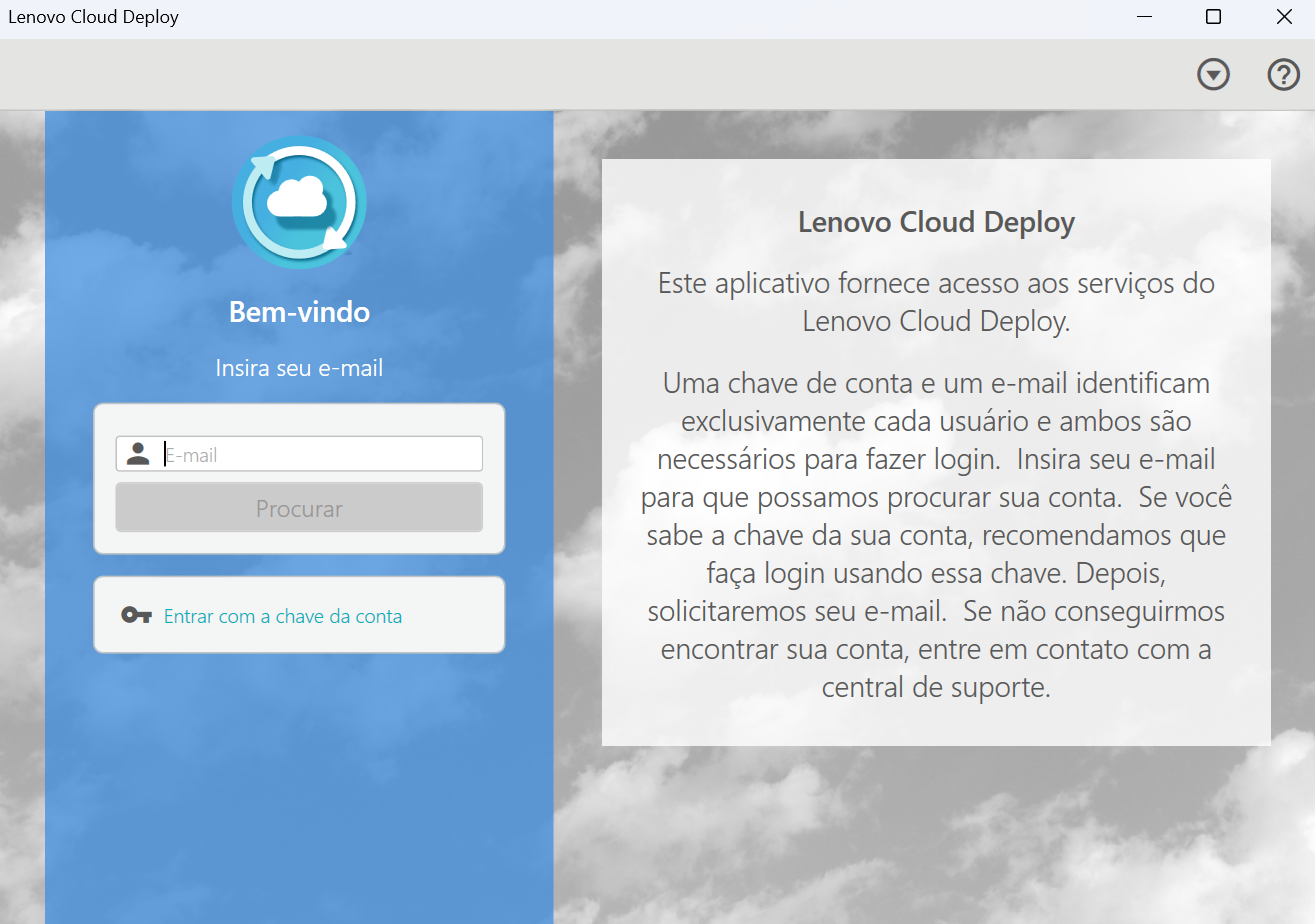
O LCD comporta o Modo de alto contraste. Quando ativado, o Modo de alto contraste substitui o esquema de cores padrão do LCD para aplicar um esquema de alto contraste com o objetivo de aumentar a capacidade de leitura para usuários com necessidades de assistência visual.
Tela de login do LCD com o esquema de cores padrão:
Tela de entrada do LCD com Modo de alto contraste ativado:
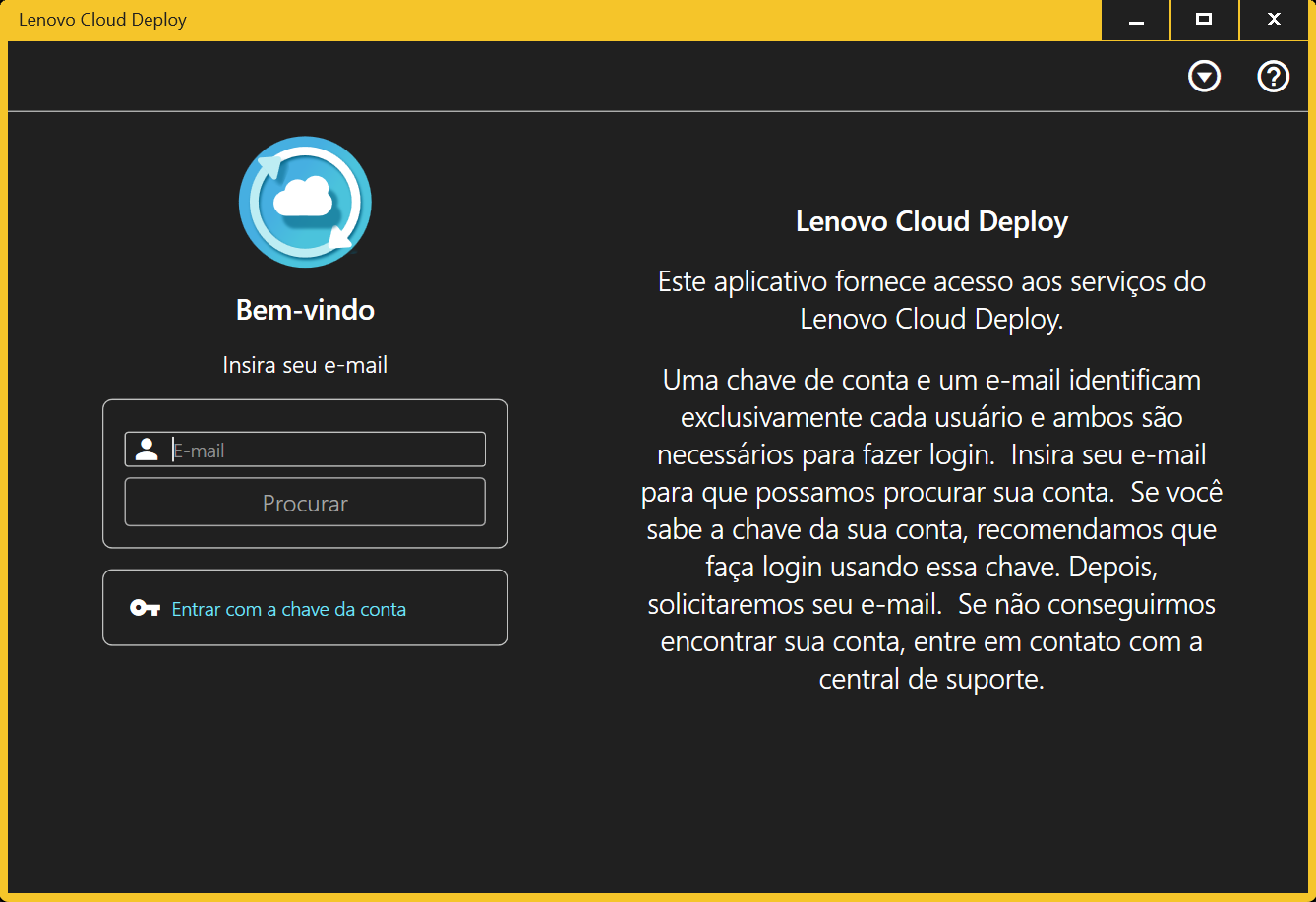
Se você já tem o Modo de alto contraste ativado nas configurações do Windows do seu computador antes de entrar no LCD, o LCD herdará essa configuração e aplicará seu esquema de cores de alto contraste selecionado ao aplicativo sem exigir que você realize qualquer ação adicional.
Se você estiver no menu de inicialização do LCD e ativar o Modo de alto contraste, execute as etapas a seguir.
Clique no ícone de menu hambúrguer  , localizado no canto inferior esquerdo da tela.
Selecione Acessibilidade > Temas de contraste.
Selecione um tema de contraste.
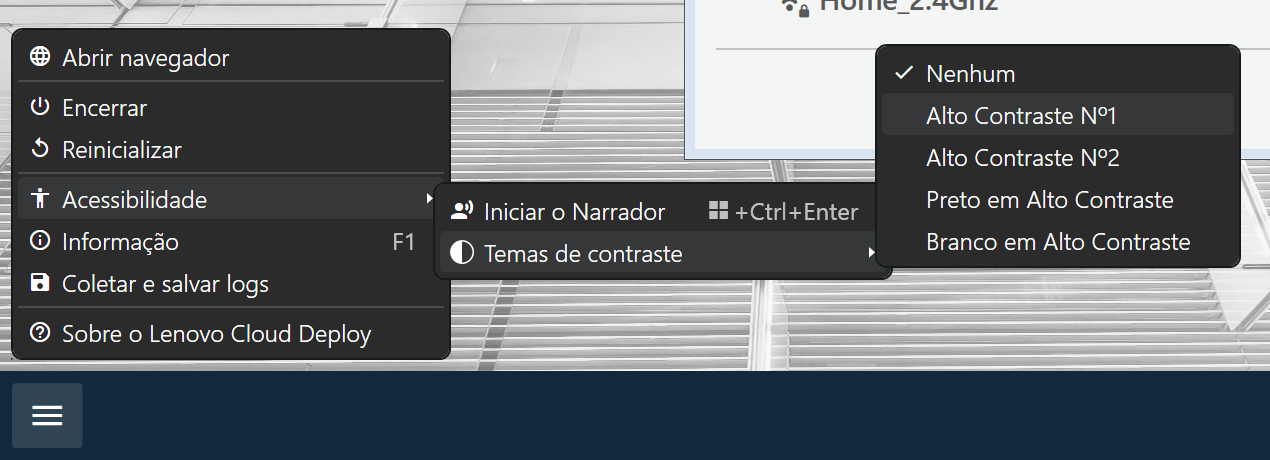
Para obter mais informações sobre o Modo de alto contraste, consulte a documentação do Windows.
Narrador
O LCD comporta o leitor de tela do Windows Narrator. Se você já tiver o Narrator ativado nas configurações do Windows do computador antes de entrar no LCD, ele herda essa configuração e executará o Narrator no aplicativo sem exigir que você realize nenhuma ação adicional.
Nota
O Narrator não está disponível para o LCD em sistemas que não sejam da Lenovo. Outras variáveis podem afetar a disponibilidade do Narrator, como o suporte para seu dispositivo de som ou idioma. Consulte a documentação do Narrator da Microsoft para obter detalhes.
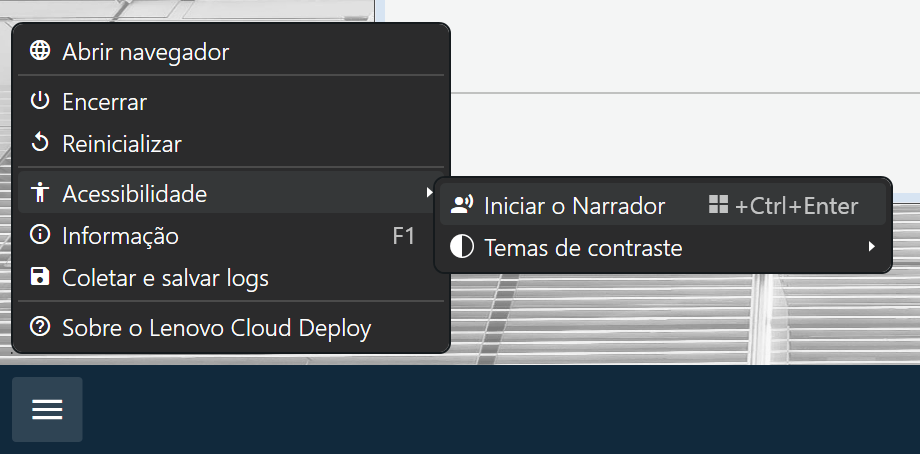
Se você estiver no menu de inicialização do LCD e precisar iniciar o Narrator, execute as etapas a seguir.
Clique no ícone de menu hambúrguer , localizado no canto inferior esquerdo da tela.
Para iniciar o Narrador no LCD, selecione Acessibilidade > Iniciar Narrador.
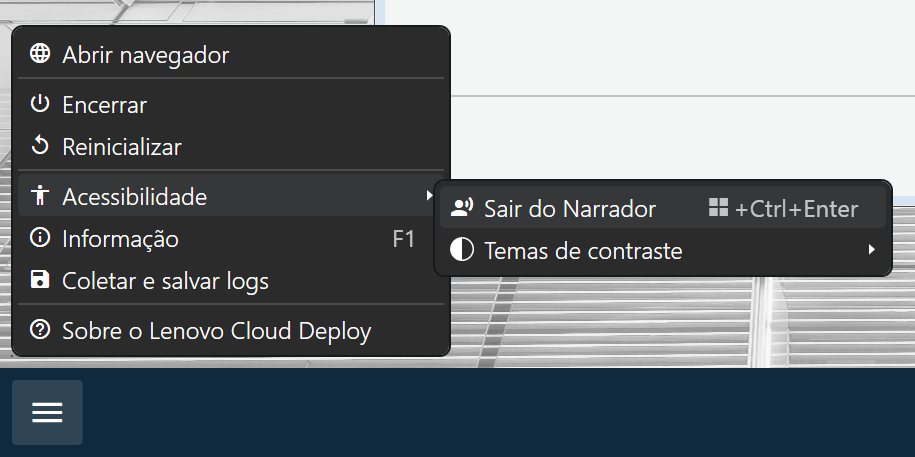
Para interromper o Narrador no LCD, selecione Acessibilidade > Sair do Narrador.
Para obter mais informações sobre o Narrator, consulte a documentação do Windows.
8 - Suporte multilíngue
O cliente e o site do LCD oferecem suporte aos seguintes idiomas:
- Inglês americano
- Chinês simplificado
- Chinês tradicional
- Francês
- Alemão
- Italiano
- Japonês
- Português do Brasil
- Espanhol
Para modificar o idioma da interface do cliente e do site, siga as instruções apresentadas abaixo.
Alteração do idioma no cliente LCD
Quando você faz login em um cliente LCD recém-instalado, o inglês americano é definido como o idioma padrão da interface. Quando um idioma diferente é selecionado, o cliente é reiniciado e volta a ser iniciado com a interface apresentada no idioma escolhido. O idioma selecionado continuará sendo utilizado pelo cliente LCD até que outro idioma seja definido. Quando o cliente LCD é atualizado para uma nova versão, o idioma escolhido permanece configurado na interface do cliente.
A opção de alteração do idioma encontra-se na barra de tarefas superior do cliente LCD, permitindo que o idioma seja modificado de qualquer seção do cliente. Observe que o cliente será reiniciado quando o idioma for alterado.
Para modificar o idioma utilizado no cliente LCD:
Faça login no cliente LCD.
Selecione a seta para baixo localizada à direita do seu nome de usuário e do nome da conta.
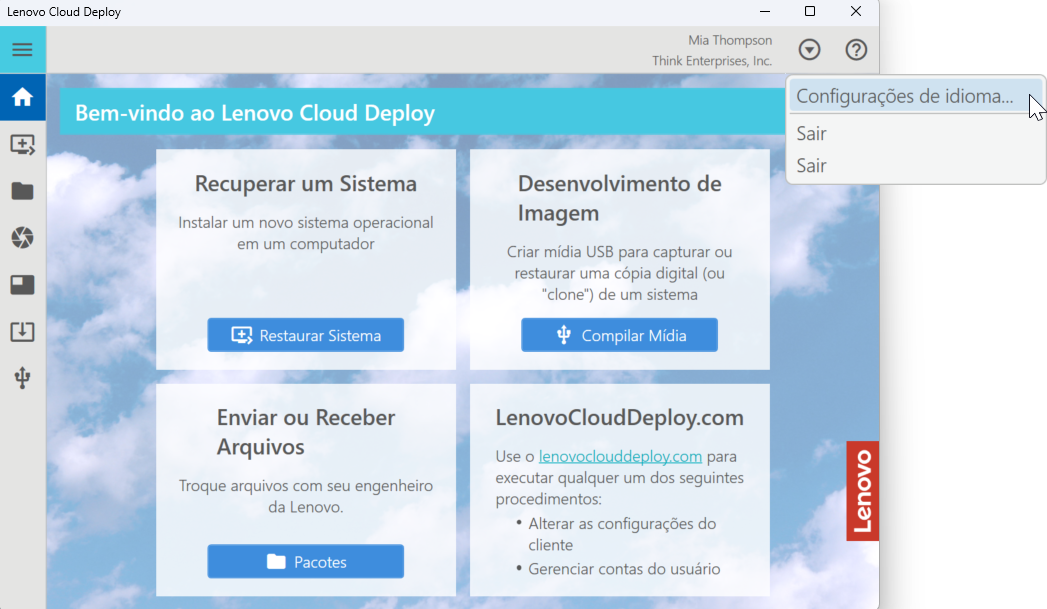
Selecione Configurações de idioma….
A tela Escolher um idioma de exibição será apresentada.
Selecione o idioma desejado.
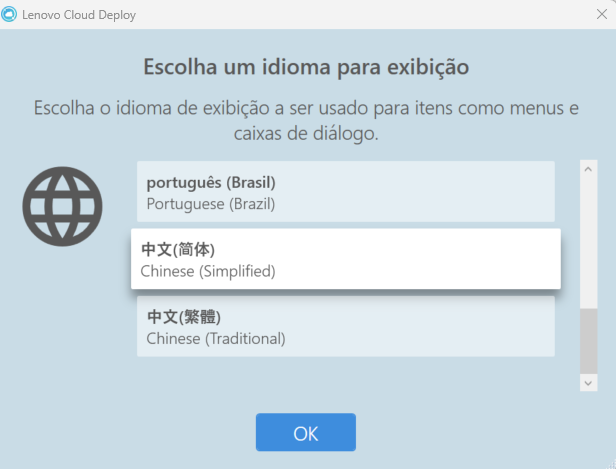
Clique em OK.
Uma mensagem será apresentada informando que é necessário reiniciar o cliente para que a alteração de idioma seja aplicada. Clique em Reiniciar agora para reiniciar o cliente imediatamente ou Adiar para deixar a alteração de idioma para depois que o cliente for fechado. Neste exemplo, selecionaremos Reiniciar agora.
<img src="../media/getting-started-change-language-restart.png" alt=“Captura de tela da caixa de diálogo verde e branca “Reinicialização necessária” com os botões azuis Reiniciar agora e Adiar.” width=“350” class=“doc-image”>
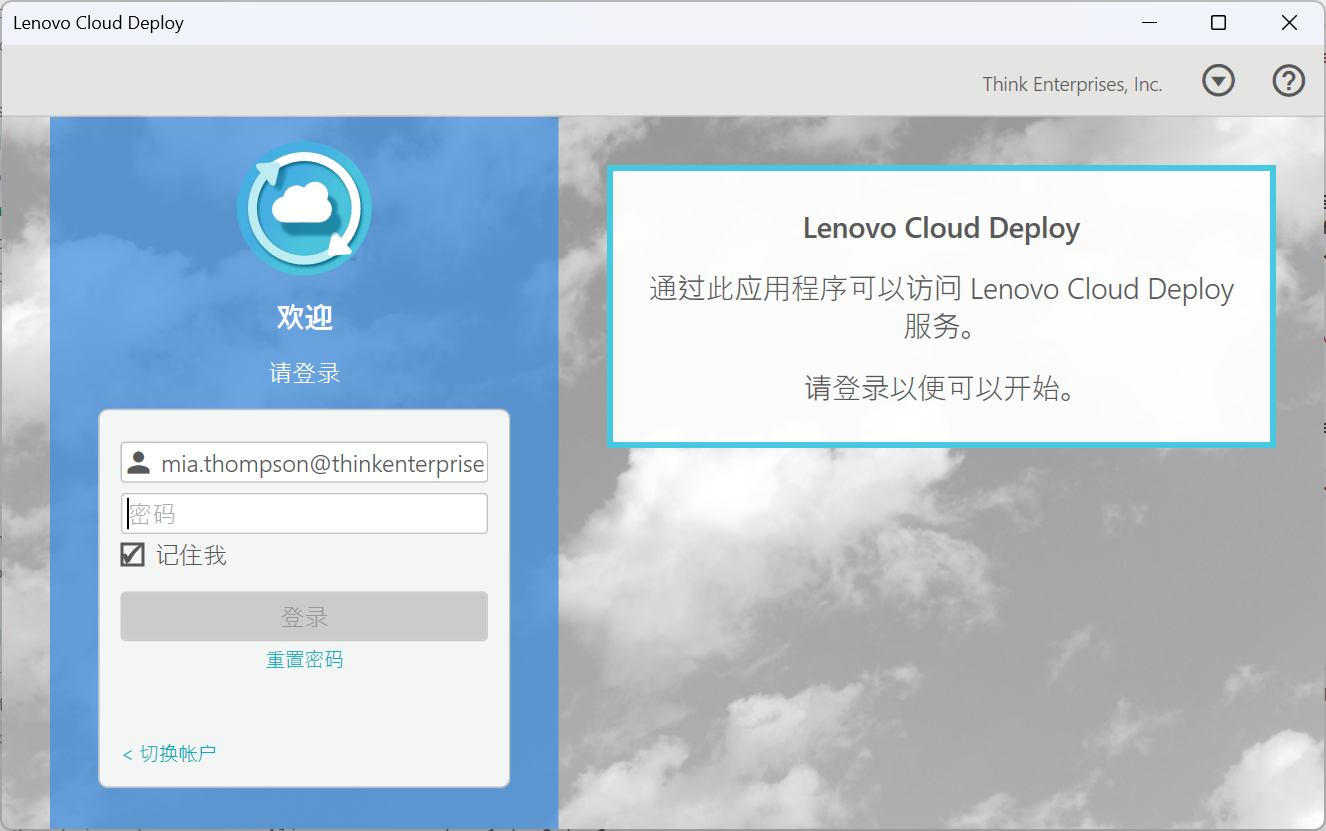
O cliente é encerrado e reiniciado automaticamente, apresentando o novo idioma na interface do cliente.
Alteração do idioma no site do LCD
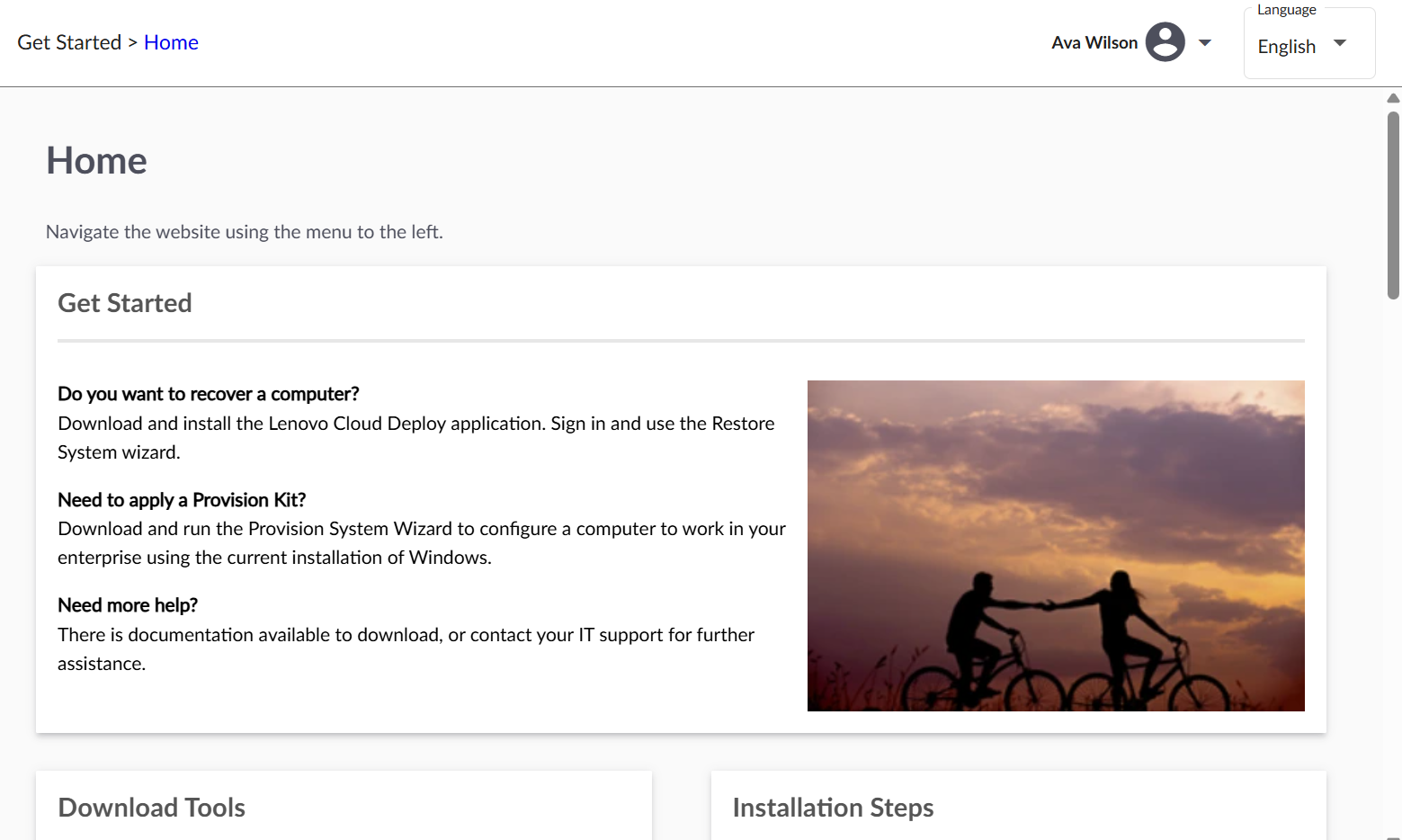
Da mesma forma que ocorre no cliente LCD, o inglês americano é o idioma padrão utilizado no site do LCD, substituindo as configurações de idioma definidas no navegador. Quando um idioma diferente é escolhido no menu suspenso, a página do site é recarregada e passa a ser exibida no idioma selecionado. O idioma escolhido continuará sendo utilizado pelo site do LCD até que seja selecionado outro idioma. Mesmo após sair do site do LCD, o idioma selecionado continuará sendo utilizado quando você fizer login novamente.
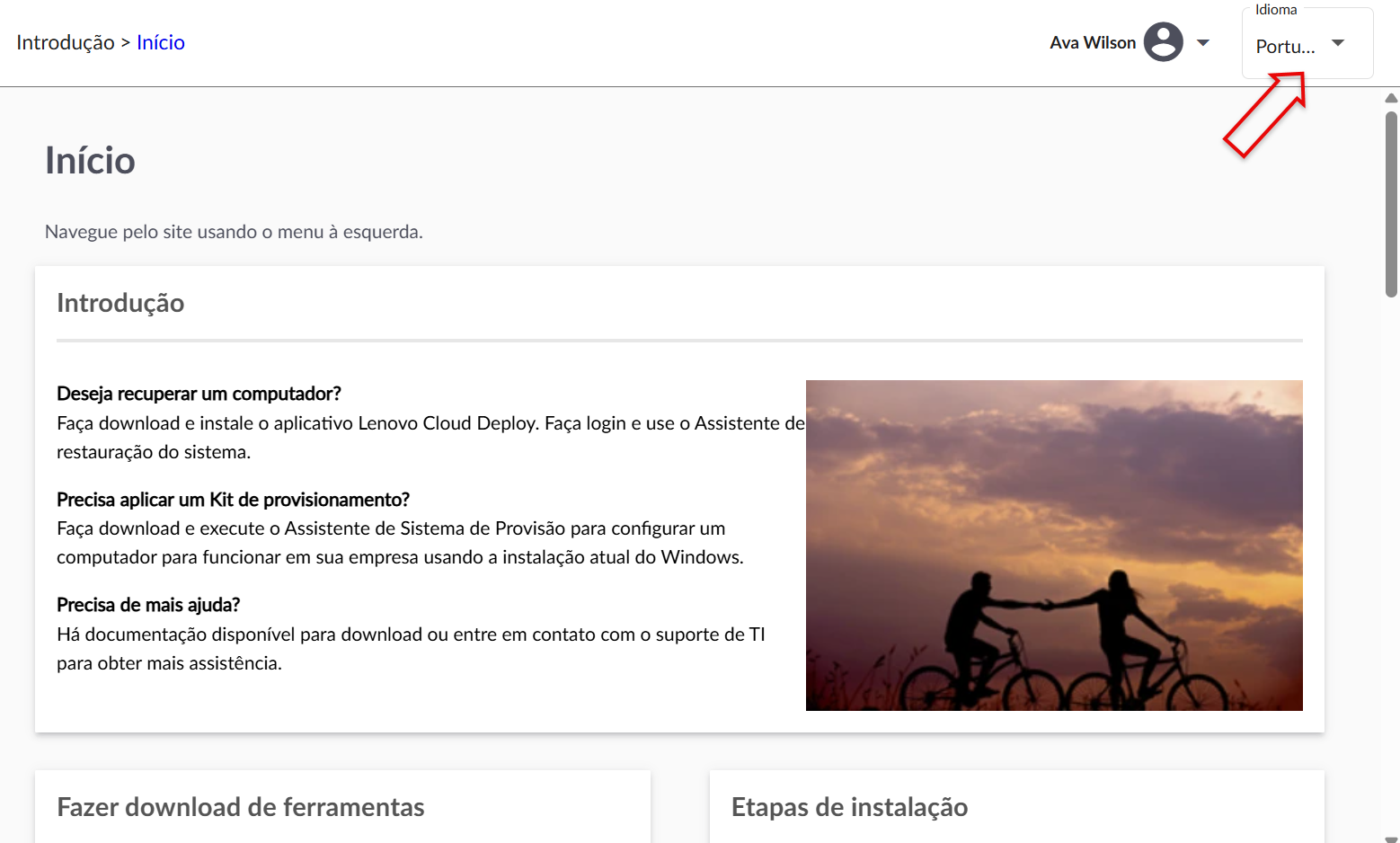
A opção de alteração do idioma está disponível na barra de tarefas superior do site do LCD, permitindo que o idioma seja modificado em qualquer página do site.
Para modificar o idioma utilizado no site do LCD:
Faça login no site do LCD.
Clique no menu suspenso Idioma, localizado à direita do seu nome de usuário.
As opções de idioma serão apresentadas.
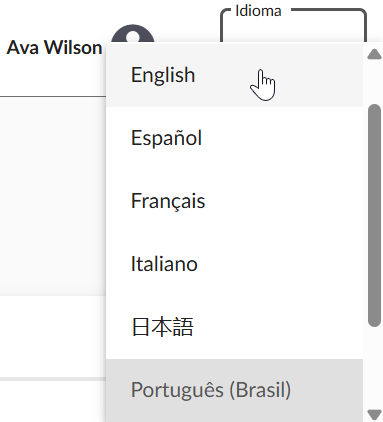
Selecione o idioma desejado.
A página será recarregada e exibida no idioma selecionado.
9 - Terminologia do LCD
Utilize o guia a seguir para conhecer melhor os termos empregados no LCD e nesta documentação.
LCD
Acrônimo para Lenovo Cloud Deploy.
Cliente LCD
Aplicativo de desktop do Lenovo Cloud Deploy.
Site do LCD
Site do Lenovo Cloud Deploy em lenovoclouddeploy.com, no qual são administradas as funções administrativas do LCD, incluindo contas, usuários, funções, permissões, isolamento geográfico e licenciamento.
Isolamento geográfico (representada como geográfico no site)
Configurações disponíveis no site do LCD que limitam o acesso com base na geolocalização.
Direitos
Autorização registrada que permite que um sistema de destino específico utilize os serviços do LCD, principalmente o fluxo de trabalho de Restauração/Recuperação, depois que a permissão do sistema e sua associação ao dispositivo forem validadas.
ITC
Acrônimo para Centro de tecnologia de imagem que é a equipe de execução de serviços Lenovo que oferecem suporte ao Lenovo Cloud Deploy.
Pacote
Um pacote corresponde a um conjunto de conteúdos de arquivos agrupados, armazenado no LCD e administrado por meio da ferramenta Pacotes. Utilize o recurso Transferência de pacotes dessa ferramenta para enviar arquivos ao seu engenheiro da Lenovo ou receber arquivos dele.
Implantação
Uma implantação corresponde à solução empacotada utilizada para entregar a imagem da sua organização a um sistema. Uma implantação contém:
- a imagem do sistema operacional
- aplicativos instalados
- elementos de configuração, como criptografia ou partições de serviço
- etapas adicionais de configuração executadas durante a primeira inicialização
A implantação contém o conteúdo da imagem e também pode oferecer suporte a requisitos adicionais, como criptografia, criação de partições de serviço, Serviços de Primeira Inicialização e outros.
As implantações são desenvolvidas por engenheiros da Lenovo com base no conteúdo da imagem fornecido por você. Quando estiver disponível, uma implantação poderá ser aplicada para instalar, reinstalar ou recuperar um sistema.
As implantações são utilizadas principalmente para:
- criação de imagens de fábrica para novos sistemas
- restauração de sistemas para um estado conhecido e aprovado
- fornecimento de um ambiente completo e pronto para utilização
Como usuário, você não cria suas próprias implantações. Em vez disso, você colabora com um engenheiro do Lenovo ITC fazendo upload do conteúdo da imagem para a nuvem e comunicando os requisitos para a solução. O engenheiro criará uma implantação e a publicará no Lenovo Cloud para que você aplique a um sistema usando o recurso de restauração do sistema.
O processo de implantação da Lenovo é altamente flexível e pode oferecer suporte a qualquer método escolhido para fornecer sua solução. A Lenovo pode criar sua implantação a partir de uma única imagem (criada pelo LCD ou por um arquivo WIM criado com as ferramentas de manutenção e gerenciamento de imagens de implantação da Microsoft) ou a partir de elementos individuais (drivers, aplicativos e componentes do sistema operacional) carregados como pacotes.
Kit de provisionamento
O provisionamento da Lenovo consiste em um processo proprietário, avançado e personalizável destinado a preparar um computador no primeiro login do usuário. Um kit de provisionamento instala um assistente de configuração no qual um usuário responde a algumas perguntas simples e, em minutos, o sistema é personalizado. O Assistente de Sistema de Provisão automatiza tarefas como:
- ingresso em domínios
- criação de contas de usuário e contas de e-mail
- configuração de impressoras e configurações regionais
- migração de dados
Como usuário, você não cria seus próprios kits de provisionamento. Em vez disso, você trabalha em conjunto com um engenheiro da Lenovo, enviando o conteúdo dos seus aplicativos para a nuvem e informando os requisitos da solução. O engenheiro cria um kit de provisionamento e o publica no Lenovo Cloud para você baixar e testar.
Imagem rápida
Imagem rápida é uma cópia digital ou “clone” de um ambiente de sistema operacional instalado, incluindo o layout das partições, as configurações do sistema operacional e os aplicativos instalados. Uma imagem rápida pode ser usada pelo Lenovo ITC para desenvolver um pré-carregamento personalizado de fábrica ou implantação do Lenovo Cloud.
O recurso Imagens rápidas destina-se aos criadores de soluções que trabalham com o Centro de tecnologia de imagem (Imaging Technology Center).
O upload de uma imagem rápida deve ser feito na pasta QUICKIMAGE na pasta da mídia USB.
Restaurar
Retornar uma imagem para um estado conhecido anterior.
Provisionar
Preparar um computador para o primeiro login utilizando uma imagem padrão.
Logon único
Método de login que utiliza o login padrão da sua organização, ou seja, as mesmas credenciais utilizadas para e-mail, login no computador etc. No LCD, o SSO permite que os usuários sejam autenticados por meio do provedor de identidade corporativa, em vez de utilizarem uma conta específica do LCD.
“Faça login com sua conta corporativa… um ID de usuário e senha comuns para acessar vários aplicativos…”
Plataforma de imagens em nuvem
Sistema baseado em nuvem da Lenovo responsável por armazenar, gerenciar e fornecer imagens de sistemas operacionais, implantações e ferramentas de recuperação. O LCD funciona como o cliente de desktop que se comunica com essa plataforma.
“O Lenovo Cloud Deploy… fornece uma interface para a plataforma de criação de imagens em nuvem da Lenovo Service.”
Compilar mídia
Recurso do LCD que cria mídia USB inicializável utilizada para instalar, capturar ou restaurar imagens do sistema. Compilar mídia oferece suporte tanto a sistemas Lenovo licenciados para Windows quanto a sistemas que não sejam da Lenovo ou não sejam licenciados para Windows.
Funções
Permissões atribuídas a cada usuário do LCD que definem quais recursos podem ser acessados por eles. Entre os exemplos estão Engenheiro de implantação, Avaliador do cliente, Engenheiro de site e usuários somente de restauração. As funções determinam a visibilidade das implantações, o acesso aos recursos avançados e as capacidades de restauração.
Contratos de licença
Termos legais que regulamentam o uso do Windows, dos softwares da Lenovo e das ferramentas de criação de imagens. No LCD, o status da licença, como “Licença do Windows Incorporado instalada”, pode ser utilizado como filtro de implantação para garantir que somente sistemas com licenciamento válido recebam determinadas imagens.
Assistente de Sistema de Provisão (PSW)
Fluxo de trabalho orientado no LCD que auxilia os usuários na preparação de um sistema para criação de imagem ou restauração. Embora o termo esteja presente na documentação do LCD, as etapas detalhadas pertencem às seções mais abrangentes Restauração do sistema e Kits de provisionamento. O PSW normalmente executa tarefas como selecionar implantações, preparar mídia USB e aplicar kits de provisionamento.
Experiência inicial do Windows (OOBE)
Processo de configuração inicial apresentado quando o Windows é iniciado pela primeira vez após uma instalação ou criação de imagem. A OOBE inclui a seleção de região, teclado e rede, além da configuração da conta e das opções de privacidade. As implementações do LCD normalmente preparam os sistemas para que a OOBE seja executada corretamente após a restauração.
Assistente de Sysprep
Ferramenta presente no fluxo de trabalho de Compilar mídia do LCD que auxilia na preparação de imagens do Windows utilizando o Microsoft Sysprep. O Sysprep generaliza uma instalação do Windows para permitir sua implantação em vários sistemas.
Conta
Identidade de usuário utilizada para fazer login no Lenovo Cloud Deploy. O LCD oferece suporte a vários tipos de conta:
- conta LCD (criada por um administrador)
- contas de Logon Único (SSO)
- validação da chave da conta
- busca de contas por meio de contas de e-mail para identificar quais funções e permissões um usuário possui.