Restauração do sistema
O assistente Restauração do sistema auxilia na recuperação de uma implantação de imagem em um computador. Ele orienta você por meio de uma série de perguntas para ajudar a selecionar o melhor método para restaurar um sistema.
Para acessar a tela Restauração do sistema, clique no ícone Restauração do sistema, localizado no painel de navegação à esquerda.
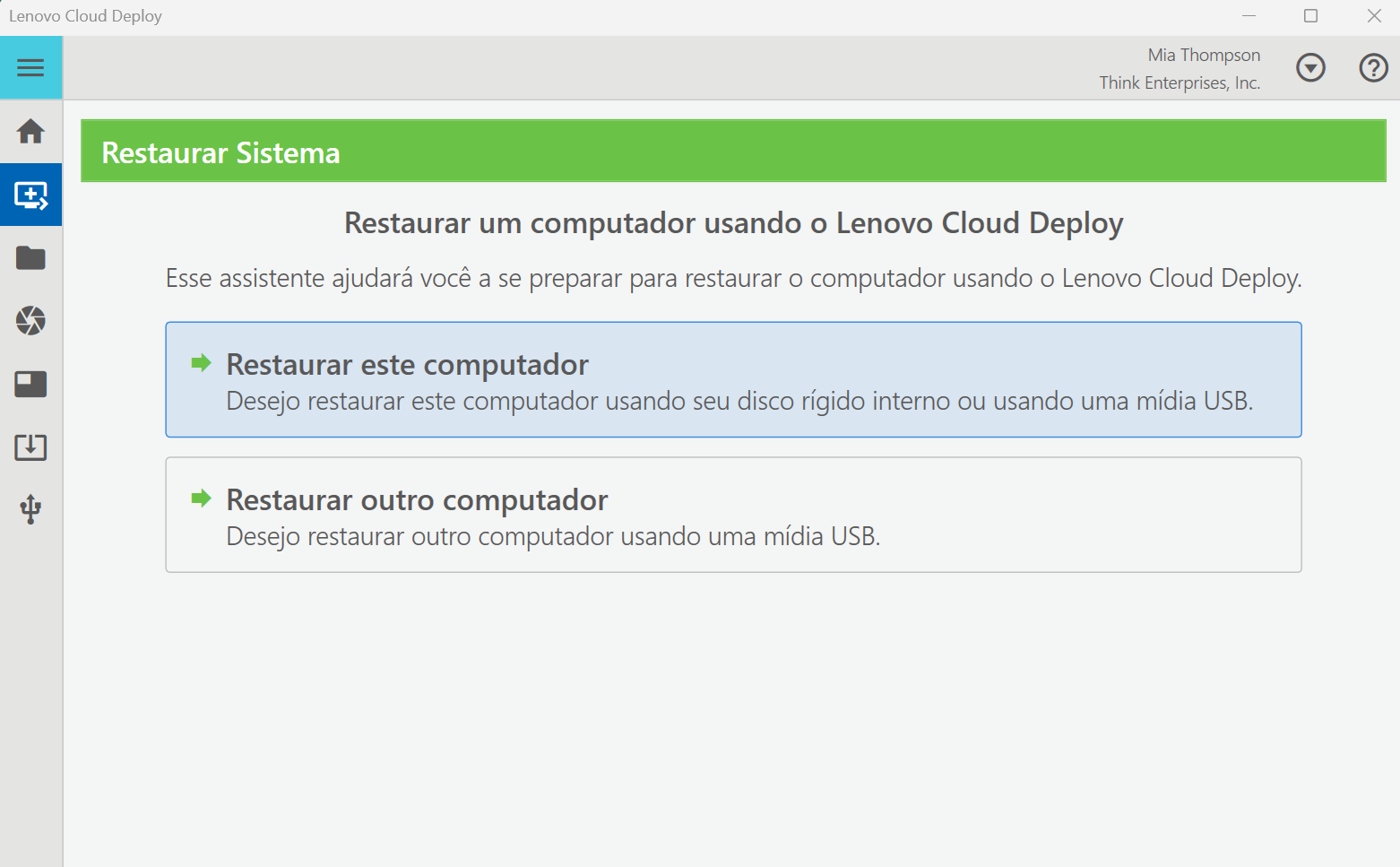
Restaurar um sistema requer que o computador seja inicializado para o ambiente de recuperação do LCD. O ambiente de recuperação requer uma conexão à Internet para restaurar diretamente do LCD. Caso contrário, a mídia USB offline será necessária para restaurar o computador.
O assistente de restauração do sistema do LCD oferece suporte a dois fluxos de trabalho, dependendo de você estar restaurando o próprio computador onde o LCD está instalado ou outro computador. Clique no link correspondente ao fluxo de trabalho que descreve o computador que você deseja restaurar.
1 - Restaurar este computador
Ao restaurar o computador com o LCD instalado, o assistente do LCD detectará suas conexões atuais à Internet. O ambiente de recuperação requer uma conexão à Internet para restaurar diretamente do LCD. Caso contrário, a mídia USB será necessária para restaurar este computador.
- Ao restaurar um sistema fabricado pela Lenovo que possua uma licença atual do Windows, o LCD permite realizar a recuperação por meio de conexão com fio ou sem fio à Internet ou diretamente de um dispositivo USB quando não houver conexão à Internet disponível.
- Ao restaurar um sistema que NÃO seja fabricado pela Lenovo e/ou que NÃO possua uma licença atual do Windows, o LCD permite realizar a recuperação somente por meio de conexão com fio à Internet ou diretamente de um dispositivo USB quando não houver conexão à Internet disponível.
Restaurar um computador usando seu disco rígido
Esse método de restauração é ideal quando não há mídia USB disponível. Em vez disso, você precisa de uma conexão à Ethernet ou uma conexão sem fio compatível.
Esse método instalará o ambiente de recuperação do LCD no computador e, em seguida, reinicializará o sistema existente para executar a restauração do sistema.
Abra o assistente de restauração do sistema no painel lateral.
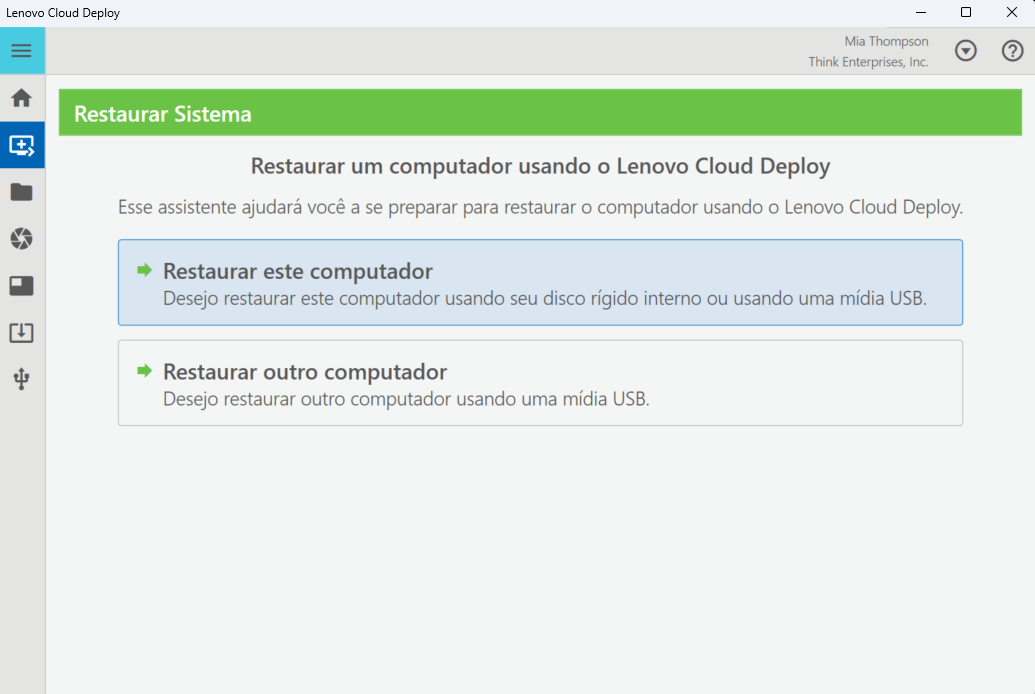
Clique em Restaurar este computador.
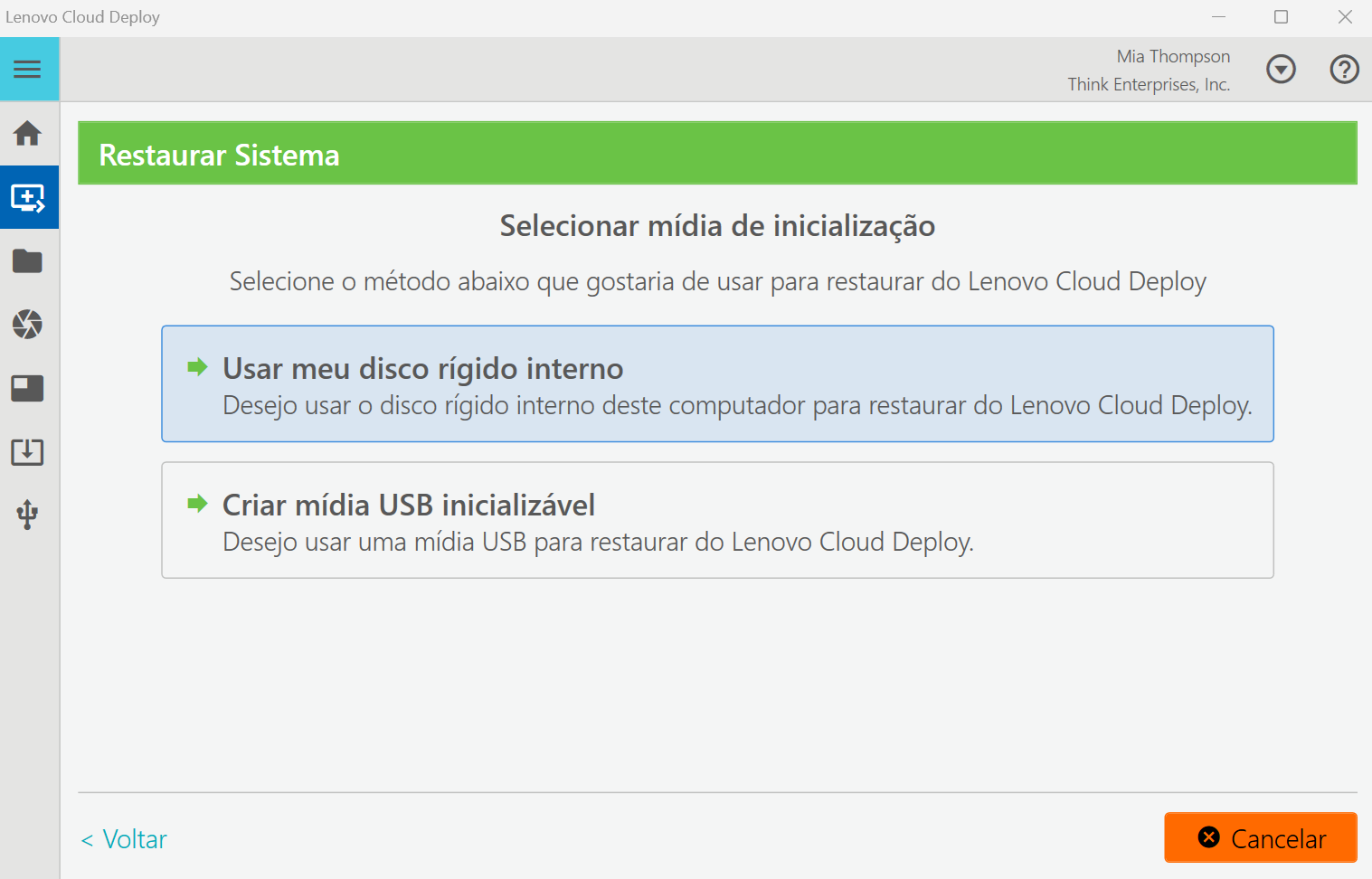
Clique em Usar meu disco rígido interno.
Nota
A tela de seleção da mídia de inicialização é exibida somente com uma conexão à Internet compatível.
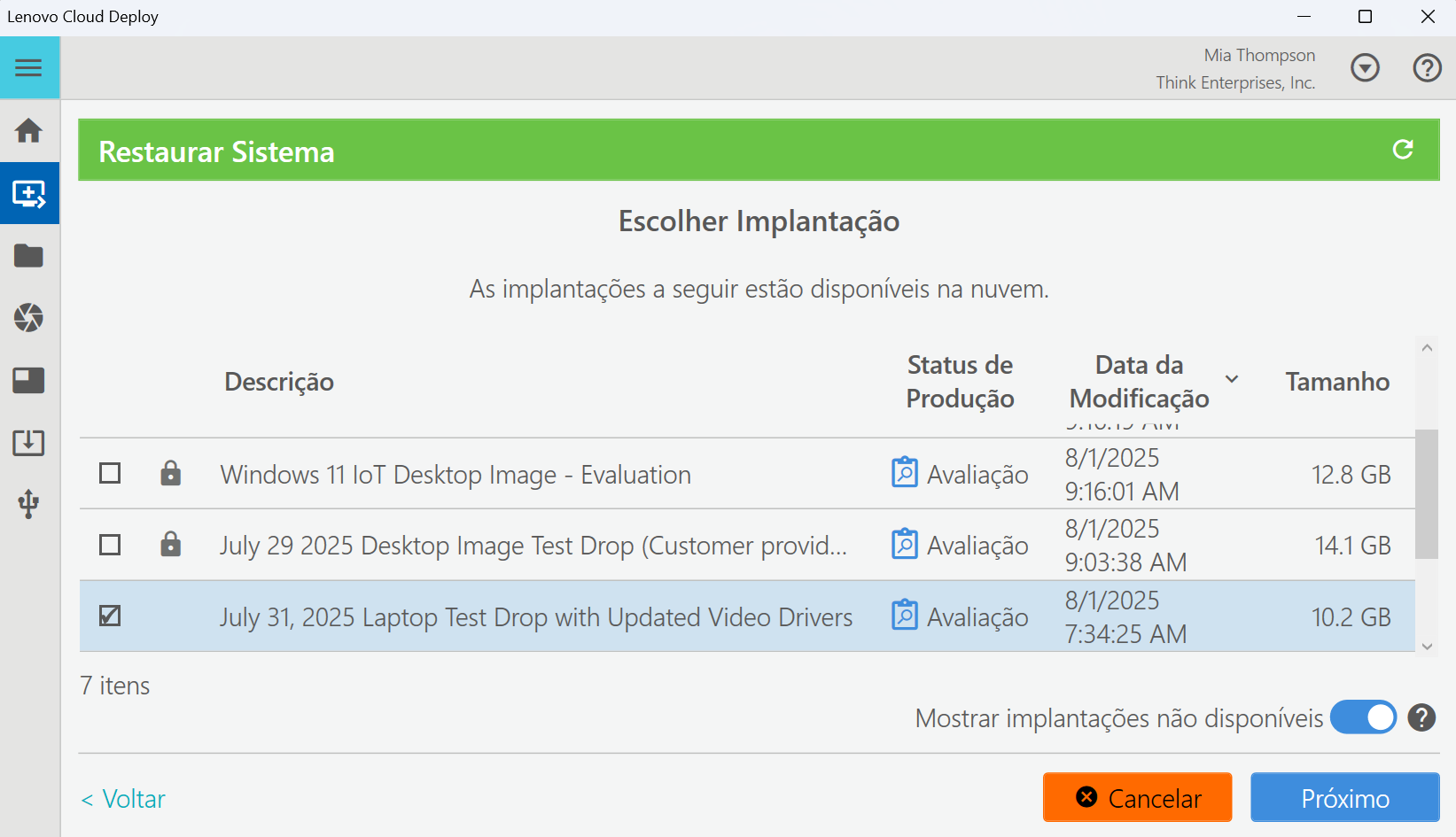
A próxima tela apresentará uma lista de implantações disponíveis. Para visualizar todas as implantações, utilize o controle deslizante Exibir implantações indisponíveis e ajuste os filtros conforme necessário. Consulte Filtragem de implantação para obter mais informações sobre esse recurso.
Selecione a implantação que será utilizada para restaurar o sistema e clique em Avançar.
Nota
Restaurar o sistema apaga todos os dados do usuário no disco rígido. Faça backup dos dados importantes em outro local.
Selecione a caixa para confirmar que entende que seu disco rígido será apagado e que está pronto para restaurar o sistema.
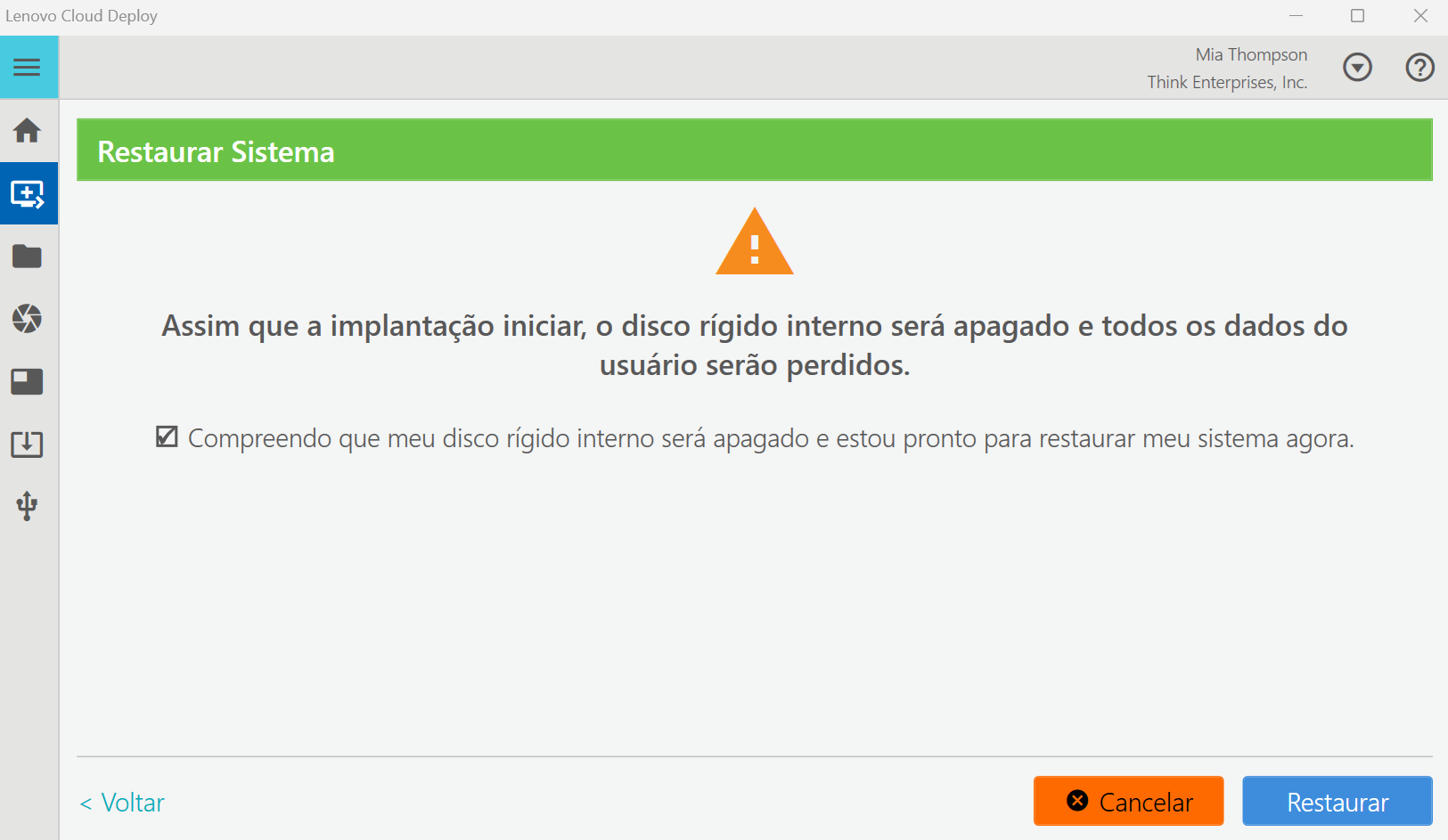
Clique em Restaurar. A implantação selecionada é baixada no disco rígido. Uma barra de status exibe o andamento do download.
Quando a implantação concluir o download, ela exibirá uma mensagem de reinicialização para iniciar o processo de restauração. É possível ignorar a contagem regressiva selecionando Reiniciar agora.
Uma tela inicial é exibida enquanto o computador é inicializado e configura o ambiente.
Quando o processo de inicialização for concluído, o LCD será ativado automaticamente.
O tempo de implantação varia dependendo do sistema operacional que está sendo restaurado e a conexão à Internet utilizada.
O computador pode ser reinicializado várias vezes para prosseguir com a configuração do computador dependendo da implantação selecionada. Uma tela de status exibe as etapas restantes no processo de configuração.
O computador por fim retornará ao Assistente de restauração do sistema.
O sistema foi restaurado. Clique em Reinicializar para reiniciar o computador e começar a utilizá-lo.
Criar mídia USB inicializável
Esse método de restauração é ideal quando você tem uma mídia USB e também será útil se você não tiver Ethernet ou uma conexão sem fio compatível. Esse método de restauração cria uma mídia do LCD.
Abra o assistente de restauração do sistema no painel lateral.
Clique em Restaurar este computador.
Clique em Criar mídia USB inicializável.
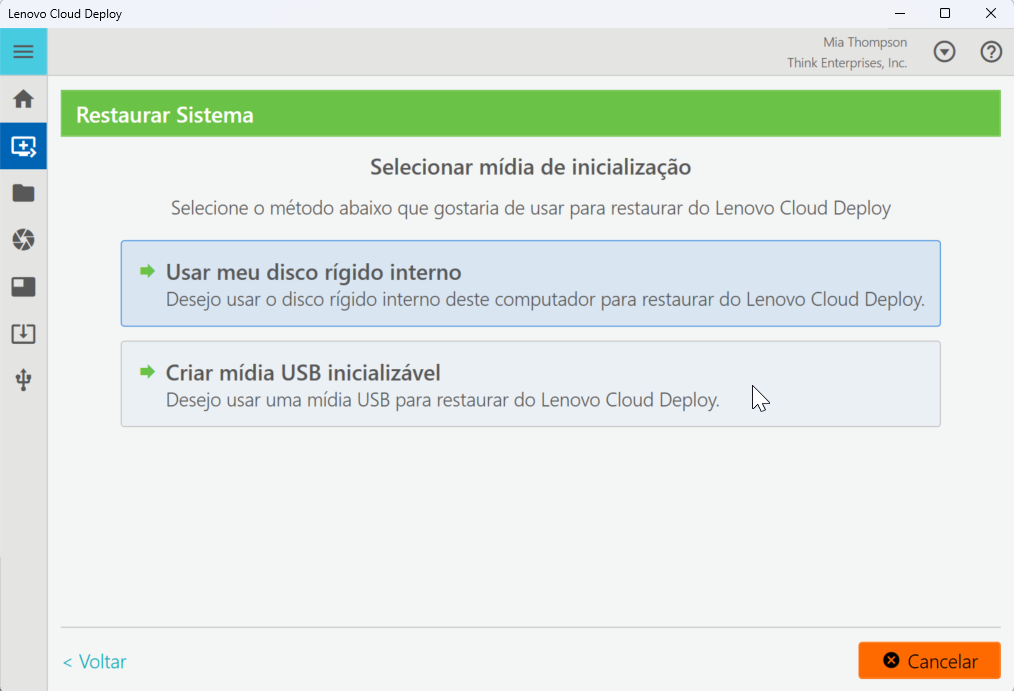
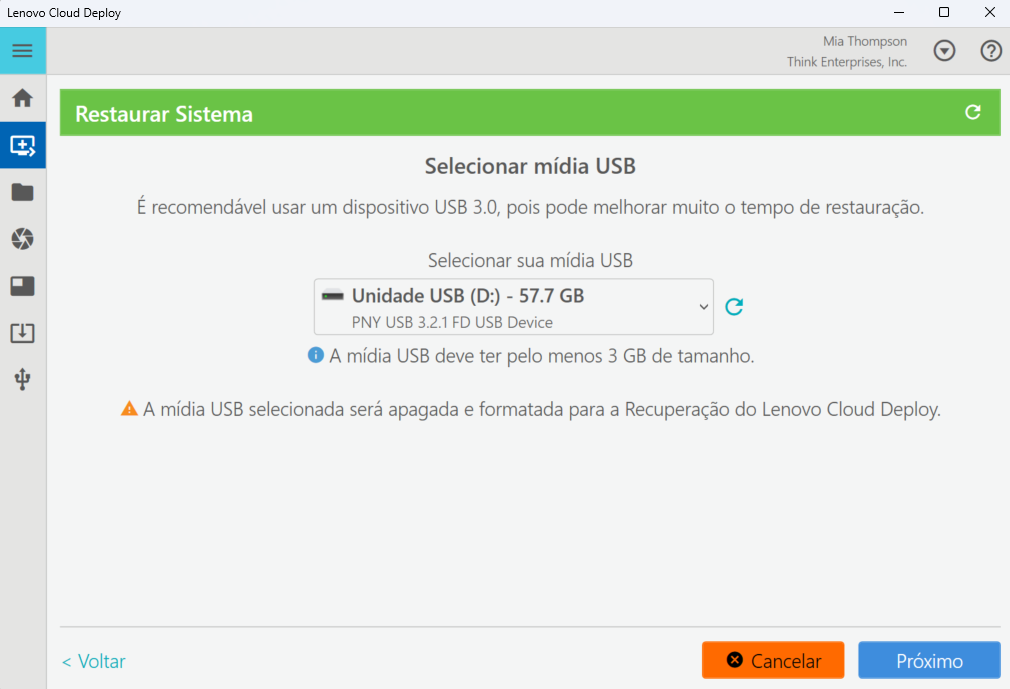
Se ainda não tiver inserida, conecte a mídia USB a um dos conectores USB do computador.
Escolha a mídia no menu suspenso e clique em Avançar.
A próxima tela apresentará uma lista de implantações disponíveis. Para visualizar todas as implantações, utilize o controle deslizante Exibir implantações indisponíveis e ajuste os filtros conforme necessário. Consulte Filtragem de implantação para obter mais informações.
Nota
Restaurar o sistema apaga todos os dados do usuário no disco rígido. Faça backup dos dados importantes em outro local.
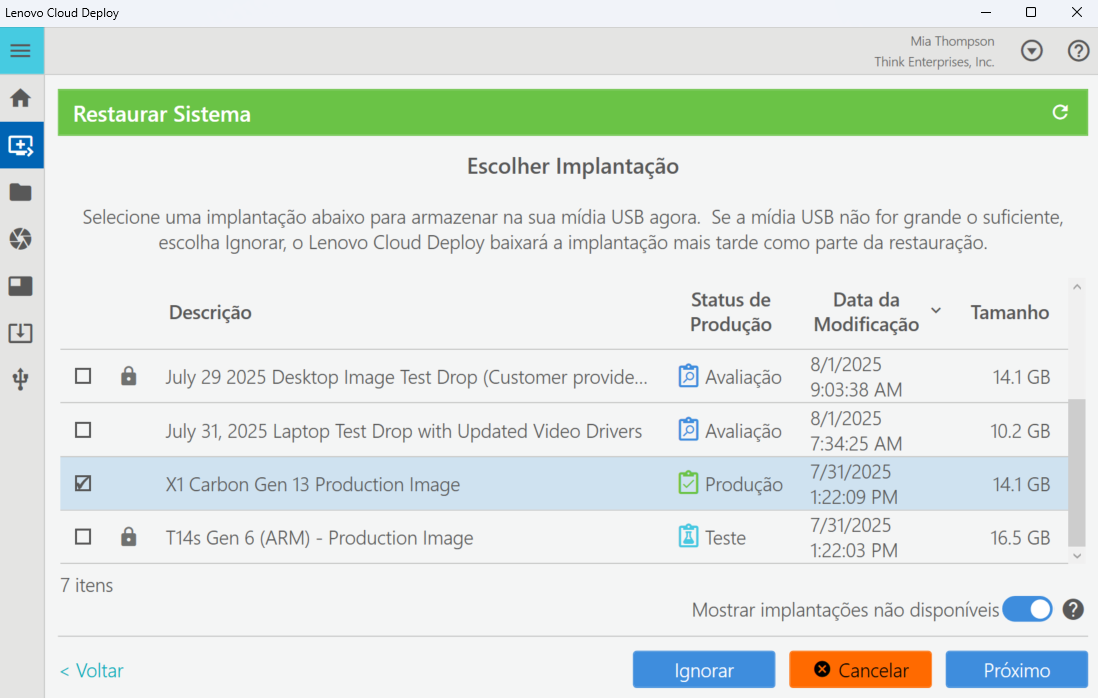
Selecione a caixa para confirmar que entende que seu dispositivo USB será apagado e que está pronto para criar a mídia de inicialização.
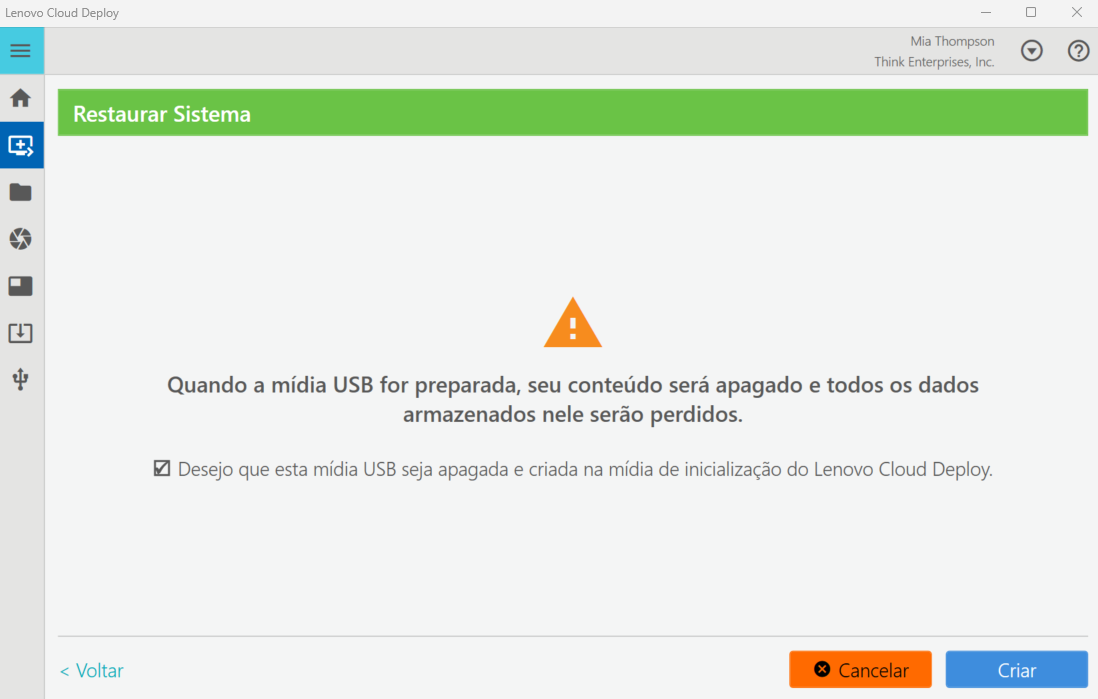
Para confirmar que está pronto para continuar, clique em Criar. Uma barra de status exibe o andamento da criação de mídia de restauração USB.
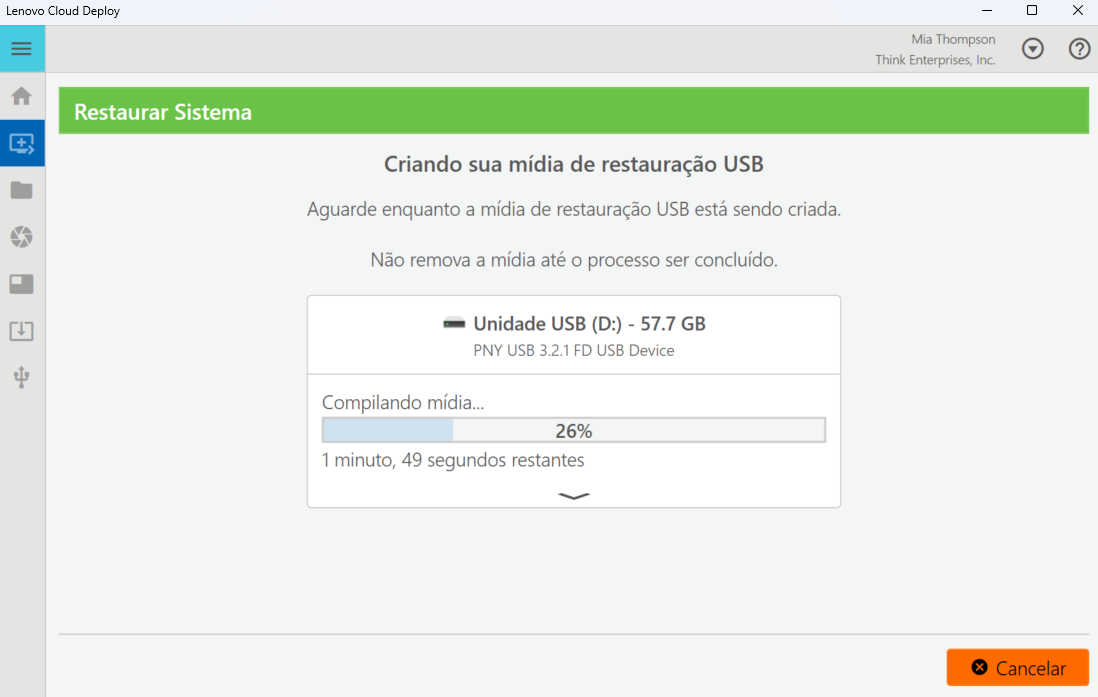
Quando a mídia estiver pronta, as instruções serão exibidas.
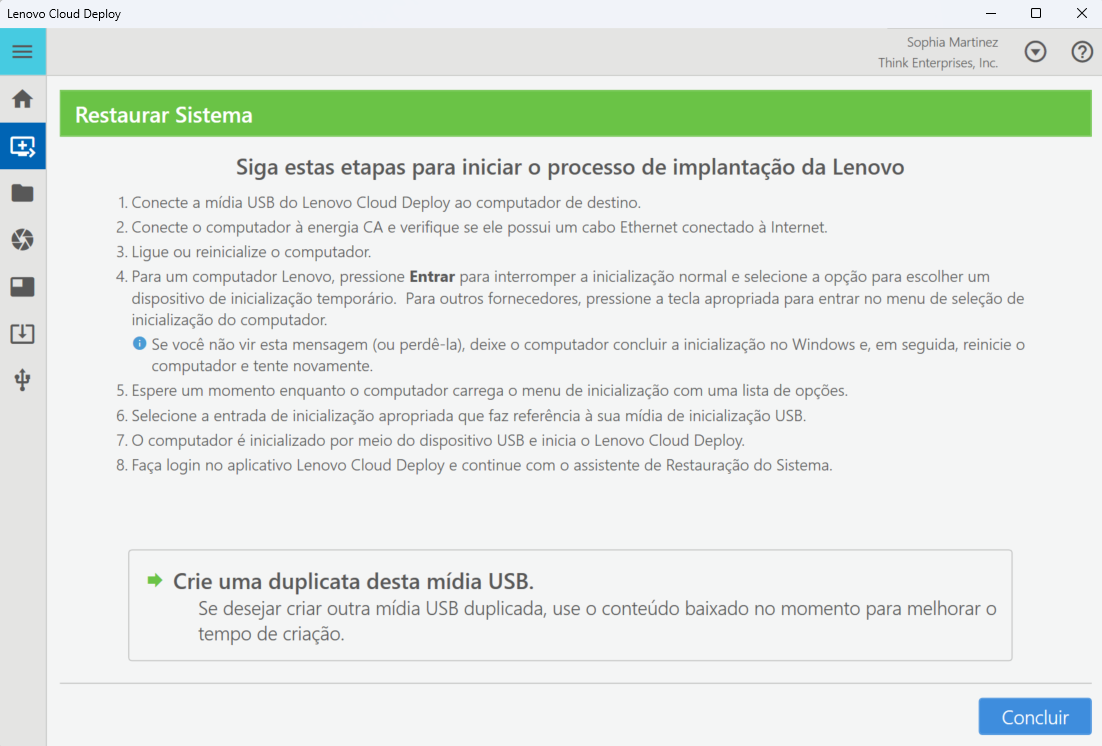
Clique em Concluir para voltar ao início do assistente.
2 - Restaurar outro computador
Para restaurar outro computador, é necessário criar uma mídia USB.
A forma como o LCD cria mídias de recuperação é determinada pelo fato de seus sistemas serem fabricados pela Lenovo e/ou licenciados para Windows.
Compilar mídia USB para sistemas Lenovo licenciados para Windows.
- Essa opção é útil para dispositivos Lenovo licenciados para Windows.
- Uma chave de produto digital do Windows (DPK) nos dispositivos verifica a licença do Windows.
- Essa opção é compatível com Ethernet e com conexão sem fio.
Compilar mídia USB para sistemas que não são fabricados pela Lenovo e/ou que têm licença do Windows.
- Essa opção será necessária se você estiver implantando um dispositivo que não seja da Lenovo ou se seu dispositivo não tiver uma licença do Windows.
- Esta opção oferece suporte somente a conexões Ethernet.
Compilar mídia USB para sistemas Lenovo licenciados para Windows
Abra o assistente de restauração do sistema no painel lateral.
Clique em Restaurar outro computador.
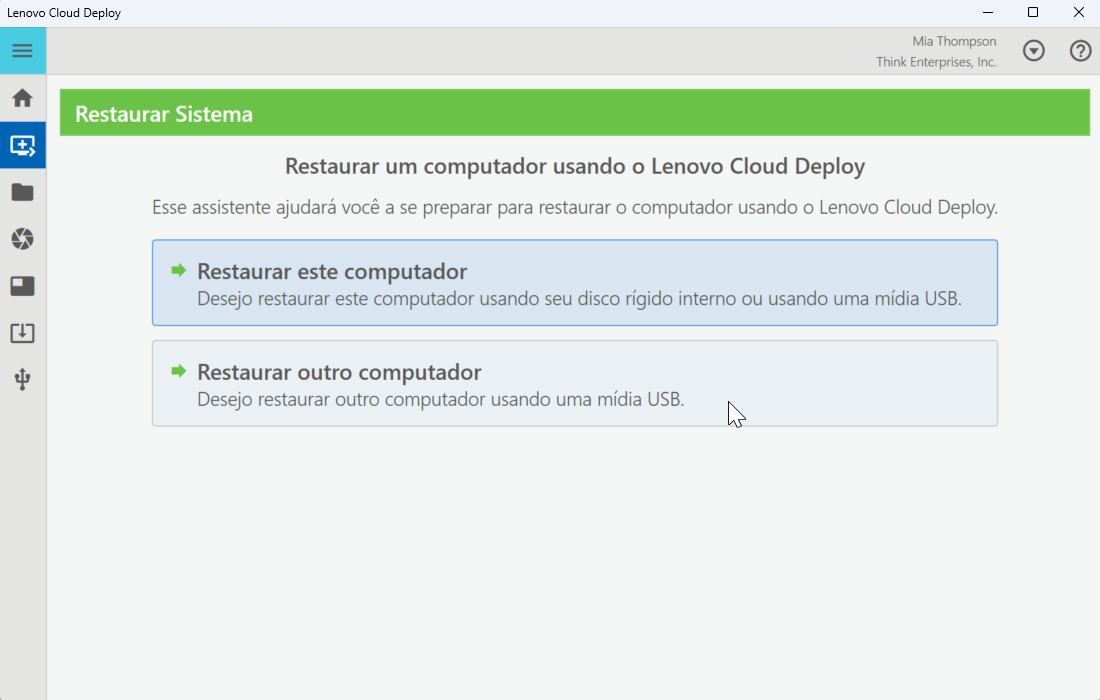
Clique em Sistemas Lenovo licenciados para Windows®.
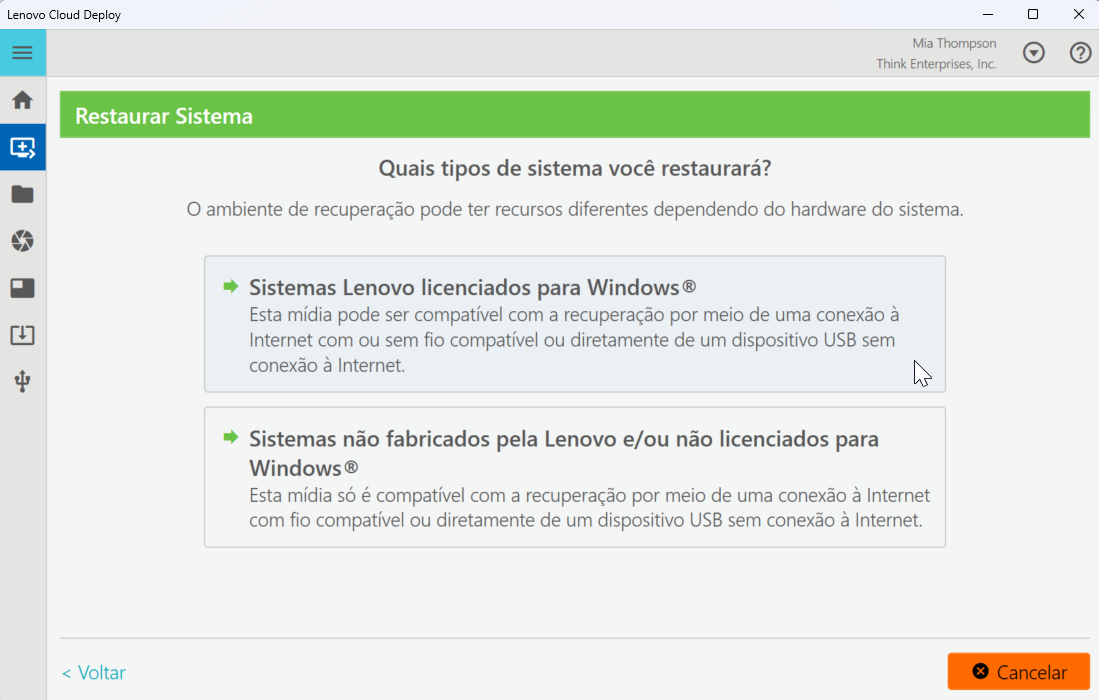
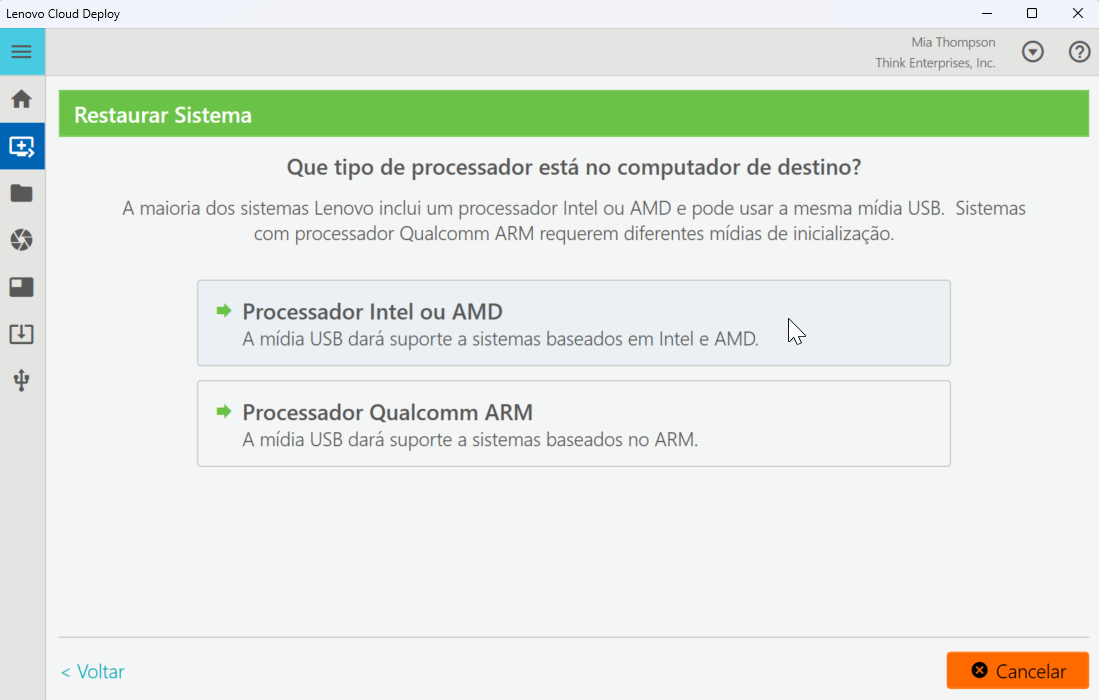
Selecione Processador Intel ou AMD.
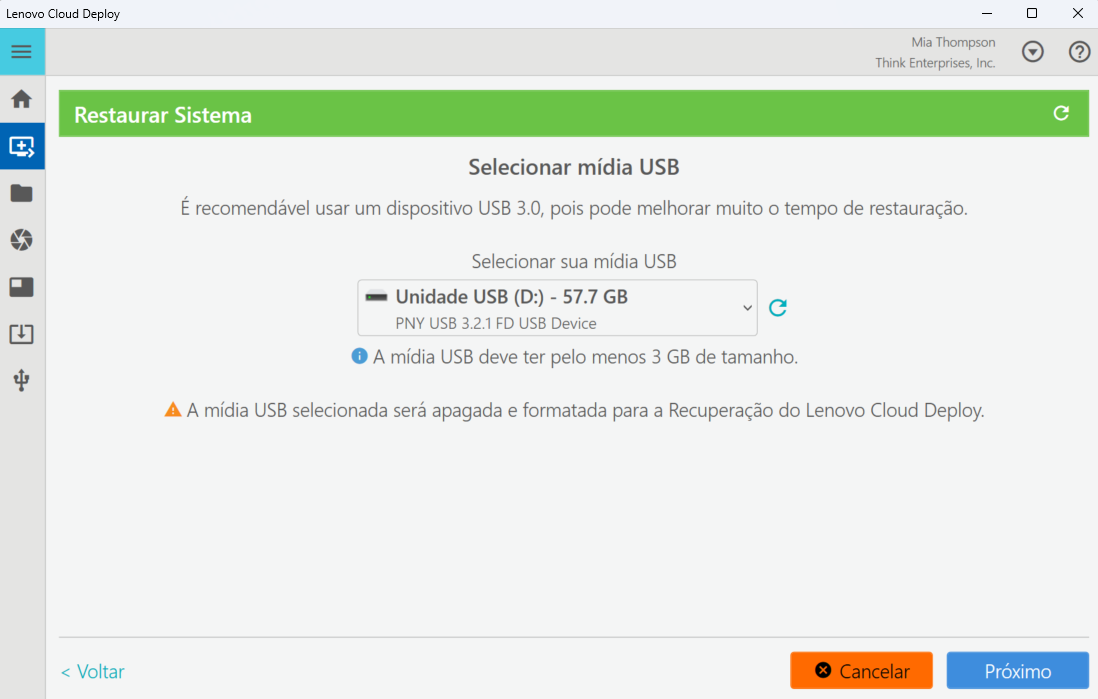
Se ainda não estiver inserida, conecte a mídia USB a uma das portas USB do computador.
Escolha a mídia no menu suspenso e clique em Avançar.
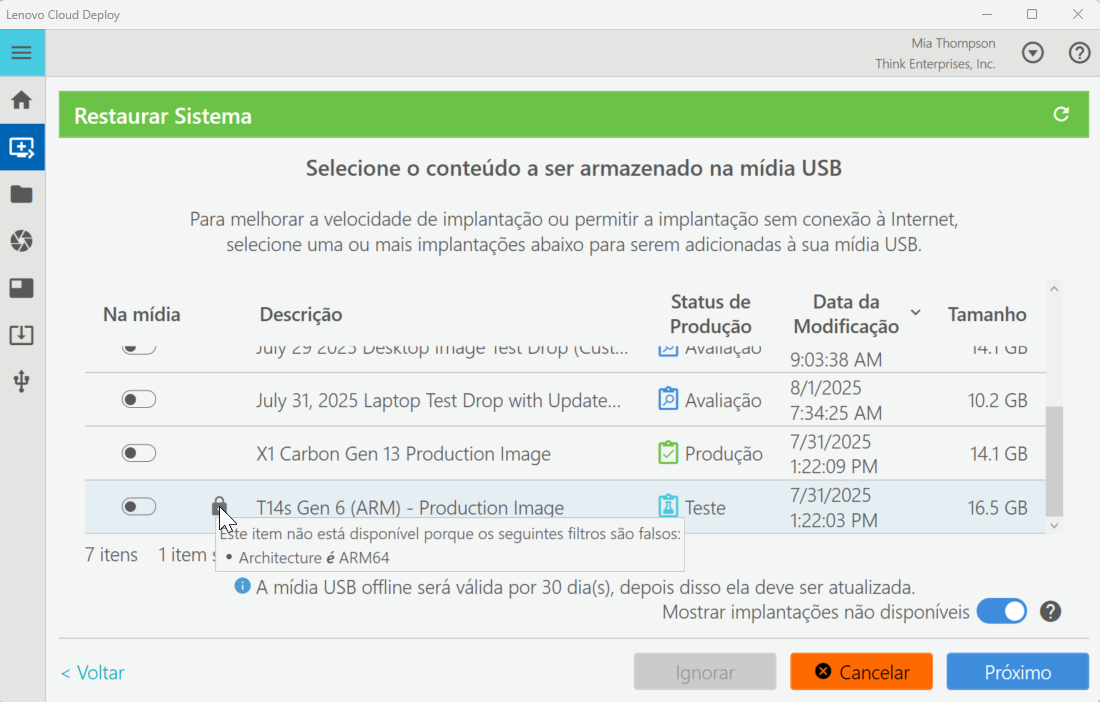
Ative a opção Na mídia para escolher as implantações que deseja armazenar na mídia USB.
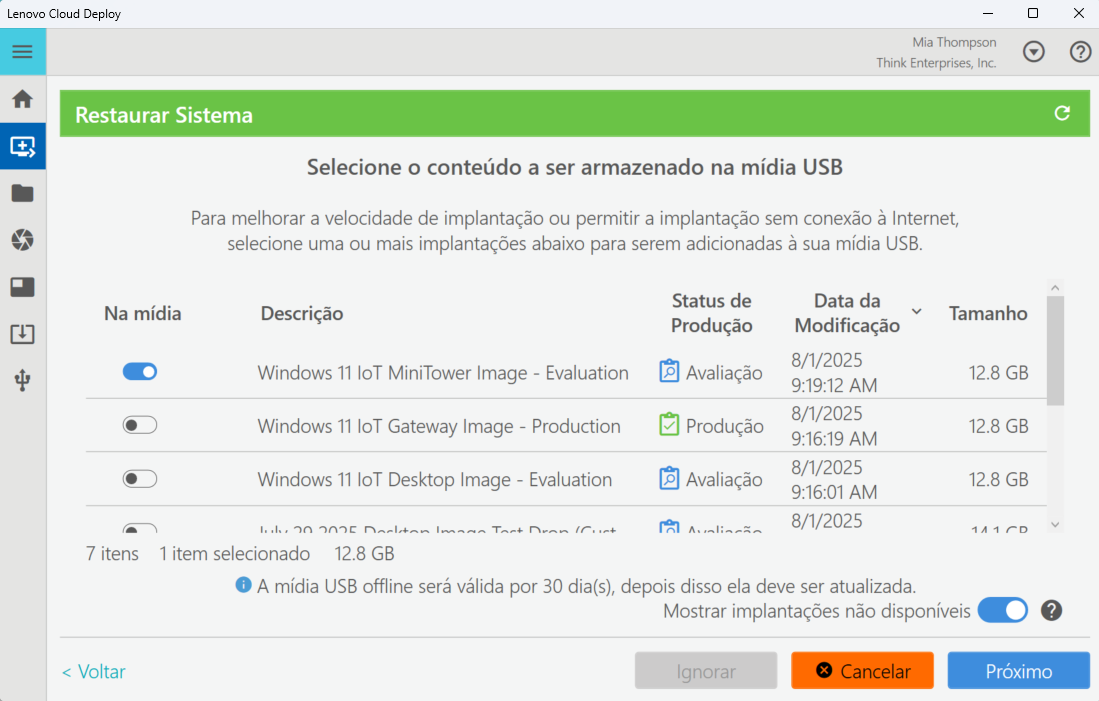
O controle deslizante Exibir implantações indisponíveis exibe as implantações que não atendem aos critérios de filtragem. A captura de tela abaixo mostra uma implantação não disponível, com um símbolo de cadeado. Clique no cadeado para revelar os filtros que não foram atendidos. Consulte Filtragem de implantação para obter mais informações.
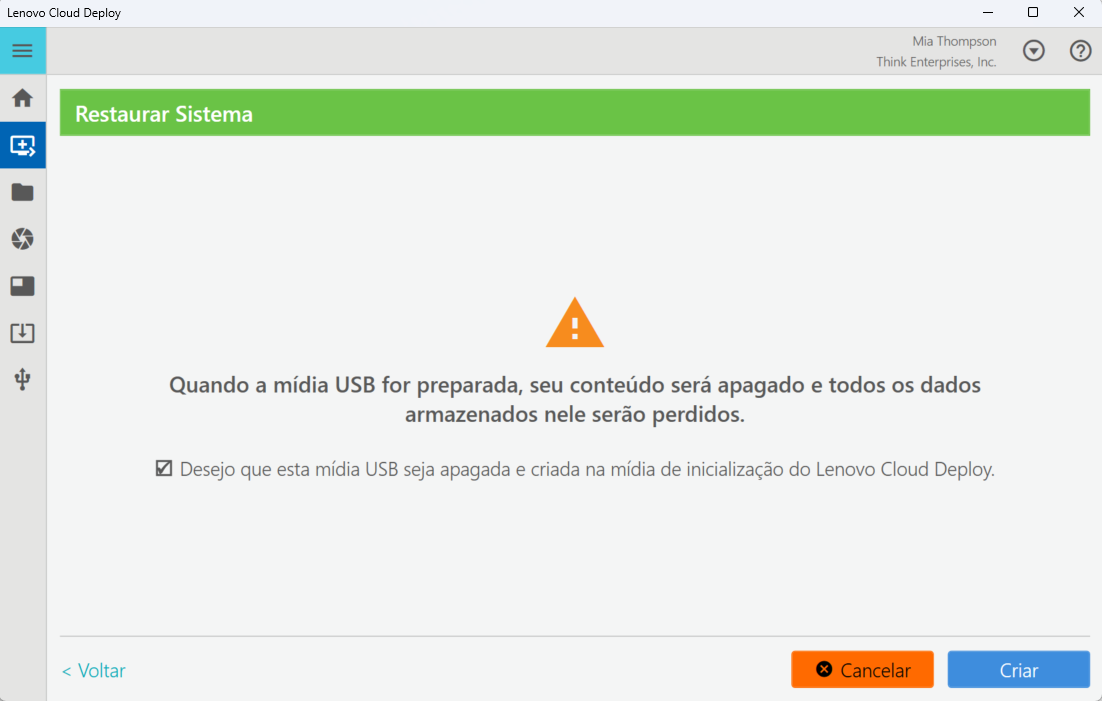
Selecione a caixa para confirmar que entende que sua mídia USB será apagada e que está pronto para criar a mídia de inicialização.
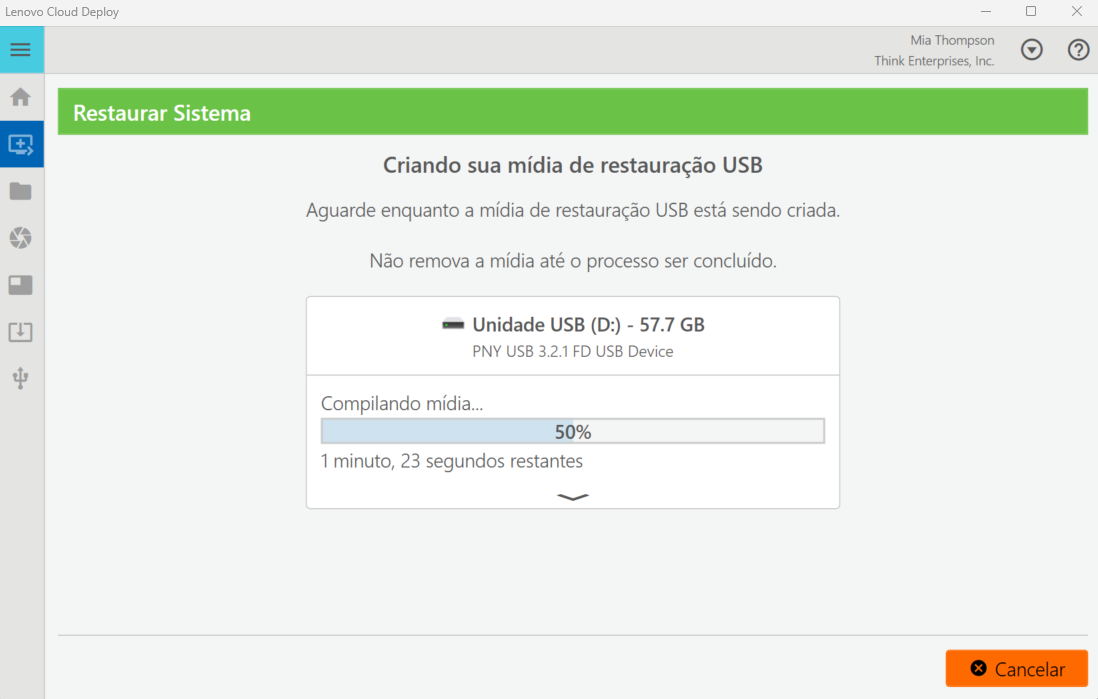
Para confirmar que está pronto para continuar, clique em Criar. Uma barra de status exibe o andamento da criação de mídia de restauração USB.
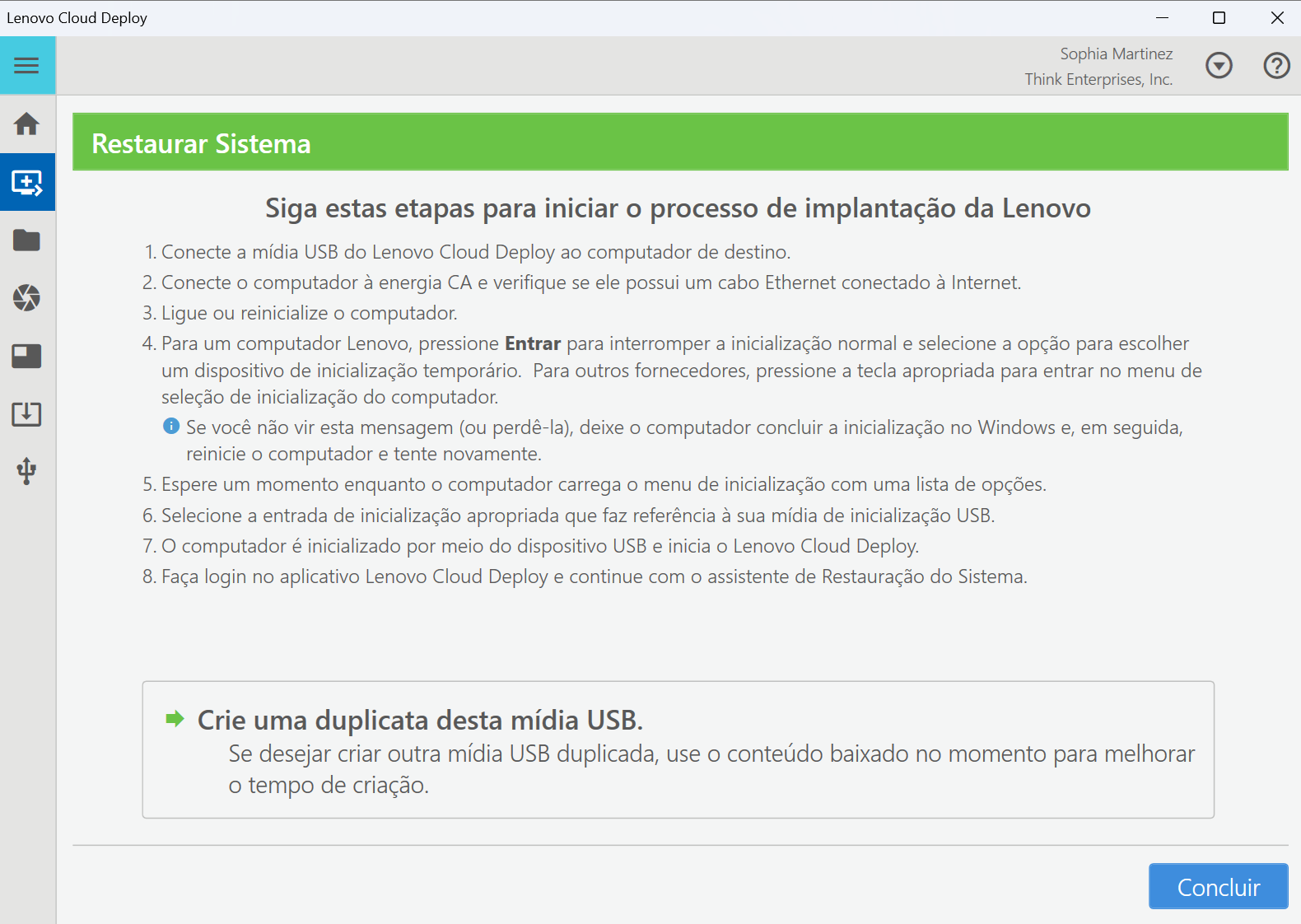
Quando a mídia estiver pronta, as instruções serão exibidas na tela. Clique em Concluir para voltar ao início do assistente.
Na tela Concluir, algumas funções também apresentam a opção de criar uma cópia da mídia em outro pen drive, agilizando o processo ao reutilizar as implantações recém-baixadas. Para realizar essa ação, conecte outro pen drive, clique em Criar uma cópia desta mídia USB e siga as instruções apresentadas.
Compilar mídia USB para sistemas não fabricados pela Lenovo e/ou licenciados para Windows
Esse método de restauração requer uma conexão à Internet com fio para restaurar sistemas não Lenovo/não Windows diretamente do LCD. Conexões sem fio não são compatíveis neste cenário.
Nota
Uma mídia USB criada dessa forma pode ser definida nas Configurações de implantação em lenovoclouddeploy.com para ser válida por até 180 dias (o padrão é 30 dias).
Abra o assistente de restauração do sistema no painel lateral.
Clique em Restaurar outro computador.
Selecione Sistemas não licenciados Fabricado pela Lenovo e/ou não licenciado para Windows®.
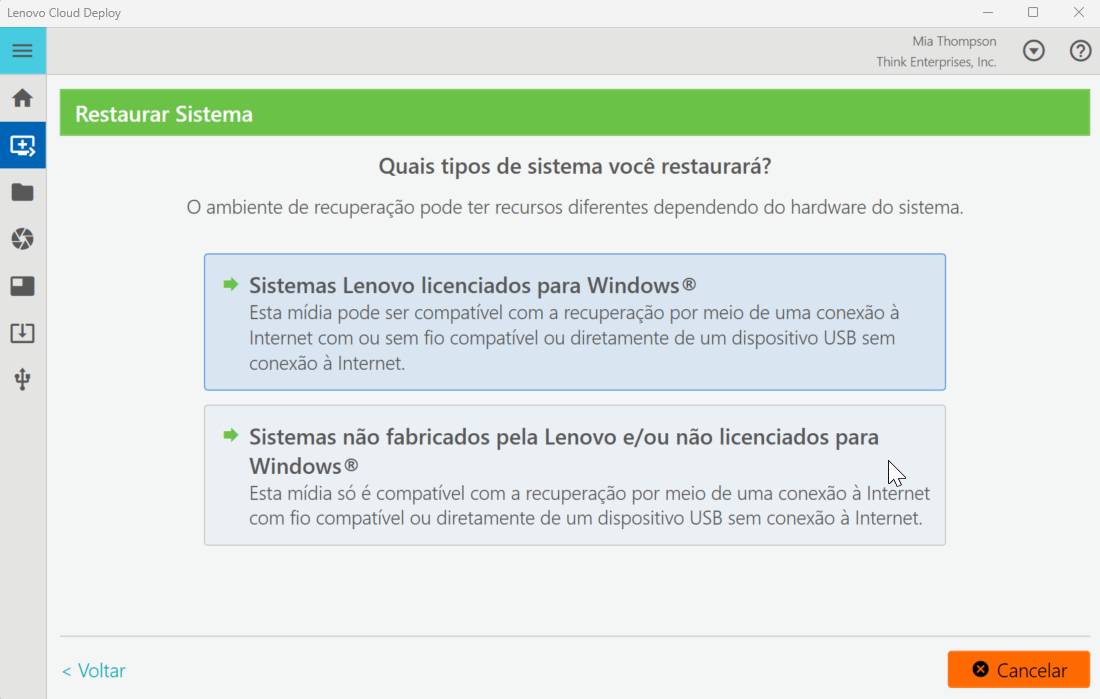
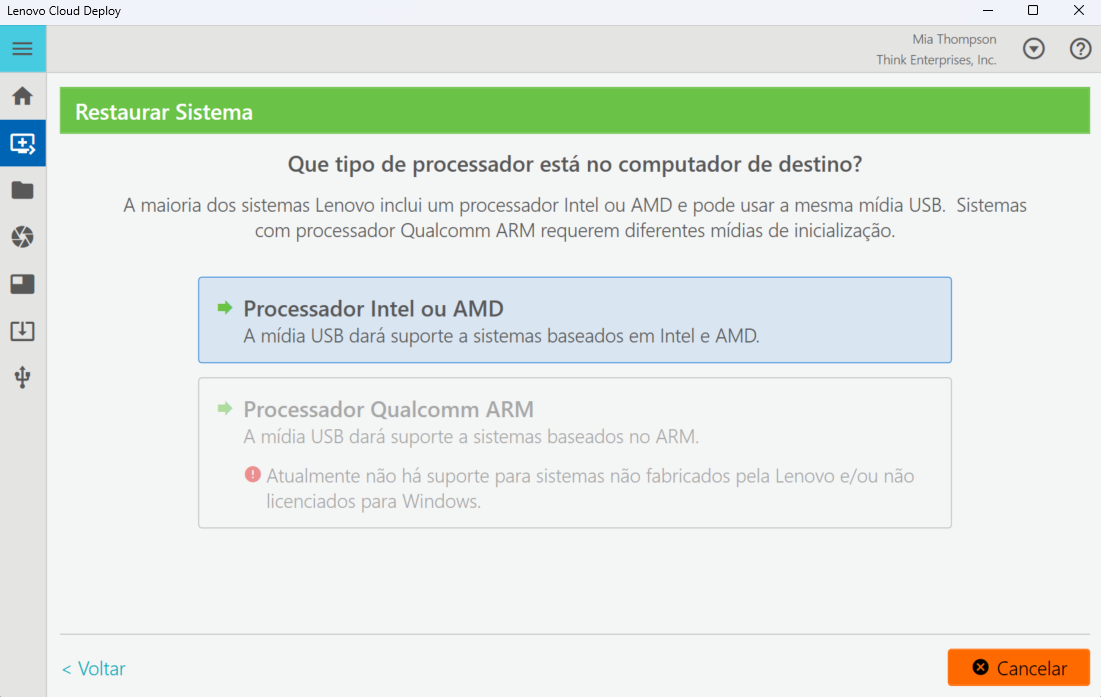
Selecione Processador Intel ou AMD.
Nota
Os processadores Qualcomm ARM não são compatíveis no momento.
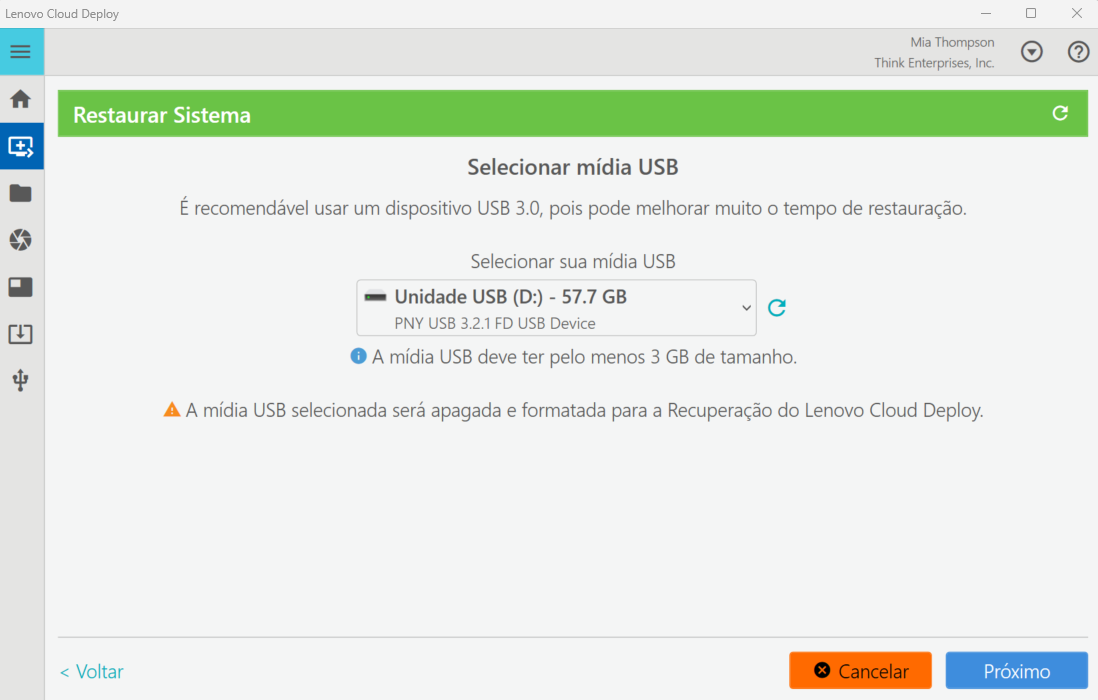
Se ainda não estiver conectada, insira a mídia USB a um dos conectores USB do computador.
Escolha a mídia no menu suspenso e clique em Avançar.
Ative a opção Na mídia para escolher as implantações que deseja armazenar na mídia USB.
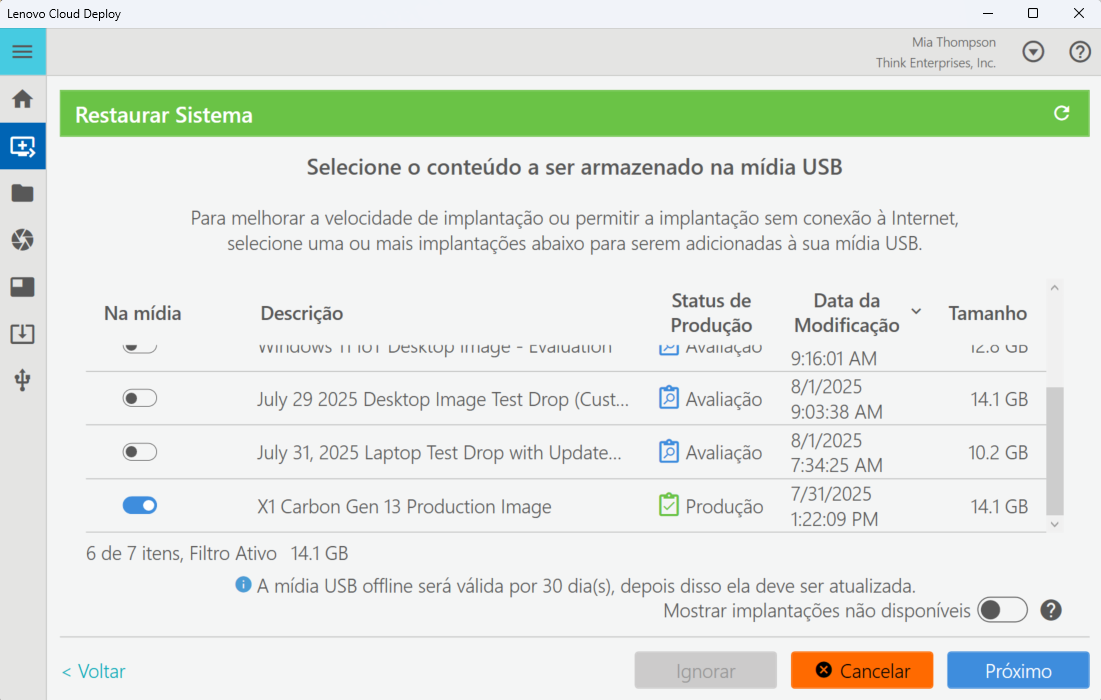
O controle deslizante Exibir implantações indisponíveis exibe as implantações que não atendem aos critérios de filtragem e que são identificadas por um símbolo de cadeado. Clique no cadeado para revelar os filtros que não foram atendidos. Consulte Filtragem de implantação para obter mais informações.
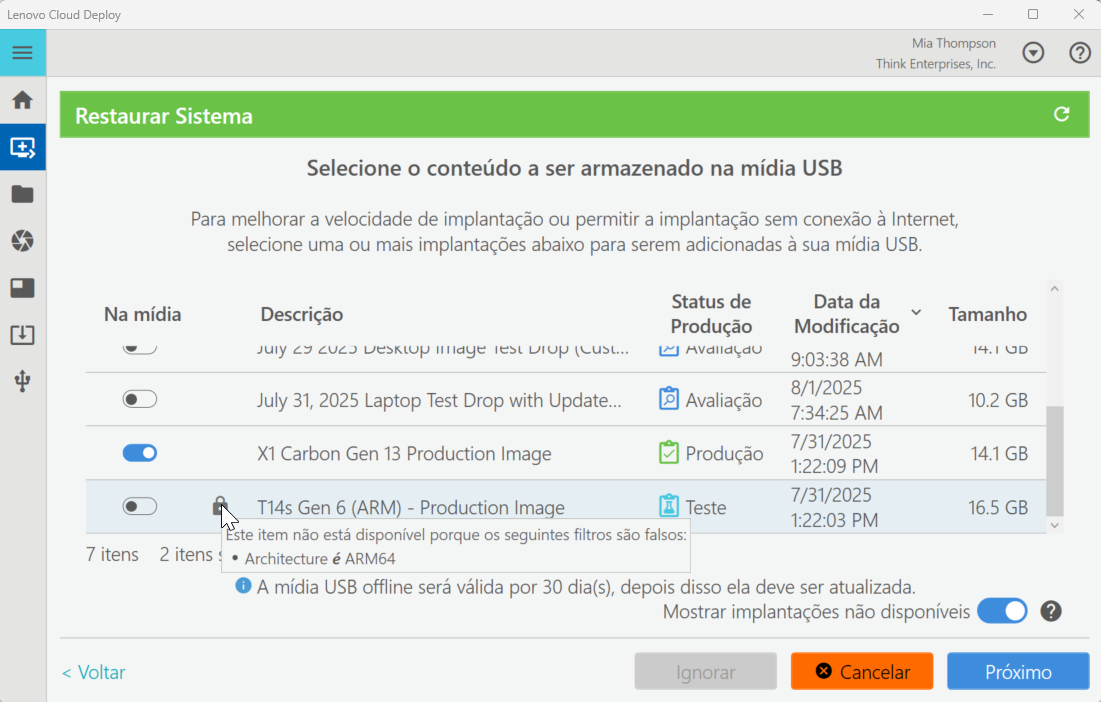
Selecione a caixa para confirmar que entende que sua mídia USB será apagada e que está pronto para criar a mídia de inicialização.
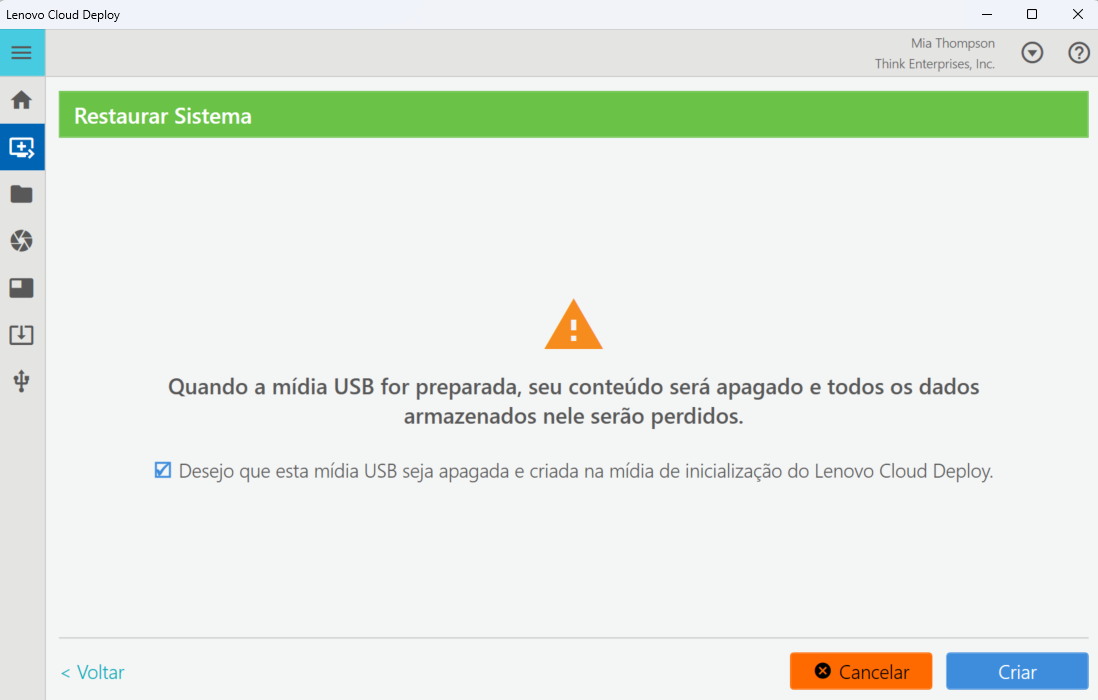
Para confirmar que está pronto para continuar, clique em Criar.
Uma barra de status exibe o andamento da criação de mídia de restauração USB.
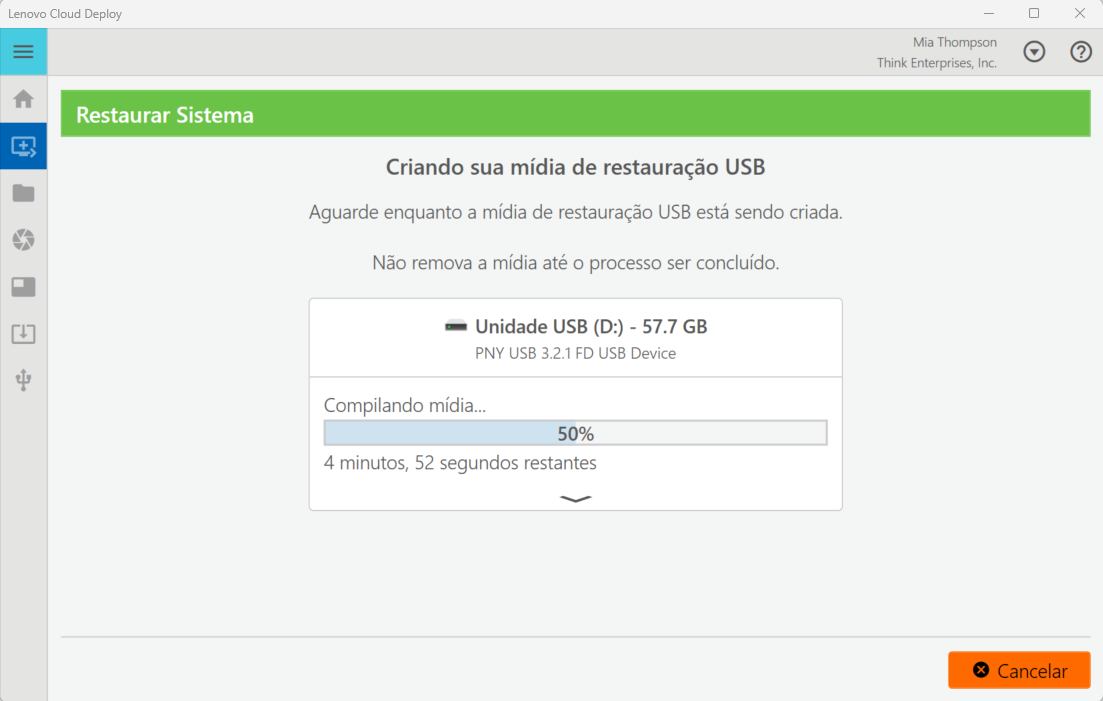
Quando a mídia estiver pronta, as instruções serão exibidas na tela. Clique em Concluir para voltar ao início do assistente.
Na tela Concluir, algumas funções também apresentam a opção de criar uma cópia da mídia em outro pen drive, agilizando o processo ao reutilizar as implantações recém-baixadas. Para realizar essa ação, conecte outro pen drive, clique em Criar uma cópia desta mídia USB e siga as instruções apresentadas.